Der Drei-Panel-Arbeitsbereich erklärt — Bibliothek, Leinwand und Inspector, nebeneinander.
Keine passenden Themen — probier ein anderes Wort.
Deine ersten fünf Minuten
Der iPad-Editor abgesteckt, dann fünf kleine Schritte zu einem fertigen Karussell.
Der Editor, auf einen Blick
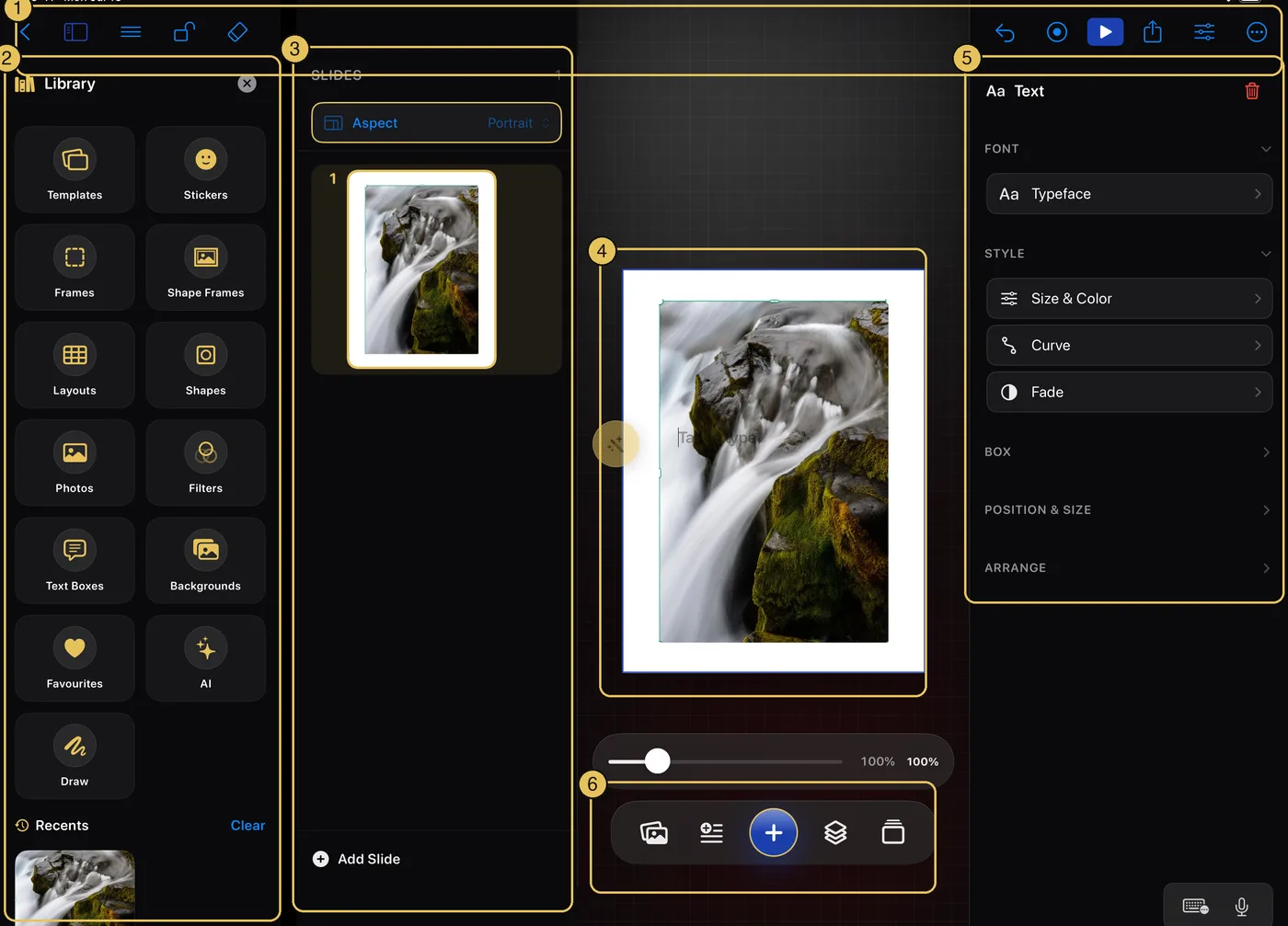
Jedes Panel am Bildschirm, nummeriert und benannt.
1 — Die obere Werkzeugleiste, in zwei Zeilen: dein Weg zurück, der Projektname, das Menü, Hilfe und Teilen oben; die Bedienfelder, Schnellwerkzeuge, Radieren, Widerrufen, Wiederholen, Diashow und Format darunter.
2 — Die Bibliothek: alles, was du hinzufügen kannst, immer griffbereit.
3 — Der Folien-Navigator: alle deine Folien als Filmstreifen.
4 — Deine Folie: die weiße Seite, auf der alles lebt.
5 — Der Inspector: Werkzeuge für das, was du ausgewählt hast.
6 — Die Werkzeugleiste: Fotos · Text · Hinzufügen (+) · Ebenen · Folien.
Bedienfelder, die deiner Arbeit Platz machen
Spalten, wenn Platz ist, Schubladen, wenn nicht.
Auf einem breiten Bildschirm sitzen Bibliothek, Navigator und Inspector als Spalten neben der Arbeitsfläche. In einem schmalen Fenster – Split View, Slide Over oder ein kleineres iPad im Hochformat – gleiten sie stattdessen als Schubladen über deine Folie, sodass die Seite nie eingequetscht wird. Ein großes iPad hat so oder so genug Platz und behält seine Spalten auch im Hochformat.
Schritt 1
Ein Projekt erstellen
Starte vom Projekte-Bildschirm aus.
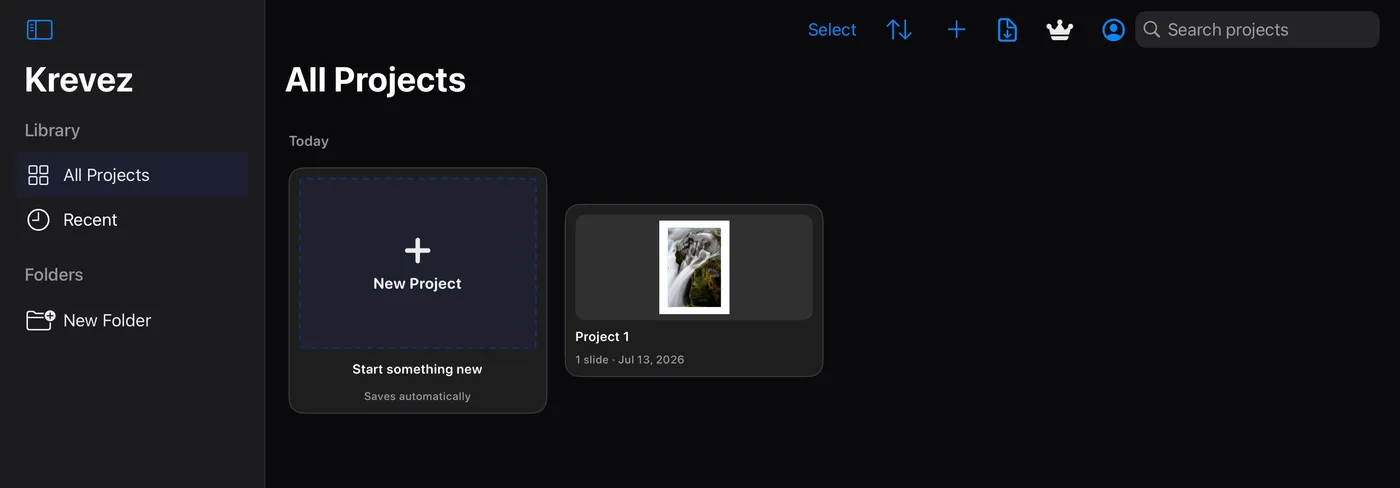
Ein Karussell ist eine Reihe von Bildern, durch die man wischt – wie ein Instagram-Beitrag mit mehreren Seiten. Tippe auf die Kachel „Neues Projekt“ – Krevez fragt nach einem Namen, den du auch leer lassen kannst, damit einer für dich gewählt wird. Tippe auf Erstellen, und eine leere erste Seite öffnet sich. Es speichert sich von selbst, während du arbeitest.
Schritt 2
Ein Foto auf deine Folie setzen
Aus deiner Mediathek, der Kamera oder Dateien.
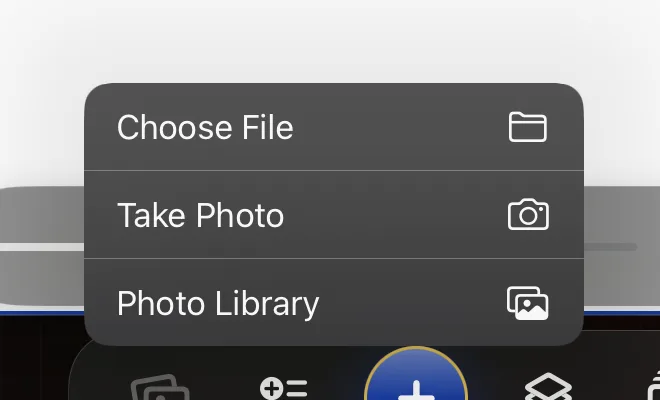
↳ Tippe auf die Schaltfläche Fotos in der unteren Werkzeugleiste
Wähle Fotomediathek und suche ein Bild aus. Es landet auf deiner Folie, ausgewählt und bereit, verschoben oder in der Größe geändert zu werden. (Du kannst ein Foto auch direkt aus einer anderen App auf die Arbeitsfläche ziehen.)
Schritt 3
Füge deine Wörter hinzu
Eintippen, dann im Inspector gestalten.
↳ Tippe auf die Schaltfläche Text, neben Fotos
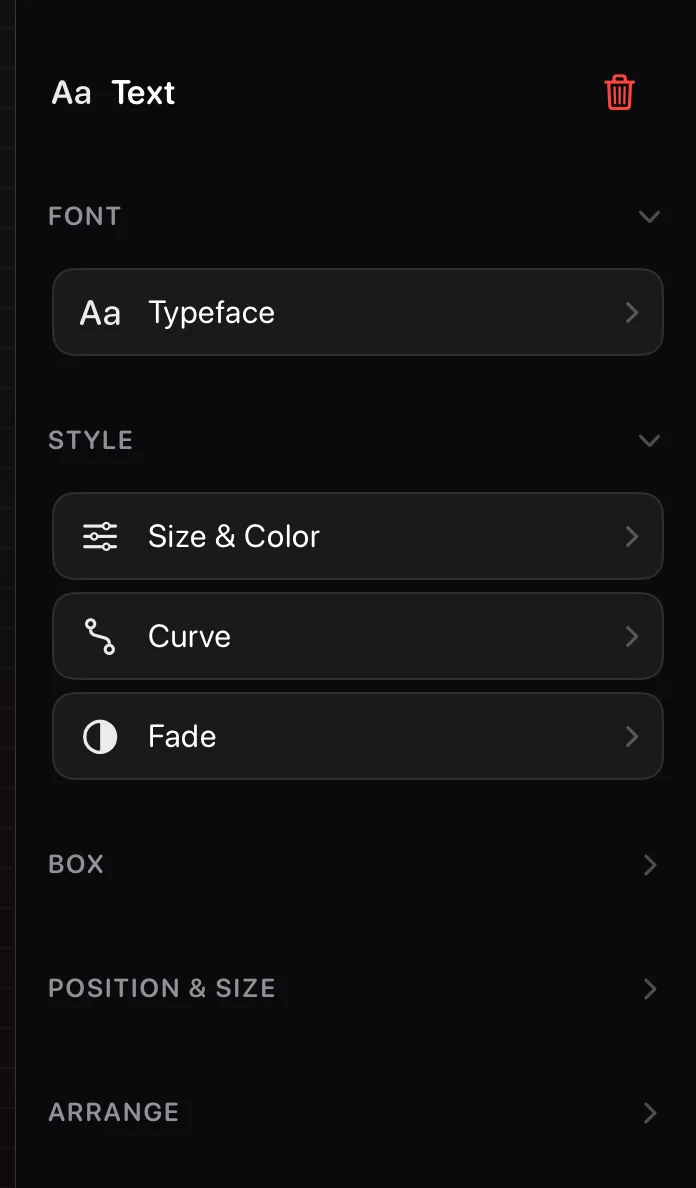
Gib deinen Text ein, tippe dann daneben, um zu beenden. Solange Text ausgewählt ist, bietet der Inspector rechts seine Werkzeuge: Schriftart, Größe und Farbe, Kurven und mehr.
Schritt 4
Weitere Folien hinzufügen
Der Filmstreifen links.
↳ Tippe auf die Schaltfläche Folien, rechts in der Werkzeugleiste
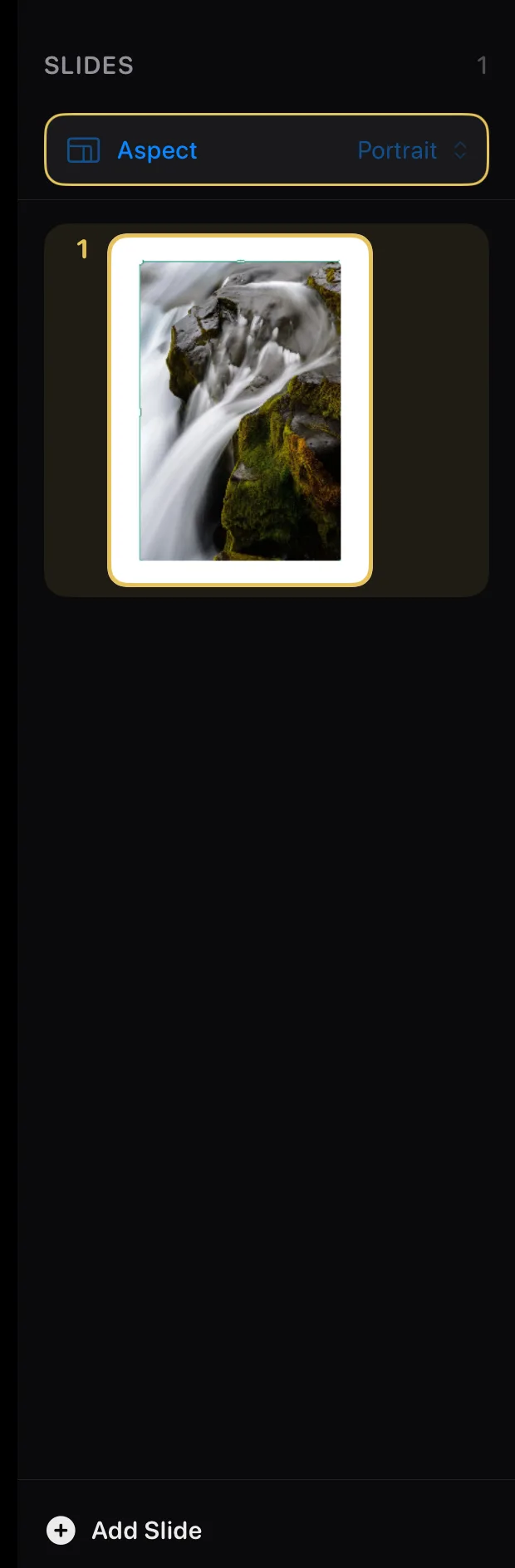
Der Navigator zeigt jede Folie als Filmstreifen. Tippe unten auf Folie hinzufügen für eine neue Seite, tippe auf eine beliebige Folie, um zu ihr zu springen, oder ziehe, um neu anzuordnen.
Schritt 5
Teile es
Postfertig.
↳ Tippe auf Teilen in der oberen Werkzeugleiste
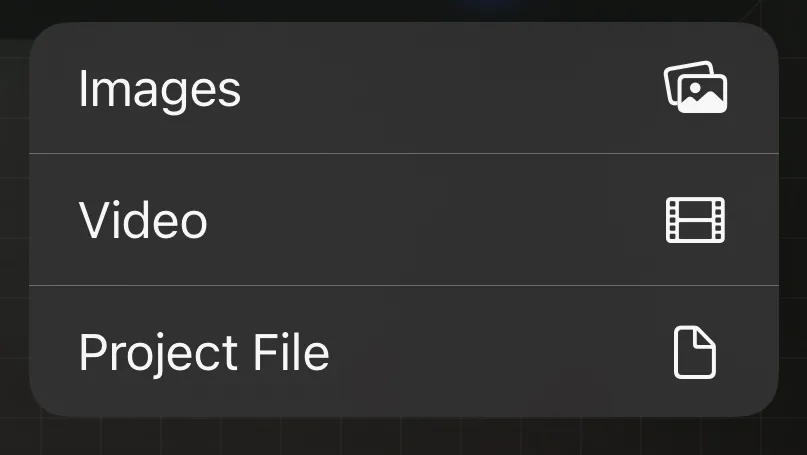
Wähle Bilder, und jede Folie wird exportiert, bereit zum Posten überall. Video und Projektdatei befinden sich im selben Menü.
Jede Schaltfläche, benannt
Die Werkzeugleiste oben, und die schwebende Leiste unter deiner Folie.
Die obere Werkzeugleiste, Schaltfläche für Schaltfläche
Zwei Zeilen oben, dazu zwei Vorhängeschlösser auf der Folie.
Der obere Bereich des Editors besteht aus zwei Zeilen – Dokumentaktionen oben, Bearbeitungswerkzeuge darunter – und zwei Vorhängeschlösser schweben auf der Folie selbst:
Meine Projekte
Zeile 1. Zurück zu deiner Projektbibliothek. Die Arbeit speichert sich von selbst.
Menü (☰)
Zeile 1. Einstellungen, Exporte und Extras, einschließlich dieses Handbuchs.
Hilfe (?)
Zeile 1. Öffne dieses Handbuch, oder spiele die Einführung erneut ab.
Teilen
Zeile 1. Als Bilder, Video oder Projektdatei exportieren.
Bibliothek
Zeile 2, ganz links. Blendet das Bibliotheksfeld ein oder aus.
Schnellwerkzeuge
Zeile 2. Der Schraubenschlüssel: die Werkzeuge, die du markiert hast, gefiltert nach dem, was du ausgewählt hast.
Radieren
Zeile 2. Leere diese Folie, oder starte das ganze Projekt neu.
Widerrufen
Zeile 2. Nimm deine letzte Änderung zurück (⌘Z funktioniert auch).
Wiederholen
Zeile 2, neben Widerrufen. Holt zurück, was du gerade widerrufen hast (auch ⇧⌘Z); leuchtet nur, wenn es etwas zum Wiederholen gibt.
Diashow
Zeile 2: deine Folien im Vollbild ansehen, ein Bauvideo aufnehmen oder eines als Video speichern.
Format
Zeile 2, ganz rechts. Blendet das Werkzeugfeld ein oder aus.
Arbeitsflächen-Sperre
Schwebt oben links auf der Folie. Fixiere die Arbeitsfläche, damit ein versehentliches Zusammenziehen oder Ziehen deinen Zoom oder deine Position nicht verschiebt.
Alle sperren
Schwebt oben rechts auf der Folie. Fixiere alle Elemente auf einmal, damit sich nichts bewegt, während du arbeitest.
Die untere Werkzeugleiste, Schaltfläche für Schaltfläche
Dieselben fünf Schaltflächen wie beim iPhone.
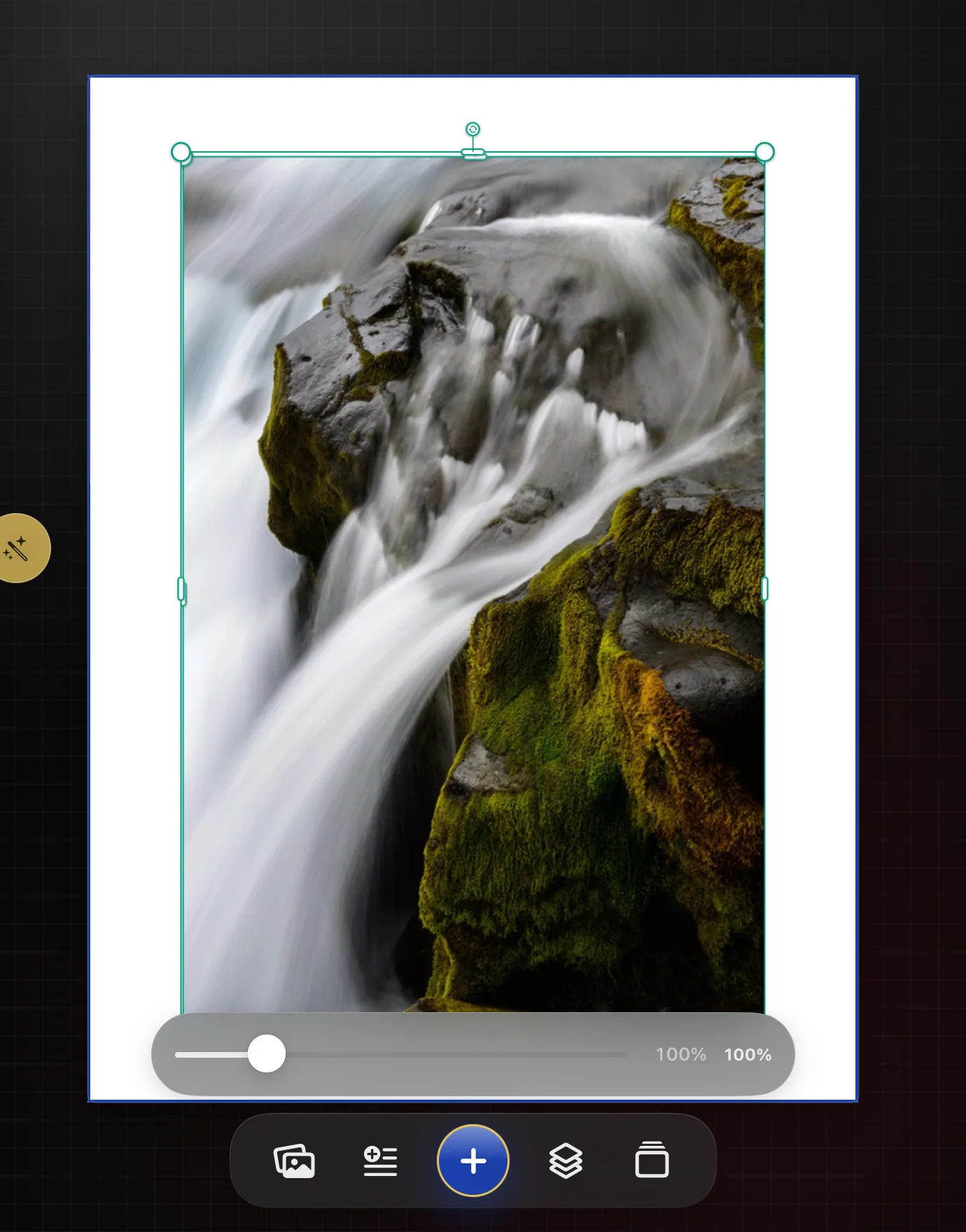
Die schwebende Leiste unter deiner Folie ist der Ausgangspunkt:
Fotos
Hole ein Bild aus deiner Mediathek, der Kamera oder einer Datei.
Text
Füge der Folie Wörter hinzu.
Hinzufügen (+)
Vorlagen, Sticker, Formen, Hintergründe und alles andere.
Ebenen
Sieh, was auf der Folie gestapelt ist, von vorne nach hinten.
Folien
Öffne den Folien-Navigator als Filmstreifen.
Falls ein Speichern einmal fehlschlägt
Das rote Wort in der oberen Leiste ist eine Schaltfläche.
↳ Obere Leiste → der mittlere Status
Krevez speichert, während du arbeitest, und zeigt nichts an, wenn es gelingt. Kann ein Speichern nicht abgeschlossen werden, erscheint ein rotes Statuswort in der oberen Leiste – tippe darauf, um es erneut zu versuchen. Ein kurzes „Speichert …“ kann dort auch kurz aufblitzen, während eine große Änderung geschrieben wird.
Dinge berühren
Die Arbeitsfläche selbst: auswählen, verschieben, gedrückt halten, zoomen und das Vorhängeschloss.
Auswählen, verschieben, Größe ändern, drehen
Alles reagiert auf deine Berührung.
Tippe einmal auf irgendetwas, um es auszuwählen, und eine türkisfarbene Box mit Griffen erscheint, während sich der Inspector mit seinen Werkzeugen füllt. Ziehe, um es zu verschieben, ziehe zwei Finger zusammen, um die Größe zu ändern, drehe zwei Finger, um es zu drehen, oder gib genaue Werte unter Position & Größe ein.
Gedrückt halten für Schnellaktionen
Sperre, dupliziere oder lösche alles.
↳ Ein beliebiges Element auf der Folie gedrückt halten
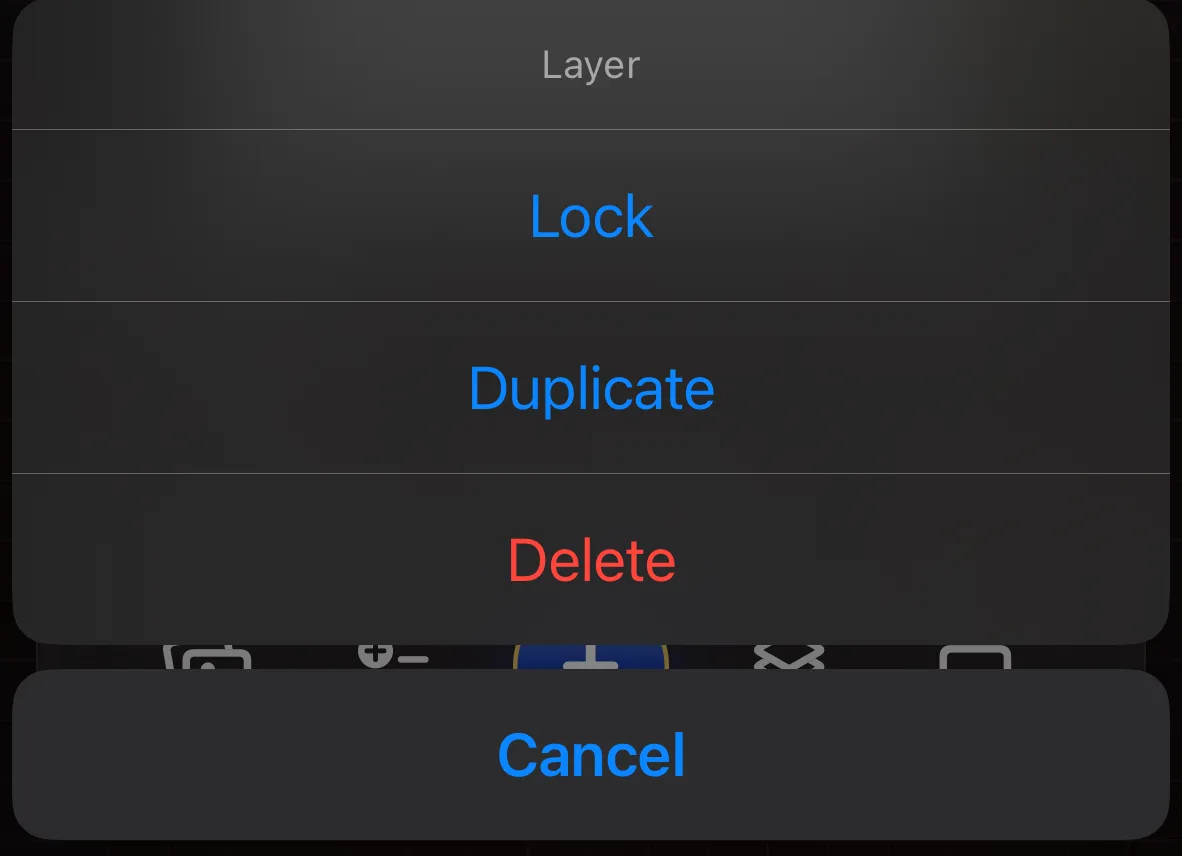
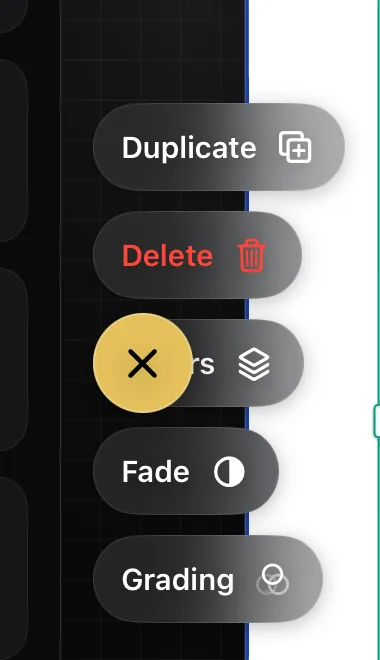
Halte ein beliebiges Element eine halbe Sekunde gedrückt, und ein Ebenen-Menü erscheint: Sperren fixiert es an Ort und Stelle, Duplizieren erstellt eine Kopie, Löschen entfernt es. Rahmen, Layouts und Vorlagen bieten außerdem Rahmen zusammenführen, und Text, den du umgeformt hast, bietet Boxform zurücksetzen. Das gedrückt Halten funktioniert auch bei einem gesperrten Element, sodass Entsperren immer nur einen Druck entfernt ist.
Zoomen, schwenken und die Zoom-Sperre
Komm näher heran, ohne deinen Platz zu verlieren.
↳ Das Vorhängeschloss schwebt oben links auf der Folie
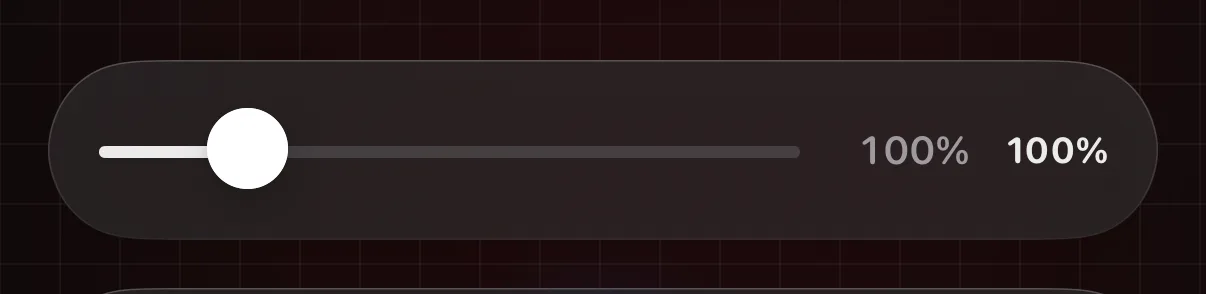
Ziehe die Arbeitsfläche mit zwei Fingern zusammen, um zu zoomen, ziehe mit einem Finger, um beim Gezoomtsein zu schwenken, und tippe doppelt, um auf 100 % zurückzuspringen. Das offene Vorhängeschloss, das oben links auf deiner Folie schwebt, fixiert die Arbeitsfläche: Solange es geschlossen ist, bleiben Zoom und Position unverändert, sodass nichts verrutscht, während du aus der Nähe arbeitest. Möchtest du auch einen Zoom-Regler unter deiner Folie, schalte Zoom-Regler anzeigen im Menü ein – er ist ausgegraut, solange das Schloss geschlossen ist.
Fotos aus anderen Apps hereinziehen
Split-View-Superkraft.
Platziere Fotos (oder eine beliebige App) neben Krevez und ziehe ein Bild direkt auf die Arbeitsfläche. Ein hervorgehobener Ring zeigt, dass die Folie es annimmt; das Foto landet in der Mitte der Folie, bereit zum Verschieben.
Apple Pencil
Druck verändert deinen Pinsel.
Überall, wo du malst (Verlauf, eigene Rahmen, Zeichnen), macht stärkerer Druck mit dem Pencil den Strich breiter. Ein Finger malt mit gleichbleibender Breite.
Tastenkombinationen & die Menüleiste
Für Hardware-Tastaturen.
Ist eine Tastatur angeschlossen, fügt Krevez eine vollständige Menüleiste hinzu – Ablage, Bearbeiten, Ansicht, Einfügen, Anordnen und Diashow. Die, die sich zu lernen lohnen: ⌘N eine neue Folie, ⌘Z widerrufen und ⇧⌘Z wiederholen, ⌘D duplizieren, ⌘E deine Bilder exportieren und ⇧⌘E sie teilen, ⌥⌘P die Diashow ansehen und ⌥⌘R ein Bauvideo aufnehmen, ⌃⌘I und ⌃⌘N und ⌃⌘L um Inspector, Navigator und Ebenen ein- oder auszublenden, und ⌘] / ⌘[ um die Auswahl nach vorne oder hinten zu bewegen. Pfeiltasten verschieben, was ausgewählt ist. Halte ⌘ gedrückt, um die vollständige Liste zu sehen.
Alles, was du hinzufügen kannst
Das Feld links, Kachel für Kachel – es bleibt geöffnet, während du arbeitest.
Das Bibliotheksfeld
Alles Hinzufügbare, immer griffbereit.
↳ Tippe auf die Schaltfläche Bibliothek in der oberen Werkzeugleiste
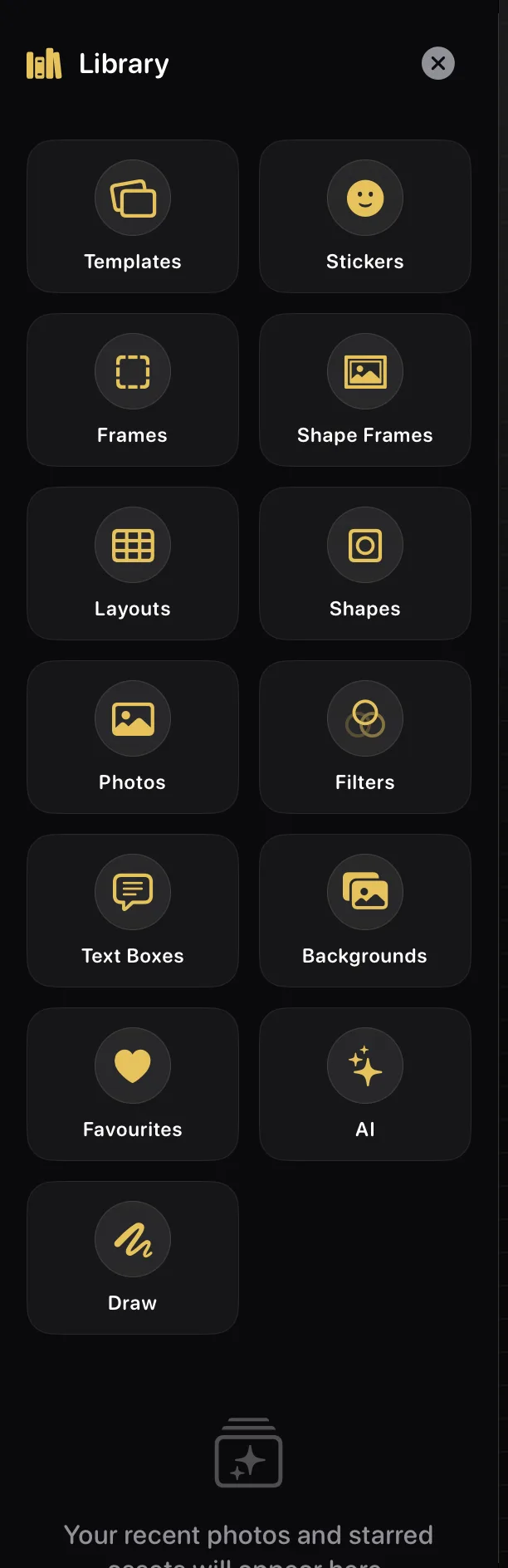
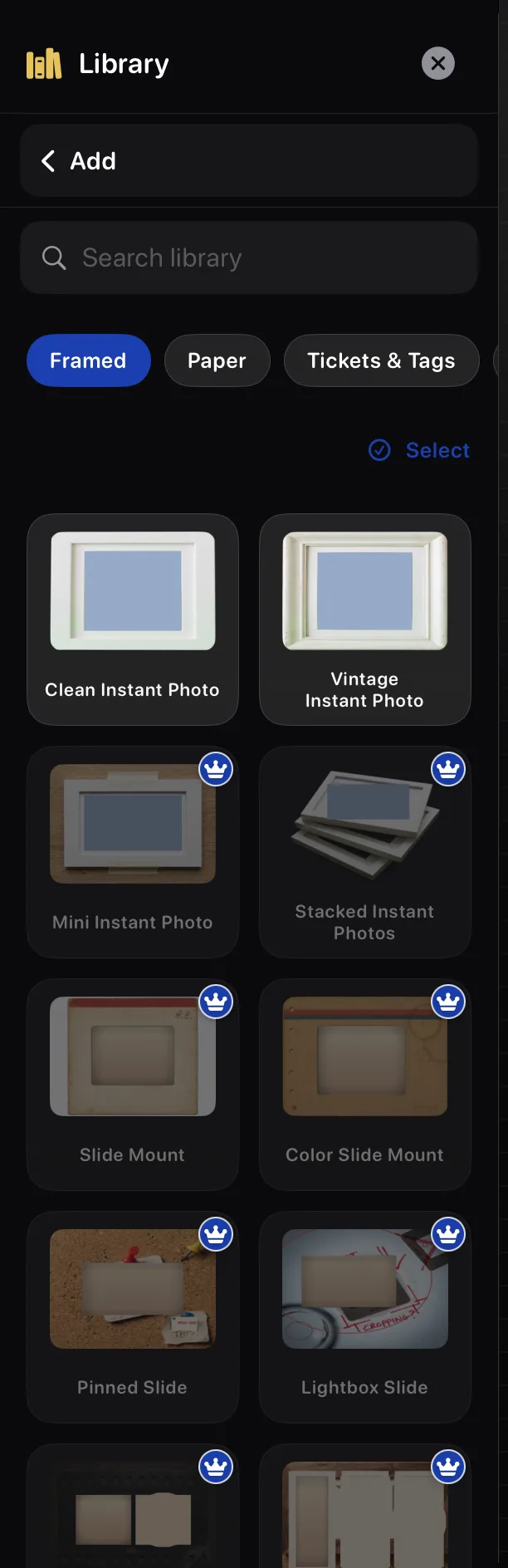
Alles, was du hinzufügen kannst, befindet sich hier als Kacheln, und das Feld bleibt geöffnet, während du arbeitest – sodass du weiter platzieren kannst, ohne deine Folie zu verlieren. Kachel für Kachel:
Vorlagen – fertige Designs, die du platzierst und dann füllst.
Sticker – Hunderte Ausschnitte, nach Kategorie.
Rahmen – geformte Fenster, die du leer hinzufügst und dann mit einem Foto füllst.
Formrahmen – schneidet ein formgebendes Fenster in ein Foto, das du bereits hast (siehe unten), dazu Handy- und Laptop-Hüllen.
Layouts – Raster und Reihen, die mehrere Fotos auf einmal fassen.
Formen – einfarbige Quadrate, Sterne, Pfeile, Callouts und Banner.
Fotos – ein neues Bild hinzufügen oder eines wiederverwenden, das du schon benutzt hast.
Filter – fertige Looks und deine eigenen, angewendet auf ein Foto, das du zuerst auswählst.
Textfelder – Sprechblasen, Karten, Labels und Chatverläufe.
Hintergründe – eine Farbe, eine Textur oder dein eigenes Muster.
Favoriten – alles, was du markiert hast, an einem Ort.
Zeichnen – freihändig, auf einem Zeichenfeld oder direkt auf der Folie.
Auf Geräten, die Apple Intelligence unterstützen, erscheint eine AI-Kachel zwischen Favoriten und Zeichnen. Deine zuletzt verwendeten Fotos und markierten Favoriten sammeln sich unterhalb der Kacheln.
Formrahmen braucht zuerst ein Foto
Es schneidet in ein Bild, das du bereits hast.
↳ Tippe auf dein Foto → Bibliothek → Formrahmen
Rahmen und Formrahmen klingen ähnlich und funktionieren entgegengesetzt. Ein Rahmen wird leer hinzugefügt und dann gefüllt. Formrahmen macht es umgekehrt: Er schneidet ein formgebendes Fenster in ein Foto, das schon auf deiner Folie ist.
Tippe also zuerst auf dein Foto auf der Arbeitsfläche. Öffnest du Formrahmen, ohne etwas ausgewählt zu haben, sagt dir das Feld Bescheid – „Wähle zuerst ein Foto auf deiner Arbeitsfläche“ – statt stillschweigend nichts zu tun.
Der Geräte-Chip oben ist die Ausnahme. Handys, Tablets und Laptops mit durchsichtigen Bildschirmen können direkt auf die Folie gezogen werden, ohne dass etwas ausgewählt ist, und werden anschließend über das ⋯-Menü der Hülle gefüllt.
Markiere, was dir gefällt, blende aus, was dir nicht gefällt
Und wie du etwas Verstecktes zurückholst.
↳ Bibliothek → ein beliebiges Element gedrückt halten
Halte ein beliebiges Element in der Bibliothek gedrückt, und zwei Optionen erscheinen. Favorisieren markiert es, und alles, was du markierst, sammelt sich hinter der Kachel Favoriten. Ausblenden nimmt es aus dem Katalog, so verschlankst du eine Kategorie, die du nie nutzt.
Ausblenden ist nicht dauerhaft und keine Sackgasse: Alles, was du ausgeblendet hast, ist unter Menü ☰ → Ausgeblendete Elemente … aufgelistet, und du kannst jedes davon von dort zurückholen. Wenn ein Sticker oder eine ganze Kategorie verschwunden zu sein scheint, schau zuerst dort nach.
Durchsuchen und platzieren
Tippe zum Hinzufügen, oder ziehe es an Ort und Stelle.
↳ Bibliothek → eine beliebige Kategorie
Öffne eine Kategorie und tippe auf ein beliebiges Design, um es auf deiner Folie zu platzieren – das Feld bleibt geöffnet, sodass du weiter hinzufügen kannst. Tippe auf den Zurück-Pfeil, um zu den Kacheln zurückzukehren. Kategorien, Suche, Favoriten und Pro-Kronen funktionieren genau wie am Telefon. Zuletzt verwendete Fotos sind die Ausnahme: Ziehe eines auf die Arbeitsfläche, um es genau dort zu platzieren, wo du es haben möchtest.
Folienhintergründe
Eine Farbe, eine Textur oder dein eigenes Muster.
↳ Bibliothek → Hintergründe
Farbe wählt jeden Farbton, Designs bietet fertige Texturen, und Eigene kachelt eines deiner eigenen Bilder zu einem sich wiederholenden Muster. Wähle, ob es jede Folie, nur diese Folie oder eine von dir gewählte Auswahl an Folien betrifft. Deine Wahl wird sofort wirksam – schließe das Feld, wenn du zufrieden bist.
Zuletzt verwendete Fotos & Assets
Wiederverwenden, entfernen oder leeren.
↳ Bibliothek → Zuletzt verwendet → Ein Foto gedrückt halten
Das erste Feld der Bibliothek behält die Fotos und markierten Assets, die du benutzt hast, bereit, wieder auf eine Folie gezogen zu werden. Halte ein zuletzt verwendetes Foto gedrückt für Zur Folie hinzufügen oder Aus „Zuletzt verwendet“ entfernen, und nutze Leeren, um den ganzen Streifen zu leeren – es fragt vorher nach.
Karten zum Ausfüllen
Manche Designs sind nicht nur ein Layout – sie sind eine Karte mit eigenem Schnelleditor. Eine Karte wird hinzugefügt, verschoben, skaliert und gelöscht wie jede Ebene, und jedes leere Feld nimmt ein Foto auf. Ihre tieferen Werkzeuge öffnen sich über den Schnellwerkzeuge-Schraubenschlüssel → Mehr (füge deinen Schnellwerkzeugen zuerst „Mehr“ hinzu), oder auf einem iPhone.
Eine fertige Karte bearbeiten
Füge es hier hinzu; öffne seine Werkzeuge über Schnellwerkzeuge → Mehr.
↳ Bibliothek → Vorlagen → Karte hinzufügen
Manche Vorlagen sind eine Karte zum Ausfüllen – ein Comic-Streifen, eine Tier-List, eine Statistik-Zeile, eine Umfrage, eine Farbpalette. Füge eine aus den Vorlagen der Bibliothek hinzu, und sie landet wie jede andere Ebene auf deiner Folie: verschiebe, skaliere und lösche sie auf die normale Art, und die leeren Felder jeder Karte nehmen mit einem Tipp ein Foto auf. Ihre Werkzeuge – die Zeilen und Bildunterschriften, Werte und Beschriftungen, Farben und Verdeckungen, die für genau diese Karte gemacht sind – öffnen sich über den Schnellwerkzeuge-Schraubenschlüssel → Mehr: Füge deinen Schnellwerkzeugen einmalig „Mehr“ hinzu (Menü ☰ → Schnellwerkzeuge), wähle dann die Karte aus und tippe auf den Schraubenschlüssel → Mehr. Du kannst sie auch auf einem iPhone bearbeiten.
Comic-Panels (4-Koma)
Ein Streifen aus Panels mit Bildunterschriften.
↳ Bibliothek → Vorlagen → 4-Koma hinzufügen
Eine 4-Koma-Karte ist ein Streifen aus Panels – perfekt für ein Vorher/Nachher oder eine Schritt-für-Schritt-Anleitung. Lege ein Foto in ein beliebiges Panel; die Anzahl der Panels und die Bildunterschrift jedes Panels legst du über den Schnellwerkzeuge-Schraubenschlüssel → Mehr fest.
Tier-Lists
S-, A-, B-, C-Zeilen zum Einordnen.
↳ Bibliothek → Vorlagen → Tier-List hinzufügen
Eine Tier-List ist ein Stapel beschrifteter Zeilen. Ziehe Fotos in eine Zeile, um sie einzuordnen; wie viele Zeilen es sind und die Beschriftung jeder Zeile (S, A, B…) legst du über den Schnellwerkzeuge-Schraubenschlüssel → Mehr fest.
Statistiken, Bewertungen & Zahlen-Abzeichen
Zahlen, Sterne, Stempel, Namensschilder.
↳ Bibliothek → Vorlagen → Statistik- oder Abzeichen-Karte hinzufügen
Zellen-Abzeichen-Karten kennzeichnen ein Raster von Fotos: Zahlen, Statistik (eine große Zahl mit Bildunterschrift), Bewertungen (Sterne), Markierungen (ein Raster zum Durchtippen, praktisch für einen Gewohnheits-Tracker), Stempel, Personen (Namensschilder) und Stufen. Fülle die Fotozellen, dann legst du Layout, Spalten, Kopfbereich und Zeilenbeschriftungen über den Schnellwerkzeuge-Schraubenschlüssel → Mehr fest.
Umfrage-Balken & Zeitleisten
Wertbalken, oder eine datierte Leiste.
↳ Bibliothek → Vorlagen → Umfrage-Balken oder Zeitleiste hinzufügen
Eine Zeilenlisten-Karte ist eine Liste von Zeilen: Im Balken-Modus erhält jede Zeile eine Beschriftung und einen Wertregler, der als Prozentsatz angezeigt wird – perfekt für eine Umfrage; im Zeitleisten-Modus erhält jede Zeile stattdessen ein Datum und eine Bildunterschrift. Die Zeilen und ihren Inhalt legst du über den Schnellwerkzeuge-Schraubenschlüssel → Mehr fest.
Cover- und Kopftitel-Text
Titel im Magazin-Stil.
↳ Bibliothek → Vorlagen → Cover-Karte hinzufügen
Eine Cover-Karte legt großen Text über dein Foto – einen Kopftitel, eine Überschrift und einen Slogan, mit einem Scrim-Regler, der das Foto hinter den Wörtern abdunkelt, damit sie lesbar bleiben. Die Zeilen und den Scrim bearbeitest du über den Schnellwerkzeuge-Schraubenschlüssel → Mehr.
Eine Farbmuster-Karte zeigt eine Palette, 3 bis 8 Farbmuster, jedes mit eigener Farbe und Beschriftung, in Abgerundet, Kreis oder Quadrat. Anzahl, Beschriftungen und Form legst du über den Schnellwerkzeuge-Schraubenschlüssel → Mehr fest.
Eine Callout-Karte fügt einem Foto kleine Zeiger hinzu – 2 bis 5 davon, jeder mit eigenem Text, per Ziehen auf dem Bild platziert. Wie viele es sind und was sie sagen, legst du über den Schnellwerkzeuge-Schraubenschlüssel → Mehr fest.
Verdecken-und-Enthüllen-Karten
Ein Foto weichzeichnen, verpixeln oder als Silhouette darstellen.
Eine Verdeckungs-Karte verdeckt dein Foto für eine Enthüllung: Wähle die Verdeckung – Unschärfe, Pixel oder Silhouette – und die Form der Enthüllung – Voll, Band oder Kreis – dazu einen Intensitätsregler und eine Teaser-Prompt-Zeile. Diese legst du über den Schnellwerkzeuge-Schraubenschlüssel → Mehr fest.
Werkzeuge für das, was du ausgewählt hast
Das Feld rechts, und die Werte hinter jedem Element.
Genaue Positionen und Größen eingeben
Pixelgenau, tastaturfreundlich.
↳ Ein Element auswählen → Inspector → Position & Größe
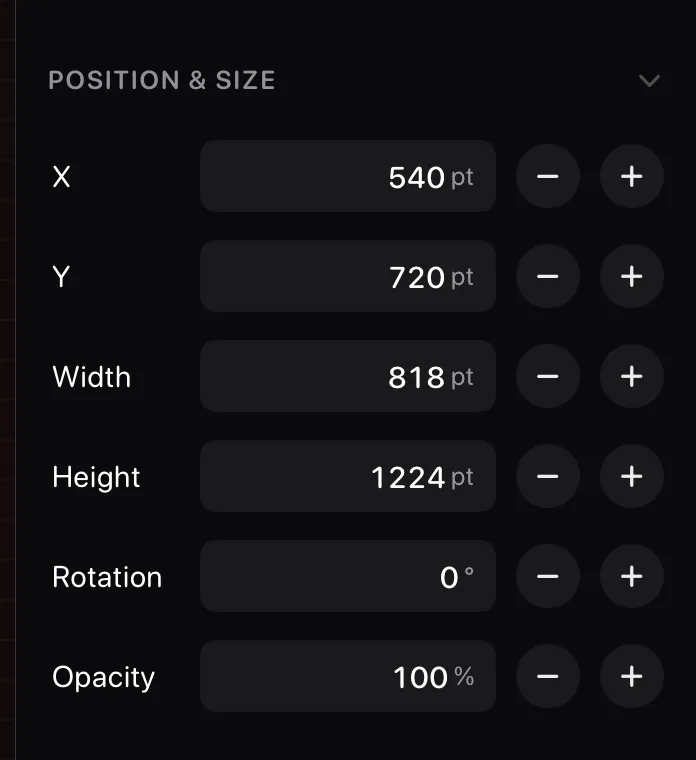
Position & Größe im Inspector nimmt eingegebene Werte entgegen: X, Y, Breite, Höhe, Drehung und Deckkraft, jeweils mit −/+-Stellern. Der schnellste Weg, Dinge exakt auszurichten.
Mit Fotos arbeiten
Alles, was der Inspector bietet, sobald ein Foto ausgewählt ist.
Der Foto-Inspector
Anpassen, Stil und Quelle in einem Bedienfeld.
↳ Tippe auf dein Foto → den Inspector, rechte Seite
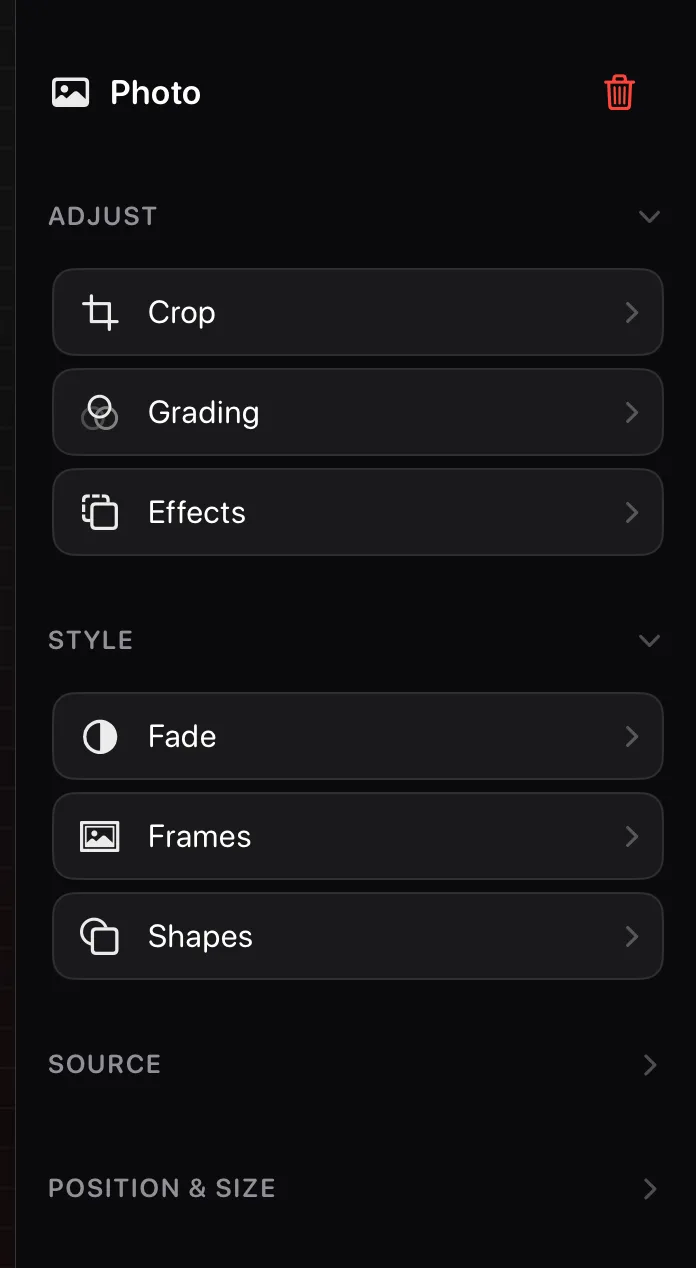
Tippe auf ein Foto, und der Inspector bietet alles: Zuschneiden, Farbkorrektur und Effekte unter Anpassen; Verlauf, Rahmen und Formen unter Stil; Ersetzen- und Hintergrundwerkzeuge unter Quelle; genaue Werte unter Position & Größe; und die Stapelreihenfolge unter Anordnen.
Seine Überschriften lassen sich auf- und zuklappen, und einige starten zugeklappt – tippe auf eine Überschrift, um sie zu öffnen. Ein Werkzeug, das fehlt, steckt meist einfach in einer zugeklappten Überschrift.
Oben im Feld steht, was du ausgewählt hast, und der rote Papierkorb daneben löscht es – sogar eine gesperrte Ebene, denn eine Sperre friert jetzt nur noch Position und Größe eines Elements ein. Widerrufen holt es zurück.
Ein Foto zuschneiden oder begradigen
Schneide es zu, oder begradige einen schiefen Horizont.
↳ Tippe auf dein Foto → Inspector → Zuschneiden
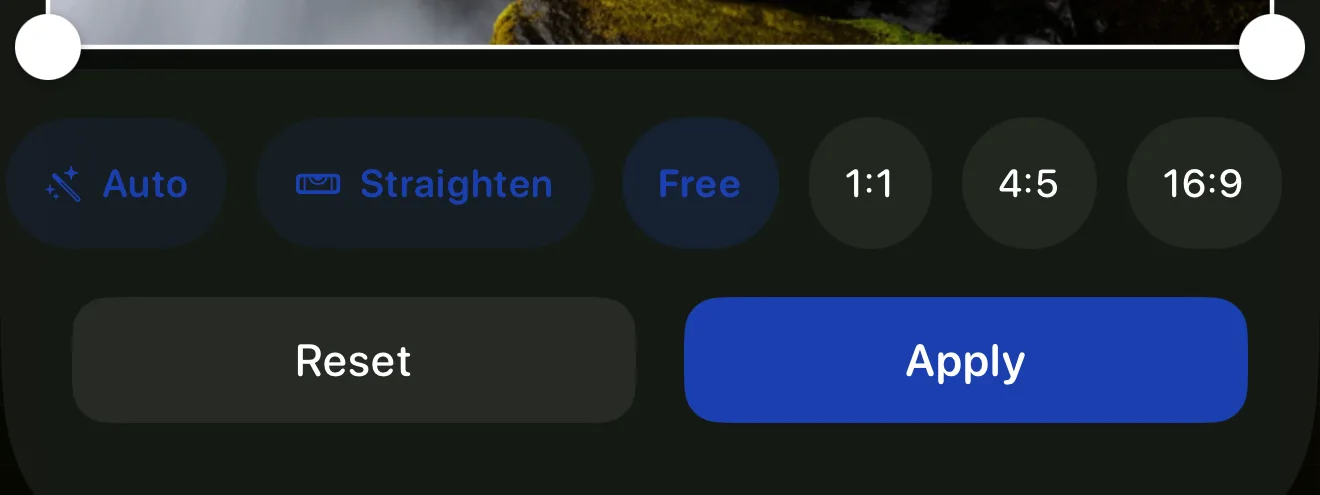
Ziehe an den Ecken, um zuzuschneiden, oder wähle ein festes Format. Automatisch schlägt einen Zuschnitt um dein Motiv vor; Begradigen richtet das Foto mit einem Tipp gerade aus.
Filter & Farbe
Looks mit einem Tipp, oder Feinsteuerung.
↳ Tippe auf dein Foto → Inspector → Farbkorrektur
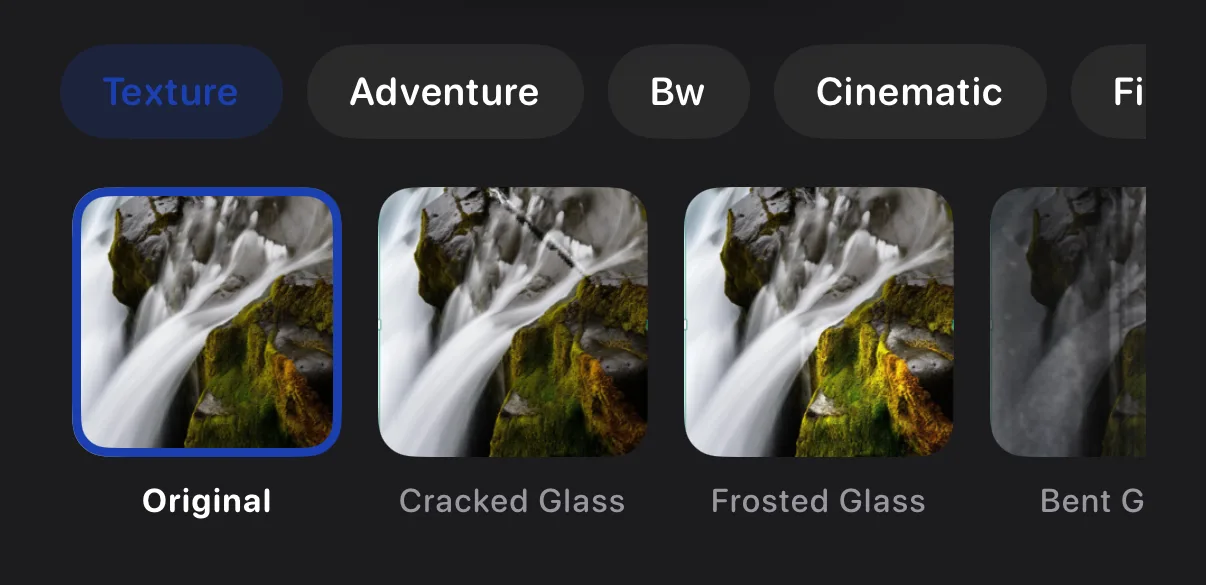
Der Tab Filter hat fertige Looks – zwei sind kostenlos, der Rest ist eine Krevez-Pro-Funktion (deine eigenen gespeicherten Filter unter Meine Filter sind immer kostenlos). Farbkorrektur hat Basis-Regler für Wärme und mehr, kostenlos für alle, plus einen Erweitert-Bereich und einen Automatisch-Vorschlag, die beide Krevez Pro sind. Speichere deinen eigenen Look als Filter.
Schatten, Kontur & Ecken
Gib einem Foto etwas Feinschliff.
↳ Tippe auf dein Foto → Inspector → Effekte
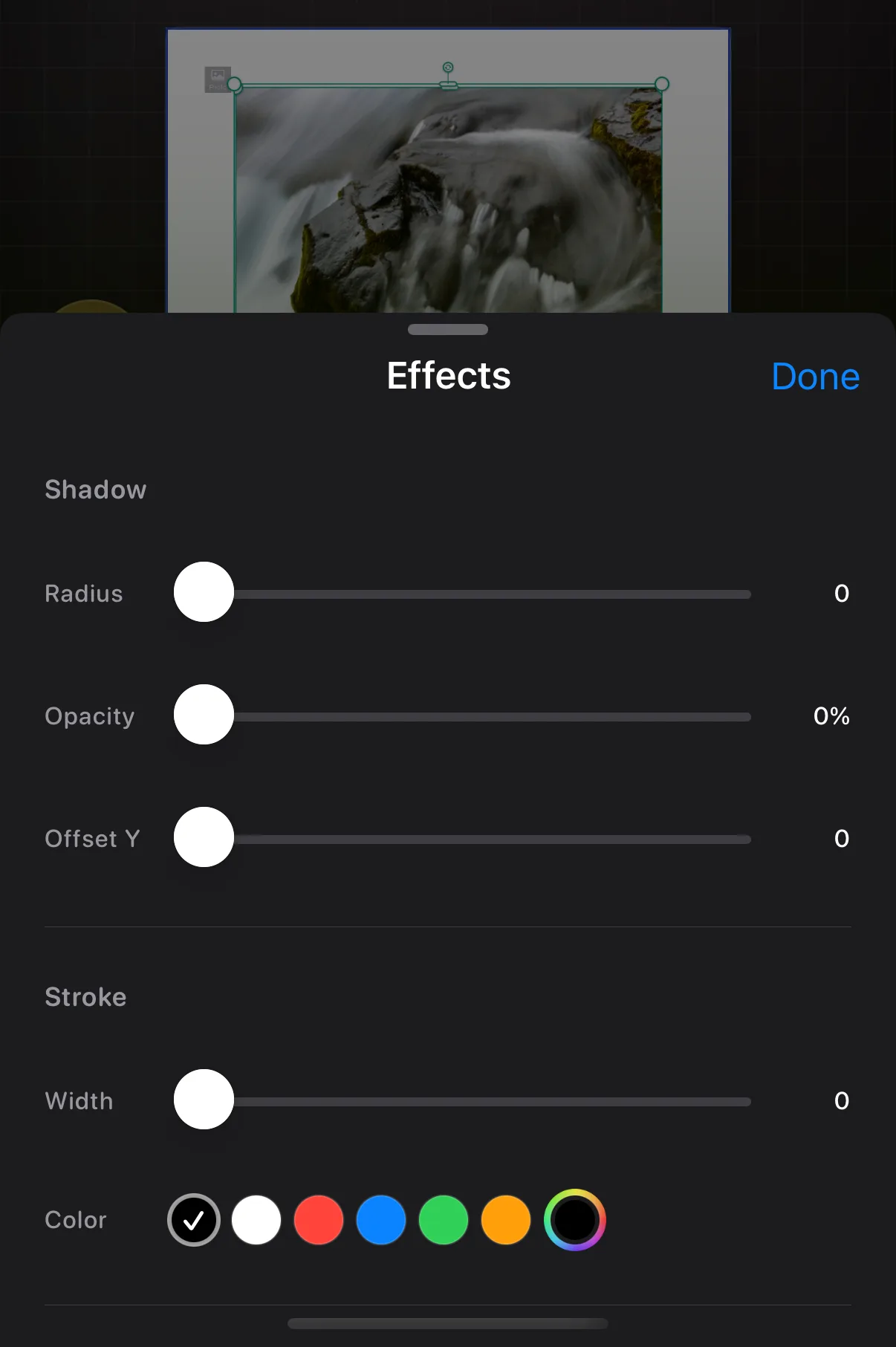
Effekte fügt einen weichen Schatten, eine farbige Kontur oder abgerundete Ecken hinzu, jeweils mit eigenem Regler.
Ein Foto mit Verlauf versehen
Durchsichtig, überall oder stellenweise.
↳ Tippe auf dein Foto → Inspector → Verlauf
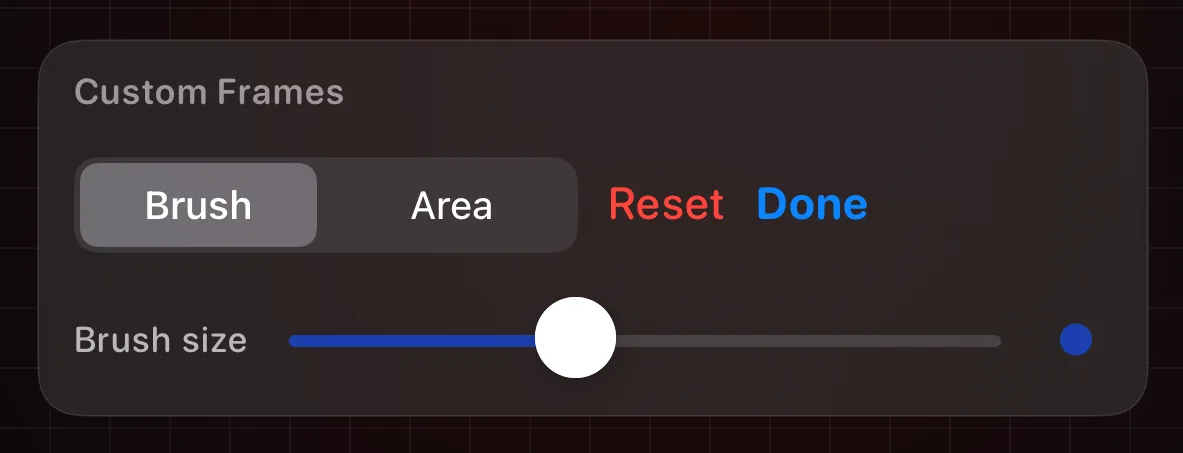
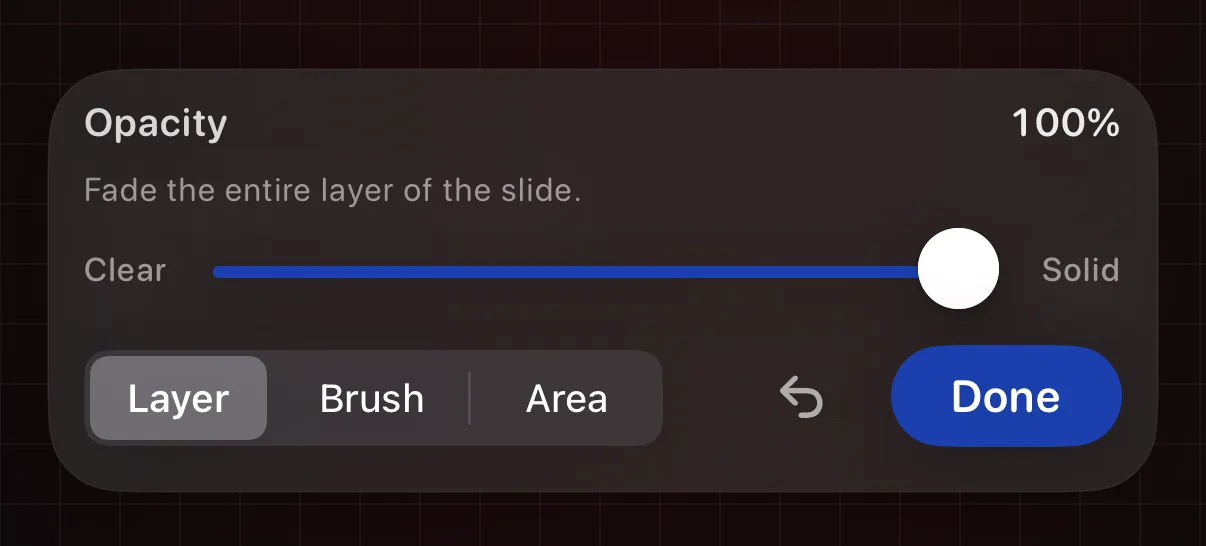
Ebene lässt das ganze Foto gleichmäßig verblassen, Pinsel malt den Verlauf (der Pencil-Druck legt die Breite fest), Bereich lässt ein Rechteck verblassen, und der Zauberstab lässt den Hintergrund automatisch verblassen.
Hintergrund entfernen, Sticker & mehr
Die intelligenten Fotoaktionen.
↳ Tippe auf dein Foto → Inspector → Quelle / Stil
Tippe auf ein Foto, und der Inspector füllt sich mit seinen Werkzeugen. Ersetzen tauscht das Bild aus, behält aber alles andere bei. Freistellen hebt dein Motiv von seinem Hintergrund ab. Sticker macht aus diesem Motiv einen, den du wiederverwenden kannst. Rahmen findet dein Motiv und zeichnet eine Umrissbox darum.
Ein Foto spiegeln oder als Spiegelbild darstellen
Drehe es um, oder verdopple es.
↳ Tippe auf dein Foto → Inspector → Anordnen → Spiegeln oder Spiegelbild
Öffne Anordnen im Inspector, und dort liegen zwei Zeilen zusammen, die ähnlich aussehen, aber Unterschiedliches tun. Spiegeln dreht das Bild an Ort und Stelle um, von links nach rechts. Spiegelbild fügt stattdessen eine gespiegelte Kopie neben dem Original hinzu und spiegelt die linke Hälfte auf die rechte. Beides ist ein einziger Tipp – für die vollständigere Auswahl an Richtungen (Vertikal spiegeln; Rechts, Oben, Unten oder Vierfach-Spiegelbild) nutze ein iPhone.
Rahmen, Formen & Formrahmen
Drei Doppelgänger, sauber auseinandergehalten.
↳ Tippe auf dein Foto → Inspector → Stil → Rahmen oder Formen
Unter dem Stil eines Fotos schneidet Rahmen dein Bild in eine Form, die du von Hand zeichnest, und Formen schneidet es in eine vorgegebene Form – ein Herz, ein Stern. Die separate Kachel Formrahmen in der Bibliothek funktioniert umgekehrt: Sie schneidet ein formgebendes Fenster in ein Foto, das du bereits platziert hast. Rahmen und Formen wirken auf das ausgewählte Foto; Formrahmen bittet dich, zuerst ein Foto auszuwählen.
Ein Foto in einen Gerätebildschirm einsetzen
Handys, Tablets und Laptops mit durchsichtigen Bildschirmen.
↳ Bibliothek → Formrahmen → Geräte, oder Inspector → Bildschirm
Formrahmen hat einen Tab Geräte – Handys, Tablets und Laptops mit durchsichtigem Bildschirm. Ziehe eines direkt auf die Folie, ohne dass etwas ausgewählt ist, und fülle dann seinen Bildschirm über das ⋯-Menü der Hülle → Foto zum Bildschirm hinzufügen. Ein platziertes Gerät zeigt für dasselbe auch eine Zeile Bildschirm im Inspector.
Wörter hinzufügen
Alles, was der Inspector bietet, sobald Text ausgewählt ist.
Der Text-Inspector
Schriftart, Stil und Box in einem Bedienfeld.
↳ Tippe auf deinen Text → den Inspector, rechte Seite
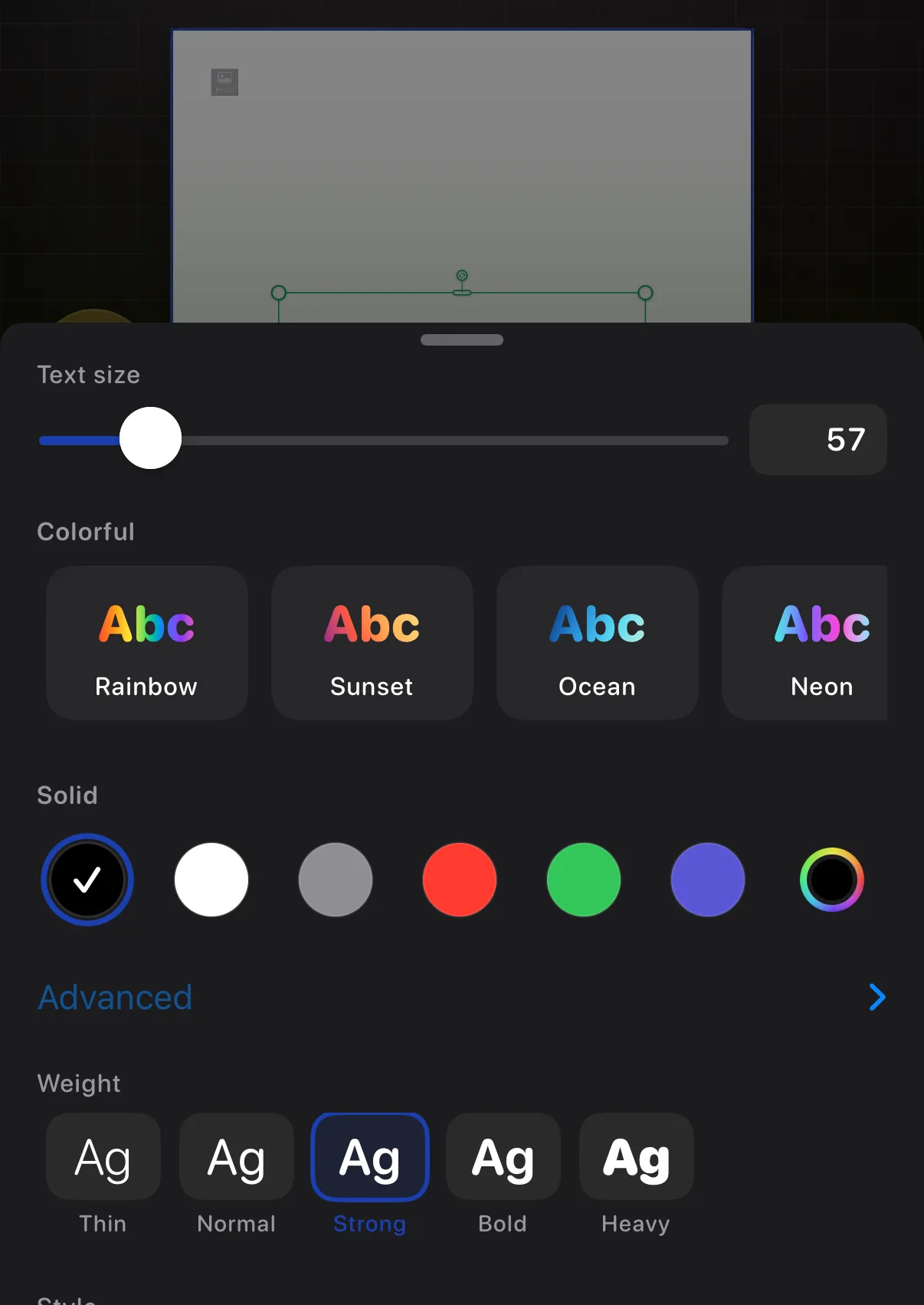
Tippe auf deinen Text, und der Inspector bietet Schriftart, Größe und Farbe, Kurve und Verlauf, dazu Box-Stile, genaue Position und Größe sowie Anordnen.
Seine Überschriften lassen sich auf- und zuklappen. Schriftart und Stil sind für dich geöffnet; Box, Position & Größe und Anordnen starten zugeklappt – tippe auf eine Überschrift, um sie zu öffnen. Wenn ein Werkzeug zu fehlen scheint, steckt es fast immer in einer Überschrift, die du noch nicht geöffnet hast.
Oben im Feld steht, was du ausgewählt hast, und der rote Papierkorb daneben löscht es. Dieser Papierkorb ist die Löschfunktion des Inspectors – er entfernt sogar eine gesperrte Ebene, denn eine Sperre friert jetzt nur noch Position und Größe ein. Widerrufen holt es zurück.
Schriftart ändern
Normal, dekorativ oder deine eigenen.
↳ Tippe auf deinen Text → Inspector → Schriftart
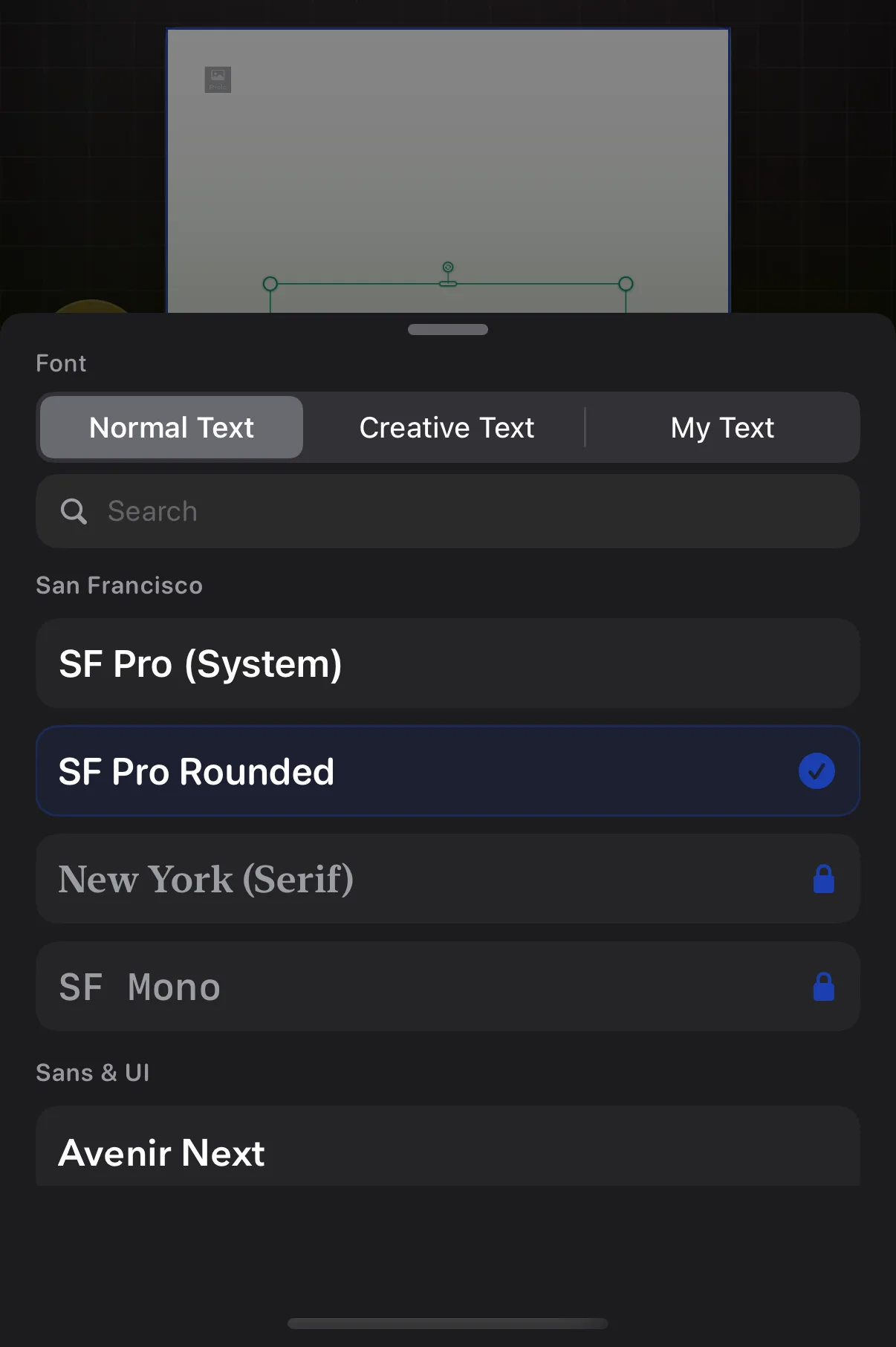
Normaler Text sind Alltagsschriften, Kreativer Text ist dekorative Schrift, Mein Text sind Schriftarten, die du importiert hast. Normaler Text ist in Kategorien gruppiert – tippe auf einen Chip wie Grundlagen oder Fett & Laut, um die Liste einzugrenzen, und deine Favoriten liegen oben angeheftet. Die Suche funktioniert über alle hinweg.
Größe, Farbe & Stärke
Mach es größer, kräftiger, heller.
↳ Tippe auf deinen Text → Inspector → Größe & Farbe
Größe, einfarbige Füllungen und Farbverläufe, gespeicherte Markenfarben, Stärke von Dünn bis Fett, Kursiv, Unterstrichen, Durchgestrichen und Automatisch anpassen.
Text in eine Form biegen
Bögen, Ringe und deine eigenen Kurven.
↳ Tippe auf deinen Text → Inspector → Kurve
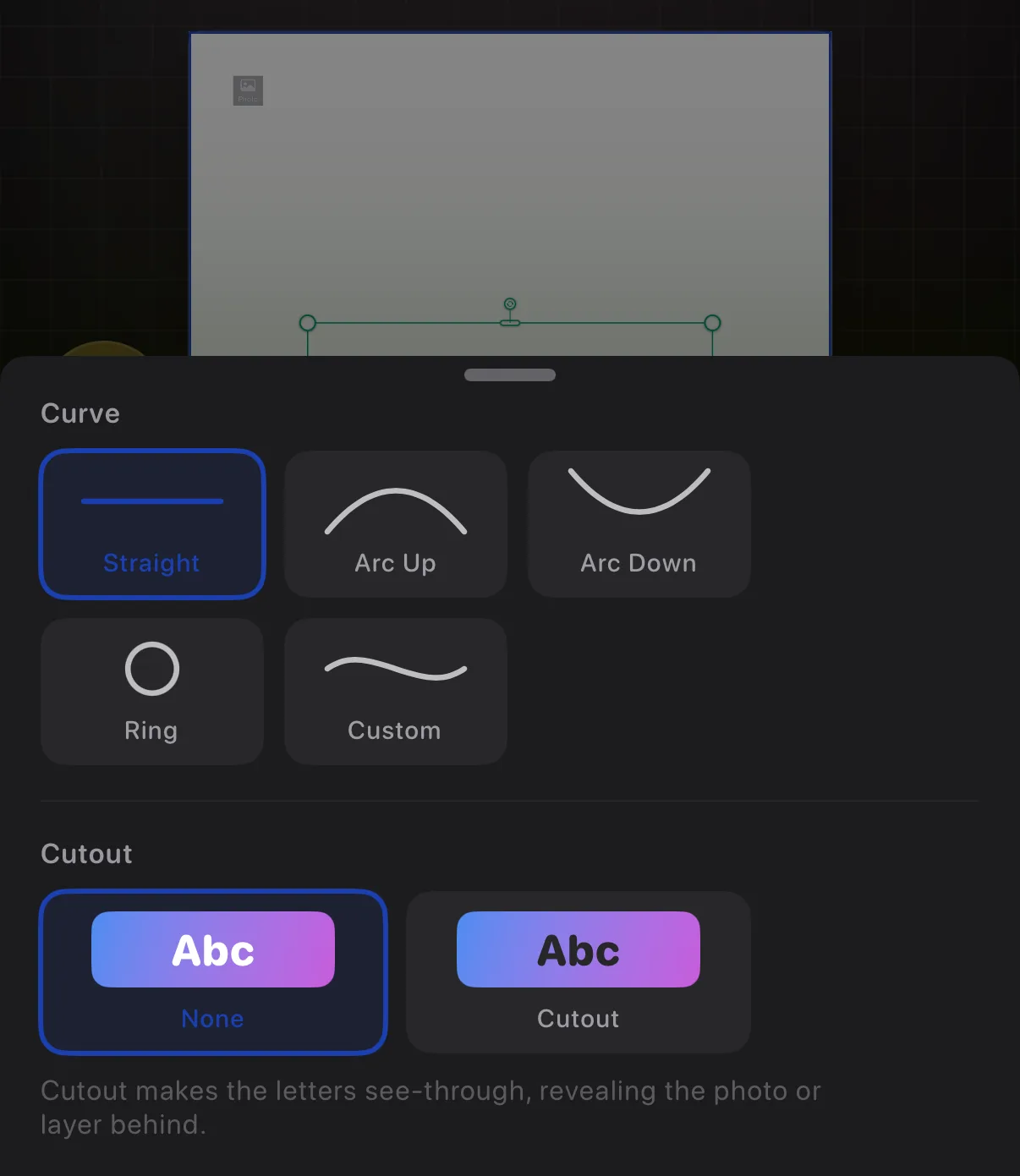
Kurve biegt deine Wörter in eine Form: Gerade, Bogen, Ring, Welle oder Buckel. Bogen, Welle und Buckel erhalten jeweils einen Regler dafür, wie stark die Biegung ist – ziehe ihn in die andere Richtung, um die Biegung umzukehren. Ein Ring ist ein voller Kreis, es sei denn, du verengst ihn zu einem Band. Wähle Eigene, um die Linie selbst zu formen: Ziehe die Punkte auf der Arbeitsfläche, und halte einen Punkt gedrückt, um einen hinzuzufügen oder zu entfernen.
Text in eine Sprechblase oder Box setzen
Sprechblasen, Klebezettel, Neonschilder…
↳ Tippe auf deinen Text → Inspector → Box → Box
Öffne die Gruppe Box im Inspector und tippe auf die Zeile Box. Eine Auswahl gleitet mit drei Kategorien nach oben – Comic für Sprech-, Gedanken- und Knall-Blasen, Labels für Etiketten und Preiskarten, und Einfach für schlichte Boxen – dazu eine Suche. Tippe auf einen Stil, um deine Wörter darin einzuschließen, oder auf Keine, um die Box wieder zu entfernen.
Die Box bewegt und skaliert sich mit dem Text, du gestaltest die Wörter also einmal, und der Behälter folgt.
Übersetze deinen Text
Integrierte Übersetzung direkt auf dem Gerät.
↳ Tippe auf deinen Text → Inspector → Box → Übersetzen
Die Zeile Übersetzen befindet sich in derselben Gruppe Box. Tippe darauf, und Apples Übersetzungsfeld öffnet sich für den ausgewählten Text – wähle eine Sprache, und ersetze deine Wörter durch die Übersetzung.
Die Zeile tut bei leerem Text nichts, gib also zuerst etwas ein.
Vorgetäuschte Chat-Unterhaltungen
Baue einen Nachrichtenverlauf auf, Sprechblase für Sprechblase.
↳ Einen Chat auswählen → Inspector → Nachrichten → Chat
Füge über die Textfelder der Bibliothek einen Chat hinzu und baue ihn dann im Bereich „Nachrichten“ des Inspectors auf – der Zeile „Chat“. „Nachricht hinzufügen“ setzt die nächste Sprechblase auf die dem letzten Eintrag gegenüberliegende Seite; halte sie gedrückt für ein ausdrückliches „Gesendet hinzufügen“ oder „Empfangen hinzufügen“, und jede Sprechblase hat einen Ich/Andere-Schalter. Die Zusatzoptionen enthalten Häkchen, eine Tippblase, Zeitstempel und Reaktionen je Sprechblase, und ein „Empfangen“-Schalter dreht eine Sprechblase auf die andere Seite. „Auf nächster Folie fortsetzen“ trägt eine lange Unterhaltung auf eine neue Folie weiter.
Die Ecken einer Textbox verzerren
Neige ein Label, als würde man es schräg sehen.
↳ Tippe auf deinen Text → Schnellwerkzeuge (⚡) → Mehr → Ecken verzerren
Ist Ecken verzerren aktiviert, ziehe an einer beliebigen Ecke der Textbox, um sie zu neigen und zu strecken, wie ein Label, das schräg fotografiert wurde. Boxform zurücksetzen macht es rückgängig. Es funktioniert nur bei einfachem Text und der einfachen rechteckigen Box – bildartige Sprechblasen (Sprech-, Klebezettel-, Chat-Stil) lassen sich nicht verzerren – und die Ecken kehren zur normalen Größenänderung zurück, solange der Text auf einer eigenen handgezeichneten Biegung liegt.
Bring deine eigenen Schriftarten mit
Schriftarten aus Dateien importieren.
↳ Menü ☰ → Eigene Schriftarten …
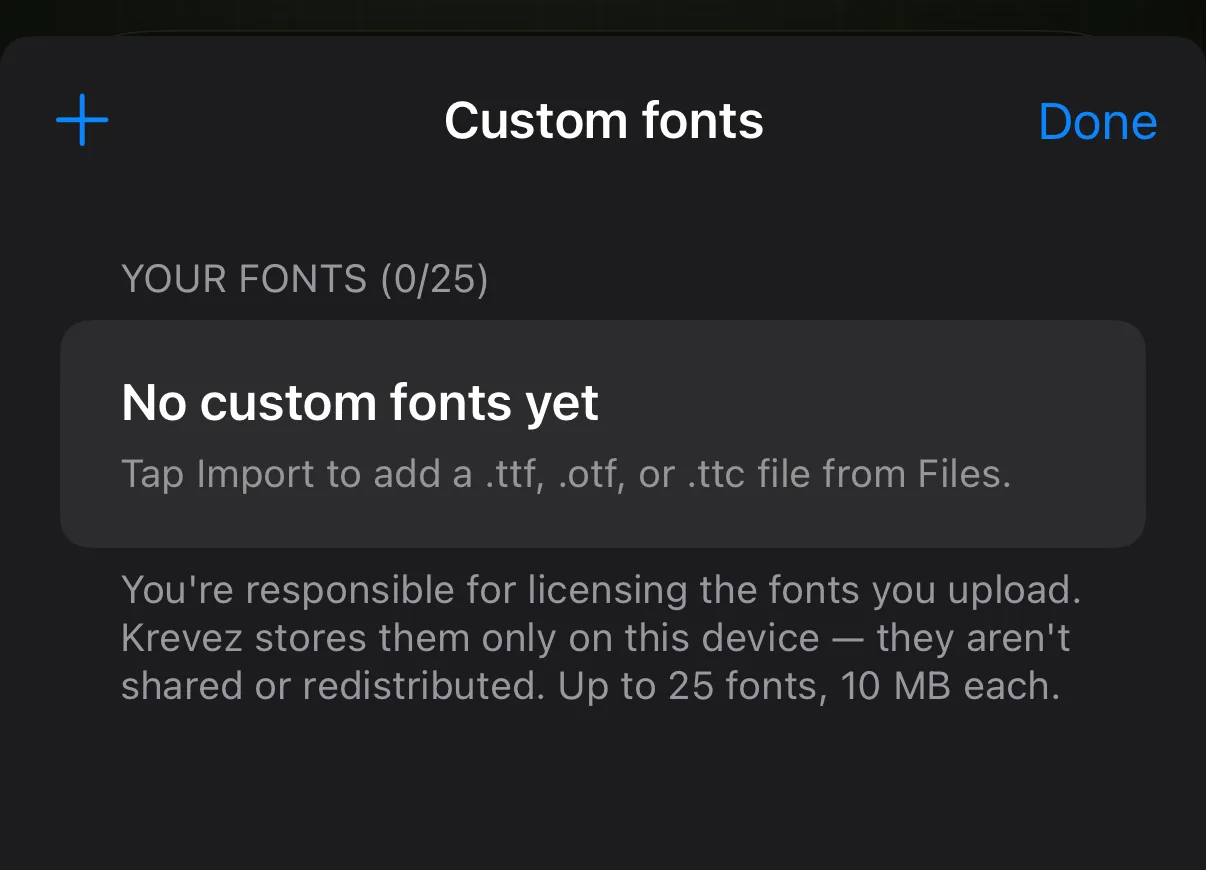
Eigene Schriftarten … importiert deine eigenen .ttf-, .otf- oder .ttc-Schriftarten – bis zu 25 – sodass sie neben den integrierten in der Schriftartenauswahl erscheinen. Sie reisen mit dem Projekt mit, wenn du es als Krevez-Datei exportierst.
Was über was liegt
Deine Folie ist ein Stapel aus Ebenen. Hier siehst und ordnest du ihn neu.
Ebenen: was über was liegt
Deine Folie, auseinandergenommen.
↳ Tippe auf die Schaltfläche Ebenen in der unteren Werkzeugleiste
Alles auf einer Folie liegt in einem Stapel, wie Blätter Papier. Tippe auf Ebenen in der unteren Werkzeugleiste, und dieser Stapel übernimmt die Mitte des Bildschirms – deine Folie ist nirgendwo hin, und dieselbe Schaltfläche (jetzt ein ‹-Pfeil) holt sie zurück. Der Inspector bleibt rechts an seinem Platz, sodass du weiter anpassen kannst, was du auswählst.
Du bekommst zwei Ansichten desselben Stapels. Oben ist deine Folie gekippt und auseinandergezogen, sodass du die Blätter einzeln sehen kannst. Darunter befindet sich eine Liste, eine Zeile pro Ebene, mit der vordersten oben. Ziehe eine Zeile am Griff links, um sie neu zu stapeln.
Jede Zeile trägt drei Bedienelemente: einen Stift, um diese Ebene für sich allein zu bearbeiten, ein Auge, um sie auszublenden, und ein Vorhängeschloss, um sie zu fixieren. Hintergrund sitzt ganz unten mit einem kleinen Vorhängeschloss und keinem der drei anderen – es ist die Folie selbst, kann also nicht neu angeordnet, ausgeblendet oder entfernt werden.
Ansicht ändern oder mehrere auf einmal auswählen
Die Schaltflächen neben dem Titel.
↳ Tippe auf Ebenen → die Schaltflächen neben dem Titel
Ansicht: Aufgefächert ist eine Schaltfläche, keine Beschriftung – tippe darauf, um zwischen dem auseinandergezogenen 3D-Stapel und einer flachen Frontalansicht zu wechseln. Flach ist einfacher, wenn die Neigung eine Ebene schwer erkennbar macht.
Das Auge daneben blendet alle Ebenen auf einmal aus oder ein, der schnellste Weg, um zu sehen, was sich unter etwas befindet. Die letzte Schaltfläche schaltet das Auswählen ein, sodass du mehrere Ebenen abhaken und gemeinsam bearbeiten kannst.
Eine Ebene ausblenden, ohne sie zu löschen
Schaff es aus dem Weg, halte es sicher.
↳ Tippe auf Ebenen → das Auge einer beliebigen Zeile
Tippe auf das Auge einer beliebigen Zeile, und dieses Element verschwindet von der Folie. Es wird nicht gelöscht – erneutes Tippen auf das Auge holt es sofort zurück, und Ausblenden im Bereich Anordnen des Inspectors erledigt dasselbe.
Ausgeblendete Ebenen bleiben auch in deinen Exporten ausgeblendet, das ist also die sichere Art, etwas zu parken, bei dem du dir unsicher bist, statt es zu entfernen.
Eine Ebene für sich allein bearbeiten
Für alles, was tief im Stapel vergraben ist.
↳ Tippe auf Ebenen → den Stift einer beliebigen Zeile
Tippe auf den Stift einer Zeile, und alles andere tritt zur Seite, sodass nur dieses eine Element übrig bleibt. Während du arbeitest, kann nichts anderes versehentlich erfasst werden, und alle normalen Werkzeuge gelten weiterhin. Tippe auf Fertig, wenn du fertig bist, und der Rest deiner Folie kommt zurück.
Der Stift öffnet auch eine gesperrte Ebene – eine Sperre friert jetzt nur noch ihre Position und Größe ein, sodass du ihren Inhalt hier weiterhin bearbeiten kannst.
Wenn ein Element mehrere Folien überspannt
Geliehene Zeilen, und warum sie ausgegraut sind.
↳ Tippe auf Ebenen → eine geliehene Zeile
Erstreckt sich ein Element über mehr als eine Folie, erscheint es in Ebenen auf jeder Folie, die es berührt – aber nur die Folie, der es gehört, kann es verschieben, ausblenden oder sperren. Auf den anderen Folien erscheint es als geliehene Zeile, mit dem Vermerk „von Folie N“ und ohne Auge, Schloss oder Griff. Die ‹N · N›-Pfeile an der Zeile führen dich zwischen den Folien, die es überspannt. Um es neu anzuordnen oder auszublenden, gehe zu der Folie, der es gehört.
Deine Folien
Der Filmstreifen-Navigator, die Form des Karussells und neu starten.
Der Folien-Navigator
Dein ganzes Karussell als Filmstreifen.
↳ Tippe auf die Schaltfläche Folien in der unteren Werkzeugleiste
Jede Folie, der Reihe nach, neben deiner Arbeitsfläche. Tippe, um zu springen, ziehe, um neu anzuordnen, „Folie hinzufügen" für eine neue Seite – kostenlose Projekte enden bei zwei Folien, und Krevez Pro hebt diese Grenze auf –, und halte eine Folie gedrückt, um sie zu duplizieren, zu verschieben oder zu löschen. Der Seitenverhältnis-Chip oben legt die Form deines Karussells fest: quadratisch, Hochformat und breit bleiben kostenlos, und eine eigene Größe einzugeben ist eine Krevez-Pro-Funktion. Bei einem Projekt, an dem du schon gearbeitet hast, speichert eine Änderung deinen Stand und öffnet ein neues Projekt in der neuen Größe. Wähle deine Form also früh.
Ein Foto über mehrere Rahmen
Der „Guckloch“-Trick.
↳ Einen Rahmen oder ein Layout gedrückt halten → Rahmen zusammenführen
Halte einen Rahmen, ein Layout oder eine Vorlage gedrückt und wähle Rahmen zusammenführen, tippe dann auf die anderen und dann auf Zusammenführen. Ein Foto zeigt sich durch alle. Wähle die zusammengeführte Gruppe aus und tippe auf Trennen, um es rückgängig zu machen.
Neu starten
Der Radiergummi in der oberen Werkzeugleiste.
↳ Tippe auf Radieren in der oberen Werkzeugleiste
Radieren fragt, ob nur diese Folie oder alle Folien geleert werden sollen. Es fragt immer vorher nach, und Widerrufen kann Dinge zurückholen.
Ansehen, aufnehmen, exportieren
Die runde Schaltfläche bei der unteren Werkzeugleiste, und ihre drei Optionen.
Deine Arbeitsfläche beim Erstellen aufnehmen
Ein Making-of-Video für Reels.
↳ Schaltfläche Diashow → Bauvideo aufnehmen
Bauvideo aufnehmen, innerhalb der Schaltfläche Diashow, filmt deine Folie, während du sie bearbeitest. Es funktioniert nur bei Projekten mit einer Folie, bei einem Karussell mit mehreren Folien startet die Schaltfläche daher nicht – reduziere zuerst auf eine Folie. Stoppe, wenn du fertig bist, wähle Wiedergabegeschwindigkeiten pro Abschnitt, und speichere das Video.
Deine Arbeit nach draußen bringen
Exporte, und ein Design speichern, mit dem du das nächste Mal startest.
Dein Karussell exportieren
Bilder, ein Video oder eine Projektdatei.
↳ Tippe auf Teilen in der oberen Werkzeugleiste
Bilder speichert jede Folie als Bild, Video rendert einen Diashow-Clip, Projektdatei verpackt alles für ein anderes Krevez. Das Freigabe-Sheet öffnet sich als Einblendfeld nahe dem oberen Bildschirmrand.
Ein Design zum Wiederverwenden speichern
Dein Layout, immer wieder.
↳ Menü ☰ → Als Vorlage speichern
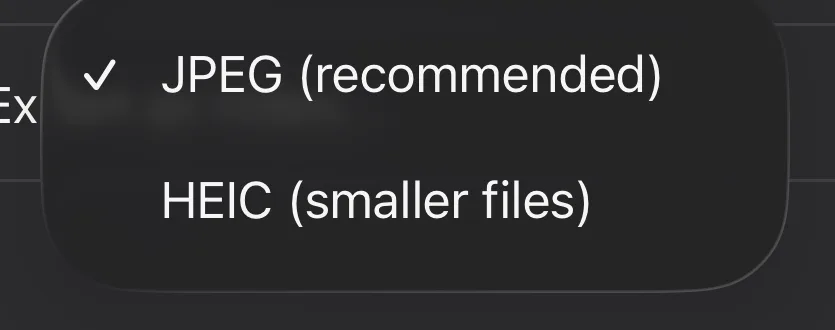
Als Vorlage speichern behält das gesamte Design dieses Projekts in deinen Vorlagen. Starte das nächste Mal damit statt mit einer leeren Seite. Exportformat (JPEG oder HEIC) befindet sich im selben Menü.
JPEG oder HEIC?
Das Bildformat, das deine Exporte verwenden.
↳ Menü ☰ → Exportformat
Exportformat legt fest, wie deine Bilder gespeichert werden. JPEG öffnet sich überall – die sichere Wahl. HEIC erzeugt kleinere Dateien, die moderne iPhones, iPads und Macs problemlos lesen. Bist du dir unsicher, bleib bei JPEG.
Jede Zeile im Menü
Das Einblendfeld hinter ☰, in der Reihenfolge durchgegangen, in der es am Bildschirm erscheint.
Das Menü ☰
Fünf Gruppen, in einem Einblendfeld.
↳ Tippe auf Menü (☰) in der oberen Werkzeugleiste
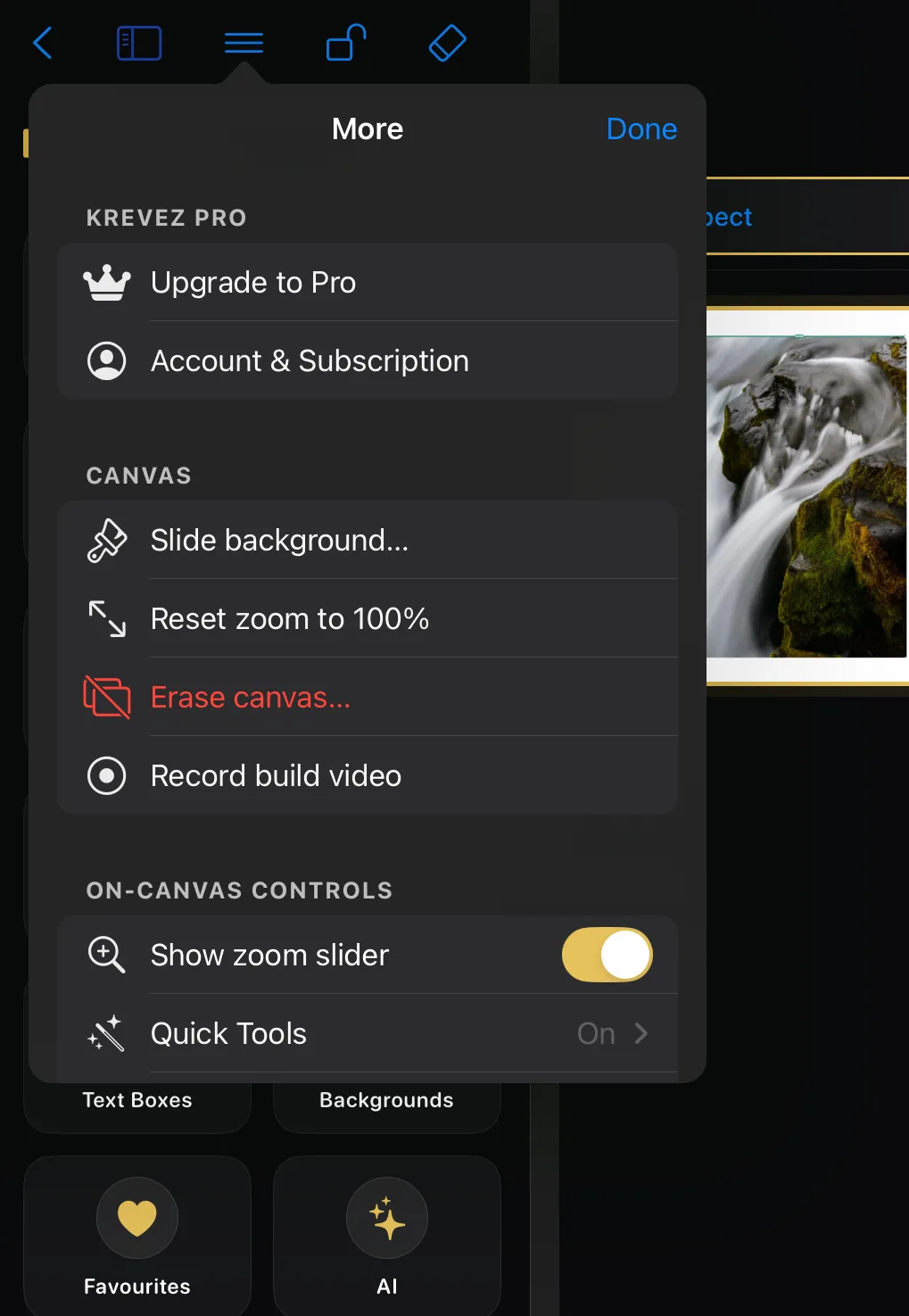
Alles, was kein Zeichenwerkzeug ist, befindet sich hinter ☰, in einem Einblendfeld, das neben der Schaltfläche öffnet, in fünf beschrifteten Gruppen. Krevez Pro ist dein Konto. Arbeitsfläche ist das, was mit der Folie selbst passiert. Steuerelemente auf der Arbeitsfläche sind die optionalen Helfer, die über deiner Arbeit schweben. Projekt umfasst das Speichern und Exportieren dieses Karussells. App ist die ganze App – einschließlich Hilfe, mit der du hierhergekommen bist. Die nächsten Seiten führen dich durch jede Gruppe in der Reihenfolge, in der du sie siehst.
Krevez Pro & Arbeitsfläche
Dein Konto, dann die Folie selbst.
↳ Menü ☰ → Krevez Pro · Arbeitsfläche
Auf Pro upgraden und Konto & Abo stehen oben – siehe Was ist kostenlos, was ist Pro unten.
Dann Arbeitsfläche, die auf die Folie wirkt, die du gerade siehst. Folienhintergrund … öffnet eine Auswahl mit drei Tabs – Farbe, Designs und Eigene. Zoom auf 100 % zurücksetzen macht jedes Zusammenziehen rückgängig und bringt die Folie auf ihre wahre Größe zurück. Arbeitsfläche leeren … ist rot, weil es deine Arbeit löscht – es fragt immer vorher nach, und Widerrufen holt sie zurück. Bauvideo aufnehmen startet die Making-of-Aufnahme; sie ist hier, solange dein Projekt aus einer einzigen Folie besteht.
Steuerelemente auf der Arbeitsfläche & Projekt
Zwei Schalter, dazu Schnellwerkzeuge – dann Speichern und Exportieren.
↳ Menü ☰ → Steuerelemente auf der Arbeitsfläche · Projekt
Zoom-Regler anzeigen fügt einen Regler zum Zoomen ohne Zusammenziehen hinzu. Als Nächstes kommt Schnellwerkzeuge – kein Schalter, sondern führt eine Ebene tiefer: Es öffnet eine eigene Seite, auf der du die Werkzeuge markierst, die du auf der Schraubenschlüssel-Schaltfläche in der oberen Werkzeugleiste haben möchtest. Favoriten-Stern schaltet den schwebenden goldenen Stern ein. Beide Schalter starten ausgeschaltet.
Projekt betrifft dieses Karussell. Als Vorlage speichern … behält sein Design, damit du das nächste Mal damit starten kannst. Projektdatei exportieren … verpackt das ganze Projekt – Bilder, Schriftarten und alles – für ein anderes Krevez. Exportformat zeigt rechts seine aktuelle Einstellung. Eigene Schriftarten … ist der Ort, an dem du deine eigenen Schriftarten mitbringst. Ausgeblendete Elemente … ist der Weg zurück für alles, was du in der Bibliothek ausgeblendet hast.
App
Synchronisierung, Haptik, Hilfe und rechtliche Details.
↳ Menü ☰ → App
iCloud-Synchronisierung zeigt dir, ob deine Projekte dir zwischen Geräten folgen. Krevez kann iCloud nicht für dich einschalten, daher bietet dir die Zeile eine Schaltfläche Einstellungen, die die richtige Stelle in der App Einstellungen öffnet. Haptik schaltet die kleinen Vibrationen, die du spürst, ein oder aus. Hilfe öffnet dieses Handbuch. Einführung erneut abspielen lässt die Willkommenskarten wieder von vorn beginnen. Info und Schriftlizenzen enthalten die Version, die rechtlichen Dokumente und die Schriftart-Credits, und Mehr erfahren auf krevez.com öffnet die Website.
Was ist kostenlos, was ist Pro
Die Kronen-Abzeichen erklärt.
↳ Menü ☰ → Auf Pro upgraden
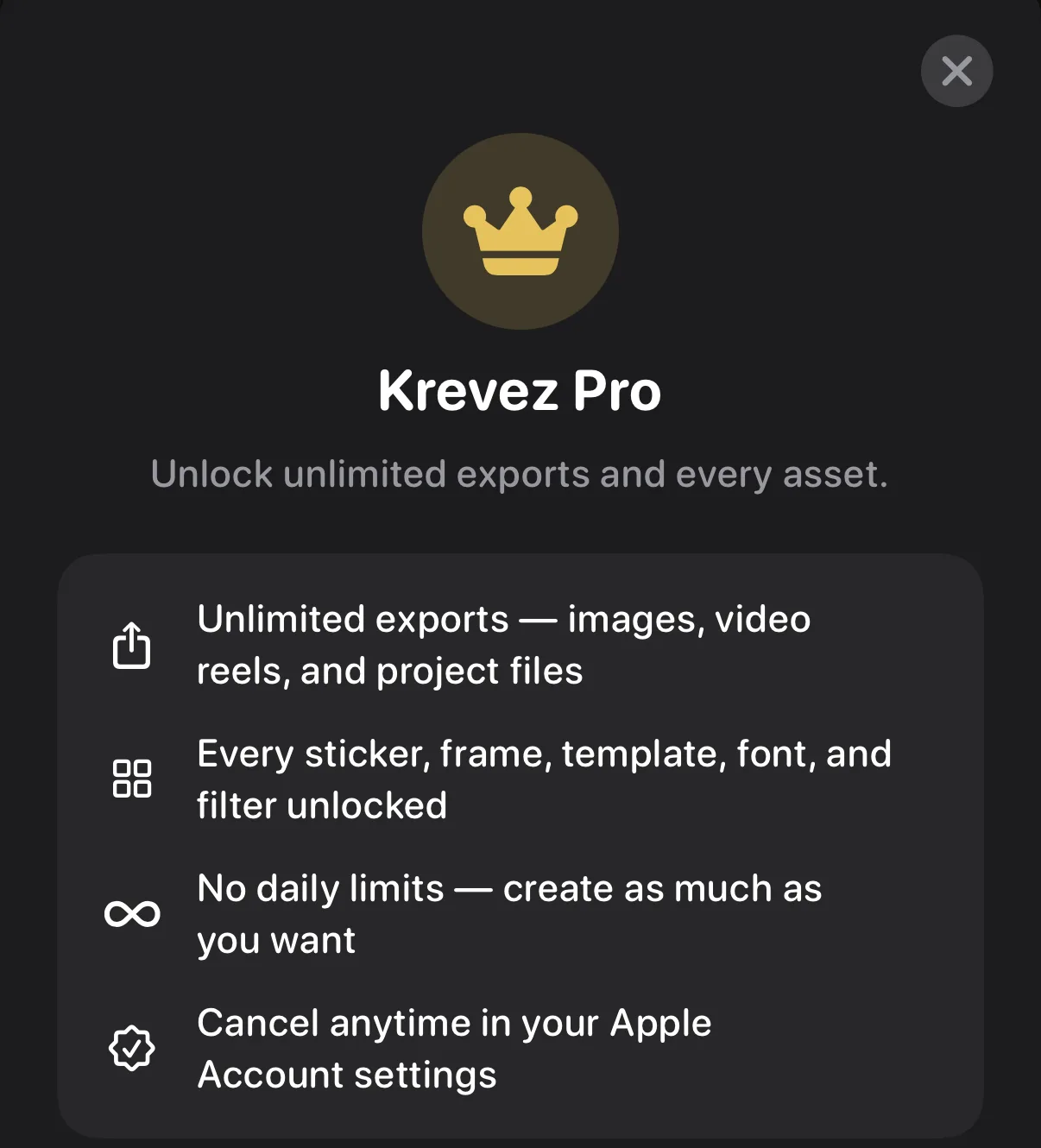
Kostenlos gibt dir die ersten Designs in jeder Kategorie, zwei Filter insgesamt, und ein tägliches Exportkontingent, das sich Bilder, Video, Bauvideo, Projektdateien und Chat Replay teilen. Neue Projekte sind auf zwei Folien begrenzt, ein eigenes Seitenverhältnis einzugeben ist Pro, ebenso wie die erweiterten Regler der Farbkorrektur und der Automatisch-Vorschlag. Elemente mit Kronen-Abzeichen sowie alle oben genannten Grenzen kommen mit Krevez Pro: monatlich, jährlich oder lebenslang. Ein Kauf gilt für iPhone und iPad.
Deine Pro-Assets herunterladen
Hol dir jedes Premium-Element auf dein Gerät.
↳ Menü ☰ → Krevez Pro
Wechselst du zu Pro, holt Krevez alle Premium-Sticker, -Vorlagen, -Rahmen und -Hintergründe, damit sie auch offline bereit sind. Über WLAN geschieht das automatisch im Hintergrund – ein kleiner Balken „Deine Pro-Assets werden heruntergeladen" sitzt unter den oberen Werkzeugen und verschwindet, wenn es fertig ist. Über Mobilfunk wird nichts automatisch heruntergeladen; tippe auf ein gesperrtes Element, wo immer du es gerade nutzt, um genau dieses Paket zu holen. Den Fortschritt kannst du jederzeit im Menü ☰ prüfen, und über WLAN kannst du den gesamten Download von dort auch starten oder fortsetzen.
Markiere die Werkzeuge, die du am häufigsten nutzt, und die Schaltfläche Schnellwerkzeuge – der Schraubenschlüssel in der oberen Werkzeugleiste – hält sie einen Tipp entfernt. Sie zeigt nur die Werkzeuge, die zu dem passen, was du gerade ausgewählt hast.
Zurück bei deinen Projekten
Der Bildschirm außerhalb des Editors, auf dem jedes Karussell lebt.
Der Projekte-Bildschirm
Seitenleiste, Suche, Ordner, Herausziehen.
Alle Projekte und Zuletzt verwendet befinden sich in der Seitenleiste, mit deinen Ordnern darunter. Ziehe ein Projekt auf einen Ordner, um es dort abzulegen – abgelegte Projekte wandern aus Alle Projekte in diesen Ordner. Suche, Sortieren, Import und dein Konto befinden sich in der Werkzeugleiste.
Ordner & Aufräumen
Eine Serie, ein Kunde, ein Thema.
↳ Projekte-Seitenleiste → Neuer Ordner
Neuer Ordner in der Seitenleiste erstellt einen; ziehe Projekte hinein, oder nutze Auswählen, um mehrere auf einmal zu verschieben oder zu löschen. Alles speichert sich, während du arbeitest, und synchronisiert mit iCloud, wenn es eingeschaltet ist.
Ein Projekt umbenennen, duplizieren oder teilen
Alles, was du tun kannst, ohne es zu öffnen.
↳ Projekte → ein Projekt gedrückt halten
Halte eine beliebige Projektkachel gedrückt, und ihr eigenes Menü erscheint, in dieser Reihenfolge: Umbenennen gibt ihm einen neuen Namen. Teilen speichert das ganze Projekt als Krevez-Datei, die du jemandem schicken oder als Sicherung aufbewahren kannst – Bilder, Schriftarten und alles. Duplizieren erstellt eine Kopie, sodass du etwas ausprobieren kannst, ohne das Original zu riskieren. Verschieben nach … legt es in einen Ordner ab. Löschen, rot ganz unten, entfernt es.
Das ist die einzige Möglichkeit, ein Projekt umzubenennen, nachdem du es erstellt hast – gut zu wissen, bevor du ein ganzes Regal an Projekten mit demselben Namen hast.
Begriffe, die du sehen wirst
Die Begriffe, die der Rest des Handbuchs verwendet, in einfacher Sprache.
Wörterbuch in einfachen Worten
Karussell, Folie, Inspector und Co.
Karussell – ein Beitrag aus mehreren Bildern, durch die man wischt.
Folie – eine Seite deines Karussells. Die weiße Seite ist die aktuelle Folie.
Arbeitsfläche – der Arbeitsbereich, in dem deine Folie liegt.
Ebene – ein Element auf einer Folie (ein Foto, etwas Text, ein Sticker). Ebenen stapeln sich, sodass eine vor einer anderen liegen kann.
Inspector – das rechte Werkzeugfeld für das, was gerade ausgewählt ist.
Vorlage – ein fertiges Design, mit dem du starten oder das du selbst speichern kannst.
Pro – das optionale Abo, das jedes Asset und unbegrenzte Exporte freischaltet.