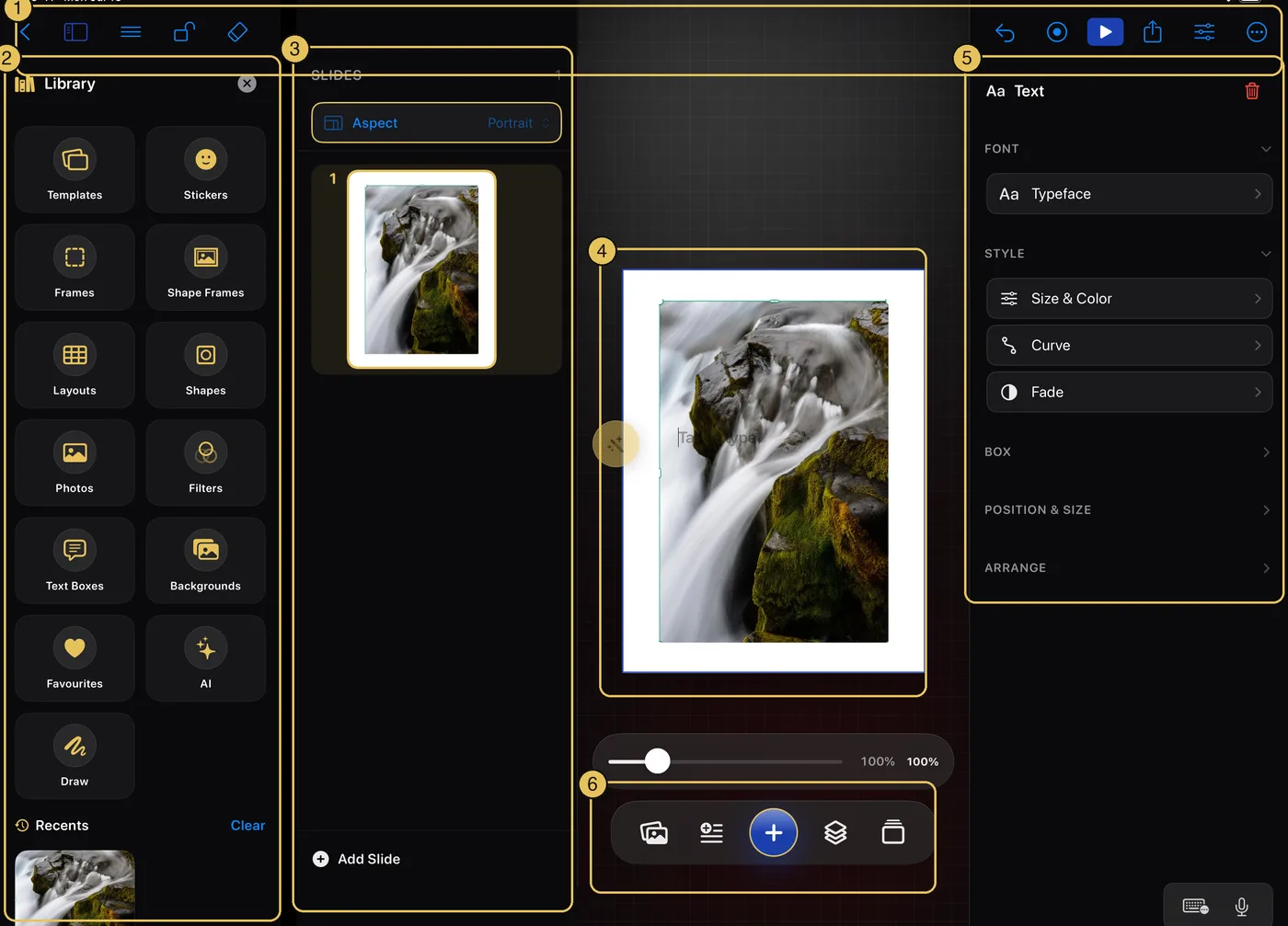
L'espace à trois panneaux expliqué — Bibliothèque, canevas et inspecteur, côte à côte.
Aucun sujet ne correspond — essayez un autre mot.
Vos cinq premières minutes
L'éditeur iPad cartographié, puis cinq petites étapes pour un carrousel terminé.
L'éditeur, en un coup d'œil
Chaque panneau de l'écran, numéroté et nommé.
1 — La barre d'outils du haut, en deux rangées : le retour, le nom du projet, le menu, l'aide et le partage en haut ; les panneaux, les outils rapides, la gomme, annuler, rétablir, le diaporama et le format en dessous.
2 — La bibliothèque : tout ce que vous pouvez ajouter, toujours à portée de main.
3 — Le navigateur de diapositives : toutes vos diapositives en pellicule.
4 — Votre diapositive : la page blanche où tout se trouve.
5 — L'inspecteur : les outils pour ce que vous avez sélectionné.
6 — La barre d'outils : Photos · Texte · Ajouter (+) · Calques · Diapositives.
Des panneaux qui s'effacent devant votre travail
Des colonnes quand la place le permet, des tiroirs sinon.
Sur un grand écran, la Bibliothèque, le navigateur et l'inspecteur se placent à côté de la toile en colonnes. Dans une fenêtre étroite — Vue partagée, Vue Slide Over, ou un iPad plus petit tenu à la verticale — ils glissent plutôt par-dessus votre diapositive comme des tiroirs, pour que la page ne soit jamais comprimée. Un grand iPad a de la place dans les deux cas, il garde donc ses colonnes même à la verticale.
Étape 1
Créer un projet
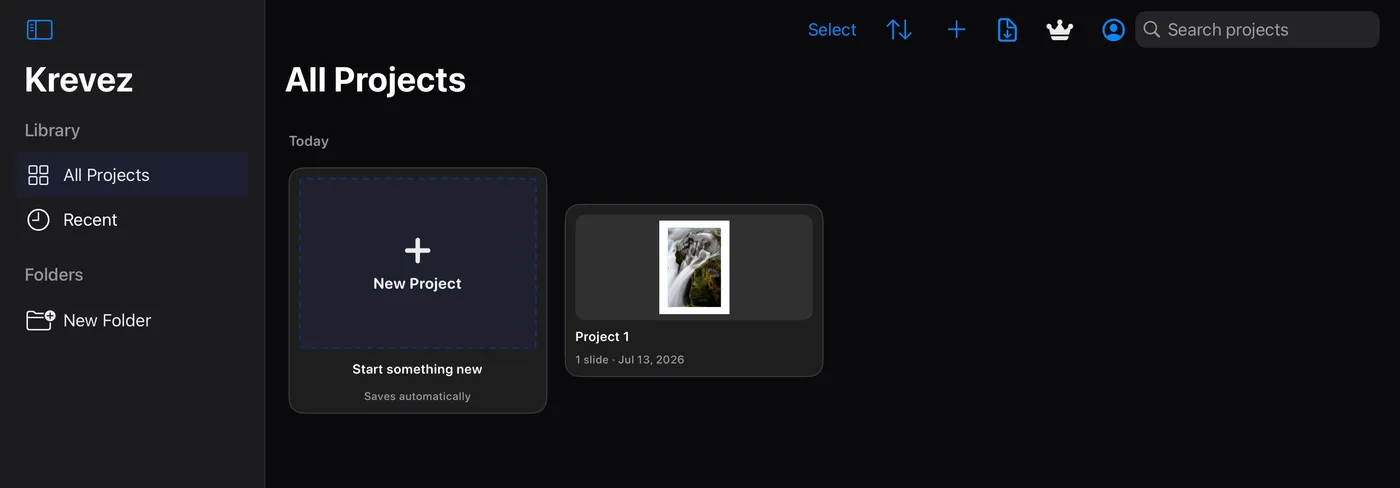
Commencez depuis l'écran Projets.
Un carrousel est une série d'images que l'on fait défiler, comme une publication Instagram à plusieurs pages. Touchez la tuile Nouveau projet — Krevez vous demande un nom, que vous pouvez laisser vide pour qu'il en choisisse un à votre place. Touchez Créer et une première page vierge s'ouvre. Le projet s'enregistre au fur et à mesure.
Étape 2
Placer une photo sur votre diapositive
Depuis votre photothèque, l'appareil photo, ou Fichiers.
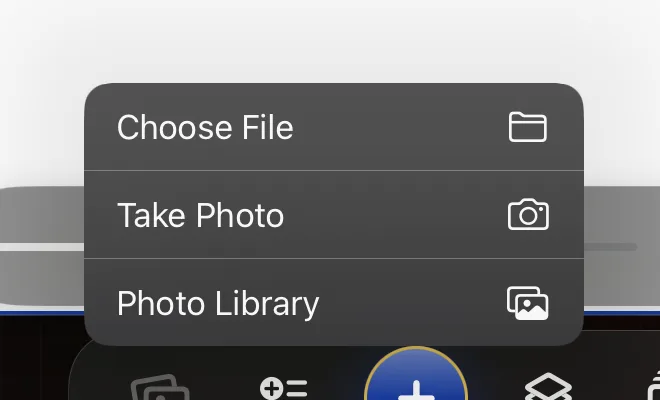
↳ Touchez le bouton Photos dans la barre d'outils du bas
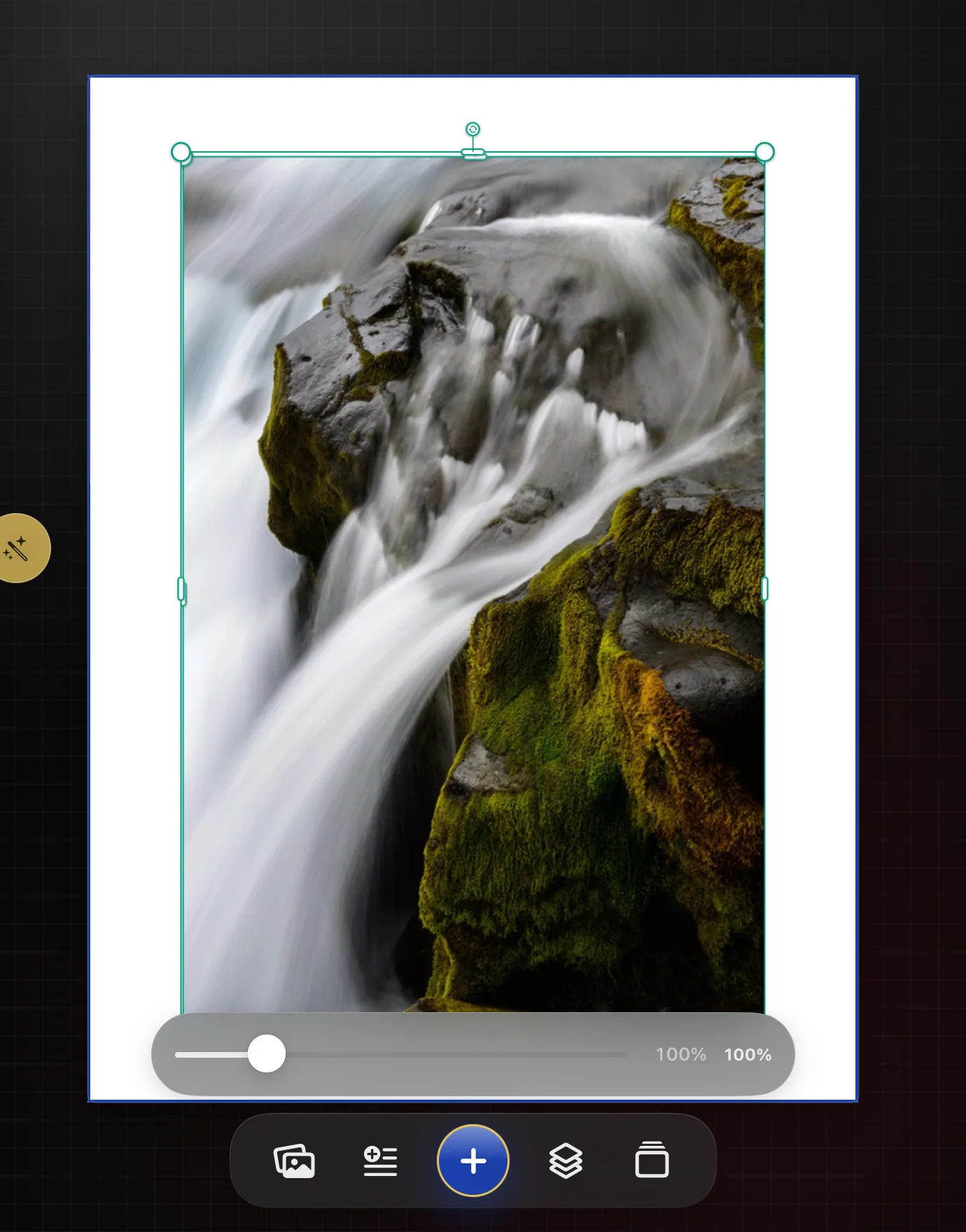
Choisissez Photothèque et sélectionnez une image. Elle apparaît sur votre diapositive, sélectionnée et prête à être déplacée ou redimensionnée. (Vous pouvez aussi glisser une photo directement depuis une autre app sur la toile.)
Étape 3
Ajoutez votre texte
Saisissez, puis stylisez dans l'inspecteur.
↳ Touchez le bouton Texte, à côté de Photos
Saisissez votre texte, puis touchez ailleurs pour terminer. Tant que le texte est sélectionné, l'inspecteur à droite propose ses outils : police, taille et couleur, courbes, et plus encore.
Étape 4
Ajouter des diapositives
La pellicule à gauche.
↳ Touchez le bouton Diapositives, à l'extrémité droite de la barre d'outils
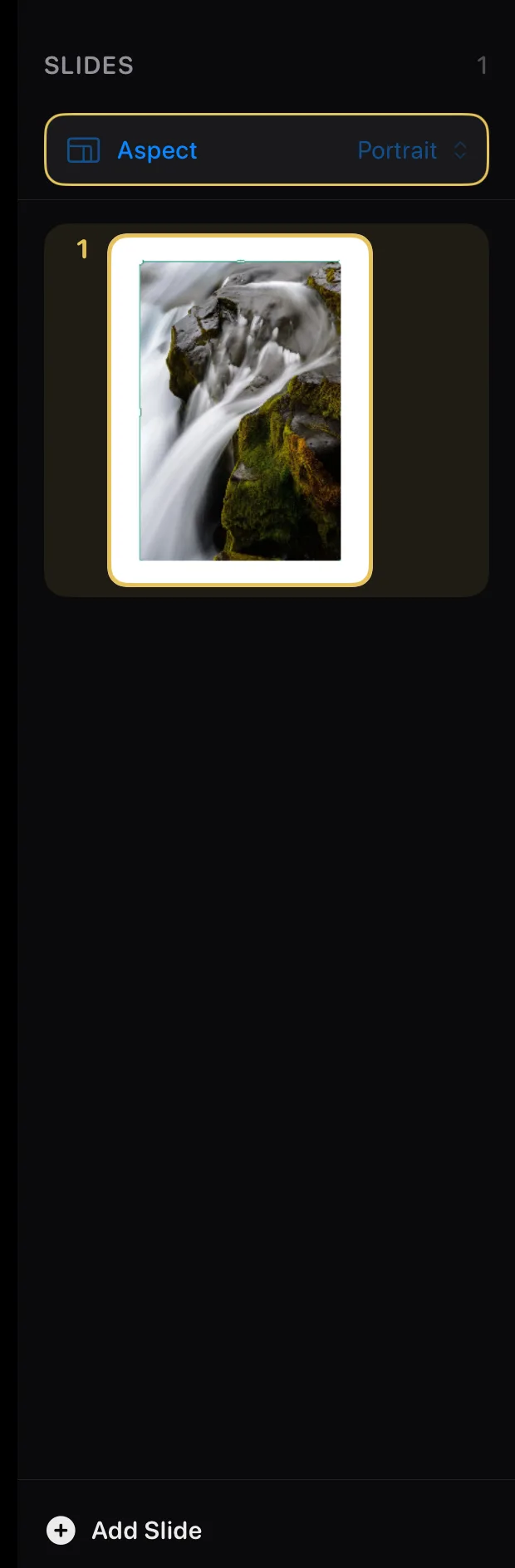
Le navigateur affiche toutes vos diapositives en pellicule. Touchez Ajouter une diapositive en bas pour une nouvelle page, touchez une diapositive pour y aller, ou faites glisser pour réorganiser.
Étape 5
Le partager
Prêt à publier.
↳ Touchez Partager dans la barre d'outils du haut
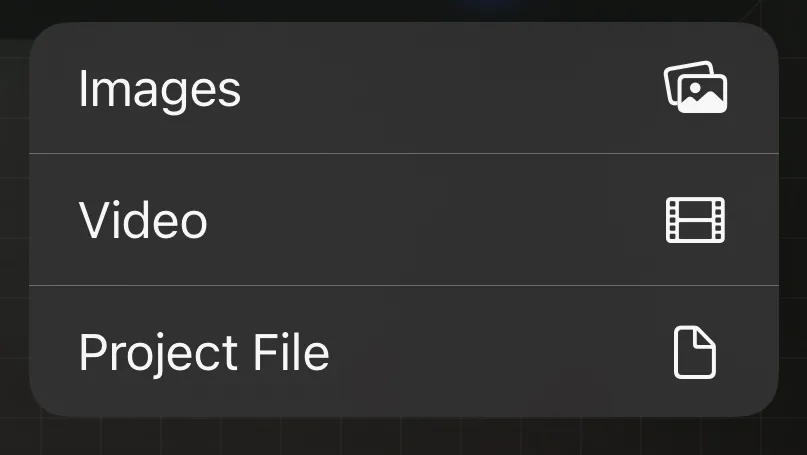
Choisissez Images et chaque diapositive est exportée, prête à publier n'importe où. Vidéo et Fichier de projet se trouvent dans le même menu.
Chaque bouton, nommé
La barre d'outils du haut, et la barre flottante sous votre diapositive.
La barre d'outils du haut, bouton par bouton
Deux rangées en haut, plus deux cadenas sur la diapositive.
Le haut de l'éditeur comprend deux rangées — les actions sur le document en haut, les outils d'édition en dessous — et deux cadenas flottent sur la diapositive elle-même :
Mes projets
Rangée 1. Retour à votre bibliothèque de projets. Le travail s'enregistre automatiquement.
Menu (☰)
Rangée 1. Réglages, exportations, et extras, y compris ce Manuel.
Aide (?)
Rangée 1. Ouvrez ce Manuel, ou revoyez l'introduction.
Partager
Rangée 1. Exportez en images, en vidéo, ou en fichier de projet.
Bibliothèque
Rangée 2, tout à gauche. Affiche ou masque le panneau Bibliothèque.
Outils rapides
Rangée 2. La clé : les outils que vous avez marqués d'un favori, filtrés selon ce que vous avez sélectionné.
Gomme
Rangée 2. Effacez cette diapositive, ou recommencez tout le projet.
Annuler
Rangée 2. Annulez votre dernière modification (⌘Z fonctionne aussi).
Rétablir
Rangée 2, à côté d'Annuler. Remet ce que vous venez d'annuler (⇧⌘Z aussi) ; allumé seulement s'il y a quelque chose à rétablir.
Diaporama
Rangée 2 : affichez vos diapositives en plein écran, enregistrez une vidéo de création, ou sauvegardez-en une en vidéo.
Format
Rangée 2, tout à droite. Affiche ou masque le panneau d'outils.
Verrou de la toile
Flotte en haut à gauche de la diapositive. Épinglez la toile pour qu'un pincement ou un glissement accidentel ne modifie ni votre zoom ni votre position.
Tout verrouiller
Flotte en haut à droite de la diapositive. Épinglez tous les éléments à la fois, pour que rien ne bouge pendant que vous travaillez.
La barre d'outils du bas, bouton par bouton
Les cinq mêmes boutons que sur iPhone.
La barre flottante sous votre diapositive est le point de départ :
Photos
Importez une image depuis votre photothèque, l'appareil photo, ou un fichier.
Texte
Ajoutez du texte à la diapositive.
Ajouter (+)
Modèles, stickers, formes, arrière-plans, et tout le reste.
Calques
Voyez ce qui est empilé sur la diapositive, du premier au dernier plan.
Diapositives
Ouvrez la pellicule du navigateur de diapositives.
En cas d'échec d'enregistrement
Le mot rouge dans la barre du haut est un bouton.
↳ Barre du haut → l'état au centre
Krevez enregistre au fur et à mesure et n'affiche rien en cas de succès. Si un enregistrement échoue, un mot d'état rouge apparaît dans la barre du haut — touchez-le pour réessayer. Un bref « Enregistrement… » peut aussi y apparaître le temps qu'une modification importante s'écrive.
Toucher les éléments
La toile elle-même : sélectionner, déplacer, maintenir appuyé, zoomer, et le cadenas.
Sélectionner, déplacer, redimensionner, pivoter
Tout répond à votre toucher.
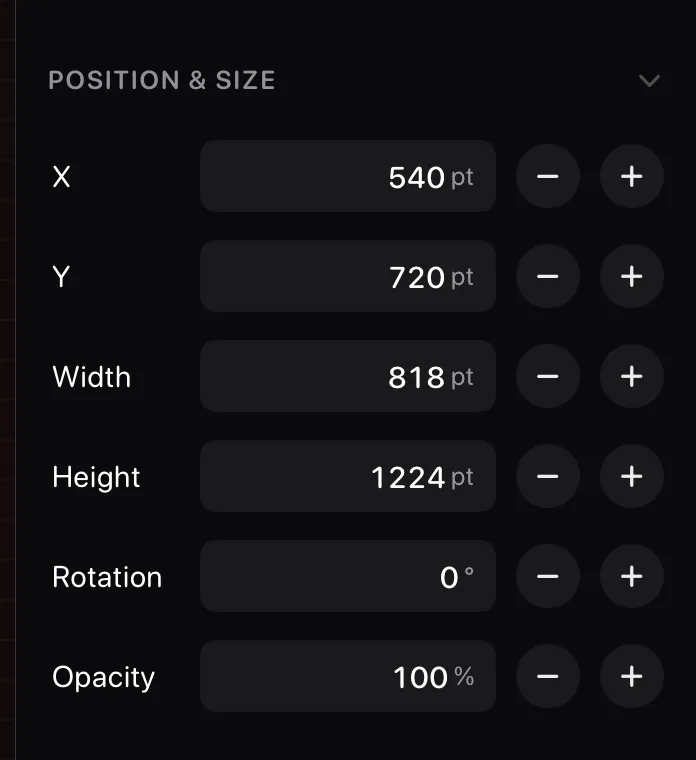
Touchez n'importe quel élément une fois pour le sélectionner : un cadre turquoise à poignées apparaît, et l'inspecteur se remplit de ses outils. Faites glisser pour déplacer, pincez pour redimensionner, tournez deux doigts pour pivoter, ou saisissez des valeurs exactes dans Position et taille.
Maintenez appuyé pour des actions rapides
Verrouillez, dupliquez, ou supprimez n'importe quel élément.
↳ Appuyez longuement sur un élément de la diapositive
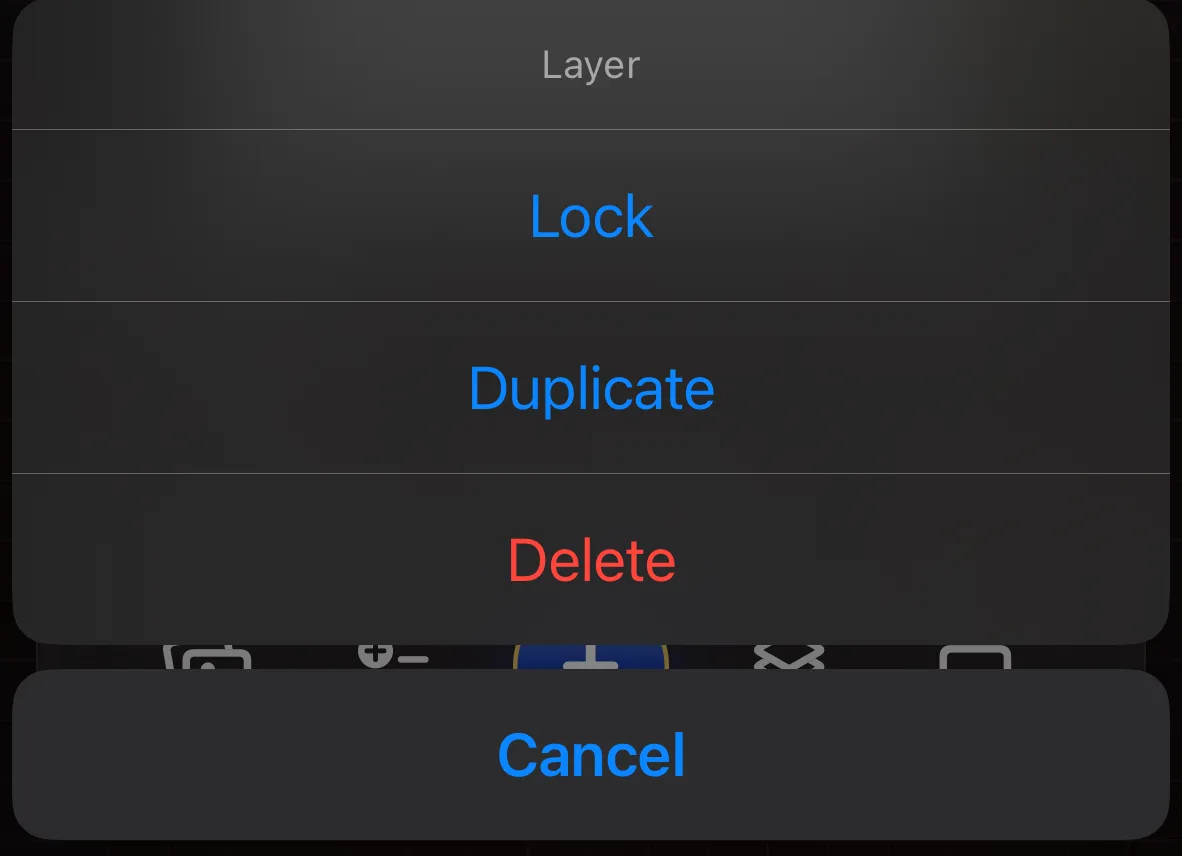
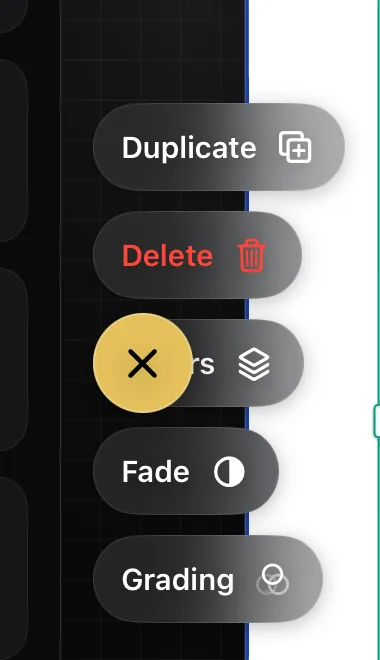
Appuyez longuement sur n'importe quel élément pendant une demi-seconde et un menu Calque apparaît : Verrouiller le fige en place, Dupliquer en fait une copie, Supprimer le retire. Cadres, mises en page et modèles proposent aussi Fusionner les cadres, et un texte que vous avez redéformé propose Réinitialiser la forme du cadre. Cet appui fonctionne aussi sur un élément verrouillé, Déverrouiller est donc toujours à portée d'un appui.
Zoom, déplacement, et le verrou de zoom
Rapprochez-vous sans perdre votre repère.
↳ Le cadenas flotte en haut à gauche de la diapositive
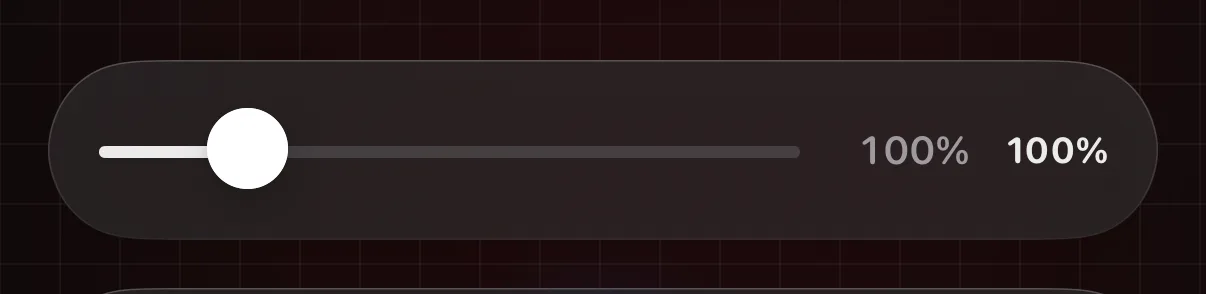
Pincez la toile pour zoomer, faites glisser un doigt pour vous déplacer une fois zoomé, et touchez deux fois pour revenir à 100 %. Le cadenas ouvert flottant en haut à gauche de votre diapositive épingle la toile : quand il est fermé, le zoom et la position restent tous deux figés, pour que rien ne bouge pendant que vous travaillez de près. Si vous voulez aussi un curseur de zoom sous votre diapositive, activez Afficher le curseur de zoom dans le menu — il grise tant que le cadenas est fermé.
Glisser des photos depuis d'autres apps
Le superpouvoir de Vue partagée.
Placez Photos (ou n'importe quelle app) à côté de Krevez et faites glisser une image directement sur la toile. Un anneau de surbrillance indique que la diapositive va l'accepter ; la photo atterrit au milieu de la diapositive, prête à être déplacée.
Apple Pencil
La pression modifie votre pinceau.
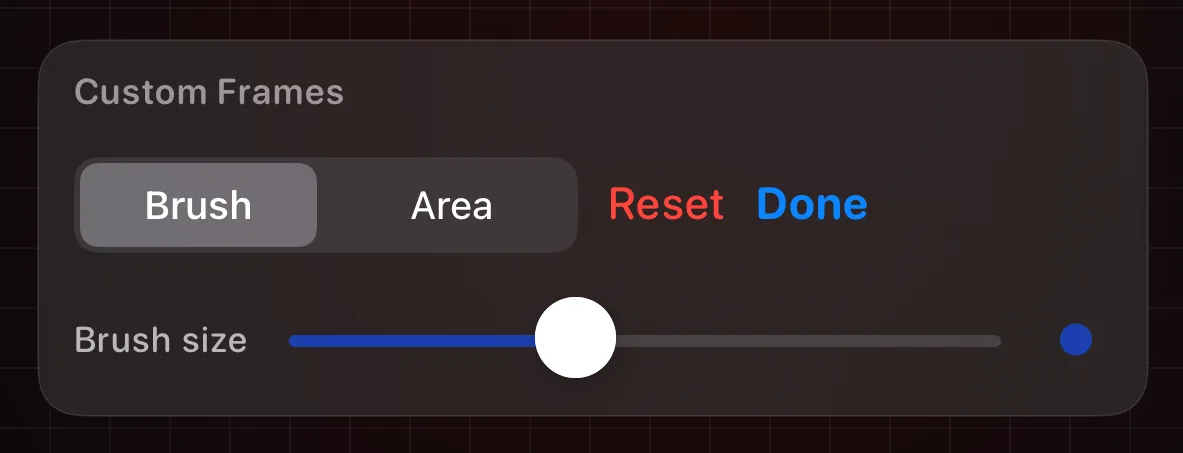
Partout où vous peignez (fondus, cadres personnalisés, dessin), appuyer plus fort avec l'Apple Pencil élargit le trait. Un doigt peint avec une largeur constante.
Raccourcis clavier et barre de menus
Pour les claviers physiques.
Avec un clavier connecté, Krevez ajoute une barre de menus complète — Fichier, Édition, Présentation, Insertion, Disposition et Diaporama. Ceux qui valent la peine d'être appris : ⌘N une nouvelle diapositive, ⌘Z annuler et ⇧⌘Z rétablir, ⌘D dupliquer, ⌘E exporter vos images et ⇧⌘E les partager, ⌥⌘P pour afficher le diaporama et ⌥⌘R pour enregistrer une vidéo de création, ⌃⌘I et ⌃⌘N et ⌃⌘L pour afficher ou masquer l'inspecteur, le navigateur et Calques, et ⌘] / ⌘[ pour déplacer la sélection en avant et en arrière. Les touches fléchées déplacent ce qui est sélectionné. Maintenez ⌘ pour voir la liste complète.
Tout ce que vous pouvez ajouter
Le panneau de gauche, tuile par tuile — il reste ouvert pendant que vous travaillez.
Le panneau Bibliothèque
Tout ce qui peut être ajouté, toujours à portée de main.
↳ Touchez le bouton Bibliothèque dans la barre d'outils du haut
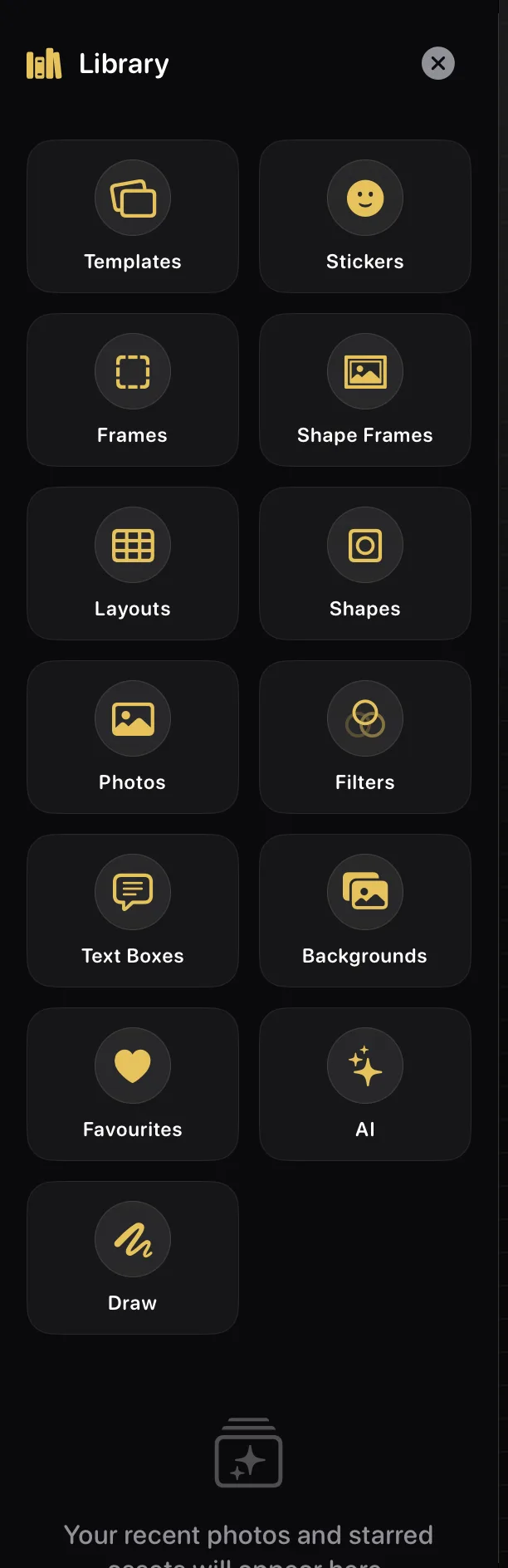
Tout ce que vous pouvez ajouter se trouve ici sous forme de tuiles, et le panneau reste ouvert pendant que vous travaillez — pour que vous puissiez continuer à placer des éléments sans perdre votre diapositive. Tuile par tuile :
Modèles — des créations prêtes à l'emploi que vous déposez puis remplissez.
Stickers — des centaines de découpes, par catégorie.
Cadres — des fenêtres en forme que vous ajoutez vides, puis remplissez avec une photo.
Cadres de forme — découpe une fenêtre en forme dans une photo que vous avez déjà (voir ci-dessous), plus des coques de téléphone et d'ordinateur portable.
Mises en page — des grilles et des rangées qui contiennent plusieurs photos à la fois.
Formes — des carrés, étoiles, flèches, encadrés et bannières pleins.
Photos — ajoutez une nouvelle image, ou réutilisez-en une déjà utilisée.
Filtres — des styles prêts à l'emploi et les vôtres, appliqués à une photo que vous choisissez d'abord.
Zones de texte — des bulles, cartes, étiquettes et fils de discussion.
Arrière-plans — une couleur, une texture, ou votre propre motif.
Favoris — tout ce que vous avez marqué d'un favori, au même endroit.
Dessin — à main levée, sur un pavé ou directement sur la diapositive.
Sur les appareils compatibles avec Apple Intelligence, une tuile AI apparaît entre Favoris et Dessin. Vos photos récentes et vos favoris marqués se rassemblent sous les tuiles.
Cadres de forme a besoin d'une photo d'abord
Il découpe dans une image que vous avez déjà.
↳ Touchez votre photo → Bibliothèque → Cadres de forme
Cadres et Cadres de forme se ressemblent mais fonctionnent à l'inverse l'un de l'autre. Un Cadre est ajouté vide, puis rempli. Cadres de forme fait l'inverse : il découpe une fenêtre en forme dans une photo déjà présente sur votre diapositive.
Touchez donc d'abord votre photo, sur la toile. Ouvrez Cadres de forme sans rien sélectionner et le panneau vous le dit — « Sélectionnez d'abord une photo sur votre toile » — plutôt que de ne rien faire silencieusement.
La puce Appareils en haut fait exception. Les téléphones, tablettes et ordinateurs portables à écran transparent peuvent être déposés directement sur la diapositive sans rien sélectionner, puis remplis ensuite depuis le menu ⋯ de la coque.
Marquez d'un favori ce que vous aimez, masquez le reste
Et comment récupérer un élément masqué.
↳ Bibliothèque → appuyez longuement sur un élément
Appuyez longuement sur un élément de la Bibliothèque et deux choix apparaissent. Favori le marque d'une étoile, et tout ce que vous marquez se rassemble derrière la tuile Favoris. Masquer le retire du catalogue, c'est ainsi que vous allégez une catégorie que vous n'utilisez jamais.
Masquer n'est pas permanent et ce n'est pas une impasse : tout ce que vous avez masqué est listé sous le menu ☰ → Éléments masqués…, et vous pouvez le récupérer depuis là. Si un sticker ou toute une catégorie semble avoir disparu, c'est le premier endroit à consulter.
Parcourir et placer
Touchez pour ajouter, ou faites-le glisser en place.
↳ Bibliothèque → n'importe quelle catégorie
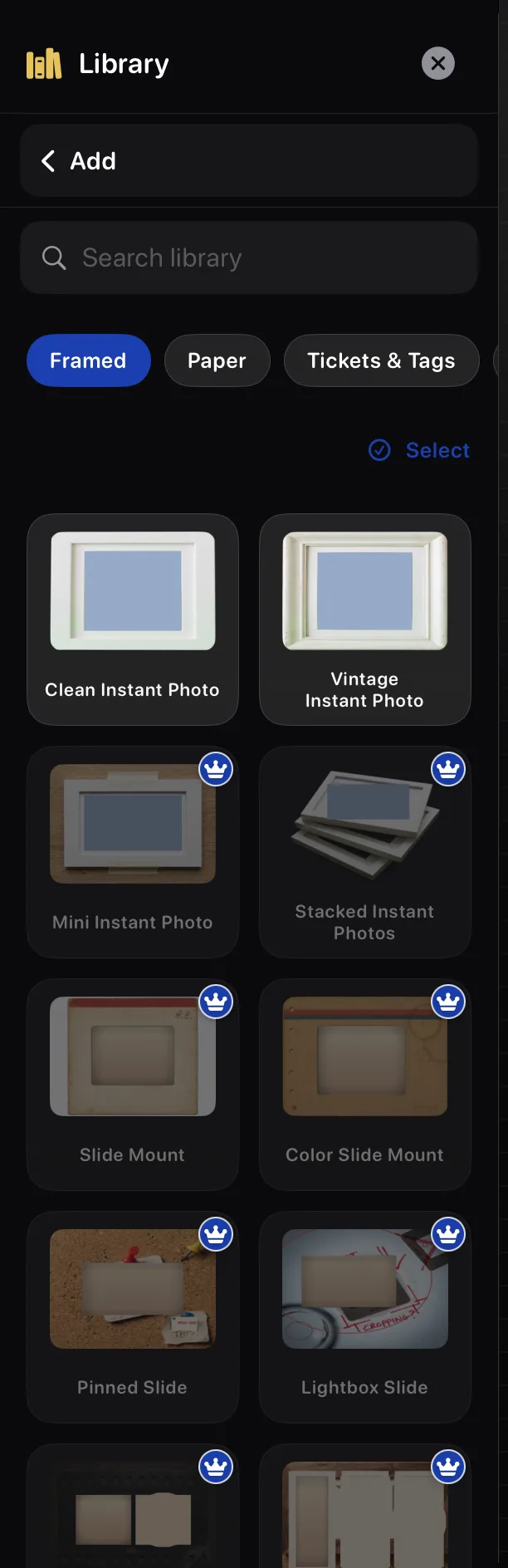
Ouvrez une catégorie et touchez une création pour la placer sur votre diapositive — le panneau reste ouvert, vous pouvez donc continuer à en ajouter. Touchez la flèche retour pour revenir aux tuiles. Catégories, recherche, favoris et couronnes Pro fonctionnent comme sur le téléphone. Les photos récentes font exception : faites-en glisser une sur la toile pour la placer exactement où vous voulez.
Arrière-plans de diapositive
Une couleur, une texture, ou votre propre motif.
↳ Bibliothèque → Arrière-plans
Couleur choisit n'importe quelle teinte, Créations propose des textures prêtes à l'emploi, et Personnalisé transforme une de vos propres images en motif répété. Choisissez s'il couvre toutes les diapositives, seulement celle-ci, ou un ensemble de diapositives que vous sélectionnez. Votre choix prend effet au fur et à mesure — fermez le panneau une fois satisfait.
Photos récentes et éléments
Réutilisez-les, retirez-les, ou effacez-les.
↳ Bibliothèque → Récents → Appuyez longuement sur une photo
Le premier panneau de la Bibliothèque conserve les photos et les éléments favoris que vous avez utilisés, prêts à être glissés de nouveau sur une diapositive. Appuyez longuement sur une photo récente pour Ajouter à la diapositive ou Retirer de Récents, et utilisez Effacer pour vider toute la bande — une confirmation est demandée.
Des cartes à remplir
Certaines créations ne sont pas de simples mises en page — ce sont des cartes avec leur propre éditeur rapide. Une carte s'ajoute, se déplace, se redimensionne et se supprime comme n'importe quel calque, et chaque emplacement vide accepte une photo. Ses Outils plus poussés s'ouvrent depuis Outils rapides (clé) → Plus (ajoutez d'abord « Plus » à vos Outils rapides), ou sur un iPhone.
Modifier une carte prête à l'emploi
Ajoutez-le ici ; ouvrez ses Outils depuis Outils rapides → Plus.
↳ Bibliothèque → Modèles → ajouter une carte
Certains Modèles sont une carte à remplir — une bande dessinée, une tier list, une ligne de statistiques, un sondage, une palette de couleurs. Ajoutez-en une depuis les Modèles de la Bibliothèque et elle se dépose sur votre diapositive comme n'importe quel autre calque : déplacez-la, redimensionnez-la et supprimez-la normalement, et chaque emplacement vide de la carte accepte une photo d'un geste. Ses Outils — les lignes et légendes, valeurs et étiquettes, couleurs et masques conçus pour cette carte précise — s'ouvrent depuis Outils rapides (clé) → Plus : ajoutez « Plus » à vos Outils rapides une fois (menu ☰ → Outils rapides), puis sélectionnez la carte et touchez la clé → Plus. Vous pouvez aussi la modifier sur un iPhone.
Cases de bande dessinée (4-Koma)
Une bande de cases avec légendes.
↳ Bibliothèque → Modèles → ajouter 4-Koma
Une carte 4-Koma est une bande de cases — idéale pour un avant/après ou un pas-à-pas. Déposez une photo dans n'importe quelle case ; définissez leur nombre et la légende de chacune depuis Outils rapides (clé) → Plus.
Tier lists
Des lignes S, A, B, C pour classer.
↳ Bibliothèque → Modèles → ajouter Tier List
Une tier list est un empilement de lignes étiquetées. Déposez des photos dans une ligne pour les classer ; définissez le nombre de lignes et renommez l'étiquette de chacune (S, A, B…) depuis Outils rapides (clé) → Plus.
Statistiques, notes et badges numérotés
Numéros, étoiles, tampons, plaques nominatives.
↳ Bibliothèque → Modèles → ajouter une carte de statistique ou de badge
Les cartes à badges annotent une grille de photos : Numéros, Statistiques (un grand chiffre avec une légende), Notes (étoiles), Coches (une grille à toucher pour faire défiler, pratique pour un suivi d'habitudes), Tampons, Personnes (plaques nominatives) et Étapes. Remplissez les cases photo, puis définissez la mise en page, les colonnes, l'en-tête et les étiquettes de ligne depuis Outils rapides (clé) → Plus.
Barres de sondage et chronologies
Des barres de valeur, ou un rail daté.
↳ Bibliothèque → Modèles → ajouter Barres de sondage ou Chronologie
Une carte à rangées est une liste de lignes : le mode Barres donne à chaque ligne une étiquette et un curseur de valeur affiché en pourcentage, parfait pour un sondage ; le mode Chronologie donne plutôt à chaque ligne une date et une légende. Définissez les lignes et leur contenu depuis Outils rapides (clé) → Plus.
Texte de couverture et bandeau
Des titres façon magazine.
↳ Bibliothèque → Modèles → ajouter une carte de couverture
Une carte de couverture pose un grand texte sur votre photo — un bandeau, un titre et une accroche, avec un curseur Voile qui assombrit la photo derrière les mots pour qu'ils restent lisibles. Modifiez les lignes et le Voile depuis Outils rapides (clé) → Plus.
Palettes de couleurs
Une rangée d'échantillons nommés.
↳ Bibliothèque → Modèles → ajouter Extraction de palette
Une carte d'échantillons affiche une palette, de 3 à 8 échantillons, chacun avec sa propre couleur et son étiquette, en forme Arrondie, Cercle ou Carré. Définissez leur nombre, les étiquettes et la forme depuis Outils rapides (clé) → Plus.
Annotations et repères
Des étiquettes qui pointent vers votre photo.
↳ Bibliothèque → Modèles → ajouter une carte d'annotations
Une carte d'annotations ajoute de petits repères à une photo — de 2 à 5, chacun avec son propre texte, à faire glisser sur l'image. Définissez leur nombre et leur texte depuis Outils rapides (clé) → Plus.
Caches à révélation
Floutez, pixellisez ou mettez une photo en silhouette.
Une carte masquée couvre votre photo pour une révélation : choisissez le Masque — Flou, Pixellisation ou Silhouette — et la forme de Révélation — Complet, Bande ou Cercle — plus un curseur Intensité et une ligne Invite pour la légende teaser. Réglez tout cela depuis Outils rapides (clé) → Plus.
Des outils pour ce que vous avez sélectionné
Le panneau de droite, et les valeurs derrière chaque élément.
Saisir des positions et tailles exactes
Au pixel près, pensé pour le clavier.
↳ Sélectionnez un élément → Inspecteur → Position et taille
Position et taille dans l'inspecteur accepte des valeurs saisies : X, Y, largeur, hauteur, rotation et opacité, chacune avec des boutons −/+. Le moyen le plus rapide d'aligner les éléments avec précision.
Travailler avec les photos
Tout ce que propose l'inspecteur une fois qu'une photo est sélectionnée.
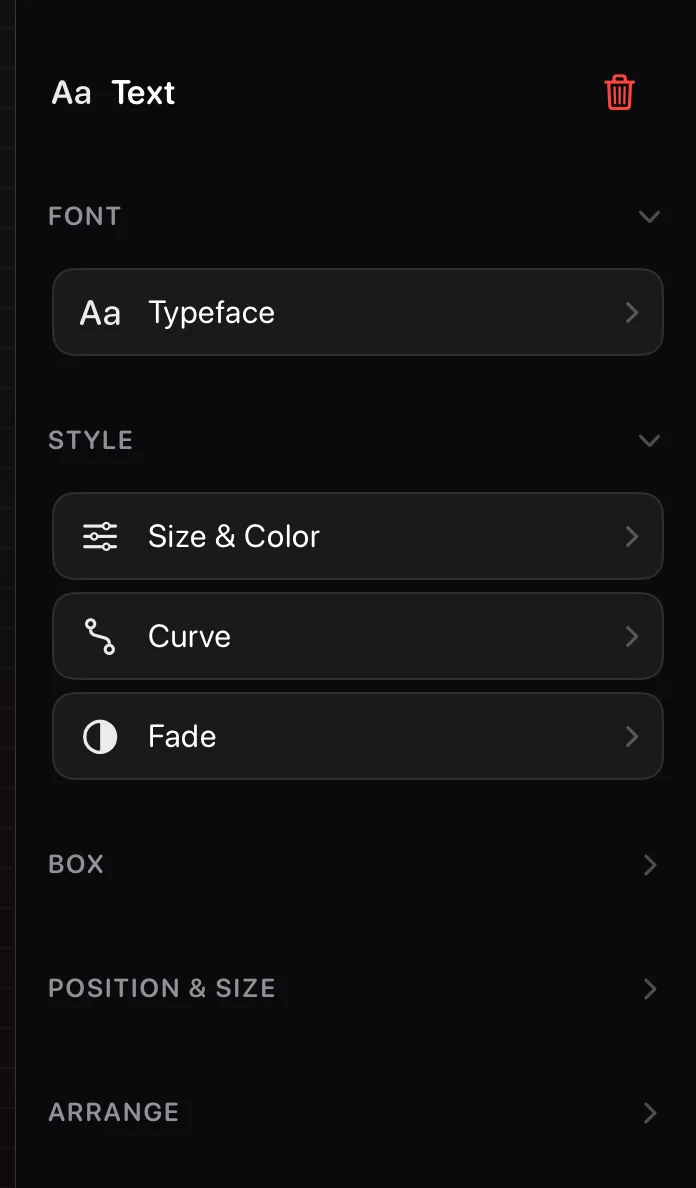
L'inspecteur de photo
Réglages, Style et Source dans un seul panneau.
↳ Touchez votre photo → l'inspecteur, à droite
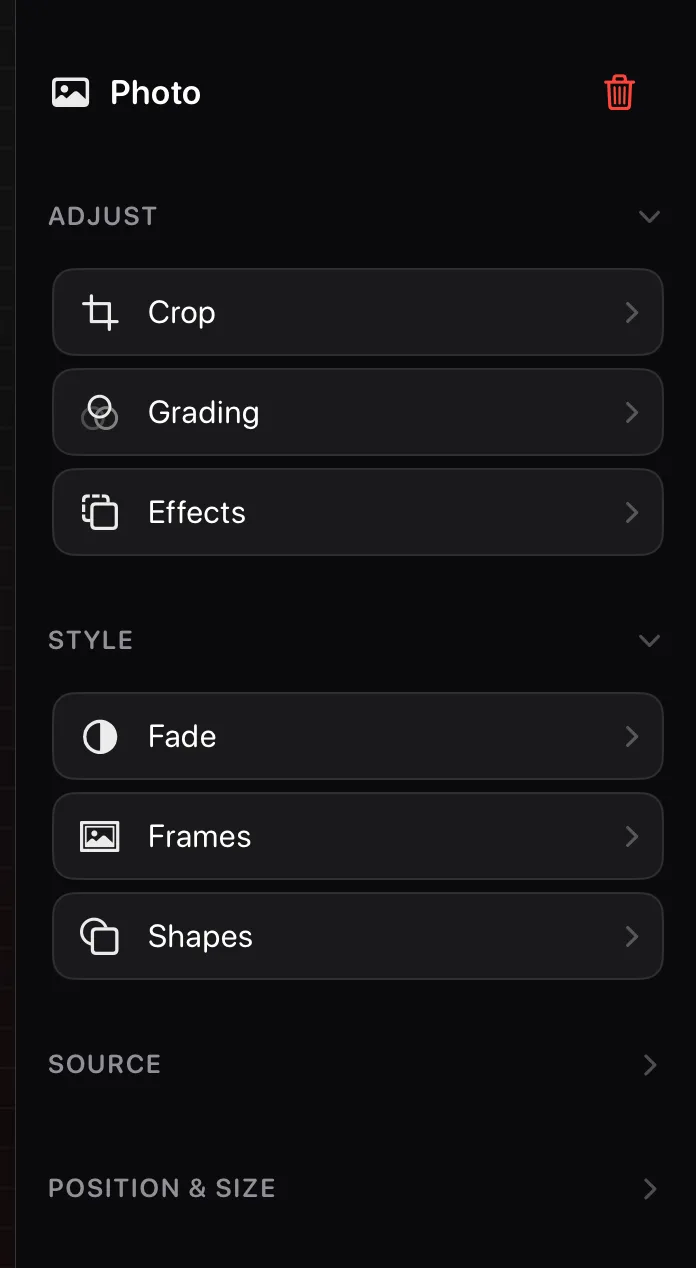
Touchez une photo et l'inspecteur propose tout : Recadrer, Étalonnage et Effets sous Réglages ; Fondu, Cadres et Formes sous Style ; les outils de remplacement et d'arrière-plan sous Source ; les valeurs exactes sous Position et taille ; et l'empilement sous Disposition.
Ses rubriques se replient, et plusieurs commencent fermées — touchez une rubrique pour l'ouvrir. Un outil qui semble manquant se trouve généralement dans une rubrique encore fermée.
Le haut du panneau nomme ce que vous avez sélectionné, et la corbeille rouge à côté de ce nom le supprime — même un calque verrouillé, puisqu'un verrou ne fige désormais que la position et la taille d'un élément. Annuler le fait revenir.
Recadrer ou redresser une photo
Rognez-la, ou redressez un horizon de travers.
↳ Touchez votre photo → Inspecteur → Recadrer
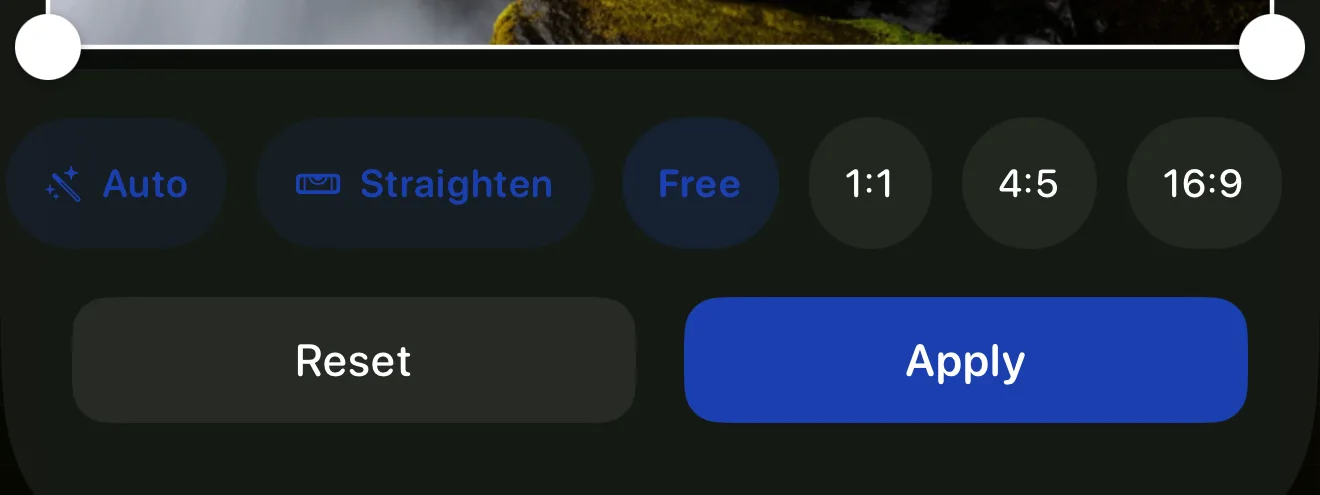
Faites glisser les coins pour rogner, ou choisissez un format fixe. Auto propose un recadrage autour de votre sujet ; Redresser aplanit la photo en un geste.
Filtres et couleur
Des styles en un geste, ou un réglage fin.
↳ Touchez votre photo → Inspecteur → Étalonnage
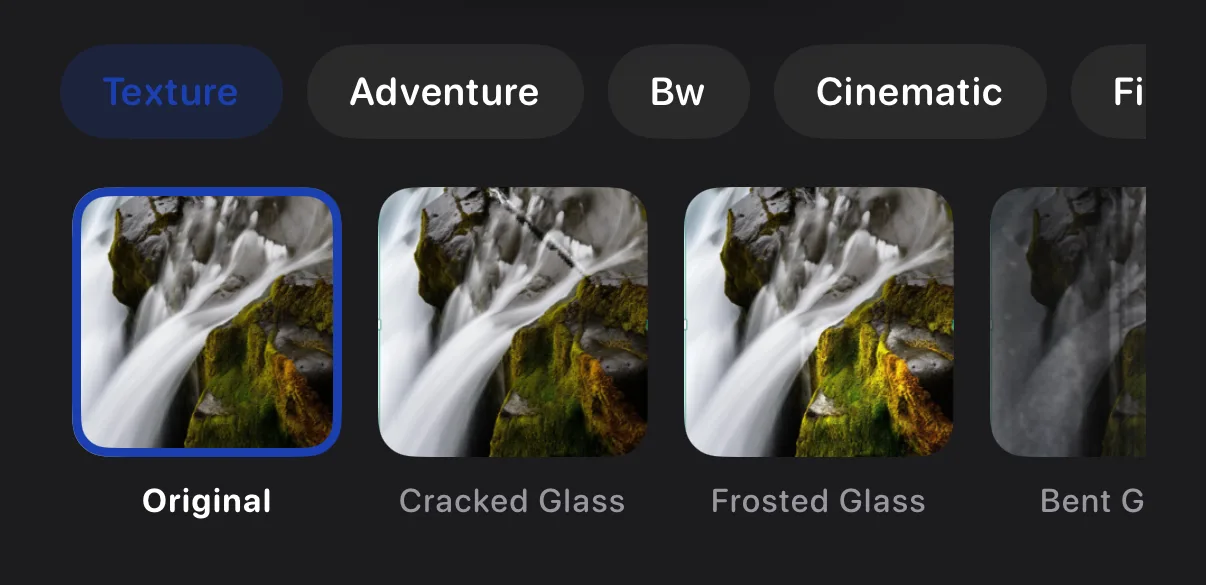
L'onglet Filtres propose des styles prêts à l'emploi — deux sont gratuits, les autres sont réservés à Krevez Pro (vos propres filtres enregistrés dans Mes filtres restent toujours gratuits). Étalonnage colorimétrique propose des curseurs Basiques pour la chaleur et plus encore, gratuits pour tous, plus une section Avancée et une suggestion Auto en un geste qui sont toutes deux réservées à Krevez Pro. Enregistrez votre propre style comme filtre.
Ombre, contour et angles
Donnez un peu d'éclat à une photo.
↳ Touchez votre photo → Inspecteur → Effets
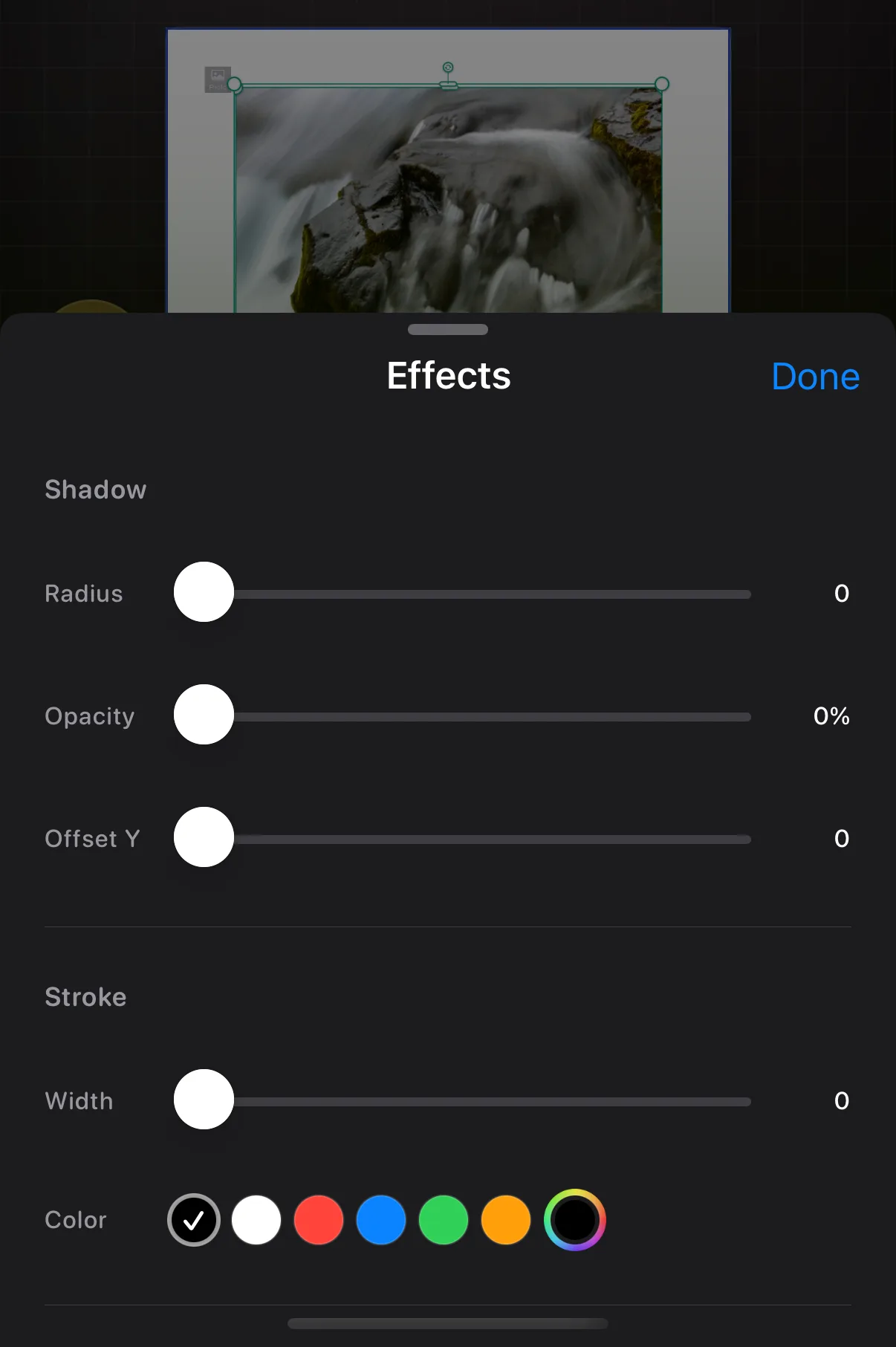
Effets ajoute une ombre douce, un contour coloré, ou des angles arrondis, chacun avec son propre curseur.
Estomper une photo
Transparent, partout ou par endroits.
↳ Touchez votre photo → Inspecteur → Fondu
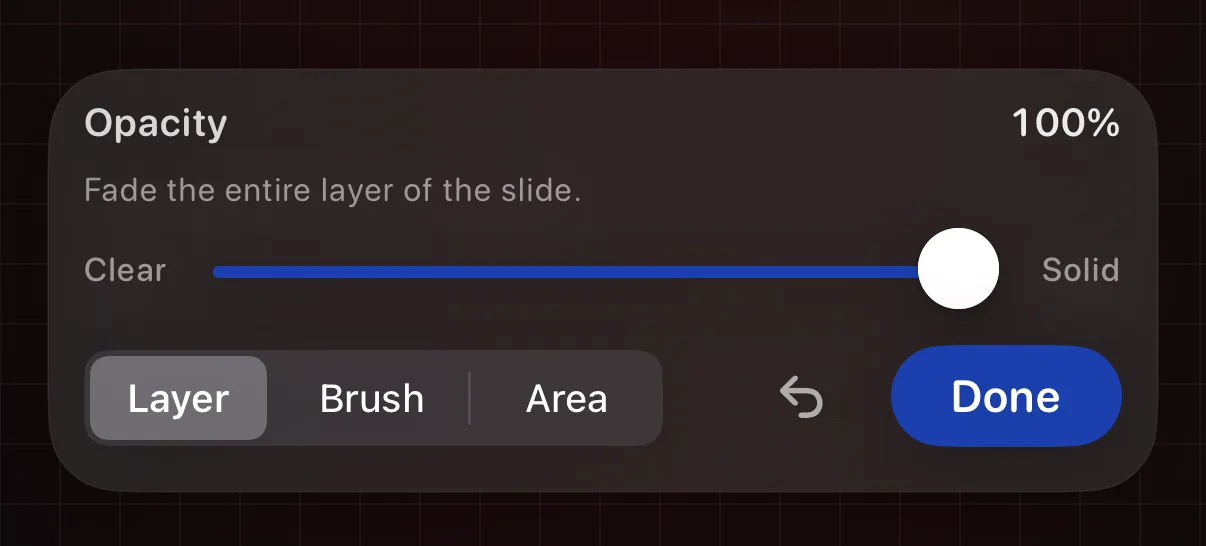
Calque estompe toute la photo uniformément, Pinceau peint le fondu (la pression de l'Apple Pencil définit la largeur), Zone estompe un rectangle, et la baguette estompe l'arrière-plan automatiquement.
Touchez une photo et l'inspecteur se remplit de ses outils. Remplacer échange l'image mais garde tout le reste. Détourer isole votre sujet de son arrière-plan. Sticker transforme ce sujet en un élément que vous pouvez réutiliser. Cadre repère votre sujet et dessine un encadré autour de lui.
Ouvrez Disposition dans l'inspecteur et deux lignes voisines se ressemblent mais font des choses différentes. Retourner tourne l'image sur elle-même, de gauche à droite. Miroir ajoute plutôt une copie reflétée à côté de l'originale, reflétant la moitié gauche vers la droite. Chacun est un simple geste — pour l'ensemble complet des directions (Retournement vertical ; Miroir à droite, au-dessus, en dessous ou quadruple), utilisez un iPhone.
Cadres, formes et cadres de forme
Trois sosies, bien démêlés.
↳ Touchez votre photo → Inspecteur → Style → Cadres ou Formes
Sous Style d'une photo, Cadres découpe votre image dans une forme que vous dessinez à la main, et Formes la découpe dans une forme préréglée — un cœur, une étoile. La tuile distincte Cadres de forme dans la Bibliothèque fonctionne à l'inverse : elle découpe une fenêtre en forme dans une photo déjà placée. Cadres et Formes agissent sur la photo sélectionnée ; Cadres de forme vous demande de choisir une photo d'abord.
Placer une photo dans l'écran d'un appareil
Téléphones, tablettes et ordinateurs portables à écran transparent.
↳ Bibliothèque → Cadres de forme → Appareils, ou Inspecteur → Écran
Cadres de forme a un onglet Appareils — téléphones, tablettes et ordinateurs portables à écran transparent. Déposez-en un directement sur la diapositive sans rien sélectionner, puis remplissez son écran depuis le menu ⋯ de la coque → Ajouter une photo à l'écran. Un appareil placé affiche aussi une ligne Écran dans l'inspecteur pour la même chose.
Ajouter du texte
Tout ce que propose l'inspecteur une fois qu'un texte est sélectionné.
L'inspecteur de texte
Police, Style et Cadre dans un seul panneau.
↳ Touchez votre texte → l'inspecteur, à droite
Touchez votre texte et l'inspecteur propose Police, Taille et couleur, Courbe et Fondu, ainsi que les styles de Cadre, la Position et la taille exactes, et Disposition.
Ses rubriques se replient. Police et Style s'ouvrent automatiquement ; Cadre, Position et taille et Disposition commencent fermées — touchez une rubrique pour l'ouvrir. Si un outil semble manquant, il se trouve presque toujours dans une rubrique que vous n'avez pas encore ouverte.
Le haut du panneau nomme ce que vous avez sélectionné, et la corbeille rouge à côté de ce nom le supprime. Cette corbeille est la suppression de l'inspecteur — elle retire même un calque verrouillé, puisqu'un verrou ne fige désormais que la position et la taille. Annuler le fait revenir.
Changer la police
Normale, décorative, ou la vôtre.
↳ Touchez votre texte → Inspecteur → Police
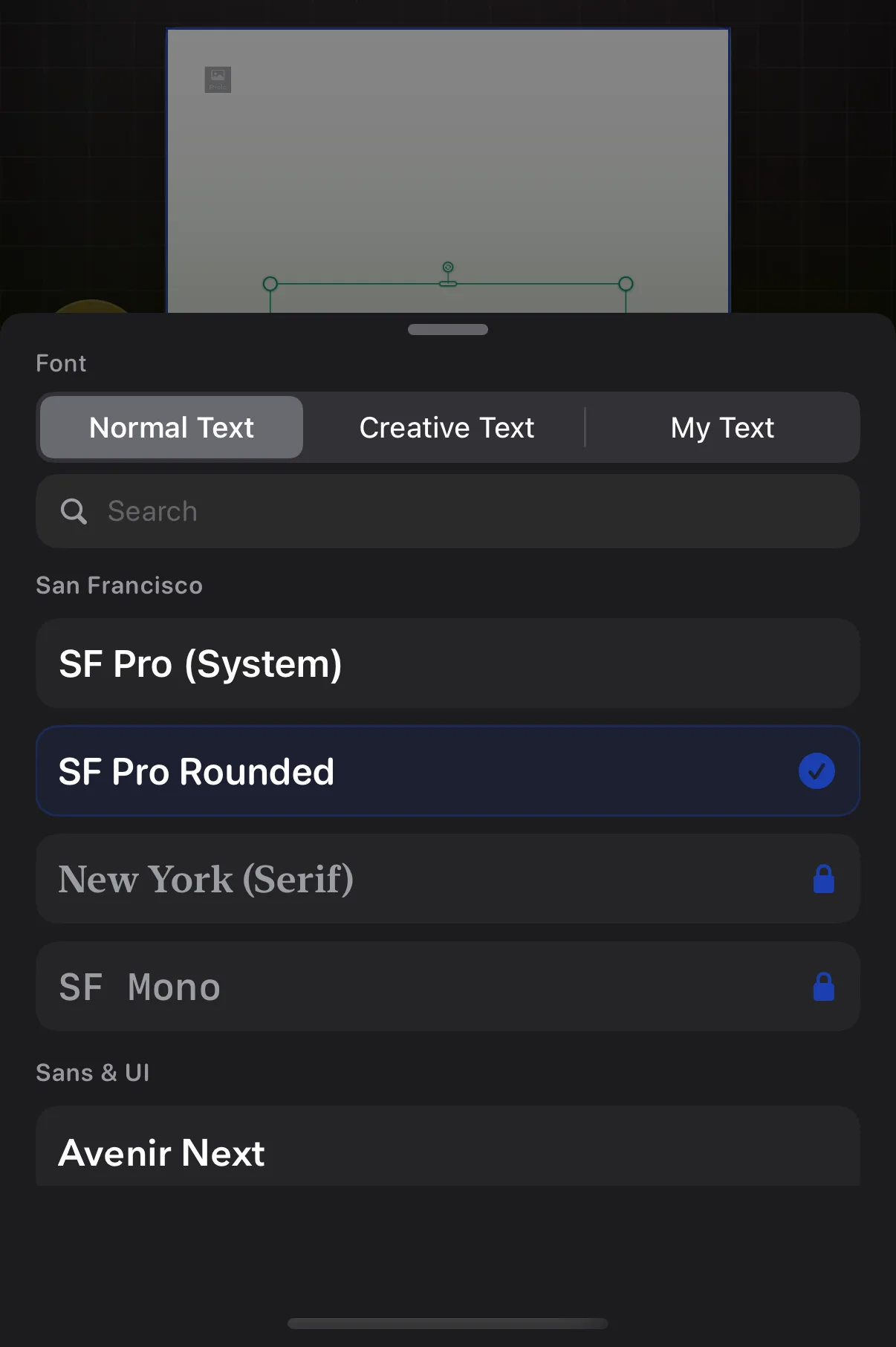
Texte normal regroupe les polices courantes, Texte créatif le lettrage décoratif, Mon texte les polices que vous avez importées. Texte normal est classé en catégories — touchez une puce comme Essentiels ou Gras et audacieux pour affiner la liste, et vos favoris restent épinglés au-dessus. La recherche fonctionne sur les trois à la fois.
Taille, couleur et épaisseur
Rendez-le plus grand, plus gras, plus lumineux.
↳ Touchez votre texte → Inspecteur → Taille et couleur
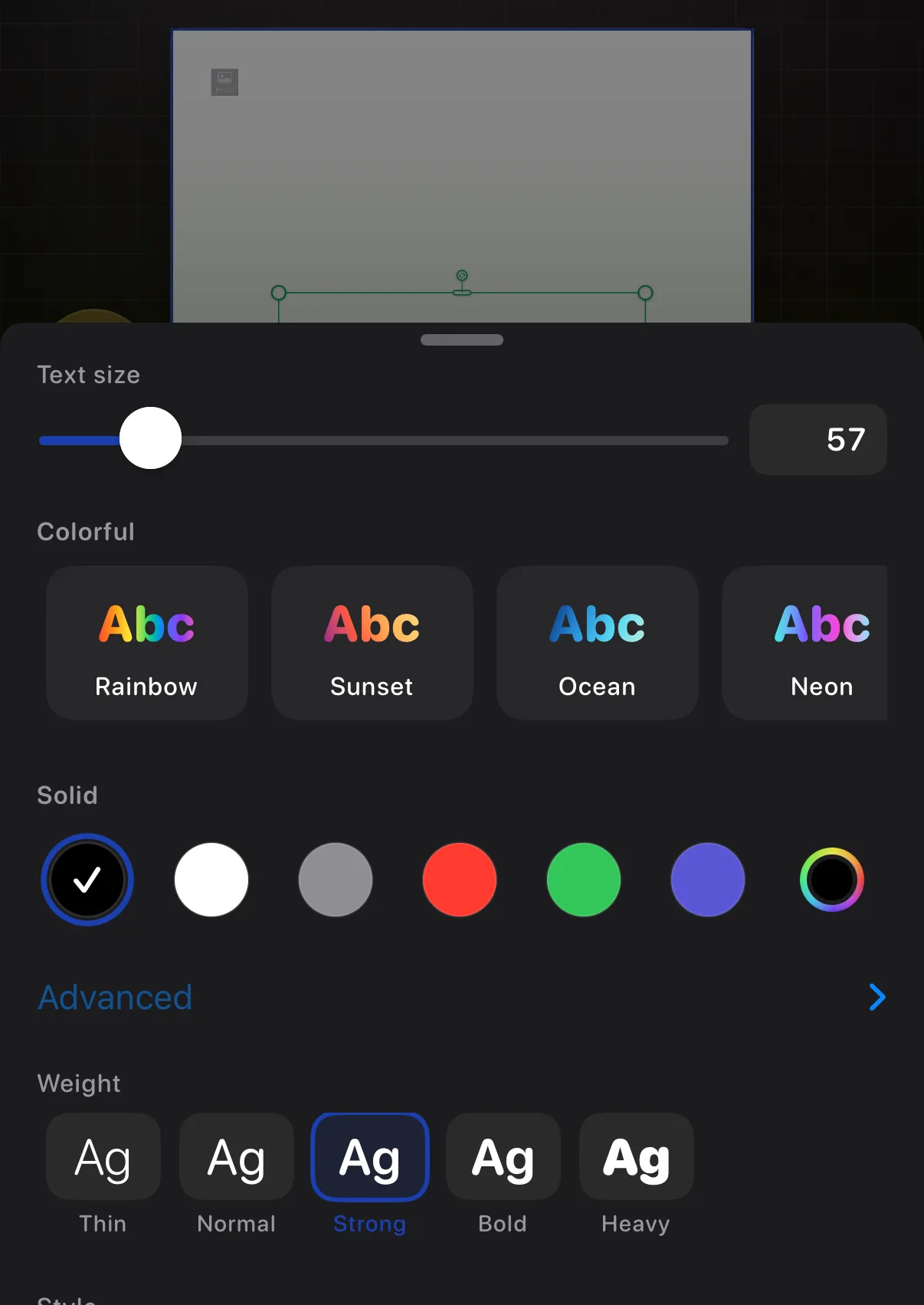
Taille, couleurs unies et dégradés, échantillons de marque enregistrés, épaisseur de Fine à Épaisse, italique, souligné, barré, et ajustement automatique.
Courbez le texte en une forme
Arcs, anneaux, et vos propres courbes.
↳ Touchez votre texte → Inspecteur → Courbe
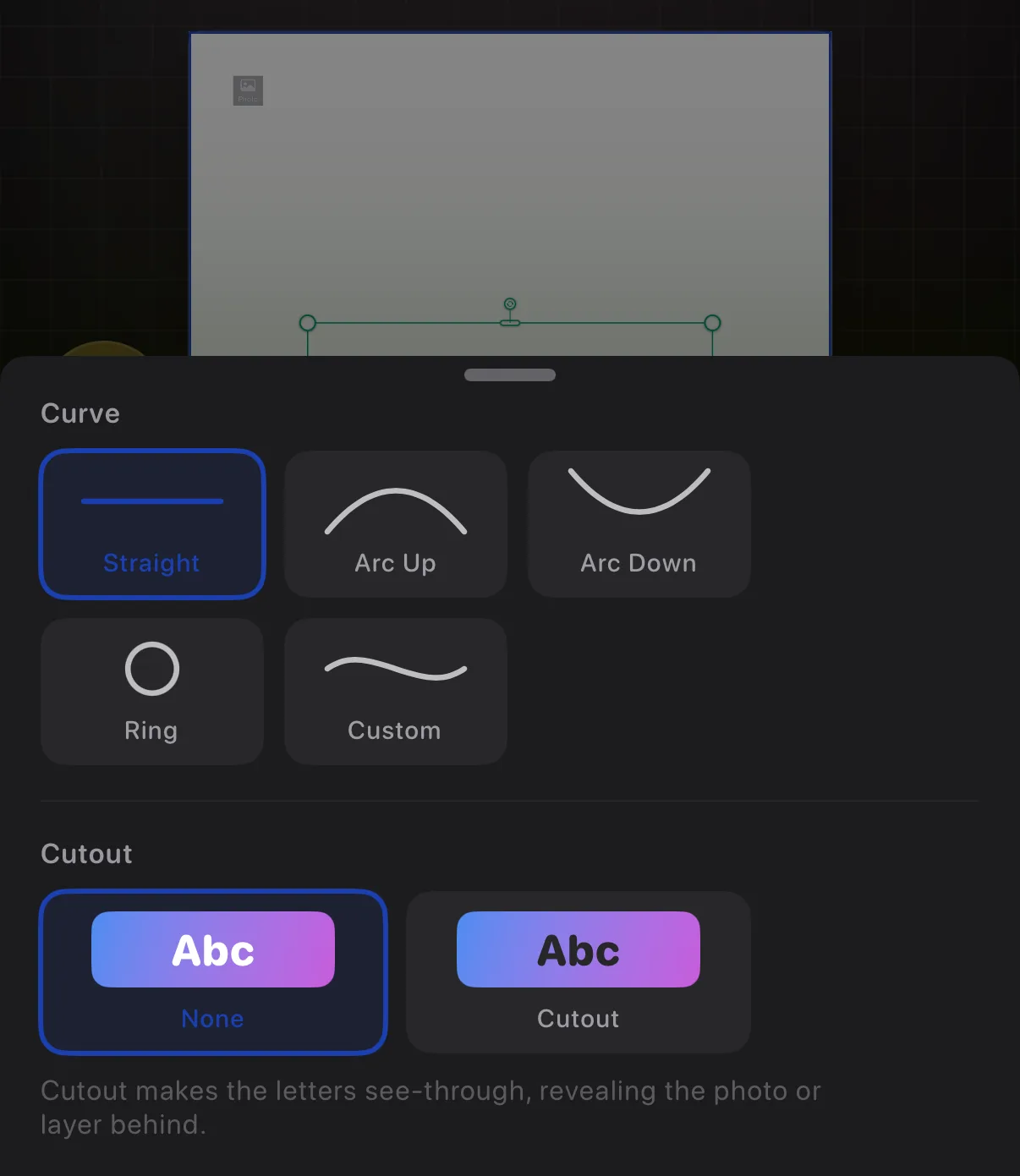
Courbe donne une forme à votre texte : Droite, Arc, Anneau, Vague, ou Bosse. Arc, Vague et Bosse ont chacun un curseur pour régler la profondeur de la courbure — faites-le glisser dans l'autre sens pour l'inverser. Un Anneau est un cercle complet, à moins de le rétrécir en bande. Choisissez Personnalisé pour dessiner la ligne vous-même : faites glisser les points sur la toile, et appuyez longuement sur un point pour en ajouter ou en retirer un.
Placer du texte dans une bulle ou un cadre
Bulles de discussion, notes autocollantes, enseignes néon…
Ouvrez le groupe Cadre dans l'inspecteur et touchez la ligne Cadre. Un sélecteur glisse vers le haut avec trois catégories — BD pour les bulles de parole, de pensée et d'explosion, Étiquettes pour les tags et cartes de prix, et Simple pour des cadres sobres — plus une recherche. Touchez un style pour y envelopper votre texte, ou Aucun pour retirer le cadre.
Le cadre se déplace et se redimensionne avec le texte : vous stylez le texte une fois, et le contenant suit.
La ligne Traduire se trouve dans le même groupe Cadre. Touchez-la et le panneau de traduction d'Apple s'ouvre pour le texte sélectionné — choisissez une langue et remplacez votre texte par la traduction.
La ligne ne fait rien sur un texte vide, saisissez donc d'abord quelque chose.
Fausses conversations
Construisez un fil de discussion, bulle par bulle.
↳ Sélectionnez une discussion → Inspecteur → Messages → Discussion
Ajoutez une discussion depuis les Zones de texte de la bibliothèque, puis construisez-la depuis la section Messages de l'inspecteur — la ligne Discussion. Ajouter un message dépose la bulle suivante du côté opposé à la dernière ; appuyez longuement dessus pour un Ajouter envoyé ou Ajouter reçu explicite, et chaque bulle a un bouton Moi/Eux. Les options supplémentaires proposent des coches, une bulle « en train d'écrire », des horodatages et des réactions par bulle, et un bouton Reçu bascule une bulle de l'autre côté. Continuer sur la diapositive suivante prolonge une longue conversation sur une nouvelle diapositive.
Déformer les angles d'un cadre de texte
Inclinez une étiquette comme vue sous un angle.
↳ Touchez votre texte → Outils rapides (⚡) → Plus → Déformer les angles
Avec Déformer les angles activé, faites glisser un angle du cadre de texte pour l'incliner et l'étirer, comme une étiquette photographiée sous un angle. Réinitialiser la forme du cadre le remet en place. Cela ne fonctionne que sur du texte simple et le cadre rectangulaire simple — les bulles façon image (parole, notes autocollantes, discussion) ne peuvent pas être déformées — et les angles reviennent à un redimensionnement classique quand le texte suit une courbure Personnalisée dessinée à la main.
Utilisez vos propres polices
Importez des polices depuis Fichiers.
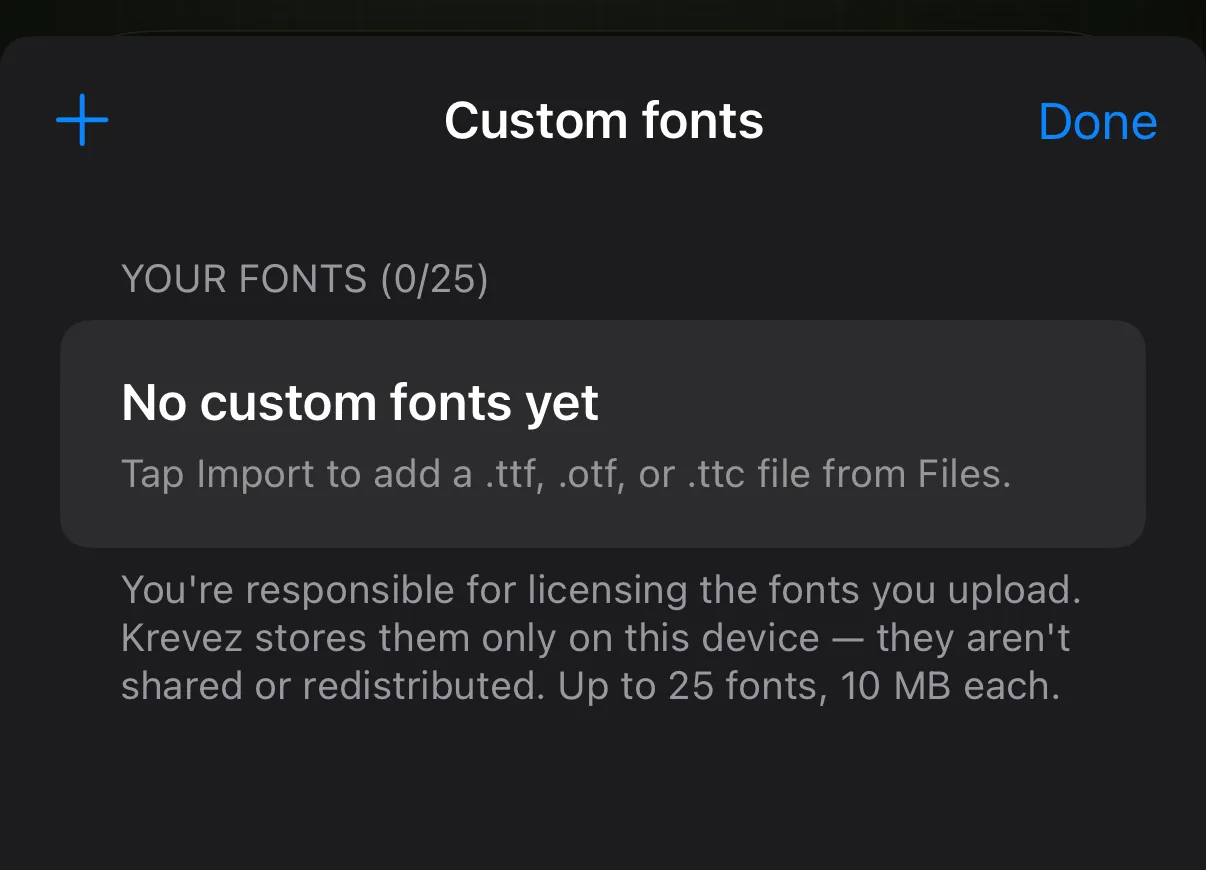
↳ Menu ☰ → Polices personnalisées…
Polices personnalisées… importe vos propres polices .ttf, .otf ou .ttc — jusqu'à 25 — pour qu'elles apparaissent aux côtés des polices intégrées dans le sélecteur de polices. Elles accompagnent le projet quand vous l'exportez en fichier Krevez.
Ce qui est devant quoi
Votre diapositive est une pile de calques. C'est ici que vous la voyez et la réorganisez.
Calques : ce qui est devant quoi
Votre diapositive, décomposée.
↳ Touchez le bouton Calques dans la barre d'outils du bas
Tout ce qui se trouve sur une diapositive forme une pile, comme des feuilles de papier. Touchez Calques dans la barre d'outils du bas et cette pile prend le milieu de l'écran — votre diapositive n'a pas disparu, et le même bouton (maintenant une flèche ‹) la fait revenir. L'inspecteur reste à sa place, à droite, pour que vous puissiez continuer à régler ce que vous sélectionnez.
Vous obtenez deux vues de la même pile. En haut, votre diapositive est inclinée et écartée pour que vous puissiez voir les feuilles séparément. En dessous, une liste, une ligne par calque, le premier plan tout en haut. Faites glisser une ligne par la poignée à sa gauche pour la replacer dans la pile.
Chaque ligne porte trois commandes : un crayon pour modifier ce calque seul, un œil pour le masquer, et un cadenas pour l'épingler. Arrière-plan se trouve tout en bas avec un petit cadenas et aucune des trois autres commandes — c'est la diapositive elle-même, elle ne peut donc être réorganisée, masquée ou supprimée.
Changez l'affichage, ou sélectionnez-en plusieurs à la fois
Les boutons à côté du titre.
↳ Touchez Calques → les boutons à côté du titre
Vue : éclatée est un bouton, pas une étiquette — touchez-le pour basculer entre la pile 3D écartée et une vue plate, de face. Plate est plus simple quand l'inclinaison rend un calque difficile à reconnaître.
L'œil à côté masque ou affiche tous les calques d'un coup, le moyen le plus rapide de voir ce qu'il y a en dessous. Le dernier bouton active la sélection, pour cocher plusieurs calques et agir sur eux ensemble.
Masquer un calque sans le supprimer
Écartez-le, gardez-le en sécurité.
↳ Touchez Calques → l'œil sur une ligne
Touchez l'œil d'une ligne et cet élément disparaît de la diapositive. Il n'est pas supprimé — toucher l'œil à nouveau le fait aussitôt réapparaître, et Masquer dans la section Disposition de l'inspecteur fait le même travail.
Les calques masqués restent masqués dans vos exportations : c'est donc le moyen sûr de mettre de côté un élément dont vous n'êtes pas sûr, plutôt que de le supprimer.
Modifier un calque seul
Pour tout ce qui est enfoui dans la pile.
↳ Touchez Calques → le crayon sur une ligne
Touchez le crayon d'une ligne et tout le reste s'efface, laissant cet élément seul. Rien d'autre ne peut être saisi par erreur pendant que vous travaillez, et tous les outils habituels restent disponibles. Touchez Terminé une fois fini, et le reste de votre diapositive revient.
Le crayon ouvre aussi un calque verrouillé — un verrou ne fige désormais que sa position et sa taille, vous pouvez donc toujours en modifier le contenu ici.
Quand un élément s'étend sur plusieurs diapositives
Les lignes empruntées, et pourquoi elles sont grisées.
↳ Touchez Calques → une ligne empruntée
Si un élément s'étend sur plusieurs diapositives, il apparaît dans Calques sur chaque diapositive qu'il touche — mais seule la diapositive propriétaire peut le déplacer, le masquer ou le verrouiller. Sur les autres diapositives, il apparaît comme une ligne empruntée, marquée « de la diapositive N » et sans œil, verrou ni poignée. Les chevrons ‹N · N› sur la ligne vous font passer d'une diapositive à l'autre parmi celles qu'il traverse. Pour le réorganiser ou le masquer, allez sur la diapositive qui le possède.
Vos diapositives
Le navigateur en pellicule, le format du carrousel, et recommencer.
Le navigateur de diapositives
Tout votre carrousel en pellicule.
↳ Touchez le bouton Diapositives dans la barre d'outils du bas
Toutes vos diapositives, dans l'ordre, à côté de votre toile. Touchez pour y aller, faites glisser pour réorganiser, Ajouter une diapositive pour une nouvelle page — les projets gratuits s'arrêtent à deux diapositives, et Krevez Pro supprime cette limite — et appuyez longuement sur une diapositive pour la dupliquer, la déplacer ou la supprimer. La puce Format en haut définit le format de votre carrousel : carré, portrait et large restent gratuits, et saisir une taille personnalisée est réservé à Krevez Pro. Sur un projet déjà entamé, la modifier enregistre ce que vous avez et ouvre un nouveau projet à la nouvelle taille : choisissez donc votre format tôt.
Une photo à travers plusieurs cadres
L'astuce « judas ».
↳ Appuyez longuement sur un cadre ou une mise en page → Fusionner les cadres
Appuyez longuement sur un cadre, une mise en page ou un modèle et choisissez Fusionner les cadres, puis touchez les autres et appuyez sur Fusionner. Une seule photo apparaît à travers tous. Sélectionnez le groupe fusionné et touchez Dissocier pour annuler.
Recommencer
La gomme dans la barre d'outils du haut.
↳ Touchez Gomme dans la barre d'outils du haut
Gomme vous demande si vous voulez effacer seulement cette diapositive ou toutes. Une confirmation est toujours demandée, et Annuler peut tout récupérer.
Afficher, enregistrer, exporter
Le bouton rond près de la barre d'outils du bas, et ses trois choix.
Enregistrer votre toile pendant que vous créez
Une vidéo de making-of pour les reels.
↳ Bouton Diaporama → Enregistrer une vidéo de création
Enregistrer une vidéo de création, dans le bouton Diaporama, filme votre diapositive pendant que vous la modifiez. Cela ne fonctionne que sur les projets à une seule diapositive ; sur un carrousel à plusieurs diapositives, le bouton ne démarrera pas — réduisez d'abord à une seule diapositive. Arrêtez une fois terminé, choisissez une vitesse de lecture par section, et enregistrez la vidéo.
Exporter votre travail
Les exportations, et l'enregistrement d'une création à réutiliser la prochaine fois.
Exporter votre carrousel
Des images, une vidéo, ou un fichier de projet.
↳ Touchez Partager dans la barre d'outils du haut
Images enregistre chaque diapositive sous forme d'images, Vidéo génère un clip diaporama, Fichier de projet regroupe tout pour un autre Krevez. La feuille de partage s'ouvre comme une fenêtre contextuelle près du haut de l'écran.
Enregistrer une création à réutiliser
Votre mise en page, encore et encore.
↳ Menu ☰ → Enregistrer comme modèle
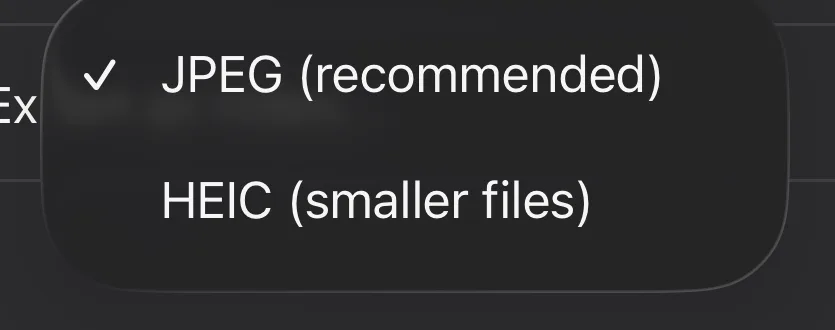
Enregistrer comme modèle conserve toute la création de ce projet dans vos Modèles. La prochaine fois, repartez de là plutôt que d'une page vierge. Le format d'exportation (JPEG ou HEIC) se trouve dans le même menu.
JPEG ou HEIC ?
Le format d'image utilisé par vos exportations.
↳ Menu ☰ → Format d'exportation
Format d'exportation définit comment vos images sont enregistrées. JPEG s'ouvre partout — le choix sûr. HEIC crée des fichiers plus légers que les iPhone, iPad et Mac récents lisent sans problème. En cas de doute, restez sur JPEG.
Chaque ligne du menu
La fenêtre contextuelle derrière ☰, parcourue dans l'ordre où elle apparaît à l'écran.
Le menu ☰
Cinq groupes, dans une fenêtre contextuelle.
↳ Touchez Menu (☰) dans la barre d'outils du haut
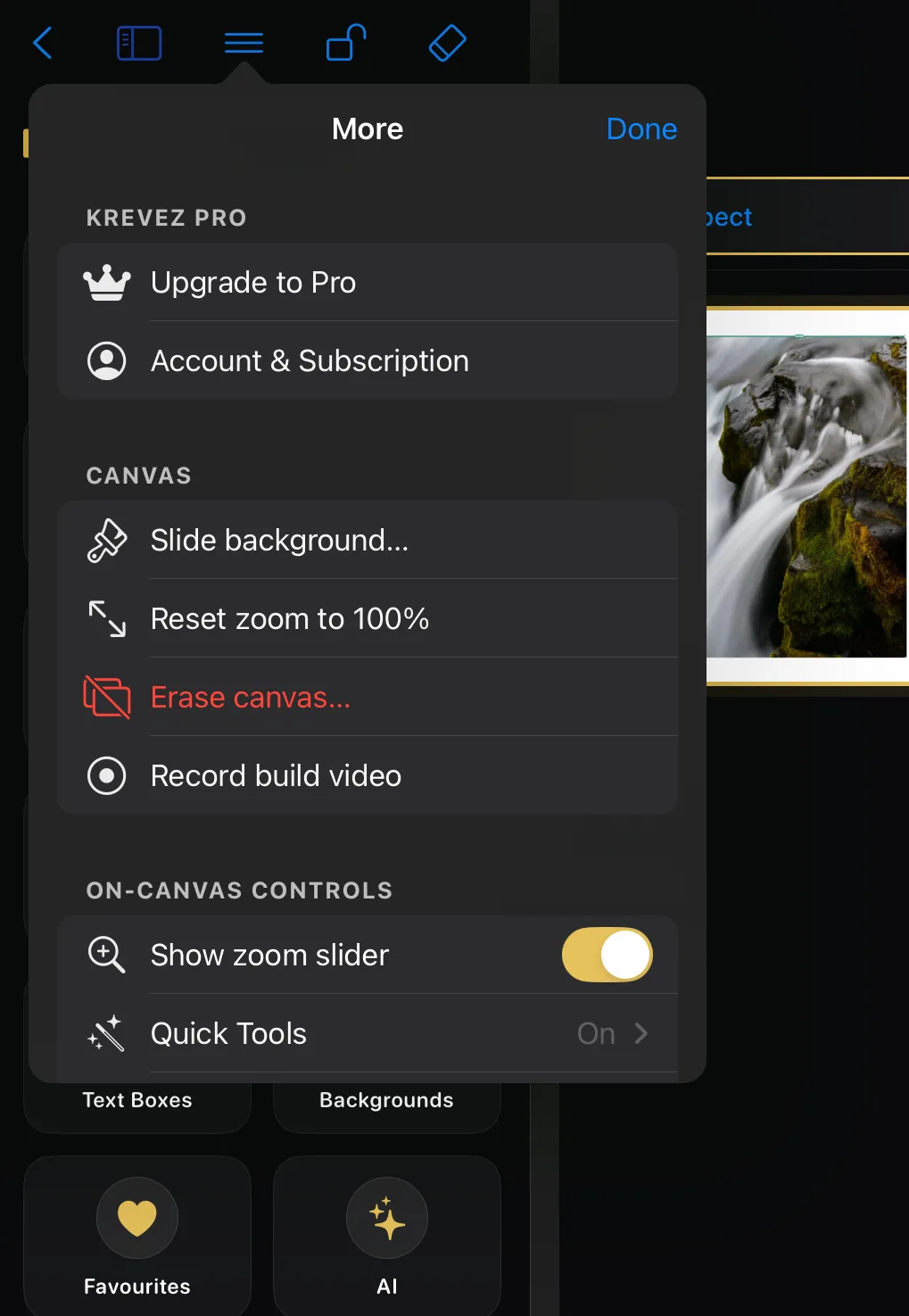
Tout ce qui n'est pas un outil de dessin se trouve derrière ☰, dans une fenêtre contextuelle qui s'ouvre à côté du bouton, en cinq groupes étiquetés. Krevez Pro, c'est votre compte. Toile, c'est ce qui arrive à la diapositive elle-même. Commandes sur la toile, ce sont les aides facultatives qui flottent au-dessus de votre travail. Projet couvre l'enregistrement et l'exportation de ce carrousel. Application, c'est l'app tout entière — y compris Aide, qui vous a amené ici. Les pages suivantes parcourent chaque groupe dans l'ordre où vous les verrez.
Krevez Pro et toile
Votre compte, puis la diapositive elle-même.
↳ Menu ☰ → Krevez Pro · Toile
Passer à Pro et Compte et abonnement se trouvent en haut — voir Ce qui est gratuit, ce qui est Pro ci-dessous.
Puis Toile, qui agit sur la diapositive que vous regardez. Arrière-plan de la diapositive… ouvre un sélecteur à trois onglets — Couleur, Créations, et Personnalisé. Réinitialiser le zoom à 100 % annule tout pincement et remet la diapositive à sa taille réelle. Effacer la toile… est en rouge car cela efface votre travail — une confirmation est toujours demandée, et Annuler le récupère. Enregistrer une vidéo de création démarre l'enregistrement making-of ; il est présent tant que votre projet ne compte qu'une seule diapositive.
Commandes sur la toile et projet
Deux interrupteurs, plus Outils rapides — puis l'enregistrement et l'exportation.
↳ Menu ☰ → Commandes sur la toile · Projet
Afficher le curseur de zoom ajoute un curseur pour zoomer sans pincer. Outils rapides vient ensuite — un accès détaillé, pas un interrupteur : il ouvre sa propre page où vous marquez d'un favori les outils voulus sur le bouton clé dans la barre d'outils du haut. Étoile Favoris active l'étoile dorée flottante. Les deux interrupteurs sont désactivés par défaut.
Projet concerne ce carrousel. Enregistrer comme modèle… conserve sa création pour que vous puissiez en repartir la prochaine fois. Exporter le fichier de projet… regroupe le projet entier — images, polices et tout le reste — pour un autre Krevez. Format d'exportation affiche son réglage actuel à droite. Polices personnalisées… est l'endroit où importer vos propres polices. Éléments masqués… est le chemin du retour pour tout ce que vous avez masqué depuis la Bibliothèque.
Application
Synchronisation, retour haptique, aide, et les mentions légales.
↳ Menu ☰ → Application
Synchronisation iCloud vous indique si vos projets vous suivent entre vos appareils. Krevez ne peut pas activer iCloud à votre place, la ligne vous propose donc un bouton Réglages qui ouvre le bon endroit dans l'app Réglages. Retour haptique active ou désactive les petites vibrations que vous ressentez. Aide ouvre ce Manuel. Revoir l'introduction relance les cartes de bienvenue depuis le début. À propos et Licences de polices regroupent la version, les documents légaux et les crédits de police, et En savoir plus sur krevez.com ouvre le site web.
Ce qui est gratuit, ce qui est Pro
Les badges couronne expliqués.
↳ Menu ☰ → Passer à Pro
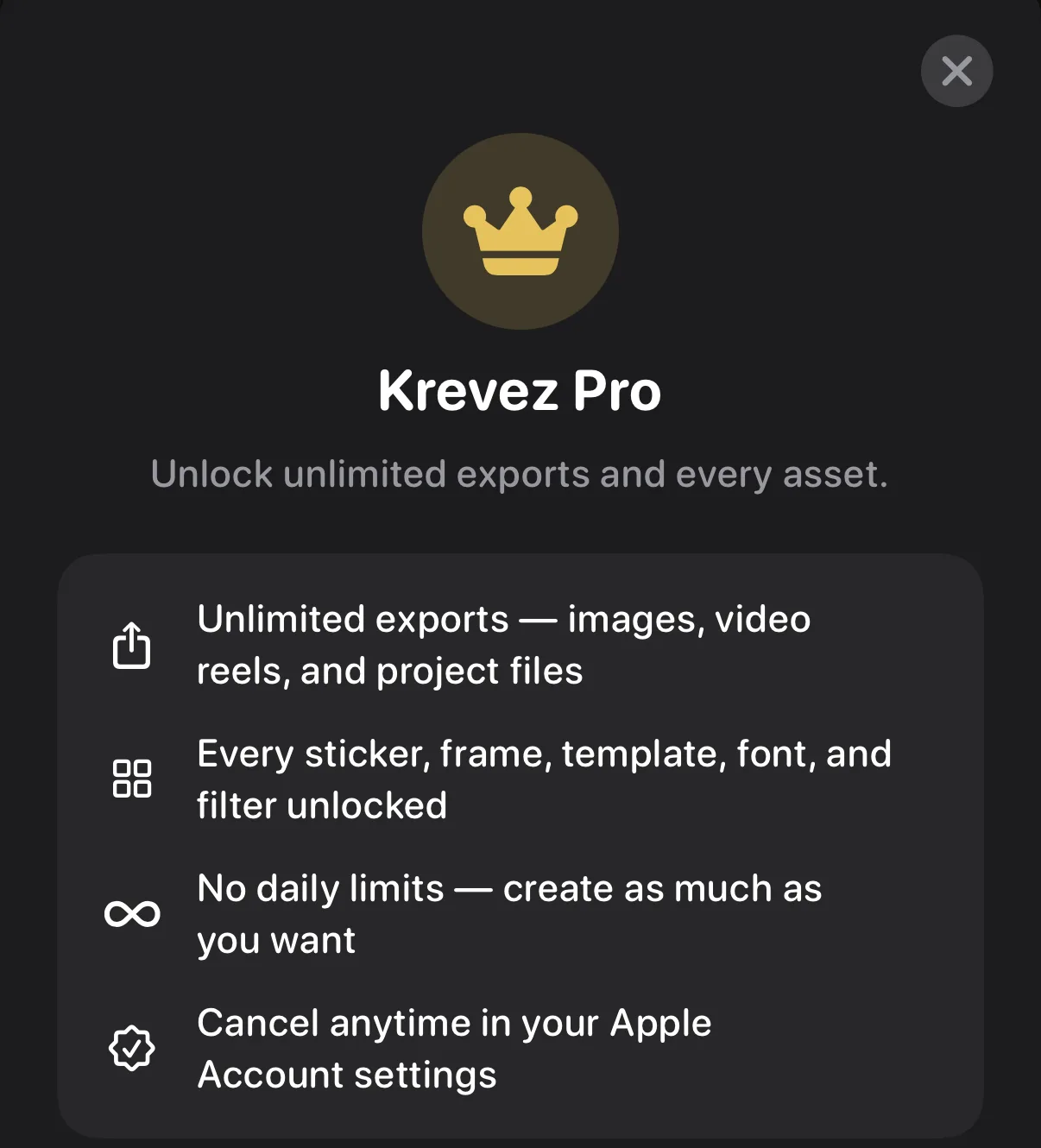
Gratuit vous donne les premières créations de chaque catégorie, deux filtres au total, et un quota d'exportations quotidien partagé entre images, vidéo, Build Video, fichiers de projet et Chat Replay. Les nouveaux projets sont limités à deux diapositives, saisir un format personnalisé est réservé à Pro, tout comme les curseurs Avancés de l'étalonnage colorimétrique et la suggestion Auto. Les éléments avec un badge couronne, et toutes les limites ci-dessus, viennent avec Krevez Pro : mensuel, annuel, ou à vie. Un seul achat couvre iPhone et iPad.
Téléchargement de vos éléments Pro
Récupérez tous les éléments premium sur votre appareil.
↳ Menu ☰ → Krevez Pro
Quand vous passez à Pro, Krevez récupère tous les stickers, modèles, cadres et arrière-plans premium pour qu'ils soient prêts même hors ligne. En Wi-Fi, cela se fait automatiquement en arrière-plan — une petite barre « Téléchargement de vos éléments Pro » se trouve sous les outils du haut et disparaît une fois terminé. En données cellulaires, rien ne se télécharge automatiquement ; touchez n'importe quel élément verrouillé là où vous l'utilisez pour récupérer ce seul pack. Vous pouvez toujours suivre la progression depuis le menu ☰, et en Wi-Fi vous pouvez aussi démarrer ou reprendre le téléchargement complet depuis là.
Outils rapides : vos raccourcis
Vos outils favoris, à un geste.
↳ Inspecteur → Outils rapides (rien sélectionné)
Marquez d'un favori les outils que vous utilisez le plus et le bouton Outils rapides — la clé dans la barre d'outils du haut — les garde à portée d'un geste. Il n'affiche que les outils adaptés à ce que vous avez sélectionné.
De retour à vos projets
L'écran hors de l'éditeur, où vivent tous vos carrousels.
Tous les projets et Récents se trouvent dans la barre latérale, avec vos dossiers en dessous. Faites glisser un projet sur un dossier pour le classer — les projets classés quittent Tous les projets pour rejoindre ce dossier. Recherche, tri, importation et votre compte se trouvent dans la barre d'outils.
Dossiers et organisation
Une série, un client, un thème.
↳ Barre latérale Projets → Nouveau dossier
Nouveau dossier dans la barre latérale en crée un ; faites-y glisser des projets, ou utilisez Sélectionner pour en déplacer ou en supprimer plusieurs à la fois. Tout s'enregistre au fur et à mesure, et se synchronise avec iCloud quand c'est activé.
Renommer, dupliquer ou partager un projet
Tout ce que vous pouvez faire sans l'ouvrir.
↳ Projets → appuyez longuement sur un projet
Appuyez longuement sur une tuile de projet et son propre menu apparaît, dans cet ordre : Renommer lui donne un nouveau nom. Partager enregistre le projet entier en fichier Krevez que vous pouvez envoyer à quelqu'un ou garder en sauvegarde — images, polices et tout le reste. Dupliquer en fait une copie, pour tester quelque chose sans risquer l'original. Déplacer vers… le classe dans un dossier. Supprimer, en rouge tout en bas, le retire.
C'est le seul moyen de renommer un projet une fois créé, ça vaut donc la peine de le savoir avant de vous retrouver avec une étagère de projets tous nommés pareil.
Les mots que vous verrez
Les termes utilisés dans le reste du Manuel, en langage simple.
Dictionnaire en mots simples
Carrousel, diapositive, inspecteur, et compagnie.
Carrousel — une publication composée de plusieurs images que l'on fait défiler.
Diapositive — une page de votre carrousel. La page blanche est la diapositive actuelle.
Toile — la zone de travail où se trouve votre diapositive.
Calque — un élément sur une diapositive (une photo, du texte, un sticker). Les calques s'empilent, l'un pouvant passer devant l'autre.
Inspecteur — le panneau d'outils de droite pour ce qui est sélectionné.
Modèle — une création prête à l'emploi dont vous pouvez partir, ou que vous pouvez enregistrer vous-même.
Pro — l'abonnement facultatif qui débloque tous les éléments et des exportations illimitées.