L'editor iPad mappato, poi cinque piccoli passi per un carosello finito.
L'editor, a colpo d'occhio
Ogni pannello sullo schermo, numerato e nominato.
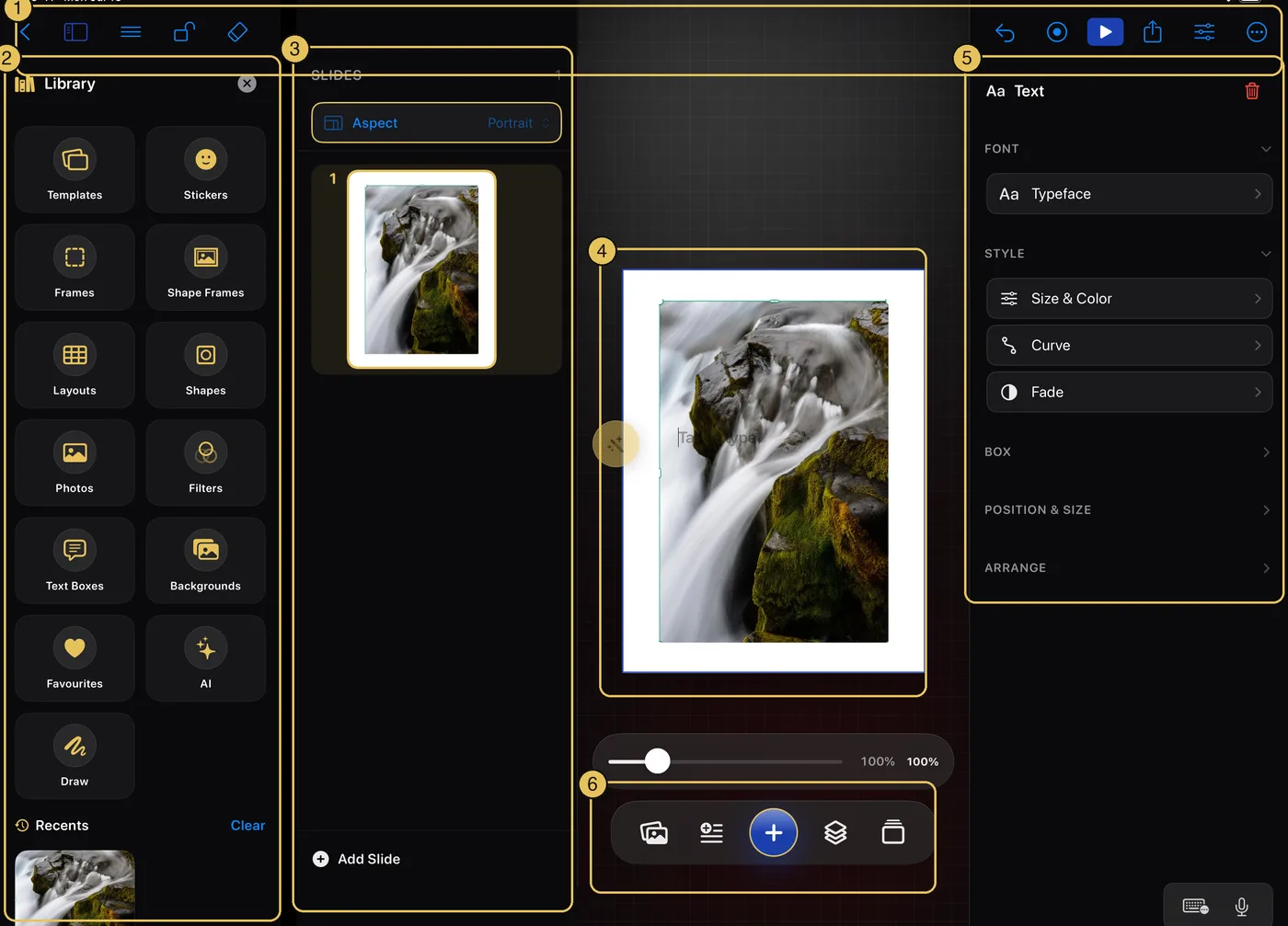
1 — La barra superiore, su due righe: il pulsante per tornare indietro, il nome del progetto, il menu, aiuto e condividi in alto; i pannelli, gli strumenti rapidi, cancella, annulla, ripeti, presentazione e formato sotto.
2 — La libreria: tutto quello che puoi aggiungere, sempre a portata di mano.
3 — Il navigatore delle slide: tutte le tue slide in una filmstrip.
4 — La tua slide: la pagina bianca dove vive tutto.
5 — L'ispettore: gli strumenti per qualsiasi cosa tu abbia selezionato.
6 — La barra degli strumenti: Foto · Testo · Aggiungi (+) · Livelli · Slide.
Pannelli che lasciano spazio al tuo lavoro
Colonne quando c'è spazio, cassetti quando non c'è.
Su uno schermo largo, la Libreria, il navigatore e l'ispettore si trovano accanto al canvas come colonne. In una finestra stretta — Vista Divisa, Slide Over, o un iPad più piccolo tenuto in verticale — scorrono invece sopra la tua slide come cassetti, così la pagina non si stringe mai. Un iPad grande ha spazio in entrambi i casi, quindi mantiene le sue colonne anche in verticale.
Passaggio 1
Crea un progetto
Parti dalla schermata Progetti.
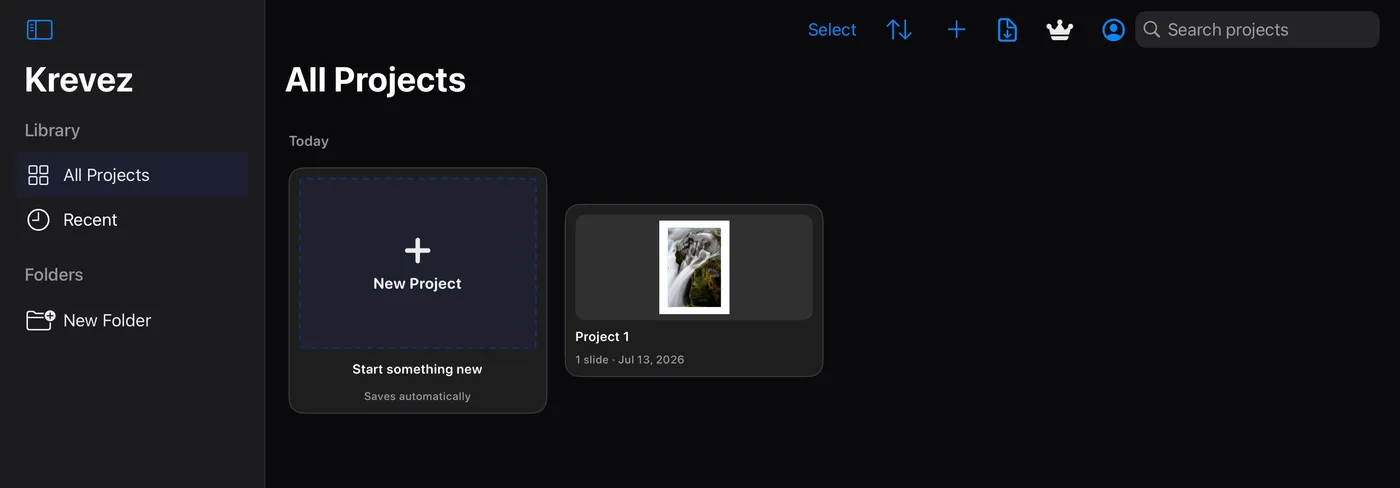
Un carosello è un insieme di immagini che si scorrono con uno swipe, come un post Instagram con più pagine. Tocca il riquadro Nuovo progetto — Krevez chiede un nome, e puoi lasciarlo vuoto per farne scegliere uno automaticamente. Tocca Crea e si apre una prima pagina vuota. Si salva da solo mentre lavori.
Passaggio 2
Mettere una foto sulla tua slide
Dalla tua libreria, dalla fotocamera o da File.
↳ Tocca il pulsante Foto nella barra degli strumenti in basso
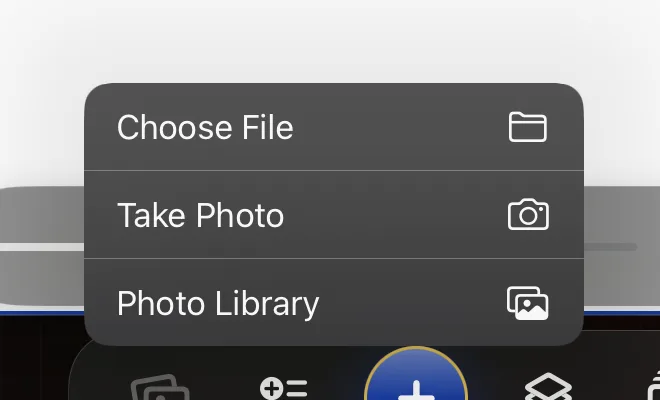
Scegli Libreria foto e seleziona un'immagine. Arriva sulla tua slide, selezionata e pronta da spostare o ridimensionare. (Puoi anche trascinare una foto direttamente da un'altra app sul canvas.)
Passaggio 3
Aggiungi le tue parole
Scrivi, poi personalizza lo stile nell'ispettore.
↳ Tocca il pulsante Testo, accanto a Foto
Scrivi il tuo testo, poi tocca altrove per finire. Mentre il testo è selezionato, l'ispettore a destra offre i suoi strumenti: carattere, dimensione e colore, curve e altro ancora.
Passaggio 4
Aggiungi altre slide
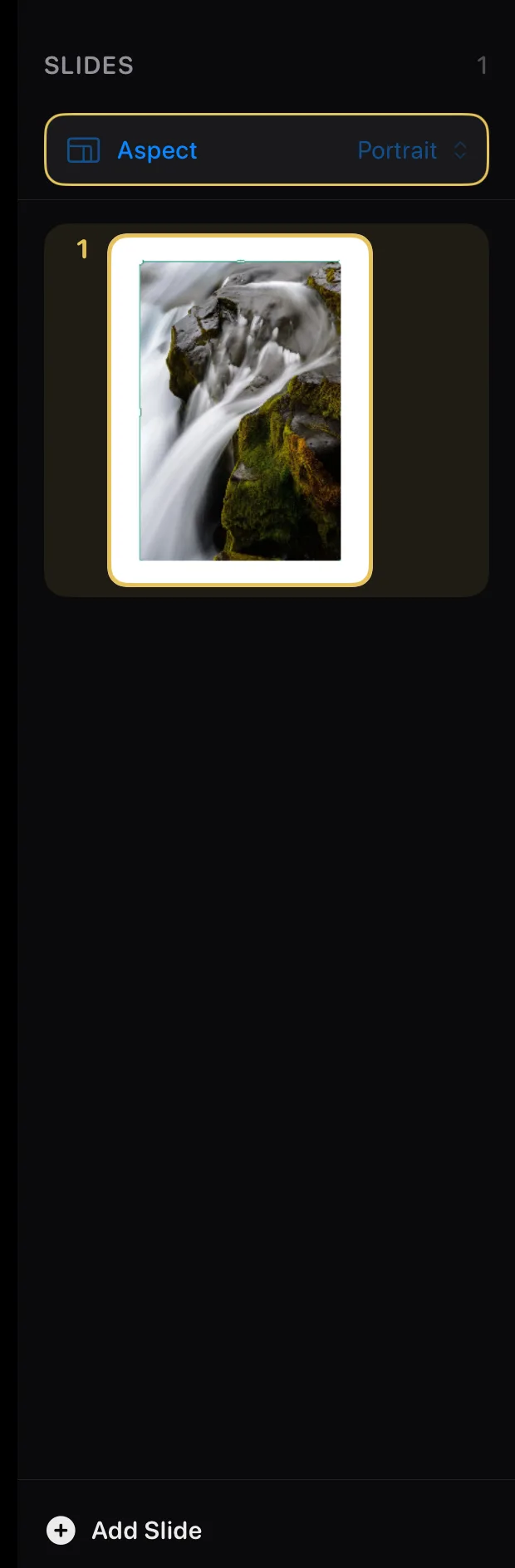
La filmstrip a sinistra.
↳ Tocca il pulsante Slide, all'estremità destra della barra degli strumenti
Il navigatore mostra ogni slide come una filmstrip. Tocca Aggiungi slide in basso per una nuova pagina, tocca una slide qualsiasi per saltare a quella, oppure trascina per riordinare.
Passaggio 5
Condividilo
Pronto da pubblicare.
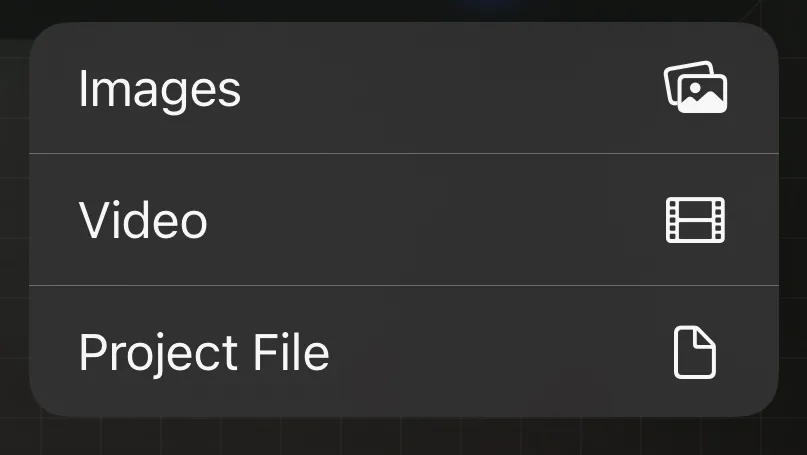
↳ Tocca Condividi nella barra degli strumenti in alto
Scegli Immagini e ogni slide viene esportata, pronta da pubblicare ovunque. Video e File progetto si trovano nello stesso menu.
Ogni pulsante, nominato
La barra degli strumenti in alto, e la barra fluttuante sotto la tua slide.
La barra degli strumenti in alto, pulsante per pulsante
Due righe in alto, più due lucchetti sulla slide.
La parte superiore dell'editor è su due righe — azioni sul documento in alto, strumenti di modifica sotto — e due lucchetti fluttuano sulla slide stessa:
I miei progetti
Riga 1. Torna alla libreria dei tuoi progetti. Il lavoro si salva da solo.
Menu (☰)
Riga 1. Impostazioni, esportazioni ed extra, inclusa questa Guida.
Aiuto (?)
Riga 1. Apri questa Guida, o rivedi l'introduzione.
Condividi
Riga 1. Esporta come immagini, un video o un file di progetto.
Libreria
Riga 2, a sinistra. Mostra o nascondi il pannello Libreria.
Strumenti rapidi
Riga 2. La chiave inglese: gli strumenti che hai aggiunto ai preferiti, filtrati in base a ciò che hai selezionato.
Cancella
Riga 2. Cancella questa slide, o ricomincia l'intero progetto.
Annulla
Riga 2. Annulla la tua ultima modifica (funziona anche ⌘Z).
Ripeti
Riga 2, accanto ad Annulla. Ripristina quello che hai appena annullato (anche con ⇧⌘Z); si accende solo quando c'è qualcosa da ripetere.
Presentazione
Riga 2: guarda le tue slide a schermo intero, registra un video di creazione o salvane una come video.
Formato
Riga 2, a destra. Mostra o nascondi il pannello degli strumenti.
Blocco del canvas
Fluttua in alto a sinistra della slide. Blocca il canvas così un pizzico o un trascinamento accidentale non possano spostare lo zoom o la tua posizione.
Blocca tutto
Fluttua in alto a destra della slide. Blocca tutti gli elementi in una volta, così nulla si muove mentre lavori.
La barra degli strumenti in basso, pulsante per pulsante
Gli stessi cinque pulsanti dell'iPhone.
La barra fluttuante sotto la tua slide è la base di partenza:
Foto
Importa un'immagine dalla libreria, dalla fotocamera o da un file.
Testo
Aggiungi parole alla slide.
Aggiungi (+)
Modelli, sticker, forme, sfondi e tutto il resto.
Livelli
Guarda cosa è impilato sulla slide, dal primo piano allo sfondo.
Slide
Apri la filmstrip del navigatore delle slide.
Se un salvataggio non riesce
La parola rossa nella barra superiore è un pulsante.
↳ Barra superiore → lo stato al centro
Krevez salva mentre lavori e non mostra nulla quando riesce. Se un salvataggio non riesce a completarsi, una parola di stato rossa appare nella barra superiore — toccala per riprovare. Un breve "Salvataggio…" può anche comparire lì mentre viene scritta una modifica importante.
Toccare gli elementi
Il canvas stesso: selezionare, spostare, tenere premuto, ingrandire e il lucchetto.
Selezionare, spostare, ridimensionare, ruotare
Tutto risponde al tuo tocco.
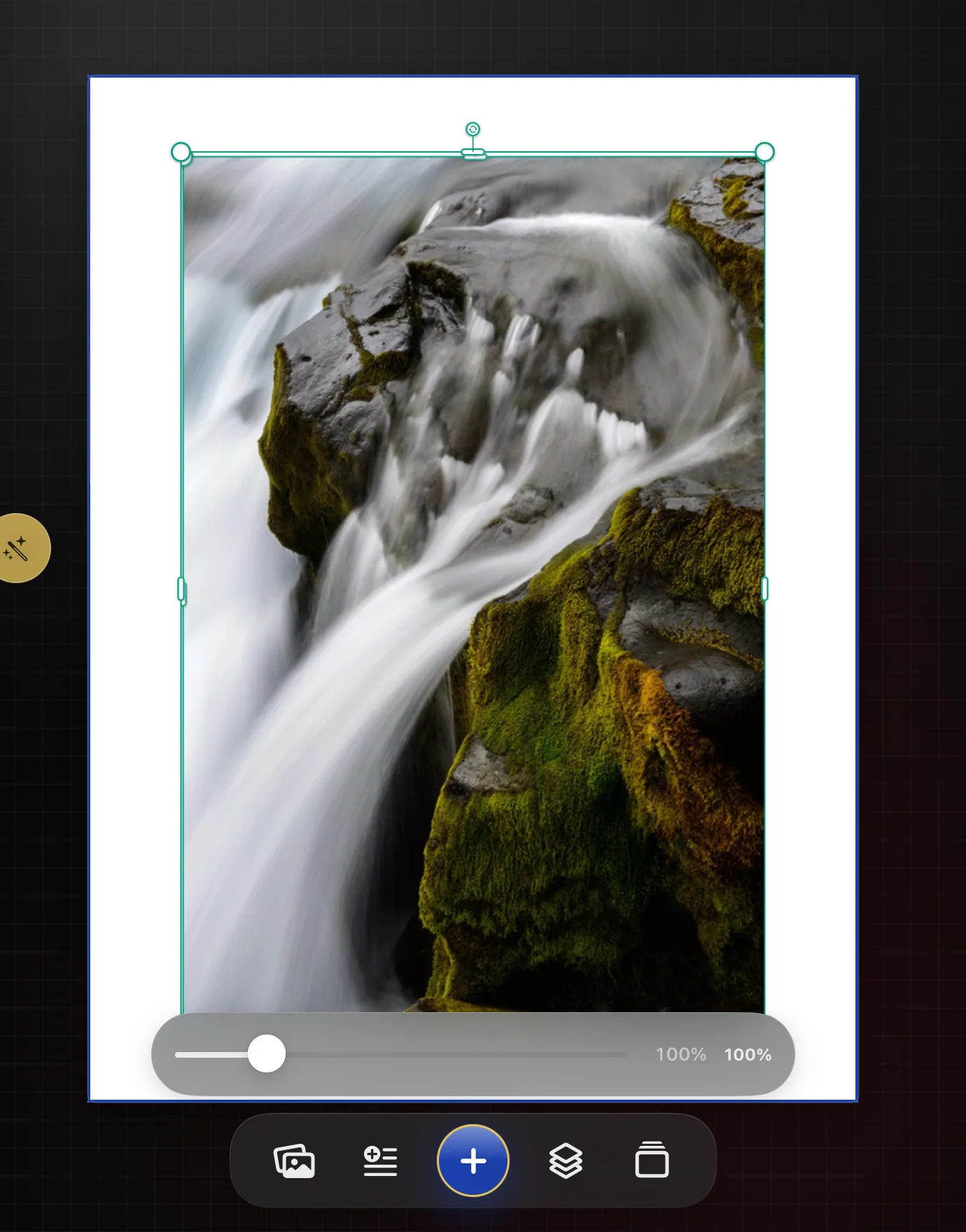
Tocca qualsiasi cosa una volta per selezionarla, e appare un riquadro verde acqua con maniglie mentre l'ispettore si riempie dei suoi strumenti. Trascina per spostare, pizzica per ridimensionare, ruota due dita per ruotare, oppure digita numeri esatti in Posizione e dimensioni.
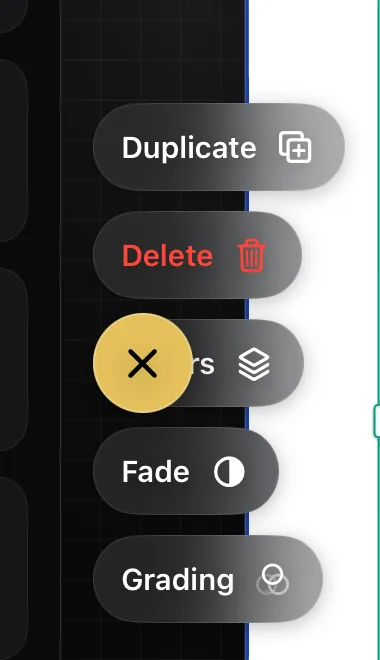
Tieni premuto per le azioni rapide
Blocca, duplica o elimina qualsiasi cosa.
↳ Tieni premuto qualsiasi elemento sulla slide
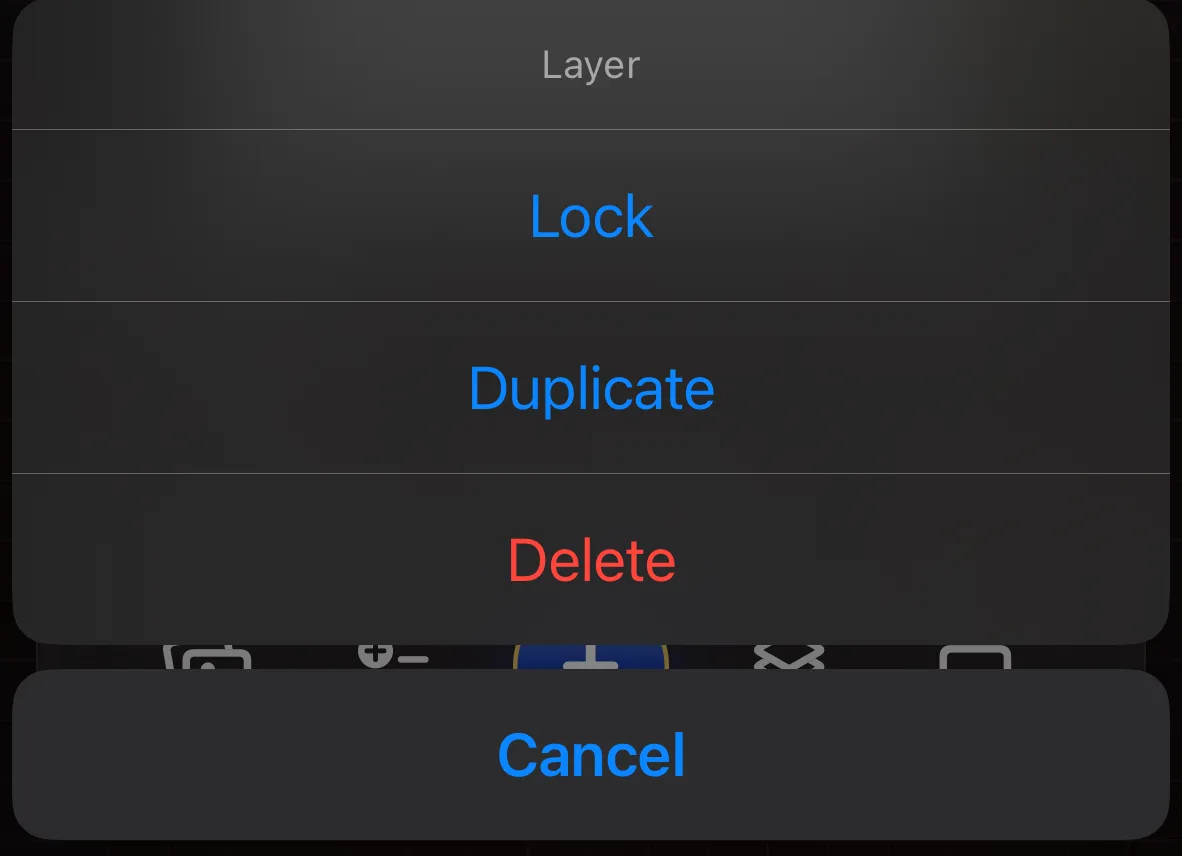
Tieni premuto qualsiasi elemento per mezzo secondo e appare un menu Livello: Blocca lo fissa in posizione, Duplica ne fa una copia, Elimina lo rimuove. Cornici, layout e modelli offrono anche Unisci fotogrammi, e il testo che hai rimodellato offre Ripristina forma casella. La pressione funziona anche su un elemento bloccato, quindi Sblocca è sempre a una pressione di distanza.
Zoom, spostamento e il blocco dello zoom
Avvicinati senza perdere il tuo posto.
↳ Il lucchetto fluttua in alto a sinistra della slide
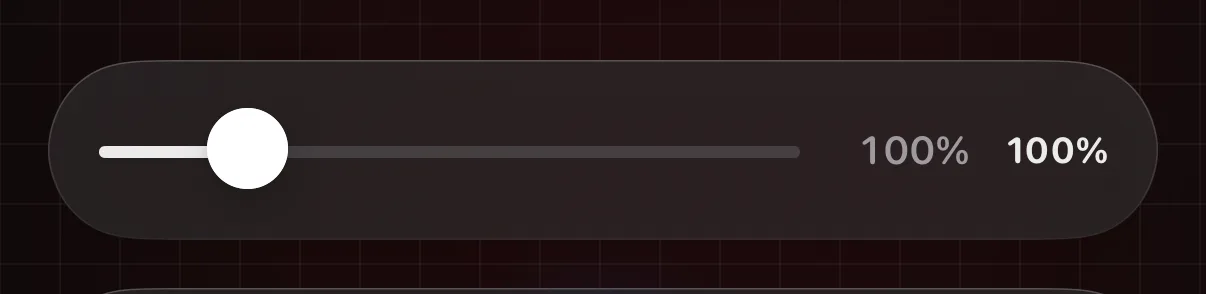
Pizzica il canvas per ingrandire, trascina con un dito per spostarti mentre sei ingrandito, e tocca due volte per tornare al 100%. Il lucchetto aperto che fluttua in alto a sinistra della tua slide blocca il canvas: mentre è chiuso sia lo zoom sia la posizione restano fermi, così nulla si sposta mentre lavori da vicino. Se vuoi anche un cursore di zoom sotto la tua slide, attiva Mostra cursore zoom nel menu — si disattiva mentre il lucchetto è chiuso.
Trascinare foto da altre app
Il superpotere di Vista Divisa.
Metti Foto (o qualsiasi altra app) accanto a Krevez e trascina un'immagine direttamente sul canvas. Un anello in evidenza mostra che la slide la accoglierà; la foto atterra al centro della slide, pronta per essere spostata.
Apple Pencil
La pressione cambia il tuo pennello.
Ovunque tu disegni (dissolvenze, cornici personalizzate, disegno), premere più forte con la Pencil allarga il tratto. Il dito disegna con uno spessore costante.
Scorciatoie da tastiera e la barra dei menu
Per tastiere fisiche.
Con una tastiera collegata, Krevez aggiunge una barra dei menu completa — File, Modifica, Vista, Inserisci, Disponi e Presentazione. Quelle che vale la pena imparare: ⌘N una nuova slide, ⌘Z annulla e ⇧⌘Z ripeti, ⌘D duplica, ⌘E esporta le tue immagini e ⇧⌘E condividile, ⌥⌘P per visualizzare la presentazione e ⌥⌘R per registrare un video di creazione, ⌃⌘I e ⌃⌘N e ⌃⌘L per mostrare o nascondere l'ispettore, il navigatore e Livelli, e ⌘] / ⌘[ per spostare la selezione avanti e indietro. Le frecce spostano leggermente qualsiasi cosa sia selezionata. Tieni premuto ⌘ per vedere l'elenco completo.
Tutto quello che puoi aggiungere
Il pannello a sinistra, riquadro per riquadro — resta aperto mentre lavori.
Il pannello Libreria
Tutto ciò che puoi aggiungere, sempre a portata di mano.
↳ Tocca il pulsante Libreria nella barra degli strumenti in alto
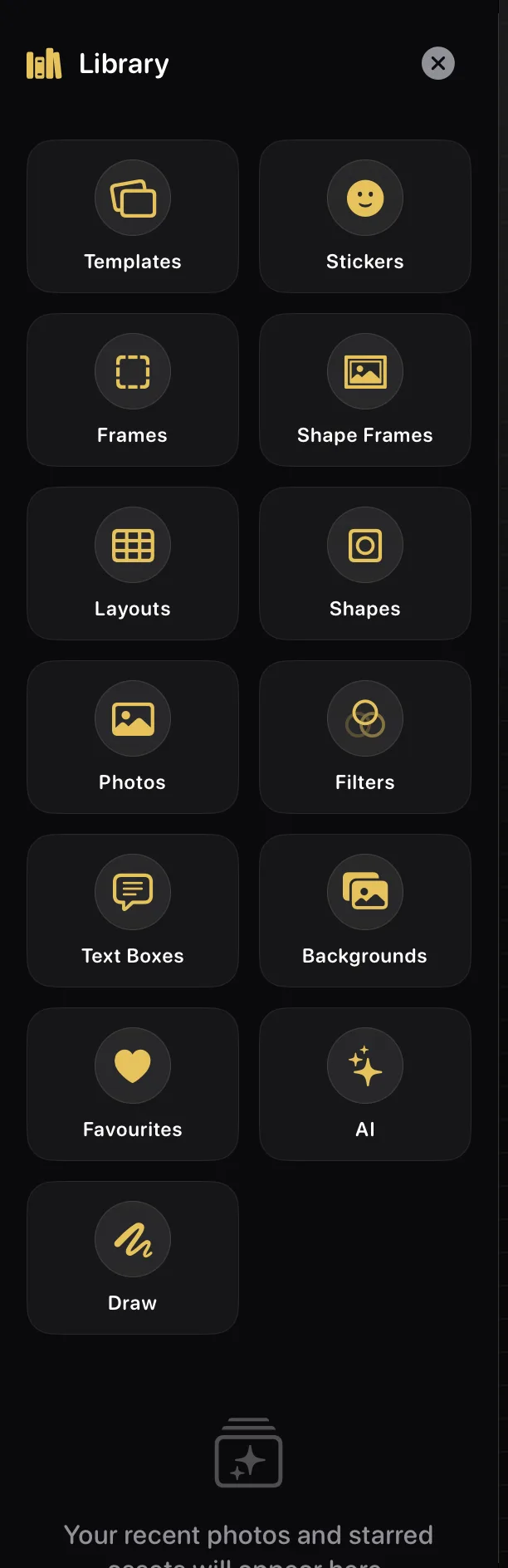
Tutto quello che puoi aggiungere si trova qui come riquadri, e il pannello resta aperto mentre lavori — così puoi continuare a posizionare elementi senza perdere di vista la tua slide. Riquadro per riquadro:
Modelli — design già pronti che aggiungi e poi riempi.
Sticker — centinaia di ritagli, per categoria.
Cornici — finestre sagomate che aggiungi vuote, poi riempi con una foto.
Cornici sagomate — ritaglia una finestra a forma di sagoma in una foto che hai già (vedi sotto), più involucri per telefono e laptop.
Layout — griglie e righe che contengono più foto insieme.
Forme — quadrati, stelle, frecce, callout e banner pieni.
Foto — aggiungi una nuova immagine, o riutilizzane una che hai già usato.
Filtri — look già pronti e i tuoi, applicati a una foto che scegli prima.
Caselle di testo — fumetti, schede, etichette e conversazioni chat.
Sfondi — un colore, una texture o un motivo tuo.
Preferiti — tutto quello che hai aggiunto ai preferiti, in un unico posto.
Disegna — a mano libera, su un pad o direttamente sulla slide.
Sui dispositivi che supportano Apple Intelligence, un riquadro AI appare tra Preferiti e Disegna. Le tue foto recenti e i preferiti aggiunti si raccolgono sotto i riquadri.
Cornici sagomate ha bisogno prima di una foto
Ritaglia in un'immagine che hai già.
↳ Tocca la tua foto → Libreria → Cornici sagomate
Cornici e Cornici sagomate sembrano simili ma funzionano in modo opposto. Una Cornice viene aggiunta vuota e poi riempita. Cornici sagomate fa il contrario: ritaglia una finestra a forma di sagoma in una foto già presente sulla tua slide.
Quindi tocca prima la tua foto sul canvas. Apri Cornici sagomate senza nulla selezionato e il pannello te lo dice — "Seleziona prima una foto sul tuo canvas" — invece di non fare nulla silenziosamente.
Il chip Dispositivi in alto è l'eccezione. Telefoni, tablet e laptop con schermi trasparenti possono essere trascinati direttamente sulla slide senza nulla selezionato, e riempiti in seguito dal menu ⋯ dell'involucro.
Aggiungi ai preferiti quello che ti piace, nascondi quello che non ti piace
E come recuperare qualcosa che hai nascosto.
↳ Libreria → tocca e tieni premuto un elemento qualsiasi
Tocca e tieni premuto un elemento qualsiasi nella Libreria e appaiono due opzioni. Preferito lo aggiunge ai preferiti, e tutto ciò che aggiungi ai preferiti si raccoglie dietro il riquadro Preferiti. Nascondi lo toglie dal catalogo, ed è così che assottigli una categoria che non usi mai.
Nascondere non è permanente e non è un vicolo cieco: tutto quello che hai nascosto è elencato in menu ☰ → Elementi nascosti…, e puoi far tornare indietro qualsiasi cosa da lì. Se uno sticker o un'intera categoria sembra essere scomparso, quello è il primo posto dove guardare.
Sfoglia e posiziona
Tocca per aggiungere, oppure trascinalo in posizione.
↳ Libreria → categoria qualsiasi
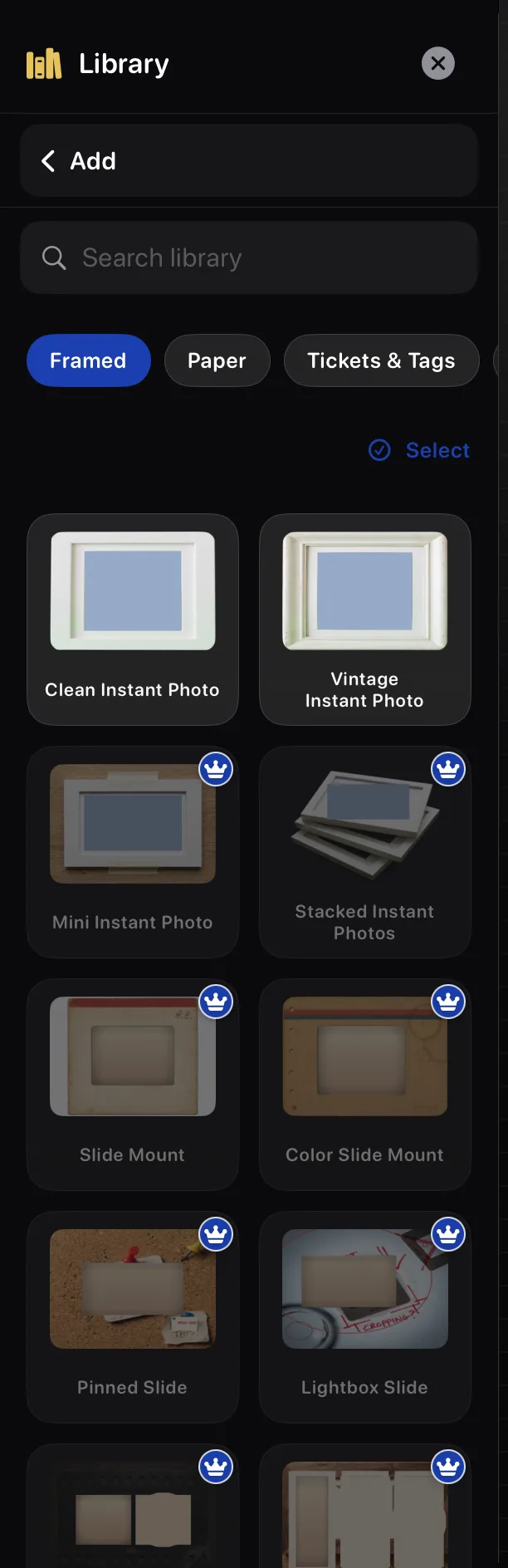
Apri una categoria e tocca un design qualsiasi per posizionarlo sulla tua slide — il pannello resta aperto, così puoi continuare ad aggiungere. Tocca la freccia indietro per tornare ai riquadri. Categorie, ricerca, preferiti e corone Pro funzionano come sul telefono. Le foto recenti sono l'eccezione: trascinane una sul canvas per posizionarla esattamente dove vuoi.
Sfondi delle slide
Un colore, una texture o un motivo tuo.
↳ Libreria → Sfondi
Colore sceglie qualsiasi tonalità, Design ha texture già pronte, e Personalizzato affianca ripetutamente una tua immagine in un motivo. Scegli se deve coprire ogni slide, solo questa, o un gruppo di slide che selezioni tu. La tua scelta ha effetto non appena la fai — chiudi il pannello quando sei soddisfatto.
Foto recenti e risorse
Riutilizzale, rimuovile o cancellale.
↳ Libreria → Recenti → Tieni premuta una foto
Il primo pannello della Libreria conserva le foto e le risorse aggiunte ai preferiti che hai usato, pronte da trascinare di nuovo su una slide. Tieni premuta una foto recente per Aggiungi alla slide o Rimuovi da Recenti, e usa Cancella per svuotare l'intera striscia — chiede sempre conferma prima.
Schede da completare
Alcuni design non sono solo un layout — sono una scheda con un proprio editor rapido. Una scheda si aggiunge, sposta, ridimensiona ed elimina come qualsiasi livello, e ogni spazio vuoto accetta una foto. I suoi Strumenti più approfonditi si aprono dalla chiave inglese di Strumenti rapidi → Altro (aggiungi prima "Altro" ai tuoi Strumenti rapidi), oppure su un iPhone.
Modificare una scheda già pronta
Aggiungilo qui; apri i suoi Strumenti da Strumenti rapidi → Altro.
↳ Libreria → Modelli → aggiungi una scheda
Alcuni Modelli sono una scheda da compilare — una striscia a fumetti, una tier list, una riga di statistiche, un sondaggio, una tavolozza di colori. Aggiungine uno da Modelli nella Libreria e cade sulla tua slide come qualsiasi altro livello: spostalo, ridimensionalo ed eliminalo nel modo normale, e gli spazi vuoti di ogni scheda accettano una foto con un tocco. I suoi Strumenti — le righe e le didascalie, i valori e le etichette, i colori e le copertine pensati per quella scheda specifica — si aprono dalla chiave inglese di Strumenti rapidi → Altro: aggiungi "Altro" ai tuoi Strumenti rapidi una volta (menu ☰ → Strumenti rapidi), poi seleziona la scheda e tocca la chiave inglese → Altro. Puoi anche modificarla su un iPhone.
Pannelli a fumetti (4-Koma)
Una striscia di pannelli con didascalie.
↳ Libreria → Modelli → aggiungi 4-Koma
Una scheda 4-Koma è una striscia di pannelli — perfetta per un prima/dopo o una guida passo passo. Trascina una foto in un pannello qualsiasi; imposta il numero di pannelli e la didascalia di ciascuno dalla chiave inglese di Strumenti rapidi → Altro.
Tier list
Righe S, A, B, C in cui classificare.
↳ Libreria → Modelli → aggiungi Tier List
Una tier list è una pila di righe etichettate. Trascina le foto in una riga per classificarle; imposta quante righe ci sono e rinomina l'etichetta di ciascuna (S, A, B…) dalla chiave inglese di Strumenti rapidi → Altro.
Statistiche, valutazioni e badge numerici
Numeri, stelle, timbri, targhette con nome.
↳ Libreria → Modelli → aggiungi una scheda statistiche o badge
Le schede badge-cella etichettano una griglia di foto: Numeri, Statistiche (una grande cifra con didascalia), Valutazioni (stelle), Segni (una griglia da far scorrere con un tocco, comoda per un tracker di abitudini), Timbri, Persone (targhette con nome) e Fasi. Riempi le celle foto, poi imposta il layout, le colonne, l'intestazione e le etichette di riga dalla chiave inglese di Strumenti rapidi → Altro.
Barre sondaggio e timeline
Barre di valore, o una sequenza datata.
↳ Libreria → Modelli → aggiungi Barre sondaggio o Timeline
Una scheda row-rail è un elenco di righe: la modalità Barre dà a ogni riga un'etichetta e un cursore di valore mostrato in percentuale, perfetto per un sondaggio; la modalità Timeline dà invece a ogni riga una data e una didascalia. Imposta le righe e il loro contenuto dalla chiave inglese di Strumenti rapidi → Altro.
Testo di copertina e testata
Combinazioni di titolo in stile rivista.
↳ Libreria → Modelli → aggiungi una scheda copertina
Una scheda copertina mette un testo grande sopra la tua foto — una testata, un titolo e uno slogan, con un cursore Velo che scurisce la foto dietro le parole per mantenerle leggibili. Modifica le righe e il Velo dalla chiave inglese di Strumenti rapidi → Altro.
Una scheda campioni mostra una tavolozza, da 3 a 8 campioni, ciascuno con il proprio colore ed etichetta, in forma Arrotondato, Cerchio o Quadrato. Imposta il numero, le etichette e la forma dalla chiave inglese di Strumenti rapidi → Altro.
Callout e indicatori
Etichette che puntano alla tua foto.
↳ Libreria → Modelli → aggiungi una scheda callout
Una scheda callout aggiunge piccoli indicatori a una foto — da 2 a 5, ciascuno con il proprio testo, trascinati in posizione sull'immagine. Imposta quanti sono e cosa dicono dalla chiave inglese di Strumenti rapidi → Altro.
Una scheda oscura copre la tua foto per una rivelazione: scegli la Copertura — Sfocatura, Pixel o Silhouette — e la forma di Rivelazione — Intera, Fascia o Cerchio — più un cursore Intensità e una riga Prompt teaser. Imposta questi elementi dalla chiave inglese di Strumenti rapidi → Altro.
Strumenti per quello che hai selezionato
Il pannello a destra, e i numeri dietro ogni elemento.
Digitare posizioni e dimensioni esatte
Precisione al pixel, comodo da tastiera.
↳ Seleziona un elemento → Ispettore → Posizione e dimensioni
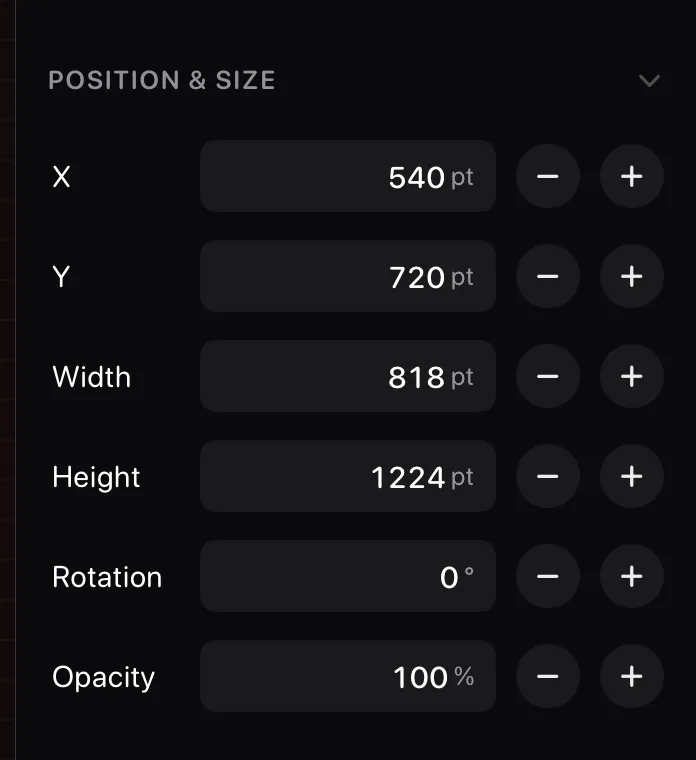
Posizione e dimensioni nell'ispettore accetta valori digitati: X, Y, larghezza, altezza, rotazione e opacità, ciascuno con contatori −/+. Il modo più veloce per allineare tutto con precisione.
Lavorare con le foto
Tutto quello che offre l'ispettore una volta selezionata una foto.
L'ispettore delle foto
Regola, Stile e Origine in un solo pannello.
↳ Tocca la tua foto → l'ispettore, sul lato destro
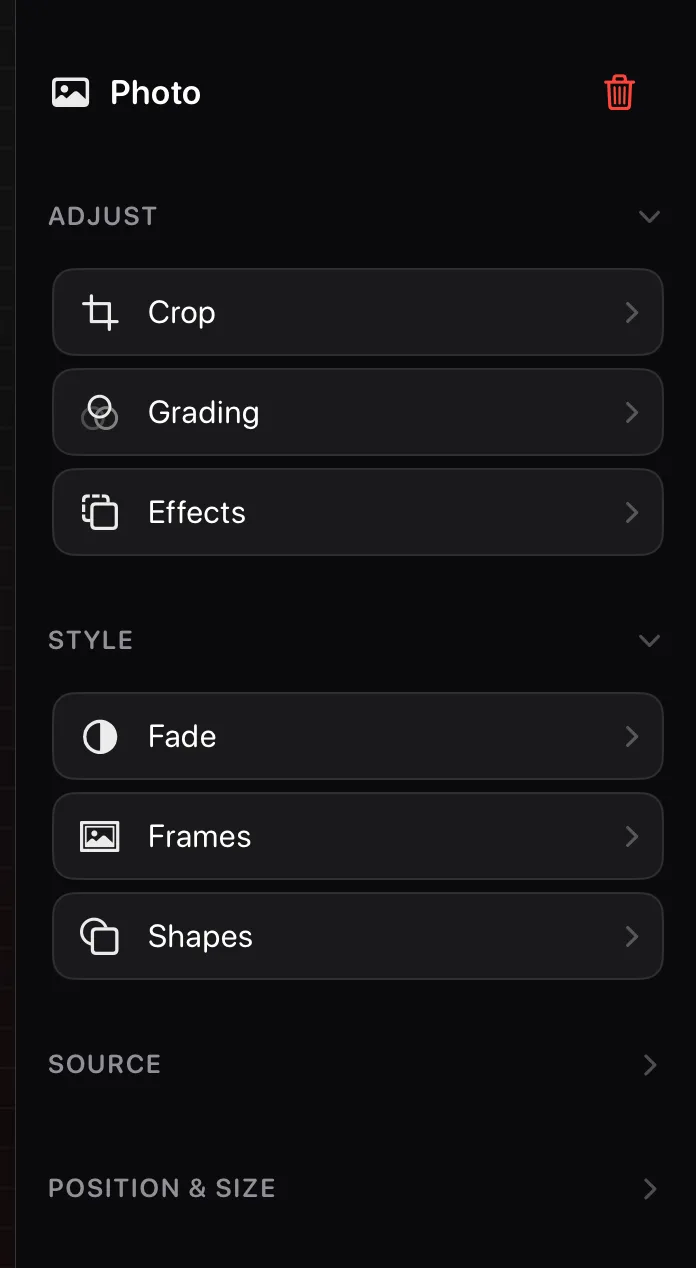
Tocca una foto e l'ispettore offre tutto: Ritaglio, Gradazione ed Effetti sotto Regola; Dissolvenza, Cornici e Forme sotto Stile; strumenti di sostituzione e sfondo sotto Origine; numeri esatti sotto Posizione e dimensioni; e la disposizione sotto Disponi.
Le sue intestazioni si comprimono, e diverse iniziano chiuse — tocca un'intestazione per aprirla. Uno strumento che sembra mancare è di solito solo dentro un'intestazione chiusa.
La parte superiore del pannello indica cosa hai selezionato, e il cestino rosso accanto a quel nome lo elimina — anche un livello bloccato, perché un blocco ora congela solo la posizione e le dimensioni di un elemento. Annulla lo riporta indietro.
Ritagliare o raddrizzare una foto
Rifilala, o livella un orizzonte storto.
↳ Tocca la tua foto → Ispettore → Ritaglio
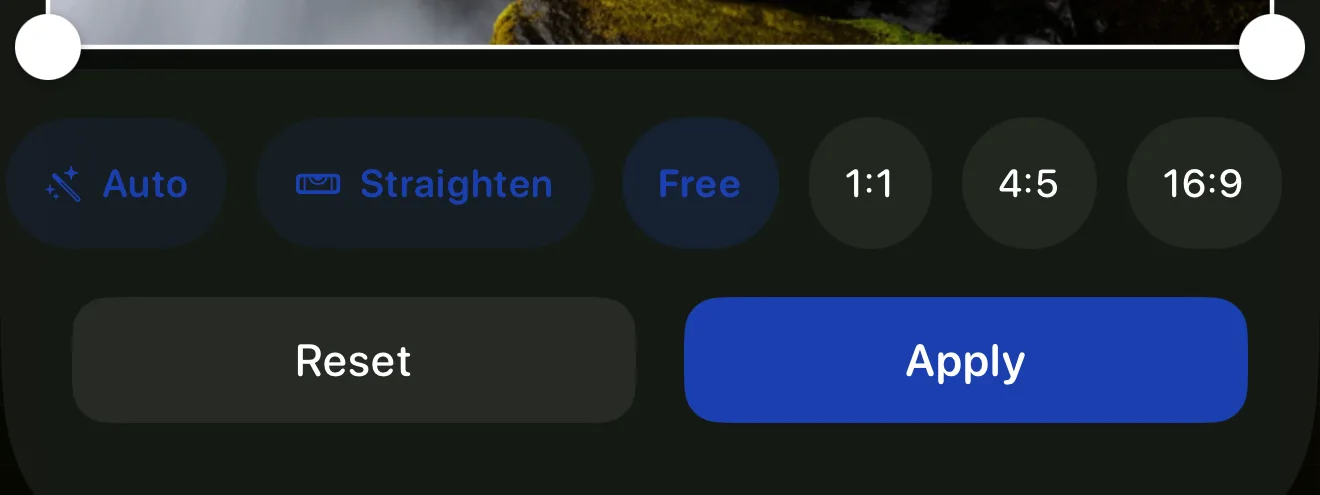
Trascina gli angoli per rifilare, oppure scegli una forma fissa. Automatico suggerisce un ritaglio attorno al tuo soggetto; Raddrizza livella la foto con un tocco.
Filtri e colore
Look con un tocco, o controllo dettagliato.
↳ Tocca la tua foto → Ispettore → Gradazione
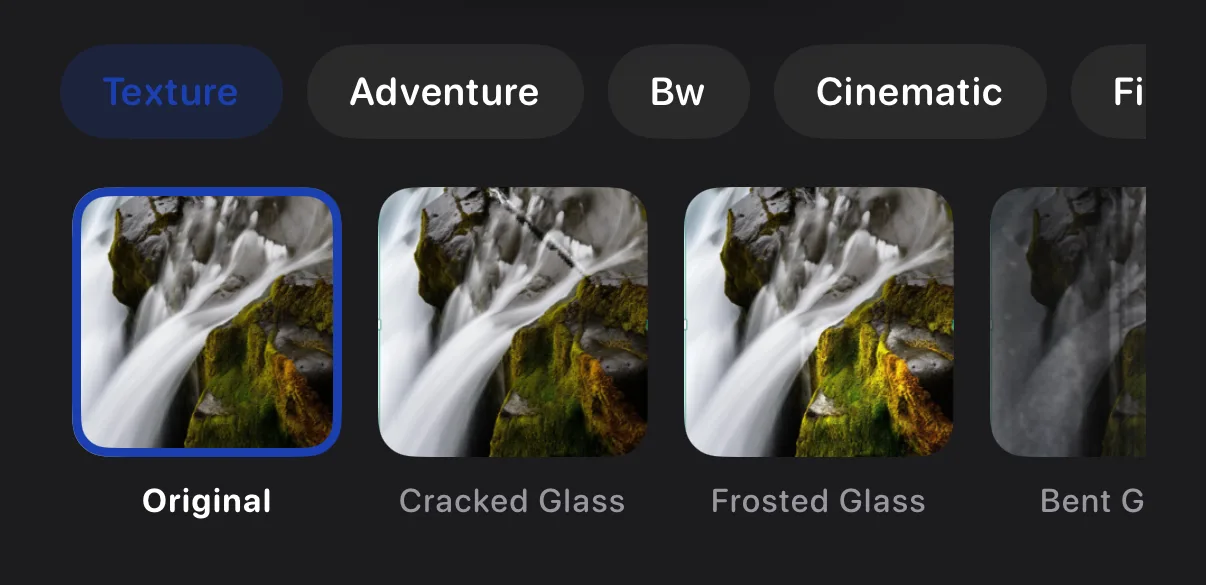
La scheda Filtri ha look già pronti — due sono gratuiti, gli altri sono una funzione di Krevez Pro (i tuoi filtri salvati in I miei filtri restano sempre gratuiti). Gradazione colore ha cursori Base per calore e altro, gratuiti per tutti, più una sezione Avanzata e un suggerimento Automatico in un tocco che sono entrambi di Krevez Pro. Salva il tuo look come filtro.
Ombra, contorno e angoli
Dai un tocco di rifinitura a una foto.
↳ Tocca la tua foto → Ispettore → Effetti
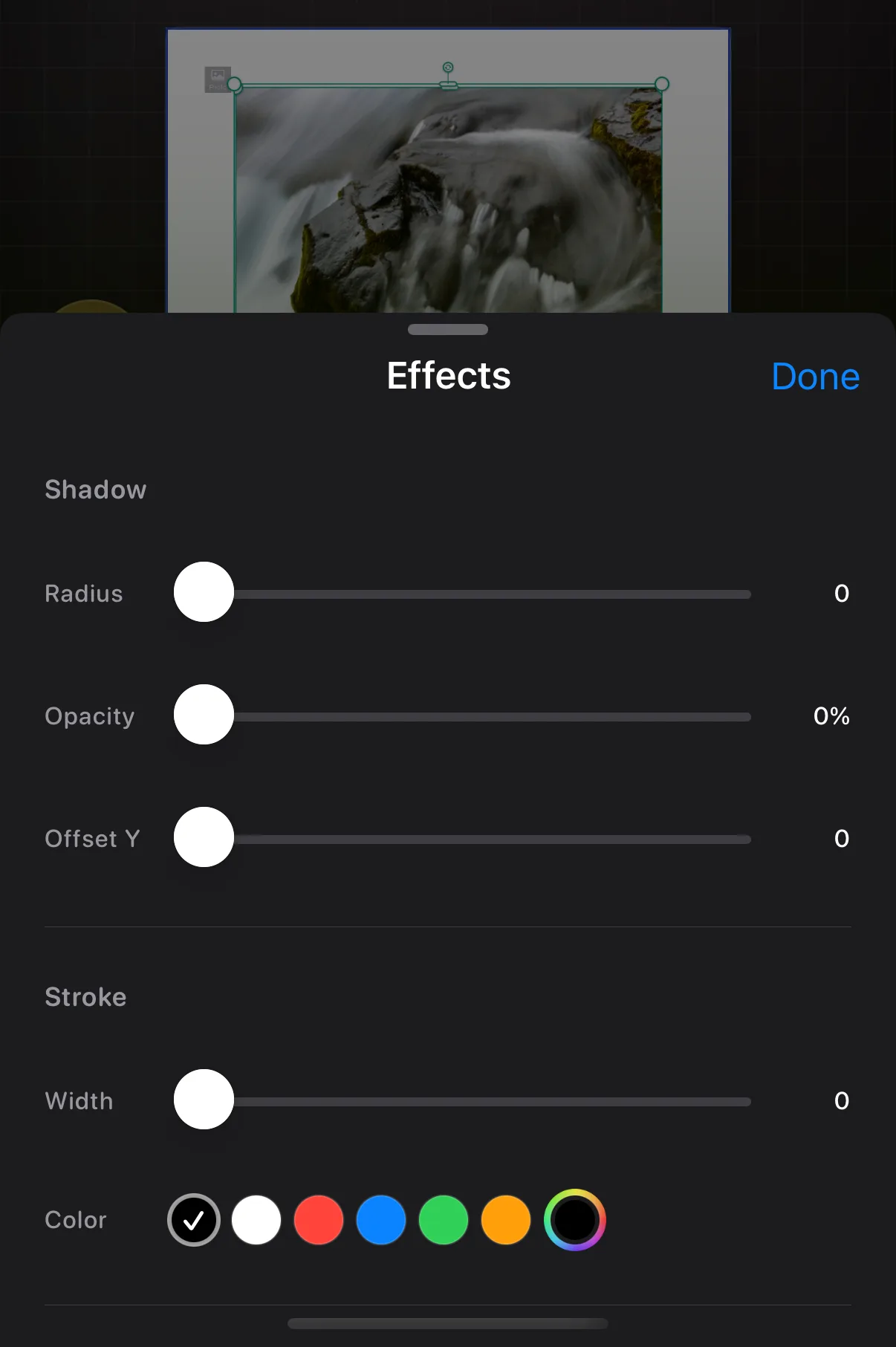
Effetti aggiunge un'ombra morbida, un contorno colorato, o angoli arrotondati, ciascuno con il proprio cursore.
Applicare una dissolvenza a una foto
Trasparente, ovunque o solo in alcuni punti.
↳ Tocca la tua foto → Ispettore → Dissolvenza
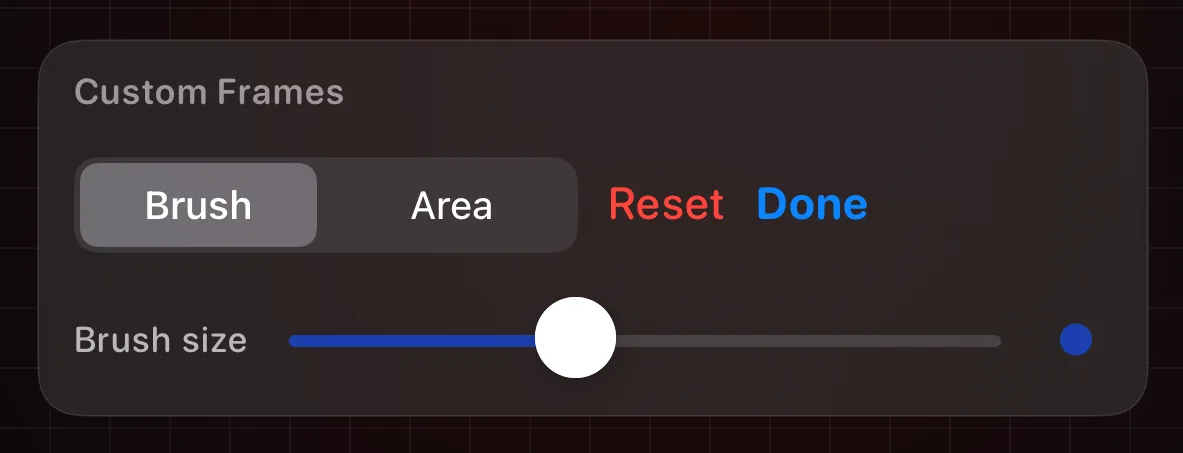
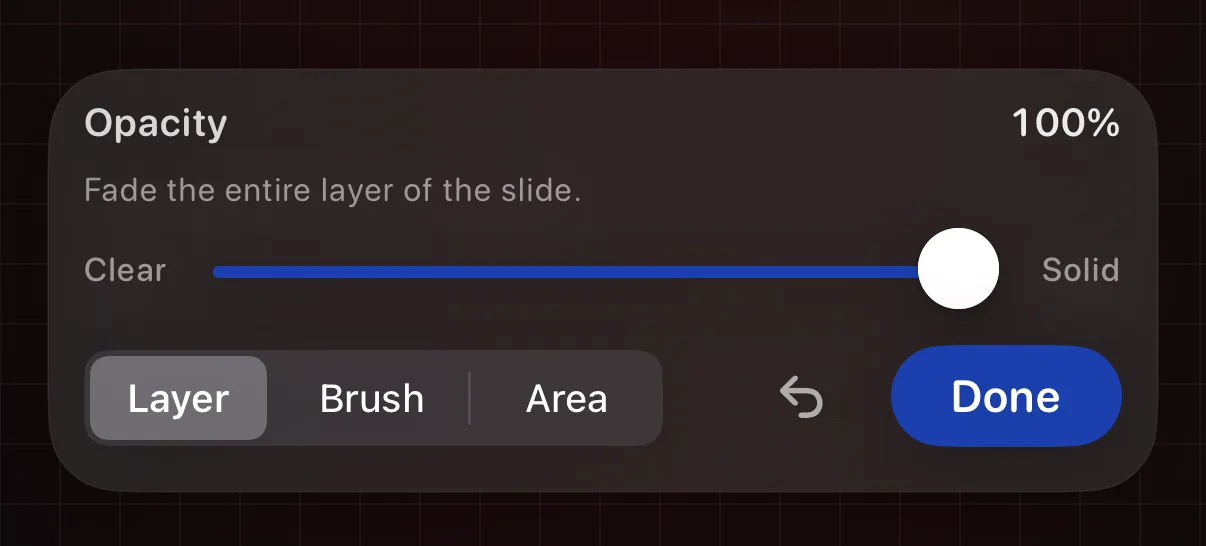
Livello sfuma l'intera foto in modo uniforme, Pennello dipinge la dissolvenza (la pressione della Pencil imposta lo spessore), Area sfuma un rettangolo, e la bacchetta sfuma automaticamente lo sfondo.
Rimozione dello sfondo, sticker e altro
Le azioni intelligenti sulle foto.
↳ Tocca la tua foto → Ispettore → Origine / Stile
Tocca una foto e l'ispettore si riempie dei suoi strumenti. Sostituisci scambia l'immagine ma mantiene tutto il resto. Ritaglia soggetto solleva il tuo soggetto dallo sfondo. Sticker trasforma quel soggetto in uno che puoi riutilizzare. Cornice trova il tuo soggetto e disegna un riquadro di contorno attorno ad esso.
Capovolgi una foto, o specchiala
Girala, o duplicala.
↳ Tocca la tua foto → Ispettore → Disponi → Capovolgi o Specchia
Apri Disponi nell'ispettore e trovi due righe vicine che sembrano simili ma fanno cose diverse. Capovolgi gira l'immagine dov'è, da sinistra a destra. Specchia invece aggiunge una copia riflessa accanto all'originale, specchiando la metà sinistra sulla destra. Ognuna è un singolo tocco — per l'insieme più completo di direzioni (Capovolgimento verticale; Destra, Sopra, Sotto o Specchio quadruplo), usa un iPhone.
Cornici, Forme e Cornici sagomate
Tre elementi simili tra loro, spiegati chiaramente.
↳ Tocca la tua foto → Ispettore → Stile → Cornici o Forme
In Stile di una foto, Cornici ritaglia la tua immagine in una forma che disegni a mano, e Forme la ritaglia in una forma preimpostata — un cuore, una stella. Il riquadro separato Cornici sagomate nella Libreria funziona al contrario: ritaglia una finestra a forma di sagoma in una foto che hai già posizionato. Cornici e Forme agiscono sulla foto selezionata; Cornici sagomate ti chiede di scegliere prima una foto.
Mettere una foto nello schermo di un dispositivo
Telefoni, tablet e laptop con schermi trasparenti.
Cornici sagomate ha una scheda Dispositivi — telefoni, tablet e laptop con schermo trasparente. Trascinane uno direttamente sulla slide senza nulla selezionato, poi riempi il suo schermo dal menu ⋯ dell'involucro → Aggiungi foto allo schermo. Un dispositivo posizionato mostra anche una riga Schermo nell'ispettore per la stessa cosa.
Aggiungere parole
Tutto quello che offre l'ispettore una volta selezionato un testo.
L'ispettore del testo
Font, Stile e Casella in un solo pannello.
↳ Tocca il tuo testo → l'ispettore, sul lato destro
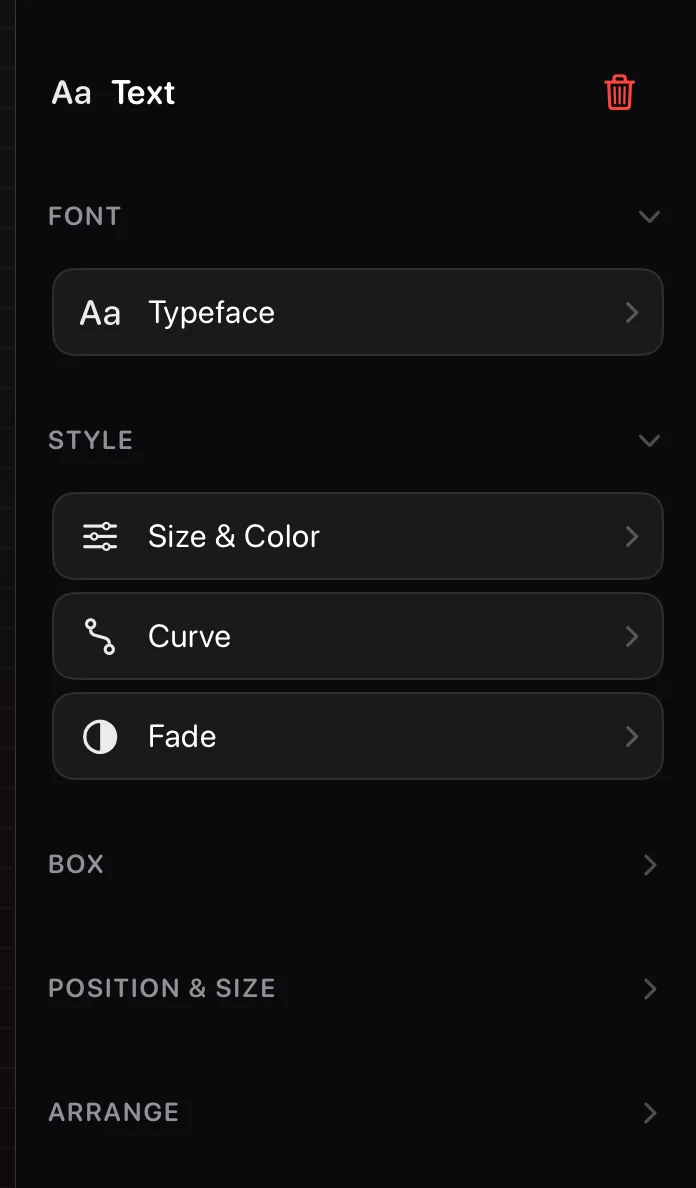
Tocca il tuo testo e l'ispettore offre Carattere, Dimensione e colore, Curva e Dissolvenza, oltre a stili di Casella, Posizione e dimensioni esatte, e Disponi.
Le sue intestazioni si comprimono. Font e Stile si aprono da soli; Casella, Posizione e dimensioni e Disponi iniziano chiuse — tocca un'intestazione per aprirla. Se uno strumento sembra mancare, è quasi sempre dentro un'intestazione che non hai ancora aperto.
La parte superiore del pannello indica cosa hai selezionato, e il cestino rosso accanto a quel nome lo elimina. Quel cestino è il comando elimina dell'ispettore — rimuove anche un livello bloccato, perché un blocco ora congela solo la posizione e le dimensioni. Annulla lo riporta indietro.
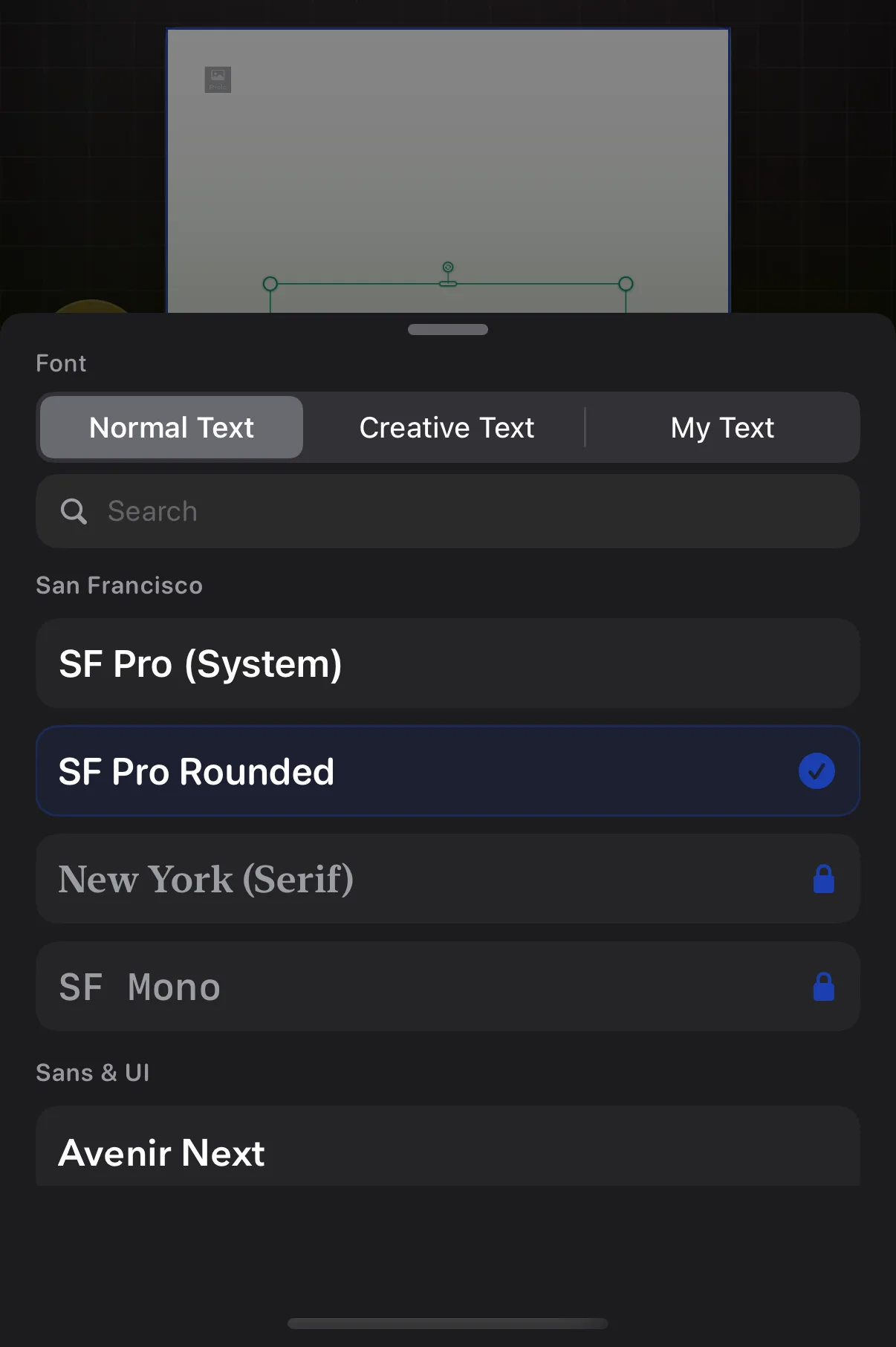
Cambia il font
Normale, decorativo o tuo.
↳ Tocca il tuo testo → Ispettore → Carattere
Testo normale sono i font di tutti i giorni, Testo creativo è il lettering decorativo, I miei testi sono i font che hai importato. Testo normale è raggruppato in categorie — tocca un chip come Basics o Bold & Loud per restringere l'elenco, e i tuoi preferiti restano fissati in alto. La ricerca funziona su tutti loro.
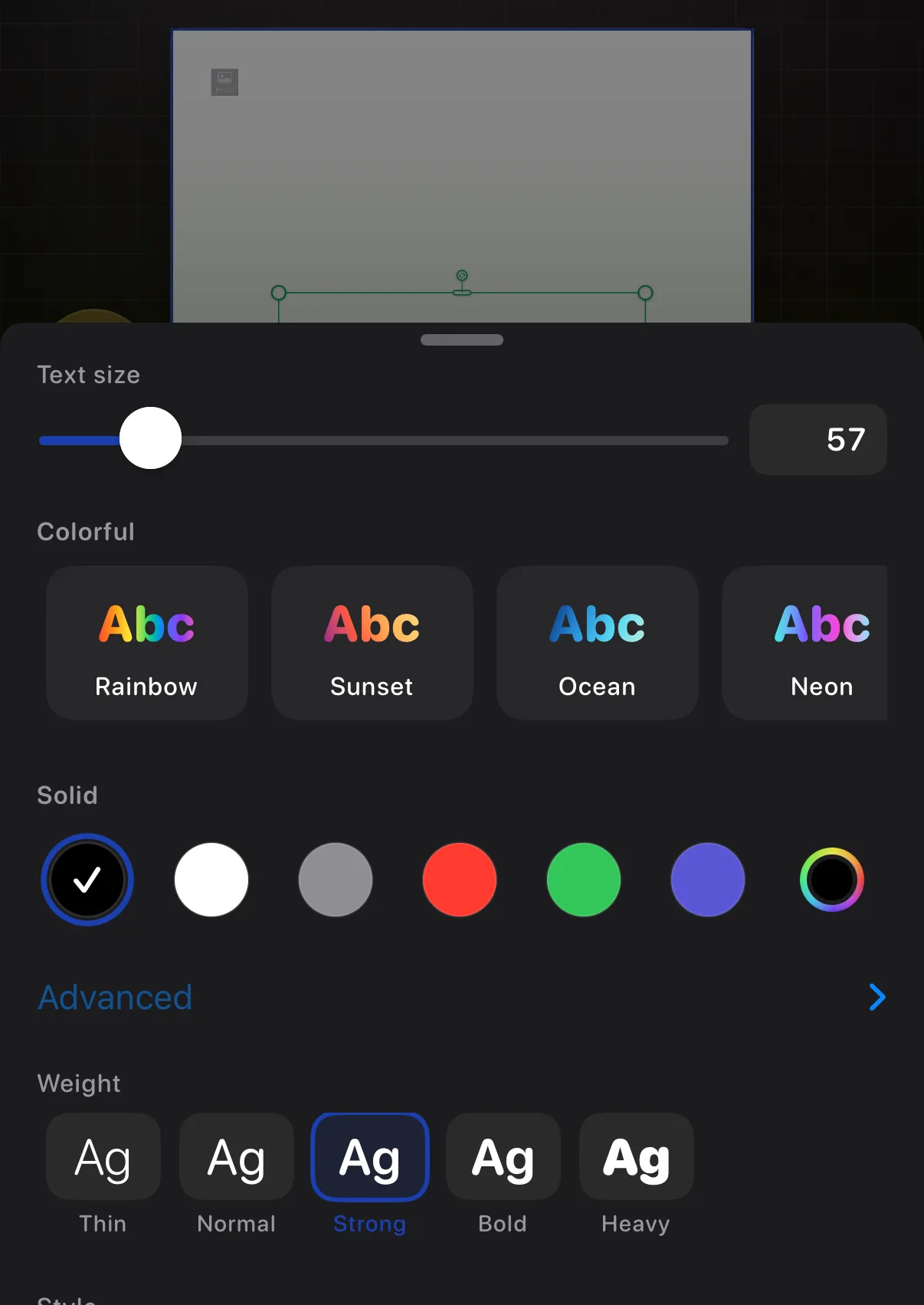
Dimensione, colore e spessore
Rendilo più grande, più deciso, più luminoso.
↳ Tocca il tuo testo → Ispettore → Dimensione e colore
Dimensione, colori pieni e sfumature, campioni del marchio salvati, spessore da Sottile a Spesso, corsivo, sottolineato, barrato e adattamento automatico.
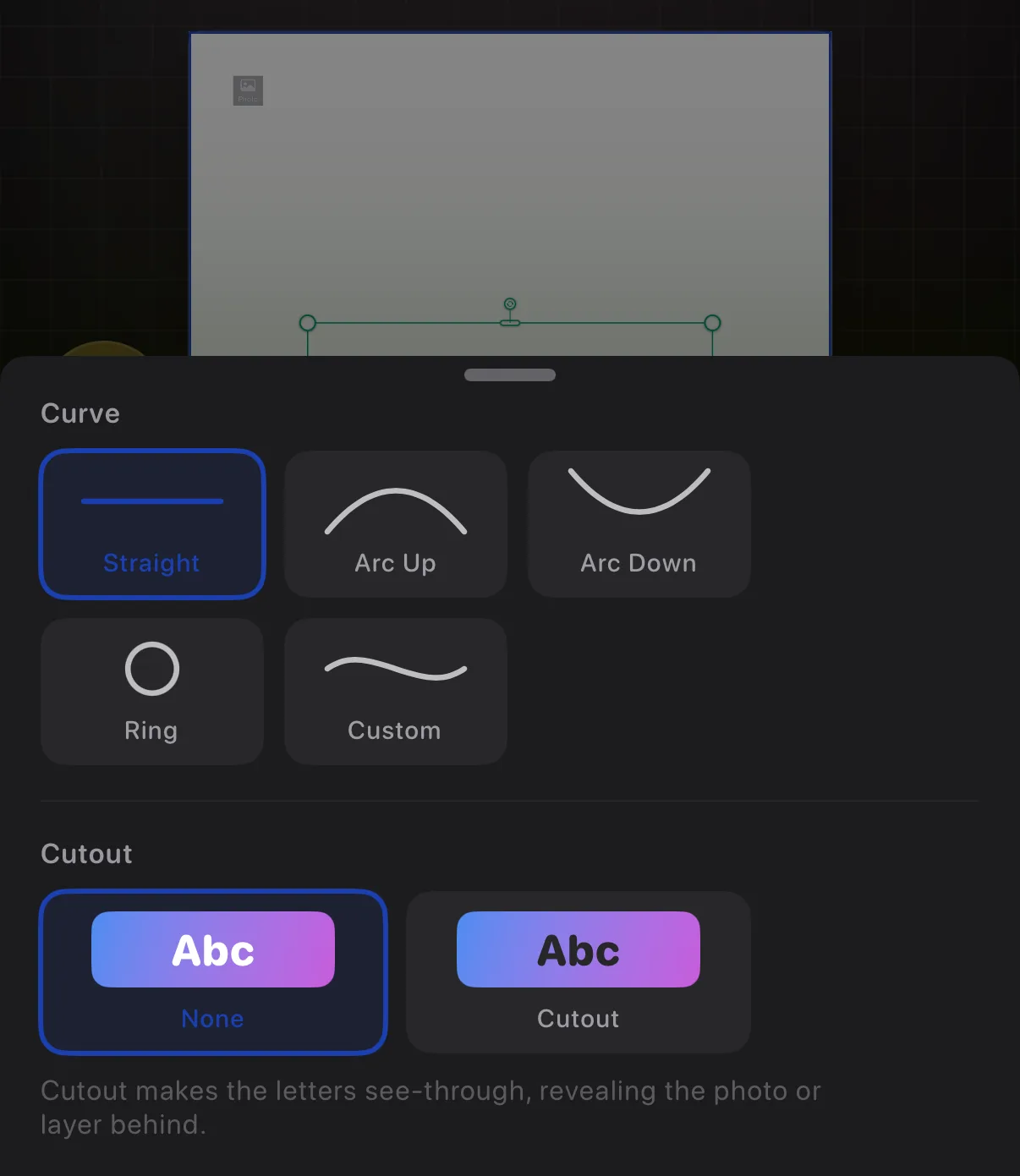
Curva il testo in una forma
Archi, anelli e le tue curve.
↳ Tocca il tuo testo → Ispettore → Curva
Curva piega le tue parole in una forma: Dritta, Arco, Anello, Onda o Gobba. Arco, Onda e Gobba hanno ciascuna un cursore per la profondità della curvatura — trascinalo nell'altro verso per capovolgere la curva. Un Anello è un cerchio completo a meno che tu non lo stringa in una fascia. Scegli Personalizzato per dare forma alla linea tu stesso: trascina i punti sul canvas, e tieni premuto un punto per aggiungerne o rimuoverne uno.
Mettere il testo in un fumetto o in una casella
Fumetti di chat, post-it, insegne al neon…
↳ Tocca il tuo testo → Ispettore → Casella → Casella
Apri il gruppo Casella nell'ispettore e tocca la riga Casella. Un selettore scorre verso l'alto con tre categorie — Fumetti per i fumetti di discorso, pensiero ed esclamazione, Etichette per cartellini e cartellini prezzo, e Semplice per caselle essenziali — più una ricerca. Tocca uno stile per avvolgere le tue parole in esso, oppure Nessuno per toglierlo di nuovo.
La casella si sposta e si ridimensiona insieme al testo, quindi personalizzi le parole una volta sola e il contenitore segue.
Tradurre il tuo testo
Traduzione integrata, sul dispositivo.
↳ Tocca il tuo testo → Ispettore → Casella → Traduci
La riga Traduci si trova nello stesso gruppo Casella. Toccala e si apre il pannello di traduzione di Apple per il testo selezionato — scegli una lingua e sostituisci le tue parole con la traduzione.
La riga non fa nulla su un testo vuoto, quindi scrivi prima qualcosa.
Conversazioni chat finte
Costruisci una conversazione, fumetto dopo fumetto.
↳ Seleziona una chat → Ispettore → Messaggi → Chat
Aggiungi una chat dalle Caselle di testo della libreria, poi componila dalla sezione Messaggi dell'ispettore — la riga Chat. Aggiungi messaggio inserisce il prossimo fumetto sul lato opposto all'ultimo; tieni premuto per un esplicito Aggiungi inviato o Aggiungi ricevuto, e ogni fumetto ha un interruttore Io/Loro. Le opzioni extra includono le spunte, un fumetto di digitazione, gli orari e le reazioni per ogni fumetto, e un interruttore Ricevuto sposta un fumetto sull'altro lato. Continua sulla slide successiva porta una conversazione lunga su una nuova slide.
Deformare gli angoli di una casella di testo
Inclina un'etichetta come se fosse vista di sbieco.
↳ Tocca il tuo testo → Strumenti rapidi (⚡) → Altro → Deforma gli angoli
Con Deforma gli angoli attivo, trascina un angolo qualsiasi della casella di testo per inclinarla e allungarla, come un'etichetta fotografata di sbieco. Ripristina forma casella la riporta indietro. È disponibile solo su testo semplice e sulla casella rettangolare semplice — i fumetti in stile immagine (discorso, post-it, chat) non possono essere deformati — e gli angoli tornano al ridimensionamento semplice mentre il testo è su una curvatura Personalizzato disegnata a mano.
Usa i tuoi font
Importa caratteri da File.
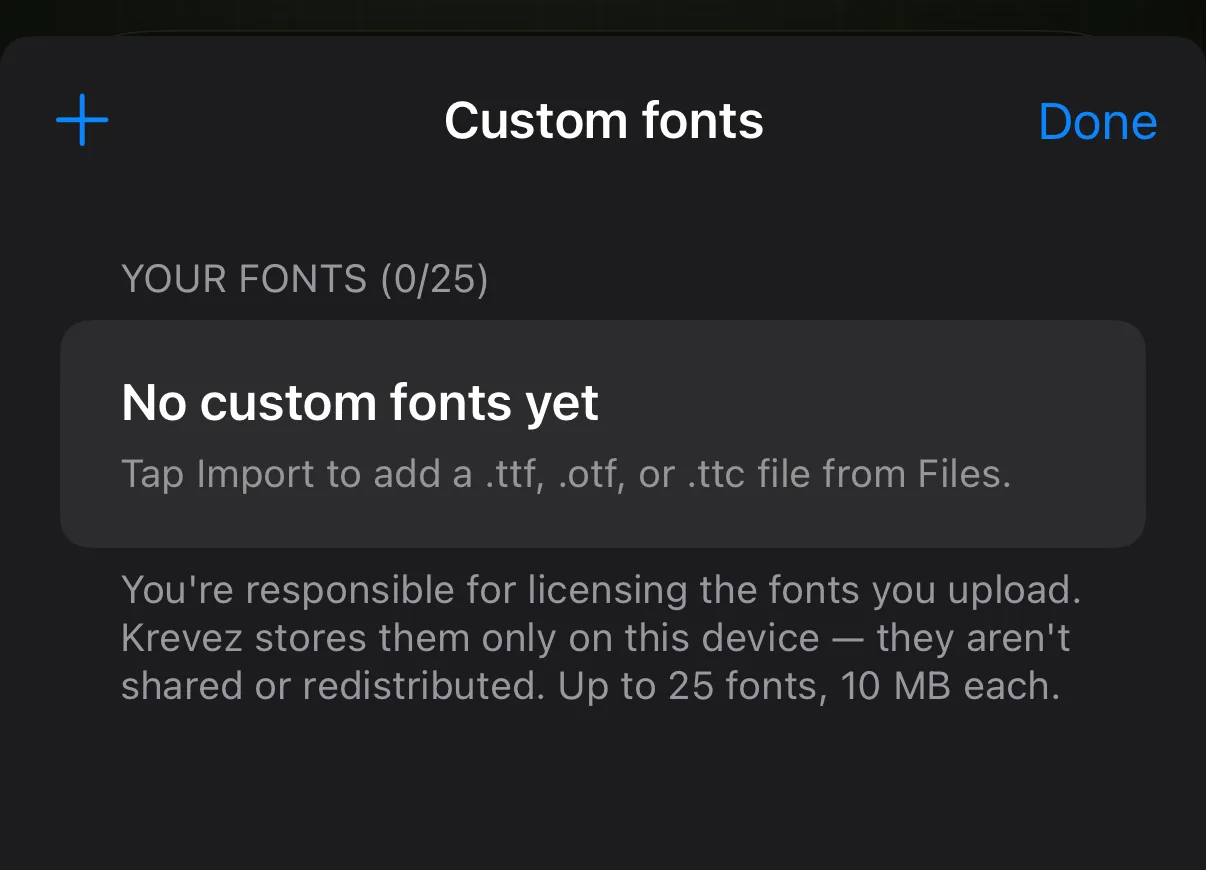
↳ menu ☰ → Font personalizzati…
Font personalizzati… importa i tuoi caratteri .ttf, .otf o .ttc — fino a 25 — così compaiono insieme a quelli integrati nel selettore dei font. Viaggiano con il progetto quando lo esporti come file Krevez.
Cosa sta sopra cosa
La tua slide è una pila di livelli. È qui che la vedi e la riorganizzi.
Livelli: cosa sta sopra cosa
La tua slide, smontata.
↳ Tocca il pulsante Livelli nella barra degli strumenti in basso
Tutto quello che c'è su una slide sta in una pila, come fogli di carta. Tocca Livelli nella barra degli strumenti in basso e quella pila prende il centro dello schermo — la tua slide non è andata da nessuna parte, e lo stesso pulsante (ora una freccia ‹) la riporta indietro. L'ispettore resta dov'è, a destra, così puoi continuare a regolare qualsiasi cosa tu scelga.
Hai due viste della stessa pila. Sopra, la tua slide è inclinata e allargata così puoi vedere i fogli separatamente. Sotto c'è un elenco, una riga per livello, con quello più in alto per primo. Trascina una riga dalla presa a sinistra per riordinarla nella pila.
Ogni riga ha tre controlli: una matita per modificare quel livello da solo, un occhio per nasconderlo, e un lucchetto per fissarlo. Sfondo sta in fondo con un piccolo lucchetto e nessuno degli altri tre — è la slide stessa, quindi non può essere riordinata, nascosta o rimossa.
Cambia la vista, o selezionane più di uno
I pulsanti accanto al titolo.
↳ Tocca Livelli → i pulsanti accanto al titolo
Vista: esplosa è un pulsante, non un'etichetta — toccalo per passare dalla pila 3D allargata a una vista piatta, frontale. Piatta è più semplice quando l'inclinazione rende difficile riconoscere un livello.
L'occhio accanto nasconde o mostra tutti i livelli in una volta, il modo più rapido per vedere cosa c'è sotto qualcosa. L'ultimo pulsante attiva la selezione, così puoi spuntare più livelli e agire su di essi insieme.
Nascondi un livello senza eliminarlo
Toglilo di mezzo, tienilo al sicuro.
↳ Tocca Livelli → l'occhio su una riga qualsiasi
Tocca l'occhio di una riga qualsiasi e quell'elemento scompare dalla slide. Non viene eliminato — toccando di nuovo l'occhio torna subito visibile, e Nascondi nella sezione Disponi dell'ispettore fa lo stesso lavoro.
I livelli nascosti restano nascosti anche nelle tue esportazioni, quindi questo è il modo sicuro per mettere da parte qualcosa di cui non sei sicuro, invece di rimuoverlo.
Modifica un livello da solo
Per qualsiasi cosa sepolta nella pila.
↳ Tocca Livelli → la matita su una riga qualsiasi
Tocca la matita di una riga e tutto il resto si fa da parte, lasciando solo quell'elemento. Non puoi afferrare nient'altro per sbaglio mentre lavori, e tutti gli strumenti normali funzionano comunque. Tocca Fine quando hai finito e il resto della tua slide riappare.
La matita apre anche un livello bloccato — un blocco ora congela solo la sua posizione e le dimensioni, quindi puoi comunque modificarne il contenuto qui.
Quando un elemento si estende su più slide
Righe prese in prestito, e perché sono in grigio.
↳ Tocca Livelli → una riga presa in prestito
Se un elemento si estende su più di una slide, compare in Livelli su ogni slide che tocca — ma solo la slide che lo possiede può spostarlo, nasconderlo o bloccarlo. Sulle altre slide appare come una riga presa in prestito, etichettata "dalla slide N" e senza occhio, lucchetto o presa. Le frecce ‹N · N› sulla riga ti spostano tra le slide che copre. Per riordinarlo o nasconderlo, vai alla slide che lo possiede.
Le tue slide
Il navigatore a filmstrip, la forma del carosello e ricominciare da capo.
Il navigatore delle slide
L'intero tuo carosello in una filmstrip.
↳ Tocca il pulsante Slide nella barra degli strumenti in basso
Ogni slide, in ordine, accanto al tuo canvas. Tocca per saltare a una slide, trascina per riordinare, Aggiungi slide per una nuova pagina — i progetti gratuiti si fermano a due slide, e Krevez Pro rimuove questo limite — e tieni premuta una slide per duplicarla, spostarla o eliminarla. Il chip Formato in alto imposta la forma del tuo carosello: quadrata, verticale e larga restano gratuite, e digitare una dimensione personalizzata è una funzione di Krevez Pro. Su un progetto già avviato, cambiarlo salva quello che hai e apre un nuovo progetto nella nuova dimensione, quindi scegli la forma presto.
Una foto su più cornici
Il trucco dello "spioncino".
↳ Tieni premuta una cornice o un layout → Unisci fotogrammi
Tieni premuta una cornice, un layout o un modello e scegli Unisci fotogrammi, poi tocca gli altri e premi Unisci. Una foto si vede attraverso tutti loro. Seleziona il gruppo unito e tocca Separa per annullare.
Ricomincia
La gomma nella barra degli strumenti in alto.
↳ Tocca Cancella nella barra degli strumenti in alto
Cancella chiede se svuotare solo questa slide o tutte le slide. Chiede sempre conferma prima, e Annulla può riportare tutto indietro.
Visualizzare, registrare, esportare
Il pulsante rotondo accanto alla barra degli strumenti in basso, e le sue tre opzioni.
Registrare il tuo canvas mentre crei
Un video making-of per i reel.
↳ Pulsante Presentazione → Registra video di creazione
Registra video di creazione, dentro il pulsante Presentazione, filma la tua slide mentre la modifichi. Funziona solo su progetti a una sola slide, quindi su un carosello con più slide il pulsante non si avvierà — riduci prima a una sola slide. Interrompi quando hai finito, scegli le velocità di riproduzione per ogni sezione, e salva il video.
Portare fuori il tuo lavoro
Esportazioni, e salvare un design da cui ripartire la prossima volta.
Esportare il tuo carosello
Immagini, un video o un file di progetto.
↳ Tocca Condividi nella barra degli strumenti in alto
Immagini salva ogni slide come immagine, Video crea una clip da presentazione, File progetto racchiude tutto per un altro utente Krevez. Il foglio di condivisione si apre come popover vicino alla parte superiore dello schermo.
Salvare un design da riutilizzare
Il tuo layout, ancora e ancora.
↳ menu ☰ → Salva come modello
Salva come modello mantiene l'intero design di questo progetto in I miei modelli. La prossima volta, parti da lì invece che da una pagina vuota. Formato di esportazione (JPEG o HEIC) si trova nello stesso menu.
JPEG o HEIC?
Il formato immagine usato dalle tue esportazioni.
↳ menu ☰ → Formato di esportazione
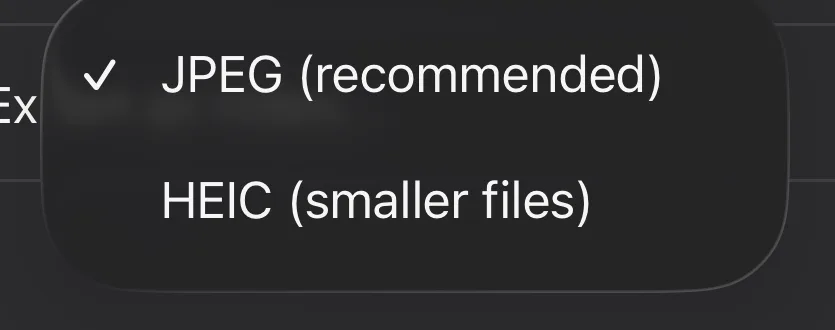
Formato di esportazione imposta come vengono salvate le tue immagini. JPEG si apre ovunque — la scelta sicura. HEIC crea file più piccoli che iPhone, iPad e Mac moderni leggono senza problemi. Se non sei sicuro, resta su JPEG.
Ogni riga del menu
Il popover dietro ☰, percorso nell'ordine in cui appare sullo schermo.
Il menu ☰
Cinque gruppi, in un popover.
↳ Tocca Menu (☰) nella barra degli strumenti in alto
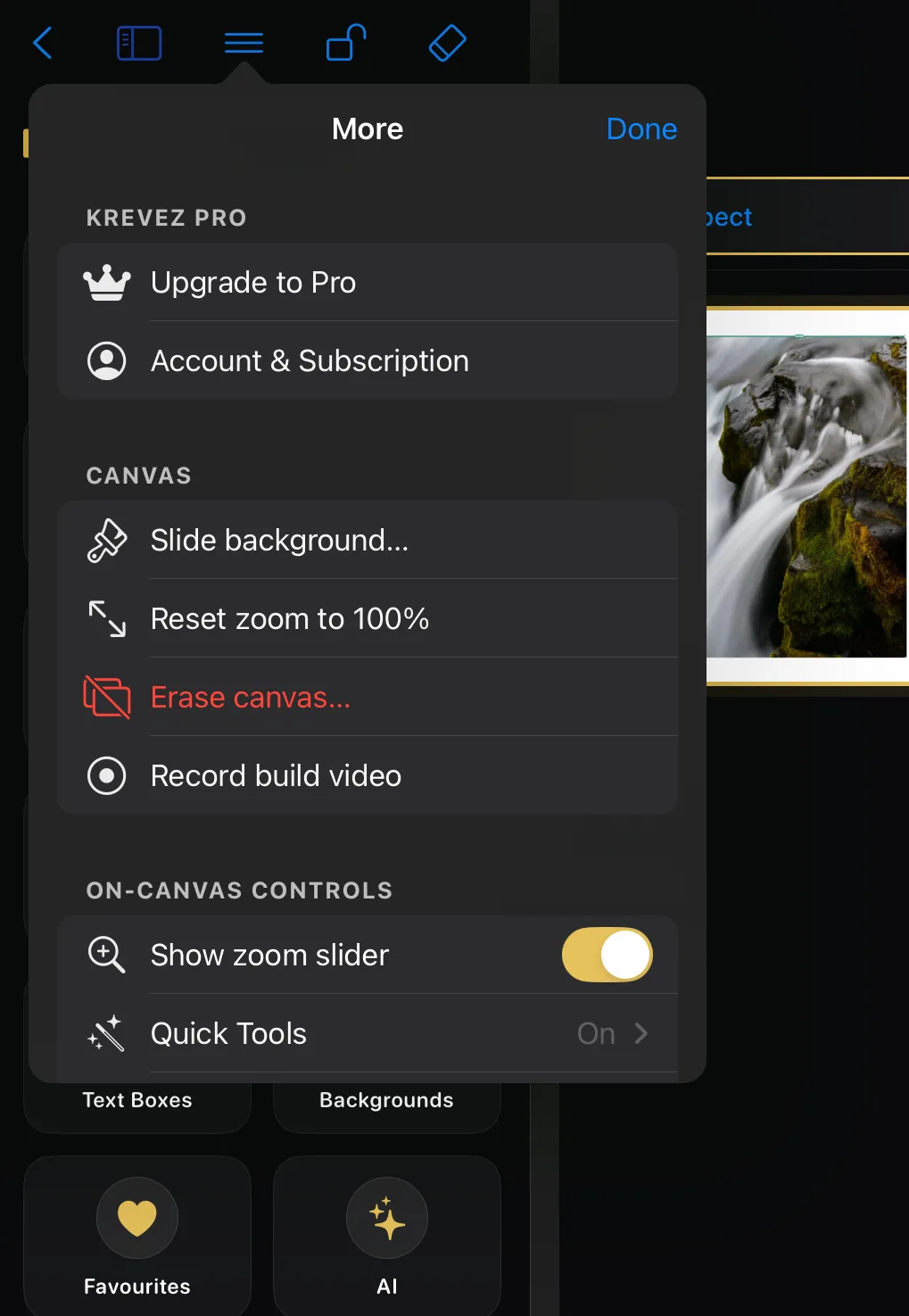
Tutto ciò che non è uno strumento di disegno si trova dietro ☰, in un popover che si apre accanto al pulsante, in cinque gruppi etichettati. Krevez Pro è il tuo account. Canvas è ciò che riguarda la slide stessa. Controlli sul canvas sono gli aiuti facoltativi che fluttuano sopra il tuo lavoro. Progetto copre il salvataggio e l'esportazione di questo carosello. App è l'intera app — incluso Aiuto, che è come sei arrivato qui. Le prossime pagine percorrono ogni gruppo nell'ordine in cui lo vedrai.
Krevez Pro e Canvas
Il tuo account, poi la slide stessa.
↳ menu ☰ → Krevez Pro · Canvas
Passa a Pro e Account e abbonamento si trovano in cima — vedi Cosa è gratuito, cosa è Pro più sotto.
Poi Canvas, che agisce sulla slide che stai guardando. Sfondo slide… apre un selettore con tre schede — Colore, Design e Personalizzato. Reimposta zoom al 100% annulla qualsiasi pizzico e riporta la slide alle sue dimensioni reali. Cancella canvas… è rosso perché cancella il tuo lavoro — chiede sempre conferma prima, e Annulla lo riporta indietro. Registra video di creazione avvia la registrazione making-of; è qui finché il tuo progetto è a una sola slide.
Controlli sul canvas e Progetto
Due interruttori, più Strumenti rapidi — poi salvataggio ed esportazione.
↳ menu ☰ → Controlli sul canvas · Progetto
Mostra cursore zoom aggiunge un cursore per ingrandire senza pizzicare. Segue Strumenti rapidi — un approfondimento, non un interruttore: apre una propria pagina dove aggiungi ai preferiti gli strumenti che vuoi sul pulsante a chiave inglese nella barra degli strumenti in alto. Stella Preferiti attiva la stella dorata fluttuante. I due interruttori partono disattivati.
Progetto riguarda questo carosello. Salva come modello… mantiene il suo design così puoi ripartire da lì la prossima volta. Esporta file di progetto… racchiude l'intero progetto — immagini, font e tutto il resto — per un altro utente Krevez. Formato di esportazione mostra l'impostazione attuale a destra. Font personalizzati… è dove porti i tuoi caratteri. Elementi nascosti… è la via di ritorno per tutto ciò che hai nascosto dalla Libreria.
App
Sincronizzazione, feedback tattile, aiuto e le note legali.
↳ menu ☰ → App
Sincronizzazione iCloud ti dice se i tuoi progetti ti seguono tra i dispositivi. Krevez non può attivare iCloud al posto tuo, quindi la riga ti offre un pulsante Impostazioni che apre il punto giusto nell'app Impostazioni. Feedback tattile attiva o disattiva i piccoli tocchi che senti. Aiuto apre questa Guida. Rivedi introduzione fa ripartire le schede di benvenuto dall'inizio. Informazioni e Licenze dei font contengono la versione, i documenti legali e i crediti dei caratteri, e Scopri di più su krevez.com apre il sito web.
Cosa è gratuito, cosa è Pro
I badge a corona spiegati.
↳ menu ☰ → Passa a Pro
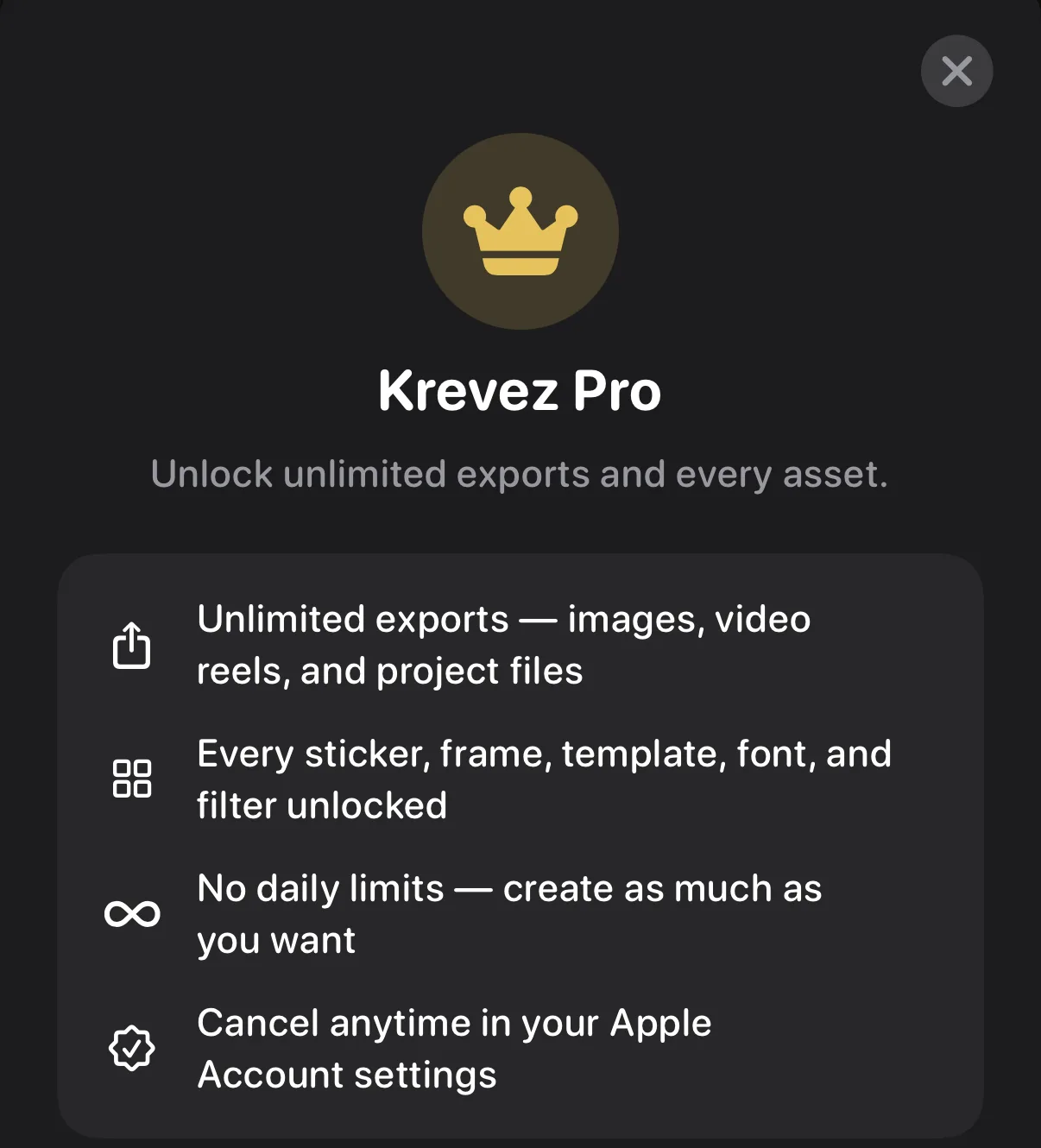
Gratuito ti dà i primi design di ogni categoria, due filtri in totale, e un limite giornaliero di esportazioni condiviso tra immagini, video, Build Video, file di progetto e Chat Replay. I nuovi progetti sono limitati a due slide, digitare un formato personalizzato è Pro, così come i cursori Avanzati della Gradazione colore e il suggerimento Automatico. Gli elementi con il badge a corona, e tutti i limiti sopra indicati, arrivano con Krevez Pro: mensile, annuale o a vita. Un solo acquisto copre iPhone e iPad.
Scaricare le tue risorse Pro
Porta ogni elemento premium sul tuo dispositivo.
↳ menu ☰ → Krevez Pro
Quando passi a Pro, Krevez scarica tutti gli sticker, i modelli, le cornici e gli sfondi premium così sono pronti anche offline. Con il Wi-Fi succede automaticamente in background — una piccola barra "Scaricare le tue risorse Pro" si trova sotto gli strumenti in alto e scompare quando ha finito. Con la connessione dati, non scarica nulla automaticamente; tocca qualsiasi elemento bloccato ovunque tu lo stia usando per scaricare solo quel pacchetto. Puoi sempre controllare l'avanzamento dal menu ☰, e con il Wi-Fi puoi anche avviare o riprendere l'intero download da lì.
Strumenti rapidi: le tue scorciatoie
I tuoi strumenti preferiti, a un tocco di distanza.
Aggiungi ai preferiti gli strumenti che usi di più e il pulsante Strumenti rapidi — la chiave inglese nella barra degli strumenti in alto — li tiene a un tocco di distanza. Mostra solo gli strumenti adatti a qualsiasi cosa tu abbia selezionato.
Di nuovo ai tuoi progetti
La schermata fuori dall'editor, dove vive ogni carosello.
La schermata Progetti
Barra laterale, ricerca, cartelle, trascinamento.
Tutti i progetti e Recenti si trovano nella barra laterale, con le tue cartelle sotto. Trascina un progetto su una cartella per archiviarlo — i progetti archiviati escono da Tutti i progetti ed entrano in quella cartella. Ricerca, ordinamento, importazione e il tuo account si trovano nella barra degli strumenti.
Cartelle e organizzazione
Una serie, un cliente, un tema.
↳ Barra laterale Progetti → Nuova cartella
Nuova cartella nella barra laterale ne crea una; trascina i progetti al suo interno, oppure usa Seleziona per spostare o eliminare più elementi insieme. Tutto si salva mentre lavori, e si sincronizza con iCloud quando è attivo.
Rinominare, duplicare o condividere un progetto
Tutto quello che puoi fare senza aprirlo.
↳ Progetti → tocca e tieni premuto un progetto
Tocca e tieni premuto un riquadro di progetto qualsiasi e appare il suo menu, in quest'ordine: Rinomina gli dà un nuovo nome. Condividi salva l'intero progetto come file Krevez che puoi inviare a qualcuno o tenere come backup — immagini, font e tutto il resto. Duplica ne fa una copia, così puoi provare qualcosa senza rischiare l'originale. Sposta in… lo archivia in una cartella. Elimina, in rosso in fondo, lo rimuove.
Questo è l'unico modo per rinominare un progetto dopo averlo creato, quindi vale la pena saperlo prima di ritrovarti con uno scaffale di progetti tutti chiamati allo stesso modo.
Parole che vedrai
I termini che il resto della Guida usa, in un linguaggio semplice.
Dizionario in parole semplici
Carosello, slide, ispettore e non solo.
Carosello — un post fatto di più immagini che si scorrono con uno swipe.
Slide — una pagina del tuo carosello. La pagina bianca è la slide attuale.
Canvas — l'area di lavoro dove si trova la tua slide.
Livello — un elemento su una slide (una foto, del testo, uno sticker). I livelli si sovrappongono, così uno può stare davanti a un altro.
Ispettore — il pannello di strumenti a destra per qualsiasi cosa sia selezionata.
Modello — un design già pronto da cui partire o che puoi salvare tu stesso.
Pro — l'abbonamento facoltativo che sblocca ogni risorsa ed esportazioni illimitate.