
エディタをひと目で
画面の各エリアに番号と名前を付けて紹介します。
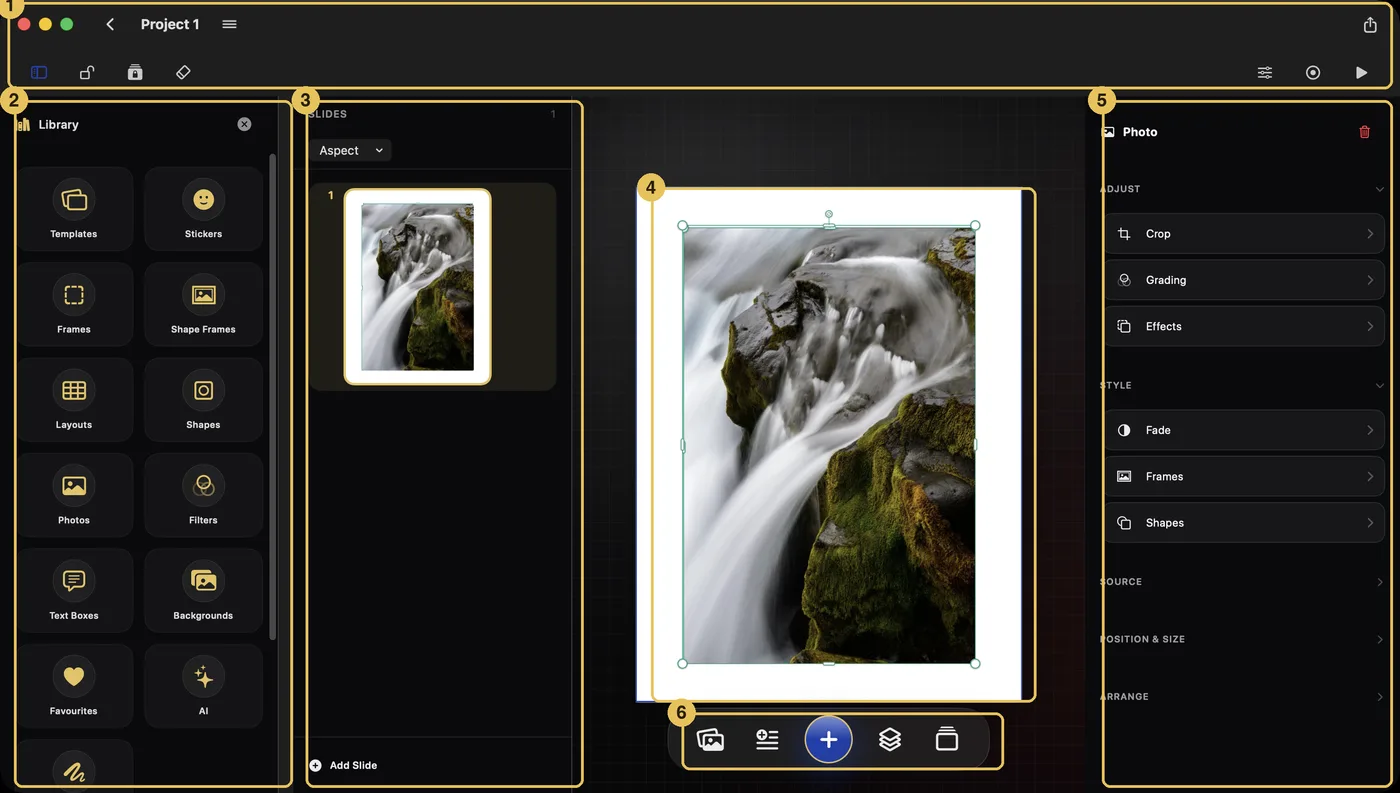
1 — 上部のバー:戻るボタン、プロジェクト名、☰メニュー、共有が上段に、ツール行がその下に。 2 — ライブラリ:追加できるものすべてが、いつでも手元に。 3 — スライドナビゲーター:すべてのスライドをフィルムストリップで表示。 4 — スライド:すべてが配置される白いページ。 5 — インスペクタ:選択中のものに対応するツール。 6 — ツールバー:写真 · テキスト · 追加(+)· レイヤー · スライド
一致するトピックがありません — 別の言葉でお試しください。
Macのエディタの見取り図と、カルーセルを完成させるための5つの小さなステップです。
画面の各エリアに番号と名前を付けて紹介します。
1 — 上部のバー:戻るボタン、プロジェクト名、☰メニュー、共有が上段に、ツール行がその下に。 2 — ライブラリ:追加できるものすべてが、いつでも手元に。 3 — スライドナビゲーター:すべてのスライドをフィルムストリップで表示。 4 — スライド:すべてが配置される白いページ。 5 — インスペクタ:選択中のものに対応するツール。 6 — ツールバー:写真 · テキスト · 追加(+)· レイヤー · スライド
余裕があれば列表示、なければ引き出し表示に。
ウインドウが広い場合、ライブラリ、ナビゲーター、インスペクタはキャンバスの横に列として並びます。狭いウインドウでは、代わりに引き出しのようにスライド上に重なって表示され、ページが窮屈になることはありません。大きいウインドウはどちらの場合でも余裕があるため、狭くしても列表示のままです。
プロジェクト画面から始めます。
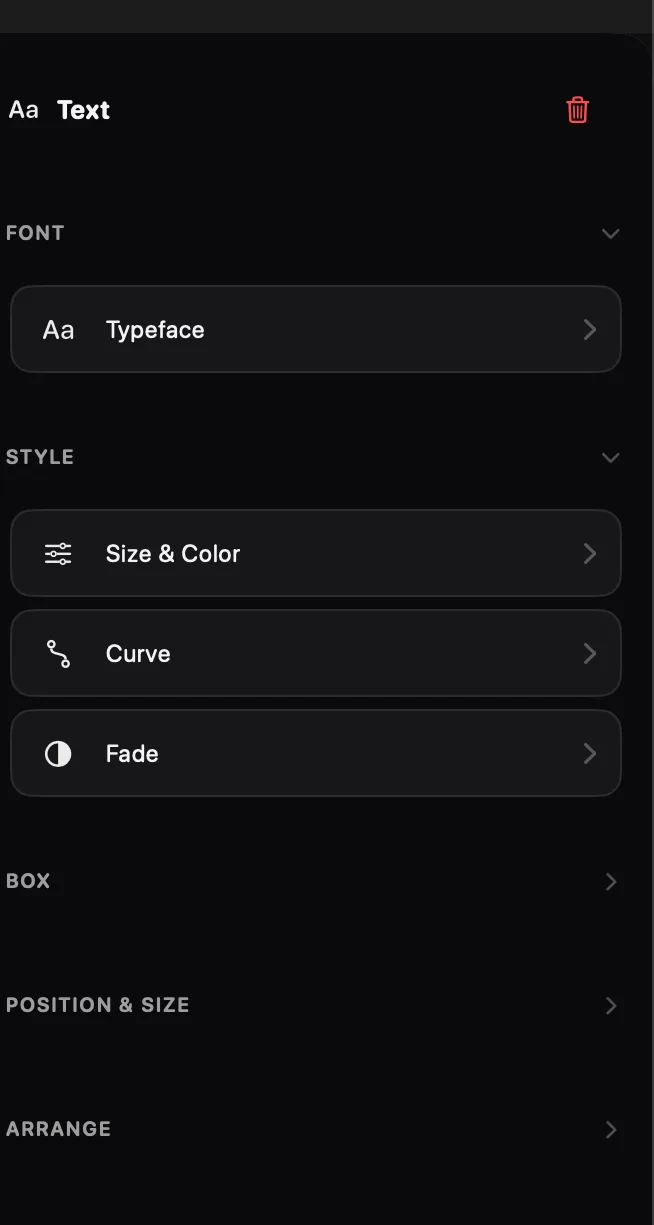
カルーセルとは、複数ページのInstagram投稿のように、スワイプして見ていく一連の写真のことです。「新規プロジェクト」タイルをクリックすると、Krevezが名前を尋ねます。空欄のままにすると自動的に名前が付けられます。「作成」をクリックすると白紙の1ページ目が開きます。作業内容は自動的に保存されます。
ライブラリ、カメラ、またはファイルから。
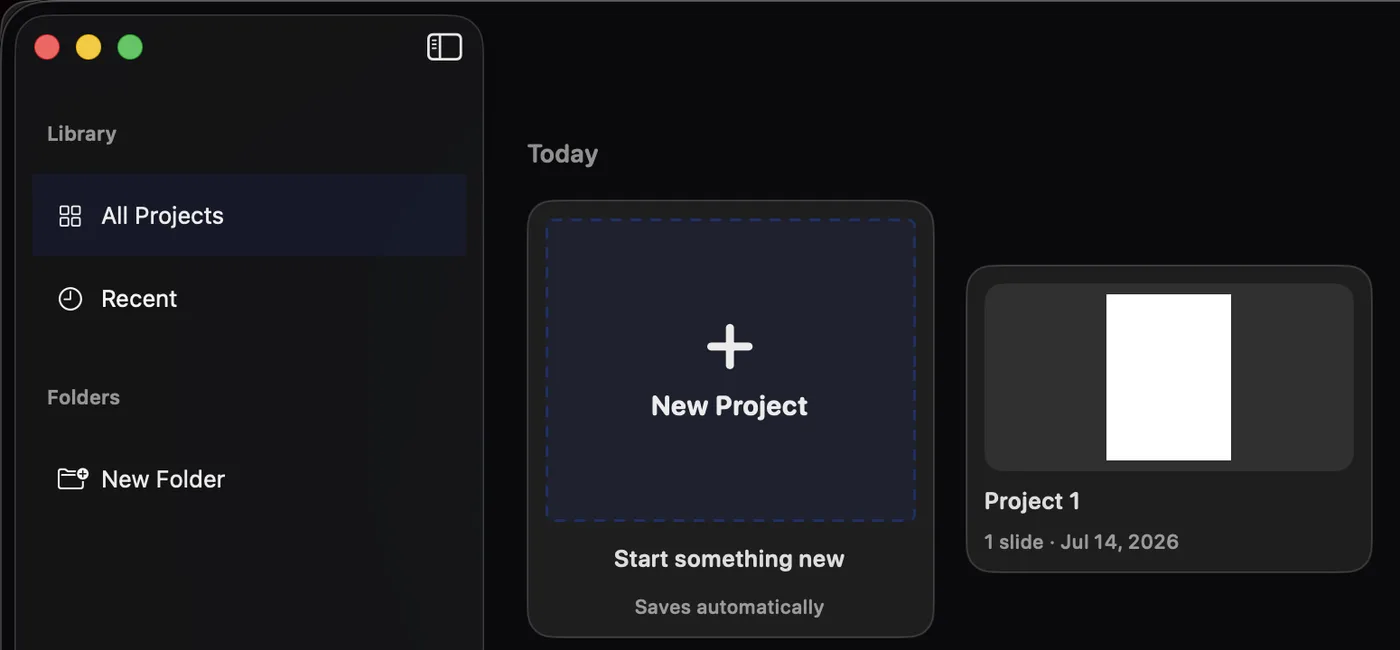
↳ 下部ツールバーの「写真」ボタンをクリック
「フォトライブラリ」を選び、写真を選択します。スライド上に配置され、選択された状態になっているので、そのまま動かしたりサイズを変えたりできます(他のアプリから写真を直接キャンバスにドラッグすることもできます)。
入力してから、インスペクタでスタイルを設定します。
↳ 「写真」の隣にある「テキスト」ボタンをクリック
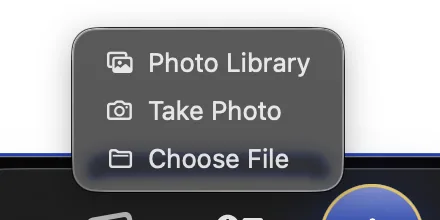
文字を入力し、他の場所をクリックして完了します。文字が選択されている間、右側のインスペクタにそのツール — 書体、サイズと色、カーブなど — が表示されます。
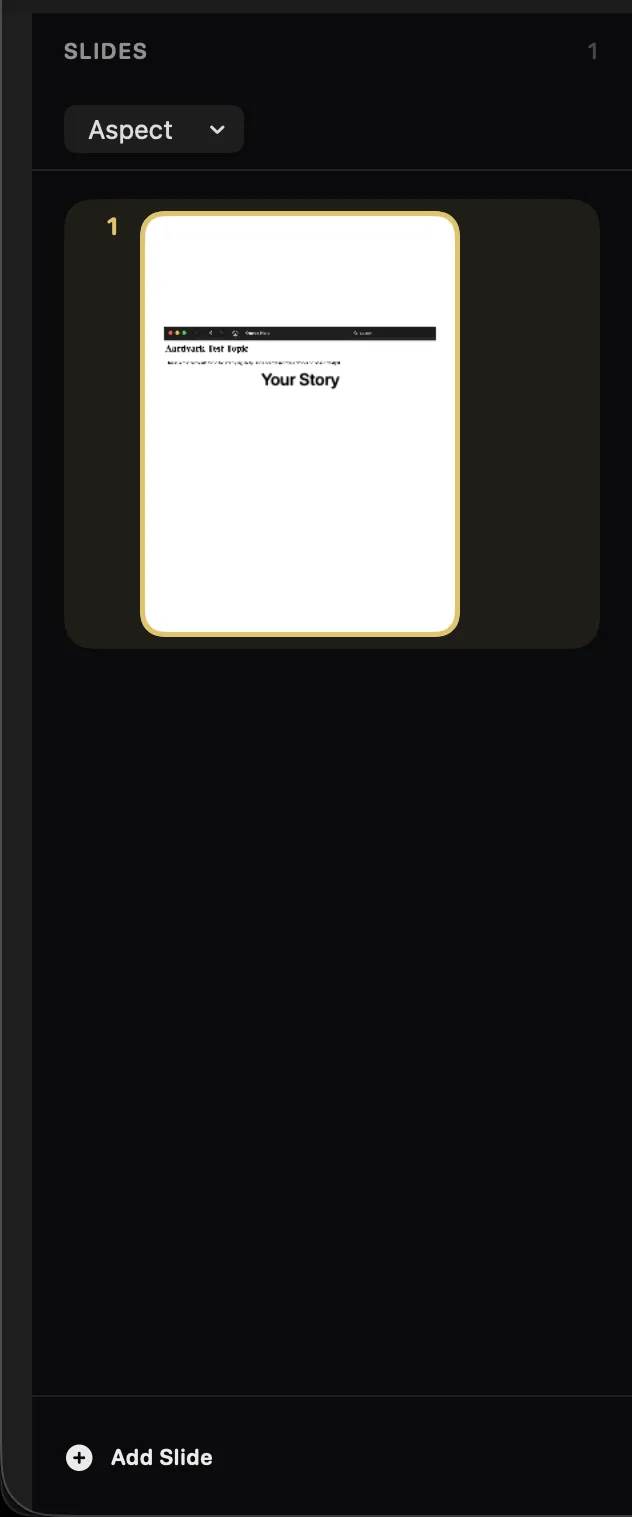
左側のフィルムストリップ。
↳ ツールバー右端の「スライド」ボタンをクリック
ナビゲーターはすべてのスライドをフィルムストリップとして表示します。下部の「スライドを追加」をクリックすると新しいページを作成でき、任意のスライドをクリックするとそこに移動でき、ドラッグで並べ替えられます。
そのまま投稿できます。
↳ 上部ツールバーの「共有」をクリック
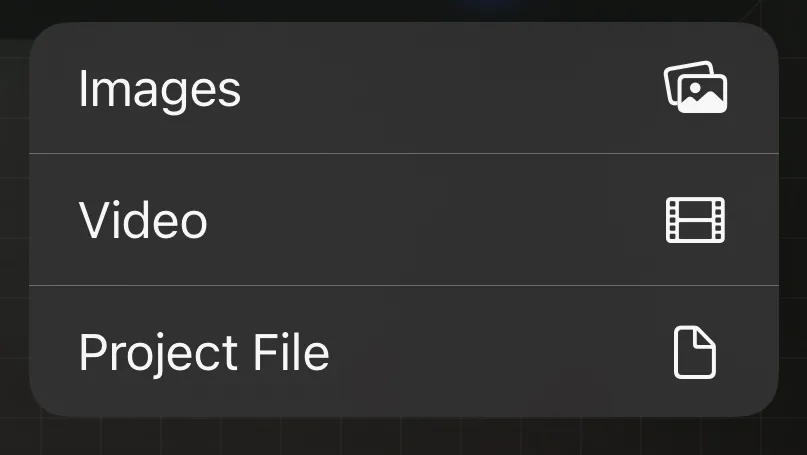
「画像」を選ぶと、すべてのスライドが書き出され、どこにでも投稿できる状態になります。「動画」と「プロジェクトファイル」も同じメニューにあります。
上部を横断するツールバーと、スライドの下に浮かぶバーについて。
2段構成:タイトル行、その下にツール行。
タイトル行には戻るボタン、プロジェクト名、☰メニュー、共有があります。その下のツール行がワークスペースを制御します — 左側にパネル、右側にアクションがあります。任意のボタンにカーソルを合わせると名前が表示されます。すべてのボタンは、画面上部のメニューバーにもあります。




iPhoneと同じ5つのボタン。
スライドの下に浮かぶバーが拠点です:





上部バーの赤い文字はボタンです。
↳ 上部バー → 中央のステータス表示
Krevezは作業中に自動的に保存し、成功時には何も表示しません。保存が完了できない場合、上部バーに赤いステータス表示が現れます — クリックすると再試行できます。大きな変更を書き込んでいる間は、「保存中…」という表示が一瞬現れることもあります。
キャンバスそのものについて:選択、移動、長押し、ズーム、南京錠アイコン。
すべてタッチ操作に反応します。
何かを一度クリックすると選択され、ハンドル付きのティール色のボックスが表示されるとともに、インスペクタにそのツールが表示されます。ドラッグして移動、角のハンドルをドラッグしてサイズ変更、上にある回転ハンドルをドラッグして回転、または「位置とサイズ」に正確な数値を入力できます。
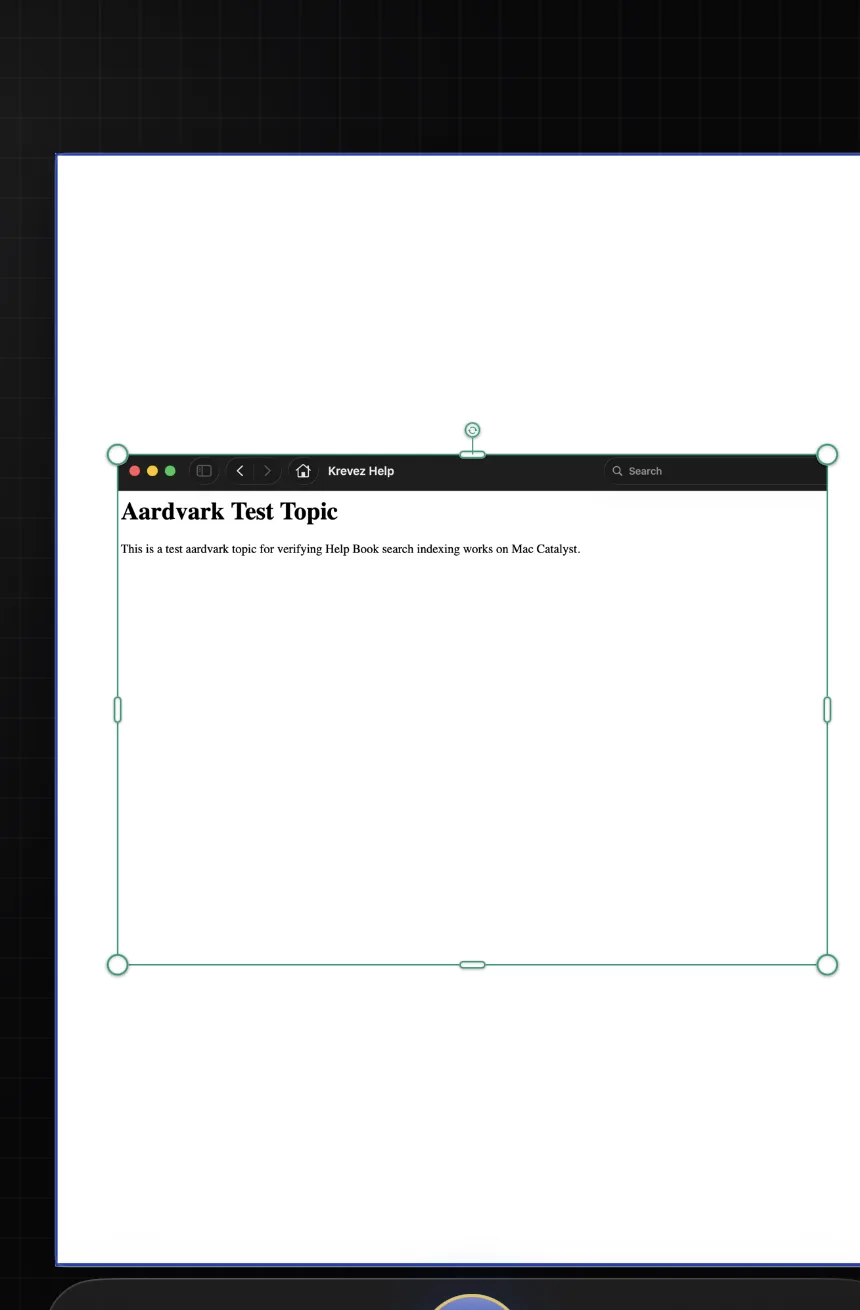
ロック、複製、削除、何でも。
↳ スライド上の任意の項目を右クリック(またはクリックしたまま長押し)
任意の項目を右クリック(またはクリックしたまま0.5秒ほど長押し)すると、レイヤーメニューが表示されます:「ロック」でその場に固定、「複製」でコピーを作成、「削除」で削除します。フレーム、レイアウト、テンプレートには「フレームを結合」も表示され、形を変えた文字には「ボックスの形をリセット」も表示されます。この操作はロックされた項目でも機能するので、「ロック解除」はいつでもワンアクションで済みます。

位置を見失わずにズームインできます。
↳ 南京錠アイコンは上部ツールバーにあります
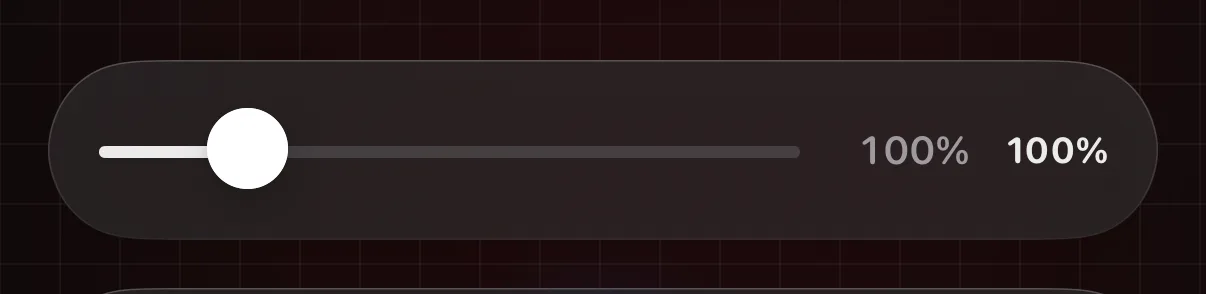
トラックパッドでスクロールまたはピンチしてズームし、ズーム中はドラッグして移動でき、⌘0で100%に戻せます。上部ツールバーの開いた南京錠アイコンでキャンバスを固定できます — 閉じている間はズームも位置も動かなくなるので、近くで作業していてもずれる心配がありません。スライドの下にズームスライダーも表示したい場合は、メニューの「ズームスライダーを表示」をオンにしてください — 南京錠が閉じている間はグレー表示になります。
別のウインドウから写真をドラッグして追加します。
「写真」(または他のアプリ)をKrevezの横に並べて、写真をそのままキャンバスにドラッグします。ハイライトリングが表示され、スライドが受け入れ可能なことを示します。写真はスライドの中央に配置され、そのまま移動できます。
Macならではの、すばやい操作方法。
Krevezには「ファイル」「編集」「表示」「挿入」「配置」「スライドショー」からなる完全なメニューバーがあり、⌘Zで取り消し、⌥⌘Pでスライドショー表示、⌘Eで書き出し、矢印キーでの微調整などのショートカットが使えます。完全なリストは、このハンドブック末尾の「メニューとショートカット」にあります。
左側のパネルを、タイルごとに解説します — 作業中も開いたままです。
追加できるものすべてが、いつでも手元に。
↳ 上部ツールバーの「ライブラリ」ボタンをクリック
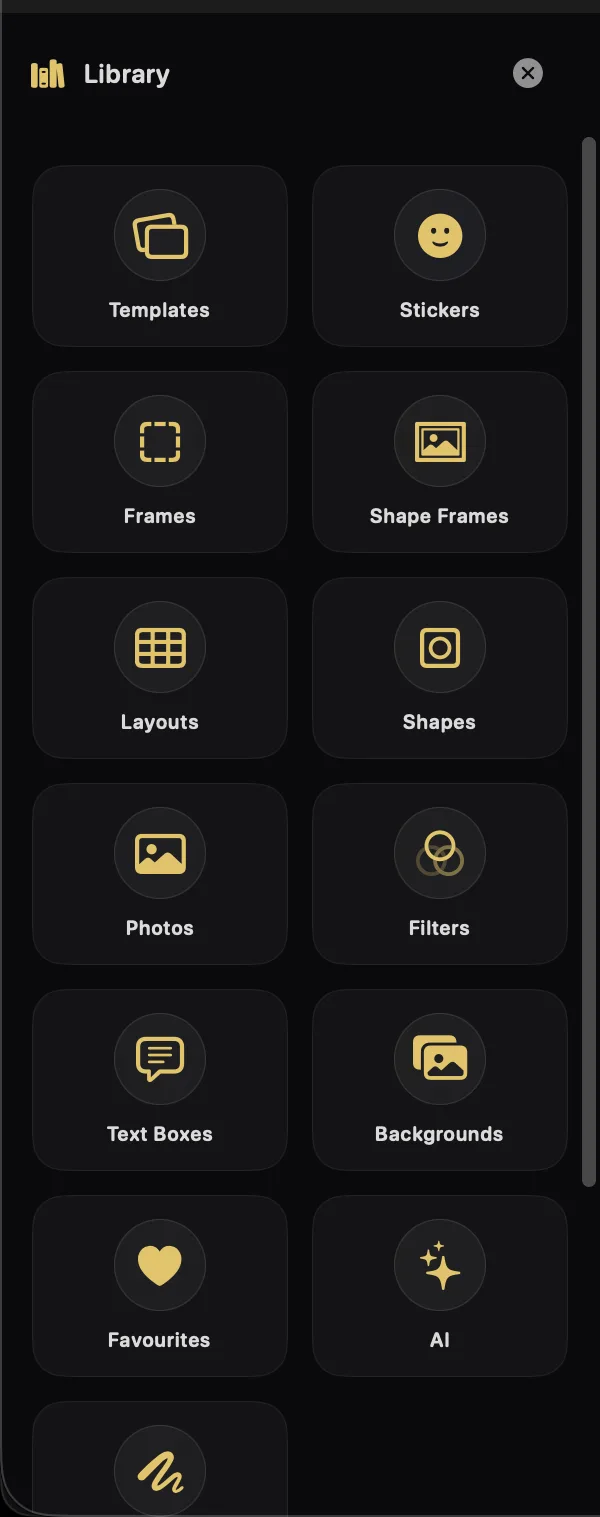
追加できるものすべてがここにタイルとして並び、パネルは作業中も開いたままなので、スライドを見失うことなく配置を続けられます。タイルの一覧: テンプレート — そのまま配置して埋めるだけの完成済みデザイン。 ステッカー — カテゴリ別の何百もの切り抜き。 フレーム — 空の状態で追加し、あとで写真を入れる形のある窓。 シェイプフレーム — すでにある写真にシェイプの形の窓を切り抜きます(下記参照)。スマートフォンやノートパソコンの外枠も含みます。 レイアウト — 複数の写真を一度に配置できるグリッドや行。 シェイプ — 塗りつぶしの四角形、星、矢印、コールアウト、バナー。 写真 — 新しい写真を追加するか、すでに使った写真を再利用します。 フィルタ — 既製のルックと自分で作ったもの、先に選んだ写真に適用します。 テキストボックス — 吹き出し、カード、ラベル、チャットスレッド。 背景 — 色、テクスチャ、または自分だけのパターン。 お気に入り — スター付きにしたものすべてを1か所に。 描画 — フリーハンドで、パッド上または直接スライドに。 Apple Intelligenceに対応したデバイスでは、お気に入りと描画の間にAIタイルが表示されます。最近使った写真とスター付きのお気に入りは、タイルの下にまとめて表示されます。
すでにある写真に切り込みを入れます。
↳ 写真をクリック → ライブラリ → シェイプフレーム
「フレーム」と「シェイプフレーム」は名前が似ていますが、働きは正反対です。「フレーム」は空の状態で追加し、あとで埋めます。「シェイプフレーム」はその逆で、すでにスライド上にある写真にシェイプの形の窓を切り抜きます。 そのため、まずキャンバス上の写真をクリックしてください。何も選択せずに「シェイプフレーム」を開くと、黙って何もしないのではなく、「まずキャンバス上の写真を選択してください」と表示されます。 上部の「デバイス」チップだけは例外です。透明な画面を持つスマートフォン、タブレット、ノートパソコンは、何も選択せずにそのままスライドにドロップでき、あとから外枠の⋯メニューから写真を入れられます。

クリックして追加、またはドラッグして配置します。
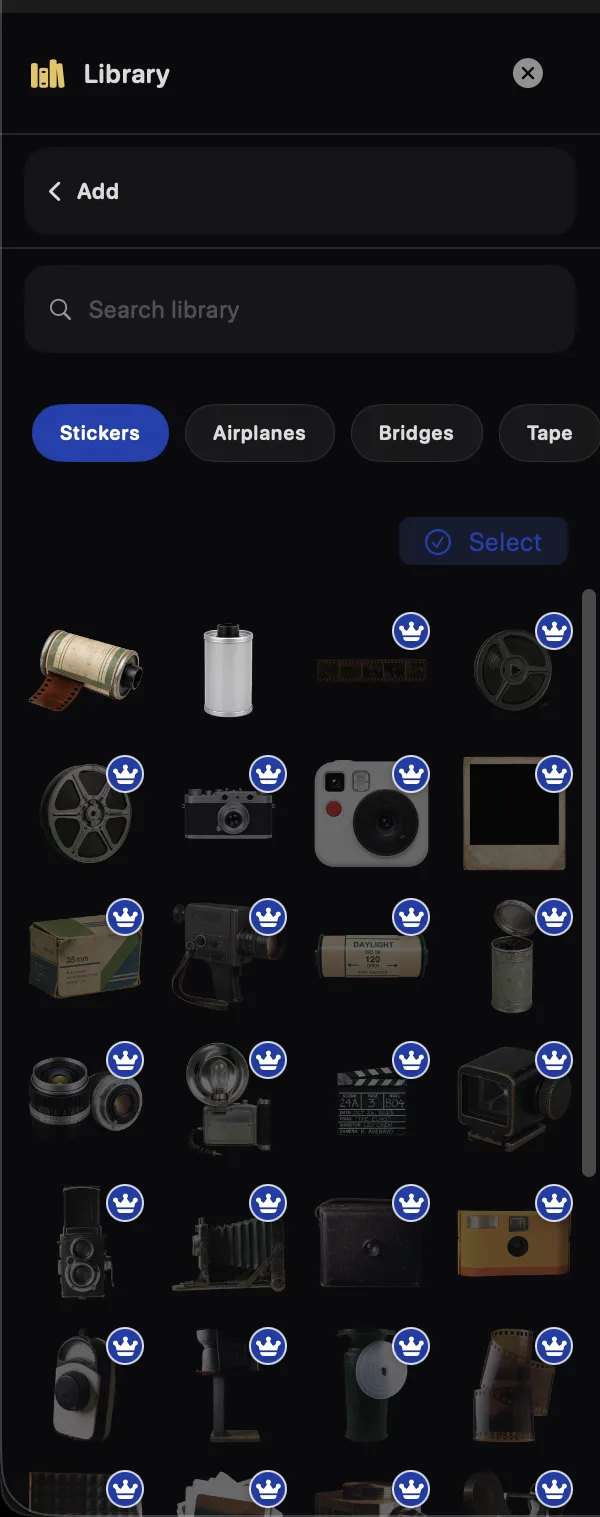
↳ ライブラリ → 任意のカテゴリ
カテゴリを開き、デザインをクリックするとスライドに配置されます — パネルは開いたままなので、続けて追加できます。戻る矢印をクリックするとタイル一覧に戻ります。カテゴリ、検索、お気に入り、Proクラウンの動作はiPhoneと同じです。「最近使った写真」だけは例外で、キャンバスにドラッグして狙った位置に正確に配置できます。
色、テクスチャ、または自分だけのパターンを。
↳ ライブラリ → 背景
「カラー」では好きな色を選べ、「デザイン」には既製のテクスチャがあり、「カスタム」では自分の画像を繰り返しパターンとしてタイル状に敷き詰められます。すべてのスライドに適用するか、このスライドだけにするか、選んだ複数のスライドにするかを選べます。選択はその場で反映されるので、気に入ったらパネルを閉じてください。

再利用する、削除する、またはクリアする。
↳ ライブラリ → 最近使った項目 → 写真を右クリック(またはクリックしたまま長押し)
ライブラリの最初のパネルには、使った写真とスター付きの素材が保存されており、いつでもスライドにドラッグして戻せます。最近使った写真を右クリック(またはクリックしたまま長押し)すると「スライドに追加」または「最近使った項目から削除」ができ、「クリア」でストリップ全体を空にできます — 実行前には必ず確認があります。

デザインの中には、単なるレイアウトではなく、専用のクイックエディタを持つカードがあります。カードは他のレイヤーと同じように追加、移動、サイズ変更、削除ができ、各空きスロットには写真が入ります。より詳しい「ツール」はクイックツールのレンチ → その他から開けます(あらかじめクイックツールに「その他」を追加してください)。iPhoneでも開けます。
ここから追加し、クイックツール → その他からツールを開きます。
↳ ライブラリ → テンプレート → カードを追加
テンプレートの中には、書き込んで使うカードがあります — コマ割り漫画、ティアリスト、統計行、投票、カラーパレットなど。ライブラリの「テンプレート」から追加すると、他のレイヤーと同じようにスライドに配置されます:通常どおり移動、サイズ変更、削除ができ、各カードの空いたスロットはクリックすると写真が入ります。そのカード専用のツール — 行とキャプション、値とラベル、色とカバー — はクイックツールのレンチ → その他から開きます:あらかじめクイックツールに「その他」を1度追加しておき(☰メニュー → クイックツール)、カードを選択してレンチ → その他をクリックしてください。iPhoneで編集することもできます。

キャプション付きのコマを並べたストリップ。
↳ ライブラリ → テンプレート → 4コマを追加
4コマカードはコマを並べたストリップで、ビフォーアフターや手順の紹介にぴったりです。好きなコマに写真をドロップし、コマ数や各コマのキャプションはクイックツールのレンチ → その他から設定します。

S、A、B、Cの行にランク付け。
↳ ライブラリ → テンプレート → ティアリストを追加
ティアリストはラベル付きの行を積み重ねたものです。行に写真をドロップしてランク付けできます。行数や各行のラベル(S、A、B…)はクイックツールのレンチ → その他から設定します。
数字、星、スタンプ、ネームプレート。
↳ ライブラリ → テンプレート → 統計・バッジカードを追加
セルバッジカードは写真のグリッドにバッジを付けます:数字、統計(キャプション付きの大きな数値)、評価(星)、マーク(クリックで切り替わるグリッドで、習慣トラッカーに便利)、スタンプ、人物(ネームプレート)、ステージ。写真セルを埋めたら、レイアウト、列数、ヘッダー、行ラベルはクイックツールのレンチ → その他から設定します。
数値バー、または日付付きのレール。
↳ ライブラリ → テンプレート → 投票バーまたはタイムラインを追加
行レールカードは行を並べたリストです:「バー」モードでは各行にラベルとパーセンテージ表示の数値スライダーが付き、投票にぴったりです。「タイムライン」モードでは代わりに各行に日付とキャプションが付きます。行数と内容はクイックツールのレンチ → その他から設定します。
雑誌風のタイトルロックアップ。
↳ ライブラリ → テンプレート → カバーカードを追加
カバーカードは写真の上に大きな文字を重ねます — マストヘッド、タイトル、タグラインに加え、文字を読みやすくするために写真を暗くする「スクリム」スライダーもあります。各行とスクリムはクイックツールのレンチ → その他から編集します。
名前付きスウォッチの列。
↳ ライブラリ → テンプレート → パレット抽出を追加
スウォッチカードはパレットを表示します。3〜8個のスウォッチがあり、それぞれに色とラベルが付き、「角丸」「円形」「四角形」から形を選べます。個数、ラベル、形はクイックツールのレンチ → その他から設定します。
写真を指し示すラベル。
↳ ライブラリ → テンプレート → コールアウトカードを追加
コールアウトカードは写真に小さな吹き出しを追加します。2〜5個まで配置でき、それぞれ個別のテキストを持ち、写真上の好きな位置にドラッグできます。数や内容はクイックツールのレンチ → その他から設定します。
写真をぼかす、モザイクにする、またはシルエットにする。
↳ ライブラリ → テンプレート → ぼかしリビールを追加
目隠しカードは写真を覆い隠し、あとで公開する演出です:「カバー」— ぼかし、モザイク、シルエット — と、「公開の形」— 全体、帯、円形 — に加えて、「強度」スライダーと気を引く「プロンプト」行があります。これらはクイックツールのレンチ → その他から設定します。
右側のパネルと、各項目の背後にある数値について。
ピクセル単位の正確さ、キーボードにも対応。
↳ 項目を選択 → インスペクタ → 位置とサイズ
インスペクタの「位置とサイズ」では数値を直接入力できます:X、Y、幅、高さ、回転、不透明度で、それぞれに−/+のステッパーが付いています。正確に位置を合わせる最速の方法です。
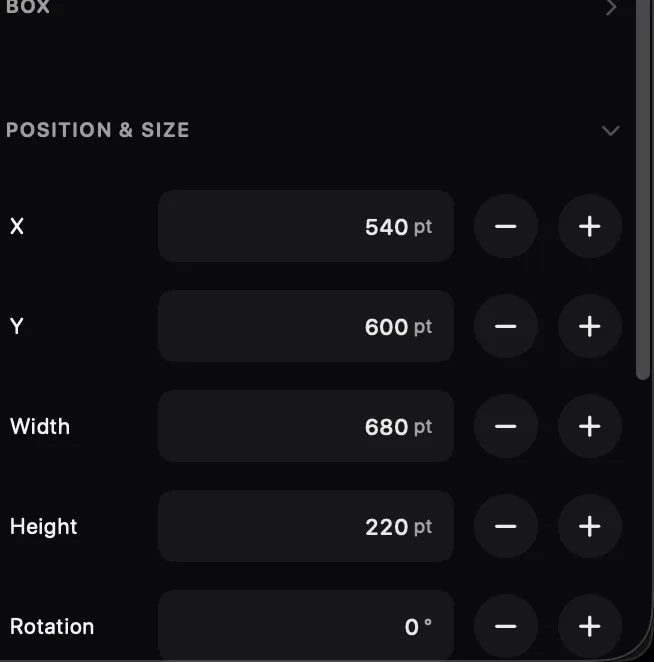
写真を選択すると、インスペクタに表示されるものすべて。
「調整」「スタイル」「ソース」をひとつのパネルに。
↳ 写真をクリック → 右側のインスペクタ
写真をクリックすると、インスペクタにすべてのツールが表示されます:「調整」の中に切り取り、グレーディング、エフェクト。「スタイル」の中にフェード、フレーム、シェイプ。「ソース」の中に置き換えと背景ツール。「位置とサイズ」の中に正確な数値。「配置」の中に重なり順。 各見出しは折りたたみ式で、いくつかは最初から閉じています — 見出しをクリックすると開きます。ツールが見当たらない場合、たいていは閉じた見出しの中にあります。 パネル上部には選択中の項目名が表示され、その横にある赤いゴミ箱アイコンで削除できます。ロックされたレイヤーも削除できます。ロックは現在、位置とサイズを固定するだけだからです。取り消すと元に戻せます。
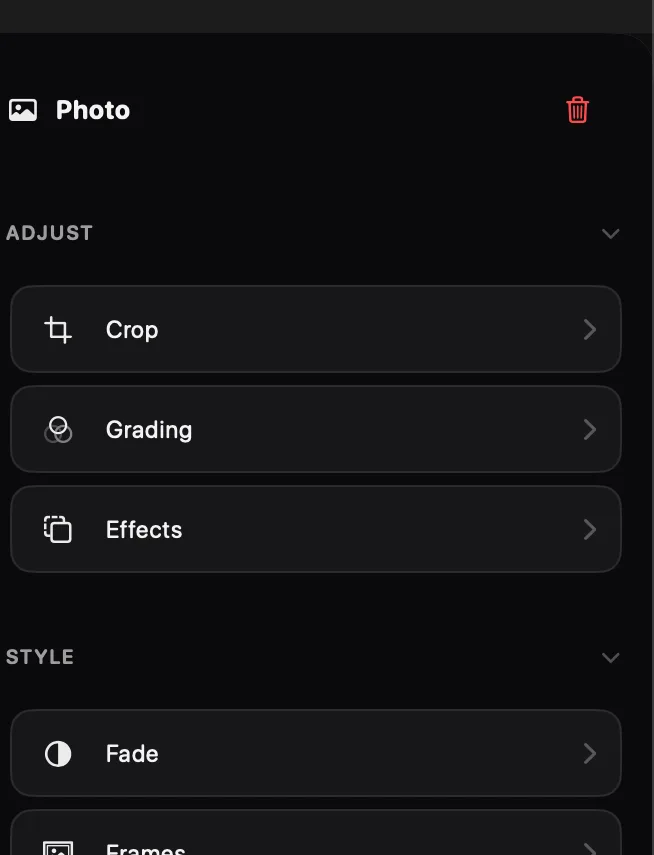
切り取る、または傾いた水平線を補正する。
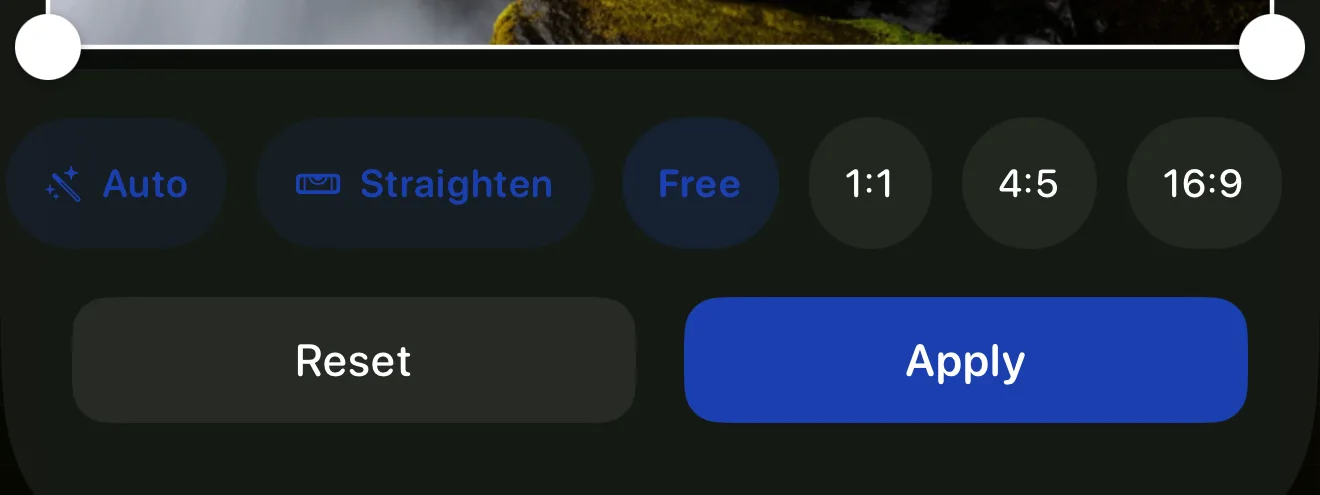
↳ 写真をクリック → インスペクタ → 切り取り
角をドラッグして切り取るか、固定の形を選びます。「自動」は被写体を中心にした切り取りを提案し、「傾き補正」はワンクリックで写真を水平にします。
ワンクリックの仕上がり、または細かい調整も。
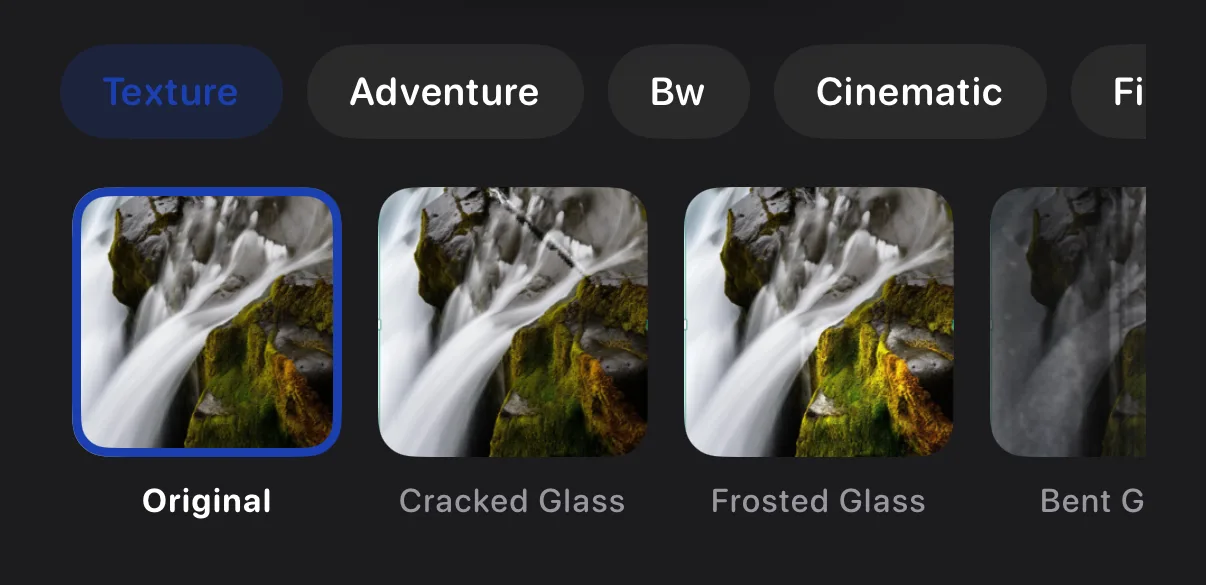
↳ 写真をクリック → インスペクタ → グレーディング
「フィルタ」タブには既製のルックがあります — 無料で使えるのは2種類までで、残りはKrevez Pro機能です(「マイフィルタ」に保存した自分のフィルタは常に無料です)。「カラーグレーディング」には色味などの「基本」スライダーが無料で使え、さらに「詳細」セクションとワンクリックの「自動」提案があります — どちらもKrevez Proです。自分で作ったルックはフィルタとして保存できます。
写真に磨きをかける。
↳ 写真をクリック → インスペクタ → エフェクト
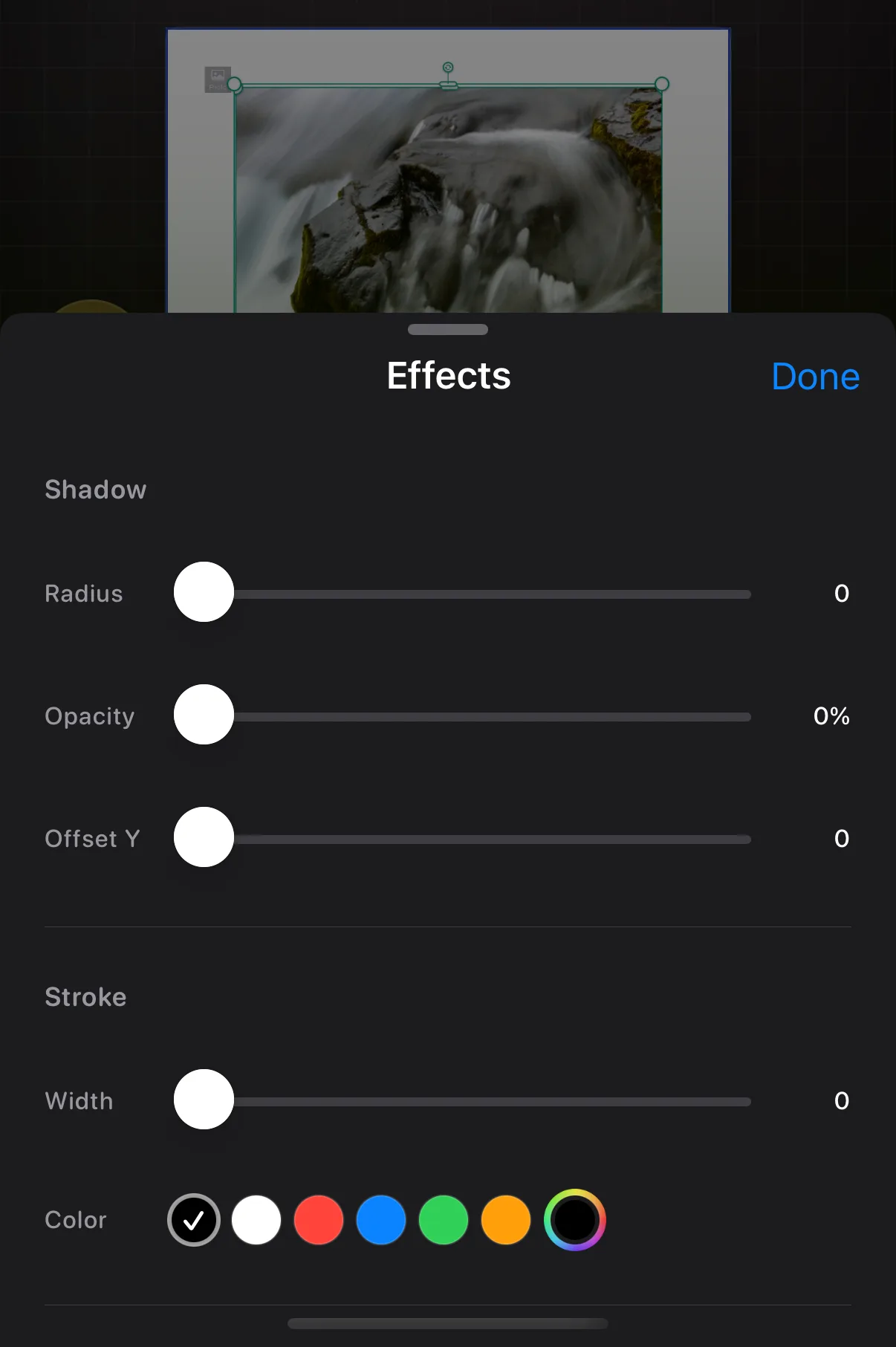
エフェクトでは、柔らかい影、色付きの輪郭線、角丸を追加でき、それぞれに専用のスライダーがあります。
全体、または一部を透過。
↳ 写真をクリック → インスペクタ → フェード
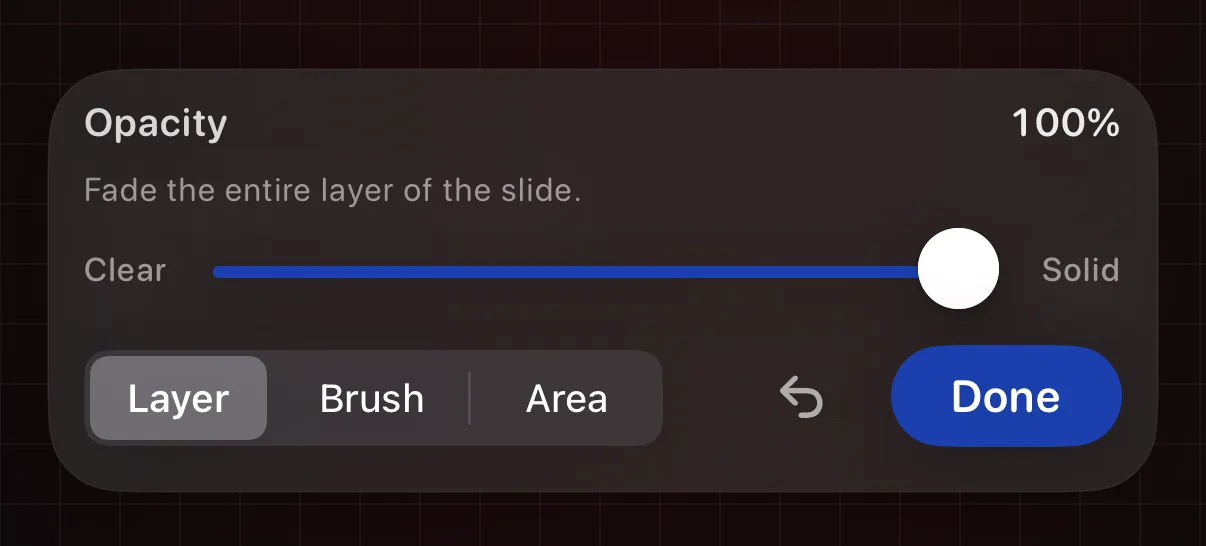
「レイヤー」は写真全体を均等にフェードさせ、「ブラシ」はフェードを塗るように適用でき、「エリア」は四角形をフェードさせ、魔法の杖アイコンは背景を自動でフェードさせます。
スマートな写真操作について。
↳ 写真をクリック → インスペクタ → ソース / スタイル
写真をクリックすると、インスペクタにそのツールが表示されます。「置き換え」は他の要素はそのままに写真だけを差し替えます。「切り抜き」は被写体を背景から切り離します。「ステッカー」はその被写体を再利用できるステッカーに変換します。「フレーム」は被写体を検出し、その周りに輪郭ボックスを描画します。

回転させる、または複製する。
↳ 写真をクリック → インスペクタ → 配置 → 反転またはミラー
インスペクタの「配置」を開くと、似ているようで働きが異なる2つの行が並んでいます。「反転」は写真をその場で左右反転させます。「ミラー」は代わりに元の写真の横に反転コピーを追加し、左半分を右側に映し出します。どちらもワンクリックで実行できます — より詳細な方向(垂直反転、右・上・下・4分割ミラー)を使うにはiPhoneをご利用ください。

似ている3つの機能を、きちんと整理します。
↳ 写真をクリック → インスペクタ → スタイル → フレームまたはシェイプ
写真の「スタイル」の中で、「フレーム」は手描きの形に写真を切り抜き、「シェイプ」はハートや星などのプリセット形に切り抜きます。ライブラリにある独立した「シェイプフレーム」タイルは逆の働きをします:すでに配置済みの写真にシェイプの形の窓を切り抜きます。「フレーム」と「シェイプ」は選択中の写真に対して働き、「シェイプフレーム」はまず写真を選ぶよう求めます。
透明な画面を持つスマートフォン、タブレット、ノートパソコン。
↳ ライブラリ → シェイプフレーム → デバイス、またはインスペクタ → 画面
シェイプフレームには「デバイス」タブがあります — 透明な画面を持つスマートフォン、タブレット、ノートパソコンです。何も選択せずにそのままスライドにドロップし、外枠の⋯メニュー → 「画面に写真を追加」から画面を埋めます。配置済みのデバイスは、同じ操作ができるインスペクタの「画面」行も表示します。

文字を選択すると、インスペクタに表示されるものすべて。
「フォント」「スタイル」「ボックス」をひとつのパネルに。
↳ 文字をクリック → 右側のインスペクタ
文字をクリックすると、インスペクタに書体、サイズと色、カーブ、フェードに加え、ボックススタイル、正確な位置とサイズ、配置が表示されます。 各見出しは折りたたみ式です。「フォント」と「スタイル」は開いた状態で、「ボックス」「位置とサイズ」「配置」は最初は閉じています — 見出しをクリックすると開きます。ツールが見当たらない場合、たいていはまだ開いていない見出しの中にあります。 パネル上部には選択中の項目名が表示され、その横にある赤いゴミ箱アイコンで削除できます。このゴミ箱はインスペクタの削除機能で、ロックされたレイヤーも削除できます。ロックは現在、位置とサイズを固定するだけだからです。取り消すと元に戻せます。
通常、装飾、または自分だけのものを。
↳ 文字をクリック → インスペクタ → 書体
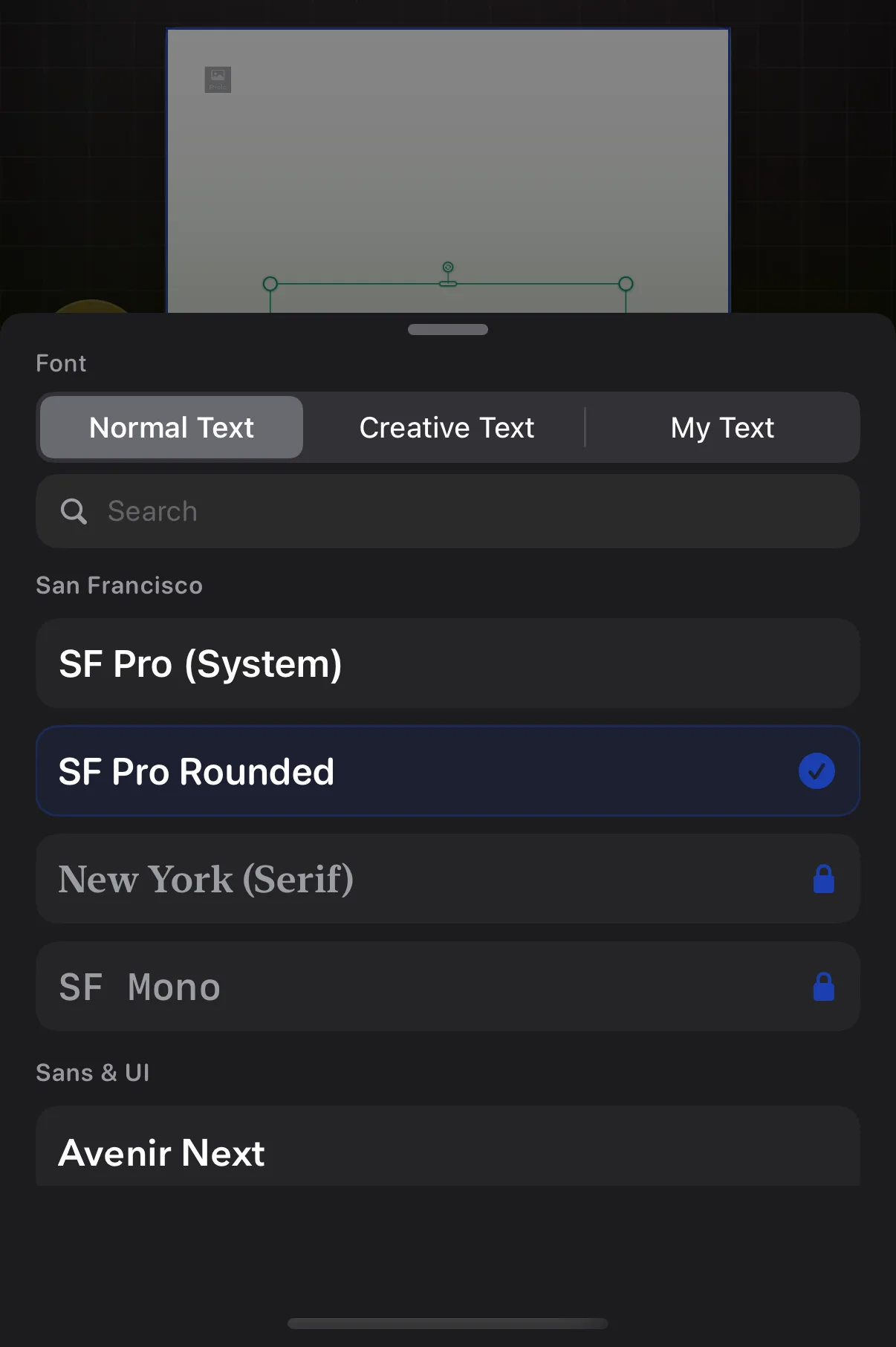
「通常テキスト」は日常使いのフォント、「クリエイティブテキスト」は装飾的なレタリング、「マイテキスト」は自分で読み込んだフォントです。「通常テキスト」はカテゴリ別にまとめられており、「基本」や「太字&インパクト」などのチップをクリックすると一覧を絞り込めます。お気に入りはその上に固定表示されます。検索はすべてのタブを横断して機能します。
大きく、太く、明るく。
↳ 文字をクリック → インスペクタ → サイズと色
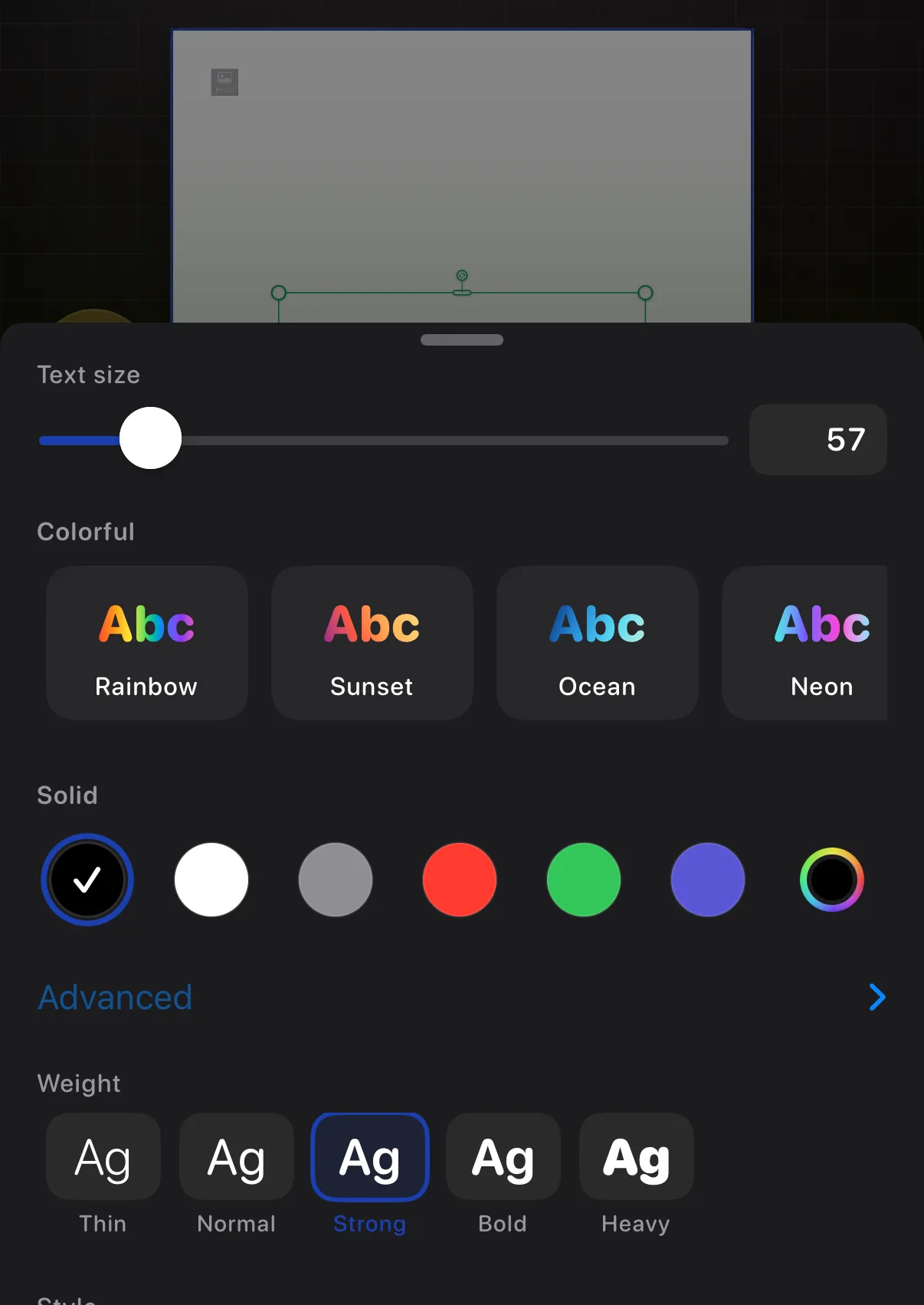
サイズ、単色とグラデーション、保存したブランドスウォッチ、「細字」から「極太」までの太さ、斜体、下線、取り消し線、自動調整。
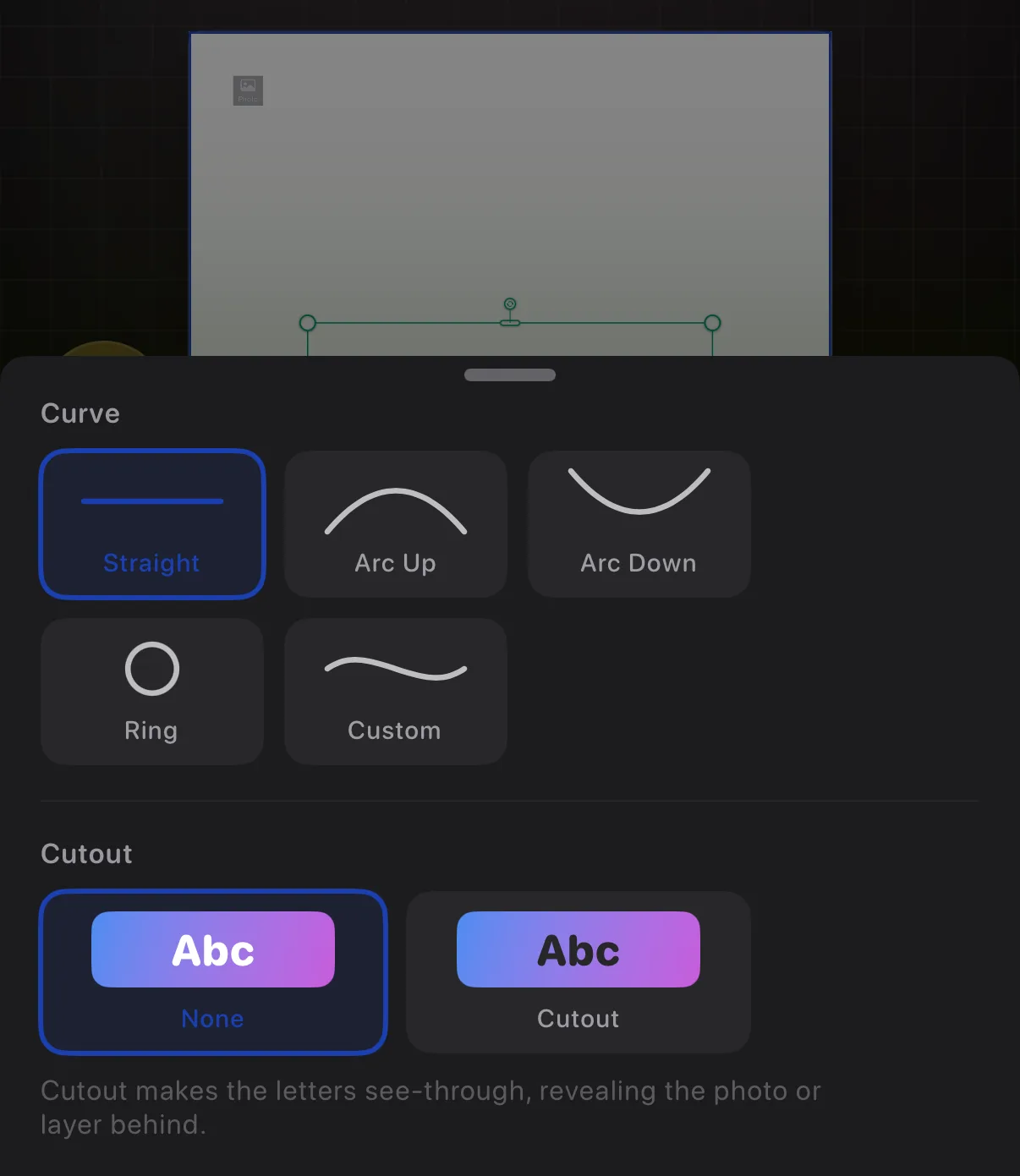
円弧、リング、自分だけのカーブを。
↳ 文字をクリック → インスペクタ → カーブ
カーブは文字を形に沿って曲げます:直線、円弧、リング、波、バンプ。円弧、波、バンプにはそれぞれ曲がりの深さを設定するスライダーがあり、反対方向にドラッグすると曲がりを反転できます。リングは帯状に狭めない限り完全な円になります。「カスタム」を選ぶと、キャンバス上のドットをドラッグして自分で線の形を作れます。ドットを右クリック(またはクリックしたまま長押し)すると追加・削除できます。
チャットの吹き出し、付箋、ネオンサインなど…
↳ 文字をクリック → インスペクタ → ボックス → ボックス
インスペクタの「ボックス」グループを開き、「ボックス」行をクリックします。3つのカテゴリ — 吹き出し、思考、破裂型の「コミック」、タグや価格カード向けの「ラベル」、シンプルなボックスの「プレーン」 — と検索機能を持つピッカーが開きます。スタイルをクリックすると文字がそのボックスで囲まれ、「なし」をクリックするとボックスを外せます。 ボックスは文字と一緒に移動・サイズ変更されるので、文字にスタイルを設定するだけでコンテナも自動的に追従します。

内蔵のオンデバイス翻訳。
↳ 文字をクリック → インスペクタ → ボックス → 翻訳
「翻訳」行は同じ「ボックス」グループにあります。クリックすると、選択した文字に対してAppleの翻訳パネルが開きます — 言語を選んで、文字を翻訳後の内容に置き換えられます。 文字が空の状態ではこの行は何もしないので、まず何か入力してください。

吹き出しをひとつずつ積み上げて、メッセージのやり取りを作成。
↳ チャットを選択 → インスペクタ → メッセージ → チャット
ライブラリのテキストボックスからチャットを追加し、インスペクタの「メッセージ」セクション — 「チャット」行から作成します。「メッセージを追加」は直前と反対側に次の吹き出しを配置します。長押しすると「送信を追加」または「受信を追加」を明示的に選べ、各吹き出しには「自分/相手」の切り替えがあります。追加オプションには既読、入力中の吹き出し、タイムスタンプ、吹き出しごとのリアクションがあり、「受信」の切り替えで吹き出しを反対側に移せます。「次のスライドに続ける」で長い会話を新しいスライドに続けられます。

斜めから見たように、ラベルを傾けます。
↳ 文字をクリック → クイックツール(⚡) → その他 → コーナーを変形
「コーナーを変形」をオンにすると、テキストボックスの角をドラッグして、斜めから撮影されたラベルのように傾けたり伸ばしたりできます。「ボックスの形をリセット」で元に戻せます。この機能はプレーンな文字とプレーンな長方形ボックスのみで使え、画像風の吹き出し(会話、付箋、チャット)は変形できません。また、文字が「カスタム」の手描きの曲げ方になっている間は、角は通常のサイズ変更に戻ります。

Filesから書体を読み込みます。
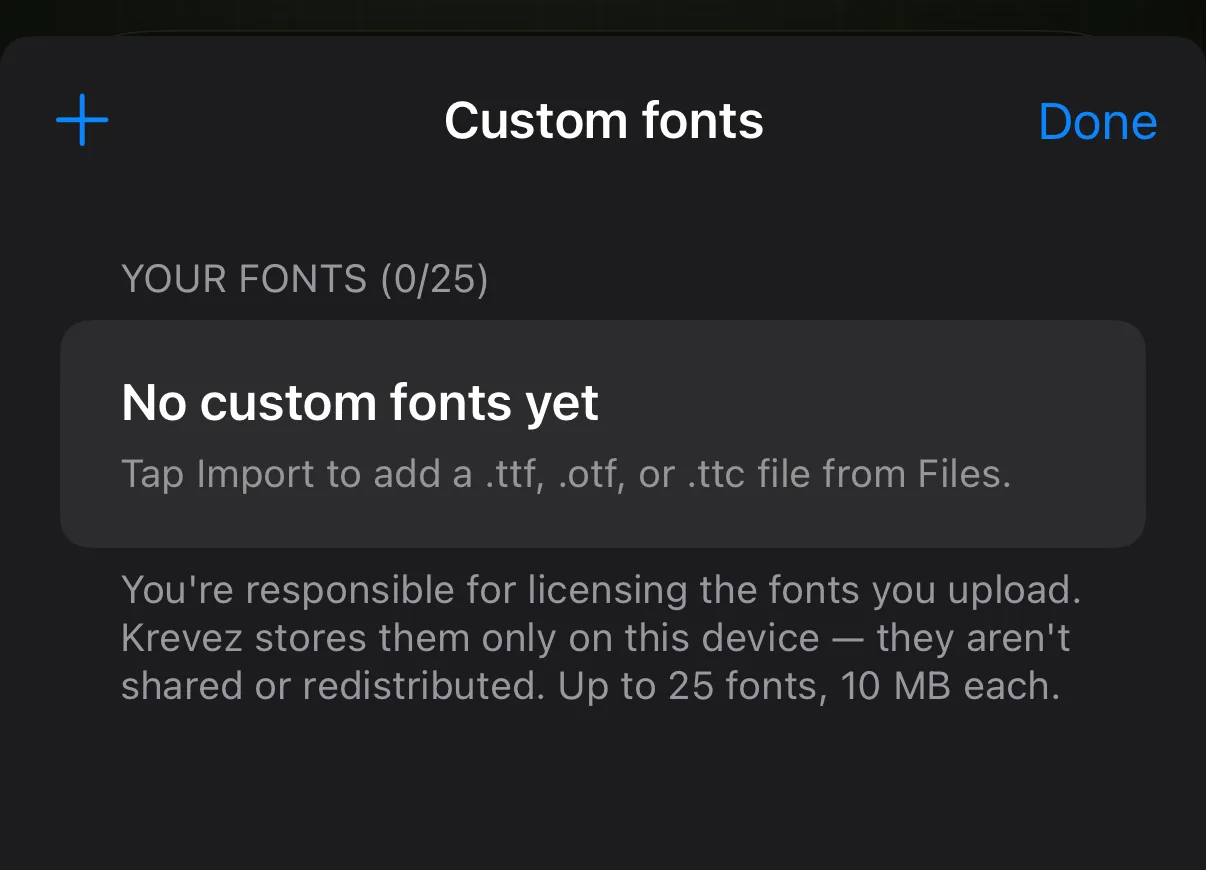
↳ ☰メニュー → カスタムフォント…
「カスタムフォント…」では、自分の.ttf、.otf、.ttcの書体(最大25個)を読み込み、フォント選択画面に内蔵フォントと並べて表示できます。Krevezファイルとして書き出す際、これらのフォントもプロジェクトと一緒に保存されます。
スライドはレイヤーの積み重ねです。ここでその重なりを確認し、並べ替えます。
スライドを分解して表示。
↳ 下部ツールバーの「レイヤー」ボタンをクリック
スライド上のすべての要素は、紙を重ねたようにスタックになっています。下部ツールバーの「レイヤー」をクリックすると、そのスタックが画面中央に表示されます — スライドはそのままなので、同じボタン(今は‹矢印)で元に戻せます。インスペクタは右側にそのまま残るので、選んだものの調整を続けられます。 同じスタックを2つの見方で確認できます。上部では、スライドが傾いて分解され、各シートを個別に見られます。下部はリストで、レイヤーごとに1行、最も手前のものが一番上に表示されます。行の左にあるグリップをドラッグすると重なり順を変えられます。 各行には3つの操作があります:そのレイヤーだけを編集する鉛筆、非表示にする目のアイコン、固定する南京錠です。「背景」は一番下にあり、小さな南京錠のみで他の3つはありません — スライドそのものなので、並べ替えたり、非表示にしたり、削除したりはできません。

タイトル横のボタン。
↳ 「レイヤー」→ タイトル横のボタンをクリック
「表示:分解」はラベルではなくボタンです — クリックすると、傾いて分解された3Dスタックと、まっすぐなフラット表示を切り替えられます。傾きでレイヤーが見分けにくいときはフラット表示が便利です。 隣の目のアイコンは、すべてのレイヤーを一度に非表示・表示に切り替え、下に何があるかを確認する最も手早い方法です。最後のボタンは選択モードをオンにし、複数のレイヤーにチェックを入れてまとめて操作できます。
邪魔にならないように、でも安全に保つ。
↳ 「レイヤー」→ 任意の行の目のアイコンをクリック
任意の行の目のアイコンをクリックすると、その項目がスライドから見えなくなります。削除されるわけではなく、もう一度目のアイコンをクリックすればすぐに元に戻ります。インスペクタの「配置」セクションにある「非表示」も同じ働きをします。 非表示にしたレイヤーは書き出し時にも表示されないため、確信が持てないものを削除せずにひとまず保留しておく安全な方法です。
スタックの奥に埋もれたものにも。
↳ 「レイヤー」→ 任意の行の鉛筆アイコンをクリック
行の鉛筆アイコンをクリックすると、他のすべてが一時的に隠れ、その項目だけが表示されます。作業中に他の項目を誤って選択してしまうことがなく、通常のツールもすべて使えます。完了したら「完了」をクリックすると、スライドの残りが元に戻ります。 鉛筆アイコンはロックされたレイヤーも開けます。ロックは現在、位置とサイズを固定するだけなので、ここで内容を編集できます。
借用した行と、それがグレー表示になる理由。
↳ 「レイヤー」→ 借用した行をクリック
ある項目が複数のスライドにまたがっている場合、その項目に関わるすべてのスライドの「レイヤー」に表示されます — ただし、移動・非表示・ロックができるのは、その項目を所有するスライドだけです。他のスライドでは「借用した行」として表示され、「スライドNから」というタグが付き、目のアイコン、ロック、グリップはありません。行にある‹N · N›の矢印で、その項目が及ぶスライド間を移動できます。並べ替えや非表示にするには、その項目を所有するスライドに移動してください。
フィルムストリップナビゲーター、カルーセルの形、最初からやり直す方法について。
カルーセル全体をフィルムストリップで。
↳ 下部ツールバーの「スライド」ボタンをクリック
キャンバスの横に、すべてのスライドが順番に並びます。クリックで移動、ドラッグで並べ替え、「スライドを追加」で新しいページを作成できます — 無料プランはスライド2枚までで、Krevez Proはその上限を解除します。スライドを右クリック(またはクリックしたまま長押し)すると、複製、移動、削除ができます。上部の「アスペクト」チップでカルーセルの形を設定します — 正方形、縦長、横長は無料のままで、カスタムサイズの入力はKrevez Pro機能です。すでに作業済みのプロジェクトで変更すると、現在の内容を保存したうえで新しいサイズの新規プロジェクトが開くため、形は早めに決めておきましょう。
「のぞき穴」のテクニック。
↳ フレームまたはレイアウトを右クリック(またはクリックしたまま長押し) → フレームを結合
フレーム、レイアウト、またはテンプレートを右クリック(またはクリックしたまま長押し)して「フレームを結合」を選び、他の要素をクリックしてから「結合」をクリックします。1枚の写真がすべてに表示されるようになります。結合したグループを選択して「結合解除」をクリックすると元に戻せます。
上部ツールバーの消しゴムアイコン。
↳ 上部ツールバーの「消去」をクリック
「消去」は、このスライドだけをクリアするか、すべてのスライドをクリアするかを尋ねます。実行前には必ず確認があり、「取り消す」で元に戻せます。

下部ツールバー横の丸いボタンと、その3つの選択肢について。
リール向けのメイキング動画。
↳ スライドショーボタン → ビルドビデオを録画
「スライドショー」ボタン内の「ビルドビデオを録画」は、編集しているスライドをそのまま撮影します。1枚スライドのプロジェクトでのみ動作するため、複数スライドのカルーセルではボタンが動作しません — まず1枚に減らしてください。完了したら「停止」し、セクションごとに再生速度を選んで動画を保存します。
書き出しと、次回のためにデザインを保存する方法について。
画像、動画、またはプロジェクトファイル。
↳ 上部ツールバーの「共有」をクリック
「画像」ではすべてのスライドを写真として保存し、「動画」ではスライドショークリップをレンダリングし、「プロジェクトファイル」では別のKrevezで開けるようすべてをパッケージ化します。共有オプションは「共有」ボタンの近くにポップオーバーとして表示されます。
同じレイアウトを、何度でも。
↳ ☰メニュー → テンプレートとして保存
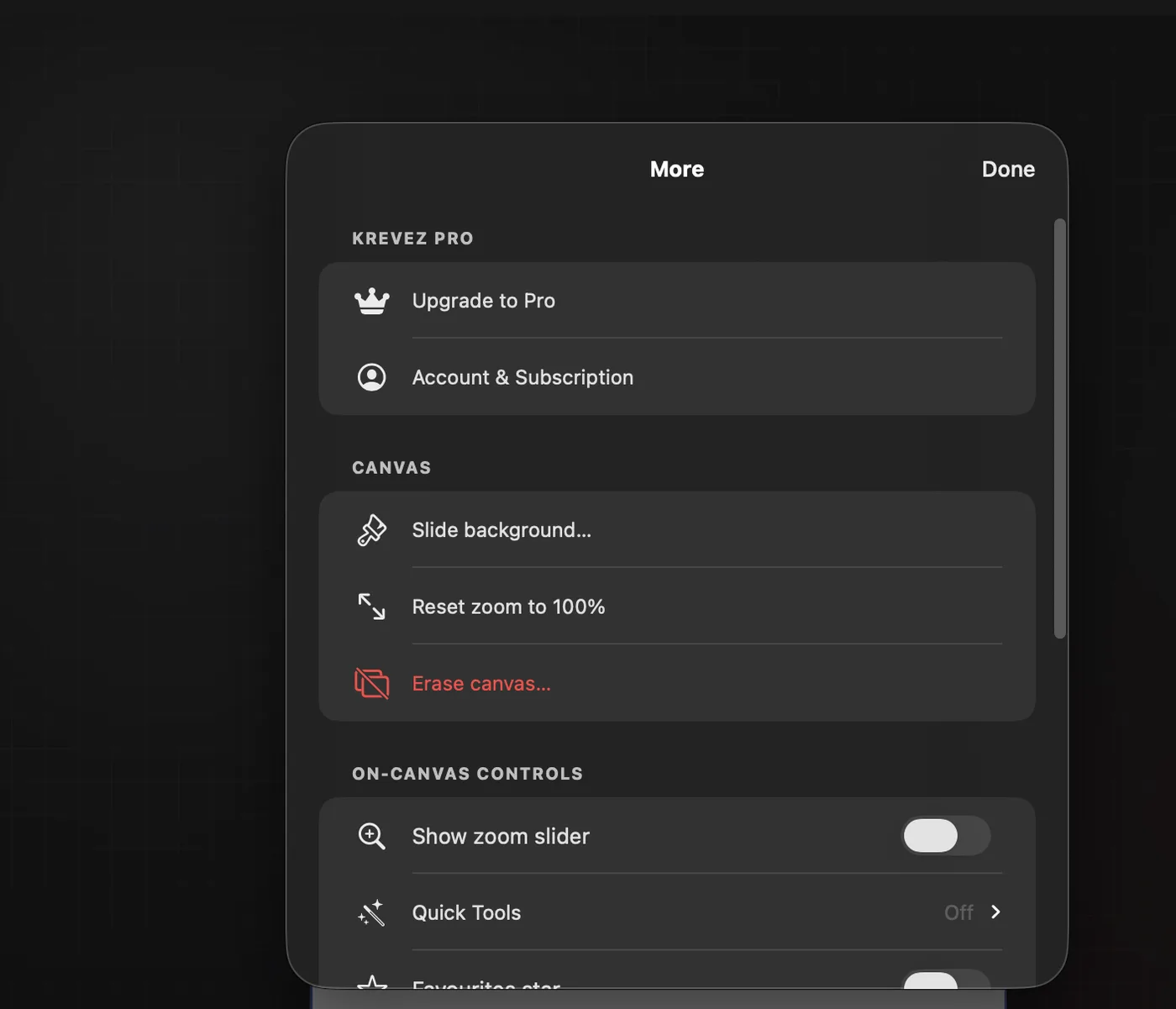
「テンプレートとして保存」は、このプロジェクトのデザイン全体を「テンプレート」に保存します。次回は白紙のページの代わりにそこから始められます。「書き出し形式」(JPEGまたはHEIC)も同じメニューにあります。
書き出しに使われる画像形式。
↳ ☰メニュー → 書き出し形式
「書き出し形式」で画像の保存方法を設定します。JPEGはどこでも開ける安全な選択肢です。HEICはファイルサイズが小さくなり、最近のiPhone、iPad、Macであれば問題なく開けます。迷ったらJPEGのままにしておきましょう。
☰の中のポップオーバーを、画面に表示される順に解説します。
ポップオーバー内の5つのグループ。
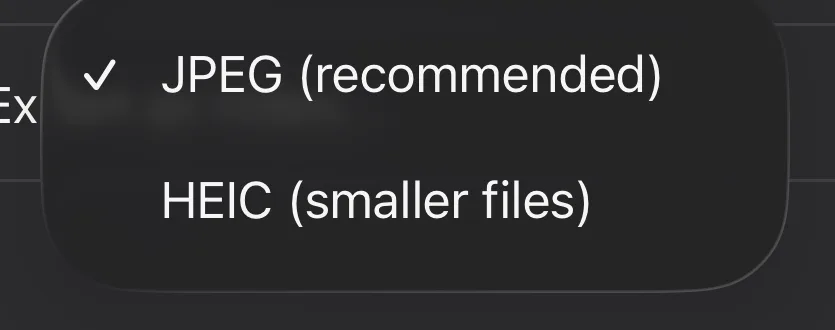
↳ 上部ツールバーの「メニュー」(☰)をクリック
描画ツール以外のすべては☰の中にあり、「その他」という名前のシートの中で、名前付きの5つのグループにまとめられています。「Krevez Pro」はあなたのアカウントについて。「キャンバス」はスライド自体に関する設定。「オンキャンバスコントロール」は作業中に浮かんで表示される任意の補助機能。「プロジェクト」はこのカルーセルの保存と書き出しについて。「アプリ」はアプリ全体に関するもので、ここに来る際に使った「ヘルプ」も含まれます。この先のページでは、表示される順に各グループを説明します。
アカウント、そしてスライド自体について。
↳ ☰メニュー → Krevez Pro · キャンバス
「Proにアップグレード」と「アカウントとサブスクリプション」が上部にあります — 下記の「無料版とProの違い」を参照してください。 続く「キャンバス」は、表示中のスライドに関する項目です。「スライドの背景…」は「カラー」「デザイン」「カスタム」の3つのタブを持つピッカーを開きます。「ズームを100%にリセット」はズームを元に戻し、スライドを実際のサイズに戻します。「キャンバスを消去…」は作業内容をクリアするため赤字になっています — 実行前には必ず確認があり、「取り消す」で元に戻せます。

2つのスイッチとクイックツール — その後、保存と書き出しについて。
↳ ☰メニュー → オンキャンバスコントロール · プロジェクト
「ズームスライダーを表示」をオンにすると、ピンチせずにズームできるスライダーが追加されます。続く「クイックツール」はスイッチではなく詳細画面です — 専用のページが開き、上部ツールバーのレンチボタンに表示したいツールをスターで選べます。「お気に入りの星」をオンにすると、浮かぶ金色の星が表示されます。この2つのスイッチは初期状態ではオフです。 「プロジェクト」はこのカルーセルに関する項目です。「テンプレートとして保存…」はデザインを保存し、次回そこから始められるようにします。「プロジェクトファイルを書き出し…」はプロジェクト全体 — 写真もフォントもすべて — を他のKrevezのためにパッケージ化します。「書き出し形式」は右側に現在の設定が表示されます。「カスタムフォント…」では自分の書体を取り込めます。「非表示の項目…」はライブラリから非表示にしたものを元に戻せる場所です。

同期、触覚フィードバック、ヘルプ、法的情報について。
↳ ☰メニュー → アプリ
「iCloud同期」は、プロジェクトが他のデバイスにも引き継がれているかを表示します — オンのときは「最新の状態です」と表示されます。「触覚フィードバック」は小さな振動のオン・オフを切り替えます。「ヘルプ」はこのハンドブックを開きます。「イントロダクションをもう一度見る」はようこそカードを最初からもう一度実行します。「情報」と「フォントライセンス」にはバージョン、法的文書、書体のクレジットがあり、「krevez.comで詳しく見る」はウェブサイトを開きます。

王冠バッジについての説明。
↳ ☰メニュー → Proにアップグレード
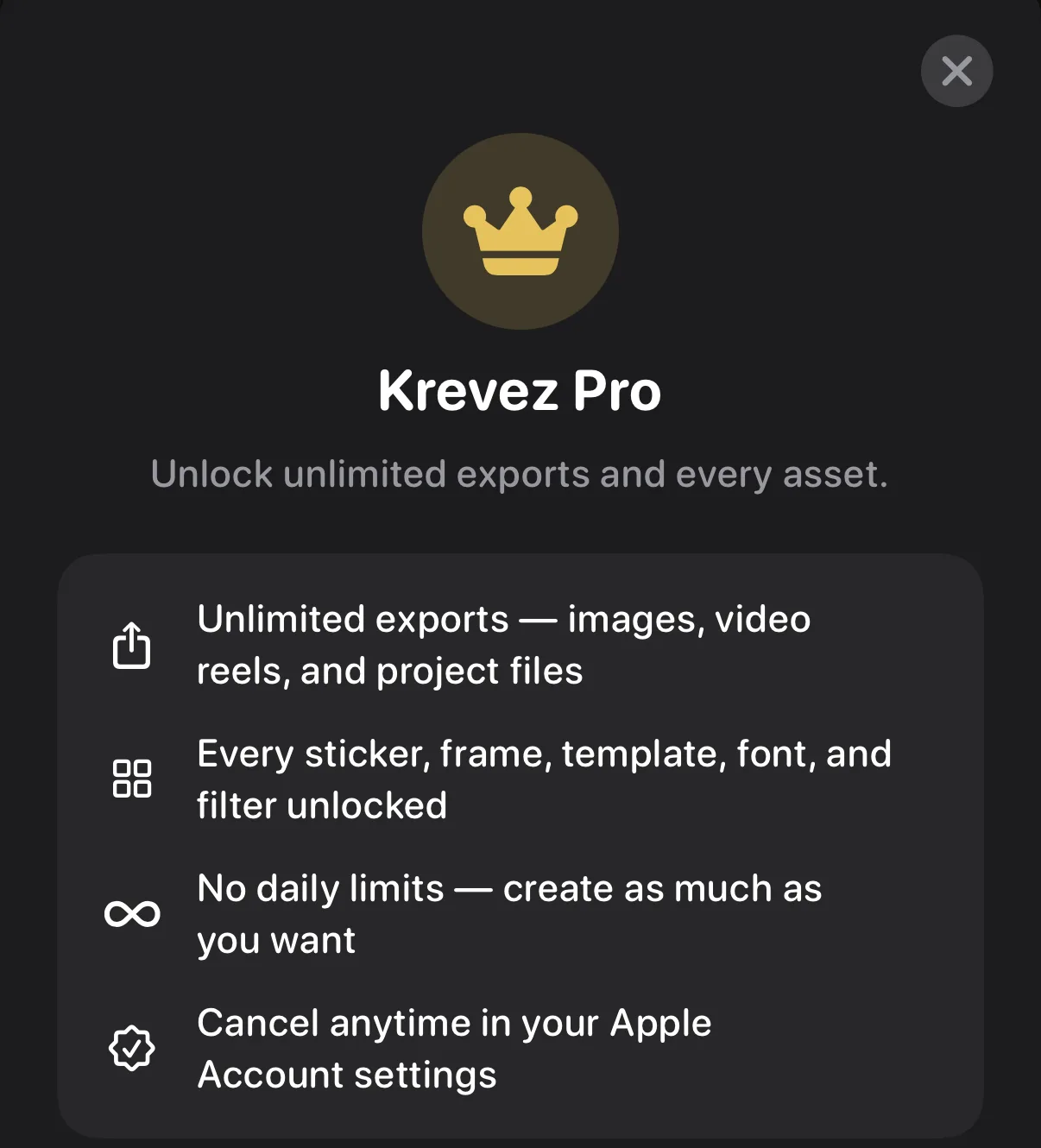
無料プランでは、各カテゴリの最初のデザイン、フィルタ合計2種類、そして画像・動画・ビルドビデオ・プロジェクトファイル・Chat Replayで共有される1日の書き出し上限が使えます。新規プロジェクトはスライド2枚までに制限され、カスタムアスペクト比の入力はPro機能で、カラーグレーディングの「詳細」スライダーと「自動」提案も同様です。王冠バッジ付きのアイテムと、上記のすべての制限は、Krevez Pro(月額、年額、または買い切り)で解除されます。購入すればiPhone、iPad、Macのすべてで使えます。
プレミアム素材をすべてデバイスにダウンロード。
↳ ☰メニュー → Krevez Pro
Proに加入すると、Krevezはプレミアムのステッカー、テンプレート、フレーム、背景をすべて取得し、オフラインでも使えるようにします。Wi-Fi接続時はバックグラウンドで自動的に行われ、上部ツールの下に小さな「Pro素材をダウンロード中」バーが表示され、完了すると消えます。モバイル通信の場合は何も自動ではダウンロードされません。使っている場所でロックされたアイテムをクリックすると、そのパックだけを取得できます。進捗確認は☰メニューからいつでも行え、Wi-Fi接続時はそこから一括ダウンロードの開始・再開もできます。

お気に入りのツールに、ワンクリックで。
↳ インスペクタ → クイックツール(何も選択していない状態)
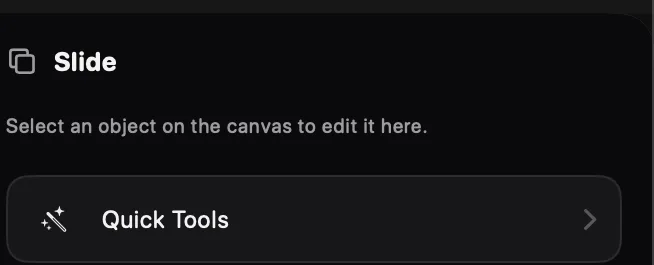
よく使うツールをスター付きにすると、クイックツールボタン — 上部ツールバーのレンチ — からワンクリックで使えるようになります。選択中のものに合ったツールだけが表示されます。
エディタの外にある、すべてのカルーセルが集まる画面。
サイドバー、検索、フォルダ、ドラッグでの取り出し。
「すべてのプロジェクト」と「最近」はサイドバーにあり、その下にフォルダが並びます。プロジェクトをフォルダにドラッグすると整理でき、整理されたプロジェクトは「すべてのプロジェクト」から移動してそのフォルダに入ります。検索、並べ替え、読み込み、アカウントはツールバーにあります。
シリーズ、クライアント、テーマ別に。
↳ プロジェクトのサイドバー → 新規フォルダ
サイドバーの「新規フォルダ」でフォルダを作成し、プロジェクトをドラッグして入れるか、「選択」で複数まとめて移動・削除できます。作業内容はすべて自動的に保存され、iCloudをオンにしていれば同期されます。
開かずにできることすべて。
↳ プロジェクト → プロジェクトを右クリック
任意のプロジェクトタイルを右クリックすると、専用のメニューが次の順番で表示されます:「名前を変更」で新しい名前を付けられます。「共有」はプロジェクト全体を、誰かに送ったりバックアップとして保存したりできるKrevezファイルとして保存します — 写真もフォントもすべて含まれます。「複製」でコピーを作成でき、元のものを危険にさらさずに試せます。「移動先…」でフォルダに整理できます。一番下の「削除」で削除します。 これが、作成後にプロジェクトの名前を変更できる唯一の方法なので、同じ名前のプロジェクトばかりになる前に覚えておく価値があります。

このハンドブックの他の部分で使われる用語を、やさしい言葉で解説します。
カルーセル、スライド、インスペクタなど、用語のまとめ。
カルーセル — 複数の写真をスワイプして見ていく投稿のこと。 スライド — カルーセルの1ページ。白いページが現在のスライドです。 キャンバス — スライドが配置される作業エリア。 レイヤー — スライド上のひとつの要素(写真、文字、ステッカーなど)。レイヤーは重なり合い、前後関係を持ちます。 インスペクタ — 選択中のものに対応するツールが並ぶ右側のパネル。 テンプレート — そのまま使ったり、自分で保存したりできる完成済みのデザイン。 Pro — すべての素材が使えるようになり、書き出しが無制限になるオプションのサブスクリプション。
すべてのボタンはメニューバーにもあり、必要に応じてキーボードショートカットも用意されています。
ファイル · 編集 · 表示 · 挿入 · 配置 · スライドショー
メニューバーはエディタ全体を映し出しています。「ファイル」にはスライド、共有、書き出しがあります。「編集」には取り消し、複製、削除、ロックがあります。「表示」はパネルの表示・非表示、キャンバスのズーム、そのズームのロックを行います。「挿入」は写真、文字、シェイプ、背景を追加します。「配置」は選択中のものを並べ替え、反転させ、動かします。「スライドショー」はカルーセルを全画面で表示し、ビルドビデオを録画し、書き出します。ボタンが隠れていても、そのメニューコマンドは常に存在します。

いつでも「ヘルプ ▸ Krevezハンドブック」から。
Macのメニューバーには、右端に「ヘルプ」メニューがあります。「Krevezハンドブック」はこのページを専用のウインドウで開き、「Krevezヘルプ」も同じものを開きます — つまり☰メニューを経由せずにハンドブックへアクセスできます。macOSは「ヘルプ」メニューの上部に検索欄も表示し、一致する項目に直接ジャンプできます。

覚えておきたいショートカット。
⌘N 新しいスライド · ⌘E 画像を書き出し · ⇧⌘E 共有 ⌘Z 取り消す · ⇧⌘Z やり直す · ⌘D 複製 · ⌘⌫ 削除 ⌥⌘L すべてロック · ⌥⇧⌘L すべてロック解除 · ⇧⌘⌫ 消去 ⌃⌘I インスペクタ · ⌃⌘N ナビゲーター · ⌃⌘L レイヤー ⌘+ / ⌘− / ⌘0 ズーム · ⌥⌘Z キャンバスのズームをロック ⇧⌘T 文字を挿入 · ⌘L 選択項目をロック ⌘] / ⌘[ 前面へ移動 / 背面へ移動 ⇧⌘] / ⇧⌘[ 最前面へ / 最背面へ 矢印キーで選択項目を微調整(⇧で×10、⌘で×50) ⌃Tab / ⌃⇧Tab 次/前の項目を選択 ⌥⌘P スライドショーを表示 · ⌥⌘R ビルドビデオを録画

