استوديو سطح المكتب — أوامر شريط القوائم، واختصارات لوحة المفاتيح، وتحكّم دقيق بالمؤشر.
لا يوجد موضوع مطابق — جرّب كلمة أخرى.
دقائقك الخمس الأولى
محرر Mac موضّح بالكامل، ثم خمس خطوات صغيرة للوصول إلى كاروسيل مكتمل.
المحرر، بلمحة
كل منطقة على الشاشة، مرقّمة ومسمّاة.
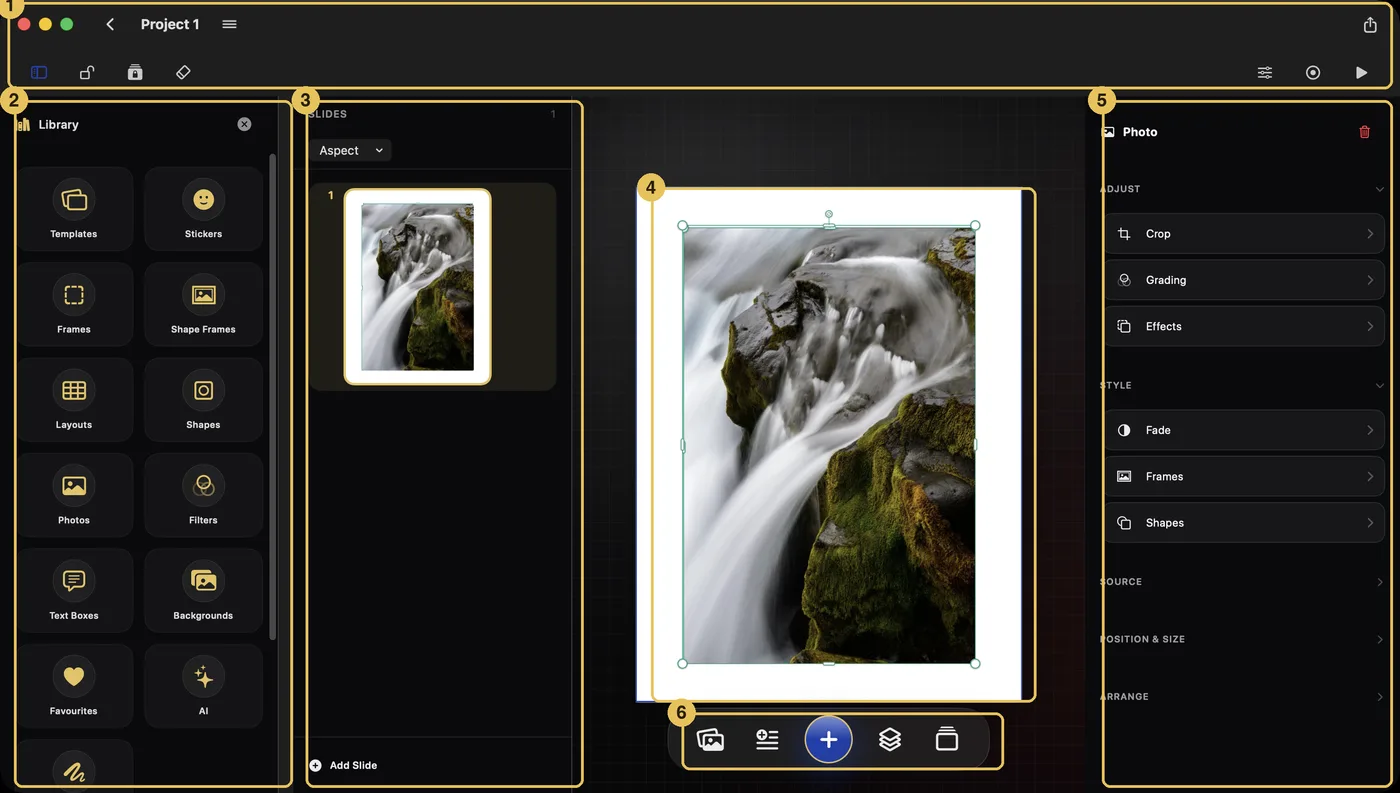
1 — الشريط العلوي: طريق عودتك، اسم المشروع، القائمة ☰، والمشاركة أعلاه؛ صف الأدوات أسفله.
2 — المكتبة: كل ما يمكنك إضافته، دائمًا في متناول يدك.
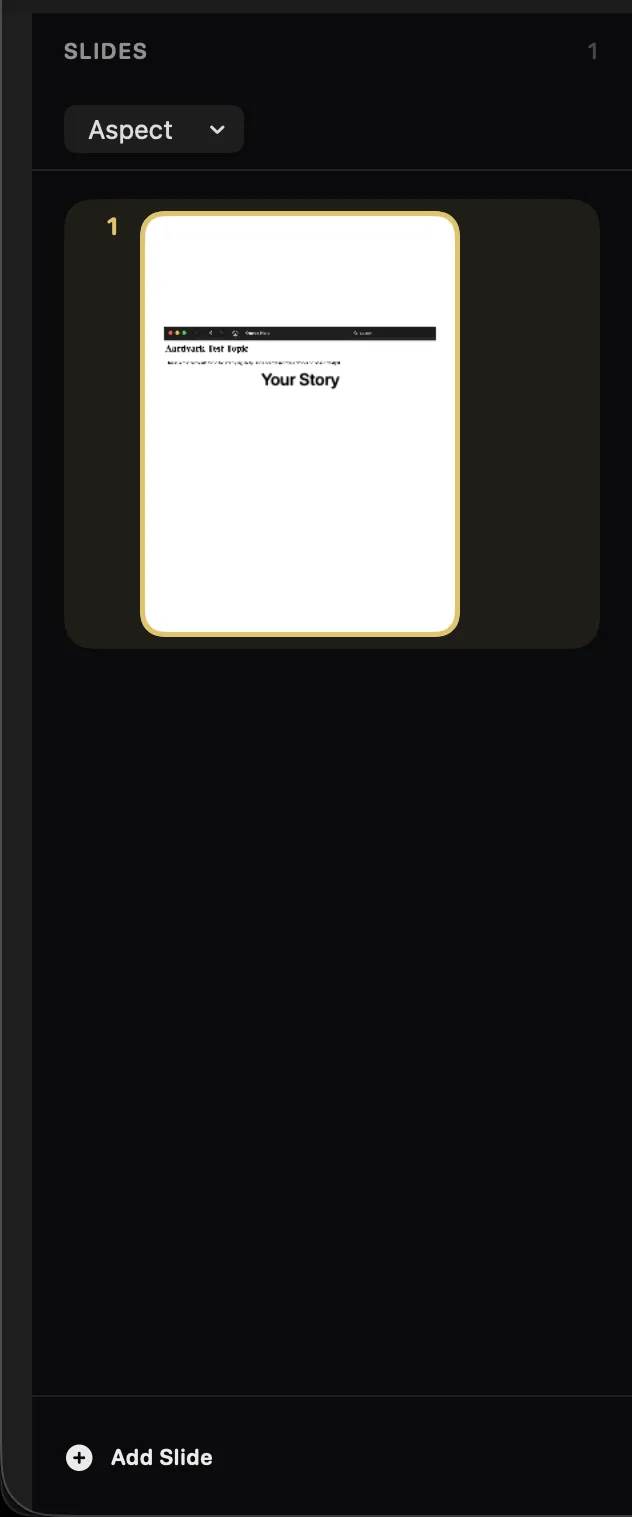
3 — متصفح الشرائح: جميع شرائحك في شريط صور مصغّرة.
4 — شريحتك: الصفحة البيضاء حيث يوجد كل شيء.
5 — المفتش: أدوات لما هو محدد لديك.
6 — شريط الأدوات: الصور · النص · إضافة (+) · الطبقات · الشرائح.
لوحات تُفسح المجال لعملك
أعمدة عند توفر المساحة، وأدراج عند عدم توفرها.
في نافذة عريضة، تجلس المكتبة والمتصفح والمفتش بجانب اللوحة كأعمدة. في نافذة ضيقة، تنزلق فوق شريحتك كأدراج بدلًا من ذلك، بحيث لا تُضغط الصفحة أبدًا. النافذة الكبيرة لديها مساحة في كلتا الحالتين، لذا تحتفظ بأعمدتها حتى عند التضييق.
خطوة 1
أنشئ مشروعًا
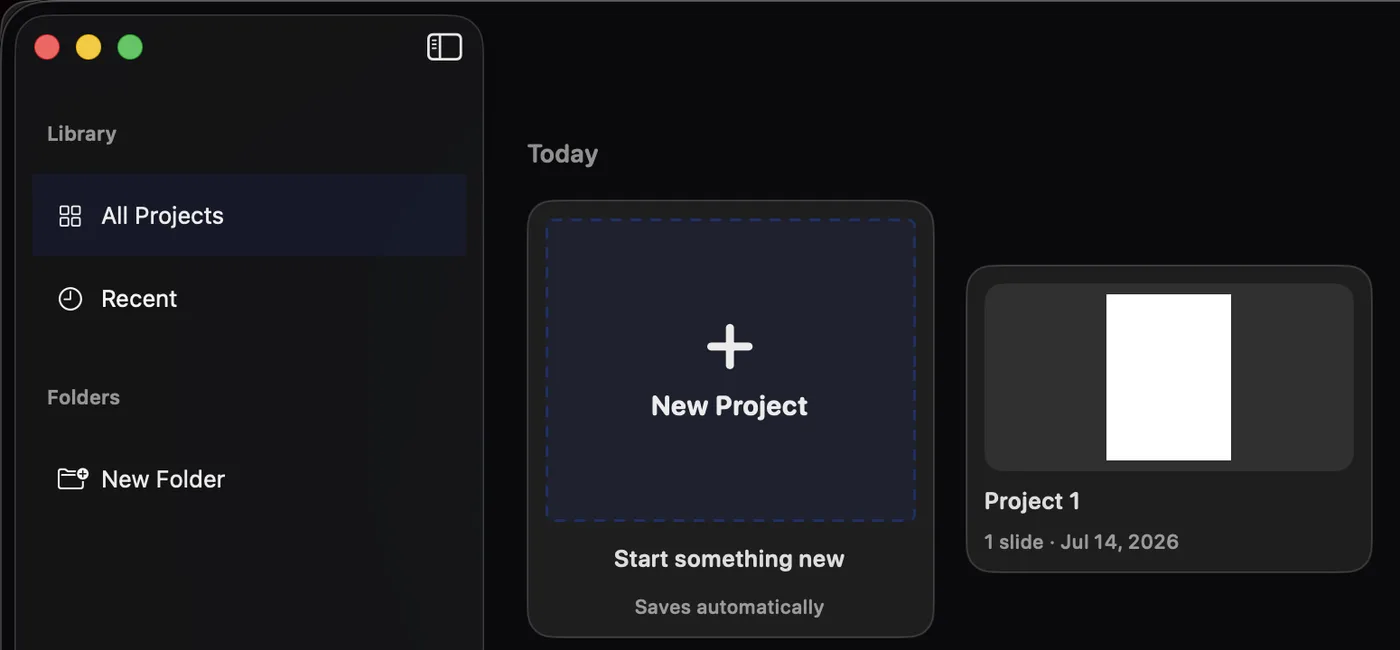
ابدأ من شاشة المشاريع.
الكاروسيل هو مجموعة صور يتصفحها الناس بالتمرير، مثل منشور إنستغرام بعدة صفحات. انقر على بلاطة مشروع جديد — يطلب منك Krevez اسمًا، ويمكنك تركه فارغًا ليُختار لك اسم تلقائيًا. انقر على إنشاء وتُفتح صفحة أولى فارغة. يحفظ نفسه تلقائيًا أثناء عملك.
خطوة 2
ضع صورة على شريحتك
من مكتبتك، أو الكاميرا، أو الملفات.
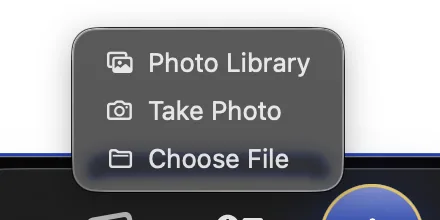
↳ انقر على زر الصور في شريط الأدوات السفلي
اختر مكتبة الصور واختر صورة. تحطّ على شريحتك، محددة وجاهزة للتحريك أو تغيير الحجم. (يمكنك أيضًا سحب صورة مباشرة من تطبيق آخر إلى اللوحة.)
خطوة 3
أضف كلماتك
اكتب، ثم نسّق في المفتش.
↳ انقر على زر النص، بجانب الصور
اكتب نصك، ثم انقر بعيدًا للإنهاء. أثناء تحديد النص، يقدّم المفتش الجانبي أدواته: الخط، الحجم واللون، الانحناءات، والمزيد.
خطوة 4
أضف مزيدًا من الشرائح
شريط الصور المصغّرة.
↳ انقر على زر الشرائح، في نهاية شريط الأدوات
متصفح الشرائح يُظهر كل شريحة كشريط صور مصغّرة. انقر على أضف شريحة أسفله لصفحة جديدة، انقر على أي شريحة للانتقال إليها، أو اسحب لإعادة الترتيب.
خطوة 5
شاركه
جاهز للنشر.
↳ انقر على مشاركة في شريط الأدوات العلوي
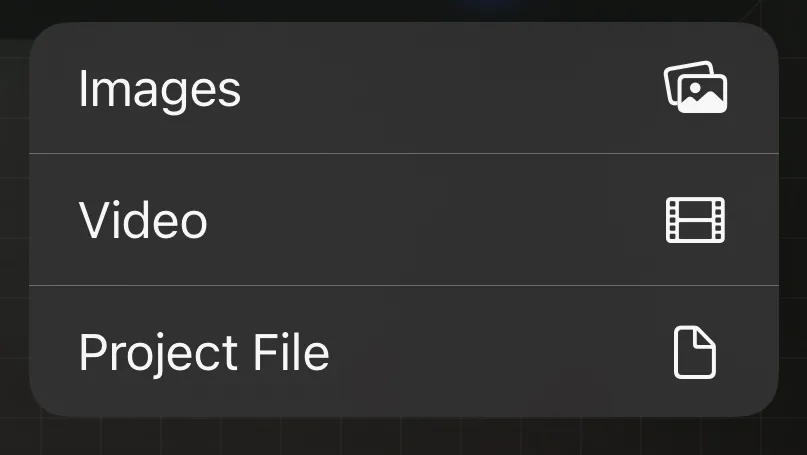
اختر صور وسيتم تصدير كل شريحة، جاهزة للنشر في أي مكان. الفيديو وملف المشروع موجودان في القائمة نفسها.
كل زر، مسمّى
الشريط عبر الأعلى، والشريط العائم أسفل شريحتك.
الشريط العلوي على Mac، زرًا بزر
صفان: صف العنوان، ثم صف الأدوات.
صف العنوان يضم طريق عودتك، اسم المشروع، القائمة ☰، والمشاركة. صف الأدوات أسفله يُدير مساحة العمل — اللوحات على جانب، والإجراءات على الجانب الآخر. مرّر فوق أي زر لرؤية اسمه؛ كل زر موجود أيضًا في شريط القوائم أعلى شاشتك.
مشاريعي
العودة إلى مكتبة مشاريعك. العمل يُحفظ تلقائيًا.
القائمة (☰)
الإعدادات والتصديرات والإضافات، بما في ذلك هذا الدليل.
مشاركة
صدّر كاروسيلك كصور (⇧⌘E للمشاركة، ⌘E للتصدير).
المكتبة
أظهر أو أخفِ لوحة المكتبة.
قفل اللوحة
ثبّت اللوحة بحيث لا يستطيع تمرير أو سحب عابر تغيير تكبيرك أو موضعك في الشريحة (⌥⌘Z).
قفل الكل
ثبّت كل عنصر في الشريحة في مكانه (⌥⌘L).
محو
امسح هذه الشريحة، أو ابدأ المشروع بأكمله من جديد (⇧⌘⌫).
الأدوات السريعة
المفتاح: الأدوات التي ميّزتها بنجمة، مُصفّاة حسب ما اخترته.
التنسيق
أظهر أو أخفِ لوحة الأدوات (⌃⌘I).
عرض الشرائح
قائمة واحدة بثلاثة خيارات: عرض الشرائح، تسجيل فيديو الإنشاء (لمشاريع الشريحة الواحدة فقط)، وتصدير كفيديو.
شريط الأدوات السفلي، زرًا بزر
الأزرار الخمسة نفسها كما في iPhone.
الشريط العائم أسفل شريحتك هو القاعدة الرئيسية:
الصور
أدخل صورة من مكتبتك أو الكاميرا أو ملف.
النص
أضف كلمات إلى الشريحة.
إضافة (+)
القوالب، الملصقات، الأشكال، الخلفيات، وكل شيء آخر.
الطبقات
شاهد ما هو مكدّس على الشريحة، من الأمام إلى الخلف.
الشرائح
افتح شريط متصفح الشرائح.
إذا فشل الحفظ يومًا
الكلمة الحمراء في الشريط العلوي هي زر.
↳ الشريط العلوي → حالة الوسط
Krevez يحفظ أثناء عملك ولا يُظهر شيئًا عند النجاح. إذا تعذّر إتمام الحفظ، تظهر كلمة حالة حمراء في الشريط العلوي — انقر عليها للمحاولة مجددًا. وقد تومض كلمة "جارٍ الحفظ…" هناك لفترة وجيزة أثناء كتابة تغيير كبير.
لمس الأشياء
اللوحة نفسها: التحديد، التحريك، الضغط المطول، التكبير، والقفل.
حدد، حرّك، غيّر الحجم، دوّر
كل شيء يستجيب للمسك.
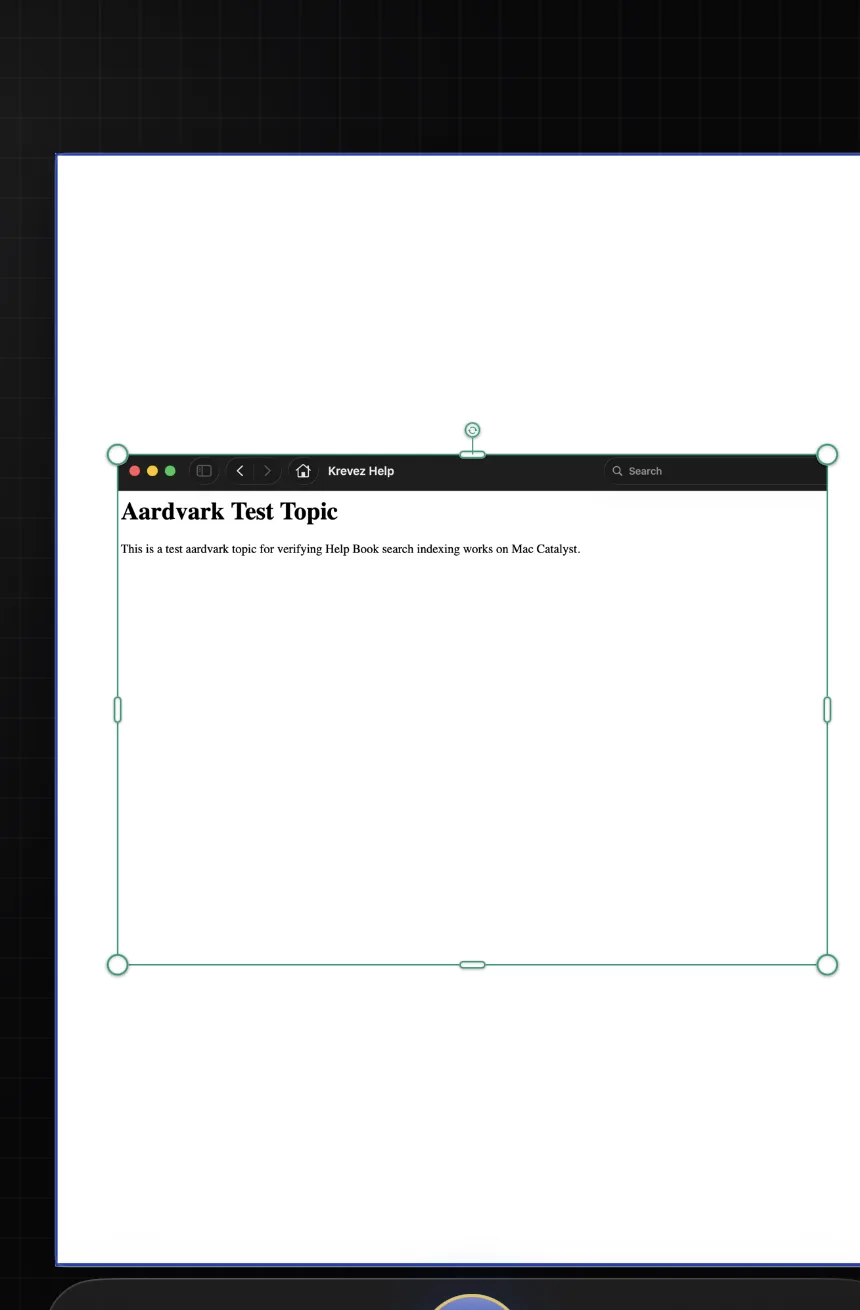
انقر على أي شيء مرة واحدة لتحديده، ويظهر مربع فيروزي بمقابض بينما يمتلئ المفتش بأدواته. اسحبه لتحريكه، اسحب مقبض زاوية لتغيير حجمه، اسحب مقبض التدوير أعلاه لتدويره، أو اكتب أرقامًا دقيقة في الموضع والحجم.
اضغط مطولًا للحصول على إجراءات سريعة
اقفل أي شيء أو كرره أو احذفه.
↳ انقر بزر الفأرة الأيمن (أو انقر واستمر بالضغط) على أي عنصر في الشريحة
انقر بزر الفأرة الأيمن (أو انقر واستمر بالضغط) على أي عنصر لنصف ثانية وستظهر قائمة الطبقة: قفل يُثبّته في مكانه، تكرار يصنع نسخة، حذف يزيله. الإطارات والتخطيطات والقوالب تقدّم أيضًا دمج الإطارات، والنص الذي أعدت تشكيله يقدّم إعادة ضبط شكل الصندوق. الضغط يعمل على عنصر مقفل أيضًا، لذا فتح القفل يبعد ضغطة واحدة دائمًا.
التكبير، التجوّل، وقفل التكبير
اقترب أكثر دون أن تفقد موضعك.
↳ القفل موجود في شريط الأدوات العلوي
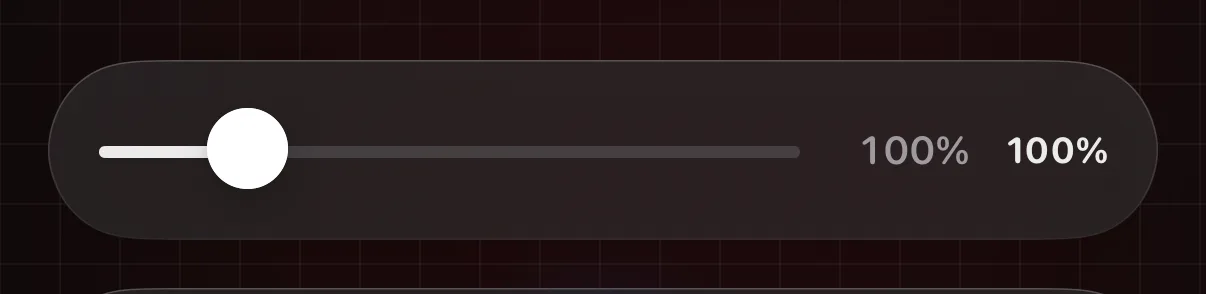
مرر أو اقرص على لوحة التتبع للتكبير، اسحب للتجوّل أثناء التكبير، واضغط ⌘0 للعودة إلى 100%. القفل المفتوح في شريط الأدوات العلوي يُثبّت اللوحة: بينما هو مغلق، يبقى كل من التكبير والموضع ثابتين، بحيث لا ينجرف شيء أثناء عملك عن قرب. إذا كنت ترغب أيضًا في منزلق تكبير أسفل شريحتك، فعّل إظهار منزلق التكبير من القائمة — يظهر باهتًا بينما القفل مغلق.
اسحب الصور من تطبيقات أخرى
اسحب صورة من نافذة أخرى.
ضع الصور (أو أي تطبيق) بجانب Krevez واسحب صورة مباشرة إلى اللوحة. حلقة تمييز تُظهر أن الشريحة ستقبلها؛ تحطّ الصورة في منتصف الشريحة، جاهزة للتحريك.
اختصارات لوحة المفاتيح وشريط القوائم
طريقة Mac للتحرك بسرعة.
Krevez لديه شريط قوائم كامل — ملف وتحرير وعرض وإدراج وترتيب وعرض الشرائح — مع اختصارات مثل ⌘Z للتراجع، و⌥⌘P لعرض الشرائح، و⌘E للتصدير، وتحريك بمفاتيح الأسهم. القائمة الكاملة موجودة في القوائم والاختصارات في نهاية هذا الدليل.
كل ما يمكنك إضافته
اللوحة الجانبية، بلاطة بلاطة — تبقى مفتوحة أثناء عملك.
لوحة المكتبة
كل ما يمكن إضافته، في متناول يدك دائمًا.
↳ انقر على زر المكتبة في شريط الأدوات العلوي
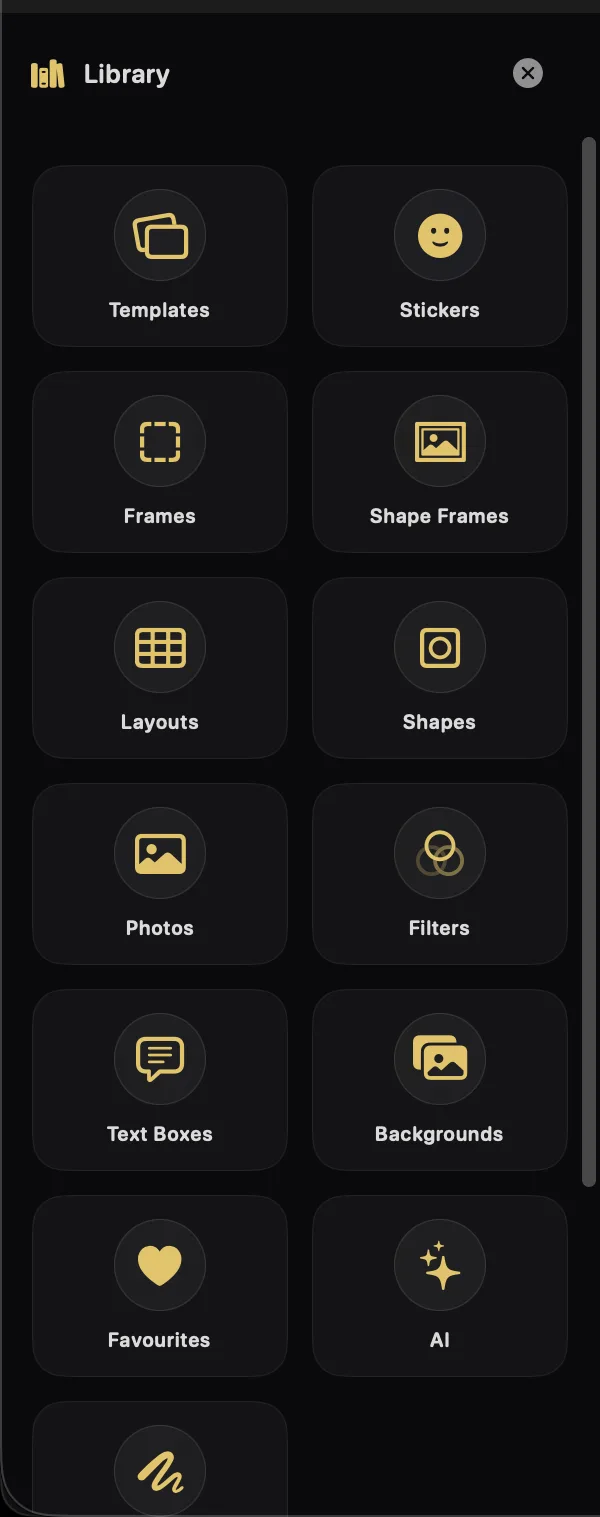
كل ما يمكنك إضافته يعيش هنا كبلاطات، وتبقى اللوحة مفتوحة أثناء عملك — لتتمكن من مواصلة الإضافة دون فقدان شريحتك. بلاطة بلاطة:
القوالب — تصاميم جاهزة تُسقطها ثم تملؤها.
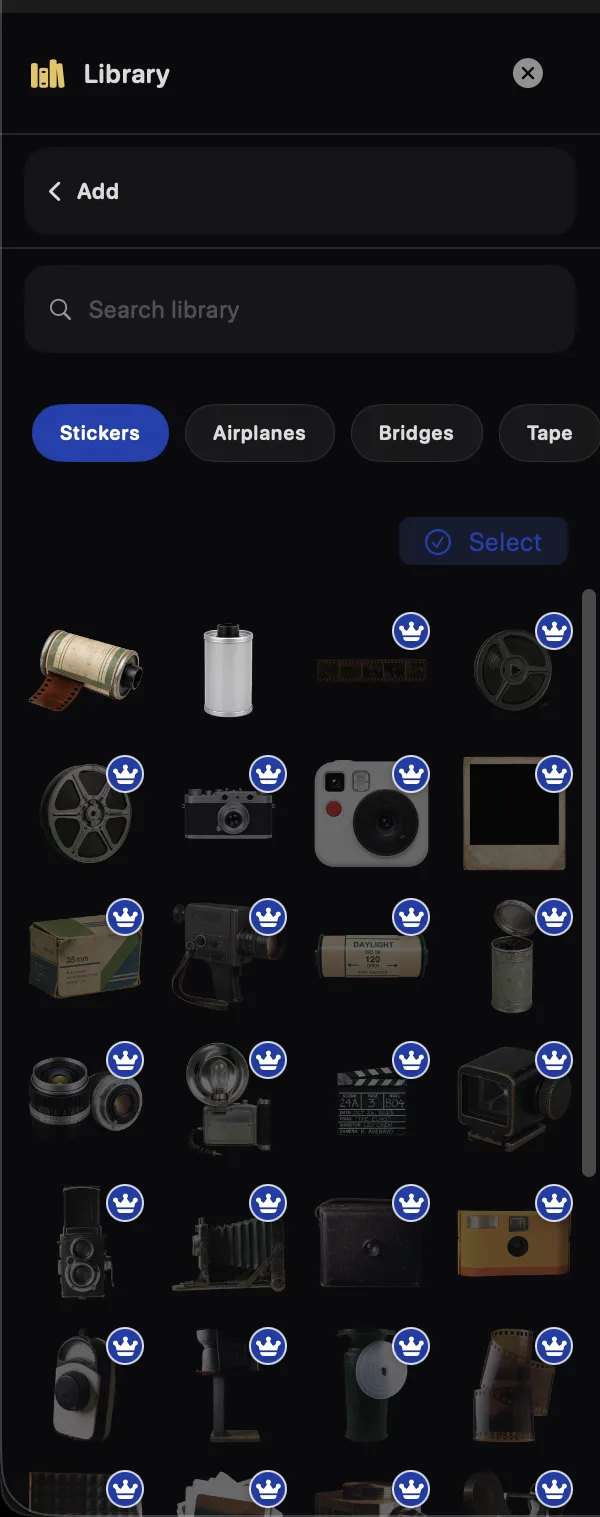
الملصقات — مئات القصاصات، حسب الفئة.
الإطارات — نوافذ على شكل معيّن تضيفها فارغة، ثم تملؤها بصورة.
إطارات الأشكال — تقطع نافذة على شكل معيّن في صورة لديك بالفعل (انظر أدناه)، بالإضافة إلى أغلفة الهاتف والكمبيوتر المحمول.
التخطيطات — شبكات وصفوف تحمل عدة صور في آن واحد.
الأشكال — مربعات ونجوم وأسهم وتلميحات ولافتات صلبة.
الصور — أضف صورة جديدة، أو أعد استخدام واحدة استخدمتها بالفعل.
المرشحات — إطلالات جاهزة وإطلالاتك الخاصة، تُطبّق على صورة تختارها أولًا.
مربعات النص — فقاعات وبطاقات وتسميات وسلاسل محادثات.
الخلفيات — لون، أو نسيج، أو نمطك الخاص.
المفضلة — كل ما وسمته بنجمة، في مكان واحد.
الرسم — رسم حر، على لوحة أو مباشرة على الشريحة.
على الأجهزة التي تدعم Apple Intelligence، تظهر بلاطة AI بين المفضلة والرسم. صورك الأخيرة ومفضلاتك المميزة بنجمة تتجمع أسفل البلاطات.
إطارات الأشكال تحتاج صورة أولًا
تقطع في صورة لديك بالفعل.
↳ انقر على صورتك → المكتبة → إطارات الأشكال
الإطارات وإطارات الأشكال يبدوان متشابهين لكنهما يعملان بطرق معاكسة. الإطار يُضاف فارغًا ثم يُملأ. إطارات الأشكال تفعل العكس: تقطع نافذة على شكل معيّن في صورة موجودة بالفعل على شريحتك.
لذا انقر على صورتك على اللوحة أولًا. افتح إطارات الأشكال بلا أي تحديد وستخبرك اللوحة بذلك — "اختر صورة على لوحتك أولًا" — بدلًا من عدم فعل شيء بصمت.
شارة الأجهزة أعلى اللوحة هي الاستثناء. الهواتف والأجهزة اللوحية وأجهزة الكمبيوتر المحمولة ذات الشاشات الشفافة يمكن إسقاطها مباشرة على الشريحة بلا أي تحديد، ثم مَلْؤها لاحقًا من قائمة ⋯ الخاصة بالغلاف.
ميّز بنجمة ما يعجبك، وأخفِ ما لا يعجبك
وكيفية استعادة شيء مخفي.
↳ المكتبة → انقر بزر الفأرة الأيمن على أي عنصر
انقر بزر الفأرة الأيمن على أي عنصر في المكتبة وسيظهر خياران. تفضيل يضع عليه نجمة، وكل ما تُفضّله يتجمع خلف بلاطة المفضلة. إخفاء يُخرجه من الكتالوج، وهي طريقتك لتقليص فئة لا تستخدمها أبدًا.
الإخفاء ليس دائمًا وليس طريقًا مسدودًا: كل ما أخفيته مُدرج تحت قائمة ☰ → العناصر المخفية…، ويمكنك إعادة أي منها من هناك. إذا بدا أن ملصقًا أو فئة كاملة قد اختفت، فهذا أول مكان تبحث فيه.
تصفّح وضع
انقر للإضافة، أو اسحبها إلى مكانها.
↳ المكتبة → أي فئة
افتح فئة وانقر على أي تصميم لوضعه على شريحتك — تبقى اللوحة مفتوحة، لتتمكن من مواصلة الإضافة. انقر على سهم الرجوع للعودة إلى البلاطات. الفئات والبحث والمفضلة وتيجان Pro تعمل تمامًا كما في الهاتف. الصور الأخيرة هي الاستثناء: اسحب واحدة إلى اللوحة لوضعها بالضبط حيث تريد.
خلفيات الشرائح
لون، أو نسيج، أو نمطك الخاص.
↳ المكتبة → الخلفيات
اللون يختار أي درجة، التصاميم تحتوي على أنسجة جاهزة، والمخصص يُبلّط إحدى صورك الخاصة لتكوين نمط متكرر. اختر ما إذا كان يغطي كل شريحة، أو هذه الشريحة فقط، أو مجموعة شرائح تختارها. اختيارك يسري فور اتخاذه — أغلق اللوحة عندما تكون راضيًا.
الصور والأصول الأخيرة
أعد استخدامها، أو أزلها، أو امسحها.
↳ المكتبة → الأخيرة → انقر بزر الفأرة الأيمن (أو انقر واستمر بالضغط) على صورة
اللوحة الأولى في المكتبة تحتفظ بالصور والأصول المميزة بنجمة التي استخدمتها، جاهزة لسحبها مجددًا إلى شريحة. انقر بزر الفأرة الأيمن (أو انقر واستمر بالضغط) على صورة أخيرة لـ إضافة إلى الشريحة أو إزالة من الأخيرة، واستخدم مسح لإفراغ الشريط بأكمله — يسأل أولًا.
بطاقات تملؤها بنفسك
بعض التصاميم ليست مجرد تخطيط — إنها بطاقة بمحررها السريع الخاص. البطاقة تُضاف وتُحرّك وتُغيّر حجمها وتُحذف مثل أي طبقة، وكل فتحة فارغة تقبل صورة. أدواتها الأعمق تُفتح من مفتاح الأدوات السريعة → المزيد (أضف "المزيد" إلى أدواتك السريعة أولًا)، أو على iPhone.
تعديل بطاقة جاهزة
أضفها هنا؛ افتح أدواتها من الأدوات السريعة → المزيد.
↳ المكتبة → القوالب → أضف بطاقة
بعض القوالب هي بطاقة تملؤها — شريط كوميدي، قائمة مستويات، صف إحصائي، استطلاع، لوحة ألوان. أضف واحدة من قوالب المكتبة وستحطّ على شريحتك مثل أي طبقة أخرى: حرّكها وغيّر حجمها واحذفها بالطريقة العادية، وكل فتحة فارغة في البطاقة تقبل صورة بنقرة. أدواتها — الصفوف والتعليقات، القيم والتسميات، الألوان والأغطية المصممة لتلك البطاقة تحديدًا — تُفتح من مفتاح الأدوات السريعة → المزيد: أضف "المزيد" إلى أدواتك السريعة مرة واحدة (قائمة ☰ → الأدوات السريعة)، ثم حدد البطاقة وانقر على المفتاح → المزيد. يمكنك أيضًا تعديلها على iPhone.
لوحات كوميدية (4-Koma)
شريط من اللوحات مع تعليقات.
↳ المكتبة → القوالب → أضف 4-Koma
بطاقة 4-Koma عبارة عن شريط من اللوحات — رائعة لعرض قبل/بعد أو خطوة بخطوة. أسقط صورة في أي لوحة؛ اضبط عدد اللوحات وتسمية كل لوحة من مفتاح الأدوات السريعة → المزيد.
قوائم المستويات
صفوف S وA وB وC للترتيب فيها.
↳ المكتبة → القوالب → أضف قائمة المستويات
قائمة المستويات عبارة عن رزمة من الصفوف المسمّاة. أسقط الصور في صف لترتيبها؛ اضبط عدد الصفوف وأعد تسمية كل تسمية صف (S، A، B…) من مفتاح الأدوات السريعة → المزيد.
الإحصاءات والتقييمات وشارات الأرقام
أرقام، نجوم، أختام، لوحات أسماء.
↳ المكتبة → القوالب → أضف بطاقة إحصائية أو شارة
بطاقات شارات الخلايا تُصنّف شبكة من الصور: أرقام، إحصاءات (رقم كبير مع تعليق)، تقييمات (نجوم)، علامات (شبكة تتبدّل بالنقر، مفيدة لمتتبع العادات)، أختام، أشخاص (لوحات أسماء) ومراحل. املأ خلايا الصور، ثم اضبط التخطيط والأعمدة والرأس وتسميات الصفوف من مفتاح الأدوات السريعة → المزيد.
أشرطة الاستطلاع والجداول الزمنية
أشرطة قيم، أو شريط مؤرَّخ.
↳ المكتبة → القوالب → أضف أشرطة الاستطلاع أو الجدول الزمني
بطاقة الصفوف عبارة عن قائمة من الصفوف: وضع الأشرطة يمنح كل صف تسمية ومنزلق قيمة يظهر كنسبة مئوية، مثالي لاستطلاع رأي؛ ووضع الجدول الزمني يمنح كل صف تاريخًا وتعليقًا بدلًا من ذلك. اضبط الصفوف ومحتواها من مفتاح الأدوات السريعة → المزيد.
نص الغلاف والعنوان الرئيسي
تراكيب عناوين بأسلوب المجلات.
↳ المكتبة → القوالب → أضف بطاقة غلاف
بطاقة الغلاف تضع نصًا كبيرًا فوق صورتك — عنوان رئيسي، وعنوان وشعار فرعي، مع منزلق الحاجب الذي يُعتّم الصورة خلف الكلمات لتبقى مقروءة. عدّل الأسطر والحاجب من مفتاح الأدوات السريعة → المزيد.
لوحات الألوان
صف من العيّنات المسمّاة.
↳ المكتبة → القوالب → أضف سحب لوحة الألوان
بطاقة العيّنات تعرض لوحة ألوان، من 3 إلى 8 عيّنات، لكل منها لونها وتسميتها، بأشكال مستديرة أو دائرية أو مربعة. اضبط العدد والتسميات والشكل من مفتاح الأدوات السريعة → المزيد.
التلميحات والمؤشرات
تسميات تشير إلى صورتك.
↳ المكتبة → القوالب → أضف بطاقة تلميحات
بطاقة التلميحات تضيف مؤشرات صغيرة إلى صورة — من 2 إلى 5 منها، لكل منها نصه الخاص، تُسحب إلى مكانها على الصورة. اضبط العدد وما تقوله من مفتاح الأدوات السريعة → المزيد.
أغطية الإخفاء والكشف
ضبّب الصورة أو بكسلها أو حوّلها إلى ظل.
↳ المكتبة → القوالب → أضف الكشف الضبابي
بطاقة التمويه تغطي صورتك للكشف عنها لاحقًا: اختر الغطاء — ضبابي أو مبكسل أو ظِلّي — وشكل الكشف — كامل أو شريط أو دائري — بالإضافة إلى منزلق الشدة وسطر تلميح مشوّق. اضبط هذه من مفتاح الأدوات السريعة → المزيد.
أدوات لما اخترته
اللوحة الجانبية، والأرقام خلف كل عنصر.
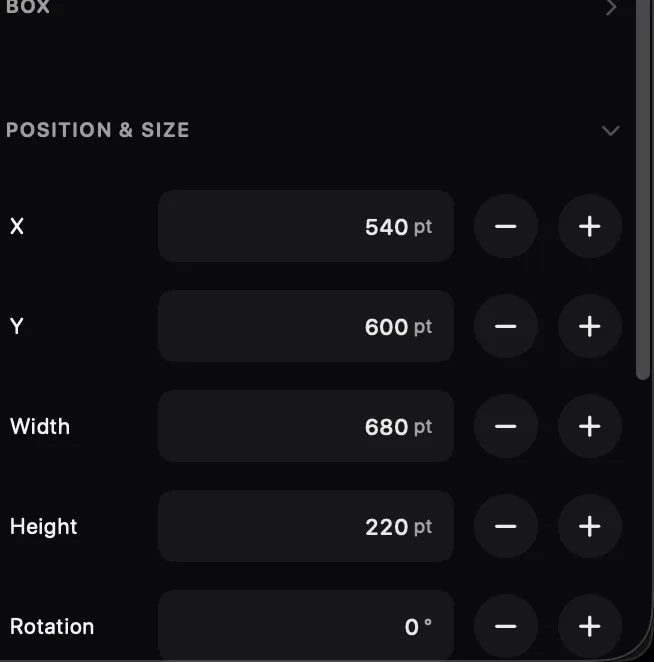
اكتب مواضع وأحجامًا دقيقة
دقيق البكسل، ملائم للوحة المفاتيح.
↳ حدد عنصرًا → المفتش → الموضع والحجم
الموضع والحجم في المفتش يقبلان قيمًا مكتوبة: X، Y، العرض، الارتفاع، التدوير، والشفافية، لكل منها أزرار −/+ للزيادة والنقصان. أسرع طريقة لمحاذاة الأشياء بدقة.
العمل مع الصور
كل ما يقدّمه المفتش بمجرد تحديد صورة.
مفتش الصورة
الضبط والنمط والمصدر في لوحة واحدة.
↳ انقر على صورتك → المفتش (اللوحة الجانبية)
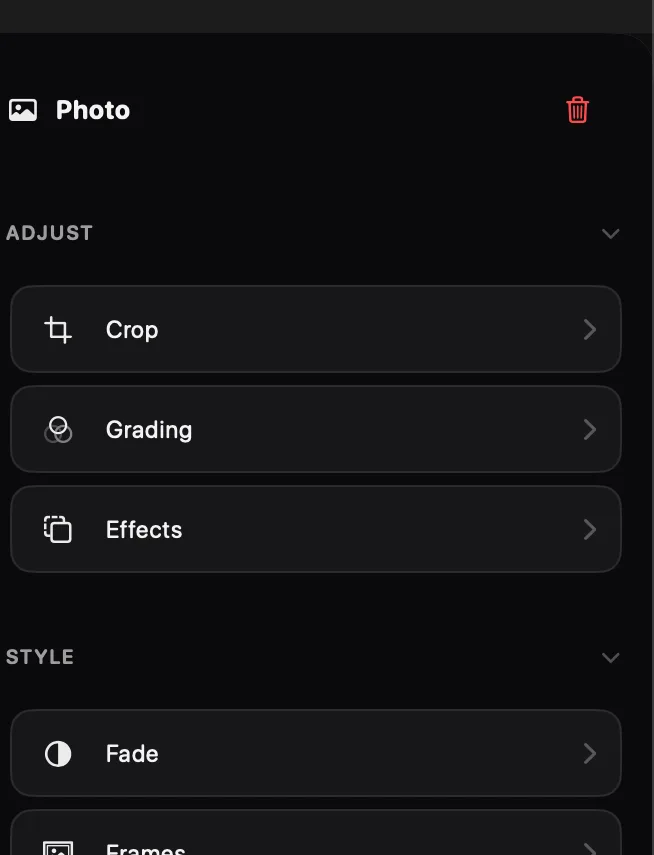
انقر على صورة ويقدّم المفتش كل شيء: القص والتدرج اللوني والتأثيرات تحت الضبط؛ التلاشي والإطارات والأشكال تحت النمط؛ أدوات الاستبدال والخلفية تحت المصدر؛ أرقام دقيقة تحت الموضع والحجم؛ والترتيب الطبقي تحت الترتيب.
عناوينها قابلة للطي، وبعضها يبدأ مطويًا — انقر على عنوان لفتحه. أداة تبدو مفقودة عادةً تكون فقط داخل عنوان مطوي.
أعلى اللوحة يُسمّي ما اخترته، وسلة المهملات الحمراء بجانب ذلك الاسم تحذفه — حتى لو كانت طبقة مقفلة، لأن القفل الآن يُجمّد فقط موضع العنصر وحجمه. التراجع يعيده.
اقتصاص أو تسوية صورة
قلّمها، أو سوِّ أفقًا مائلًا.
↳ انقر على صورتك → المفتش → القص
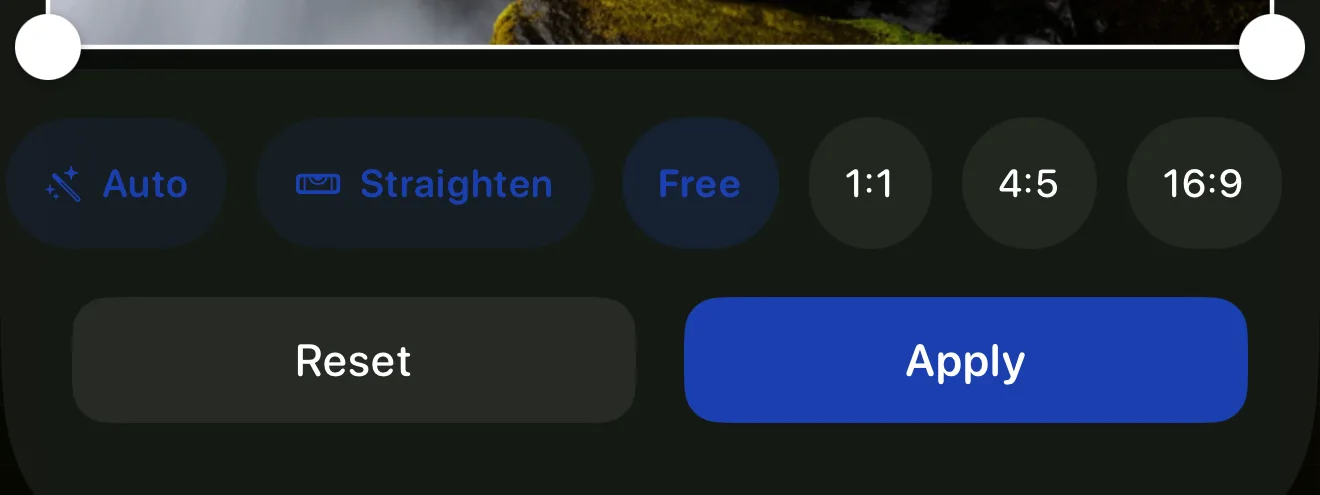
اسحب الزوايا للتقليم، أو اختر شكلًا ثابتًا. تلقائي يقترح اقتصاصًا حول موضوعك؛ تسوية يُسوّي الصورة بنقرة واحدة.
المرشحات والألوان
إطلالات بنقرة واحدة، أو تحكم دقيق.
↳ انقر على صورتك → المفتش → التدرج اللوني
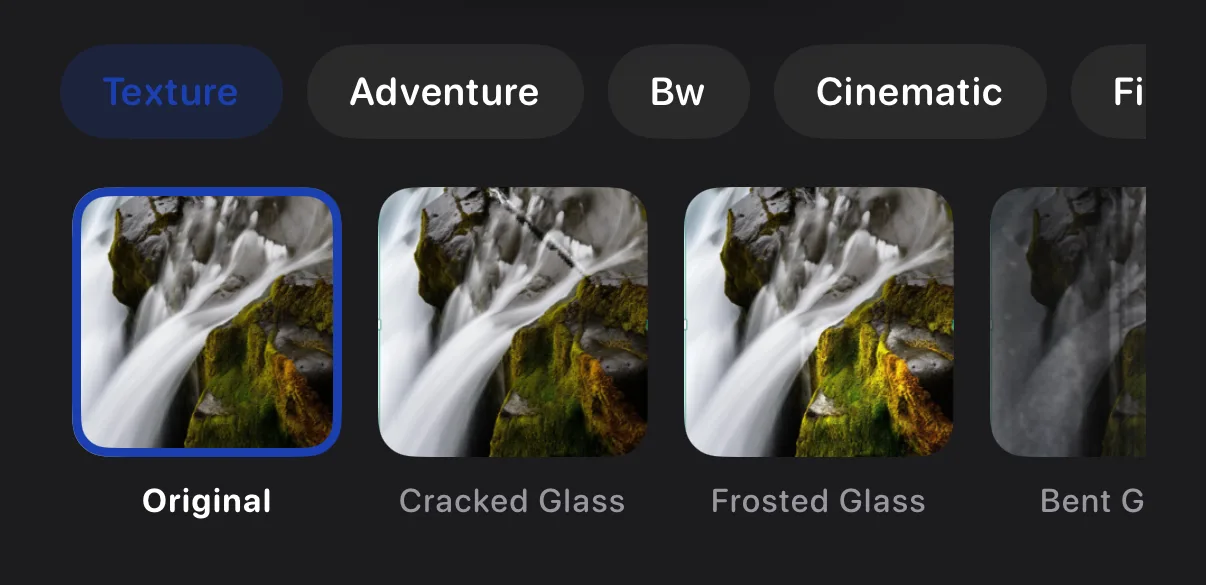
تبويب المرشحات لديه إطلالات جاهزة — اثنان منها مجانيان، والباقي ميزة Krevez Pro (مرشحاتك الخاصة المحفوظة في مرشحاتي مجانية دائمًا). التدرج اللوني لديه منزلقات "أساسية" للدفء والمزيد، مجانية للجميع، بالإضافة إلى قسم "متقدم" واقتراح "تلقائي" بنقرة واحدة، وكلاهما Krevez Pro. احفظ إطلالتك الخاصة كمرشح.
الظل، والمخطط، والزوايا
أضف لمسة تحسين إلى صورة.
↳ انقر على صورتك → المفتش → التأثيرات
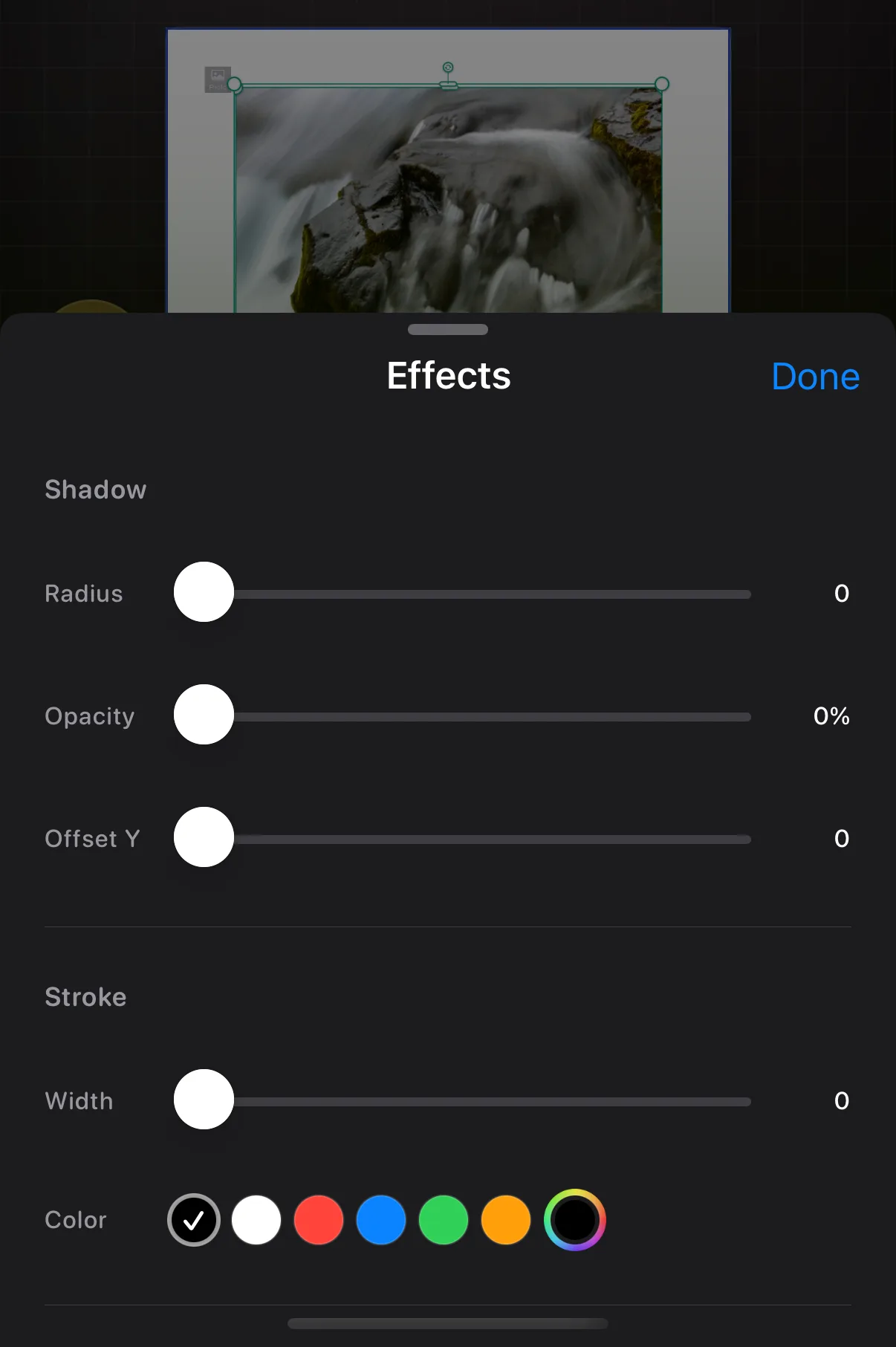
التأثيرات تضيف ظلًا ناعمًا، أو مخططًا ملونًا، أو زوايا مدورة، لكل منها منزلقه الخاص.
تلاشي صورة
شفاف، بالكامل أو في أماكن معينة.
↳ انقر على صورتك → المفتش → التلاشي
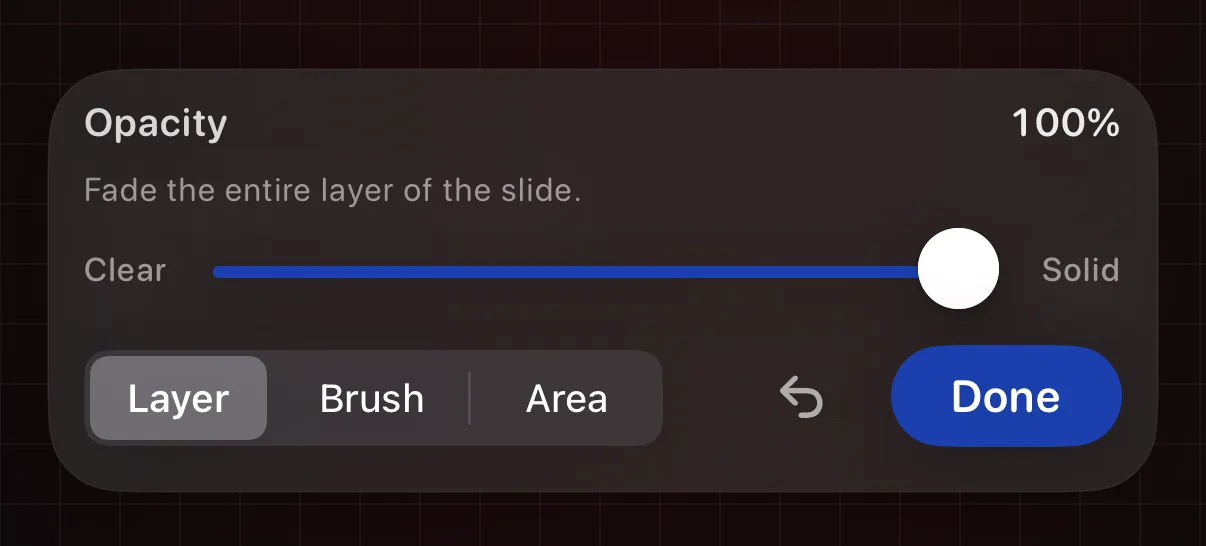
طبقة تُلاشي الصورة بأكملها بالتساوي، فرشاة ترسم التلاشي، منطقة تُلاشي مستطيلًا، والعصا السحرية تُلاشي الخلفية تلقائيًا.
إزالة الخلفية والملصقات والمزيد
إجراءات الصورة الذكية.
↳ انقر على صورتك → المفتش → المصدر / النمط
انقر على صورة ويمتلئ المفتش بأدواتها. استبدال يستبدل الصورة لكنه يُبقي كل شيء آخر. قص يرفع موضوعك بعيدًا عن خلفيته. ملصق يحوّل ذلك الموضوع إلى واحد يمكنك إعادة استخدامه. إطار يجد موضوعك ويرسم مربع مخطط حوله.
اقلب صورة، أو اعكسها
أدره، أو ضاعفه.
↳ انقر على صورتك → المفتش → الترتيب → قلب أو عكس
افتح الترتيب في المفتش وسيجلس صفان متشابهان في المظهر لكنهما يفعلان أشياء مختلفة. القلب يُدير الصورة في مكانها، من جهة إلى أخرى. أما العكس فيضيف نسخة معكوسة بجانب الأصل، يعكس فيها النصف الأول على النصف الآخر. كل منهما نقرة واحدة — للحصول على المجموعة الكاملة من الاتجاهات (القلب الرأسي؛ عكس جانبي أو علوي أو سفلي أو رباعي)، استخدم iPhone.
الإطارات، الأشكال، وإطارات الأشكال
ثلاثة أشياء متشابهة، موضّحة بدقة.
↳ انقر على صورتك → المفتش → النمط → الإطارات أو الأشكال
تحت نمط الصورة، الإطارات تقطع صورتك إلى شكل ترسمه بيدك، والأشكال تقطعها إلى شكل جاهز — قلب، نجمة. بلاطة إطارات الأشكال المنفصلة في المكتبة تعمل بالاتجاه المعاكس: تقطع نافذة على شكل معيّن في صورة وضعتها بالفعل. الإطارات والأشكال تعمل على الصورة المحددة؛ إطارات الأشكال تطلب منك اختيار صورة أولًا.
↳ المكتبة → إطارات الأشكال → الأجهزة، أو المفتش → الشاشة
إطارات الأشكال لديها تبويب الأجهزة — هواتف وأجهزة لوحية وأجهزة كمبيوتر محمولة بشاشة شفافة. أسقط واحدًا مباشرة على الشريحة بلا أي تحديد، ثم املأ شاشته من قائمة ⋯ الخاصة بالغلاف → أضف صورة إلى الشاشة. الجهاز الموضوع يُظهر أيضًا صف الشاشة في المفتش لنفس الغرض.
إضافة الكلمات
كل ما يقدّمه المفتش بمجرد تحديد نص.
مفتش النص
الخط والنمط والصندوق في لوحة واحدة.
↳ انقر على نصك → المفتش (اللوحة الجانبية)
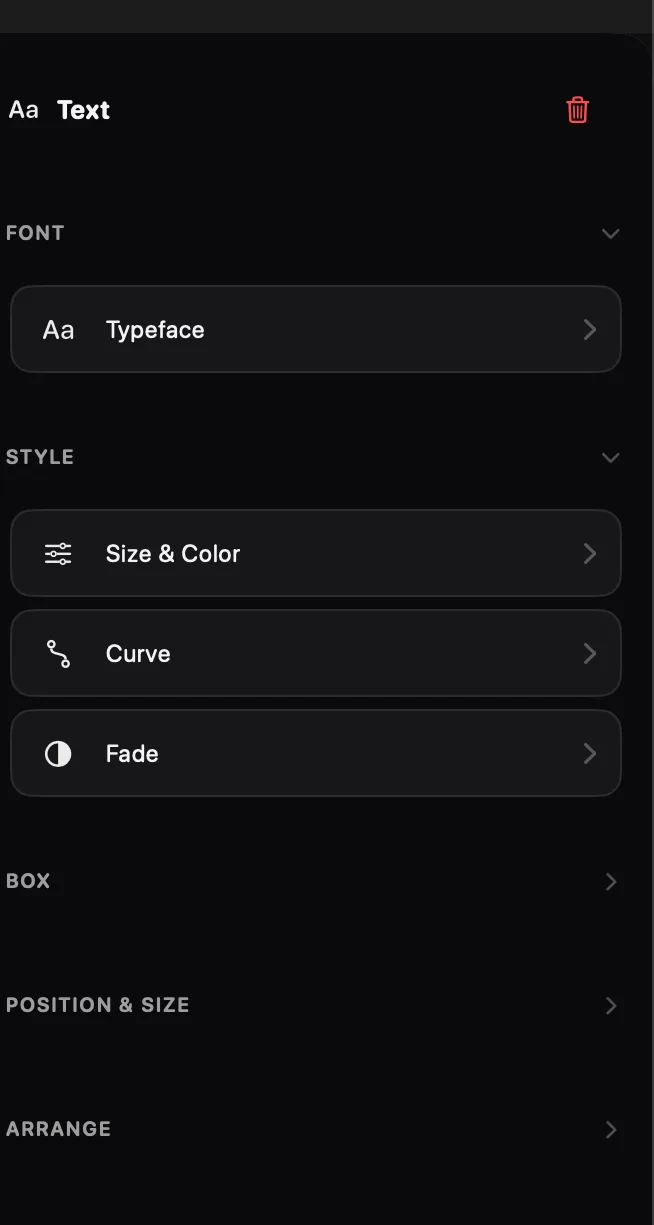
انقر على نصك ويقدّم المفتش الخط والحجم واللون والانحناء والتلاشي، بالإضافة إلى أنماط الصندوق، والموضع والحجم الدقيقين، والترتيب.
عناوينها قابلة للطي. الخط والنمط مفتوحان لك؛ الصندوق والموضع والحجم والترتيب تبدأ مطوية — انقر على عنوان لفتحه. إذا بدت أداة مفقودة، فهي غالبًا داخل عنوان لم تفتحه بعد.
أعلى اللوحة يُسمّي ما اخترته، وسلة المهملات الحمراء بجانب ذلك الاسم تحذفه. تلك السلة هي أداة الحذف في المفتش — تُزيل حتى طبقة مقفلة، لأن القفل الآن يُجمّد فقط الموضع والحجم. التراجع يعيده.
غيّر الخط
عادي، أو زخرفي، أو خطك الخاص.
↳ انقر على نصك → المفتش → الخط
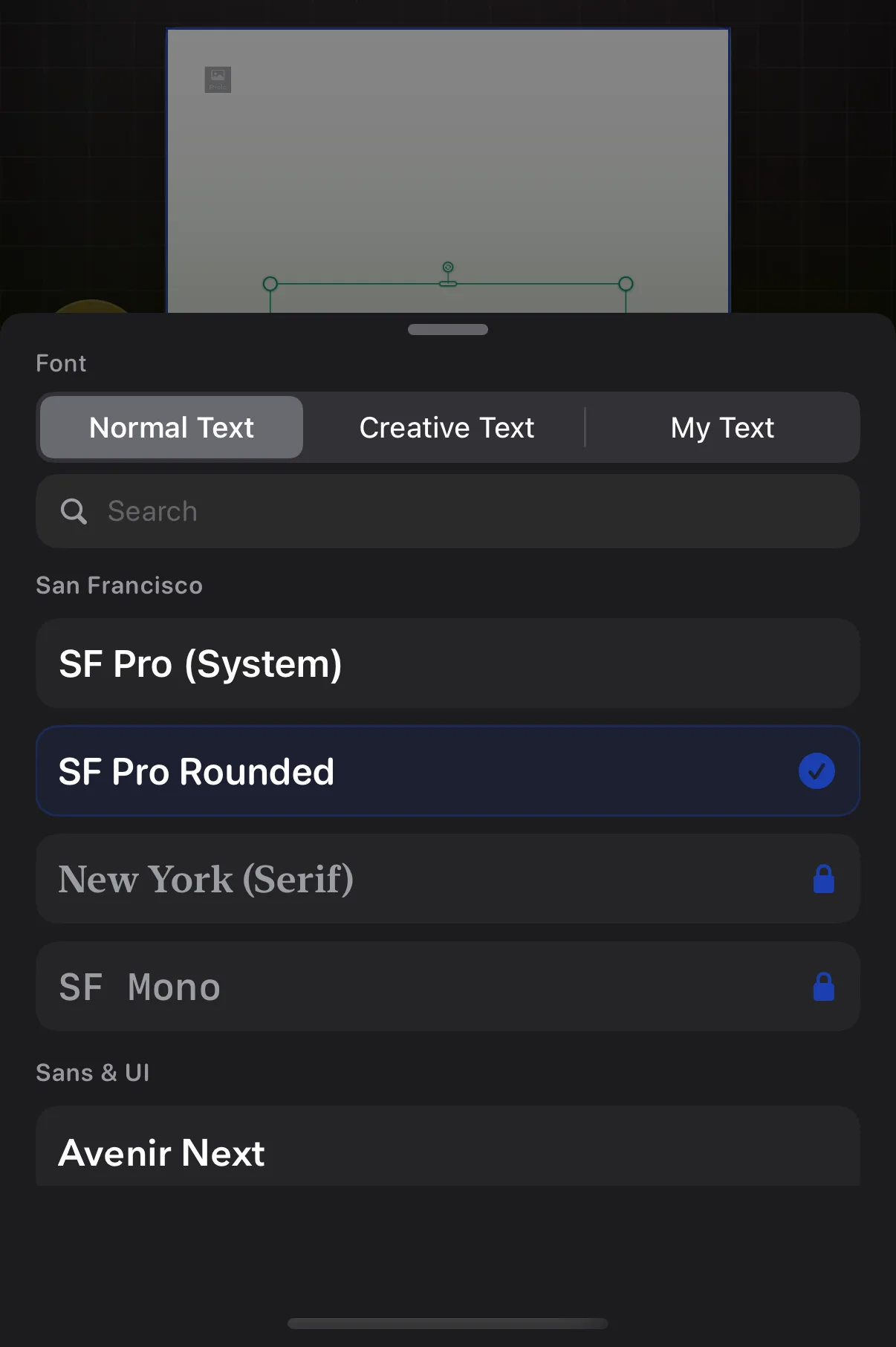
النص العادي هو الخطوط اليومية، النص الإبداعي هو الحروف الزخرفية، نصوصي هي الخطوط التي استوردتها. النص العادي مُقسّم إلى فئات — انقر على شارة مثل الأساسيات أو جريء وصاخب لتضييق القائمة، ومفضلاتك تجلس مثبتة أعلاها. البحث يعمل عبرها جميعًا.
الحجم واللون والسماكة
اجعله أكبر وأجرأ وأكثر إشراقًا.
↳ انقر على نصك → المفتش → الحجم واللون
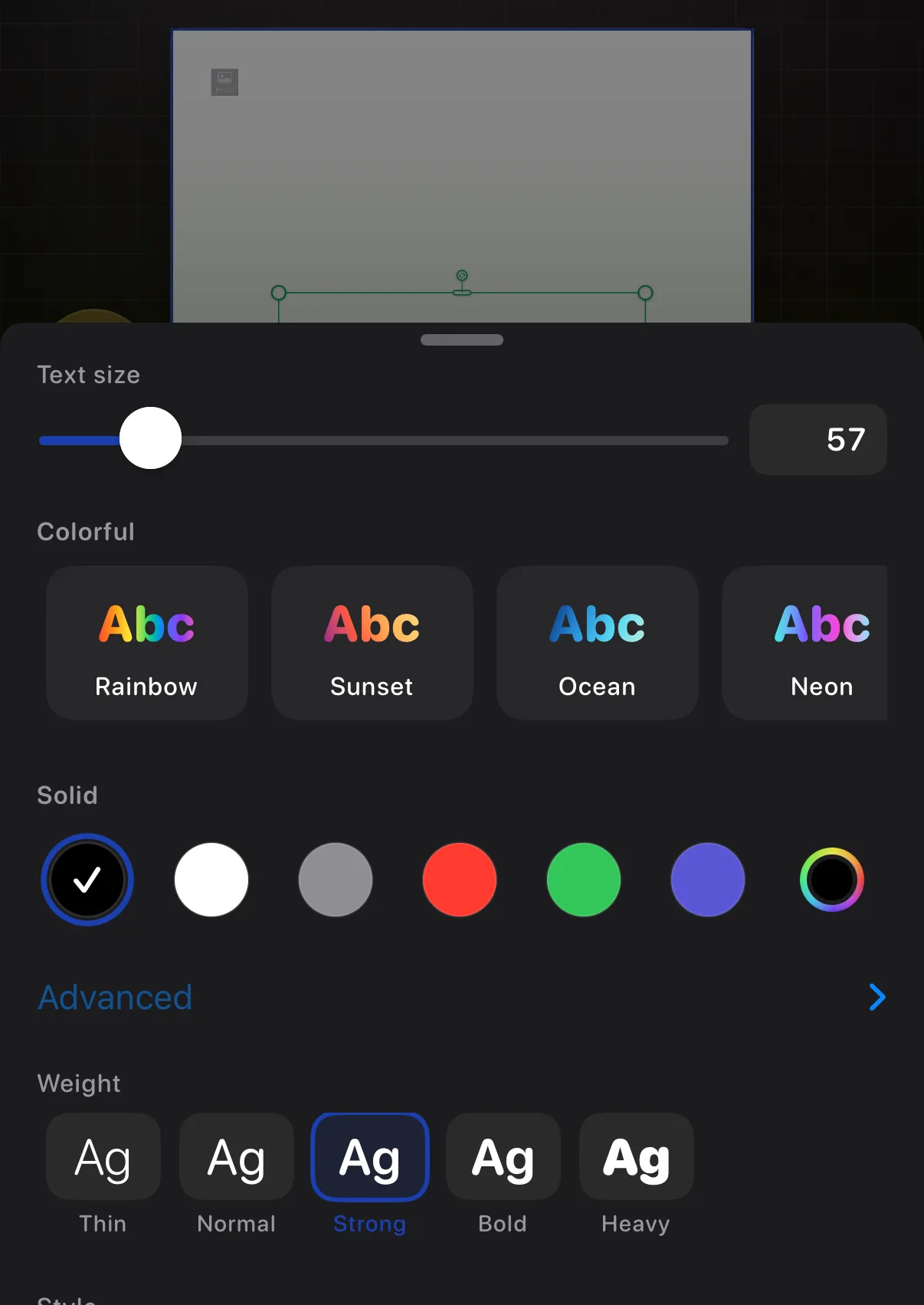
الحجم، الألوان الصلبة والتدرجات، عيّنات العلامة التجارية المحفوظة، الوزن من رفيع إلى ثقيل، المائل، التسطير، الشطب، والملاءمة التلقائية.
قوّس النص إلى شكل
أقواس، حلقات، ومنحنياتك الخاصة.
↳ انقر على نصك → المفتش → الانحناء
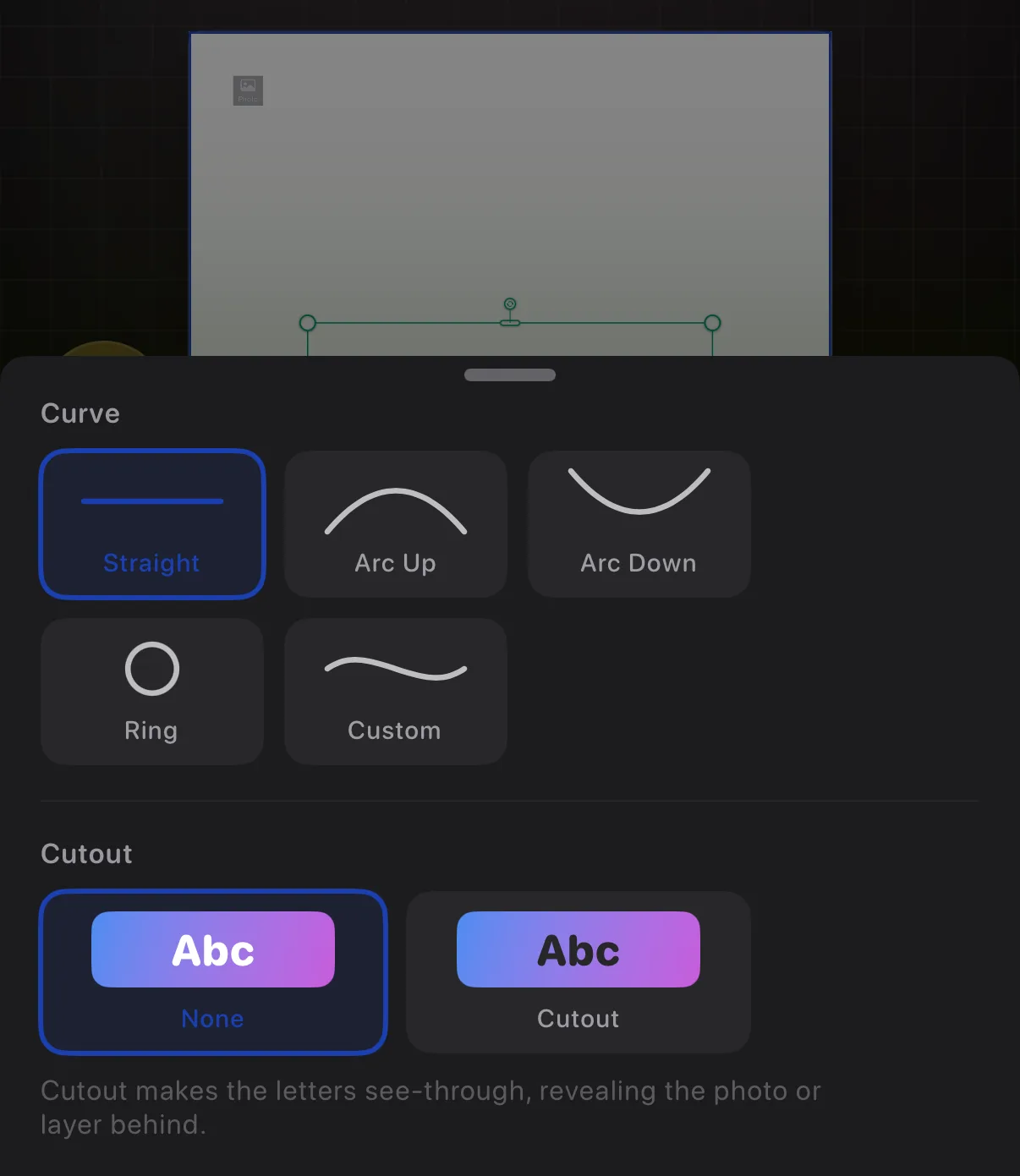
الانحناء يحني كلماتك إلى شكل: مستقيم، قوس، حلقة، موجة، أو انتفاخ. لكل من القوس والموجة والانتفاخ منزلق يحدد عمق الانحناء — اسحبه في الاتجاه الآخر لقلب الانحناء. الحلقة دائرة كاملة ما لم تُضيّقها إلى شريط. اختر مخصص لتشكيل الخط بنفسك: اسحب النقاط على اللوحة، وانقر بزر الفأرة الأيمن (أو انقر واستمر بالضغط) على نقطة لإضافة أخرى أو إزالتها.
ضع نصًا في فقاعة أو صندوق
فقاعات محادثة، ملاحظات لاصقة، لافتات نيون…
↳ انقر على نصك → المفتش → الصندوق → الصندوق
افتح مجموعة الصندوق في المفتش وانقر على صف الصندوق. يفتح منتقٍ بثلاث فئات — كوميدي لفقاعات الكلام والتفكير والانفجار، تسميات للعلامات وبطاقات الأسعار، وبسيط للصناديق البسيطة — بالإضافة إلى بحث. انقر على نمط لتغليف كلماتك به، أو بلا لإزالة الصندوق مجددًا.
الصندوق يتحرك ويتغير حجمه مع النص، لذا تُنسّق الكلمات مرة واحدة والحاوية تتبعها.
ترجم نصك
ترجمة مدمجة، على الجهاز.
↳ انقر على نصك → المفتش → الصندوق → ترجمة
صف الترجمة يجلس في مجموعة الصندوق نفسها. انقر عليه وتُفتح لوحة الترجمة من Apple للنص المحدد — اختر لغة واستبدل كلماتك بالترجمة.
الصف لا يفعل شيئًا مع نص فارغ، لذا اكتب شيئًا أولًا.
محادثات دردشة وهمية
ابنِ سلسلة رسائل، فقاعة بفقاعة.
↳ حدد محادثة → المفتش → الرسائل → المحادثة
أضف محادثة من مربعات النص في المكتبة، ثم أنشئها من قسم الرسائل في المفتش — صف المحادثة. إضافة رسالة يُسقط الفقاعة التالية على الجانب المقابل لآخر واحدة؛ اضغط مطولًا عليها للحصول على خيار صريح إضافة مُرسَلة أو إضافة مُستلَمة، ولكل فقاعة مفتاح تبديل أنا/هم. الإضافات تشمل علامات الإرسال، فقاعة الكتابة، الطوابع الزمنية وردود الفعل لكل فقاعة، ومفتاح تبديل مُستلَمة يقلب الفقاعة إلى الجانب الآخر. المتابعة في الشريحة التالية تنقل محادثة طويلة إلى شريحة جديدة.
حوّر زوايا مربع نص
أمِل تسمية كأنها تُرى بزاوية.
↳ انقر على نصك → الأدوات السريعة (⚡) → المزيد → تحوير الزوايا
مع تفعيل تحوير الزوايا، اسحب أي زاوية من مربع النص لإمالته وتمديده، مثل تسمية مُصوَّرة بزاوية. إعادة ضبط شكل الصندوق يعيده. هذا متاح فقط على النص العادي والصندوق المستطيل البسيط — الفقاعات ذات الطابع المصوّر (الكلام، الملاحظات اللاصقة، المحادثة) لا يمكن تحويرها — وتعود الزوايا إلى تغيير الحجم العادي بينما النص على انحناء مخصص مرسوم يدويًا.
استخدم خطوطك الخاصة
استورد خطوطًا من الملفات.
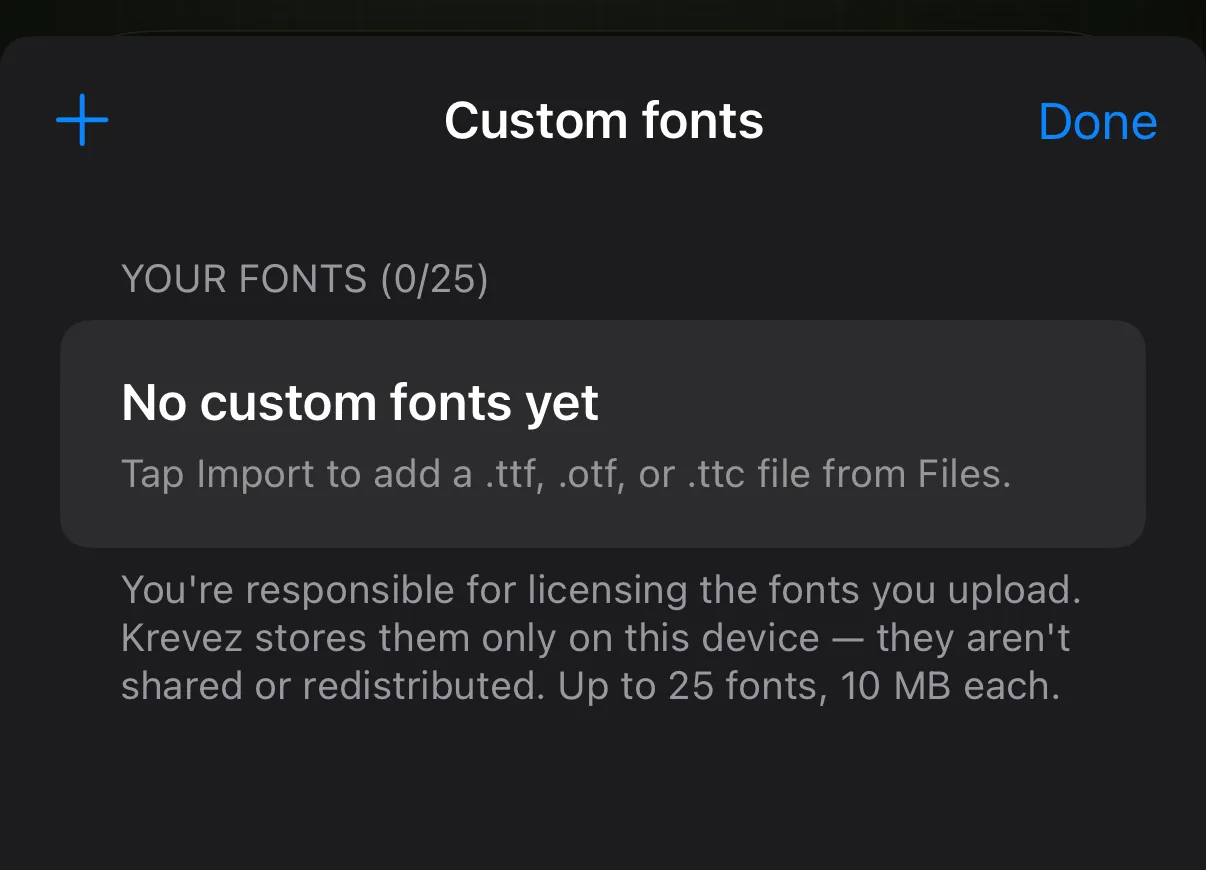
↳ قائمة ☰ → الخطوط المخصصة…
الخطوط المخصصة… تستورد خطوطك الخاصة بصيغة .ttf أو .otf أو .ttc — حتى 25 خطًا — لتظهر جنبًا إلى جنب مع الخطوط المدمجة في منتقي الخطوط. تنتقل مع المشروع عند تصديره كملف Krevez.
ما فوق ماذا
شريحتك رزمة من الطبقات. هنا حيث تراها وتعيد ترتيبها.
الطبقات: ما فوق ماذا
شريحتك، مُفكَّكة.
↳ انقر على زر الطبقات في شريط الأدوات السفلي
كل ما في الشريحة يجلس في رزمة، مثل أوراق مكدّسة. انقر على الطبقات في شريط الأدوات السفلي فتستولي تلك الرزمة على منتصف الشاشة — شريحتك لم تذهب إلى أي مكان، والزر نفسه (الآن سهم ‹) يعيدها. يبقى المفتش في مكانه، فيمكنك مواصلة ضبط ما تختاره.
تحصل على عرضين لنفس الرزمة. في الأعلى، شريحتك مائلة ومتباعدة الأجزاء بحيث ترى الأوراق منفصلة. وتحتها قائمة، صف واحد لكل طبقة، مع الأمامية في الأعلى. اسحب صفًا من المقبض على جانبه لإعادة ترتيب الرزمة.
يحمل كل صف ثلاثة عناصر تحكم: قلم لتعديل تلك الطبقة بمفردها، عين لإخفائها، وقفل لتثبيتها. الخلفية تجلس في الأسفل بقفل صغير وبلا أي من الثلاثة — فهي الشريحة نفسها، لذا لا يمكن إعادة ترتيبها أو إخفاؤها أو إزالتها.
غيّر العرض، أو اختر عدة عناصر دفعة واحدة
الأزرار بجانب العنوان.
↳ انقر على الطبقات → الأزرار بجانب العنوان
عرض: مُفكَّك زر، وليس تسمية — انقر عليه للتبديل بين الرزمة ثلاثية الأبعاد المتباعدة والعرض المسطّح المباشر. المسطّح أسهل عندما يجعل الميل التعرّف على طبقة صعبًا.
العين بجانبه تُخفي أو تُظهر كل الطبقات دفعة واحدة، وهي أسرع طريقة لرؤية ما تحت شيء ما. الزر الأخير يُفعّل التحديد، بحيث يمكنك وضع علامة على عدة طبقات والتصرف فيها معًا.
أخفِ طبقة دون حذفها
أبعده عن الطريق، واحفظه بأمان.
↳ انقر على الطبقات → أيقونة العين في أي صف
انقر على أيقونة العين في أي صف ويختفي ذلك العنصر من الشريحة. لا يُحذف — النقر على العين مجددًا يعيده فورًا، وإخفاء في قسم الترتيب بالمفتش يقوم بالمهمة نفسها.
الطبقات المخفية تبقى مخفية في تصديراتك، لذا هذه طريقة آمنة لتنحية شيء لست متأكدًا منه بدلًا من إزالته.
عدّل طبقة واحدة بمفردها
لأي شيء مدفون في الرزمة.
↳ انقر على الطبقات → أيقونة القلم في أي صف
انقر على أيقونة القلم في صف ويتنحى كل شيء آخر جانبًا، تاركًا ذلك العنصر وحده. لا يمكن الإمساك بأي شيء آخر عن طريق الخطأ أثناء عملك، وكل الأدوات العادية لا تزال تعمل. انقر على تم عند الانتهاء وتعود بقية شريحتك.
القلم يفتح طبقة مقفلة أيضًا — القفل الآن يُجمّد فقط موضعها وحجمها، لذا لا يزال بإمكانك تعديل محتواها هنا.
عندما يمتد عنصر واحد عبر عدة شرائح
الصفوف المستعارة، ولماذا تظهر باهتة.
↳ انقر على الطبقات → صف مستعار
إذا امتد عنصر عبر أكثر من شريحة، فسيظهر في الطبقات على كل شريحة يلمسها — لكن الشريحة المالكة له فقط هي التي يمكنها تحريكه أو إخفاءه أو قفله. في الشرائح الأخرى يظهر كصف مستعار، موسوم بـ"من الشريحة رقم N" وبدون العين أو القفل أو المقبض. سهما ‹N · N› على الصف ينقلانك بين الشرائح التي يمتد عبرها. لإعادة ترتيبه أو إخفائه، اذهب إلى الشريحة المالكة له.
شرائحك
متصفح شريط الصور، شكل الكاروسيل، والبدء من جديد.
متصفح الشرائح
كاروسيلك بأكمله في شريط صور مصغّرة.
↳ انقر على زر الشرائح في شريط الأدوات السفلي
كل شريحة، بالترتيب، بجانب لوحتك. انقر للانتقال، اسحب لإعادة الترتيب، أضف شريحة لصفحة جديدة — تتوقف المشاريع المجانية عند شريحتين، ويزيل Krevez Pro هذا الحد — وانقر بزر الفأرة الأيمن (أو انقر واستمر بالضغط) على شريحة لتكرارها أو نقلها أو حذفها. شارة النسبة أعلى تضبط شكل الكاروسيل: يبقى المربع والعمودي والعريض مجانيًا، وكتابة حجم مخصص هي ميزة Krevez Pro. في مشروع عملت عليه بالفعل، تغييرها يحفظ ما لديك ويفتح مشروعًا جديدًا بالحجم الجديد، لذا اختر شكلك مبكرًا.
صورة واحدة عبر عدة إطارات
خدعة "ثقب المفتاح".
↳ انقر بزر الفأرة الأيمن (أو انقر واستمر بالضغط) على إطار أو تخطيط → دمج الإطارات
انقر بزر الفأرة الأيمن (أو انقر واستمر بالضغط) على إطار أو تخطيط أو قالب واختر دمج الإطارات، ثم انقر على البقية واضغط على دمج. صورة واحدة تظهر عبرها جميعًا. حدد المجموعة المدمجة وانقر على فك الدمج للتراجع.
ابدأ من جديد
الممحاة في شريط الأدوات العلوي.
↳ انقر على محو في شريط الأدوات العلوي
محو يسأل ما إذا كنت تريد مسح هذه الشريحة فقط أم كل الشرائح. يسأل دائمًا أولًا، والتراجع يمكنه إعادة الأمور.
شاهد، سجّل، صدّر
الزر الدائري بجانب شريط الأدوات السفلي، وخياراته الثلاثة.
سجّل لوحتك أثناء البناء
فيديو كواليس الصنع للريلز.
↳ زر عرض الشرائح → تسجيل فيديو الإنشاء
تسجيل فيديو الإنشاء، داخل زر عرض الشرائح، يصوّر شريحتك أثناء التعديل. يعمل فقط على مشاريع الشريحة الواحدة، لذا في كاروسيل بعدة شرائح لن يبدأ الزر — قلّص إلى شريحة واحدة أولًا. أوقف عند الانتهاء، اختر سرعات التشغيل لكل قسم، واحفظ الفيديو.
إخراج عملك
التصديرات، وحفظ تصميم لتبدأ منه في المرة القادمة.
صدّر كاروسيلك
صور، أو فيديو، أو ملف مشروع.
↳ انقر على مشاركة في شريط الأدوات العلوي
صور يحفظ كل شريحة كصور، فيديو يُصدر مقطع عرض شرائح، ملف المشروع يحزم كل شيء لتطبيق Krevez آخر. خيارات المشاركة تظهر في نافذة منبثقة بجانب زر المشاركة.
احفظ تصميمًا لإعادة استخدامه
تخطيطك، مرارًا وتكرارًا.
↳ قائمة ☰ → الحفظ كقالب
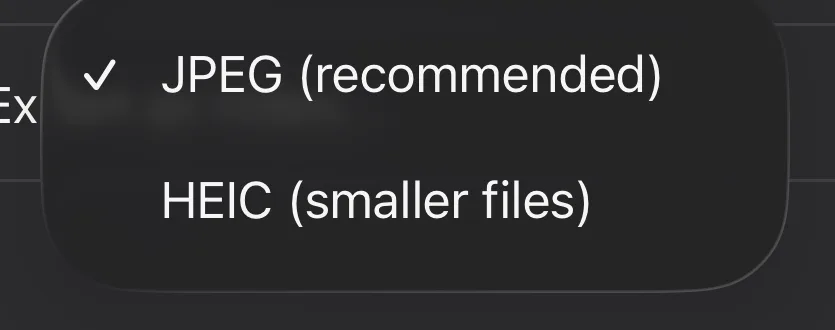
الحفظ كقالب يحتفظ بتصميم هذا المشروع بأكمله في قوالبك. في المرة القادمة، ابدأ منه بدلًا من صفحة فارغة. صيغة التصدير (JPEG أو HEIC) موجودة في القائمة نفسها.
JPEG أم HEIC؟
صيغة الصورة التي تستخدمها تصديراتك.
↳ قائمة ☰ → صيغة التصدير
صيغة التصدير تضبط كيفية حفظ صورك. JPEG يُفتح في كل مكان — الخيار الآمن. HEIC ينتج ملفات أصغر تقرأها أجهزة iPhone وiPad وMac الحديثة بسهولة. إذا لم تكن متأكدًا، ابقَ على JPEG.
كل صف في القائمة
النافذة المنبثقة خلف ☰، مستعرضة بالترتيب الذي تظهر به على الشاشة.
قائمة ☰
خمس مجموعات، في نافذة منبثقة.
↳ انقر على القائمة (☰) في شريط الأدوات العلوي
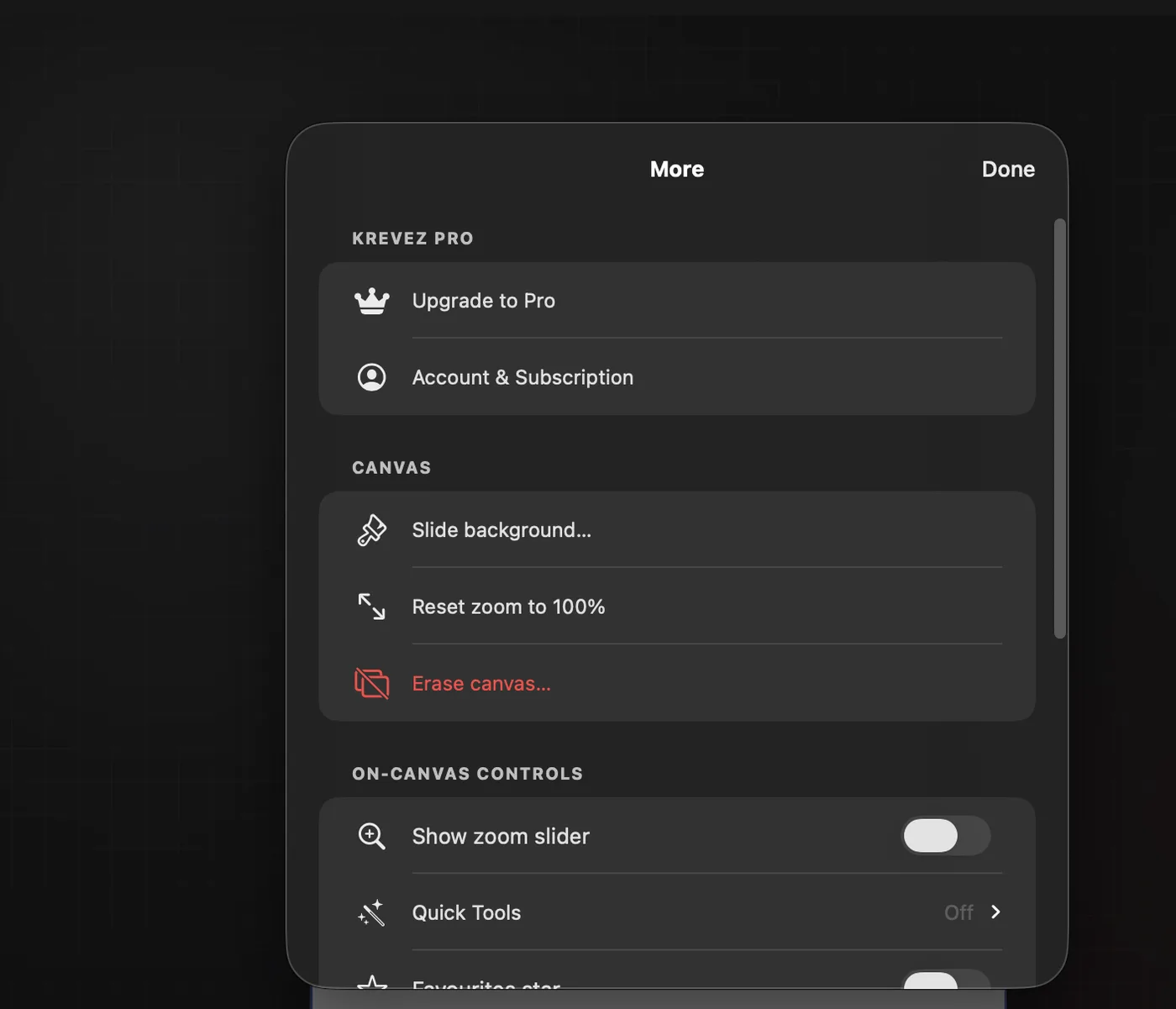
كل ما ليس أداة رسم يعيش خلف ☰، في ورقة بعنوان المزيد تضم خمس مجموعات مُسمّاة. Krevez Pro هو حسابك. اللوحة هي ما يحدث للشريحة نفسها. عناصر التحكم على اللوحة هي المساعدات الاختيارية التي تطفو فوق عملك. المشروع يغطي حفظ هذا الكاروسيل وتصديره. التطبيق هو التطبيق بأكمله — بما في ذلك المساعدة، وهي كيف وصلت إلى هنا. الصفحات القليلة التالية تستعرض كل مجموعة بالترتيب الذي ستراه فيه.
Krevez Pro واللوحة
حسابك، ثم الشريحة نفسها.
↳ قائمة ☰ → Krevez Pro · اللوحة
الترقية إلى Pro والحساب والاشتراك يجلسان أعلى القائمة — راجع ما هو مجاني، وما هو Pro أدناه.
ثم اللوحة، التي تعمل على الشريحة التي تراها. خلفية الشريحة… تفتح منتقيًا بثلاثة تبويبات — لون، تصاميم، ومخصص. إعادة ضبط التكبير إلى 100% تُلغي أي تكبير وتعيد الشريحة إلى حجمها الحقيقي. محو اللوحة… باللون الأحمر لأنه يمسح عملك — يسأل دائمًا أولًا، والتراجع يعيده.
عناصر التحكم على اللوحة والمشروع
مفتاحان، بالإضافة إلى الأدوات السريعة — ثم الحفظ والتصدير.
↳ قائمة ☰ → عناصر التحكم على اللوحة · المشروع
إظهار منزلق التكبير يضيف منزلقًا للتكبير دون قرص. الأدوات السريعة تأتي بعد ذلك — انتقال متعمق، وليس مفتاح تبديل: يفتح صفحته الخاصة حيث تُميّز بنجمة الأدوات التي تريدها على زر المفتاح في شريط الأدوات العلوي. مفتاح نجمة المفضلة يُفعّل النجمة الذهبية العائمة. كلا المفتاحين يبدآن مطفأين.
المشروع يتعلق بهذا الكاروسيل. الحفظ كقالب… يحتفظ بتصميمه لتبدأ منه في المرة القادمة. تصدير ملف المشروع… يحزم المشروع بأكمله — الصور والخطوط وكل شيء — لتطبيق Krevez آخر. صيغة التصدير تُظهر إعدادها الحالي بجانبها. الخطوط المخصصة… هي حيث تُدخل خطوطك الخاصة. العناصر المخفية… هي طريق العودة لأي شيء أخفيته من المكتبة.
مزامنة iCloud تخبرك ما إذا كانت مشاريعك تتبعك بين أجهزتك — عند تفعيلها سترى محدّث. الاهتزاز اللمسي يُشغّل أو يُطفئ النقرات الصغيرة. المساعدة تفتح هذا الدليل. إعادة تشغيل المقدمة تُشغّل بطاقات الترحيب مجددًا من البداية. حول وتراخيص الخطوط تضم الإصدار والوثائق القانونية وحقوق الخطوط، ومعرفة المزيد على krevez.com يفتح الموقع الإلكتروني.
ما هو مجاني، وما هو Pro
شارات التاج موضّحة.
↳ قائمة ☰ → الترقية إلى Pro
مجاني يمنحك أول التصاميم في كل فئة، وفلترين إجمالًا، وحد تصدير يومي مشترك بين الصور والفيديو وفيديو الإنشاء وملفات المشروع و Chat Replay. تقتصر المشاريع الجديدة على شريحتين، وكتابة نسبة عرض إلى ارتفاع مخصصة تتطلب Pro، وكذلك منزلقات "متقدم" في التدرج اللوني واقتراح "تلقائي". العناصر التي تحمل شارة تاج، وكل الحدود المذكورة أعلاه، تأتي مع Krevez Pro: شهري أو سنوي أو مدى الحياة. عملية شراء واحدة تغطي iPhone وiPad و Mac.
تنزيل أصول Pro الخاصة بك
احصل على كل عنصر مميز على جهازك.
↳ قائمة ☰ → Krevez Pro
عندما تصبح Pro، يجلب Krevez كل الملصقات والقوالب والإطارات والخلفيات المميزة لتكون جاهزة حتى بلا اتصال. عبر Wi-Fi يحدث ذلك تلقائيًا في الخلفية — يجلس شريط صغير بعنوان "تنزيل أصول Pro الخاصة بك" أسفل الأدوات العلوية ويختفي عند الانتهاء. عبر بيانات الجوال، لا يُنزَّل شيء تلقائيًا؛ انقر على أي عنصر مقفل أينما كنت تستخدمه لجلب تلك الحزمة فقط. يمكنك دائمًا التحقق من التقدم من قائمة ☰، وعبر Wi-Fi يمكنك أيضًا بدء التنزيل الكامل أو استئنافه من هناك.
الأدوات السريعة: اختصاراتك
أدواتك المفضلة، على بُعد نقرة واحدة.
↳ المفتش → الأدوات السريعة (لا شيء محدد)
ميّز بنجمة الأدوات التي تستخدمها أكثر ويحتفظ زر الأدوات السريعة — المفتاح في شريط الأدوات العلوي — بها على بُعد نقرة واحدة. يُظهر فقط الأدوات التي تناسب ما اخترته.
عودة إلى مشاريعك
الشاشة خارج المحرر، حيث يعيش كل كاروسيل.
شاشة المشاريع
الشريط الجانبي، البحث، المجلدات، السحب للخارج.
كل المشاريع والحديثة موجودة في الشريط الجانبي، مع مجلداتك أسفلهما. اسحب مشروعًا إلى مجلد لأرشفته فيه — المشاريع المؤرشفة تنتقل من كل المشاريع إلى ذلك المجلد. البحث والفرز والاستيراد وحسابك موجودة في شريط الأدوات.
المجلدات والتنظيم
سلسلة، عميل، موضوع.
↳ الشريط الجانبي للمشاريع → مجلد جديد
مجلد جديد في الشريط الجانبي ينشئ واحدًا؛ اسحب المشاريع إليه، أو استخدم تحديد لنقل أو حذف عدة عناصر دفعة واحدة. كل شيء يُحفظ أثناء عملك، ويُزامَن مع iCloud عند تفعيله.
أعد تسمية مشروع أو كرره أو شاركه
كل ما يمكنك فعله دون فتحه.
↳ المشاريع → انقر بزر الفأرة الأيمن على مشروع
انقر بزر الفأرة الأيمن على أي بلاطة مشروع وستظهر قائمتها الخاصة، بهذا الترتيب: إعادة التسمية تمنحه اسمًا جديدًا. مشاركة تحفظ المشروع بأكمله كملف Krevez يمكنك إرساله لأحدهم أو الاحتفاظ به كنسخة احتياطية — الصور والخطوط وكل شيء. تكرار يصنع نسخة، بحيث يمكنك تجربة شيء دون المخاطرة بالأصل. نقل إلى… يؤرشفه في مجلد. حذف، في الأسفل، يزيله.
هذه هي الطريقة الوحيدة لإعادة تسمية مشروع بعد إنشائه، لذا يستحق معرفتها قبل أن ينتهي بك الأمر برف من المشاريع تحمل جميعها الاسم نفسه.
كلمات سترها
المصطلحات التي يستخدمها بقية الدليل، بلغة بسيطة.
قاموس المصطلحات المبسطة
الكاروسيل، الشريحة، المفتش، وأصدقاؤهم.
الكاروسيل — منشور مكوّن من عدة صور يتصفحها الناس بالتمرير.
الشريحة — صفحة واحدة من الكاروسيل. الصفحة البيضاء هي الشريحة الحالية.
اللوحة — منطقة العمل التي تجلس فيها شريحتك.
الطبقة — عنصر واحد في الشريحة (صورة، نص، ملصق). الطبقات تتراكم، بحيث يمكن لواحدة أن تكون أمام أخرى.
المفتش — اللوحة الجانبية بأدوات لما هو محدد.
القالب — تصميم جاهز يمكنك البدء منه أو حفظه بنفسك.
Pro — الاشتراك الاختياري الذي يفتح كل الأصول والتصدير غير المحدود.
طريقة Mac
كل زر موجود أيضًا في شريط القوائم — مع اختصار لوحة مفاتيح حيث يهم ذلك.
كل زر موجود في شريط القوائم
ملف · تحرير · عرض · إدراج · ترتيب · عرض الشرائح.
شريط القوائم يعكس المحرر بأكمله. ملف يضم الشرائح والمشاركة والتصديرات. تحرير يضم التراجع والتكرار والحذف والقفل. عرض يُظهر أو يُخفي اللوحات، يُكبّر اللوحة، ويقفل تكبيرها. إدراج يضيف الصور والنص والأشكال والخلفيات. ترتيب يُرتّب ويقلب ويُحرّك بدقة ما هو محدد. عرض الشرائح يعرض كاروسيلك بملء الشاشة، يسجّل فيديو إنشاء، أو يصدّر واحدًا. إذا اختفى زر يومًا، فأمر قائمته لا يزال موجودًا.
افتح هذا الدليل من شريط القوائم
المساعدة ▸ دليل Krevez، في أي وقت.
شريط قوائم Mac لديه قائمة مساعدة في أقصى الطرف. دليل Krevez يفتح هذه الصفحات في نافذتها الخاصة، ومساعدة Krevez تفتح الشيء نفسه — بحيث يمكنك الوصول إلى الدليل دون المرور بقائمة ☰. يضع macOS أيضًا حقل بحث أعلى قائمة المساعدة ينتقل إلى أي تطابق.
اختصارات لوحة المفاتيح
الاختصارات المركّبة التي تستحق التعلّم.
⌘N شريحة جديدة · ⌘E تصدير الصور · ⇧⌘E مشاركة
⌘Z تراجع · ⇧⌘Z إعادة · ⌘D تكرار · ⌘⌫ حذف
⌥⌘L قفل الكل · ⌥⇧⌘L فتح قفل الكل · ⇧⌘⌫ محو
⌃⌘I المفتش · ⌃⌘N المتصفح · ⌃⌘L الطبقات
⌘+ / ⌘− / ⌘0 تكبير · ⌥⌘Z قفل تكبير اللوحة
⇧⌘T إدراج نص · ⌘L قفل التحديد
⌘] / ⌘[ إحضار للأمام / إرسال للخلف
⇧⌘] / ⇧⌘[ إحضار إلى المقدمة / إرسال إلى الخلفية
مفاتيح الأسهم تُحرّك التحديد بدقة (⇧ ×10، ⌘ ×50)
⌃Tab / ⌃⇧Tab تحديد العنصر التالي / السابق
⌥⌘P عرض الشرائح · ⌥⌘R تسجيل فيديو إنشاء