ハンドブック — iPhone

Krevez iPhone.

ポケットスタジオを徹底解説 — すべてのボタンを図解、すべての操作手順を明記。

最初の5分間

エディタの各部を示したラベル付きマップと、カルーセルを完成させるための5つの小さなステップです。

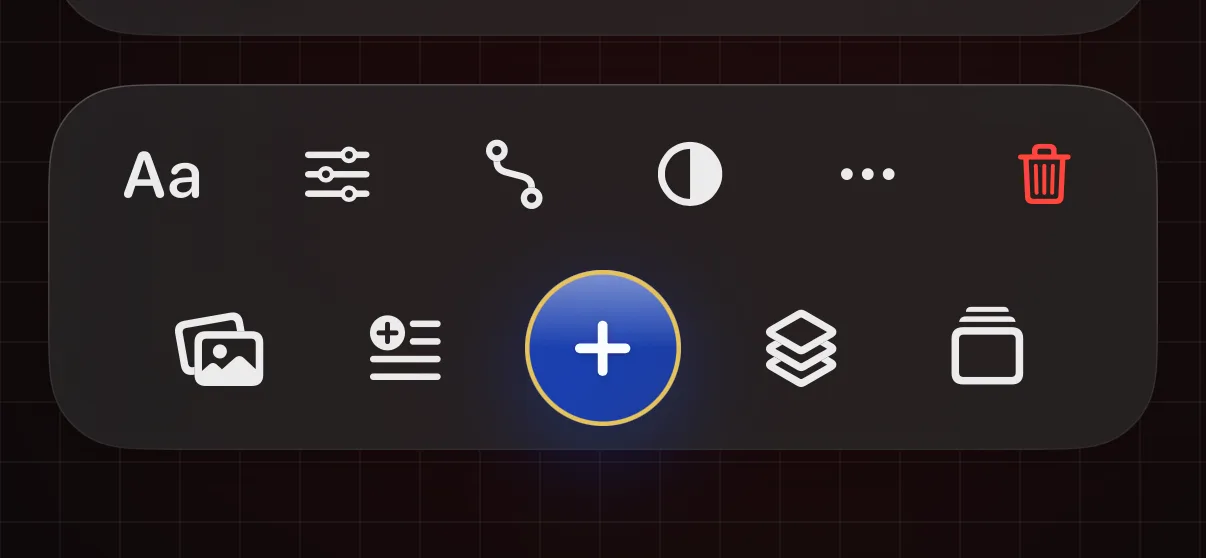
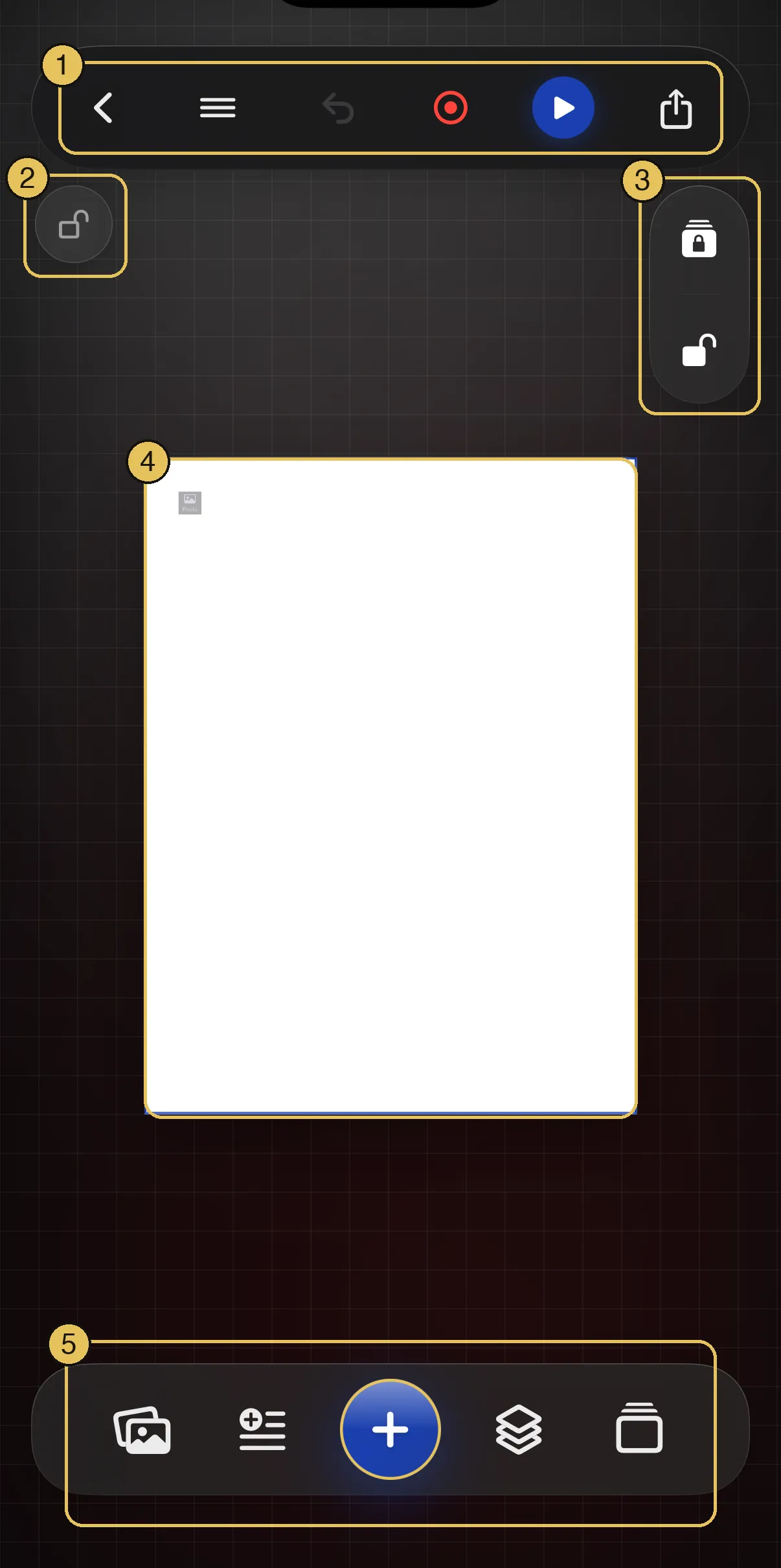
エディタをひと目で

画面の各部に番号と名前を付けて紹介します。

1 — 上部のバー(2段):マイプロジェクトへ戻るボタン、☰メニュー、ヘルプ、共有が上段に、クイックツール、消去、取り消す/やり直す、スライドショーがその下に。 2 — キャンバスロック:表示を固定し、うっかりしたピンチ操作で動いたり拡大縮小したりしないようにします。 3 — レイヤーロック:スライド上のすべてを一度にロック・解除します。 4 — スライド:白いページです。追加したものはすべてここに配置されます。 5 — ツールバー:写真 · テキスト · 追加(+)· レイヤー · スライド 6 — スライドショー:スライドを全画面で見たり、ビルドビデオを録画したり、動画として保存したりできます。
Krevez on iPhone — エディタをひと目で
ステップ 1

プロジェクトを作成する

ワンタップで始められます。

カルーセルとは、複数ページのInstagram投稿のように、スワイプして見ていく一連の写真のことです。「作成」をタップしてマイプロジェクトに移動し、そこでもう一度「作成」をタップします。Krevezが名前を尋ねるので、入力するか、空欄のままにして自動で名前を付けてもらいましょう。白紙の1ページ目が開き、案内用のカードがいくつか表示されます。作業内容は自動的に保存されます。

Krevez on iPhone — プロジェクトを作成する
ステップ 2

スライドに写真を配置する

ライブラリ、カメラ、またはファイルから。

↳ ツールバーの「写真」ボタンをタップ

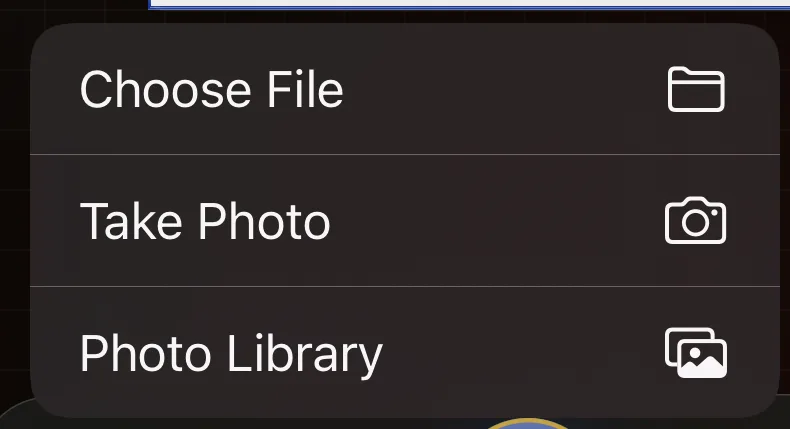
「フォトライブラリ」を選び、写真を選択します。スライド上に配置され、選択された状態になっているので、指で動かしたりサイズを変えたりできます。

Krevez on iPhone — スライドに写真を配置する
ステップ 3

文字を追加

入力してから、スタイルを設定します。

↳ 「写真」の隣にある「テキスト」ボタンをタップ

文字を入力して「完了」をタップします。文字が選択されている間、下部のバーにそのツール — フォント、サイズと色、カーブなど — が表示されます。

Krevez on iPhone — 文字を追加
ステップ 4

スライドを追加する

2ページ目、3ページ目、4ページ目…

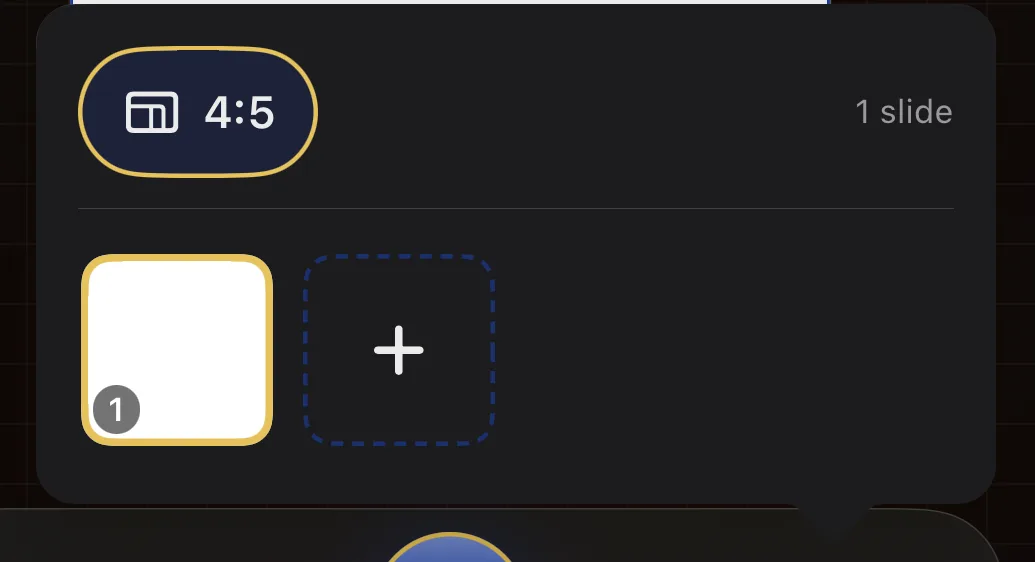
↳ ツールバー右端の「スライド」ボタンをタップ

パネルの+をタップすると新しいスライドを追加でき、任意のスライドをタップするとそこに移動できます。2枚以上になると、キャンバスの下に現在地を示すドットが表示されます — タップまたはドラッグしてスライド間を移動でき、長押しするとこのパネルを再度開けます。

Krevez on iPhone — スライドを追加する
ステップ 5

共有する

そのまま投稿できます。

↳ 右上の「共有」をタップ

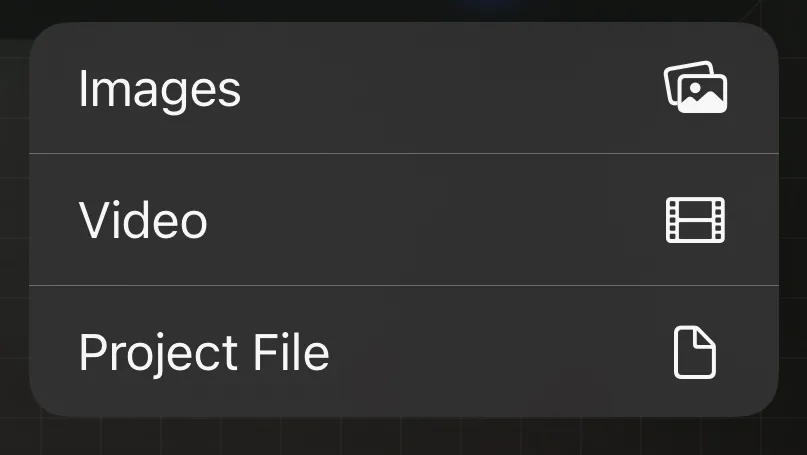
「画像」を選ぶと、すべてのスライドが書き出され、どこにでも投稿できる状態になります(「動画」と「プロジェクトファイル」も同じメニューにあります。下記の「共有」を参照してください)。

Krevez on iPhone — 共有する

上部を横断するバー

移動、ミスの修正、スライドのクリア、共有について — ボタンごとに解説します。

上部バー、ボタンごとの解説

移動、ミスの修正、共有について。

上部のバーが作業に関わるすべてを担当します:

  • マイプロジェクト button in Krevez on iPhone

    マイプロジェクト

    プロジェクトライブラリに戻ります。作業内容は自動的に保存されます。

  • メニュー(☰) button in Krevez on iPhone

    メニュー(☰)

    設定、書き出し、その他の機能。

  • ヘルプ button in Krevez on iPhone

    ヘルプ

    ハンドブックを開く、またはイントロダクションをもう一度見る。

  • 共有 button in Krevez on iPhone

    共有

    画像、動画、またはプロジェクトファイルとして書き出します。

  • クイックツール button in Krevez on iPhone

    クイックツール

    スター付きにしたツールを、選択中のものに合わせて表示します。

  • 消去 button in Krevez on iPhone

    消去

    このスライドをクリアするか、プロジェクト全体を最初からやり直せます。実行前には必ず確認が表示されます。

  • 取り消す button in Krevez on iPhone

    取り消す

    直前の変更を取り消します。

  • やり直す button in Krevez on iPhone

    やり直す

    取り消した直前の変更を元に戻します。やり直せる操作がない間はグレー表示になります。

  • スライドショー button in Krevez on iPhone

    スライドショー

    上部のツール行、取り消す・やり直すのすぐ隣にあります:スライドを全画面で見たり、ビルドビデオを録画したり、動画として保存したりできます。
最初からやり直す

1枚のスライド、またはすべてをクリアする。

↳ 上部バー → 消しゴムアイコン · または ☰メニュー → キャンバスを消去

上部バーの消しゴムアイコンをタップすると、Krevezがクリアする範囲を尋ねます:このスライドだけか、すべてのスライドすべてかです。スライド自体は残り、その上にあるものだけが削除されます。実行前には必ず確認があり、「取り消す」ですべて元に戻せます。同じ機能は☰メニューにも「キャンバスを消去」として用意されています。

Krevez on iPhone — 最初からやり直す

カルーセルを書き出す

画像、動画、またはプロジェクトファイル。

↳ 右上の「共有」をタップ

「画像」ではすべてのスライドをそのまま投稿できる写真として保存します。「動画」ではスライドショークリップに変換します。「プロジェクトファイル」ではプロジェクト全体をパッケージ化し、友達がKrevezで開けるようにします。

Krevez on iPhone — カルーセルを書き出す

保存に失敗した場合

上部バーの赤い文字はボタンです。

↳ 上部バー → 中央のステータス表示

Krevezは作業中に自動的に保存し、成功時には何も表示しません。保存が完了できない場合、上部バーの中央に赤いステータス表示が現れます — タップすると再試行できます。大きな変更を書き込んでいる間は、「保存中…」という表示が一瞬現れることもあります。

Krevez on iPhone — 保存に失敗した場合

メニューの各項目

☰の中のメニューを、画面に表示される順に解説します。

☰メニュー

上から下へ5つのグループ。

↳ 上部バーの「メニュー」(☰)をタップ

描画ツール以外のすべては☰の中にあり、名前付きの5つのグループにまとめられています。「Krevez Pro」はあなたのアカウントについて。「キャンバス」はスライド自体に関する設定。「オンキャンバスコントロール」は作業中に浮かんで表示される任意の補助機能。「プロジェクト」はこのカルーセルの保存と書き出しについて。「アプリ」はアプリ全体に関するもので、ここに来る際に使った「ヘルプ」も含まれます。この先のページでは、表示される順に各グループを説明します。

Krevez on iPhone — ☰メニュー

Krevez Proとキャンバス

アカウント、そしてスライド自体について。

↳ ☰メニュー → Krevez Pro · キャンバス

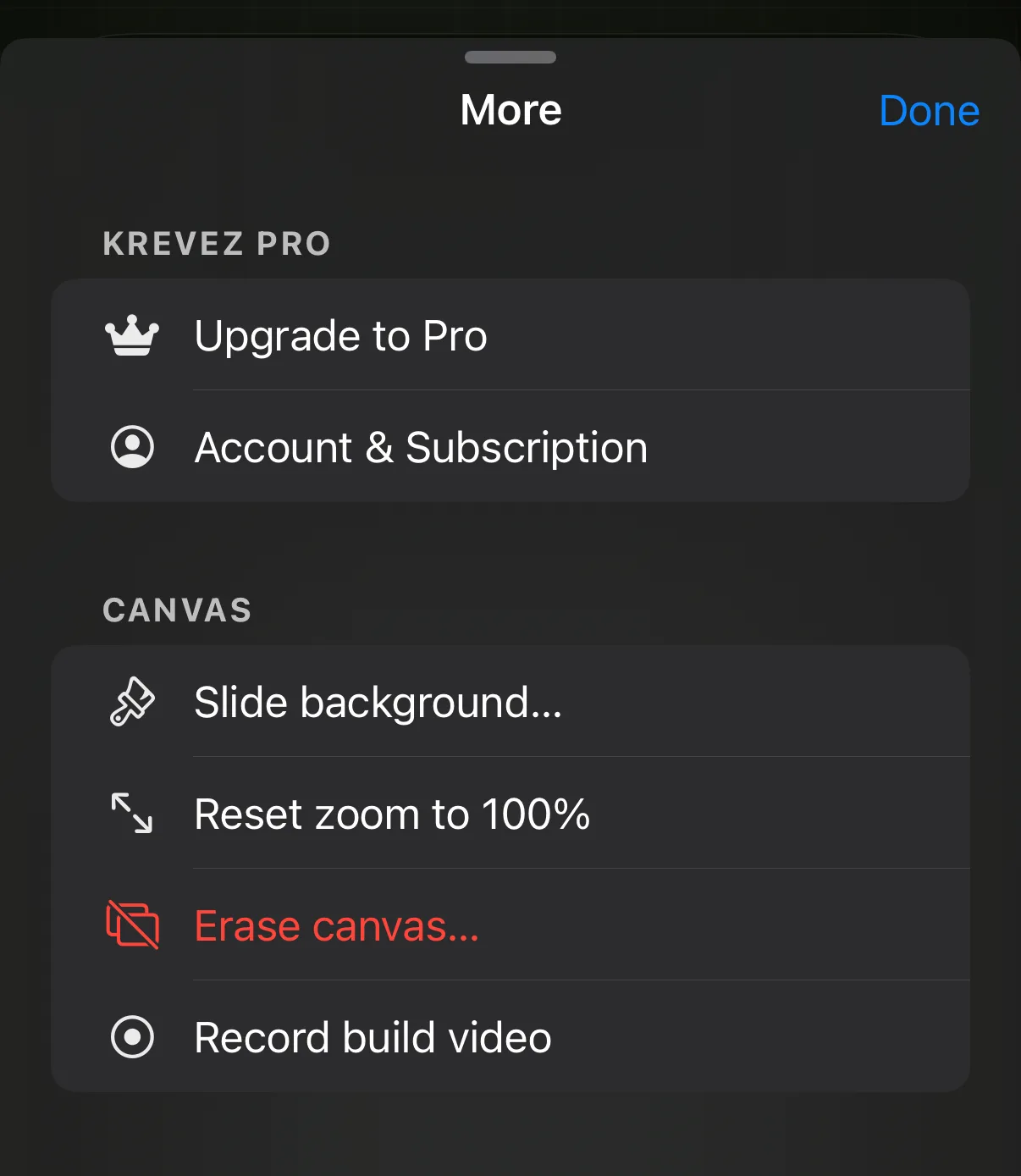
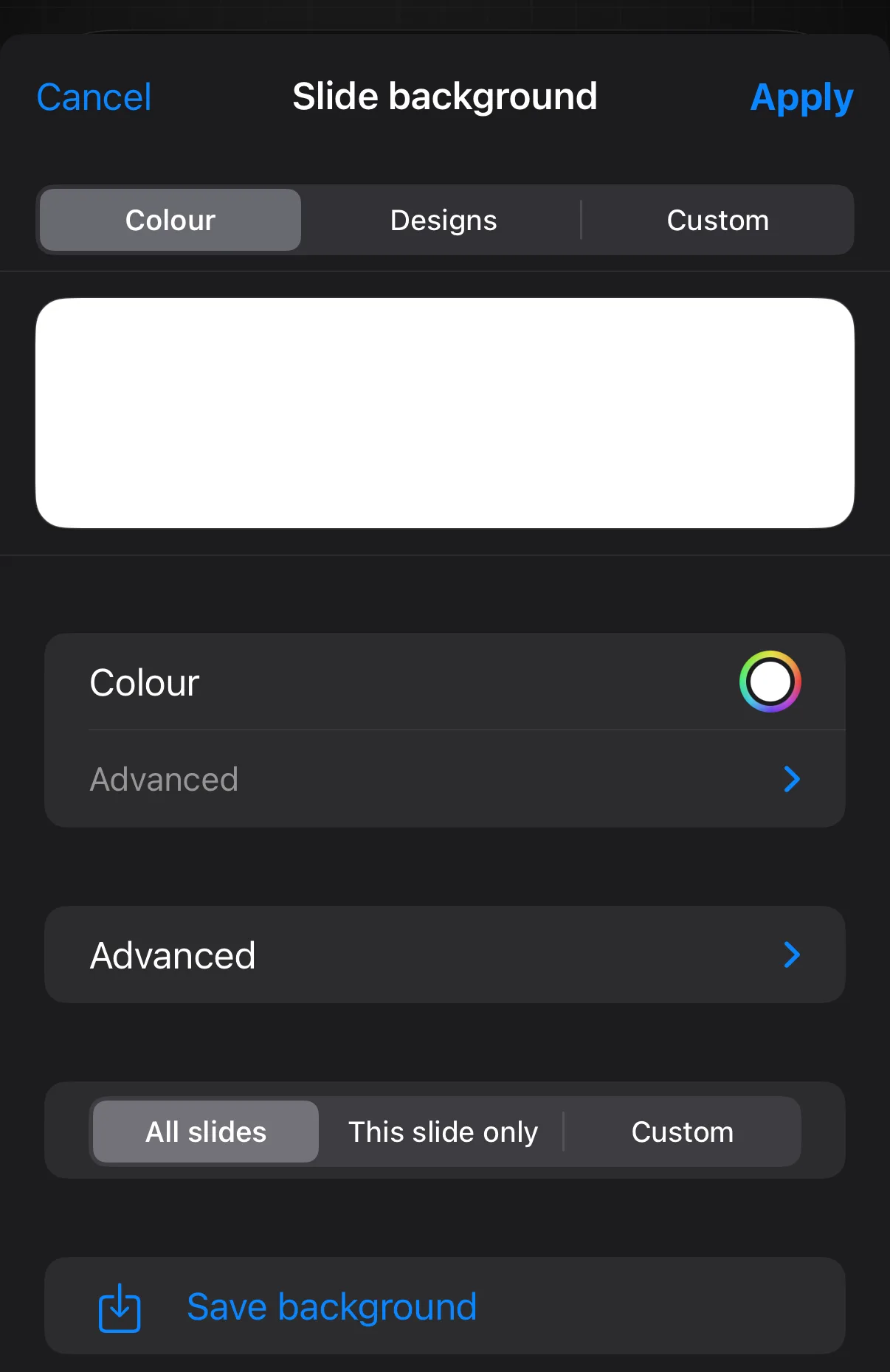
「Proにアップグレード」と「アカウントとサブスクリプション」が上部にあります — 下記の「無料版とProの違い」を参照してください。 続く「キャンバス」は、表示中のスライドに関する項目です。「スライドの背景…」は「カラー」「デザイン」「カスタム」の3つのタブを持つピッカーを開きます。「ズームを100%にリセット」はピンチによるズームを元に戻し、スライドを実際のサイズに戻します。「キャンバスを消去…」は作業内容をクリアするため赤字になっています — 実行前には必ず確認があり、「取り消す」で元に戻せます。「ビルドビデオを録画」はメイキング録画を開始します。これは上部バーの「スライドショー」ボタンと同じ録画機能です。

Krevez on iPhone — Krevez Proとキャンバス

オンキャンバスコントロール

2つのスイッチとクイックツールについて。

↳ ☰メニュー → オンキャンバスコントロール

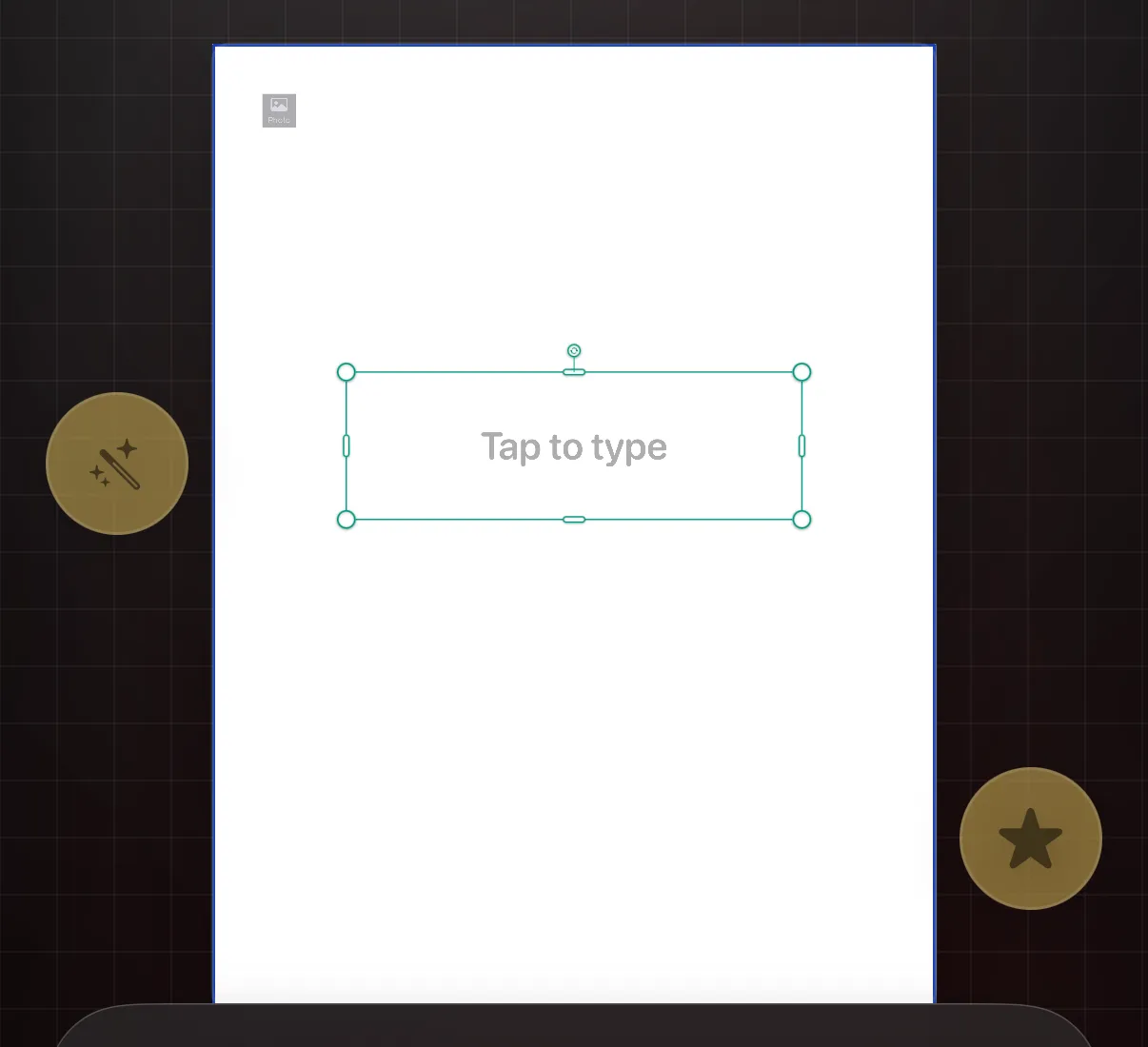
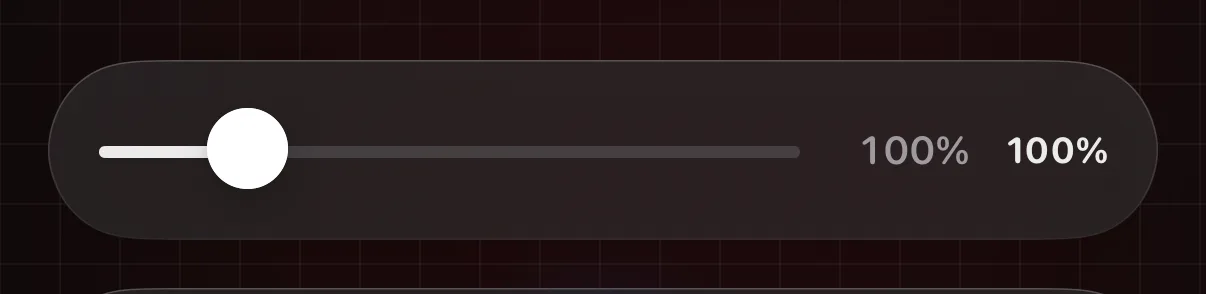
「ズームスライダーを表示」をオンにすると、ピンチせずにズームできるスライダーがスライドの下に追加されます — キャンバスの南京錠が閉じている間はグレー表示になります。「お気に入りの星」をオンにすると、スター付きにしたものすべてを収める、浮かぶ金色の星が表示されます。どちらも初期状態ではオフです。「クイックツール」はスイッチではなく詳細画面です — 専用のページが開き、常に表示されている上部バーのレンチボタンに表示したいツールをスターで選べます。 ここで設定を変えてもカルーセル自体は変わりません — 作業中に見えるものだけが変わります。

Krevez on iPhone — オンキャンバスコントロール

プロジェクト

保存、書き出し、フォント、非表示にしたものについて。

↳ ☰メニュー → プロジェクト

「テンプレートとして保存…」は、このプロジェクトのデザインを保存し、次回そこから始められるようにします。「プロジェクトファイルを書き出し…」はプロジェクト全体 — 写真もフォントもすべて — を、誰かに送れるKrevezファイルとしてパッケージ化します。これは「共有 → プロジェクトファイル」と同じ機能です。「書き出し形式」は右側に現在の設定(JPEGまたはHEIC)が表示されます。「カスタムフォント…」では自分の書体を取り込めます。「非表示の項目…」は「追加」パネルから非表示にしたものすべてを元に戻せる場所です — ステッカーやカテゴリ全体が消えたように見えたら、ここに移動しています。

Krevez on iPhone — プロジェクト

アプリ

同期、触覚フィードバック、ヘルプ、法的情報について。

↳ ☰メニュー → アプリ

「iCloud同期」は、プロジェクトが他のデバイスにも引き継がれているかを表示します。Krevezは代わりにiCloudをオンにすることはできないため、この行には「設定」アプリの該当箇所を開く「設定」ボタンがあります。「触覚フィードバック」は感じる小さな振動のオン・オフを切り替えます。「ヘルプ」はこのハンドブックを開きます。「イントロダクションをもう一度見る」はようこそカードを最初からもう一度実行します。「情報」と「フォントライセンス」にはバージョン、法的文書、書体のクレジットがあり、「krevez.comで詳しく見る」はウェブサイトを開きます。

Krevez on iPhone — アプリ

無料版とProの違い

王冠バッジについての説明。

↳ ☰メニュー → Proにアップグレード

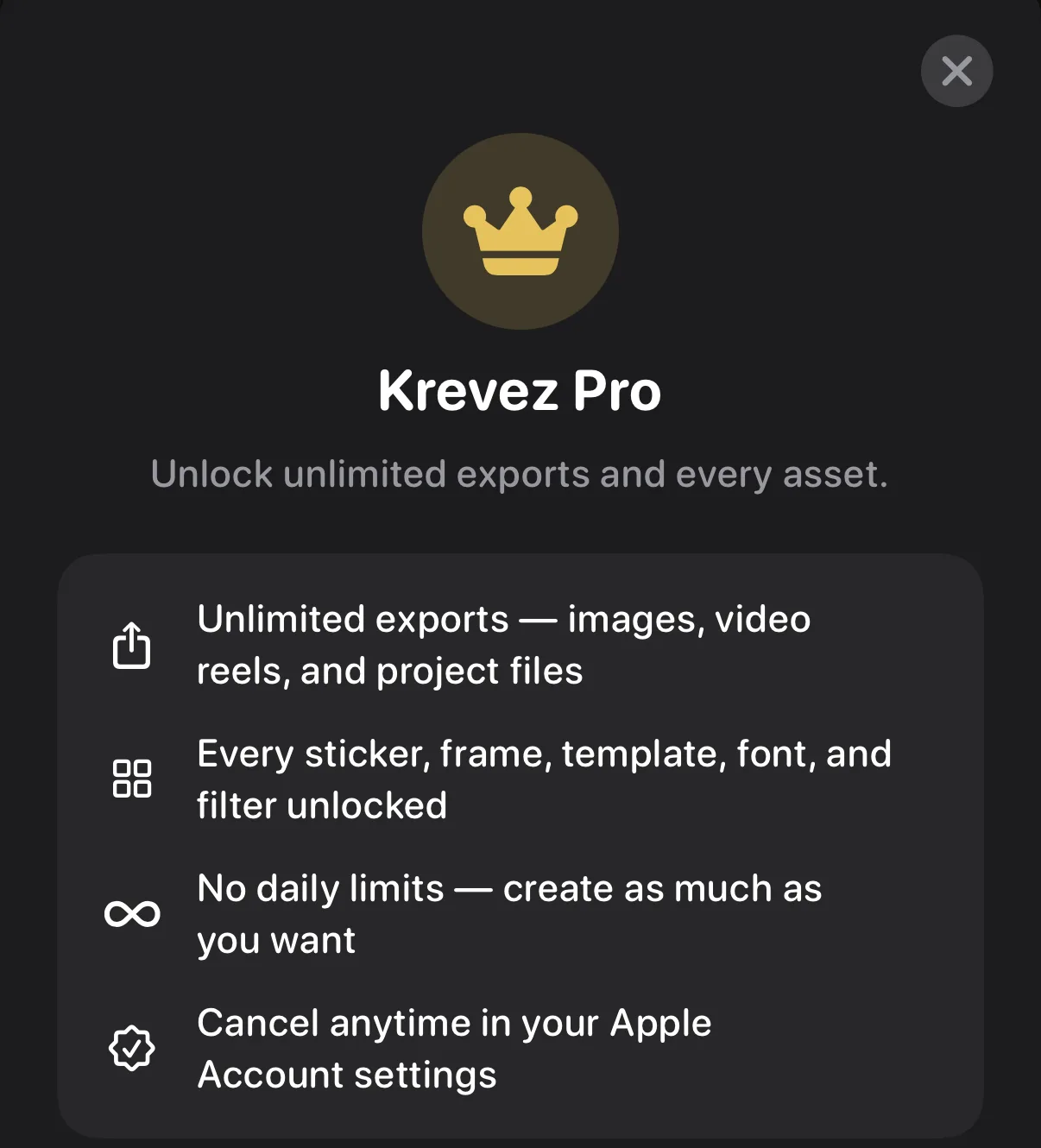
無料プランでは、各カテゴリの最初のデザイン、フィルタ合計2種類、そして画像・動画・プロジェクトファイル・ビルドビデオ・Chat Replayで共有される1日2回の書き出しが使えます — 組み合わせは自由で、翌日にリセットされます。新規プロジェクトはスライド2枚までに制限されます。正方形・縦長・横長は無料のままですが、カスタムサイズの入力はPro機能で、カラーグレーディングの「詳細」スライダーと「自動」提案も同様です。王冠バッジ付きのアイテムと、上記のすべての制限は、Krevez Proで解除されます(月額、年額、または一度きりの買い切り)。☰メニュー → 「アカウントとサブスクリプション」からいつでも管理できます。

Krevez on iPhone — 無料版とProの違い

Pro素材をダウンロードする

プレミアム素材をすべてデバイスにダウンロード。

↳ ☰メニュー → Krevez Pro

Proに加入すると、Krevezはプレミアムのステッカー、テンプレート、フレーム、背景をすべて取得し、オフラインでも使えるようにします。Wi-Fi接続時はバックグラウンドで自動的に行われ、上部ツールの下に小さな「Pro素材をダウンロード中」バーが表示され、完了すると消えます。モバイル通信の場合は何も自動ではダウンロードされません。使っている場所でロックされたアイテムをタップすると、そのパックだけを取得できます。進捗確認は☰メニューからいつでも行え、Wi-Fi接続時はそこから一括ダウンロードの開始・再開もできます。

Krevez on iPhone — Pro素材をダウンロードする

自分のフォントを使う

最大25書体まで読み込めます。

↳ ☰メニュー → カスタムフォント

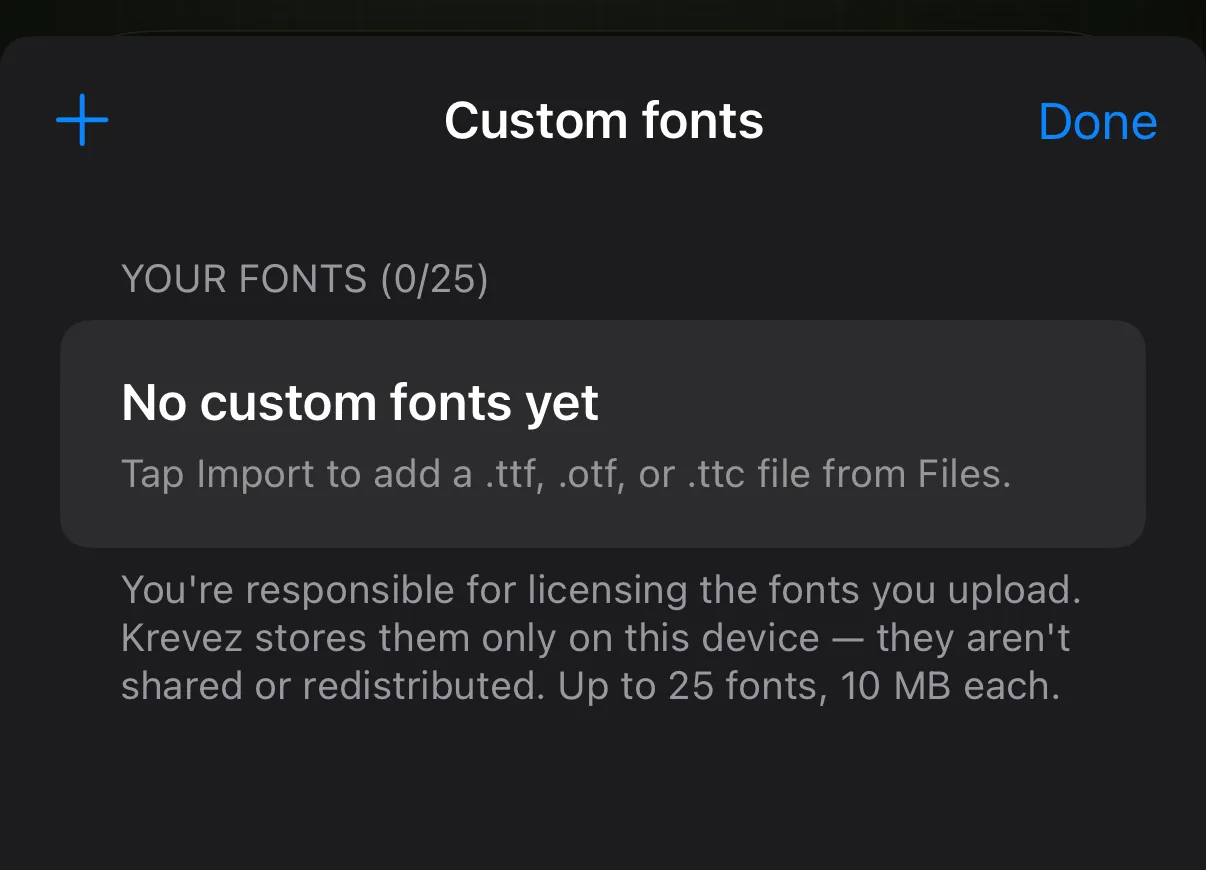
Filesアプリから.ttf、.otf、.ttcファイルを読み込みます。フォント選択画面の「マイテキスト」に表示されます。フォント自体のライセンスについてはご自身で確認してください。

Krevez on iPhone — 自分のフォントを使う

JPEGとHEIC、どちらを選ぶ?

互換性とファイルサイズのバランス。

↳ ☰メニュー → 書き出し形式

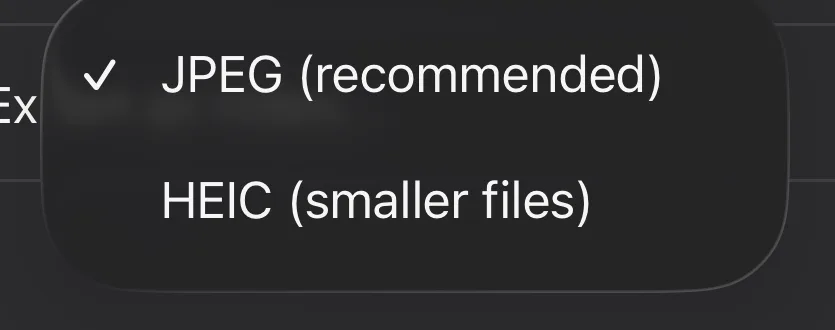
JPEGはどこでも開ける安全な選択肢です。HEICはファイルサイズが小さくなり、最近のiPhoneやMacであれば問題なく開けます。迷ったらJPEGのままにしておきましょう。

Krevez on iPhone — JPEGとHEIC、どちらを選ぶ?

デザインを保存して再利用する

同じレイアウトを、何度でも。

↳ ☰メニュー → テンプレートとして保存

「テンプレートとして保存」は、このプロジェクトのデザイン全体を「テンプレート」に保存し、次回は白紙のページの代わりにそこから始められるようにします。

Where to find it — Krevez on iPhone: デザインを保存して再利用する
Krevez on iPhone — デザインを保存して再利用する

クイックツール:あなたのショートカット

お気に入りのツールに、ワンタップで。

↳ ☰メニュー → クイックツール

よく使うツールを最大10個までスター付きにすると、上部バーのクイックツールボタン(レンチ)からワンタップで使えるようになります。選択中のものに合ったツールだけが表示されます。

Krevez on iPhone — クイックツール:あなたのショートカット

お気に入りの星

お気に入りのデザインを、浮かせて表示。

↳ ☰メニュー → お気に入りの星

キャンバス上に浮かぶ金色の星をタップすると、スター付きにしたものすべて — テンプレート、ステッカー、フレーム、レイアウト、テキストボックス — が開きます。初期状態ではオフになっているので、☰メニューの「オンキャンバスコントロール」でオンにしてください。星は好きな場所にドラッグでき、最も近い端に自動的に収まります。いつでもタップしてお気に入りを開けます。リスト内のタイルを長押しするとスターを外せます。レイヤー画面やチャットの作成中は、星は邪魔にならないよう自動的に隠れます。

Krevez on iPhone — お気に入りの星

ようこそツアーをもう一度見る

初回起動時に表示されたカード。

↳ ☰メニュー → イントロダクションをもう一度見る

初めて開いたときにエディタを紹介していた、あの短いカードの一覧は消えていません。☰メニューの「イントロダクションをもう一度見る」を選ぶと、いつでも最初からもう一度見られます。

Krevez on iPhone — ようこそツアーをもう一度見る

操作方法について

スライドそのものについて:選択、移動、長押し、ズーム、2つのロックについて。

選択、移動、サイズ変更、回転

すべて指の操作に反応します。

何かを一度タップすると選択され、ハンドル付きのティール色のボックスが表示されます。ドラッグして移動(便利なガイドにスナップします)、ピンチしてサイズ変更、指2本でひねって回転、または角のハンドルをドラッグして正確なサイズに調整できます。

Krevez on iPhone — 選択、移動、サイズ変更、回転

長押しでクイックアクション

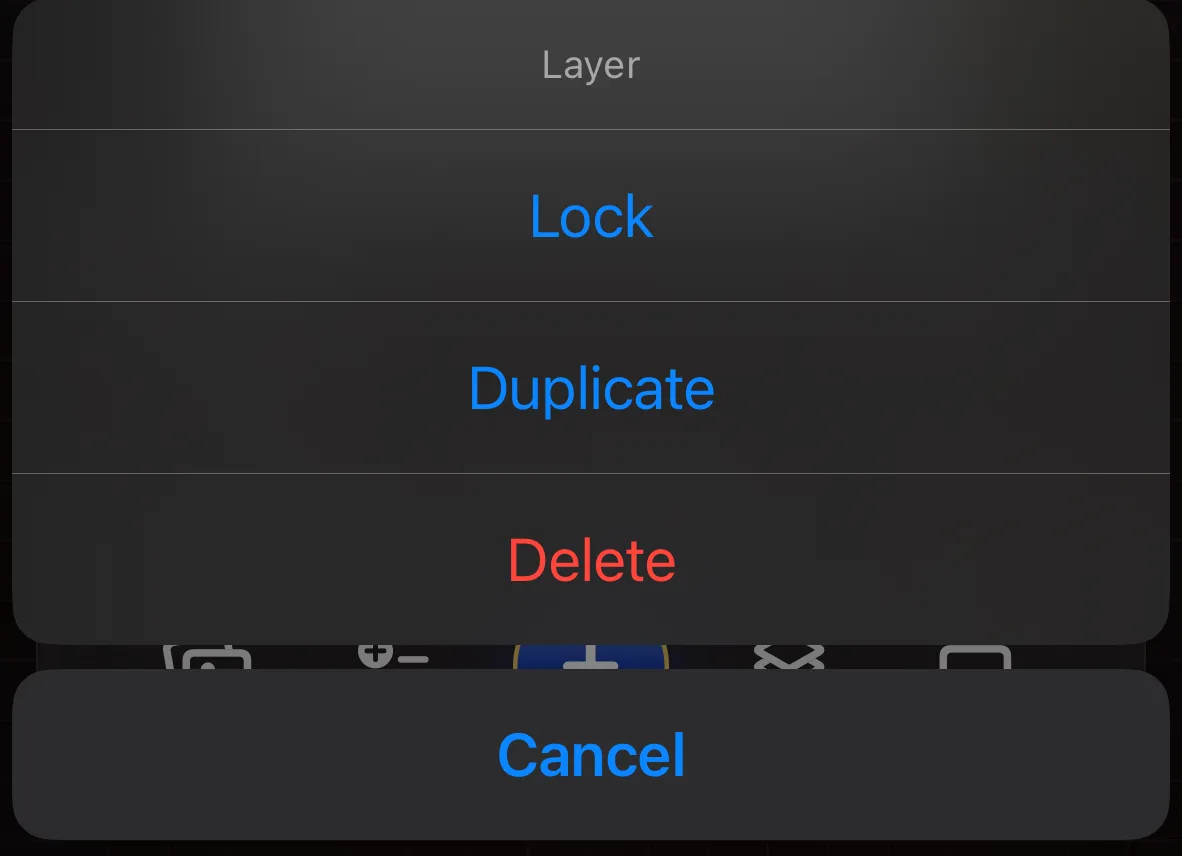
ロック、複製、削除、何でも。

↳ スライド上の任意の項目を長押し

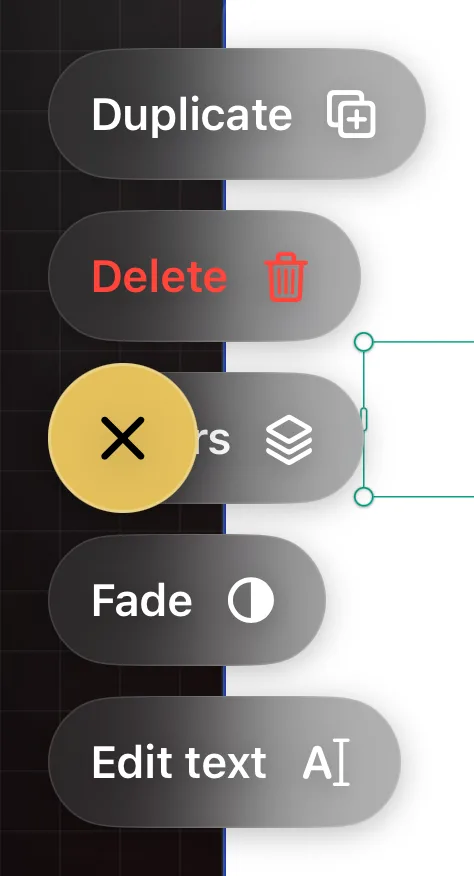
任意の項目を0.5秒ほど長押しします:「ロック」でその場に固定(もう一度長押しすると解除)、「複製」でコピーを作成、「削除」で削除します。

Krevez on iPhone — 長押しでクイックアクション

前面または背面に移動する

「レイヤー」を開かずに重なり順を変える。

↳ 項目をタップ → ⋯ → 配置

項目を選択し、ツール行の⋯をタップして「配置」までスクロールします。「前面へ移動」と「背面へ移動」は重なり順を1段階ずつ動かし、「最前面へ」と「最背面へ」は一番端まで動かします。「コピー」で項目をコピーし、「ペースト」で貼り戻せます — 「ペースト」は何かをコピーするまでグレー表示のままなので、最初に開いたときは無効に見えるかもしれません。 「配置」の下には、同じシートに「複製」「ロック」「非表示」も並んでいるため、作業を終えるためにこのシートを閉じる必要はほとんどありません。

Krevez on iPhone — 前面または背面に移動する

1枚の写真を複数のフレームに

「のぞき穴」のテクニック。

↳ フレームまたはレイアウトを長押し → フレームを結合

フレーム、レイアウト、またはテンプレートを長押しして「フレームを結合」を選び、含めたい他の要素をタップしてから「結合」をタップします。1枚の写真が窓のようにすべてに表示されるようになります。結合したグループを選択して「結合解除」をタップすると元に戻せます。

Krevez on iPhone — 1枚の写真を複数のフレームに

ズームイン・ズームアウトする

位置を見失わずにズームインできます。

キャンバスを2本指でピンチしてズームし、ズーム中は指1本でドラッグして移動できます。ダブルタップで100%に戻せます。☰メニューでオンにできる任意のスライダーもあります。

Krevez on iPhone — ズームイン・ズームアウトする

表示が動かないようにする

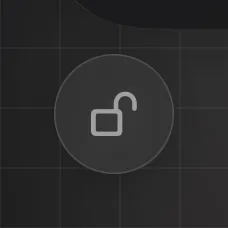
左上の小さな南京錠アイコン。

↳ 上部バーの下、左側にある南京錠アイコン

南京錠アイコンをタップすると、キャンバスのズームが固定されます。近くで作業していて、うっかりしたピンチで表示が動いてしまうのを防ぎたいときに便利です。もう一度タップすると解除できます。

Krevez on iPhone — 表示が動かないようにする

すべてを固定する

うっかり動いてしまわないように。

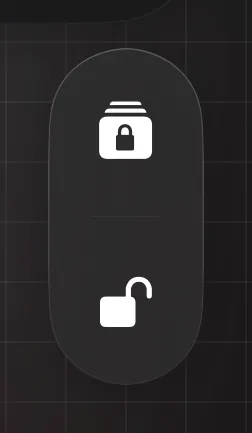
↳ キャンバス右上のロックトグル

キャンバス右上のロックトグルを使うと、スライド上のすべての項目を一度に固定できます。もう一度タップするとすべて解除されます。ロックされた項目は、解除するまで移動やサイズ変更ができません。

Krevez on iPhone — すべてを固定する

何も起きないときは、ロックを確認する

壊れているのではなく、固定されているだけです。

↳ レイヤーの⋯メニュー(「ロック解除」)、または「レイヤー」内のロックバッジ

何かをタップまたはドラッグしても動かない場合、そのレイヤーはロックされています。Krevezは黙って無視することはなく、レイヤーがロックされている旨の短いメッセージが表示されます。レイヤーの⋯メニュー(「ロック解除」)から、または「レイヤー」内の行にあるロックバッジからロックを解除できます。

Krevez on iPhone — 何も起きないときは、ロックを確認する

よく使う5つのボタン

拠点となる画面です。ここにある各ボタンには、下に同じ名前のセクションがあります。

ツールバー、ボタンごとの解説

よく使う5つのボタン。

下部のバーが拠点です。この5つのボタンで、あらゆるものをスライドに配置できます:

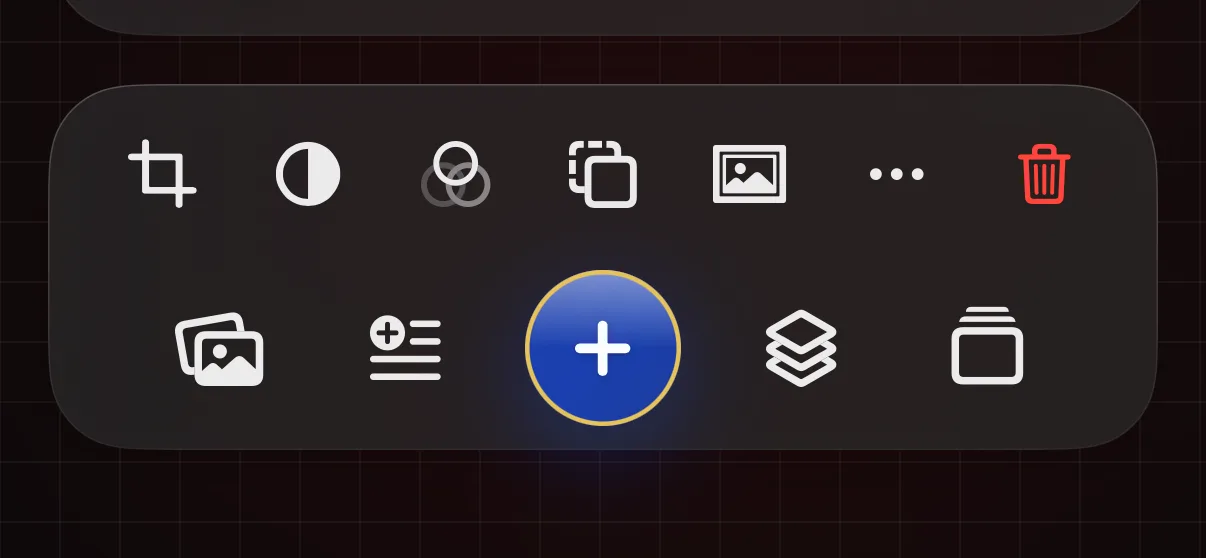
  • 写真 button in Krevez on iPhone

    写真

    ライブラリ、カメラ、またはファイルから写真を取り込みます。

  • テキスト button in Krevez on iPhone

    テキスト

    スライドに文字を追加します。

  • 追加(+) button in Krevez on iPhone

    追加(+)

    テンプレート、ステッカー、シェイプ、背景など、そのすべて。

  • レイヤー button in Krevez on iPhone

    レイヤー

    スライド上の重なり順を、前面から背面まで確認できます。

  • スライド button in Krevez on iPhone

    スライド

    すべてのスライドを見る、追加する、形を変更する。

自分だけのツールバーを選ぶ

実際に使うツールだけを選ぶ。

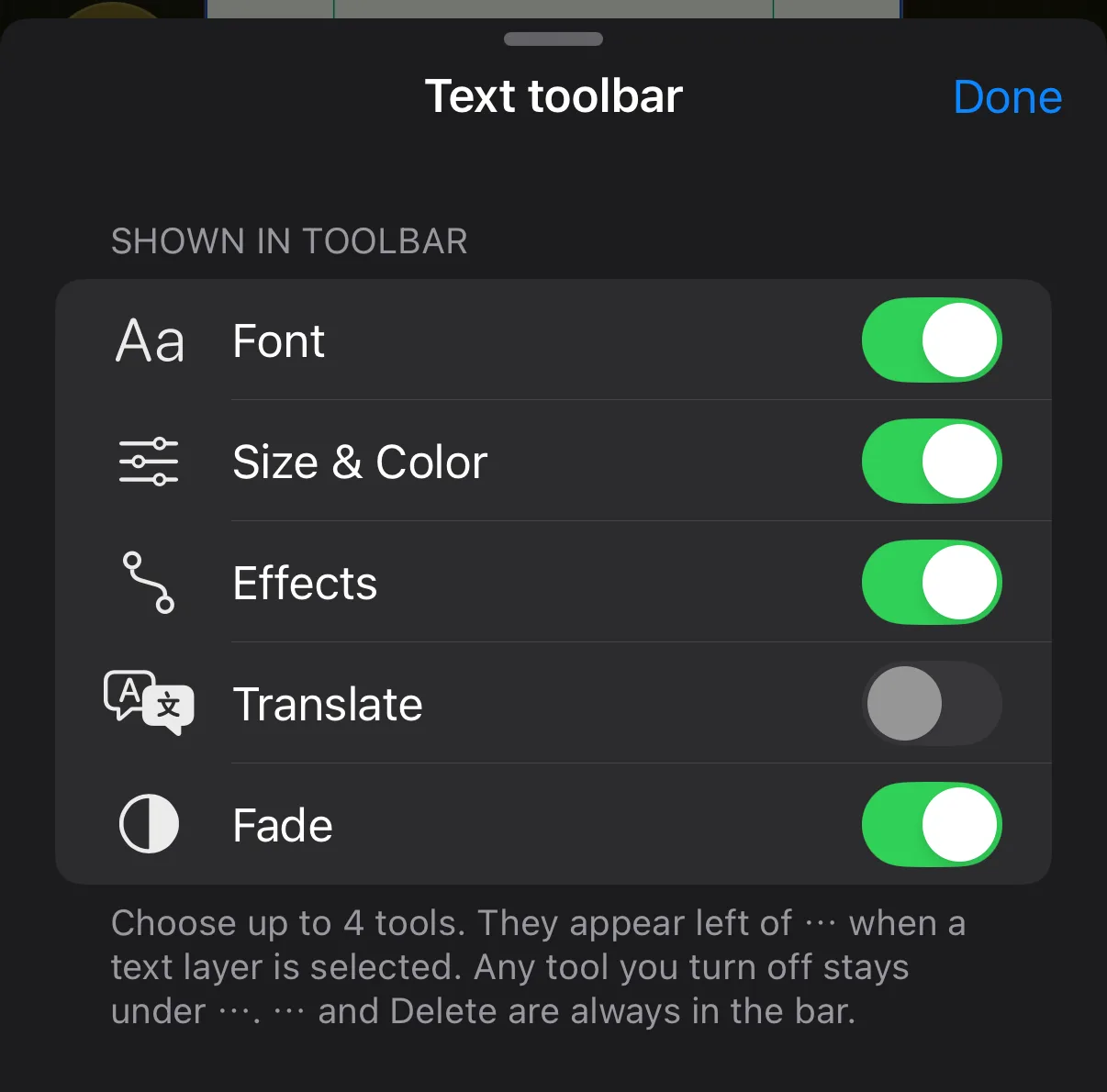
↳ 項目をタップ → ⋯ → ツールバーをカスタマイズ

写真または文字を選択した状態で⋯を開き、「ツールバーをカスタマイズ」をタップすると、バーに表示するツールを選べます:写真は最大5個、文字は最大4個です。オフにしたものも⋯から引き続きアクセスできます。

Krevez on iPhone — 自分だけのツールバーを選ぶ

写真を扱う

写真を選択すると起きることすべて。

写真ツール、ボタンごとの解説

写真を選択すると表示されます。

任意の写真を一度タップすると、そのツールがツールバーの上にスライドして表示されます。空いた場所をタップすると片付きます:

Krevez on iPhone — 写真ツール、ボタンごとの解説
  • 切り取り button in Krevez on iPhone

    切り取り

    写真を切り取る、または水平線を補正します。

  • フェード button in Krevez on iPhone

    フェード

    全体、または一部を透過させます。

  • グレーディング button in Krevez on iPhone

    グレーディング

    フィルタと色の調整。

  • エフェクト button in Krevez on iPhone

    エフェクト

    シャドウ、アウトライン、角丸。

  • フレーム button in Krevez on iPhone

    フレーム

    写真に自由な形の穴を開けます。

  • その他(⋯) button in Krevez on iPhone

    その他(⋯)

    その他の写真操作については、下記のタスクを参照してください。

  • 削除 button in Krevez on iPhone

    削除

    スライドから写真を削除します。

写真を切り取る、または傾きを補正する

切り取る、または傾いた水平線を補正する。

↳ 写真をタップ → 切り取り

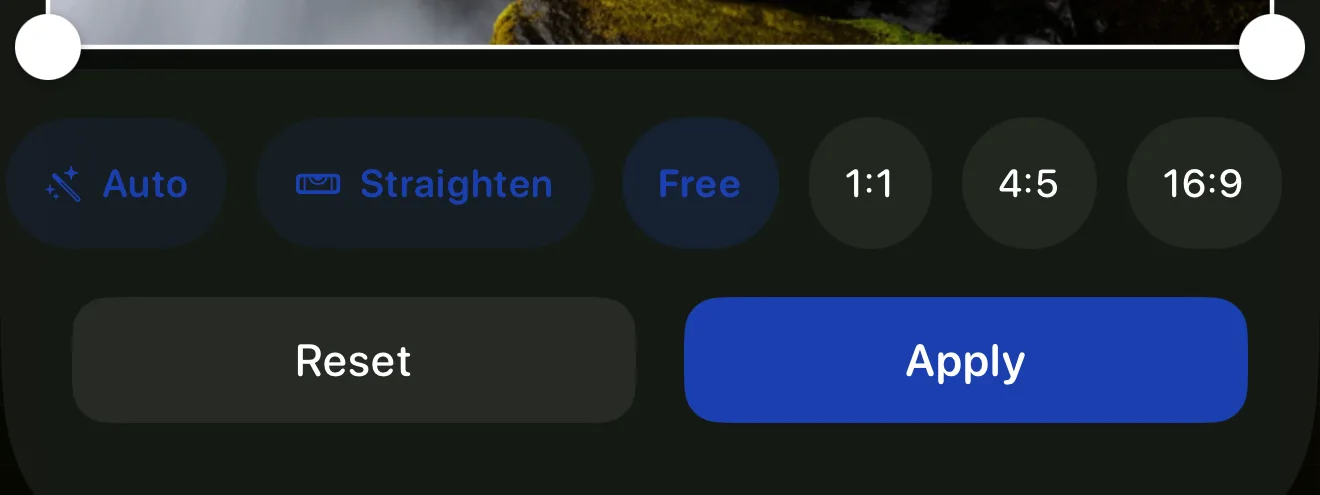
角をドラッグして切り取るか、1:1のような固定比率を選びます。「自動」は被写体を中心にした切り取りを提案し、「傾き補正」はワンタップで写真を水平にします。「適用」で保存します。

Krevez on iPhone — 写真を切り取る、または傾きを補正する

フィルタと色

ワンタップの仕上がり、または細かい調整も。

↳ 写真をタップ → グレーディング

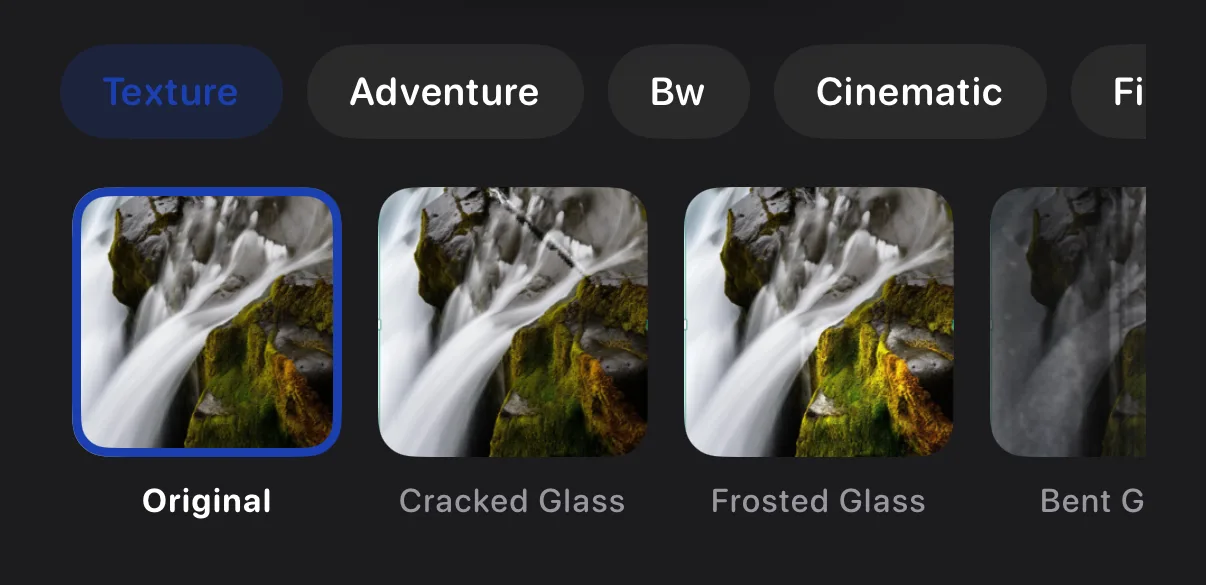
「フィルタ」タブには既製のルックがあります — タップすると写真に適用された状態を確認できます。無料で使えるのは2種類までで、残りはKrevez Pro機能です(「マイフィルタ」に保存した自分のフィルタは常に無料です)。「カラーグレーディング」タブには色味などの「基本」スライダーがあり無料で使えますが、露出などの「詳細」セクションもあります — 「詳細」と「自動」提案はどちらもKrevez Proです。ここでの操作はすべてプレビューです:下部の「変更を保存」をタップすると保持されます。「キャンセル」またはシートをスワイプして閉じると、写真は元のままになります。「フィルタとして保存」はそのルックを再利用のために「マイフィルタ」に保存しますが、この写真には適用されません — 適用するには「変更を保存」をタップしてください。

Krevez on iPhone — フィルタと色

シャドウ、アウトライン、角丸

写真に磨きをかける。

↳ 写真をタップ → エフェクト

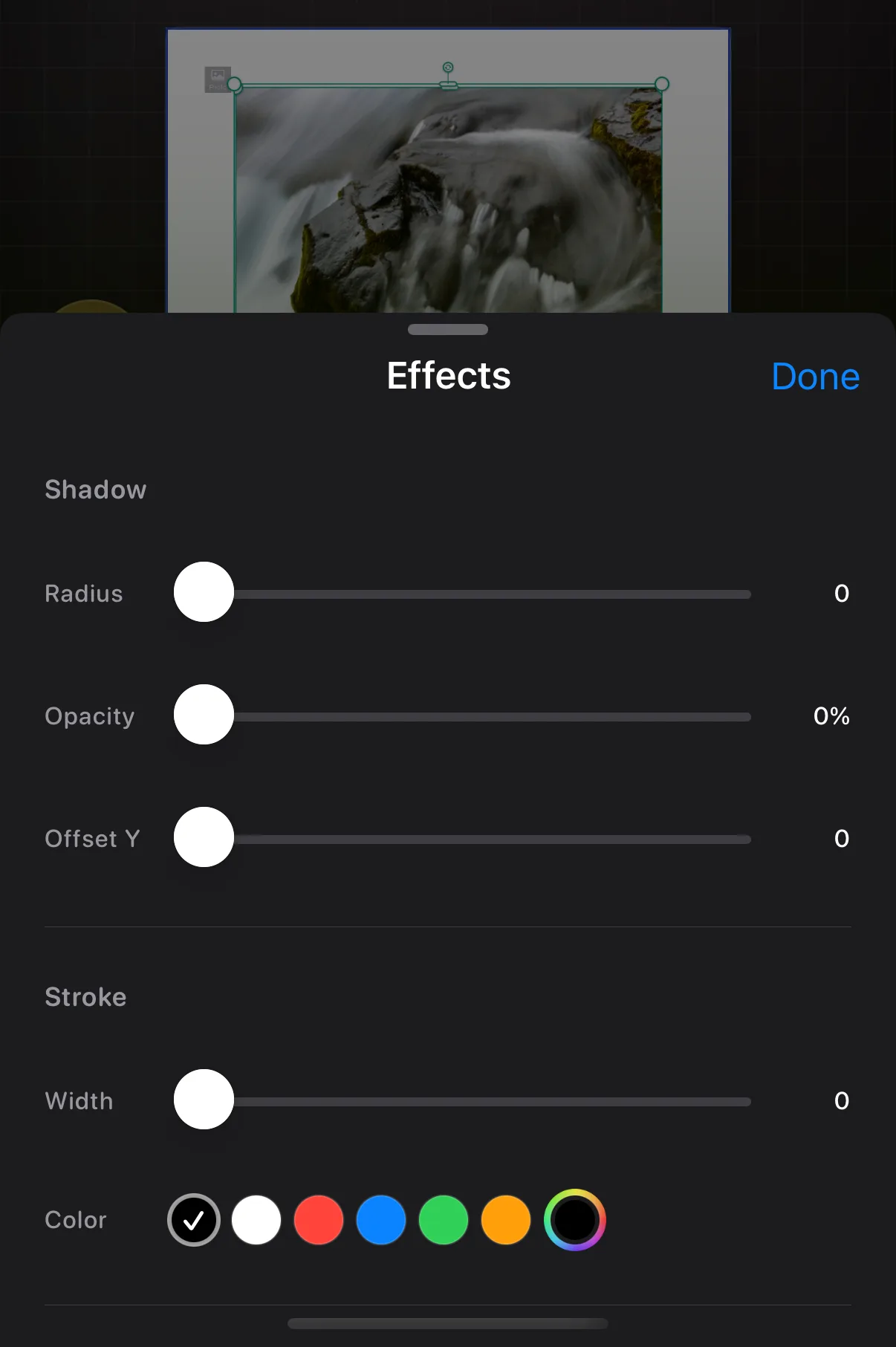
エフェクトでは、写真の背後に柔らかい影を付けたり、周りに色付きの輪郭線を付けたり、角を丸めたりでき、それぞれに専用のスライダーがあります。

Krevez on iPhone — シャドウ、アウトライン、角丸

写真をフェードさせる

全体、または一部を透過。

↳ 写真をタップ → フェード

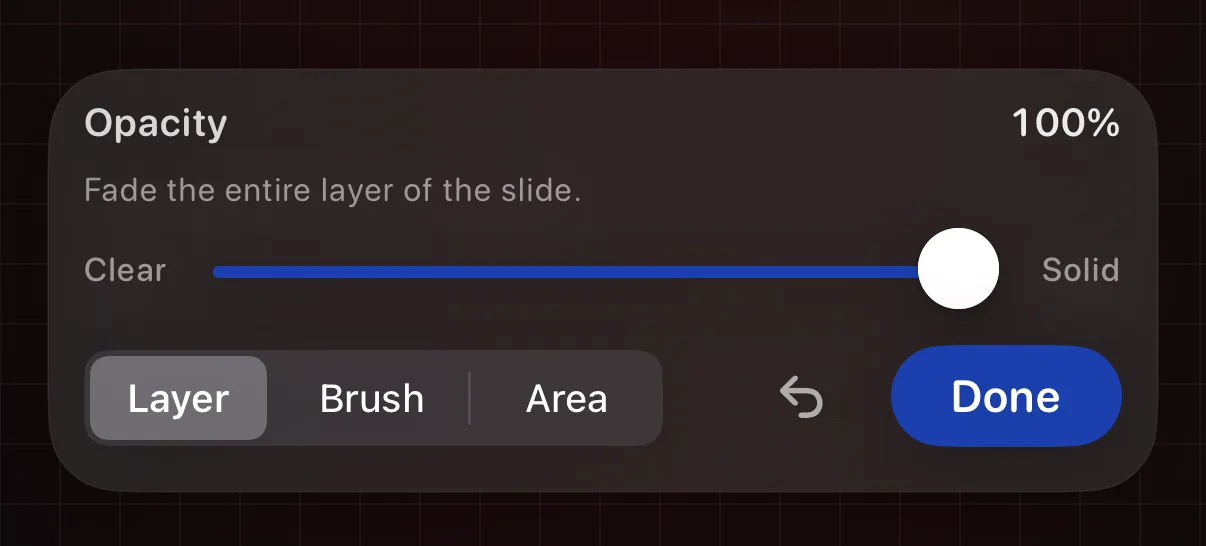
「フェード」を開くと、まず「レイヤー」モードになり、写真全体を均等に透過させます — 写真ではここにも魔法の杖アイコンが現れ、ワンタップで被写体を検出し、その周りをすべて自動でフェードさせるので、あとは手作業で整えるだけです。「ブラシ」では狙った場所だけをフェードさせるように塗ることができ、「エリア」では四角形の範囲をフェードさせます。「完了」で作業内容を保持し、その横の矢印でセッション全体を取り消せます。

Krevez on iPhone — 写真をフェードさせる

写真に穴を開ける

自分だけの窓を描きます。

↳ 写真をタップ → フレーム

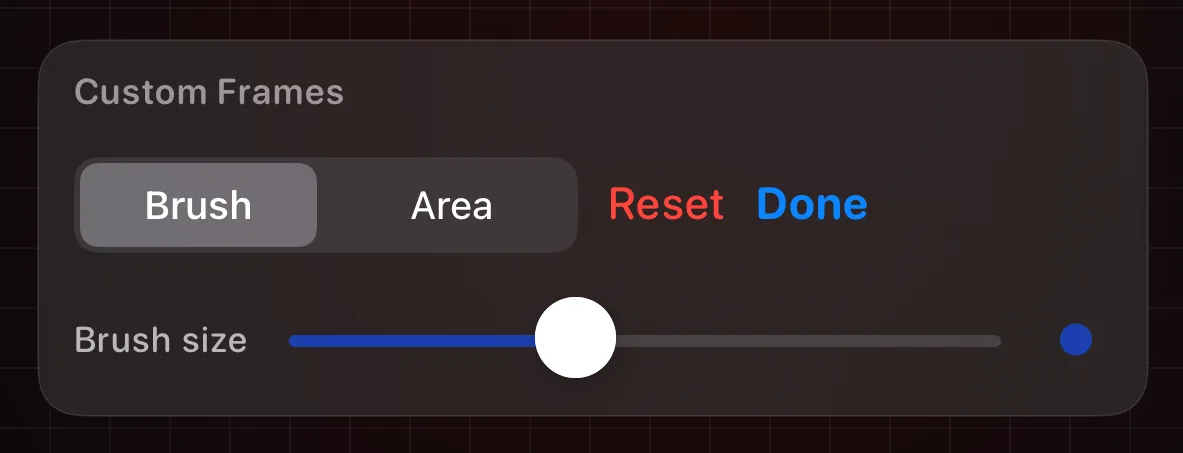
指で塗る(ブラシ)か、四角形をドラッグする(エリア)ことで写真に切り込みを入れ、背後にあるものを表示できます。「リセット」で描いた内容をクリアし、「完了」で保持します。

Krevez on iPhone — 写真に穴を開ける

背景を切り抜く

被写体だけを残し、他は取り除く。

↳ 写真をタップ → ⋯ → 背景を削除

Krevezは写真の中の人物や物体を検出し、その背後にあるものをすべて取り除きます。すっきりしたポスター風のスライドに最適です。取り消すこともできます。

Where to find it — Krevez on iPhone: 背景を切り抜く
Krevez on iPhone — 背景を切り抜く

被写体をステッカーに変える

何度でも使える切り抜き。

↳ 写真をタップ → ⋯ → 被写体からステッカーを作成

これは、写真の被写体を独立した切り抜きステッカーとしてコピーし、他のものと同じように移動、サイズ変更、重ね合わせができるようにします。作成した切り抜きはすべて保存されます:+ → ステッカーの先頭に「マイステッカー」タブが表示され、同じ切り抜きを他のスライドやプロジェクトにも配置できます。

Where to find it — Krevez on iPhone: 被写体をステッカーに変える
Krevez on iPhone — 被写体をステッカーに変える

写真を別のものに差し替える

レイアウトはそのまま、写真だけを変更。

↳ 写真をタップ → ⋯ → 写真を置き換え

「置き換え」は写真のサイズ、位置、切り取り、グレーディング、エフェクトをそのまま保ちます — 写真そのものだけが変わるので、気に入ったスライドを再利用するのに最適です。ただし1つだけ引き継がれないものがあります:フレームで古い写真に窓を切り抜いていた場合、その窓はクリアされます。やっぱり戻したい場合は、「取り消す」で元の写真にすぐ戻せます。

Where to find it — Krevez on iPhone: 写真を別のものに差し替える
Krevez on iPhone — 写真を別のものに差し替える

写真を反転する、またはミラーにする

回転させる、または複製する。

↳ 写真をタップ → ⋯ → 反転またはミラー

同じ⋯シートには、似ているようで働きが異なる2つのセクションがあります。「反転」は写真をその場で回転させます — 「水平」で左右を入れ替え、「垂直」で上下を逆にします。「ミラー」は代わりに元の写真の横に反転コピーを追加します:「左」「右」「上」「下」でその方向に双子を配置し、「4分割ミラー」ではカレイドスコープのタイルのように4つすべてを配置します。

Krevez on iPhone — 写真を反転する、またはミラーにする

写真をシェイプに切り取る

ハート、星、雲など。

↳ 写真をタップ → ⋯ → シェイプフレーム

シェイプフレームは写真をシルエットの形に切り抜きます。シェイプを選んでから、写真の上で位置とサイズを調整し、確定してください。

Where to find it — Krevez on iPhone: 写真をシェイプに切り取る
Krevez on iPhone — 写真をシェイプに切り取る

被写体の周りに枠を描く

自動生成されるハイライトボックス。

↳ 写真をタップ → ⋯ → 被写体をフレーム

「被写体をフレーム」は、写真の中の主要な人物や物体にぴったり沿ったきれいな枠を描画します。手早く目立たせる方法です。

Where to find it — Krevez on iPhone: 被写体の周りに枠を描く
Krevez on iPhone — 被写体の周りに枠を描く

文字の追加

文字を選択すると起きることすべて。

文字ツール、ボタンごとの解説

文字を選択すると表示されます。

↳ ツールバーの「テキスト」ボタンをタップ

「テキスト」をタップして文字を追加するか、既存の文字を一度タップして選択します。そのツールがツールバーの上にスライドして表示されます:

Krevez on iPhone — 文字ツール、ボタンごとの解説
  • フォント button in Krevez on iPhone

    フォント

    書体を選びます:日常使い、装飾、または自分だけのもの。

  • サイズと色 button in Krevez on iPhone

    サイズと色

    サイズ、色、太さ、スタイル設定。

  • エフェクト button in Krevez on iPhone

    エフェクト

    文字を形に曲げます。

  • フェード button in Krevez on iPhone

    フェード

    文字を透過させます。

  • その他(⋯) button in Krevez on iPhone

    その他(⋯)

    翻訳、テキストボックス、その他すべての操作について。

  • 削除 button in Krevez on iPhone

    削除

    スライドから文字を削除します。

フォントを変更する

通常、装飾、または自分だけのものを。

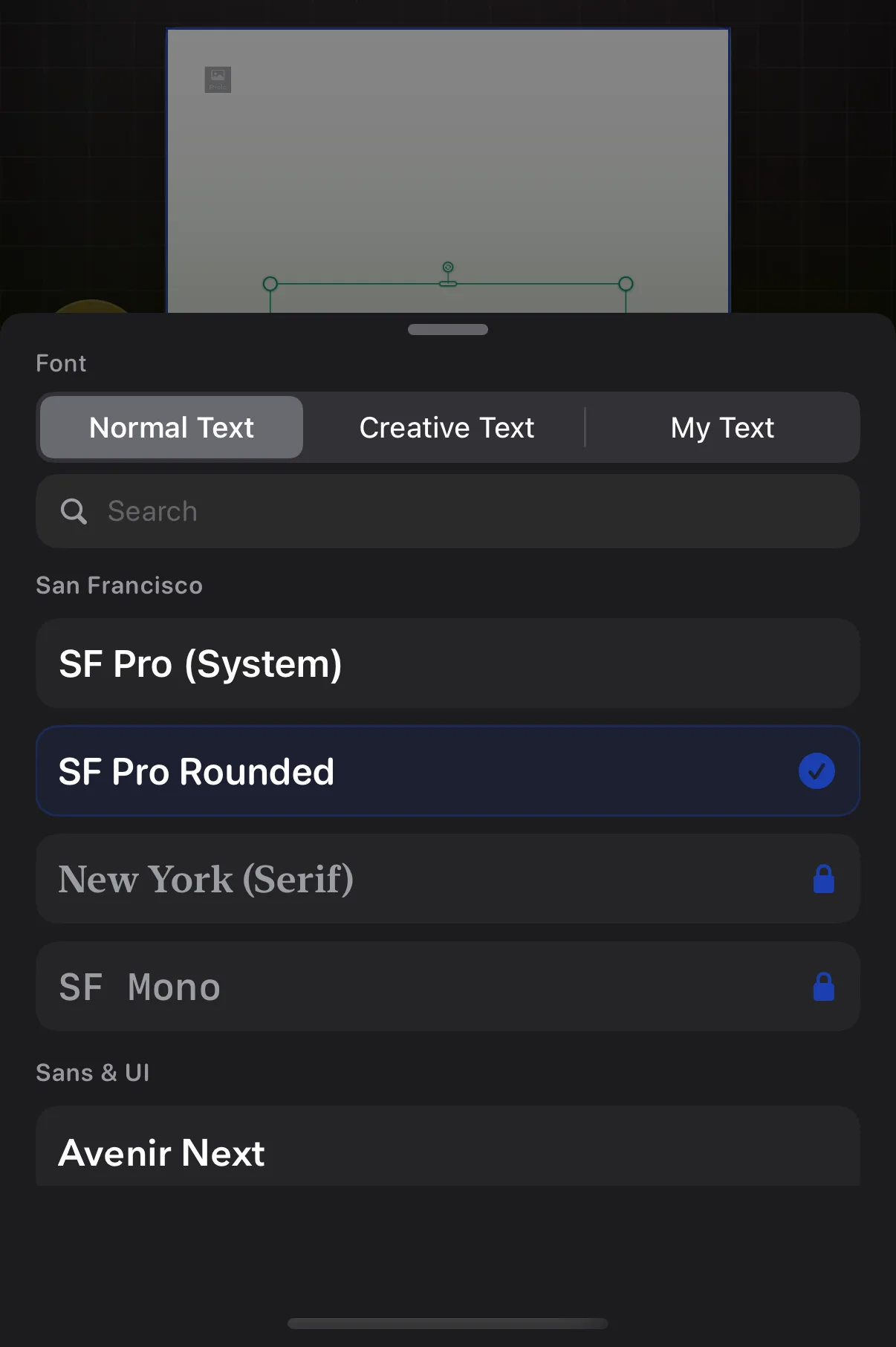
↳ 文字をタップ → フォント

「通常テキスト」は日常使いのフォントです。「クリエイティブテキスト」はネオン、チョーク、バブルなどの装飾的なレタリングです。「マイテキスト」は自分で追加したフォントです。「通常テキスト」では、上部のチップで一覧をひとつのムードに絞り込めます — スワイプするともっと表示され、点灯中のチップをもう一度タップするとすべてのフォントが表示されます。検索はどのタブにいてもそのタブ内で絞り込みます。フォントを長押しするとスター付きにでき、スター付きのフォントは上部に固定表示されます。

Krevez on iPhone — フォントを変更する

サイズ、色、太さ

大きく、太く、明るく。

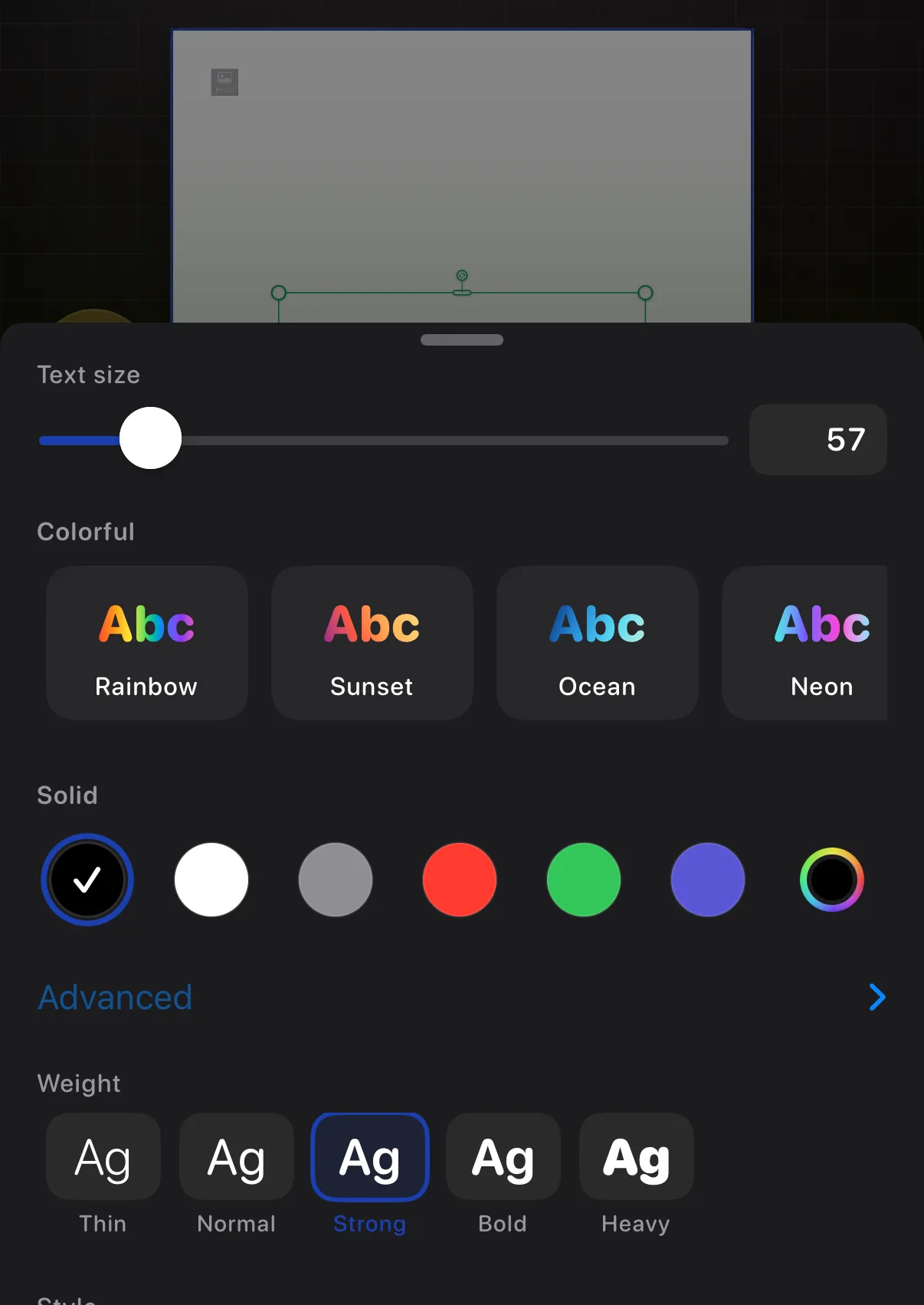
↳ 文字をタップ → サイズと色

サイズスライダーをドラッグするか正確な数値を入力し、単色またはカラフルなプリセットを選べます。自分のブランドカラーを再利用可能なスウォッチとして保存することもできます。太さは「細字」から「極太」まで設定でき、斜体、下線、取り消し線、自動調整、テキスト塗りつぶしスライダーもここにあります。クリエイティブフォントには独自の色とレタリングが組み込まれているため、これらのフォントではサイズ、太さ、フィットのみが表示されます。

Krevez on iPhone — サイズ、色、太さ

文字を形に曲げる

円弧、リング、自分だけのカーブを。

↳ 文字をタップ → エフェクト

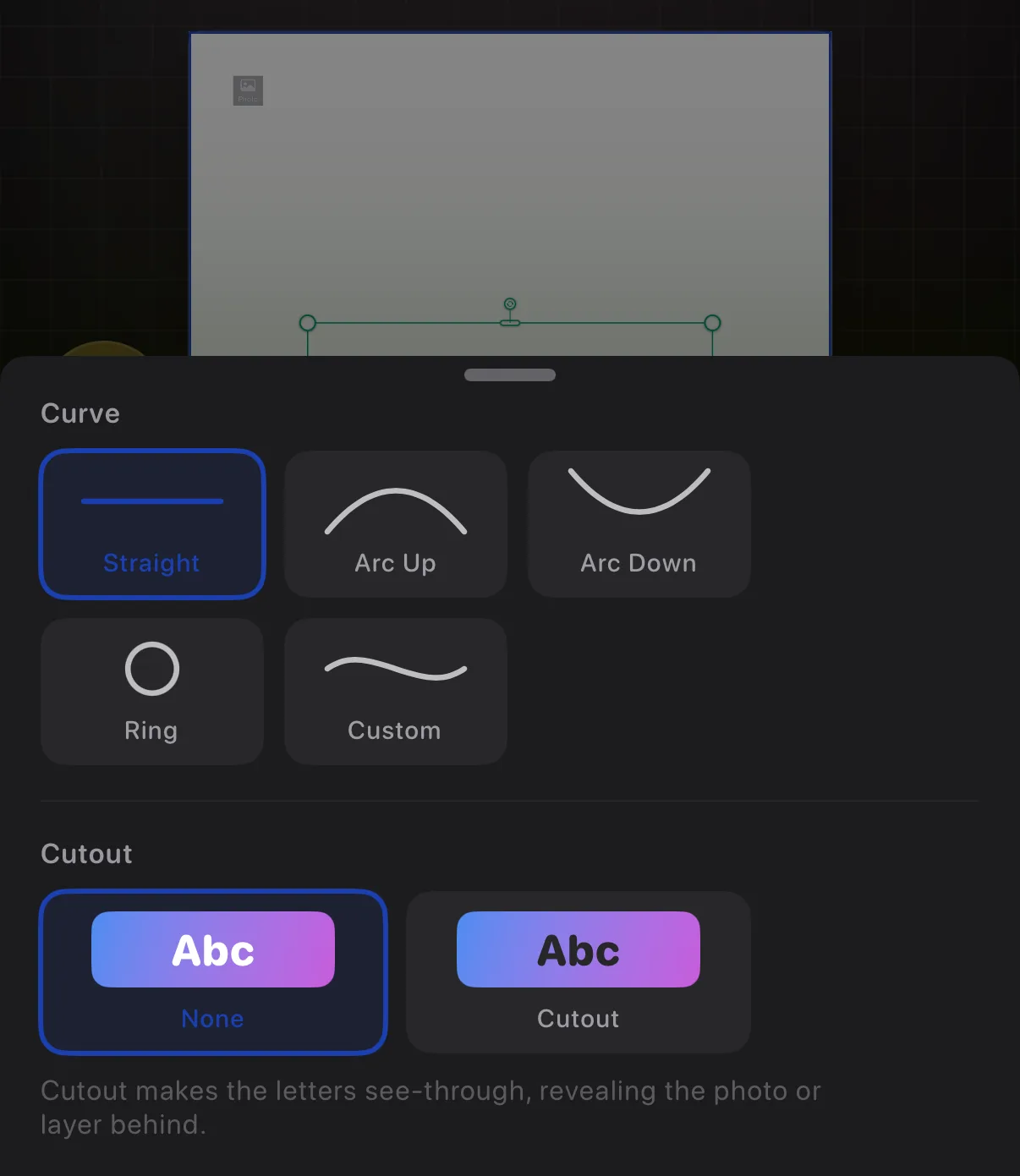
カーブは文字を形に沿って曲げます:直線、円弧、リング、波、バンプ。円弧、波、バンプにはそれぞれ曲がりの深さを設定するスライダーがあり、反対方向にドラッグすると曲がりを反転できます。リングは帯状に狭めない限り完全な円になります。「カスタム」を選ぶと、キャンバス上のドットをドラッグして自分で線の形を作れます。ドットを長押しすると追加・削除できます。保存した曲げ方は再利用のために保持されます。クリエイティブフォントは円弧とリングに対応し、手描きの曲げ方は通常のフォント向けです。

Krevez on iPhone — 文字を形に曲げる

文字を翻訳する

内蔵のオンデバイス翻訳。

↳ 文字をタップ → ⋯ → 翻訳

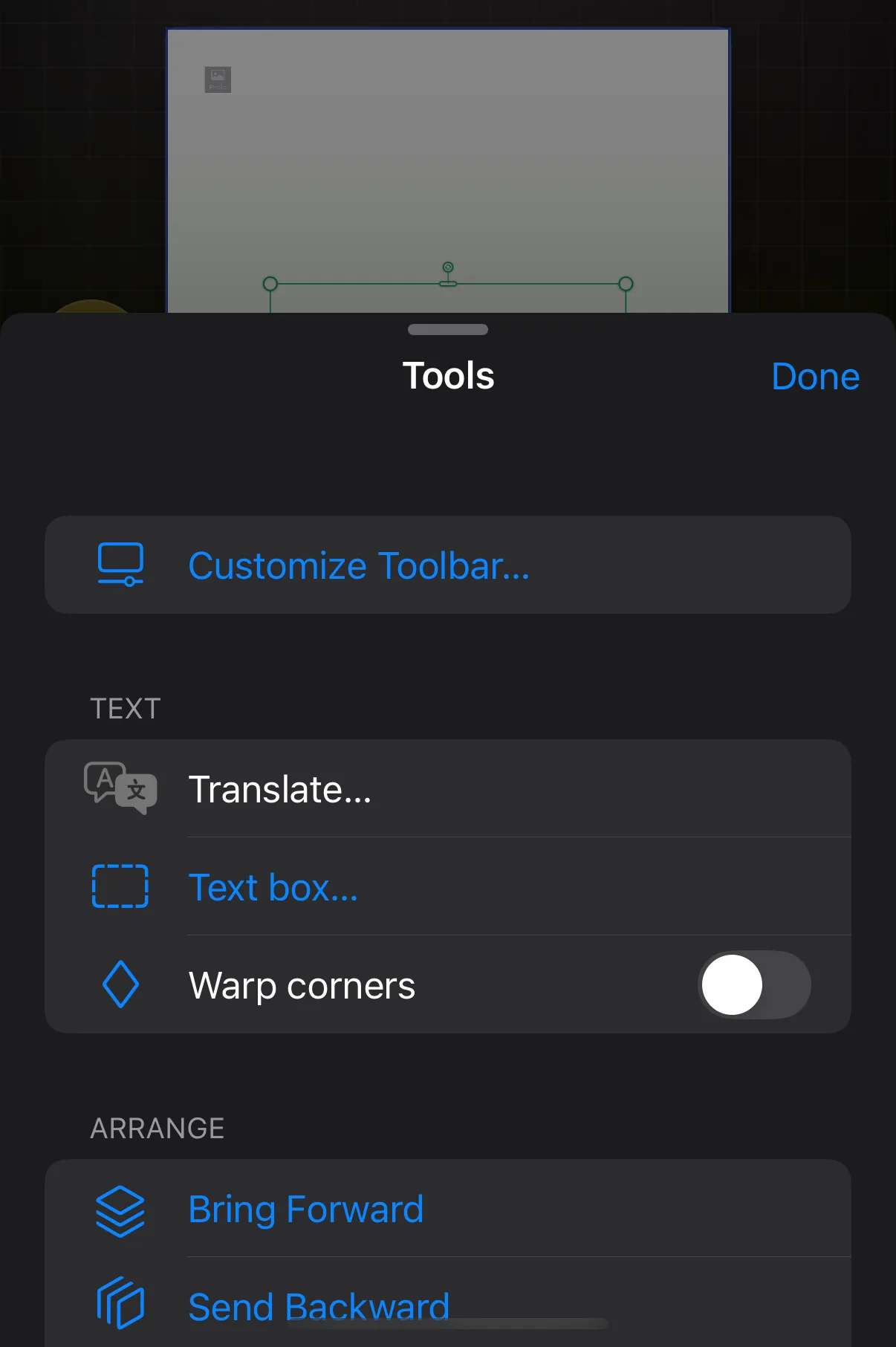
選択した文字に対してAppleの翻訳パネルを開きます。言語を選んで、文字を翻訳後の内容に置き換えられます。

Where to find it — Krevez on iPhone: 文字を翻訳する
Krevez on iPhone — 文字を翻訳する

吹き出しやボックスに文字を入れる

チャットの吹き出し、付箋、ネオンサインなど…

↳ 文字をタップ → ⋯ → テキストボックス

「テキストボックス」は、吹き出し、付箋、値札など、文字を装飾的なコンテナで囲みます。スタイルを選ぶか、「なし」でボックスを外せます。文字にボックスを付けると、そのツールバーに「ボックス」ボタンが加わります — タップするとスタイルを変更したり、あとで削除したりできます。
Where to find it — Krevez on iPhone: 吹き出しやボックスに文字を入れる
Krevez on iPhone — 吹き出しやボックスに文字を入れる

テキストボックスのコーナーを変形する

斜めに変形させて、手作業で貼ったような見た目に。

↳ 文字をタップ → ⋯ → コーナーを変形

「コーナーを変形」をオンにすると、テキストボックスの角をドラッグして、斜めから撮影されたラベルのように傾けたり伸ばしたりできます。「ボックスの形をリセット」で元に戻せます。この機能はプレーンな文字とプレーンな長方形ボックスでのみ見つかります — 会話の吹き出し、付箋、チャットの吹き出しのような画像風のバブルは変形できません。また、文字が「カスタム」の手描きの曲げ方になっている間は、角は通常のサイズ変更に戻ります。

Where to find it — Krevez on iPhone: テキストボックスのコーナーを変形する
Krevez on iPhone — テキストボックスのコーナーを変形する

追加パネル

テンプレート、ステッカー、シェイプ、チャットなど — スライドに置けるものすべて。

追加パネル

追加できるものすべてがひとつのグリッドに。

↳ ツールバー中央の追加(+)をタップ

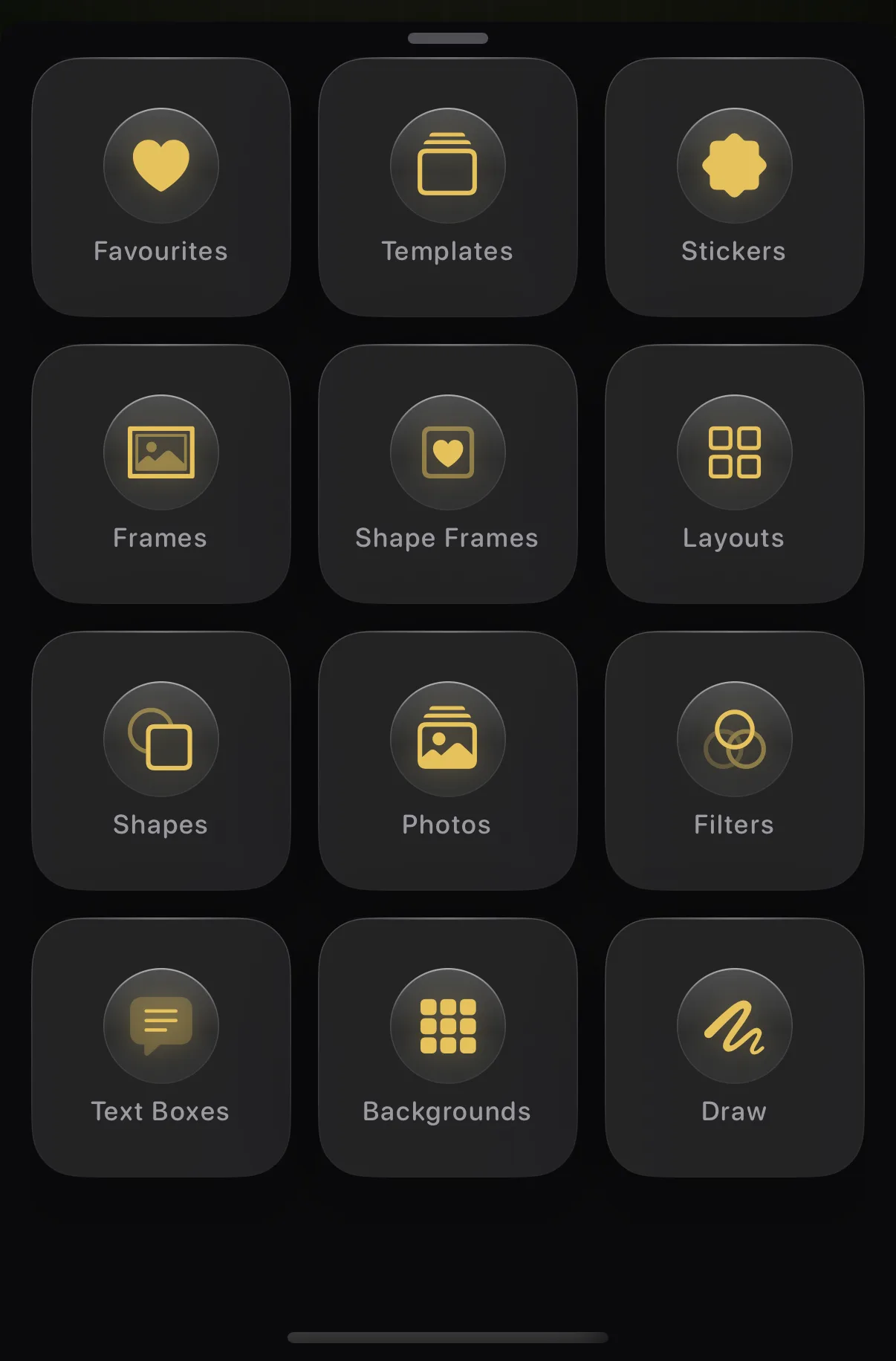
+をタップしてタイルを選びます:完成済みデザイン、ステッカー、フレーム、レイアウト、シェイプ、テキストボックス、背景、描画。タイルをドラッグして自分の好きな順番に並べ替えることもできます。

Krevez on iPhone — 追加パネル

テンプレート:デザインから始める

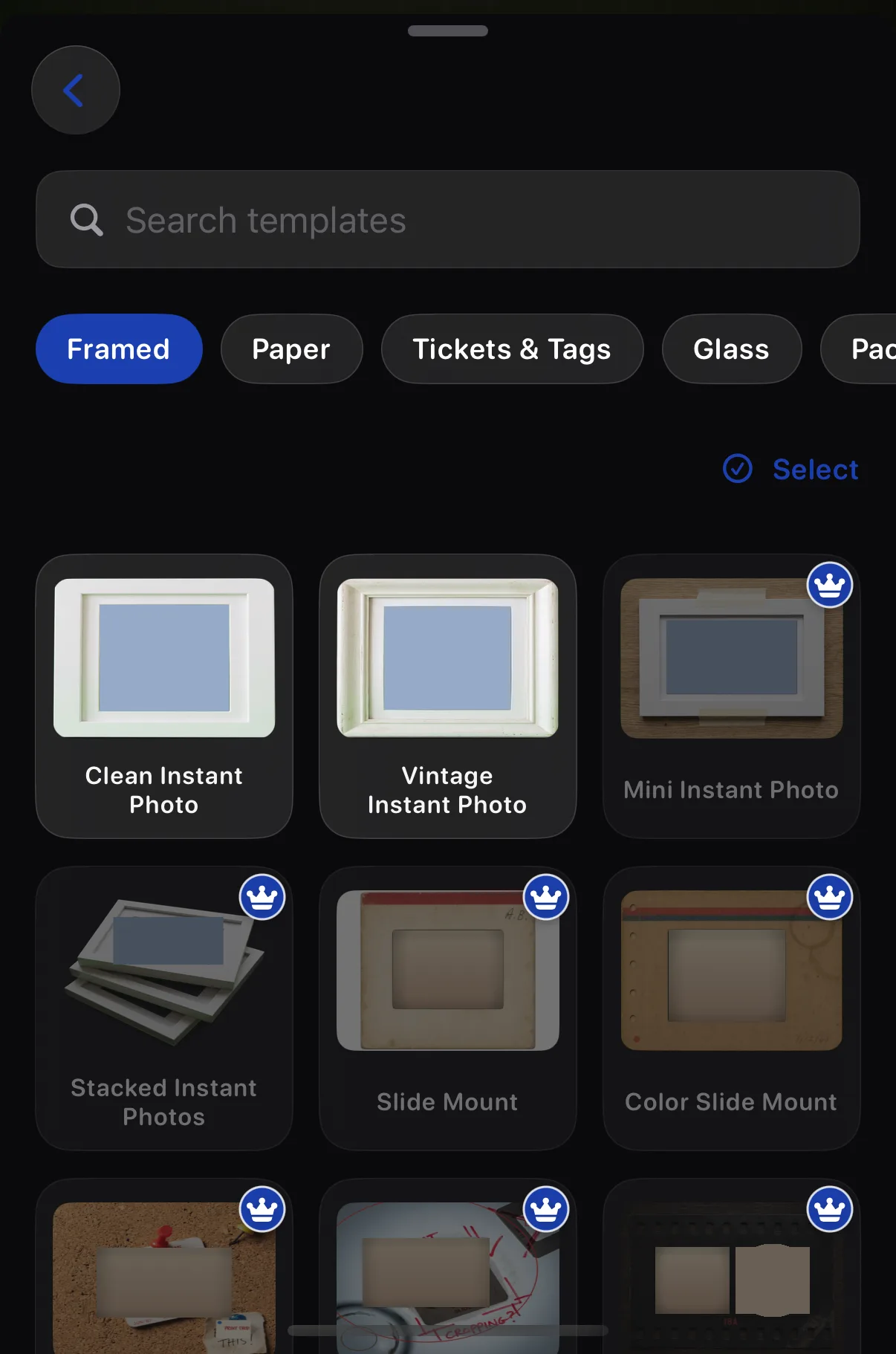
写真フレーム、紙もの、チケットなど。

↳ +をタップ → テンプレート

カテゴリから探してタップすると、スライドに配置されます。空いている写真スロットをタップして写真を入れましょう。自分で保存したデザインは「マイテンプレート」に表示されます。

Krevez on iPhone — テンプレート:デザインから始める

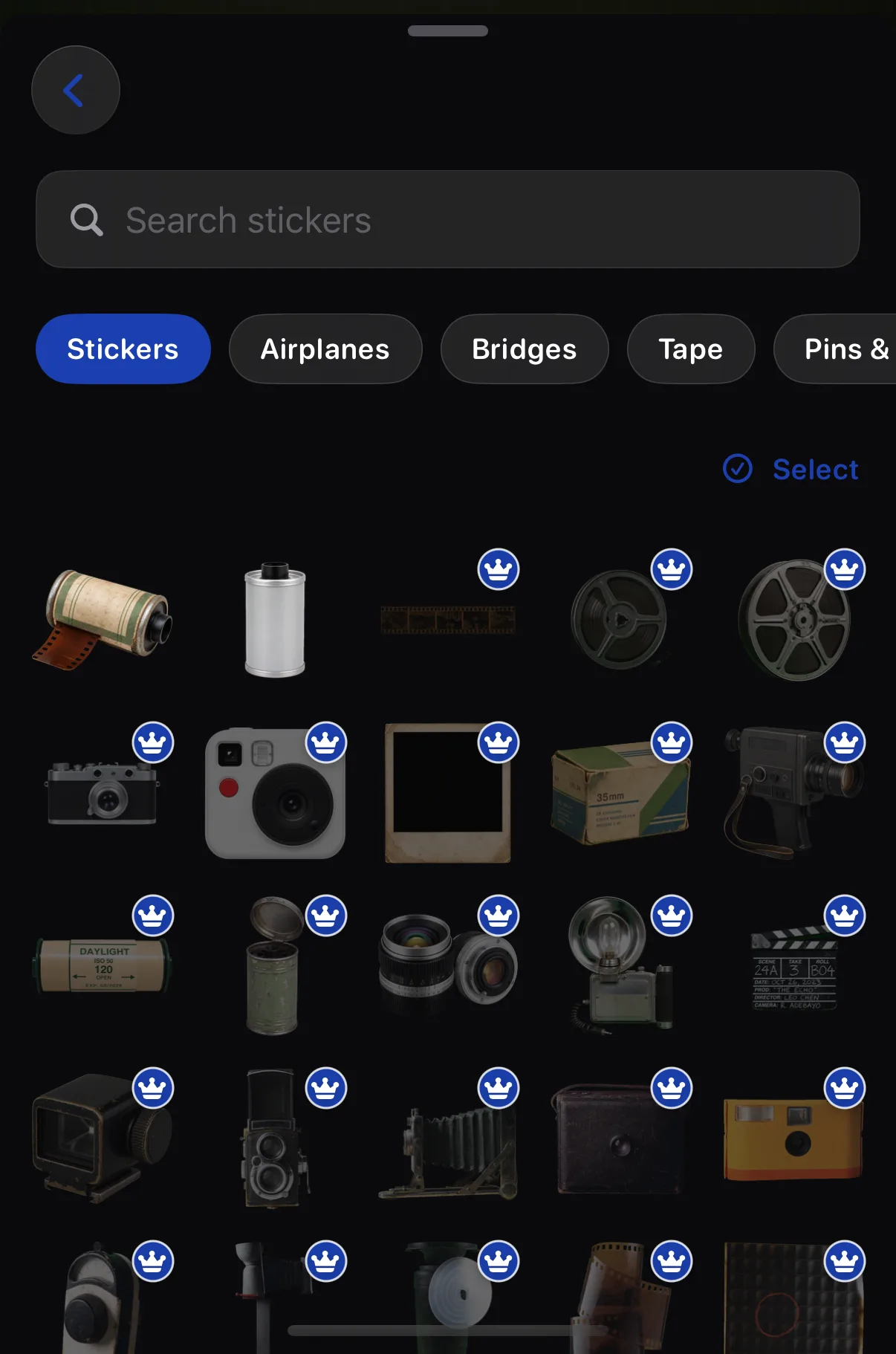
ステッカー

カメラ、テープ、ピンなど、何百種類も。

↳ +をタップ → ステッカー

検索するか、カテゴリから探してタップすると配置されます。ステッカーを選択すると、そのバーにシャドウ、グロー、アウトラインなどのエフェクトが表示されます。

Krevez on iPhone — ステッカー

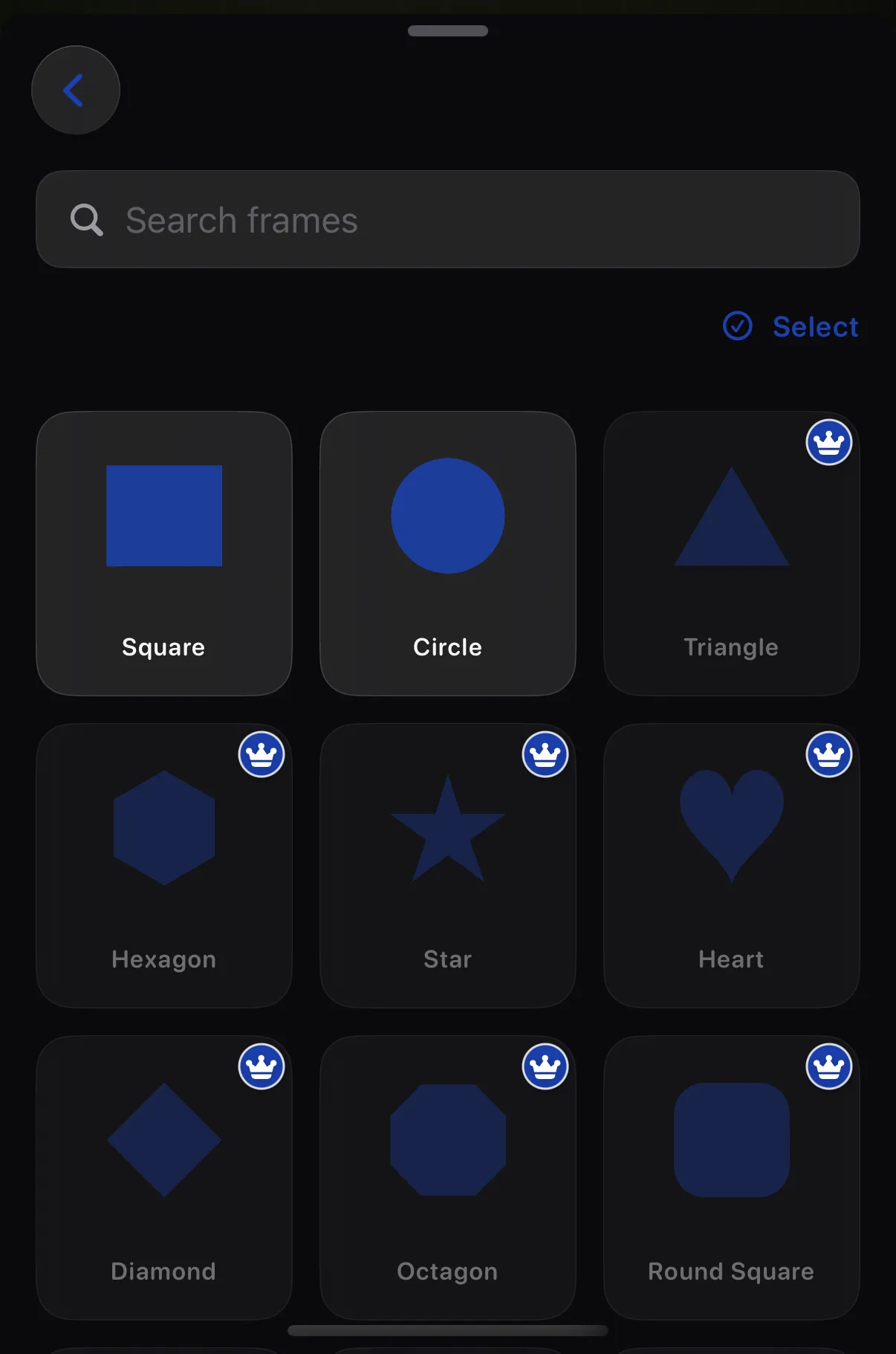
写真フレーム

写真のための、形のある窓。

↳ +をタップ → フレーム

フレームは円、ハート、星など、形のある窓です。追加したら、中央の空いた部分をタップして写真を入れます。スマートフォンやタブレット、ノートパソコンの外枠をお探しですか?それらはシェイプフレームタイルの「デバイス」タブにあります — キャンバスにドロップし、⋯メニュー → 「画面に写真を追加」を使ってください。

Krevez on iPhone — 写真フレーム

シェイプフレームと、スマートフォン・ノートパソコンの外枠

何百ものシルエットに加え、実物のデバイスも。

↳ 写真をタップ → + → シェイプフレーム

シェイプフレームは「フレーム」とは別の独立したタイルで、働きは逆です:空のシェイプを追加するのではなく、すでにある写真にシェイプの形の窓を切り抜きます。そのため、まずキャンバス上の写真をタップしてください — 何も選択せずに開くと、Krevezが戻って写真を選ぶよう案内します。「デバイス」タブだけは例外で、透明な画面を持つスマートフォン、タブレット、ノートパソコンをそのままスライドにドロップし、外枠の⋯メニュー → 「画面に写真を追加」から埋められます。

Krevez on iPhone — シェイプフレームと、スマートフォン・ノートパソコンの外枠

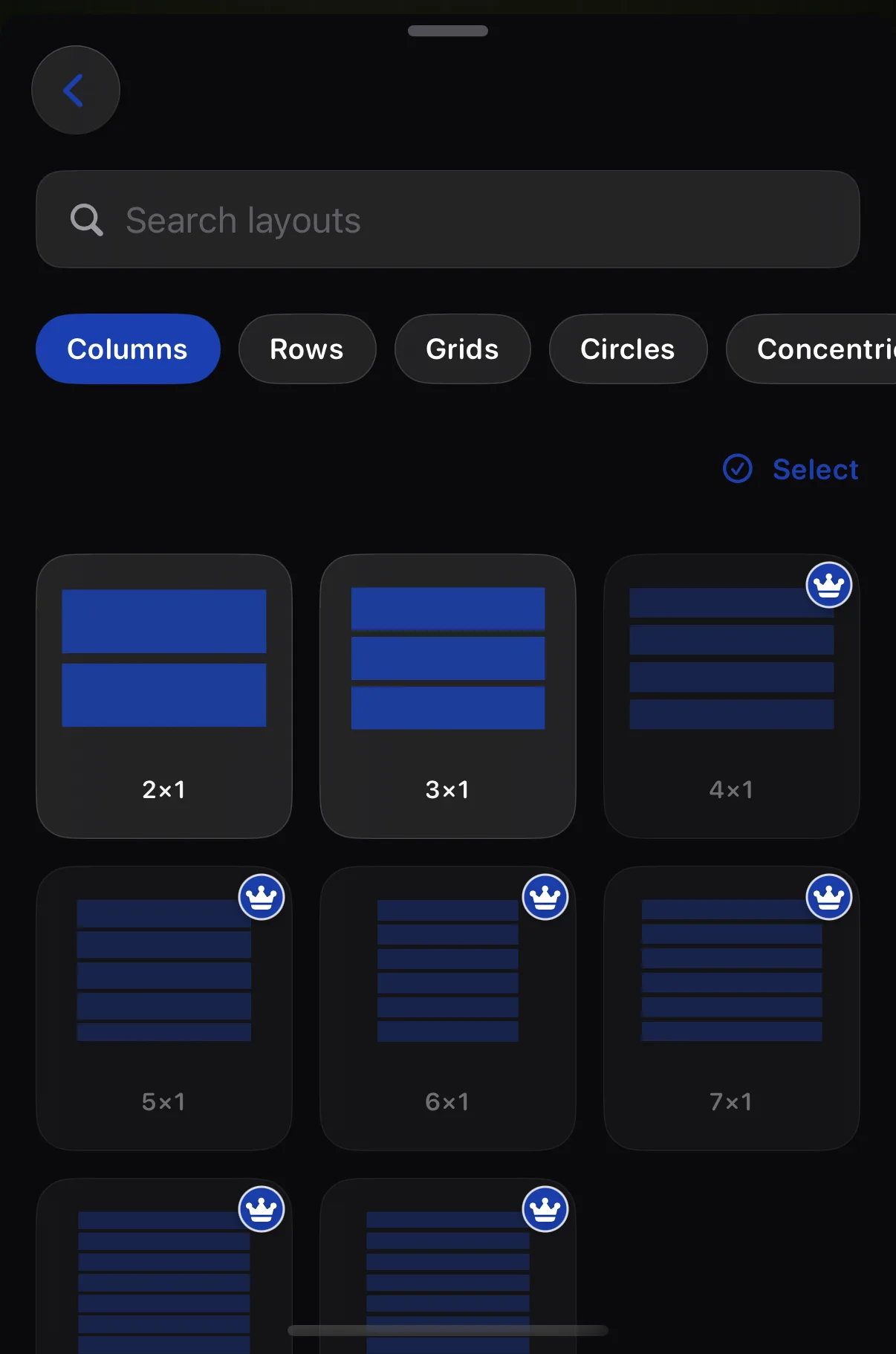
写真レイアウト

グリッド、行、列、円形など。

↳ +をタップ → レイアウト

レイアウトは複数の写真を一度に配置できます:2×1、3×3、円形など。追加したら、空いた各セルをタップして写真を入れます。

Krevez on iPhone — 写真レイアウト

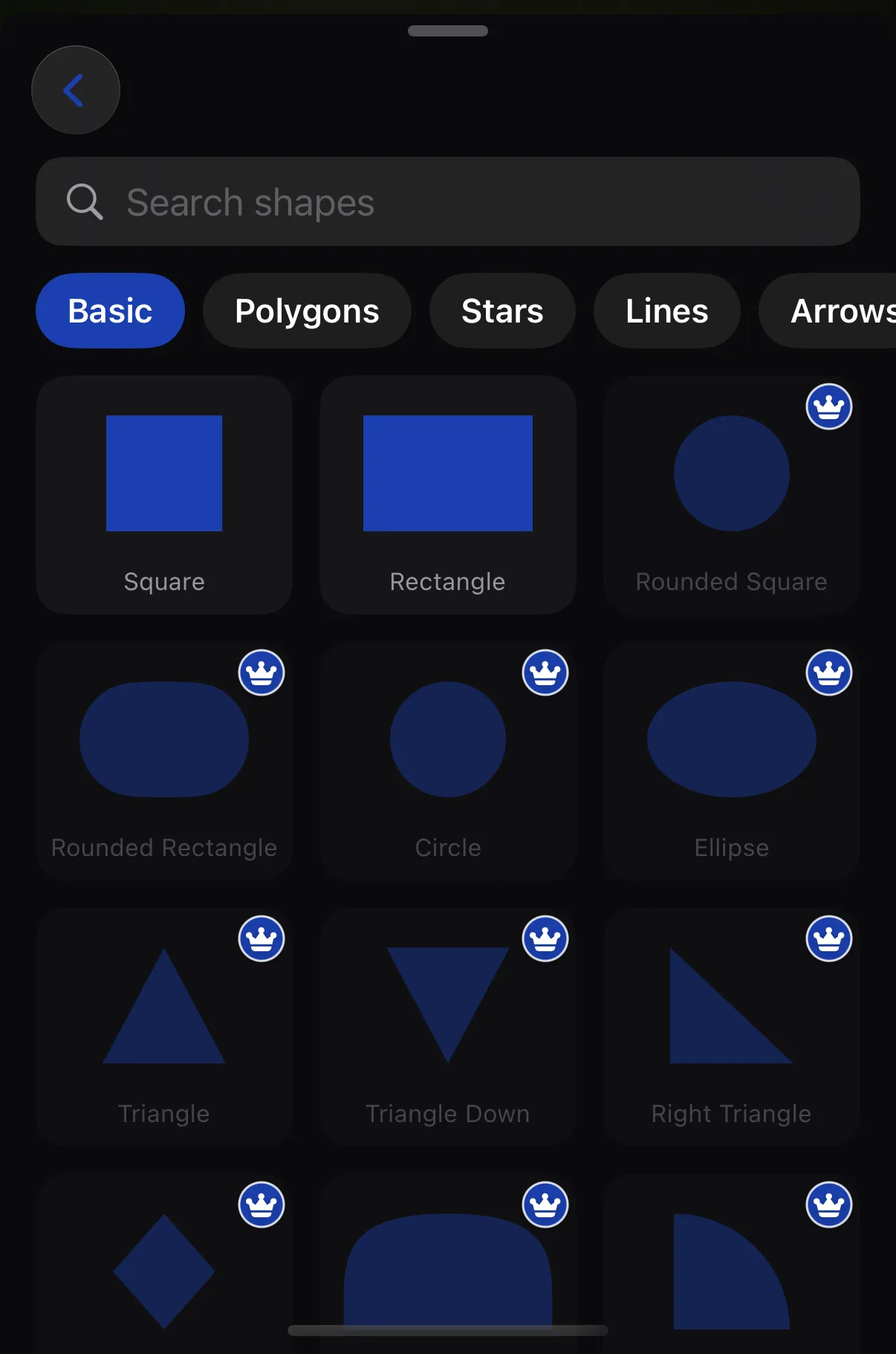
シェイプ

くっきりとした114種類のシェイプを、好きな色で。

↳ +をタップ → シェイプ

四角形、星、矢印、コールアウト、バナー。タップして追加したら、そのバーの「スタイル」で塗りつぶし、アウトライン、角の丸みを変更できます。
Krevez on iPhone — シェイプ

テキストボックスと既製カード

ミームカード、ティアリスト、付箋…

↳ +をタップ → テキストボックス

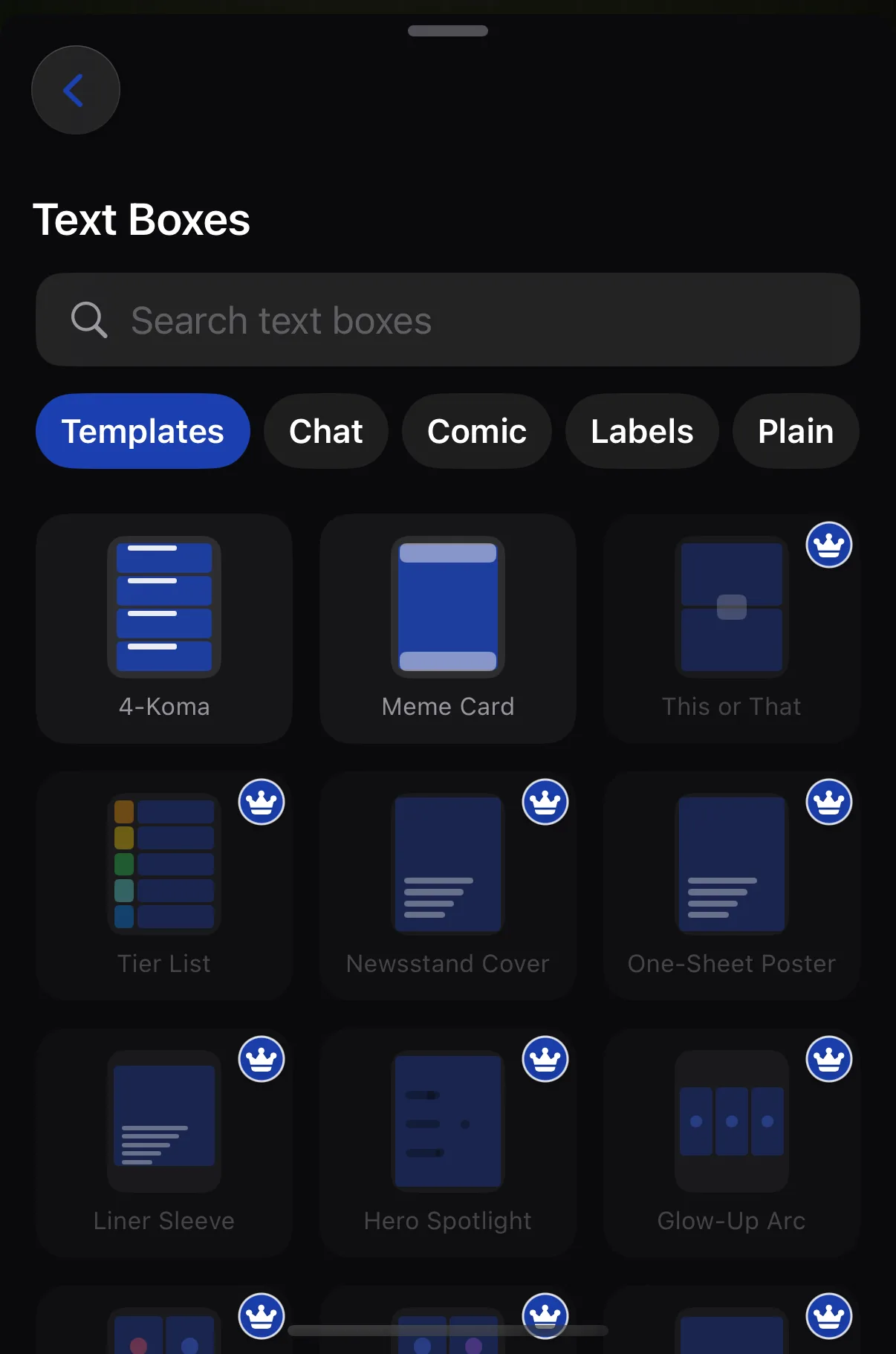
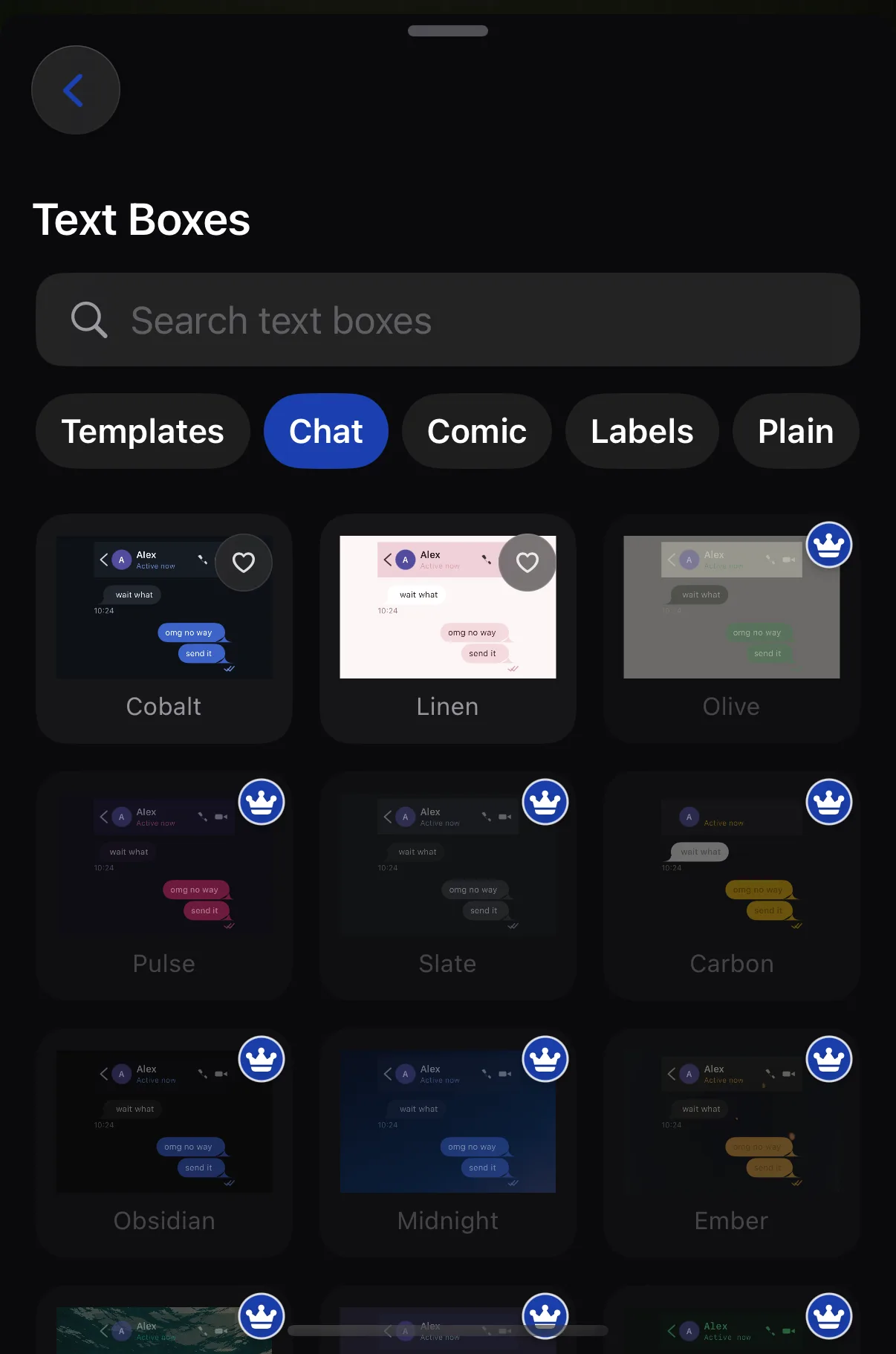
「テンプレート」タブにはワンタップのカードデザイン(ミームカード、ティアリストなど)があります。「チャット」「コミック」「ラベル」「プレーン」には吹き出し、キャプション、タグ、ボックスがあります。タップして文字を入力してください。

Krevez on iPhone — テキストボックスと既製カード

架空のチャット会話

吹き出しをひとつずつ積み上げて、メッセージのやり取りを作成。

↳ +をタップ → テキストボックス → チャット

チャットのスタイルを選び、「相手」または「自分」をタップすると吹き出しが配置され、そのままスライド上で文字を入力できます。チャットバーの「•••」ボタンには既読、入力中の吹き出し、タイムスタンプ、連絡先の名前があり、どの吹き出しにもリアクションを追加できます。チャットバーのプレビューボタンをタップすると会話がアニメーションで再生され、「遅い」「標準」「速い」から速度を選び、動画として書き出せます。

Krevez on iPhone — 架空のチャット会話

スライドの背景

色、テクスチャ、または自分だけのパターンを。

↳ +をタップ → 背景

「カラー」では好きな色を選べ、「デザイン」には既製のテクスチャがあり、「カスタム」では自分の画像をパターンとしてタイル状に敷き詰められます。すべてのスライドに適用するか、このスライドだけに適用するかを選べ、気に入った背景は保存できます。

Krevez on iPhone — スライドの背景

指で描く

フリーハンドで、パッド上または直接スライドに。
↳ +をタップ → 描画

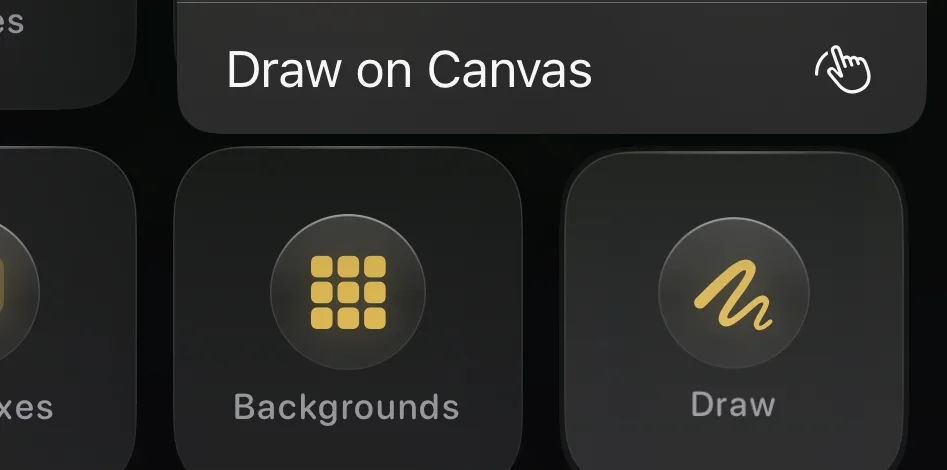
「フルスクリーンエディタ」は大きな描画パッドを開き、「キャンバスに描く」ではスライドの上に直接スケッチできます。どちらの方法でも、描いた線はスライド上に移動・サイズ変更できる画像として配置されます。

Krevez on iPhone — 指で描く

最近使った写真

使った写真に、ワンタップでアクセス。

↳ +をタップ → 写真

取り込んだ写真はすべてここに表示され、すぐに再利用できます。長押しすると「最近使った項目」から削除できます。
Krevez on iPhone — 最近使った写真

お気に入りと非表示

カタログを自分好みに整理する。

↳ 「追加」パネル内の任意の項目を長押し

任意の項目を長押しして「お気に入り」を選ぶと、赤いリングが表示されスター付きであることを示します。テキストボックスとシェイプフレームでは、代わりに角にあるハートをタップするだけで済みます。お気に入りは「追加」パネルの「お気に入り」タイルにまとまります。☰の「その他」で「お気に入りの星」をオンにすると、パネルを開かずにキャンバスから直接アクセスできます。同じ長押しで「非表示」も選べ、1つの項目、またはカテゴリ全体を非表示にできます — ☰メニュー → 「非表示の項目」からいつでも元に戻せます。

Krevez on iPhone — お気に入りと非表示

書き込んで使うカード

デザインの中には、単なるレイアウトではなく、専用のクイックエディタを持つカードがあります。追加したら、そのバーの⋯をタップして「ツール」を選んでください。

既製カードを編集する

追加してから、⋯をタップしてツールを開きます。

↳ カードを追加 → ⋯ → ツール

テンプレートの中には、書き込んで使うカードがあります — コマ割り漫画、ティアリスト、統計行、投票、カラーパレットなど。「テンプレート」から追加し、一度タップして選択したら、そのバーの⋯をタップして「ツール」を選びます。そのカード専用のコントロール — 行とキャプション、値とラベル、色とカバー — を持つパネルが開きます。それ以外の操作 — 移動、サイズ変更、削除 — は他のレイヤーと同じで、各カードの空いたスロットはタップすると写真が入ります。

Krevez on iPhone — 既製カードを編集する

コマ割り漫画(4コマ)

キャプション付きのコマを並べたストリップ。

↳ 4コマを追加 → ⋯ → ツール

4コマカードはコマを並べたストリップで、ビフォーアフターや手順の紹介にぴったりです。「コマ数」で数を設定でき、各コマには個別のキャプションが付けられます。好きなコマに写真をドロップしてください。

Krevez on iPhone — コマ割り漫画(4コマ)

ティアリスト

S、A、B、Cの行にランク付け。

↳ ティアリストを追加 → ⋯ → ツール

ティアリストはラベル付きの行を積み重ねたものです。行数を設定し、各行のラベル(S、A、B…)を変更したら、行に写真をドロップしてランク付けします。
Krevez on iPhone — ティアリスト

統計、評価、数字バッジ

数字、星、スタンプ、ネームプレート。

↳ 統計・バッジカードを追加 → ⋯ → ツール

セルバッジカードは写真のグリッドにバッジを付けます。「レイアウト」でセル、列数、任意のヘッダーを設定します。バッジの種類は、数字、統計(キャプション付きの大きな数値)、評価(星)、マーク(タップで切り替わるグリッドで、習慣トラッカーに便利)、スタンプ、人物(ネームプレート)、ステージがあります。「行ラベル」で各行に名前を付けられます。

Krevez on iPhone — 統計、評価、数字バッジ

投票バーとタイムライン

数値バー、または日付付きのレール。

↳ 投票バーまたはタイムラインレールを追加 → ⋯ → ツール

行レールカードは行を並べたリストです。「バー」モードでは各行にラベルとパーセンテージ表示の数値スライダーが付き、投票にぴったりです。「タイムライン」モードでは代わりに各行に日付とキャプションが付きます。

Krevez on iPhone — 投票バーとタイムライン

カバー & マストヘッドテキスト

雑誌風のタイトルロックアップ。

↳ カバーカードを追加 → ⋯ → ツール

カバーカードは写真の上に大きな文字を重ねます — マストヘッド、タイトル、タグラインです。各行を編集でき、「スクリム」スライダーで文字の背景となる写真を暗くして読みやすく保てます。

Krevez on iPhone — カバー & マストヘッドテキスト

カラーパレット

名前付きスウォッチの列。

↳ パレット抽出を追加 → ⋯ → ツール

スウォッチカードはパレットを表示します。スウォッチの数(3〜8個)を設定し、ラベルのオン・オフを切り替え、「角丸」「円形」「四角形」から形を選べます。各スウォッチには個別の色とラベルが付きます。

Krevez on iPhone — カラーパレット

コールアウトとポインター

写真を指し示すラベル。

↳ ヒーロースポットライトを追加 → ⋯ → ツール

コールアウトカードは写真に小さな吹き出しを追加します。数(2〜5個)を設定し、それぞれのテキストを入力したら、パッド上のドットをドラッグして写真上の狙いたい位置に吹き出しを合わせます。

Krevez on iPhone — コールアウトとポインター

隠して見せるカバー

写真をぼかす、モザイクにする、またはシルエットにする。

↳ ぼかしリビールを追加 → ⋯ → ツール

目隠しカードは写真を覆い隠し、あとで公開する演出です。「カバー」— ぼかし、モザイク、シルエット — と、「公開の形」— 全体、帯、円形 — を選べます。「強度」スライダーで効果の強さを設定でき、「プロンプト」行で気を引くキャプションを追加できます。

Krevez on iPhone — 隠して見せるカバー

何が何の上にあるか

スライドはレイヤーの積み重ねです。ここでその重なりを確認し、並べ替えます。

レイヤー:何が何の上にあるか

スライドを分解して表示。

↳ ツールバーの「レイヤー」ボタンをタップ

スライド上のすべての要素は、紙を重ねたようにスタックになっていて、「レイヤー」でそのスタックを確認できます。「レイヤー」をタップするとキャンバスに代わって表示されます — スライドはそのままなので、同じボタン(今は‹矢印)で元に戻せます。 同じスタックを2つの見方で確認できます。上部では、スライドが傾いて分解され、各シートを個別に見られます。下部はリストで、レイヤーごとに1行、最も手前のものが一番上に表示されます。行の左にあるグリップをドラッグすると重なり順を変えられます。 各行には同じ3つの操作があります:そのレイヤーだけを編集する鉛筆、非表示にする目のアイコン、固定する南京錠です。「背景」は一番下にあり、小さな南京錠のみで他の3つはありません — スライドそのものなので、並べ替えたり、非表示にしたり、削除したりはできません。タイトル下の行には、現在のスライドとレイヤー数が表示されます。

Krevez on iPhone — レイヤー:何が何の上にあるか

表示を切り替える、または複数を一度に選択する

タイトル横の3つのボタン。

↳ 「レイヤー」→ タイトル横のボタンをタップ

「表示:分解」はラベルではなくボタンです — タップすると、傾いて分解された3Dスタックと、まっすぐなフラット表示を切り替えられます。傾きでレイヤーが見分けにくいときはフラット表示を使ってください。 隣の目のアイコンは、すべてのレイヤーを一度に非表示・表示に切り替え、下に何が隠れているかを確認する最も手早い方法です。もう一度タップするとすべて元に戻ります。 最後のボタンは選択モードをオンにします:複数のレイヤーにチェックを入れ、1つずつではなくまとめて操作できます。完了したらもう一度タップしてください。

Krevez on iPhone — 表示を切り替える、または複数を一度に選択する

削除せずにレイヤーを非表示にする

邪魔にならないように、でも安全に保つ。

↳ 「レイヤー」→ 任意の行の目のアイコンをタップ

レイヤーの各行には目のアイコンがあります。タップするとその項目がスライドから見えなくなります — 削除されるわけではなく、もう一度タップすればすぐに元に戻ります。パネル上部の目のアイコンは、すべてを一度に非表示・表示に切り替えられ、下に何があるか確認するのに便利です。非表示にしたレイヤーは書き出し時にも表示されないため、確信が持てないものを一時的に保留するのに使ってください。

Krevez on iPhone — 削除せずにレイヤーを非表示にする

1つのレイヤーだけを編集する

スタックの奥に埋もれたものにも。

↳ 「レイヤー」→ 任意の行の鉛筆アイコンをタップ

行の鉛筆アイコンをタップすると、パネルが一時的に隠れ、キャンバス上にその項目だけが残ります。作業中は他のすべてが隠れているため、誤って選択してしまうことがありません。通常のツールもすべて使えます。完了したら「完了」をタップすると、スライドの残りが元に戻ります。

Krevez on iPhone — 1つのレイヤーだけを編集する

1つの項目が複数のスライドにまたがる場合

借用した行と、それがグレー表示になる理由。

↳ 「レイヤー」→ 借用した行をタップ

ある項目が複数のスライドにまたがっている場合、その項目に関わるすべてのスライドの「レイヤー」に表示されます — ただし、移動・非表示・ロックができるのは、その項目を所有するスライドだけです。他のスライドでは「借用した行」として表示され、「スライドNから」というタグが付き、目のアイコン、ロック、グリップはありません。行にある‹N · N›の矢印で、その項目が及ぶスライド間を移動できます。並べ替えや非表示にするには、その項目を所有するスライドに移動してください。

Krevez on iPhone — 1つの項目が複数のスライドにまたがる場合

スライド一覧

ページの追加、ページ間の移動、そしてカルーセルの形の設定について。

スライドを確認・管理する

追加、移動、並べ替え。

↳ ツールバー右端の「スライド」ボタンをタップ

パネルにはすべてのスライドが順番に表示されます。タップすると移動でき、+をタップすると新しいスライドを追加でき、あるスライドを別のスライドにドラッグすると並べ替えられます — 無料プランはスライド2枚までで、Krevez Proはその上限を解除します。スライドを長押しすると、さらに多くの操作ができます:「複製」「左へ移動」「右へ移動」「すべてのオブジェクトをコピー」「オブジェクトをペースト」「スライドを削除」。複数まとめて削除するには、「選択」をタップして不要なものにチェックを入れ、「削除」をタップします — 実行前には必ず確認があり、カルーセルには常に最低1枚のスライドが残ります。「4:5」チップでカルーセルの形を設定します — 正方形、縦長、横長は無料のままで、カスタムサイズの入力はKrevez Pro機能です。すでに作業済みのプロジェクトで変更すると、新しいサイズの新規プロジェクトが開始されます(Krevezが現在のプロジェクトを先に保存します)。そのため、形は早めに決めておきましょう。

Krevez on iPhone — スライドを確認・管理する

表示、録画、書き出し

上部のツール行にあるボタン — 取り消す・やり直すの隣にある画面アイコン — とその3つの選択肢について。

投稿前にスライドショーを確認する

見る人と同じ視点で確認できます。

↳ スライドショーボタン → スライドショーを表示

「スライドショーを表示」はカルーセルを全画面で表示します。SNSで見る人と同じようにスライドをスワイプして確認できます。「完了」で編集に戻ります。

Krevez on iPhone — 投稿前にスライドショーを確認する

作成の様子をキャンバスごと記録する

リール向けのメイキング動画。

↳ スライドショーボタン → ビルドビデオを録画

「スライドショー」ボタン内の「ビルドビデオを録画」は、編集しているスライドをそのまま記録するメイキング動画です。1枚スライドのプロジェクト向けなので、複数スライドのカルーセルではこの項目はグレー表示のままです。完了したら「停止」し、録画をセクションに分割して、それぞれに0.25倍〜2倍の速度を設定してから動画を保存します。録画中はスライドのズームが自動的に固定され、映像が安定します。項目は録画中も完全に編集可能です。

Krevez on iPhone — 作成の様子をキャンバスごと記録する

スライドを動画に変える

そのまま投稿できるスライドショー。

↳ スライドショーボタン(上部ツール行、取り消す/やり直すの隣) → 動画として書き出し…

「動画として書き出し」は、スライドを1本のMP4動画にレンダリングします。1スライドあたり約2秒の穏やかなクロスフェードが入り、好きな場所に保存できます。ここへは2つの入り口があります:上部ツール行の「スライドショー」ボタン(取り消す・やり直すの隣にある画面アイコン)と、上部バーの「共有 ▸ 動画」です。

Where to find it — Krevez on iPhone: スライドを動画に変える
Krevez on iPhone — スライドを動画に変える

プロジェクト画面に戻る

すべてのカルーセルが集まるホーム画面。

プロジェクト画面

作成、検索、再度開く。

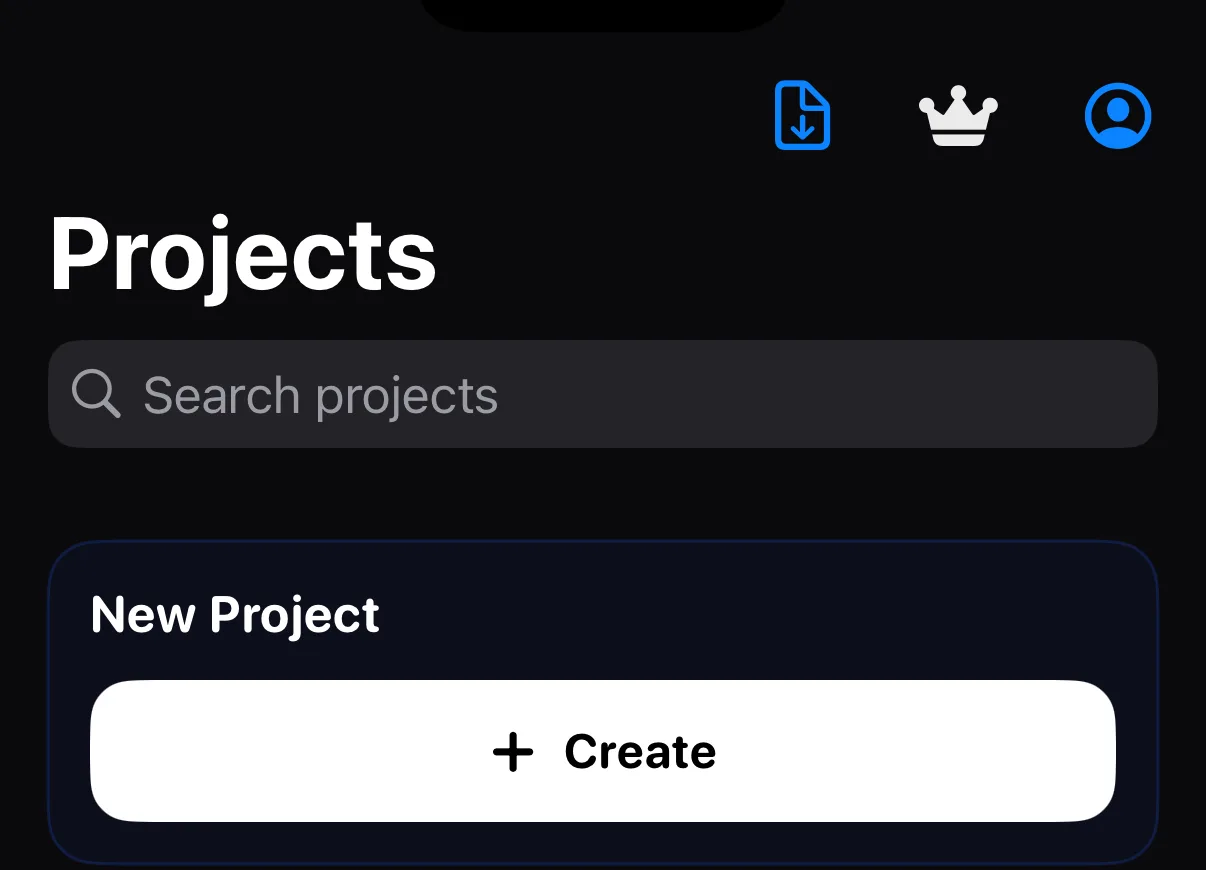
作成したカルーセルはすべて自動的にここに保存され、iCloudをオンにしていれば他のデバイスにも引き継がれます。タップして作業を続けたり、名前で検索したり、「作成」をタップして新規作成したりできます。また、読み込みボタンを使うと、誰かから送られたKrevezプロジェクトファイルを開けます。

Krevez on iPhone — プロジェクト画面

名前を付ける(付けなくてもOK)

空欄のままでも大丈夫です。

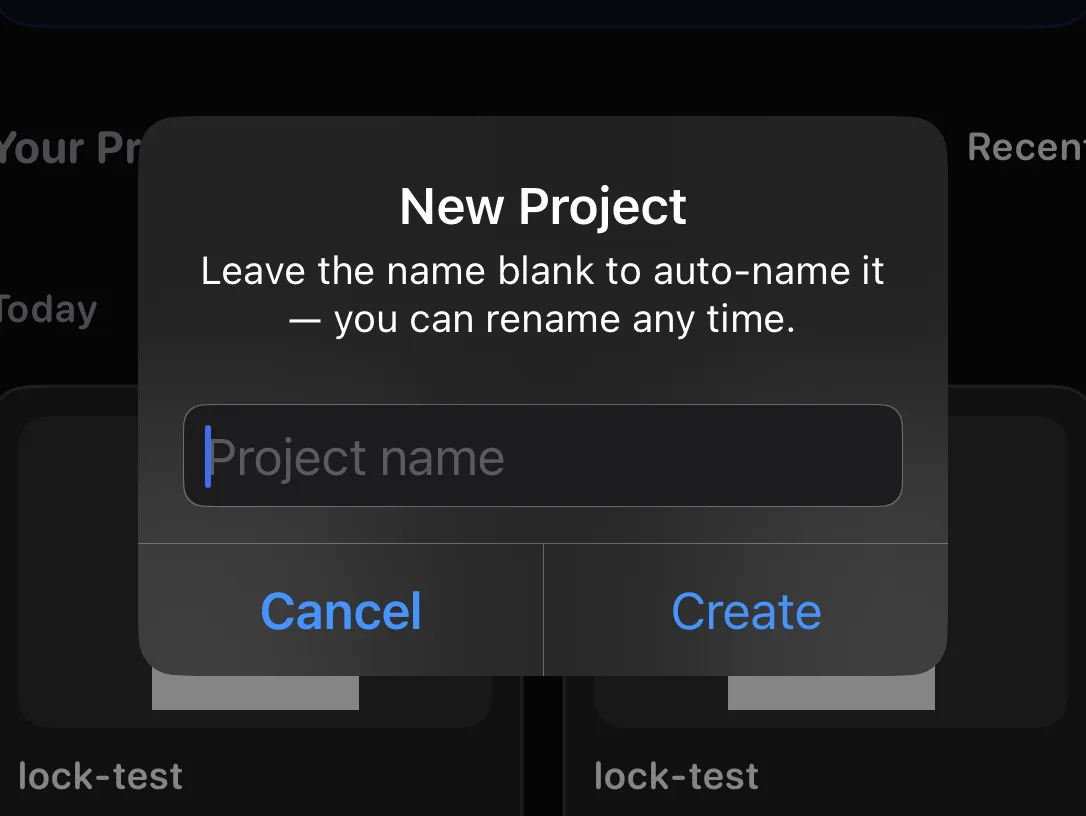
プロジェクトを作成するときに名前を付けるか、空欄のままにしてKrevezに名前を付けてもらいましょう。プロジェクトを長押しすればいつでも名前を変更できます。

Krevez on iPhone — 名前を付ける(付けなくてもOK)

プロジェクトをフォルダに整理する

シリーズ、クライアント、テーマ別に。

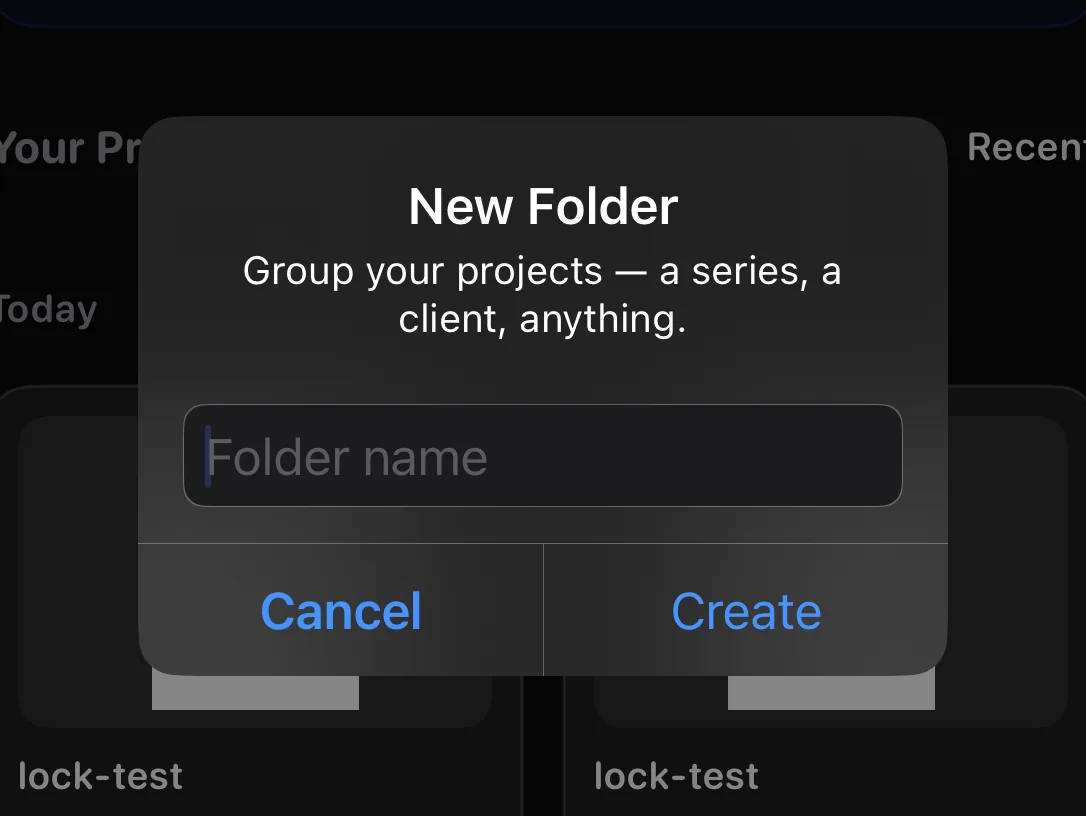
フォルダを作成し、プロジェクトをそこに整理します。ライブラリ上部のフィルタで「すべてのプロジェクト」「未整理」、各フォルダを切り替えられます。

Krevez on iPhone — プロジェクトをフォルダに整理する

複数まとめて移動・削除する

まとめて整理。

↳ プロジェクト画面 → 選択

「選択」をタップしてプロジェクトにチェックを入れ、フォルダボタンでまとめて移動するか、ゴミ箱ボタンでまとめて削除します。

Krevez on iPhone — 複数まとめて移動・削除する

1つのプロジェクトの名前を変更、複製、共有する

1つのプロジェクトに対してできることすべて。

↳ プロジェクト画面 → プロジェクトを長押し

プロジェクト画面で任意のプロジェクトを長押しします。「名前を変更」で新しい名前を付けられます。「共有」はプロジェクト全体を、誰かに送ったりバックアップとして保存したりできるKrevezファイルとして保存します — 写真もフォントもすべて含まれます。「複製」でコピーを作成でき、元のものを危険にさらさずに変更を試せます。同じメニューからフォルダに移動することもできます。

Krevez on iPhone — 1つのプロジェクトの名前を変更、複製、共有する

誰かから送られたKrevezファイルを開く

「共有」のもう半分。

↳ プロジェクト画面 → 読み込みボタン

Krevezファイルにはプロジェクト全体が保存されています。プロジェクト画面の上部にある読み込みボタンをタップしてファイルを選ぶと、あなた自身の新しいプロジェクトとしてライブラリに追加されます — タップして開いてください。編集してもあなたのコピーが変わるだけで、相手のファイルには影響しません。

Krevez on iPhone — 誰かから送られたKrevezファイルを開く

登場する用語

このハンドブックの他の部分で使われる用語を、やさしい言葉で解説します。

やさしい言葉の用語集

カルーセル、スライド、レイヤーなど、用語のまとめ。

カルーセル — 複数の写真をスワイプして見ていく投稿のこと。 プロジェクト — 作業中のものすべて:全スライドをひとつの名前でまとめて保存したもの。 スライド — カルーセルの1ページ。編集中のスライドには青いリングが表示されます。 キャンバス — スライドが配置される作業エリア。 レイヤー — スライド上のひとつの要素(写真、文字、ステッカーなど)。レイヤーは重なり合い、前後関係を持ちます。 背景 — スライド上のすべての要素の後ろにある色、写真、またはパターン。 テンプレート — そのまま使ったり、自分で保存したりできる完成済みのデザイン。 ビルドビデオ — スライドを作成する様子を録画し、動画として保存したもの。 Pro — すべての素材が使えるようになり、1日の書き出し上限がなくなるオプションのサブスクリプション。