Настольная студия — команды строки меню, сочетания клавиш, и точное управление курсором.
Нет совпадений — попробуйте другое слово.
Ваши первые пять минут
Схема редактора на Mac, а затем пять простых шагов к готовой карусели.
Редактор с первого взгляда
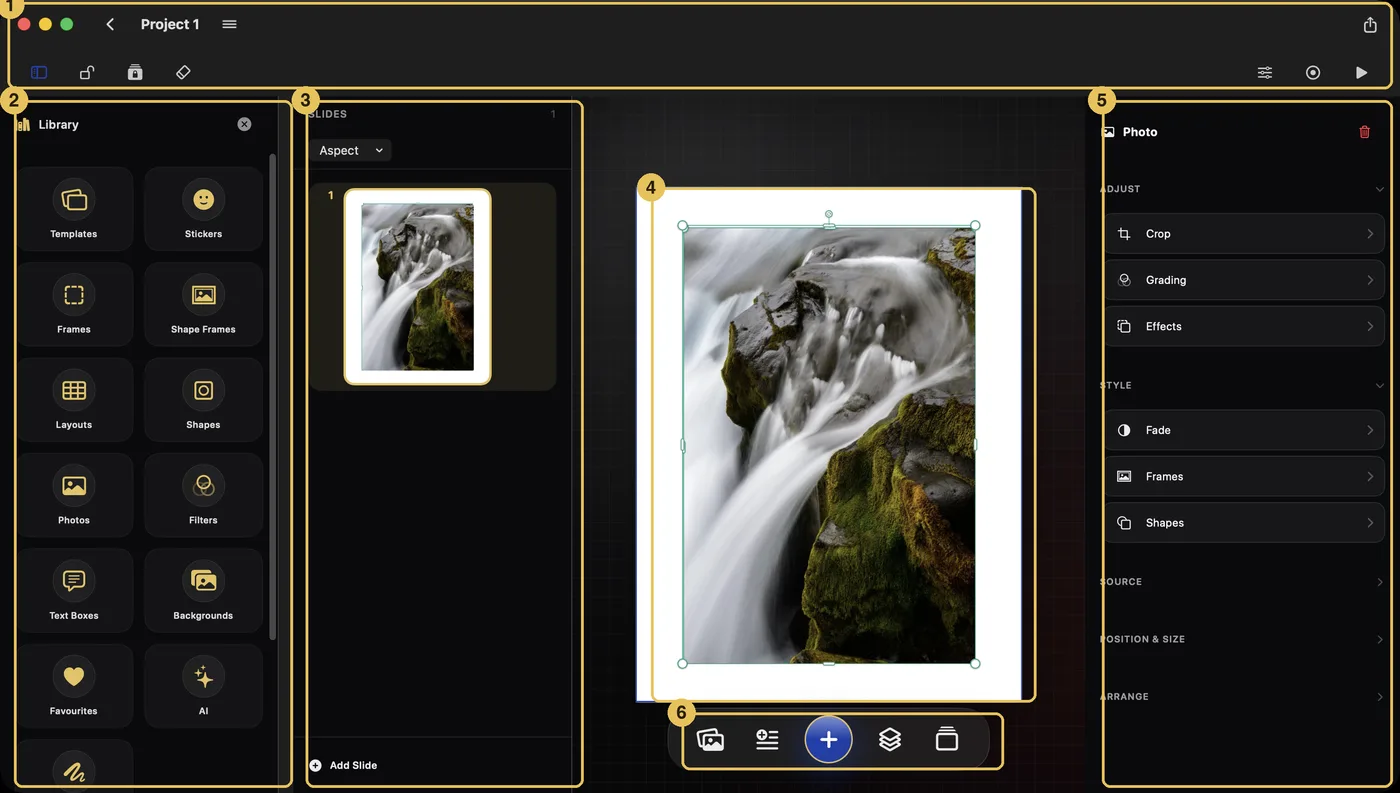
Каждая область экрана, пронумерована и подписана.
1 — Верхняя панель: кнопка назад, название проекта, меню ☰ и «Поделиться» сверху; ряд инструментов под ней.
2 — Библиотека: всё, что можно добавить, всегда под рукой.
3 — Навигатор слайдов: все ваши слайды в виде плёнки кадров.
4 — Ваш слайд: белая страница, где всё происходит.
5 — Инспектор: инструменты для того, что выбрано.
6 — Панель инструментов: Фото · Текст · Добавить (+) · Слои · Слайды.
Панели, которые уступают место вашей работе
Колонки, когда есть место, и выдвижные панели, когда его нет.
На широком окне «Библиотека», навигатор и инспектор располагаются рядом с холстом в виде колонок. В узком окне они вместо этого выезжают поверх слайда как выдвижные панели, чтобы страница никогда не сжималась. Большое окно даёт достаточно места в любом случае, поэтому колонки сохраняются даже при сужении.
Шаг 1
Создание проекта
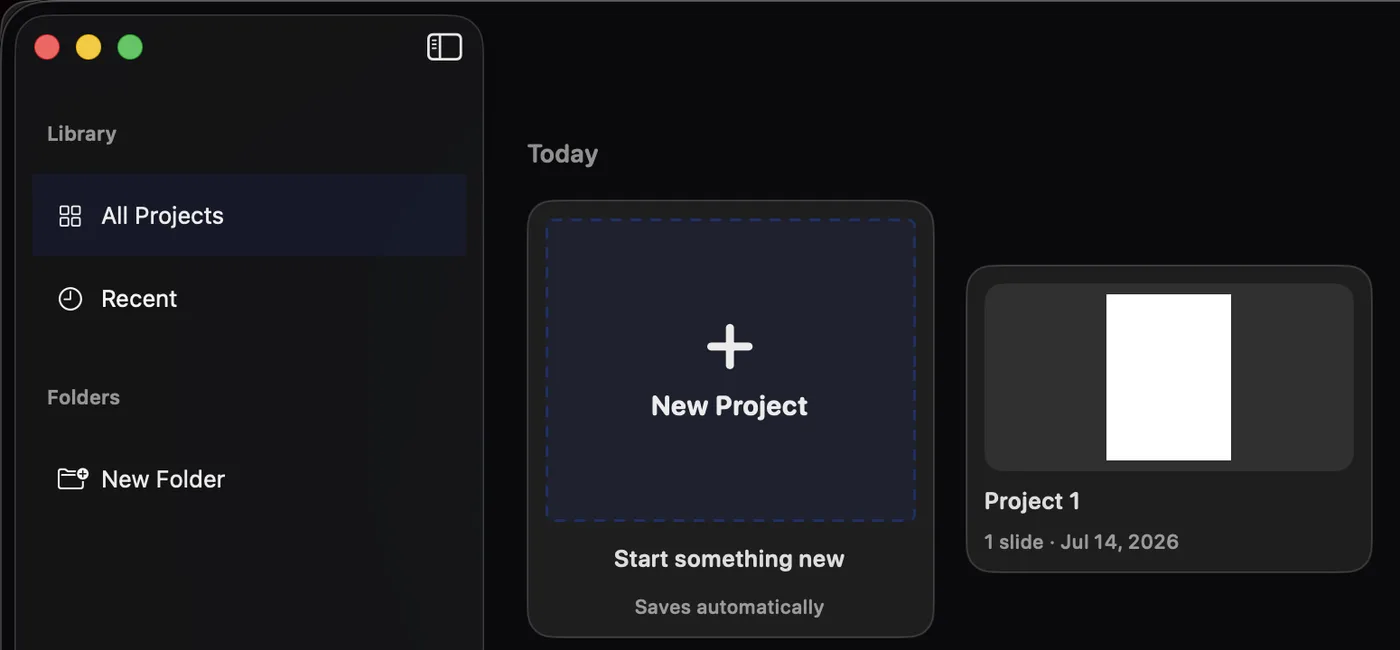
Начните с экрана «Проекты».
Карусель — это набор картинок, которые пролистывают свайпом, как пост в Instagram с несколькими страницами. Нажмите плитку «Новый проект» — Krevez попросит название, но поле можно оставить пустым, и название подберётся само. Нажмите «Создать» — откроется пустая первая страница. Всё сохраняется автоматически по ходу работы.
Шаг 2
Поместите фото на слайд
Из вашей библиотеки, с камеры или из Files.
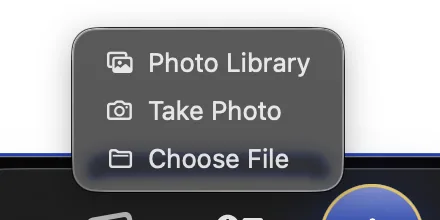
↳ Нажмите кнопку «Фото» на нижней панели инструментов
Выберите «Библиотека фото» и найдите нужный снимок. Он появится на слайде выбранным и готовым к перемещению или изменению размера. (Также можно перетащить фото прямо из другого приложения на холст.)
Шаг 3
Добавьте свой текст
Напечатайте, затем оформите в инспекторе.
↳ Нажмите кнопку «Текст» рядом с «Фото»
Напечатайте текст, затем щёлкните в стороне, чтобы завершить. Пока текст выбран, инспектор справа предлагает его инструменты: шрифт, размер и цвет, изгибы и другое.
Шаг 4
Добавление слайдов
Плёнка слева.
↳ Нажмите кнопку «Слайды» в правом конце панели инструментов
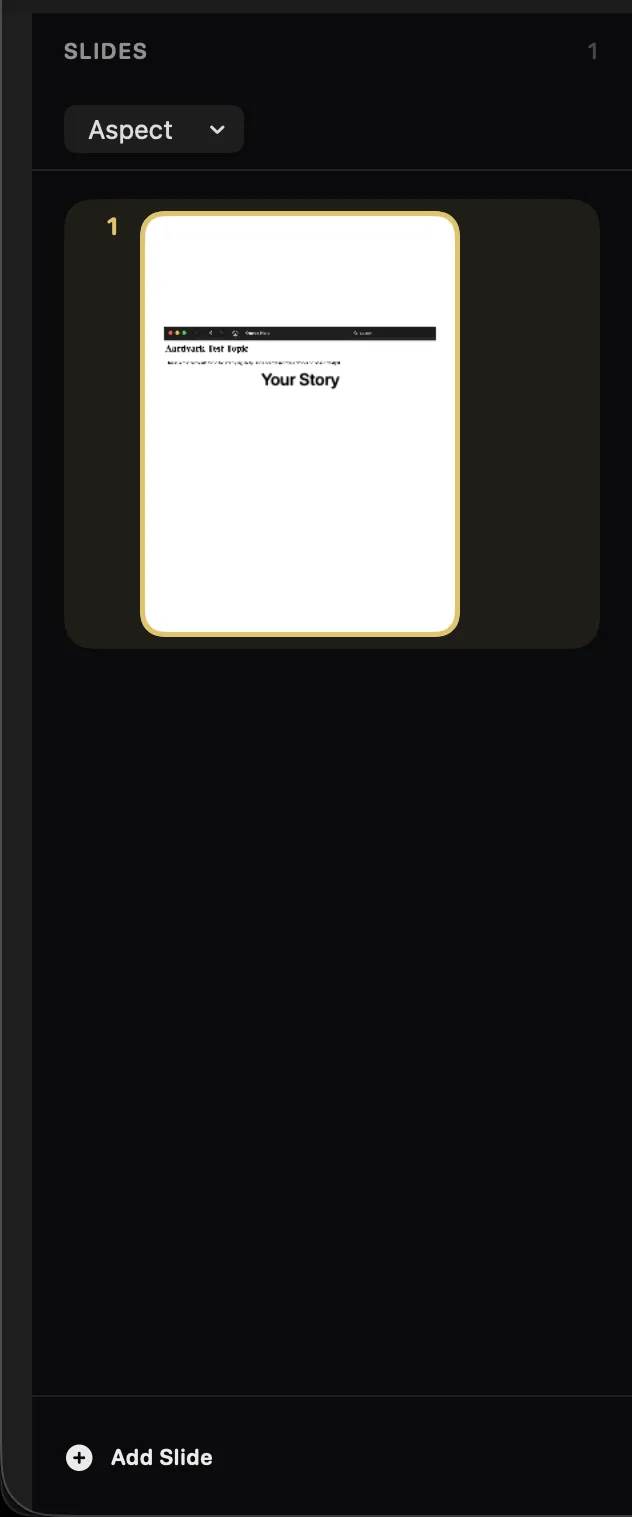
Навигатор показывает все слайды в виде плёнки. Щёлкните «Добавить слайд» внизу для новой страницы, щёлкните на любой слайд, чтобы перейти к нему, или перетащите, чтобы изменить порядок.
Шаг 5
Поделитесь им
Готово к публикации.
↳ Нажмите «Поделиться» на верхней панели инструментов
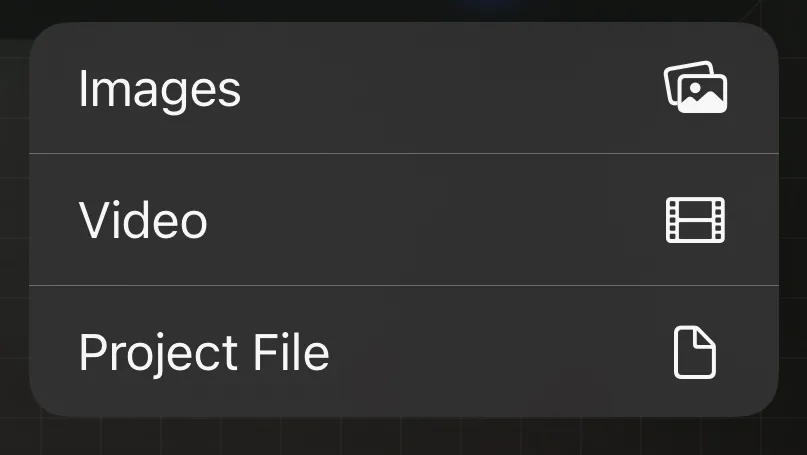
Выберите «Изображения» — и каждый слайд экспортируется, готовый к публикации где угодно. Видео и файл проекта находятся в том же меню.
Каждая кнопка с названием
Панель инструментов сверху и плавающая панель под слайдом.
Верхняя панель на Mac, кнопка за кнопкой
Два ряда: строка заголовка, затем ряд инструментов.
Строка заголовка содержит кнопку назад, название проекта, меню ☰ и «Поделиться». Ряд инструментов под ней управляет рабочим пространством — панели слева, действия справа. Наведите на любую кнопку, чтобы увидеть её название; каждая кнопка также есть в строке меню в верхней части экрана.
Мои проекты
Назад в библиотеку проектов. Работа сохраняется сама.
Меню (☰)
Настройки, экспорт и дополнительные функции, включая это руководство.
Поделиться
Экспортируйте карусель как изображения (⇧⌘E — поделиться, ⌘E — экспорт).
Библиотека
Показать или скрыть панель «Библиотека» слева.
Блокировка холста
Закрепите холст, чтобы случайная прокрутка или перетаскивание не сдвинули масштаб или положение на слайде (⌥⌘Z).
Заблокировать все
Закрепите все элементы на слайде на месте (⌥⌘L).
Стереть
Очистите этот слайд или начните весь проект заново (⇧⌘⌫).
Быстрые инструменты
Гаечный ключ: инструменты, которые вы отметили звездой, отфильтрованные под то, что выбрано.
Формат
Показать или скрыть панель инструментов справа (⌃⌘I).
Слайд-шоу
Одно меню с тремя вариантами: «Просмотр слайд-шоу», «Записать видео создания» (только для проектов с одним слайдом) и «Экспорт как видео».
Нижняя панель инструментов, кнопка за кнопкой
Те же пять кнопок, что и на iPhone.
Плавающая панель под слайдом — это домашняя база:
Фото
Добавьте фото из библиотеки, с камеры или из файла.
Текст
Добавьте текст на слайд.
Добавить (+)
Шаблоны, стикеры, фигуры, фоны и всё остальное.
Слои
Смотрите порядок слоёв на слайде — от переднего к заднему.
Слайды
Откройте плёнку навигатора слайдов.
Если сохранение не удалось
Красное слово на верхней панели — это кнопка.
↳ Верхняя панель → статус в центре
Krevez сохраняет данные по ходу работы и ничего не показывает, если всё прошло успешно. Если сохранение не удалось завершить, на верхней панели появится красное слово со статусом — нажмите на него, чтобы повторить попытку. Там же может ненадолго мелькнуть надпись «Сохранение…» во время записи крупного изменения.
Взаимодействие с элементами
Сам холст: выбор, перемещение, удержание, масштабирование и замок.
Выбор, перемещение, изменение размера, поворот
Всё реагирует на прикосновение.
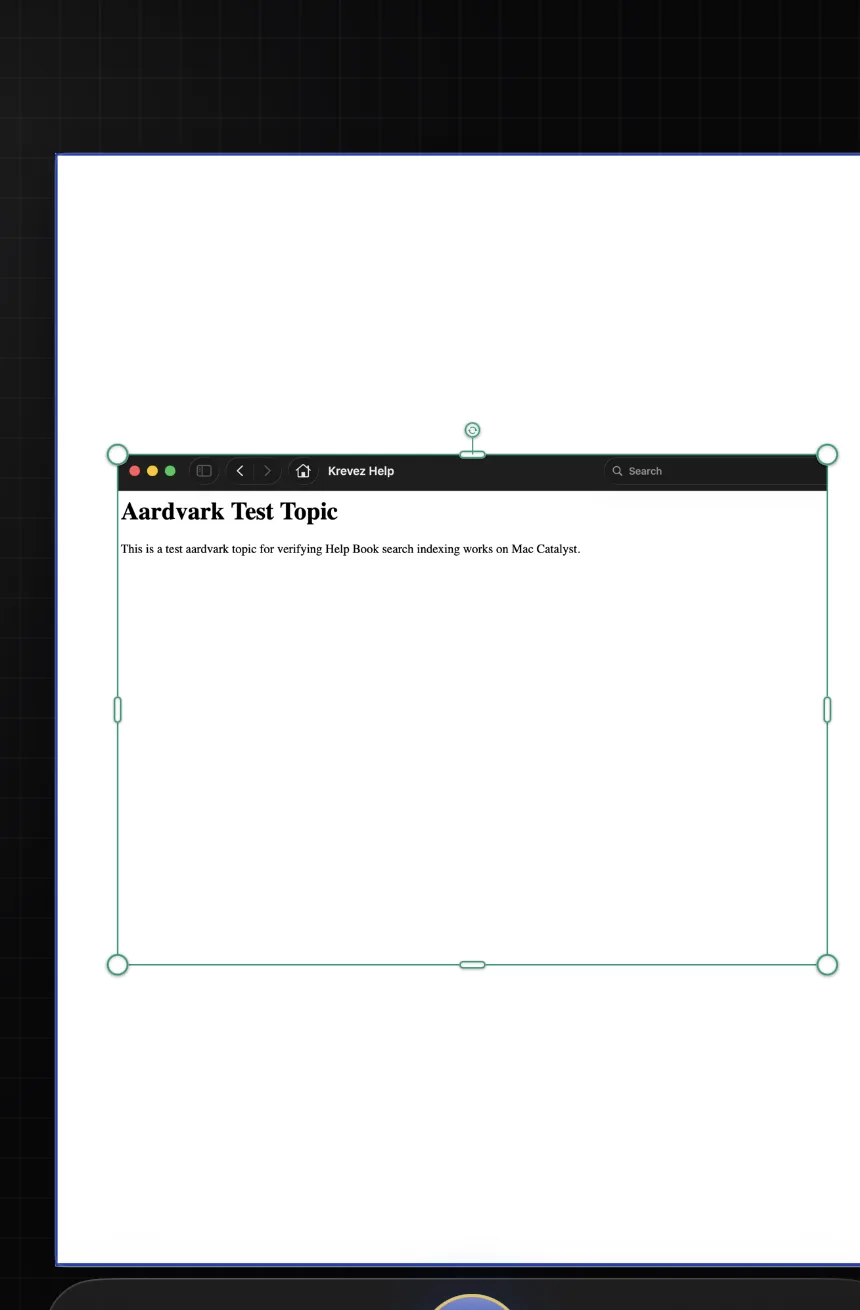
Нажмите на любой объект один раз, чтобы выбрать его, — появится бирюзовая рамка с маркерами, а инспектор заполнится его инструментами. Перетащите объект, чтобы переместить его, перетащите угловой маркер, чтобы изменить размер, перетащите маркер поворота над ним, чтобы повернуть, или введите точные числа в разделе «Позиция и размер».
Удержание для быстрых действий
Блокируйте, дублируйте или удаляйте что угодно.
↳ Щелчок правой кнопкой (или нажатие с удержанием) по любому элементу на слайде
Щёлкните правой кнопкой (или нажмите и удерживайте) любой элемент на полсекунды — появится меню слоя: «Заблокировать» закрепляет его на месте, «Дублировать» создаёт копию, «Удалить» убирает его. Рамки, макеты и шаблоны также предлагают «Объединить кадры», а изменённый по форме текст предлагает «Сбросить форму блока». Это работает и с заблокированным элементом, так что «Разблокировать» всегда доступно.
Масштаб, панорамирование и блокировка масштаба
Приближайте, не теряя своё место.
↳ Замок находится на верхней панели инструментов
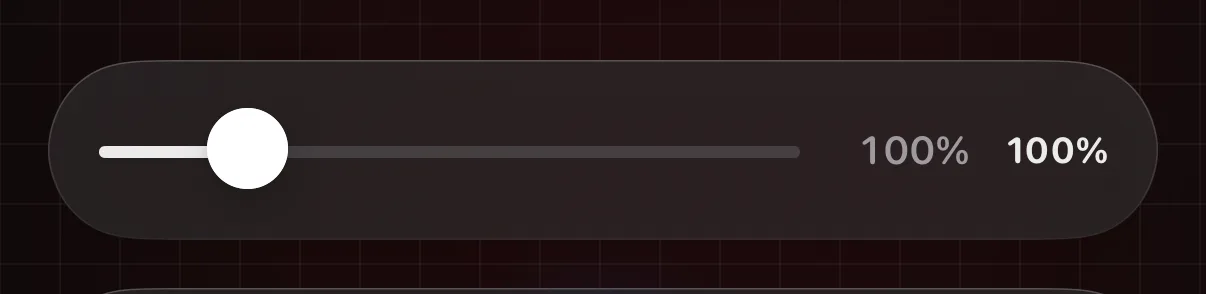
Прокручивайте или сводите пальцы на трекпаде, чтобы изменить масштаб, перетаскивайте для перемещения при увеличении и нажмите ⌘0, чтобы вернуться к 100%. Открытый замок на верхней панели инструментов закрепляет холст: пока он закрыт, и масштаб, и положение остаются неподвижными, так что ничего не сдвигается, пока вы работаете вблизи. Если вы также хотите ползунок масштаба под слайдом, включите «Показывать ползунок масштаба» в меню — он становится неактивным, пока замок закрыт.
Перетаскивание фото из других приложений
Перетащите фото из другого окна.
Разместите приложение Photos (или любое другое) рядом с Krevez и перетащите фото прямо на холст. Подсвеченное кольцо покажет, что слайд готов его принять; фото окажется в центре слайда, готовое к перемещению.
Сочетания клавиш и строка меню
Как быстро работать на Mac.
У Krevez есть полноценная строка меню — «Файл», «Правка», «Вид», «Вставка», «Упорядочить» и «Слайд-шоу» — с сочетаниями клавиш вроде ⌘Z для отмены, ⌥⌘P для просмотра слайд-шоу, ⌘E для экспорта и стрелок для точной подстройки положения. Полный список находится в разделе «Меню и сочетания клавиш» в конце этого руководства.
Всё, что можно добавить
Панель слева, плитка за плиткой — она остаётся открытой, пока вы работаете.
Панель «Библиотека»
Всё, что можно добавить, всегда под рукой.
↳ Нажмите кнопку «Библиотека» на верхней панели инструментов
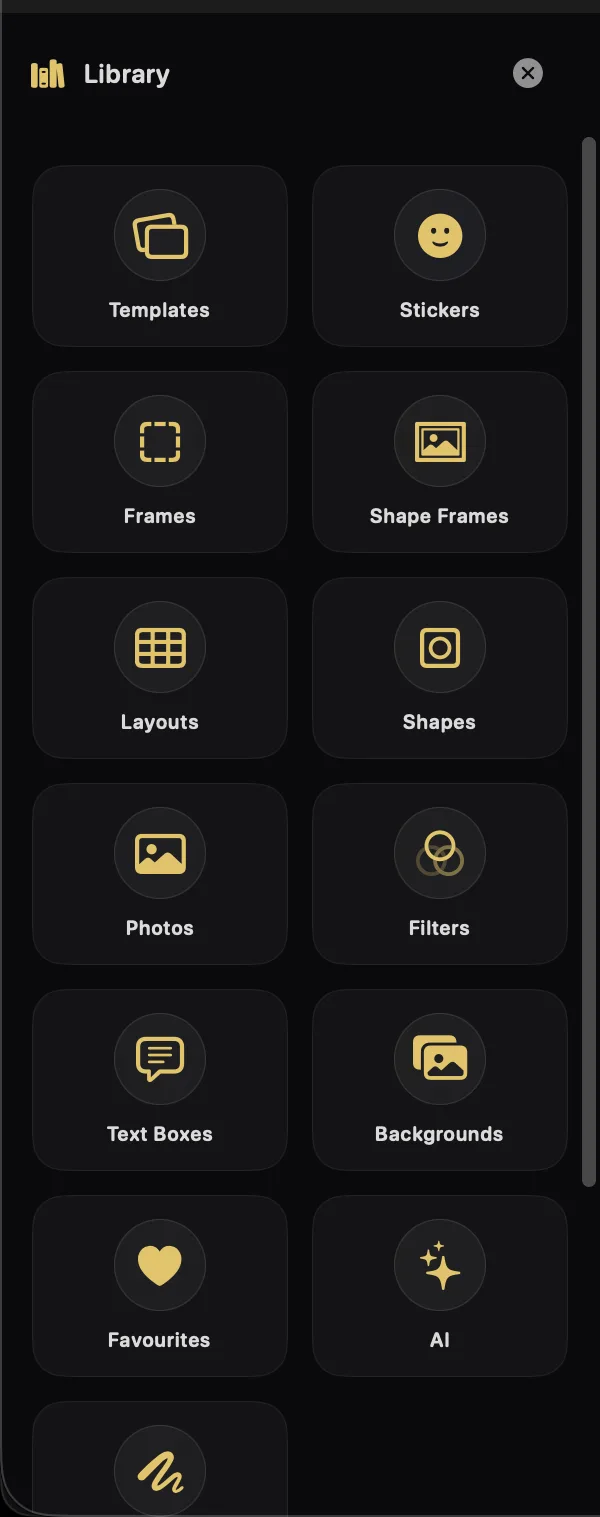
Всё, что можно добавить, находится здесь в виде плиток, а панель остаётся открытой, пока вы работаете, — так что можно продолжать добавлять элементы, не теряя слайд из виду. Плитка за плиткой:
Шаблоны — готовые дизайны, которые вы размещаете и затем заполняете.
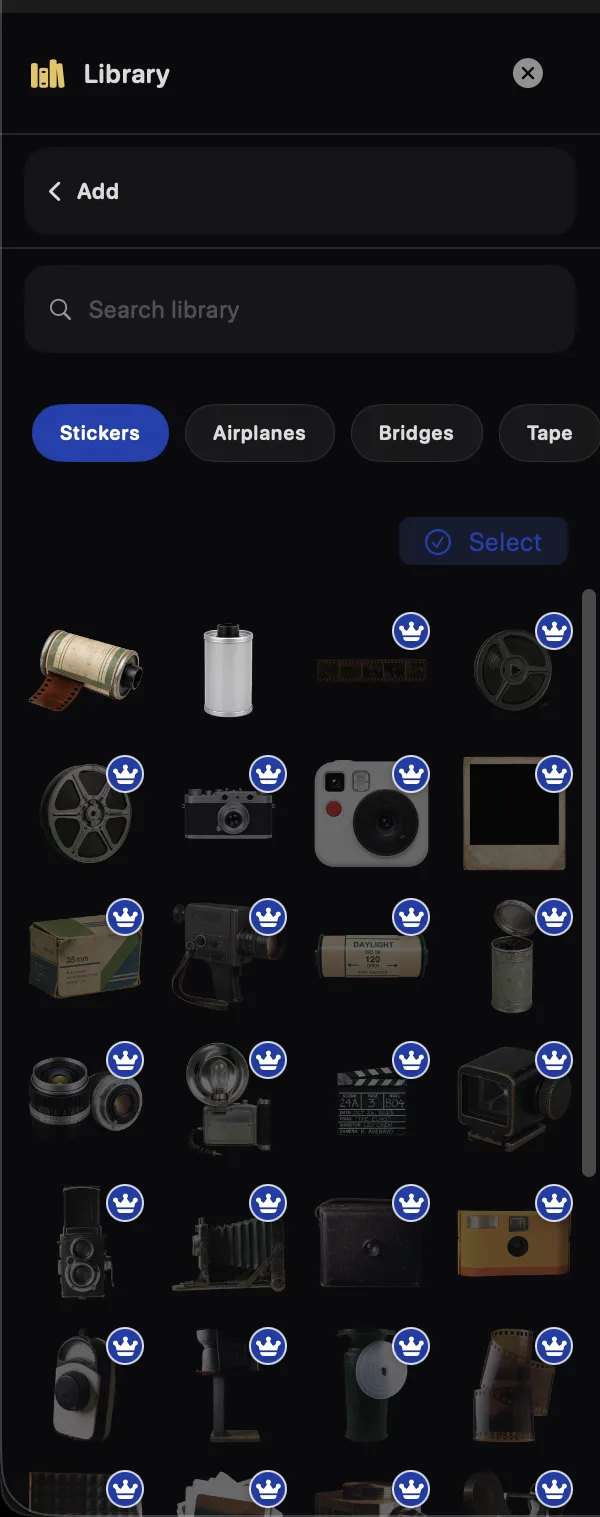
Стикеры — сотни вырезок по категориям.
Рамки — окошки нужной формы, которые добавляются пустыми, а затем заполняются фото.
Фигурные рамки — вырезают окошко нужной формы в фото, которое у вас уже есть (см. ниже), а также корпуса телефонов и ноутбуков.
Макеты — сетки и ряды, вмещающие сразу несколько фото.
Фигуры — сплошные квадраты, звёзды, стрелки, выноски и баннеры.
Фото — добавьте новый снимок или используйте уже добавленный повторно.
Фильтры — готовые образы и ваши собственные, применяемые к предварительно выбранному фото.
Текстовые блоки — пузыри, карточки, подписи и переписки в чате.
Фоны — цвет, текстура или собственный узор.
Избранное — всё, что вы отметили, в одном месте.
Рисование — от руки, на панели или прямо на слайде.
На устройствах с поддержкой Apple Intelligence между «Избранным» и «Рисованием» появляется плитка AI. Ваши недавние фото и избранное собираются под плитками.
«Фигурным рамкам» сначала нужно фото
Она вырезает окошко в фото, которое у вас уже есть.
↳ Нажмите на фото → «Библиотека» → «Фигурные рамки»
«Рамки» и «Фигурные рамки» звучат похоже, но работают противоположным образом. «Рамка» добавляется пустой, а затем заполняется. «Фигурные рамки» делают наоборот: они вырезают окошко нужной формы в фото, которое уже есть на слайде.
Поэтому сначала нажмите на своё фото на холсте. Если открыть «Фигурные рамки», когда ничего не выбрано, панель так и скажет — «Сначала выберите фото на холсте», — а не просто ничего не сделает.
Чип «Устройства» сверху — исключение. Телефоны, планшеты и ноутбуки с прозрачными экранами можно перетащить прямо на слайд, ничего не выбирая заранее, а заполнить их позже через меню ⋯ корпуса.
Отмечайте звездой то, что нравится, скрывайте то, что нет
И как вернуть скрытое обратно.
↳ «Библиотека» → щелчок правой кнопкой по любому элементу
Щёлкните правой кнопкой по любому элементу в «Библиотеке» — появятся два варианта. «В избранное» отмечает его звездой, и всё отмеченное собирается за плиткой «Избранное». «Скрыть» убирает элемент из каталога — так вы прореживаете категорию, которой никогда не пользуетесь.
Скрытие не окончательное и не тупик: всё скрытое перечислено в меню ☰ → «Скрытые элементы…», и оттуда любой элемент можно вернуть обратно. Если стикер или целая категория как будто пропали, загляните туда в первую очередь.
Просмотр и размещение
Нажмите, чтобы добавить, или перетащите на нужное место.
↳ «Библиотека» → любая категория
Откройте категорию и нажмите на любой дизайн, чтобы разместить его на слайде, — панель остаётся открытой, так что можно продолжать добавлять. Нажмите на стрелку назад, чтобы вернуться к плиткам. Категории, поиск, избранное и короны Pro работают так же, как на телефоне. Исключение — «Недавние фото»: перетащите фото на холст, чтобы разместить его именно там, где нужно.
Фоны слайдов
Цвет, текстура или собственный узор.
↳ «Библиотека» → «Фоны»
«Цвет» позволяет выбрать любой оттенок, «Дизайны» содержит готовые текстуры, а «Свой» замащивает один из ваших снимков в повторяющийся узор. Выберите, покрывает ли фон все слайды, только этот или выбранный вами набор слайдов. Изменения применяются сразу же — закройте панель, когда результат вас устроит.
Недавние фото и материалы
Используйте повторно, удаляйте или очищайте их.
↳ «Библиотека» → «Недавние» → щелчок правой кнопкой (или нажатие с удержанием) по фото
На первой панели «Библиотеки» хранятся использованные фото и отмеченные звездой материалы, готовые к повторному перетаскиванию на слайд. Щёлкните правой кнопкой (или нажмите и удерживайте) недавнее фото, чтобы увидеть «Добавить на слайд» или «Удалить из недавних», а «Очистить» опустошает всю ленту целиком — приложение сначала спросит подтверждение.
Карточки, которые вы заполняете
Некоторые дизайны — не просто макет, а карточка со своим быстрым редактором. Карточка добавляется, перемещается, меняет размер и удаляется как любой слой, а каждый пустой слот принимает фото. Её более глубокие «Инструменты» открываются через Быстрые инструменты (гаечный ключ) → «Ещё» (сначала добавьте «Ещё» в свои Быстрые инструменты) или на iPhone.
Редактирование готовой карточки
Добавьте здесь; откройте её инструменты через Быстрые инструменты → Ещё.
↳ «Библиотека» → «Шаблоны» → добавить карточку
Некоторые шаблоны — это карточки, которые вы заполняете: комикс-полоса, тир-лист, строка статистики, опрос, цветовая палитра. Добавьте такую из «Шаблонов» в «Библиотеке» — она попадёт на слайд как любой другой слой: перемещайте, меняйте размер и удаляйте её обычным способом, а пустые слоты каждой карточки заполняются фото одним щелчком. Её «Инструменты» — строки и подписи, значения и метки, цвета и покрытия, созданные именно для этой карточки, — открываются через Быстрые инструменты (гаечный ключ) → «Ещё»: один раз добавьте «Ещё» в свои Быстрые инструменты (меню ☰ → «Быстрые инструменты»), затем выберите карточку и щёлкните по гаечному ключу → «Ещё». Редактировать её можно и на iPhone.
Комикс-панели (4-Koma)
Полоса панелей с подписями.
↳ «Библиотека» → «Шаблоны» → добавить «4-Koma»
Карточка «4-Koma» — это полоса панелей, отлично подходит для «до/после» или пошаговой истории. Перетащите фото в любую панель; количество панелей и подпись к каждой задаются в Быстрых инструментах (гаечный ключ) → Ещё.
Тир-листы
Строки S, A, B, C для ранжирования.
↳ «Библиотека» → «Шаблоны» → добавить «Тир-лист»
Тир-лист — это стопка подписанных строк. Перетаскивайте фото в строку, чтобы ранжировать их; количество строк и подписи к ним (S, A, B…) настраиваются в Быстрых инструментах (гаечный ключ) → Ещё.
Статистика, оценки и числовые значки
Числа, звёзды, штампы, таблички с именами.
↳ «Библиотека» → «Шаблоны» → добавить карточку статистики или значков
Карточки ячеек со значками помечают сетку фото: «Числа», «Статистика» (крупная цифра с подписью), «Оценки» (звёзды), «Отметки» (сетка с переключением по клику, удобна для трекера привычек), «Штампы», «Люди» (таблички с именами) и «Этапы». Заполните ячейки с фото, а затем настройте макет, колонки, заголовок и подписи строк в Быстрых инструментах (гаечный ключ) → Ещё.
Полосы опроса и хронологии
Полосы значений или лента с датами.
↳ «Библиотека» → «Шаблоны» → добавить «Полосы опроса или хронологию»
Карточка рядов — это список строк: режим «Полосы» даёт каждой строке подпись и ползунок значения в процентах, отлично подходит для опроса; режим «Хронология» даёт каждой строке вместо этого дату и подпись. Строки и их содержимое настраиваются в Быстрых инструментах (гаечный ключ) → Ещё.
Карточка обложки размещает крупный текст поверх фото — шапку, заголовок и слоган, а ползунок «Затемнение» делает фон под текстом темнее, чтобы слова оставались читаемыми. Строки и «Затемнение» настраиваются в Быстрых инструментах (гаечный ключ) → Ещё.
Карточка образцов показывает палитру из 3–8 образцов, каждый со своим цветом и подписью, в форме «Скруглённая», «Круг» или «Квадрат». Количество, подписи и форма настраиваются в Быстрых инструментах (гаечный ключ) → Ещё.
Карточка выносок добавляет к фото небольшие указатели — от 2 до 5 штук, каждый со своим текстом, который перетаскивается на нужное место на снимке. Их количество и текст задаются в Быстрых инструментах (гаечный ключ) → Ещё.
Покрытия для скрытия и открытия
Размойте, пикселизируйте или превратите фото в силуэт.
Карточка скрытия закрывает фото, чтобы затем его открыть: выберите тип покрытия — «Размытие», «Пикселизация» или «Силуэт» — и форму открытия — «Полностью», «Полоса» или «Круг», а также ползунок «Интенсивность» и строку-затравку «Подсказка». Эти параметры настраиваются в Быстрых инструментах (гаечный ключ) → Ещё.
Инструменты для выбранного
Панель справа и числа за каждым элементом.
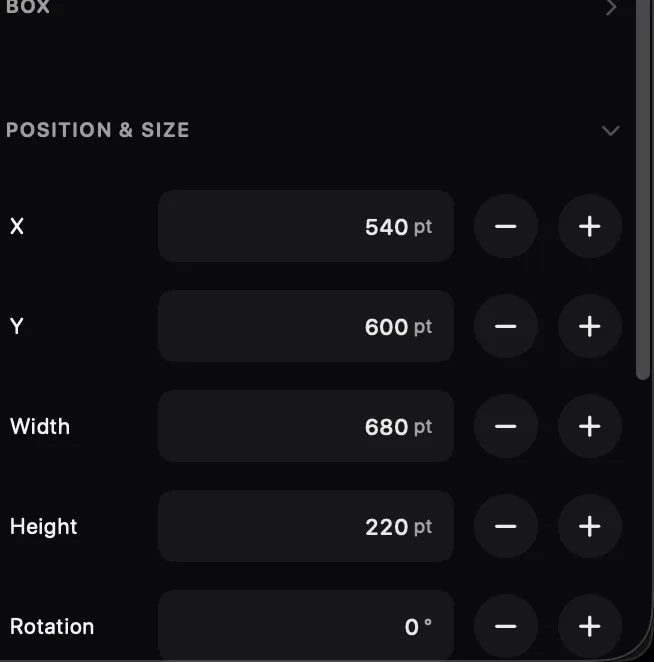
Вводите точные позиции и размеры
Точность до пикселя, удобно с клавиатуры.
↳ Выберите элемент → «Инспектор» → «Позиция и размер»
«Позиция и размер» в инспекторе принимает введённые значения: X, Y, ширину, высоту, поворот и непрозрачность, у каждого свой счётчик −/+. Самый быстрый способ выровнять всё точно.
Работа с фото
Всё, что инспектор предлагает после выбора фото.
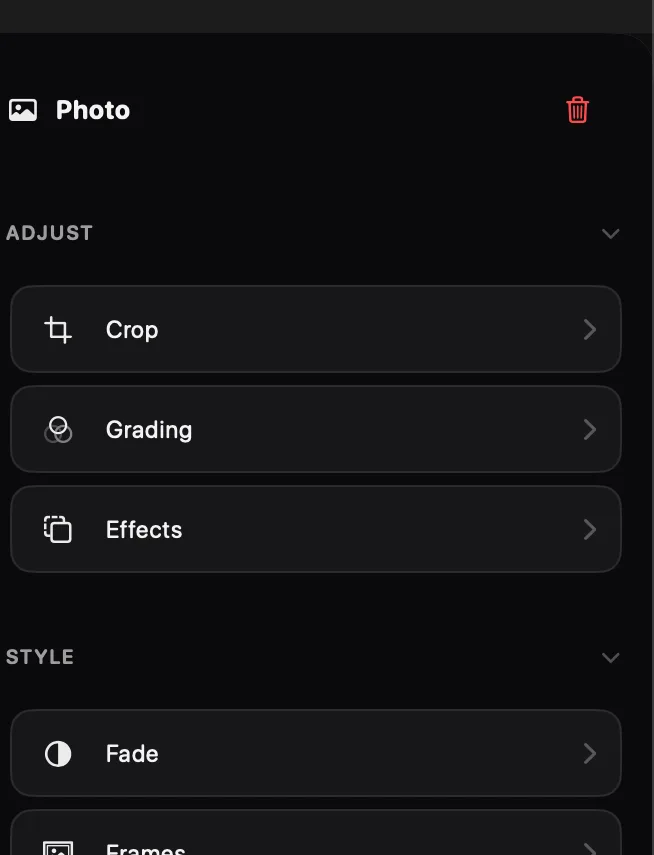
Инспектор фото
«Коррекция», «Стиль» и «Источник» в одной панели.
↳ Нажмите на фото → инспектор справа
Нажмите на фото — и инспектор предложит всё: «Обрезка», «Цветокоррекция» и «Эффекты» в разделе «Коррекция»; «Затухание», «Рамки» и «Фигуры» в разделе «Стиль»; замена и инструменты фона в разделе «Источник»; точные числа в разделе «Позиция и размер»; и порядок слоёв в разделе «Упорядочить».
Заголовки сворачиваются, и некоторые изначально закрыты — нажмите на заголовок, чтобы открыть его. Если инструмент кажется отсутствующим, обычно он просто спрятан в закрытом разделе.
В верхней части панели указано, что выбрано, а красная корзина рядом с этим названием удаляет объект — даже заблокированный слой, ведь блокировка теперь лишь фиксирует позицию и размер элемента. «Отменить» вернёт его обратно.
Обрежьте или выровняйте фото
Обрежьте фото или выровняйте кривой горизонт.
↳ Нажмите на фото → «Инспектор» → «Обрезка»
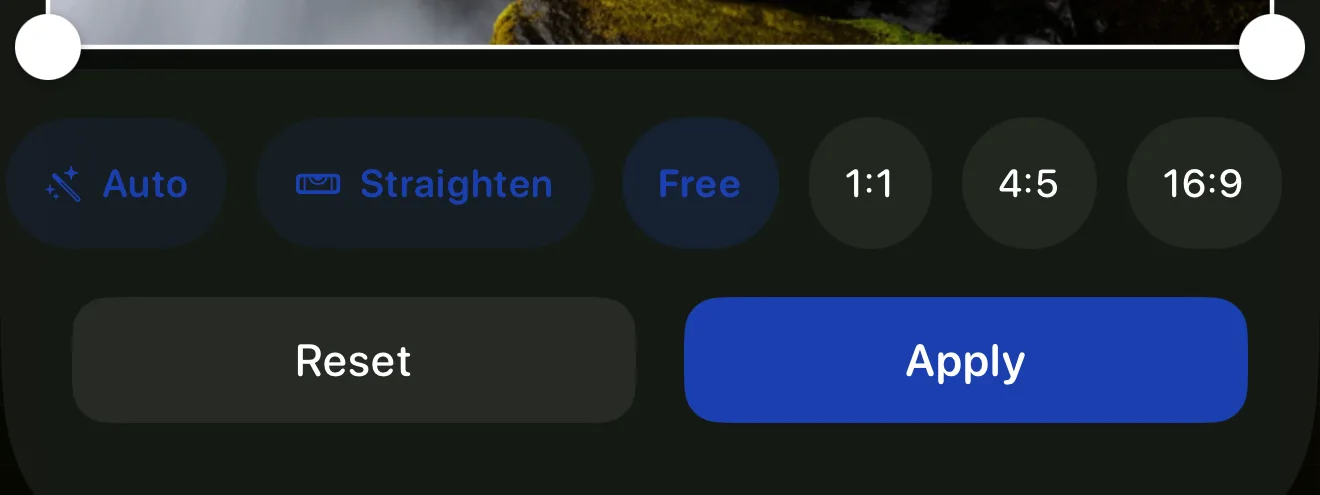
Перетаскивайте углы, чтобы обрезать, или выберите фиксированную форму. «Авто» предлагает обрезку вокруг объекта; «Выровнять» выравнивает фото одним щелчком.
Фильтры и цвет
Готовые образы в один клик или точная настройка.
↳ Нажмите на фото → «Инспектор» → «Цветокоррекция»
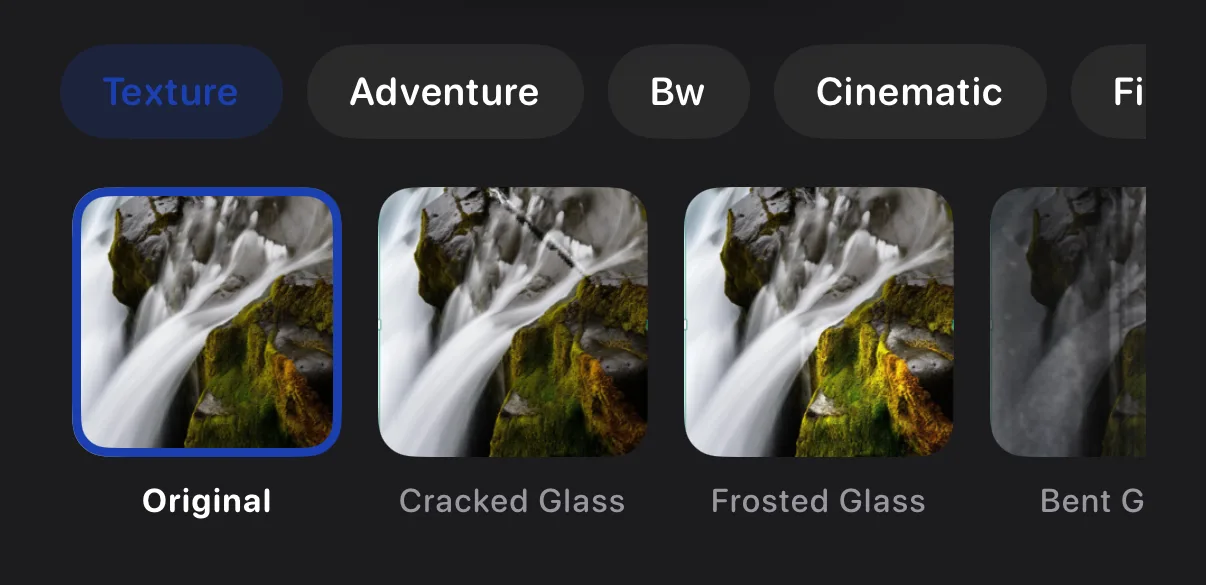
Вкладка «Фильтры» содержит готовые образы — два бесплатны, остальные — функция Krevez Pro (ваши собственные фильтры в «Моих фильтрах» всегда бесплатны). «Цветокоррекция» — Базовые ползунки для теплоты и другого, бесплатные для всех, плюс раздел «Расширенные» и предложение «Авто» в один щелчок — обе функции Krevez Pro. Сохраните свой образ как фильтр.
Тень, контур и углы
Придайте фото немного лоска.
↳ Нажмите на фото → «Инспектор» → «Эффекты»
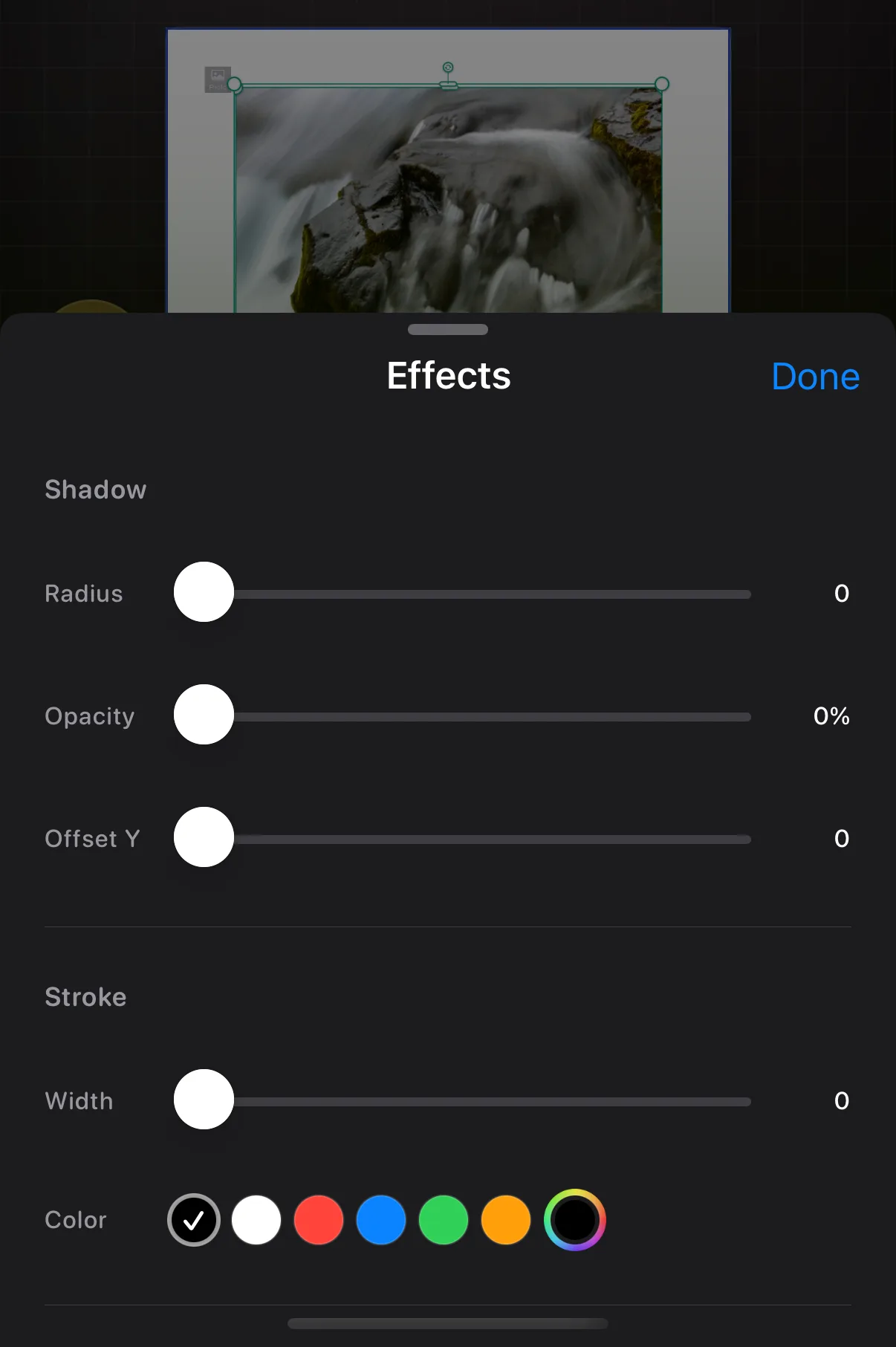
«Эффекты» добавляют мягкую тень, цветной контур или скруглённые углы — у каждого свой ползунок.
Затухание фото
Прозрачность — полностью или местами.
↳ Нажмите на фото → «Инспектор» → «Затухание»
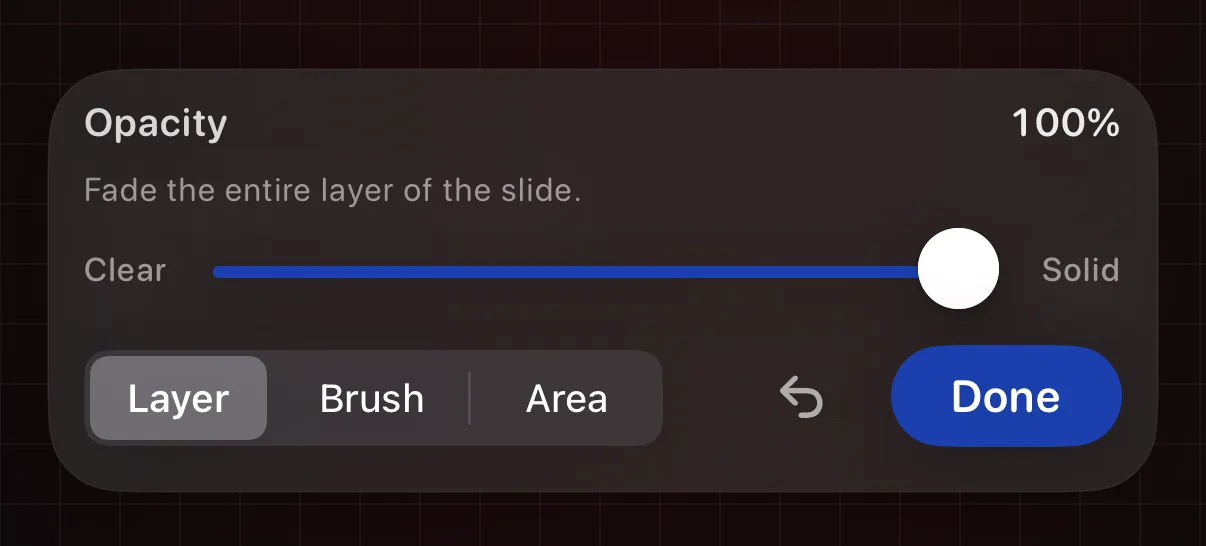
«Слой» делает всё фото равномерно прозрачным, «Кисть» рисует затухание, «Область» затемняет прямоугольник, а волшебная палочка делает фон прозрачным автоматически.
Удаление фона, стикеры и другое
Умные действия с фото.
↳ Нажмите на фото → «Инспектор» → «Источник» / «Стиль»
Нажмите на фото — и инспектор заполнится его инструментами. «Заменить» меняет снимок, сохраняя всё остальное. «Вырезать» отделяет объект от фона. «Стикер» превращает этот объект в стикер для повторного использования. «Рамка» находит объект и обводит его контурной рамкой.
Отразите фото или сделайте его зеркальным
Разверните его или удвойте.
↳ Нажмите на фото → «Инспектор» → «Упорядочить» → «Отразить» или «Зеркально»
Откройте «Упорядочить» в инспекторе — там рядом находятся две похожие на первый взгляд, но разные по сути строки. «Отразить» переворачивает картинку на месте, слева направо. «Зеркально» же добавляет зеркальную копию рядом с оригиналом, отражая левую половину на правую. Каждая — одним щелчком; за более полным набором направлений («Вертикальное отражение»; «Справа», «Сверху», «Снизу» или «Учетверённое зеркало») обратитесь к iPhone.
Рамки, фигуры и фигурные рамки
Три похожих понятия — и как их не путать.
↳ Нажмите на фото → «Инспектор» → «Стиль» → «Рамки» или «Фигуры»
В разделе «Стиль» фото «Рамки» вырезают снимок по форме, которую вы рисуете от руки, а «Фигуры» вырезают его по готовой форме — сердце, звезда. Отдельная плитка «Фигурные рамки» в «Библиотеке» работает наоборот: она вырезает окошко нужной формы в уже размещённом фото. «Рамки» и «Фигуры» действуют на выбранное фото; «Фигурные рамки» сначала просят выбрать фото.
Поместите фото на экран устройства
Телефоны, планшеты и ноутбуки с прозрачными экранами.
У «Фигурных рамок» есть вкладка «Устройства» — телефоны, планшеты и ноутбуки с прозрачным экраном. Перетащите нужное прямо на слайд, ничего не выбирая заранее, а затем заполните экран через меню ⋯ корпуса → «Добавить фото на экран». У размещённого устройства также есть строка «Экран» в инспекторе для того же самого.
Добавление текста
Всё, что инспектор предлагает после выбора текста.
Инспектор текста
«Шрифт», «Стиль» и «Блок» в одной панели.
↳ Нажмите на текст → инспектор справа
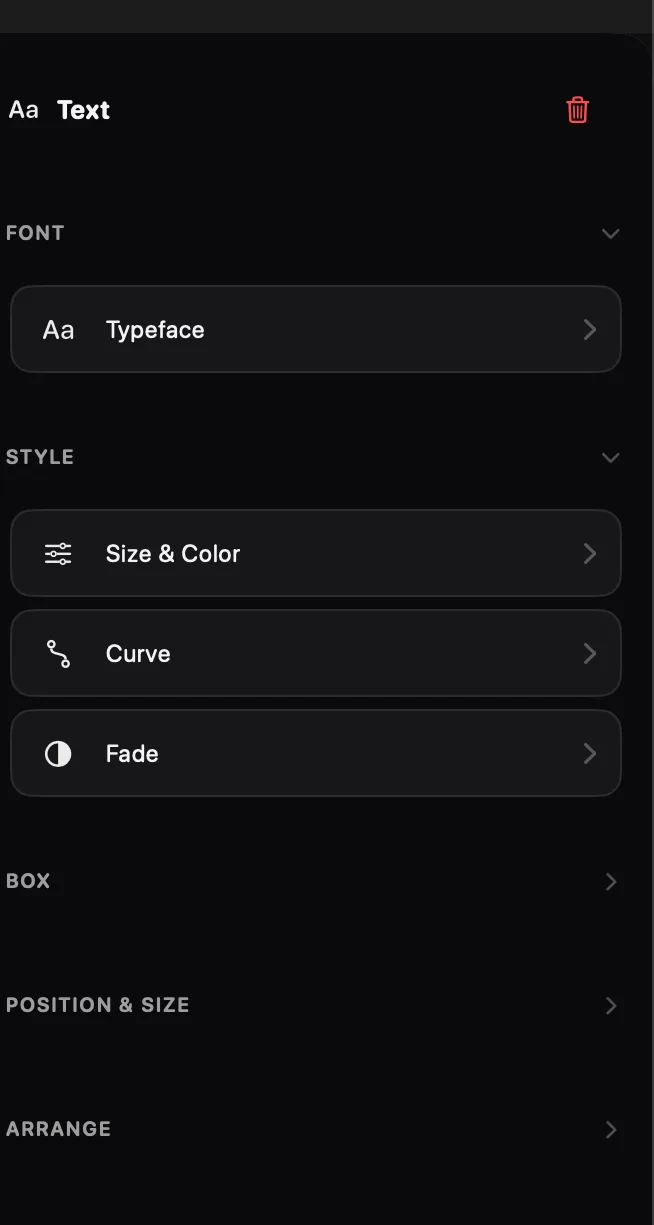
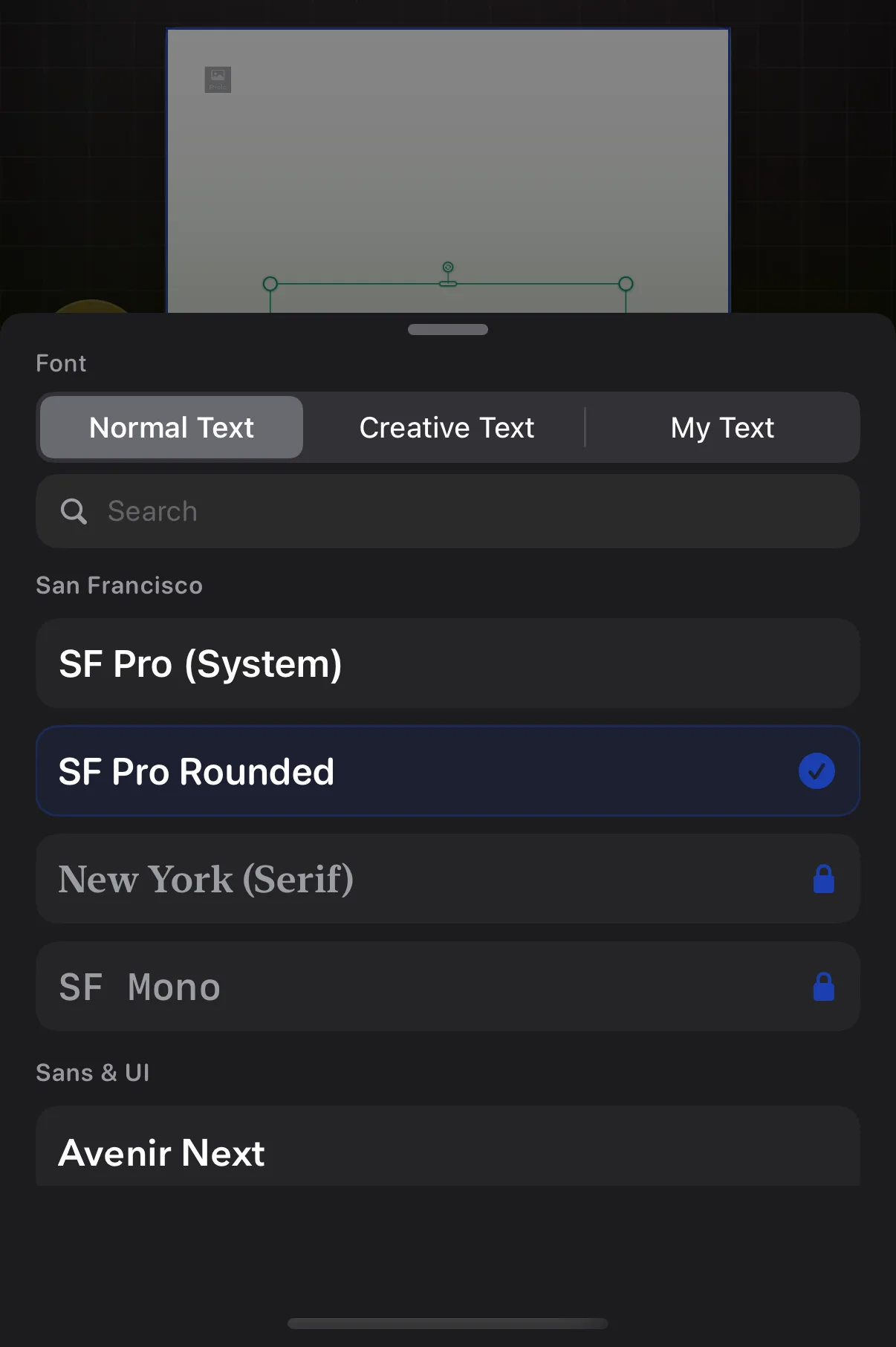
Нажмите на текст — и инспектор предложит «Шрифт», «Размер и цвет», «Изгиб» и «Затухание», а также стили блока, точные «Позицию и размер» и «Упорядочить».
Заголовки сворачиваются. «Шрифт» и «Стиль» открыты сразу; «Блок», «Позиция и размер» и «Упорядочить» изначально закрыты — нажмите на заголовок, чтобы открыть его. Если инструмент кажется отсутствующим, почти всегда он находится в ещё не открытом разделе.
В верхней части панели указано, что выбрано, а красная корзина рядом с этим названием удаляет объект. Эта корзина — инструмент удаления инспектора: она удаляет даже заблокированный слой, ведь блокировка теперь лишь фиксирует позицию и размер. «Отменить» вернёт его обратно.
Изменение шрифта
Обычный, декоративный или свой.
↳ Нажмите на текст → «Инспектор» → «Шрифт»
«Обычный текст» — это повседневные шрифты, «Творческий текст» — декоративные начертания, «Мой текст» — импортированные вами шрифты. «Обычный текст» разбит на категории — нажмите на чип вроде «Базовые» или «Смело и громко», чтобы сузить список, а избранные шрифты закреплены над ним. Поиск работает по всем категориям сразу.
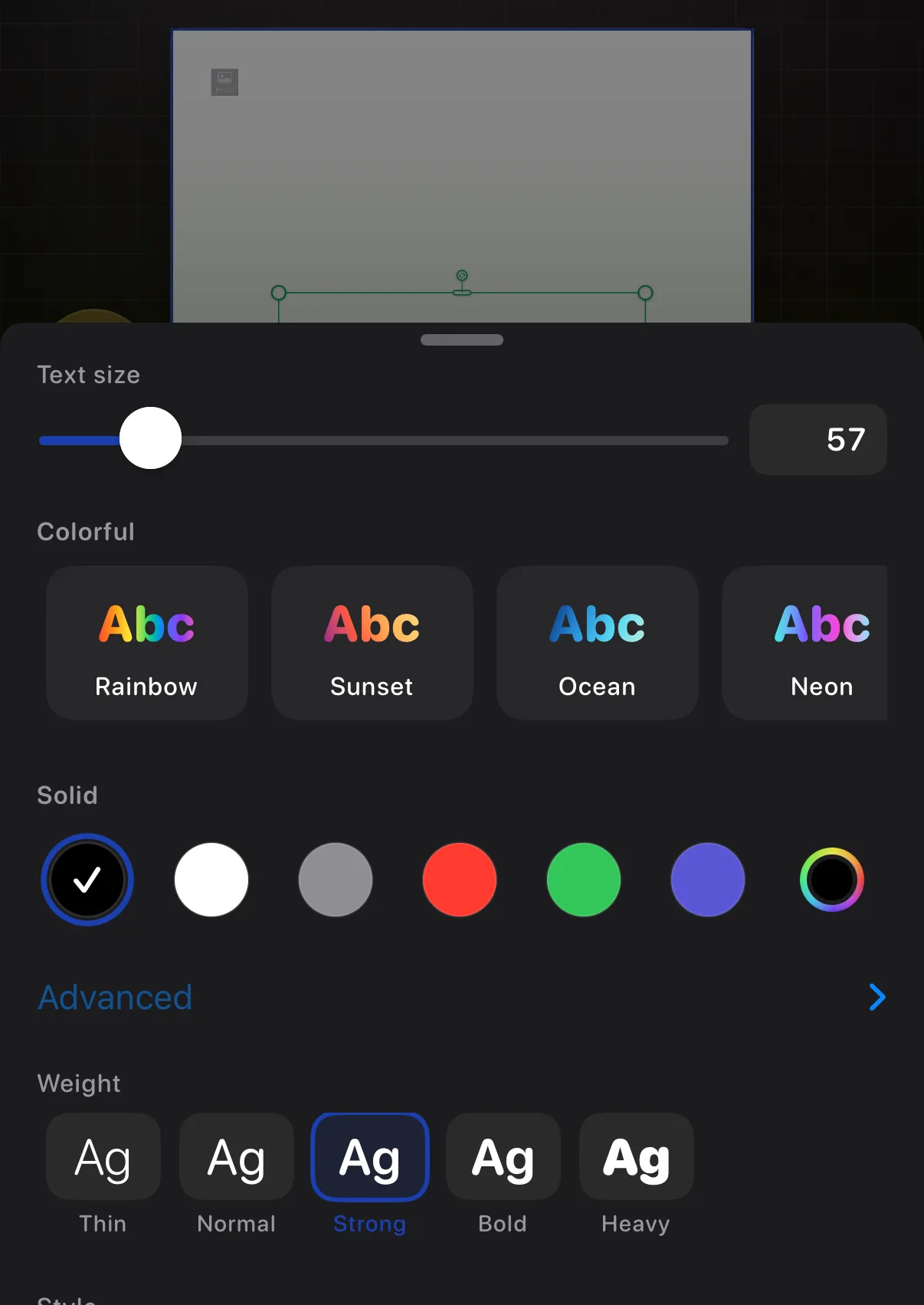
Размер, цвет и толщина
Сделайте его крупнее, ярче, заметнее.
↳ Нажмите на текст → «Инспектор» → «Размер и цвет»
Размер, сплошные цвета и градиенты, сохранённые фирменные образцы, насыщенность от «Тонкий» до «Жирный», курсив, подчёркивание, зачёркивание и автоподбор.
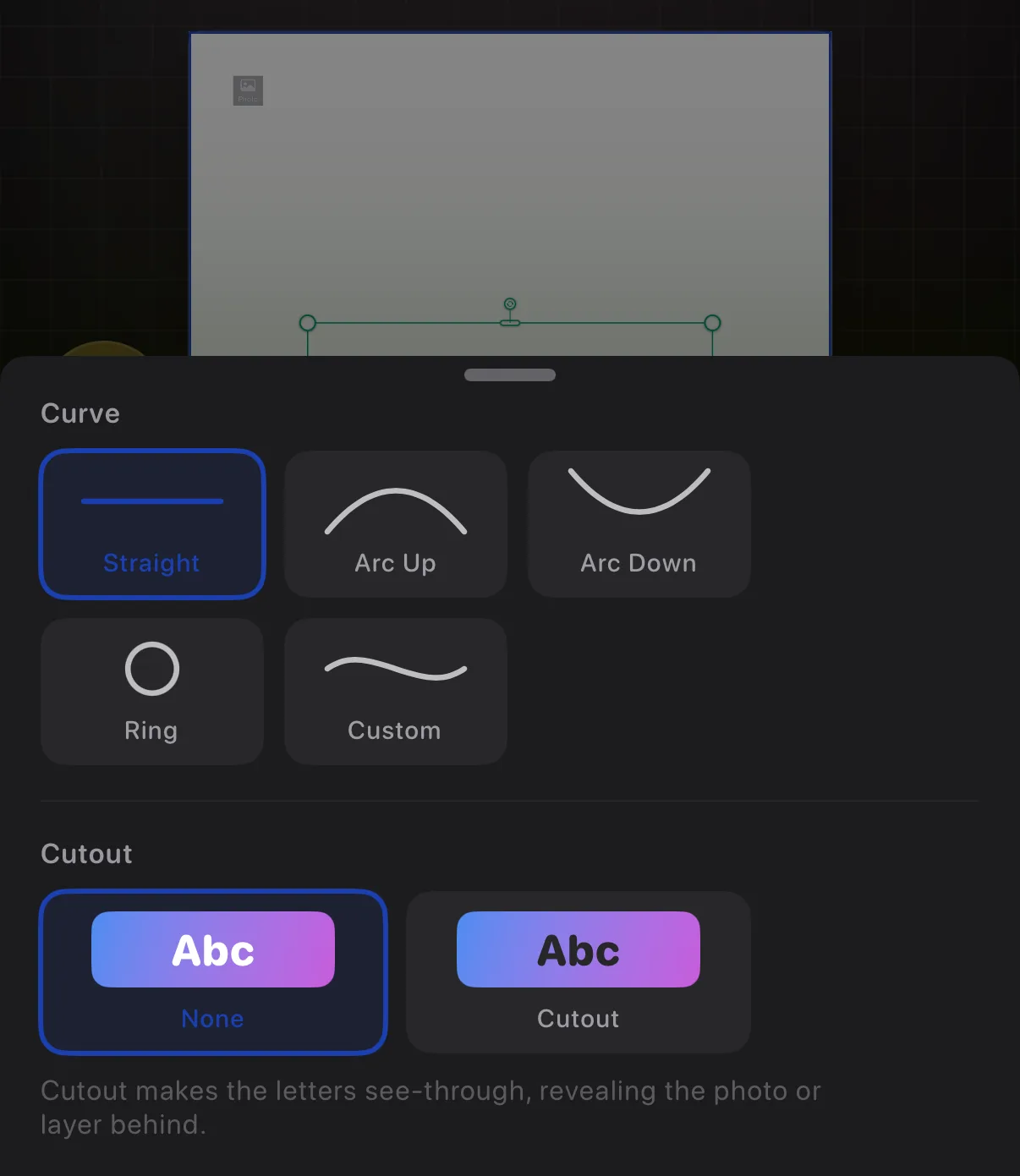
Изогните текст в форму
Дуги, кольца и собственные изгибы.
↳ Нажмите на текст → «Инспектор» → «Изгиб»
«Изгиб» придаёт вашему тексту форму: «Прямо», «Дуга», «Кольцо», «Волна» или «Выступ». У «Дуги», «Волны» и «Выступа» есть ползунок глубины изгиба — потяните его в другую сторону, чтобы вывернуть изгиб наоборот. «Кольцо» — это полный круг, если только вы не сузите его в дугу-полосу. Выберите «Свой», чтобы задать линию самостоятельно: перетаскивайте точки на холсте и щёлкните правой кнопкой (или нажмите и удерживайте) точку, чтобы добавить или удалить её.
Поместите текст в пузырь или блок
Пузыри чата, стикеры-заметки, неоновые вывески…
↳ Нажмите на текст → «Инспектор» → «Блок» → «Блок»
Откройте раздел «Блок» в инспекторе и нажмите на строку «Блок». Откроется выбор с тремя категориями — «Комикс» для речевых, мысленных и взрывных пузырей, «Ярлыки» для бирок и ценников, и «Простые» для обычных блоков — плюс поиск. Нажмите на стиль, чтобы обернуть в него текст, или «Нет», чтобы снять блок.
Блок перемещается и меняет размер вместе с текстом, так что вы оформляете текст один раз, а контейнер подстраивается сам.
Переведите свой текст
Встроенный перевод прямо на устройстве.
↳ Нажмите на текст → «Инспектор» → «Блок» → «Перевод»
Строка «Перевод» находится в той же группе «Блок». Щёлкните по ней — и откроется панель перевода Apple для выбранного текста: выберите язык, и ваш текст заменится переводом.
Строка не делает ничего с пустым текстом, так что сначала что-нибудь напечатайте.
Добавьте чат из раздела «Текстовые блоки» в Библиотеке, а затем стройте его в разделе «Сообщения» инспектора — строка «Чат». Кнопка «Добавить сообщение» добавляет следующий пузырь на сторону, противоположную предыдущему; удерживайте его, чтобы явно выбрать «Добавить отправленное» или «Добавить полученное» — у каждого пузыря есть переключатель «Я / Собеседник». Дополнительно доступны галочки, пузырь набора текста, отметки времени и реакции на отдельные сообщения, а переключатель «Получено» переносит пузырь на другую сторону. «Продолжить на следующем слайде» переносит длинный разговор на новый слайд.
Деформация углов текстового блока
Наклоните бирку, будто она видна под углом.
↳ Нажмите на текст → «Быстрые инструменты» (⚡) → «Ещё» → «Деформация углов»
При включённой «Деформации углов» перетащите любой угол текстового блока, чтобы наклонить и растянуть его, как бирку, сфотографированную под углом. «Сбросить форму блока» возвращает исходный вид. Это доступно только для обычного текста и простого прямоугольного блока — блоки в виде картинок (речевые пузыри, стикеры-заметки, чат) деформировать нельзя, — а углы возвращаются к обычному изменению размера, пока текст находится на «Своём» рисованном изгибе.
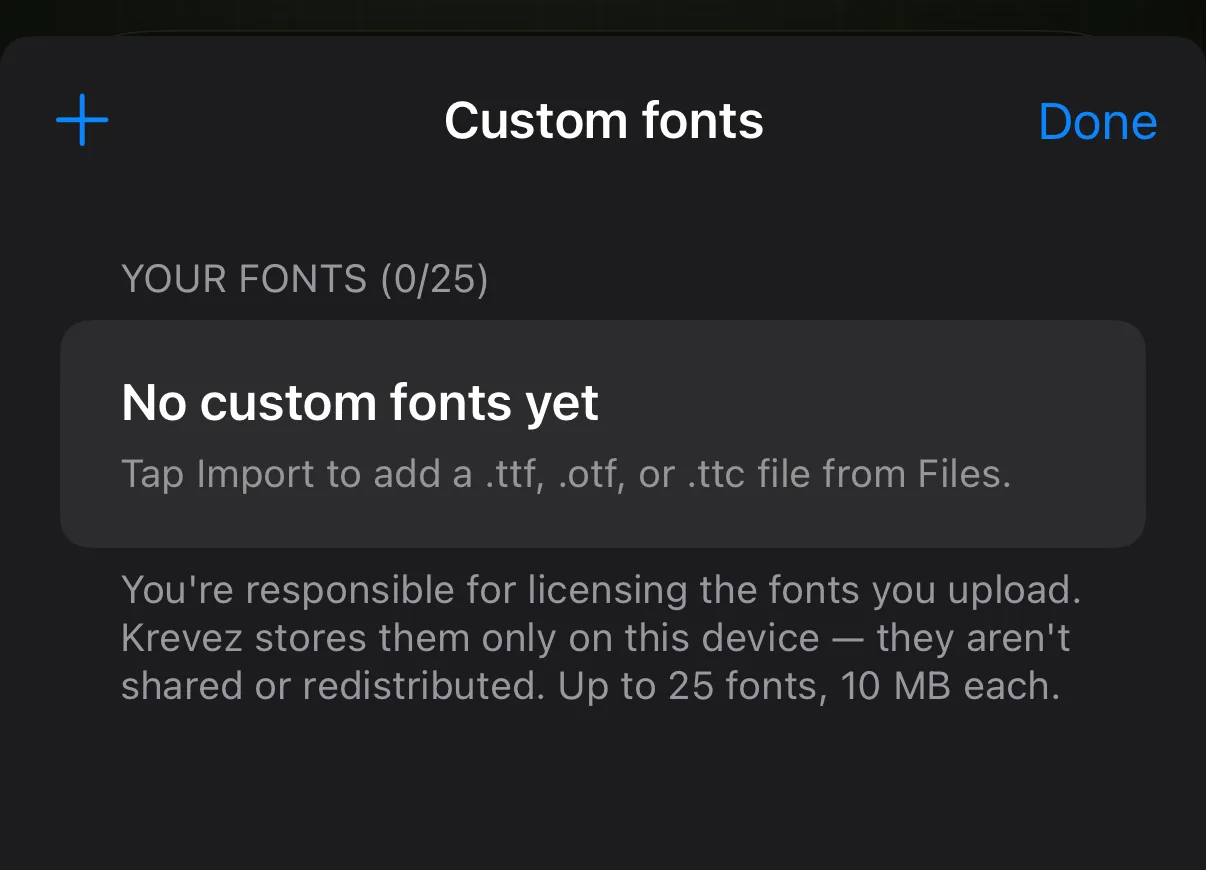
Подключите свои шрифты
Импортируйте шрифты из Files.
↳ Меню ☰ → «Свои шрифты…»
«Свои шрифты…» импортирует ваши собственные файлы .ttf, .otf или .ttc — до 25 штук, — и они появляются в выборе шрифтов рядом со встроенными. Они переносятся вместе с проектом при экспорте в файл Krevez.
Что находится поверх чего
Ваш слайд — это стопка слоёв. Здесь вы видите её и меняете порядок.
Слои: что находится поверх чего
Ваш слайд в разобранном виде.
↳ Нажмите кнопку «Слои» на нижней панели инструментов
Всё на слайде расположено в стопке, как листы бумаги. Нажмите «Слои» на нижней панели инструментов — и эта стопка займёт середину экрана: ваш слайд никуда не делся, и та же кнопка (теперь стрелка ‹) вернёт его обратно. Инспектор остаётся на месте справа, так что вы можете продолжать настраивать выбранный элемент.
Вы видите ту же стопку в двух видах. Сверху ваш слайд наклонён и раздвинут, чтобы были видны отдельные листы. Ниже — список, по одной строке на слой, самый верхний слой — сверху списка. Перетащите строку за маркер слева, чтобы изменить порядок.
У каждой строки три элемента управления: карандаш — редактировать этот слой отдельно, глаз — скрыть его, замок — закрепить. «Фон» находится внизу с маленьким замком и без остальных трёх — это сам слайд, поэтому его нельзя переупорядочить, скрыть или удалить.
Смените вид или выберите сразу несколько
Кнопки рядом с заголовком.
↳ Откройте «Слои» → кнопки рядом с заголовком
«Вид: развёрнуто» — это кнопка, а не подпись: щёлкните по ней, чтобы переключиться между растянутой 3D-стопкой и плоским видом в лоб. Плоский вид удобнее, когда наклон затрудняет распознавание слоя.
Глаз рядом с ней скрывает или показывает все слои сразу — это самый быстрый способ увидеть, что находится под чем-то. Последняя кнопка включает выбор, чтобы можно было отметить несколько слоёв и работать с ними вместе.
Скройте слой, не удаляя его
Уберите с дороги, но сохраните в безопасности.
↳ Откройте «Слои» → значок глаза на любой строке
Нажмите на значок глаза на любой строке — и элемент исчезнет со слайда. Он не удаляется: повторное нажатие на глаз сразу вернёт его обратно, а «Скрыть» в разделе «Упорядочить» инспектора делает то же самое.
Скрытые слои остаются скрытыми и в экспортированных файлах, так что это безопасный способ отложить что-то, в чём вы не уверены, вместо того чтобы удалять.
Редактирование одного слоя отдельно
Для всего, что спрятано в стопке.
↳ Откройте «Слои» → значок карандаша на любой строке
Нажмите на значок карандаша на строке — и всё остальное отступит, оставив этот элемент в одиночестве. Ничто другое нельзя случайно задеть, пока вы работаете, а все обычные инструменты по-прежнему доступны. Нажмите «Готово», когда закончите, и остальная часть слайда вернётся.
Карандаш открывает и заблокированный слой — ведь блокировка теперь фиксирует только его позицию и размер, так что содержимое здесь всё равно можно редактировать.
Когда один элемент растянут на несколько слайдов
Заимствованные строки и почему они серые.
↳ Откройте «Слои» → заимствованную строку
Если элемент растянут на несколько слайдов, он появляется в «Слоях» на каждом слайде, которого касается, — но переместить, скрыть или заблокировать его можно только на слайде-владельце. На остальных слайдах он показан как заимствованная строка, помеченная «со слайда N», без значков глаза, замка и маркера. Стрелки ‹N · N› на строке позволяют переключаться между слайдами, которые он охватывает. Чтобы изменить порядок или скрыть элемент, перейдите на слайд-владелец.
Ваши слайды
Навигатор-плёнка, форма карусели и начало заново.
Навигатор слайдов
Вся ваша карусель в виде плёнки.
↳ Нажмите кнопку «Слайды» на нижней панели инструментов
Все слайды по порядку рядом с холстом. Нажмите, чтобы перейти к слайду, перетащите, чтобы изменить порядок, «Добавить слайд» — для новой страницы — бесплатные проекты останавливаются на двух слайдах, и Krevez Pro снимает это ограничение, — а щелчок правой кнопкой (или нажатие с удержанием) по слайду дублирует, перемещает или удаляет его. Чип «Формат» сверху задаёт форму карусели: квадрат, портрет и широкий формат остаются бесплатными, а ввод своего размера — функция Krevez Pro. Если вы уже работали над проектом, изменение формата сохранит текущую работу и откроет новый проект нужного размера, поэтому выбирайте форму заранее.
Одно фото сразу в нескольких рамках
Приём «глазка».
↳ Щелчок правой кнопкой (или нажатие с удержанием) по рамке или макету → «Объединить кадры»
Щёлкните правой кнопкой (или нажмите и удерживайте) рамку, макет или шаблон и выберите «Объединить кадры», затем щёлкните по остальным элементам и нажмите «Объединить». Одно фото будет видно через все них. Выберите объединённую группу и нажмите «Разъединить», чтобы отменить.
Начать заново
Ластик на верхней панели инструментов.
↳ Нажмите «Стереть» на верхней панели инструментов
«Стереть» спрашивает, очистить только этот слайд или все сразу. Приложение всегда спрашивает подтверждение, а «Отменить» вернёт всё обратно.
Просмотр, запись, экспорт
Круглая кнопка у нижней панели инструментов и три её варианта.
Записывайте холст по ходу создания
Видео о процессе создания для Reels.
↳ Кнопка «Слайд-шоу» → «Записать видео создания»
«Записать видео создания», внутри кнопки «Слайд-шоу», снимает ваш слайд, пока вы его редактируете. Работает только с проектами из одного слайда, поэтому в карусели с несколькими слайдами кнопка не запустится — сначала сократите проект до одного слайда. Остановите запись, когда закончите, выберите скорость воспроизведения для каждого раздела и сохраните видео.
Как поделиться результатом
Экспорт и сохранение дизайна для использования в следующий раз.
Экспорт карусели
Изображения, видео или файл проекта.
↳ Нажмите «Поделиться» на верхней панели инструментов
«Изображения» сохраняет каждый слайд как картинку, «Видео» собирает слайд-шоу-ролик, «Файл проекта» упаковывает всё для другого пользователя Krevez. Варианты публикации появляются во всплывающей панели у кнопки «Поделиться».
Сохраните дизайн для повторного использования
Ваш макет снова и снова.
↳ Меню ☰ → «Сохранить как шаблон»
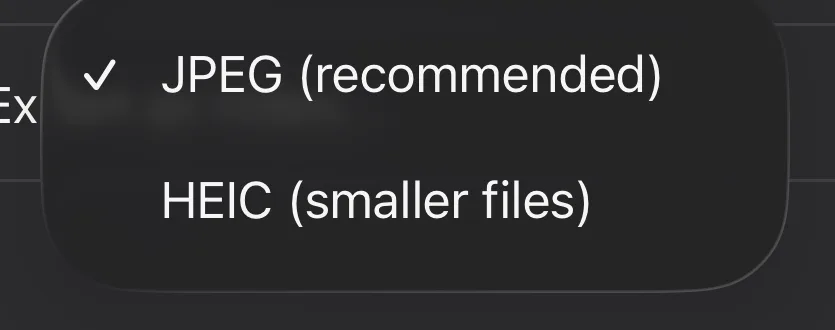
«Сохранить как шаблон» сохраняет весь дизайн этого проекта в ваших «Шаблонах». В следующий раз начните с него, а не с пустой страницы. «Формат экспорта» (JPEG или HEIC) находится в том же меню.
JPEG или HEIC?
Формат изображений для ваших экспортов.
↳ Меню ☰ → «Формат экспорта»
«Формат экспорта» определяет, как сохраняются изображения. JPEG открывается везде — это безопасный выбор. HEIC создаёт файлы меньшего размера, которые без проблем читают современные iPhone, iPad и Mac. Если сомневаетесь, оставьте JPEG.
Каждая строка меню
Всплывающая панель за значком ☰ по порядку появления на экране.
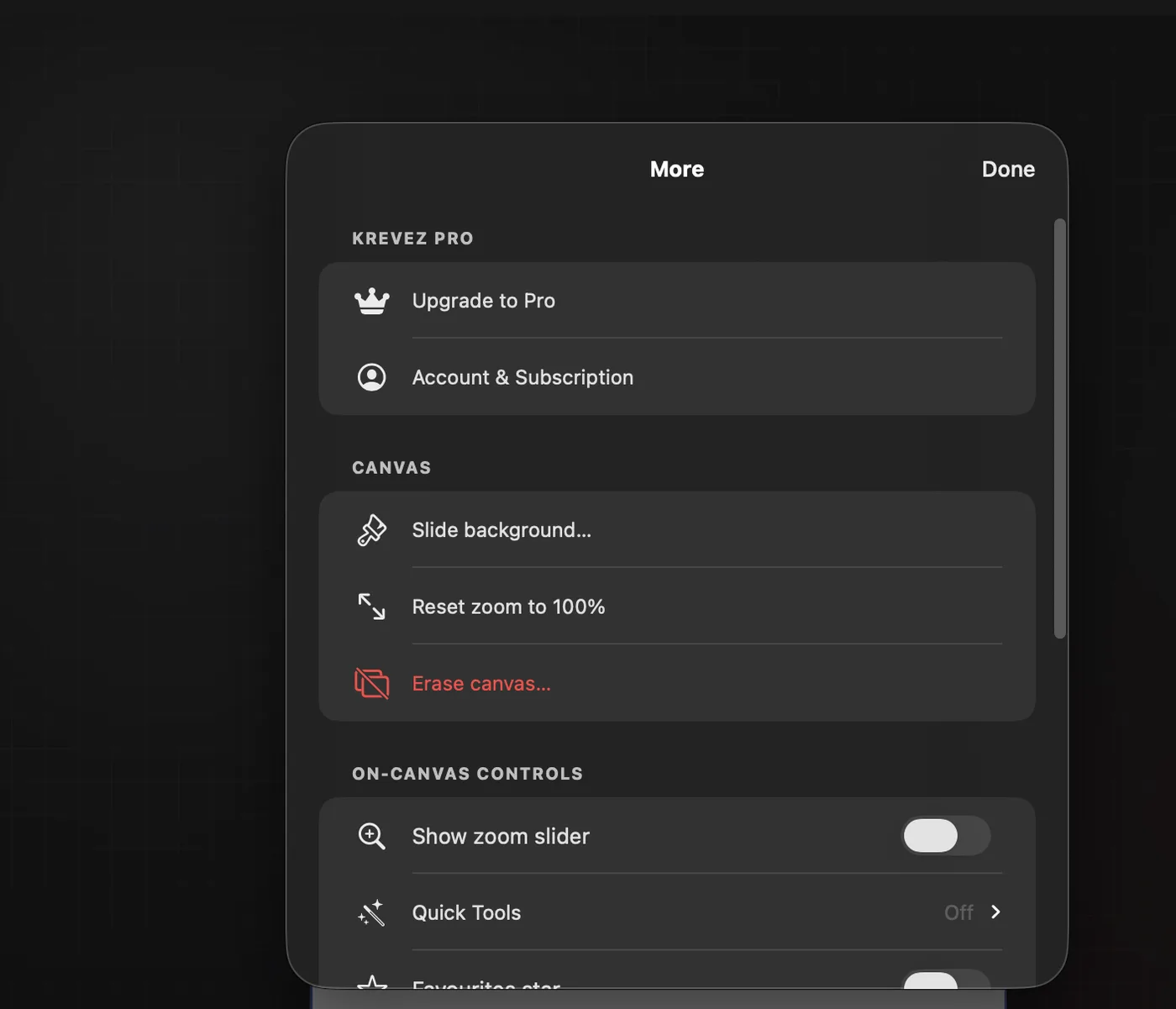
Меню ☰
Пять групп во всплывающей панели.
↳ Нажмите «Меню» (☰) на верхней панели инструментов
Всё, что не является инструментом рисования, находится за значком ☰, в шторке с названием «Ещё» и пятью подписанными группами. «Krevez Pro» — это ваш аккаунт. «Холст» — то, что происходит с самим слайдом. «Элементы на холсте» — необязательные помощники, которые парят над вашей работой. «Проект» отвечает за сохранение и экспорт этой карусели. «Приложение» — всё приложение целиком, включая «Справку», через которую вы сюда попали. На следующих страницах каждая группа рассматривается в том порядке, в котором вы её увидите.
Krevez Pro и холст
Ваш аккаунт, а затем сам слайд.
↳ Меню ☰ → «Krevez Pro» · «Холст»
«Перейти на Pro» и «Аккаунт и подписка» находятся сверху — см. раздел «Что бесплатно, что в Pro» ниже.
Далее «Холст», который относится к текущему слайду. «Фон слайда…» открывает выбор с тремя вкладками — «Цвет», «Дизайны» и «Свой». «Сбросить масштаб до 100%» отменяет любое изменение масштаба и возвращает слайд к настоящему размеру. «Очистить холст…» выделен красным, потому что стирает вашу работу — приложение всегда спрашивает подтверждение, а «Отменить» вернёт всё обратно.
Элементы на холсте и проект
Два переключателя, плюс «Быстрые инструменты» — а затем сохранение и экспорт.
↳ Меню ☰ → «Элементы на холсте» · «Проект»
«Показывать ползунок масштаба» добавляет ползунок для изменения масштаба без сведения пальцев. Далее — «Быстрые инструменты»: это не переключатель, а переход на отдельную страницу, где вы отмечаете звездой нужные инструменты для кнопки-гаечного ключа на верхней панели инструментов. «Звезда избранного» включает плавающую золотую звезду. Оба переключателя изначально выключены.
«Проект» относится к этой карусели. «Сохранить как шаблон…» сохраняет её дизайн, чтобы начать с него в следующий раз. «Экспорт файла проекта…» упаковывает весь проект — фото, шрифты и всё остальное — для другого пользователя Krevez. «Формат экспорта» показывает текущую настройку справа. «Свои шрифты…» — это место, где вы подключаете собственные шрифты. «Скрытые элементы…» — путь назад для всего, что вы скрыли из «Библиотеки».
Приложение
Синхронизация, тактильный отклик, справка и юридическая информация.
↳ Меню ☰ → «Приложение»
«Синхронизация iCloud» показывает, следуют ли ваши проекты за вами между устройствами — когда она включена, вы увидите «Синхронизировано». «Тактильный отклик» включает и выключает лёгкие вибрации. «Справка» открывает это руководство. «Воспроизвести вступление» снова запускает приветственные карточки с начала. «О программе» и «Лицензии шрифтов» содержат версию, юридические документы и указание авторов шрифтов, а «Подробнее на krevez.com» открывает сайт.
Что бесплатно, что в Pro
Значки короны — что они значат.
↳ Меню ☰ → «Перейти на Pro»
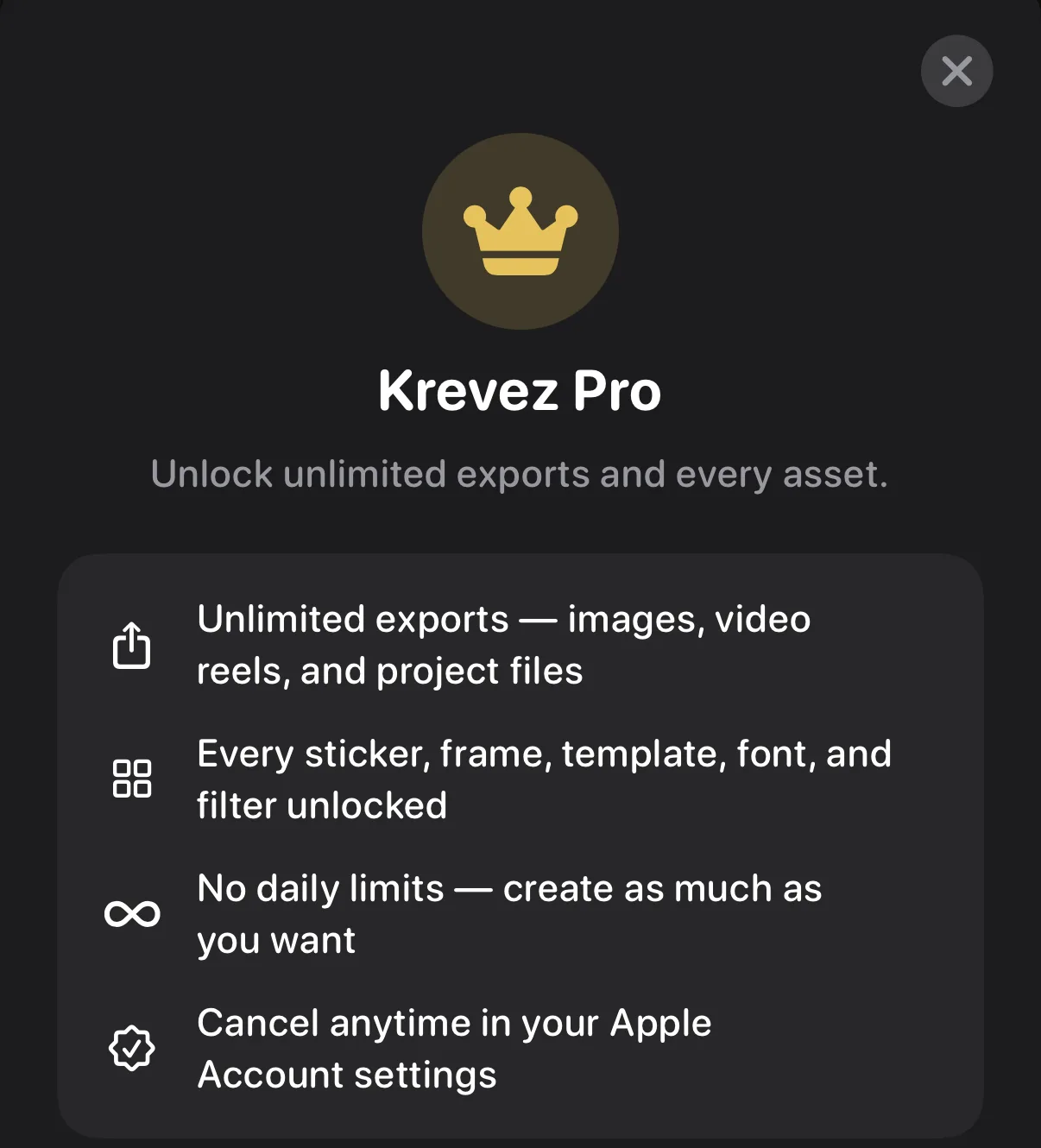
Бесплатная версия даёт вам первые дизайны в каждой категории, два фильтра всего, и суточный лимит экспорта, общий для изображений, видео, видео сборки, файлов проекта и Chat Replay. Новые проекты ограничены двумя слайдами, ввод произвольного соотношения сторон доступен только в Pro, как и Расширенные ползунки цветокоррекции и предложение «Авто». Материалы со значком короны, а также все перечисленные выше лимиты доступны с Krevez Pro: помесячно, ежегодно или пожизненно. Одна покупка действует на iPhone, iPad и Mac.
Загрузка материалов Pro
Загрузите все премиум-материалы на устройство.
↳ Меню ☰ → «Krevez Pro»
Когда вы переходите на Pro, Krevez загружает все премиум-стикеры, шаблоны, рамки и фоны, чтобы они были готовы даже офлайн. По Wi-Fi это происходит автоматически в фоне — небольшая полоса «Загрузка материалов Pro» появляется под верхними инструментами и исчезает по завершении. По сотовой связи ничего не загружается автоматически: нажмите на любой заблокированный элемент там, где вы его используете, чтобы загрузить только этот пакет. Проверить ход загрузки можно в любой момент через меню ☰, а по Wi-Fi там же можно начать или возобновить всю загрузку целиком.
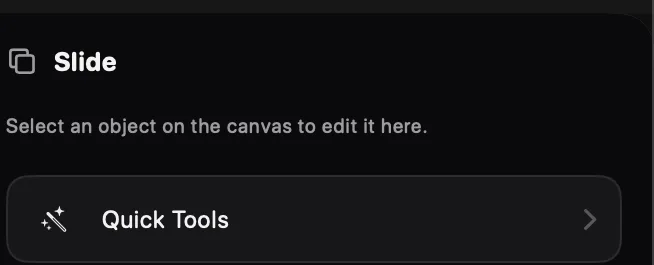
Быстрые инструменты: ваши ярлыки
Ваши любимые инструменты в одном клике.
↳ «Инспектор» → «Быстрые инструменты» (ничего не выбрано)
Отметьте звездой инструменты, которыми пользуетесь чаще всего, и кнопка «Быстрые инструменты» — гаечный ключ на верхней панели инструментов — будет держать их в одном клике. Она показывает только те инструменты, которые подходят выбранному объекту.
Снова в проектах
Экран за пределами редактора, где хранятся все карусели.
Экран «Проекты»
Боковая панель, поиск, папки, перетаскивание.
«Все проекты» и «Недавние» находятся на боковой панели, а ваши папки — под ними. Перетащите проект на папку, чтобы разложить его по ней — разложенные проекты переходят из «Всех проектов» в эту папку. Поиск, сортировка, импорт и ваш аккаунт находятся на панели инструментов.
Папки и наведение порядка
Серия, клиент, тема.
↳ Боковая панель «Проекты» → «Новая папка»
«Новая папка» на боковой панели создаёт папку; перетащите в неё проекты или используйте «Выбрать», чтобы переместить или удалить сразу несколько. Всё сохраняется по ходу работы и синхронизируется с iCloud, если он включён.
Переименование, дублирование или публикация проекта
Всё, что можно сделать, не открывая его.
↳ «Проекты» → щелчок правой кнопкой по проекту
Щёлкните правой кнопкой по любой плитке проекта — появится собственное меню в таком порядке: «Переименовать» даёт ему новое название. «Поделиться» сохраняет весь проект как файл Krevez, который можно отправить кому-то или сохранить как резервную копию — со всеми фото, шрифтами и прочим. «Дублировать» создаёт копию, чтобы вы могли попробовать что-то, не рискуя оригиналом. «Переместить в…» раскладывает проект по папке. «Удалить» внизу убирает его.
Это единственный способ переименовать проект после его создания, так что стоит запомнить это заранее, пока у вас не накопилась полка проектов с одинаковыми названиями.
Слова, которые вы увидите
Термины, которые использует остальная часть руководства, простым языком.
Словарь простыми словами
Карусель, слайд, инспектор и другие термины.
Карусель — пост из нескольких картинок, которые пролистывают свайпом.
Слайд — одна страница вашей карусели. Белая страница — это текущий слайд.
Холст — рабочая область, где расположен ваш слайд.
Слой — один элемент на слайде (фото, текст, стикер). Слои складываются в стопку, поэтому один может быть поверх другого.
Инспектор — панель инструментов справа для того, что выбрано.
Шаблон — готовый дизайн, с которого можно начать или который можно сохранить самому.
Pro — опциональная подписка, которая открывает все материалы и снимает лимит на экспорт.
Способ для Mac
Каждая кнопка также есть в строке меню — с сочетанием клавиш там, где это уместно.
Строка меню отражает весь редактор. «Файл» содержит слайды, публикацию и экспорт. «Правка» содержит отмену, дублирование, удаление и блокировку. «Вид» показывает или скрывает панели, масштабирует холст и блокирует масштаб. «Вставка» добавляет фото, текст, фигуры и фоны. «Упорядочить» меняет порядок, отражает и сдвигает выбранный объект. «Слайд-шоу» показывает карусель на весь экран, записывает видео создания или экспортирует его. Если кнопка когда-либо скрыта, её команда меню всё равно доступна.
Откройте это руководство из строки меню
«Справка» ▸ «Руководство Krevez» в любой момент.
В строке меню Mac справа есть меню «Справка». «Руководство Krevez» открывает эти страницы в отдельном окне, а «Справка Krevez» открывает то же самое — так вы можете попасть в руководство, минуя меню ☰. macOS также добавляет в верхней части меню «Справка» поле поиска, которое переходит к найденному совпадению.
Сочетания клавиш
Сочетания клавиш, которые стоит выучить.
⌘N новый слайд · ⌘E экспорт изображений · ⇧⌘E поделиться
⌘Z отменить · ⇧⌘Z повторить · ⌘D дублировать · ⌘⌫ удалить
⌥⌘L заблокировать все · ⌥⇧⌘L разблокировать все · ⇧⌘⌫ стереть
⌃⌘I инспектор · ⌃⌘N навигатор · ⌃⌘L слои
⌘+ / ⌘− / ⌘0 масштаб · ⌥⌘Z заблокировать масштаб холста
⇧⌘T вставить текст · ⌘L заблокировать выбранное
⌘] / ⌘[ переместить вперёд / переместить назад
⇧⌘] / ⇧⌘[ на передний план / на задний план
Стрелки сдвигают выбранное (⇧ ×10, ⌘ ×50)
⌃Tab / ⌃⇧Tab выбрать следующий / предыдущий элемент
⌥⌘P просмотр слайд-шоу · ⌥⌘R запись видео создания