استوديو الجيب، موضّح بالكامل — كل زر مصوَّر، وكل مسار نقر مشروح.
لا يوجد موضوع مطابق — جرّب كلمة أخرى.
دقائقك الخمس الأولى
خريطة موسومة للمحرر، ثم خمس خطوات صغيرة للوصول إلى كاروسيل مكتمل.
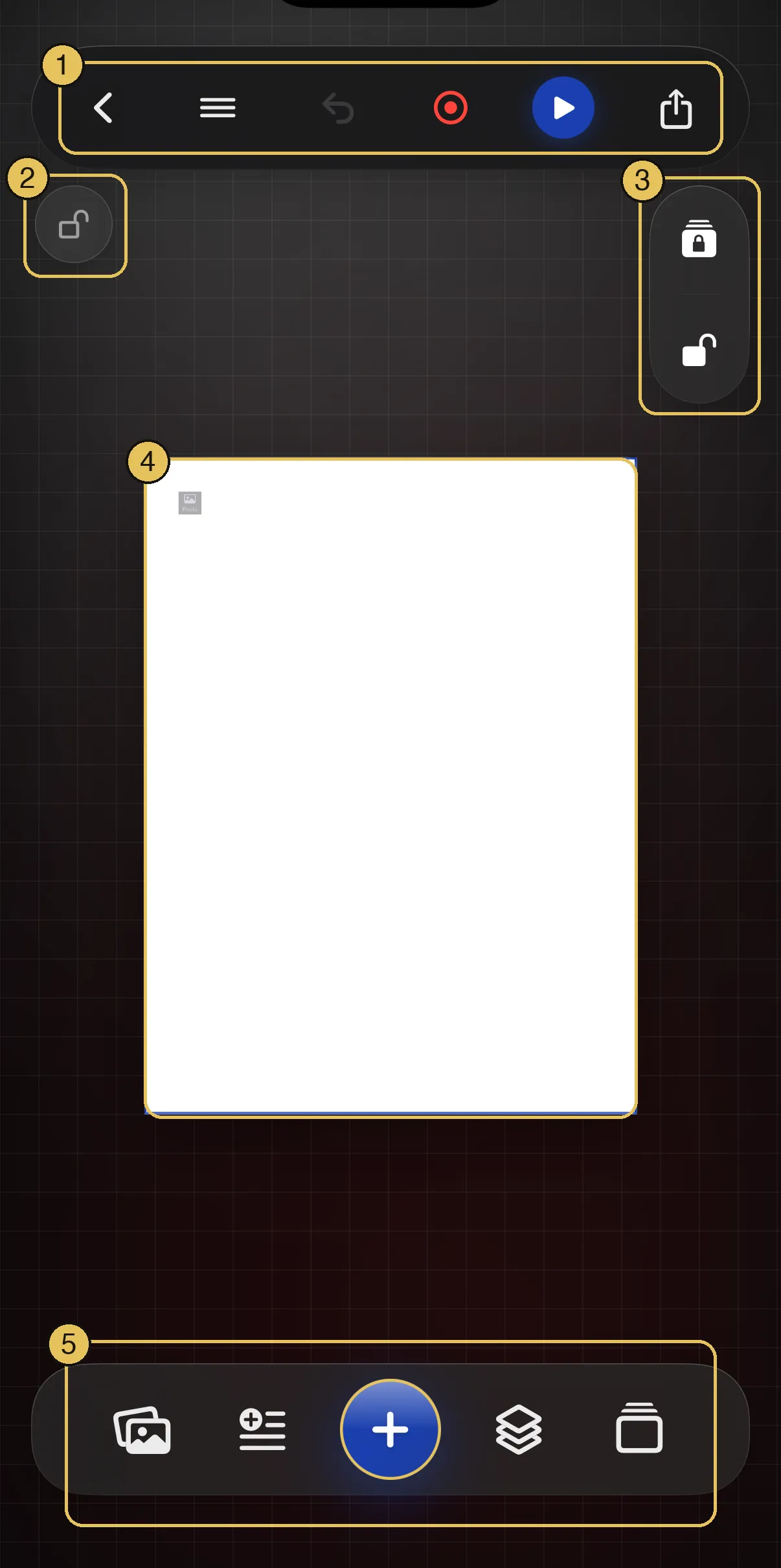
المحرر، بلمحة
كل جزء من الشاشة، مرقّم ومسمّى.
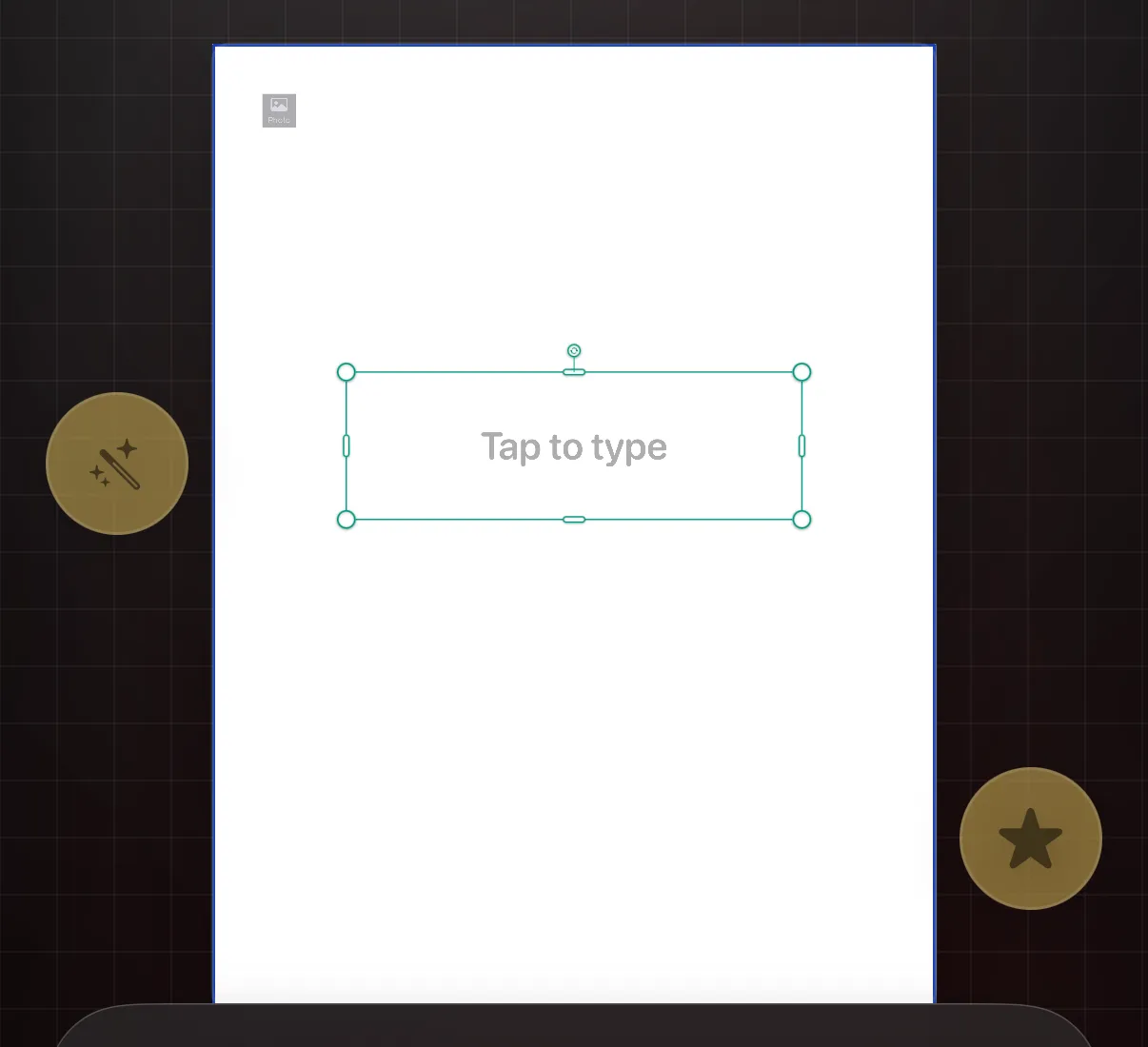
1 — الأشرطة العلوية (صفان): العودة إلى مشاريعي، القائمة ☰، المساعدة، والمشاركة أعلاه؛ الأدوات السريعة، المحو، التراجع/الإعادة، وعرض الشرائح أسفل ذلك مباشرة.
2 — قفل اللوحة: يُثبّت العرض، بحيث لا تحرّكه أو تُغيّر حجمه قرصة عابرة.
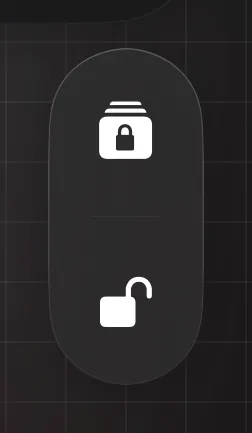
3 — أقفال الطبقات: قفل أو فتح كل ما في الشريحة دفعة واحدة.
4 — شريحتك: الصفحة البيضاء. كل ما تضيفه يعيش هنا.
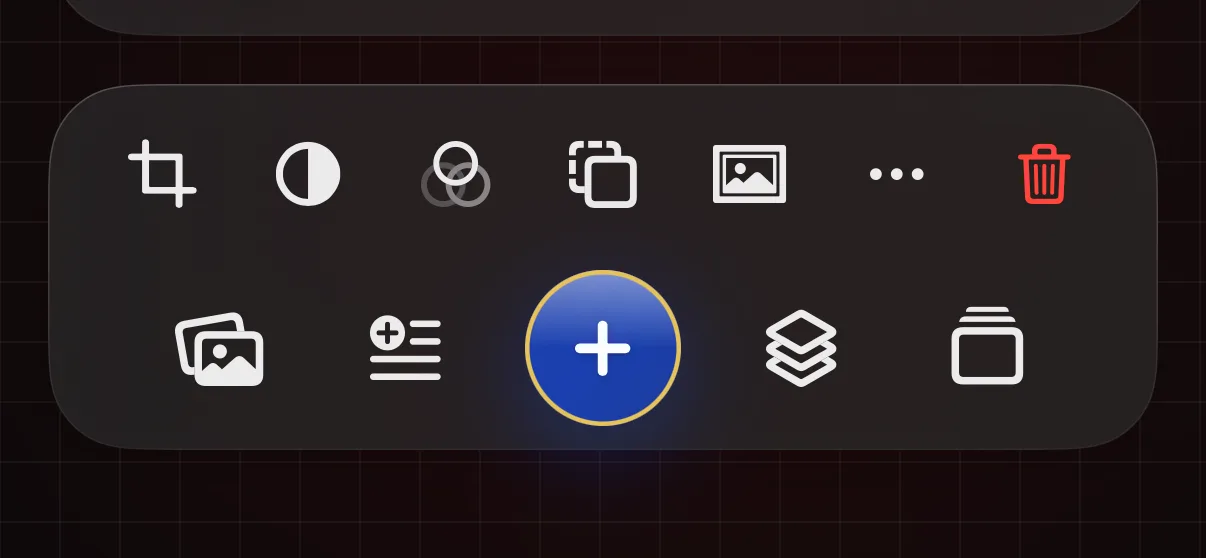
5 — شريط الأدوات: الصور · النص · إضافة (+) · الطبقات · الشرائح.
6 — عرض الشرائح: اعرض شرائحك بملء الشاشة، سجّل فيديو الإنشاء، أو احفظ واحدة كفيديو.
خطوة 1
أنشئ مشروعًا
ابدأ بضغطة واحدة.
الكاروسيل هو مجموعة صور يتصفحها الناس بالتمرير، مثل منشور إنستغرام بعدة صفحات. اضغط على إنشاء للوصول إلى مشاريعي، ثم اضغط على إنشاء هناك. يطلب منك Krevez اسمًا — اكتب واحدًا، أو اتركه فارغًا ليُسمّي المشروع نيابة عنك. تُفتح صفحتك الأولى الفارغة، مع بضع بطاقات لتعريفك بالتطبيق. يحفظ نفسه تلقائيًا أثناء عملك.
خطوة 2
ضع صورة على شريحتك
من مكتبتك، أو الكاميرا، أو الملفات.
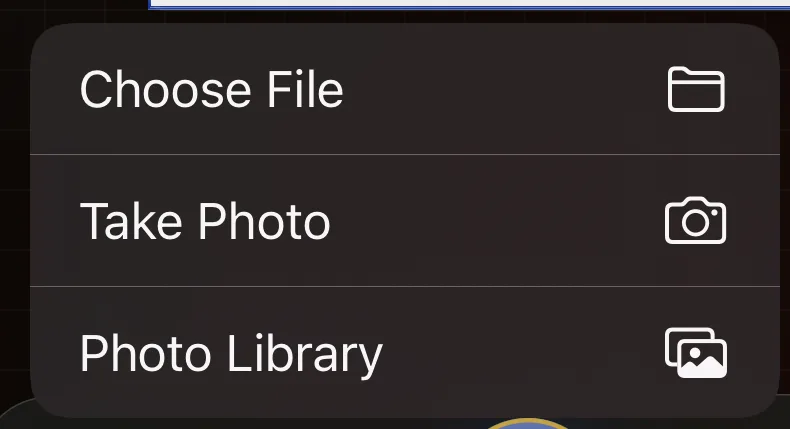
↳ اضغط على زر الصور في شريط الأدوات
اختر مكتبة الصور واختر صورة. تحطّ على شريحتك، محددة بالفعل وجاهزة للتحريك أو تغيير الحجم بأصابعك.
خطوة 3
أضف كلماتك
اكتب، ثم نسّق.
↳ اضغط على زر النص، بجانب الصور
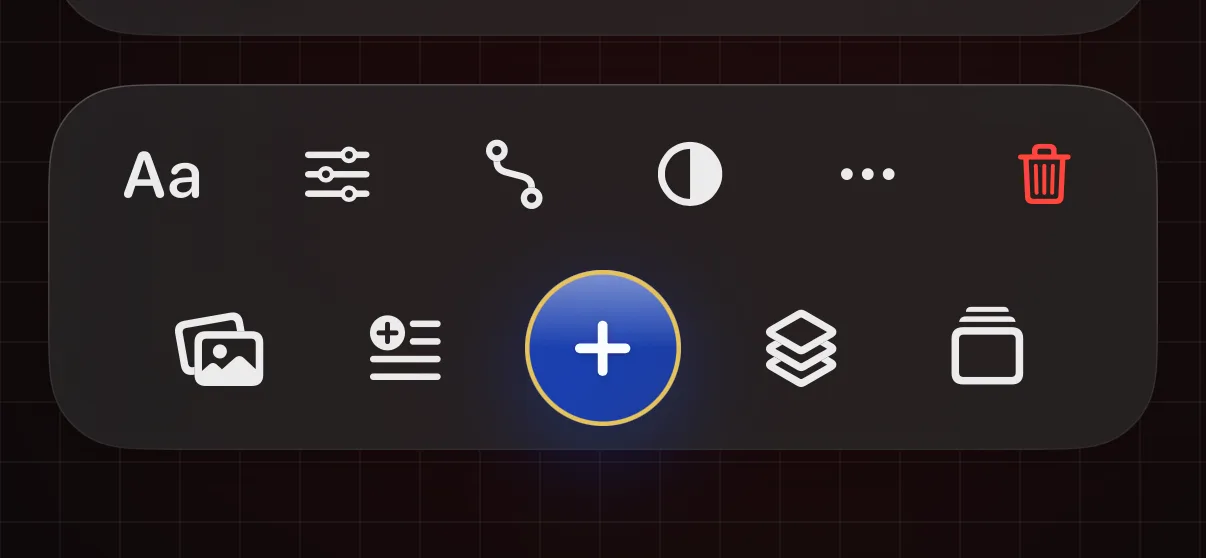
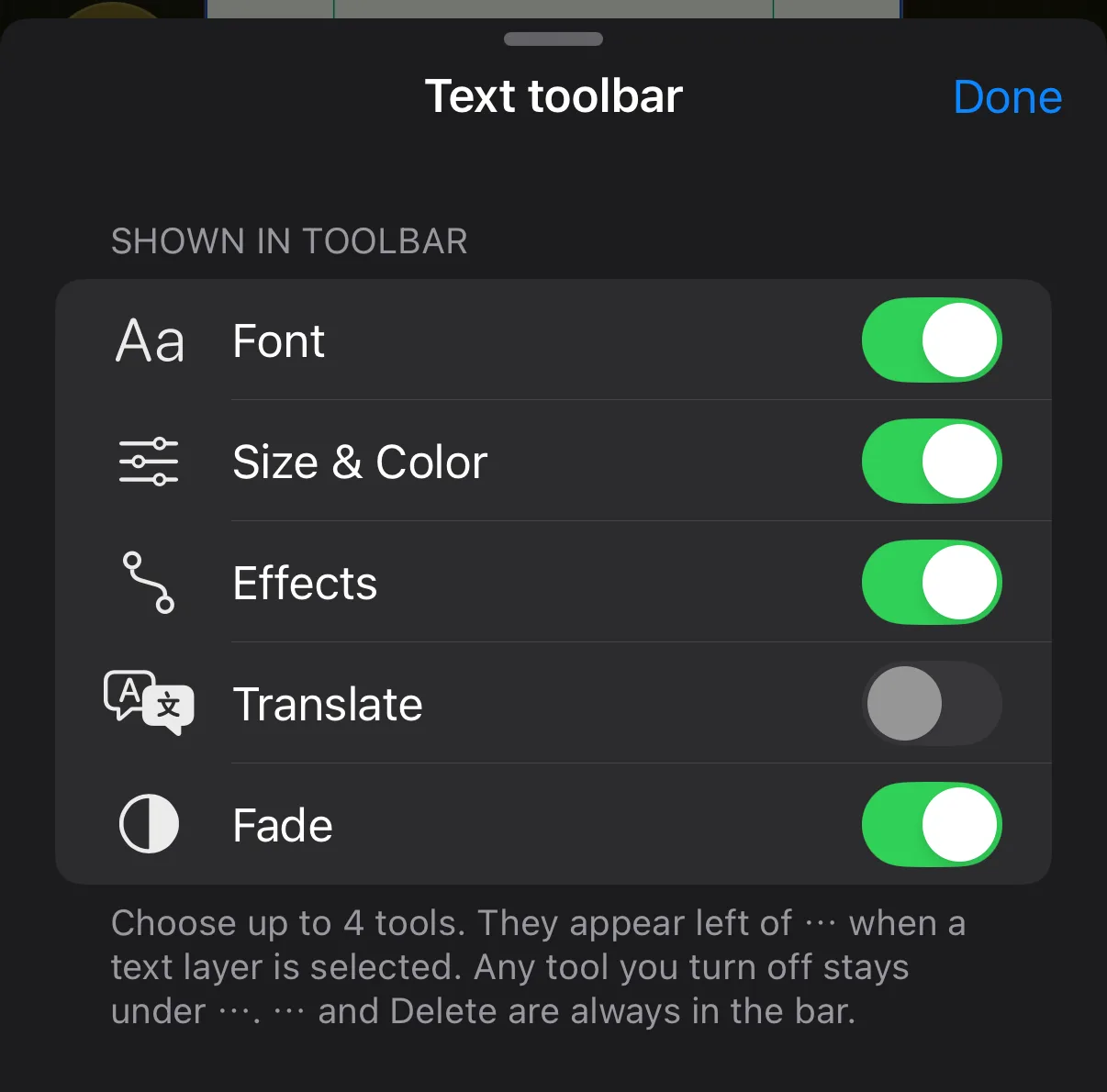
اكتب نصك واضغط على تم. أثناء تحديد نصك، يقدّم الشريط أسفله أدواته: الخط، الحجم واللون، الانحناءات، والمزيد.
خطوة 4
أضف مزيدًا من الشرائح
الصفحة الثانية، الثالثة، الرابعة…
↳ اضغط على زر الشرائح، في نهاية شريط الأدوات
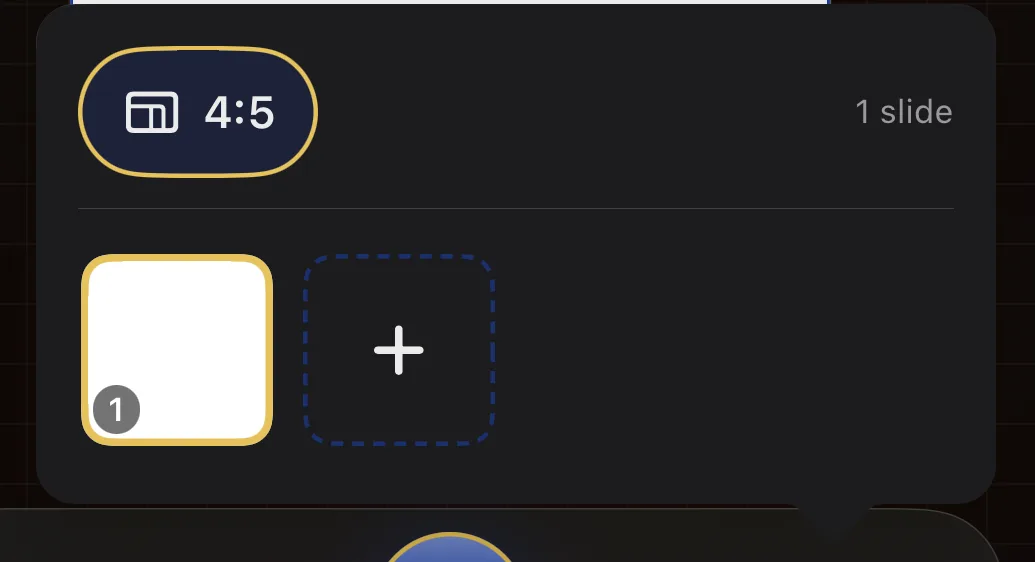
اضغط على + في اللوحة لإضافة شريحة أخرى، أو اضغط على أي شريحة للانتقال إليها. بمجرد أن يكون لديك أكثر من واحدة، تظهر نقاط أسفل لوحتك تُظهر موضعك — اضغط عليها أو اسحب عبرها للتنقل بين الشرائح، أو اضغط مطولًا عليها لإعادة فتح هذه اللوحة.
خطوة 5
شاركه
جاهز للنشر.
↳ اضغط على مشاركة، في إحدى الزوايا العلوية
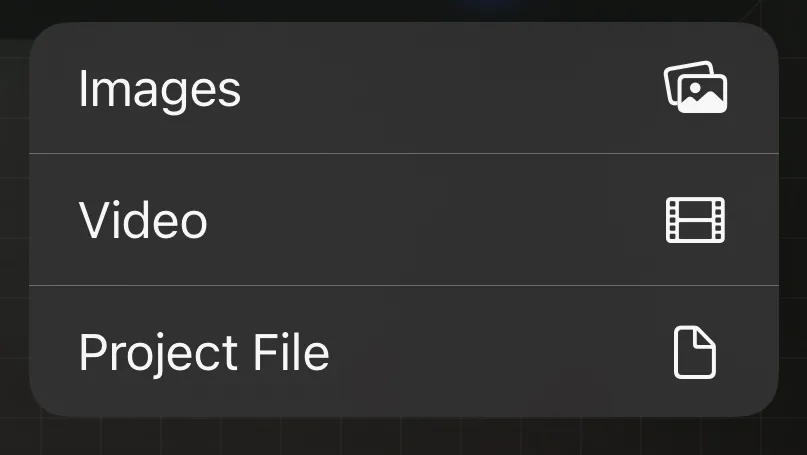
اختر صور وسيتم تصدير كل شريحة، جاهزة للنشر في أي مكان. (الفيديو وملف المشروع موجودان في القائمة نفسها؛ راجع المشاركة أدناه.)
امسح هذه الشريحة، أو ابدأ المشروع بأكمله من جديد. يسأل دائمًا أولًا.
تراجع
استرجع تغييرك الأخير.
إعادة
استعد تغييرًا تراجعت عنه للتو. يظهر باهتًا حتى يكون هناك ما يمكن إعادته.
عرض الشرائح
في صف الأدوات أعلى الشاشة، بعد التراجع والإعادة مباشرة: اعرض شرائحك بملء الشاشة، سجّل فيديو إنشاء، أو احفظ واحدة كفيديو.
ابدأ من جديد
امسح شريحة واحدة، أو كل شيء.
↳ الشريط العلوي → الممحاة · أو قائمة ☰ → محو اللوحة
اضغط على الممحاة في الشريط العلوي وسيسألك Krevez عمّا تريد مسحه: هذه الشريحة فقط، أو كل شيء في كل الشرائح. شرائحك نفسها تبقى — فقط ما عليها يُزال. يسأل دائمًا أولًا، والتراجع يعيد كل شيء. الأمر نفسه موجود في قائمة ☰ باسم محو اللوحة.
صدّر كاروسيلك
صور، أو فيديو، أو ملف مشروع.
↳ اضغط على مشاركة، في إحدى الزوايا العلوية
صور يحفظ كل شريحة كصور، جاهزة للنشر. فيديو يحوّلها إلى مقطع عرض شرائح. ملف المشروع يحزم المشروع بأكمله ليتمكن صديق من فتحه في Krevez.
إذا فشل الحفظ يومًا
الكلمة الحمراء في الشريط العلوي هي زر.
↳ الشريط العلوي → حالة الوسط
Krevez يحفظ أثناء عملك ولا يُظهر شيئًا عند النجاح. إذا تعذّر إتمام الحفظ، تظهر كلمة حالة حمراء في منتصف الشريط العلوي — اضغط عليها للمحاولة مجددًا. وقد تومض كلمة "جارٍ الحفظ…" هناك لفترة وجيزة أثناء كتابة تغيير كبير.
كل صف في القائمة
القائمة خلف ☰، مستعرضة بالترتيب الذي تظهر به على الشاشة.
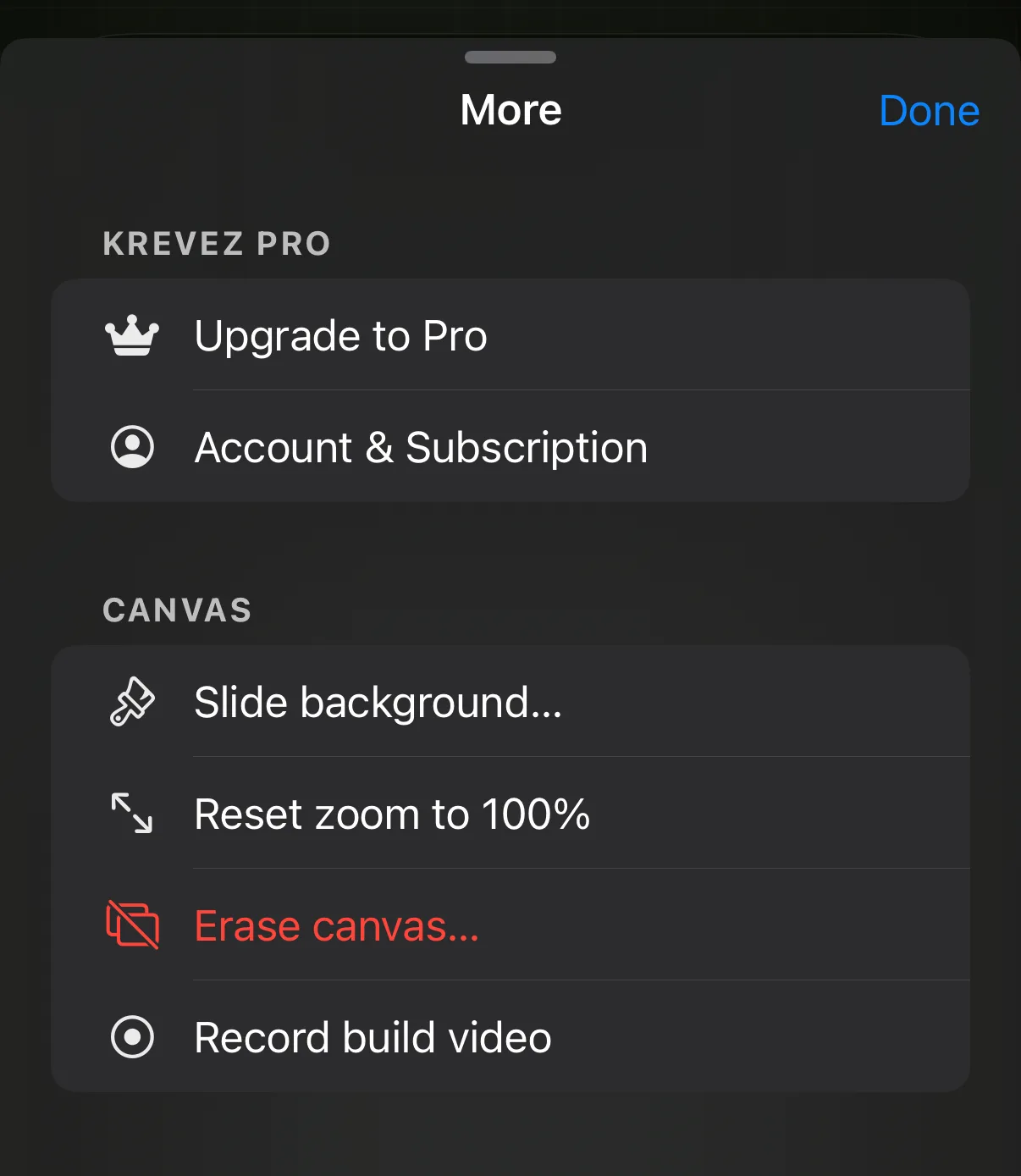
قائمة ☰
خمس مجموعات، من الأعلى إلى الأسفل.
↳ اضغط على القائمة (☰) في الشريط العلوي
كل ما ليس أداة رسم يعيش خلف ☰، في خمس مجموعات مُسمّاة. Krevez Pro هو حسابك. اللوحة هي ما يحدث للشريحة نفسها. عناصر التحكم على اللوحة هي المساعدات الاختيارية التي تطفو فوق عملك. المشروع يغطي حفظ هذا الكاروسيل وتصديره. التطبيق هو التطبيق بأكمله — بما في ذلك المساعدة، وهي كيف وصلت إلى هنا. الصفحات القليلة التالية تستعرض كل مجموعة بالترتيب الذي ستراه فيه.
Krevez Pro واللوحة
حسابك، ثم الشريحة نفسها.
↳ قائمة ☰ → Krevez Pro · اللوحة
الترقية إلى Pro والحساب والاشتراك يجلسان أعلى القائمة — راجع ما هو مجاني، وما هو Pro أدناه.
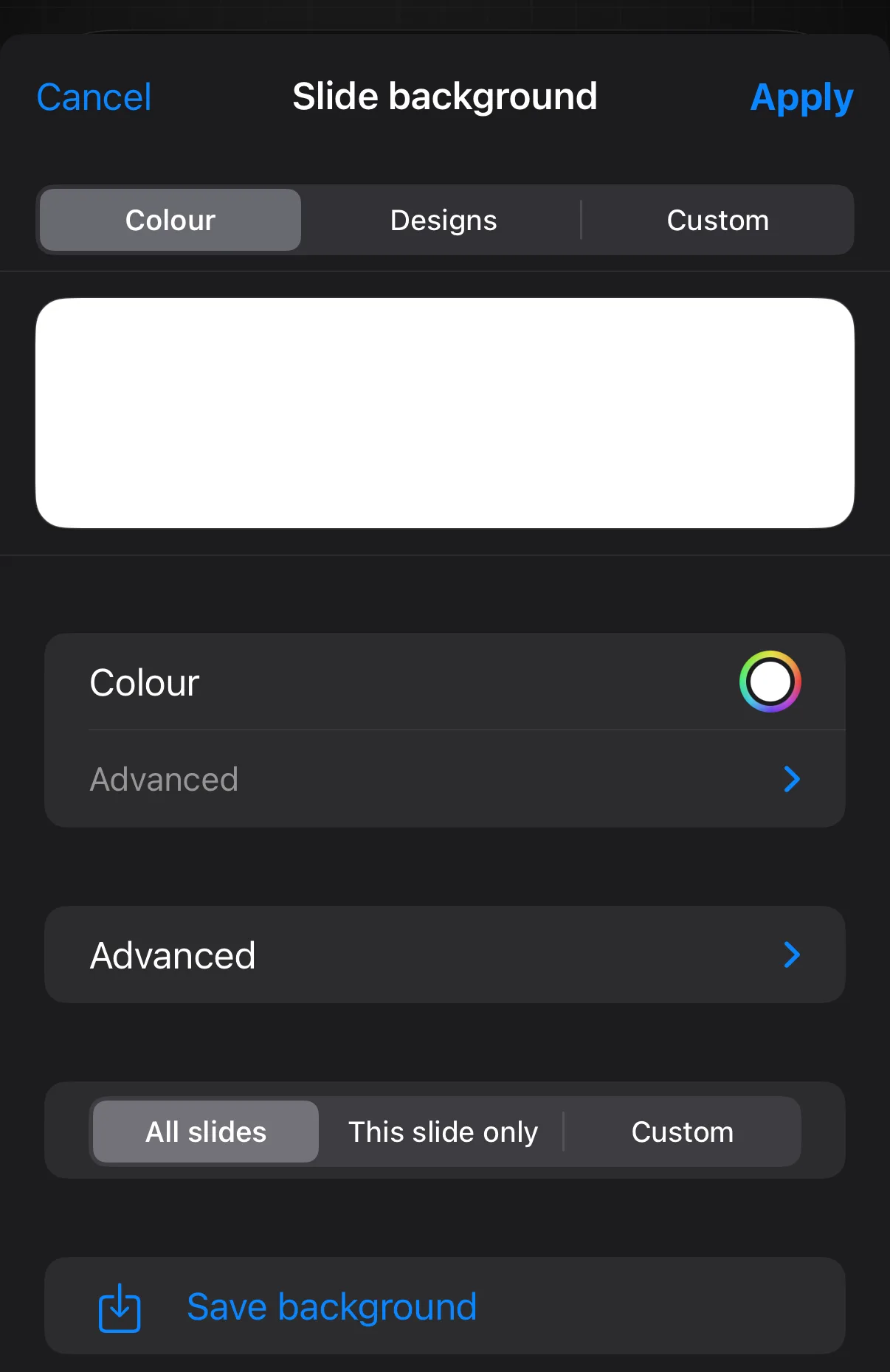
ثم اللوحة، التي تعمل على الشريحة التي تراها. خلفية الشريحة… تفتح منتقيًا بثلاثة تبويبات — لون، تصاميم، ومخصص. إعادة ضبط التكبير إلى 100% تُلغي أي قرص وتعيد الشريحة إلى حجمها الحقيقي. محو اللوحة… باللون الأحمر لأنه يمسح عملك — يسأل دائمًا أولًا، والتراجع يعيده. تسجيل فيديو الإنشاء يبدأ تسجيل كواليس الصنع؛ وهو نفس المسجّل خلف زر عرض الشرائح في الشريط العلوي.
عناصر التحكم على اللوحة
مفتاحان، بالإضافة إلى الأدوات السريعة.
↳ قائمة ☰ → عناصر التحكم على اللوحة
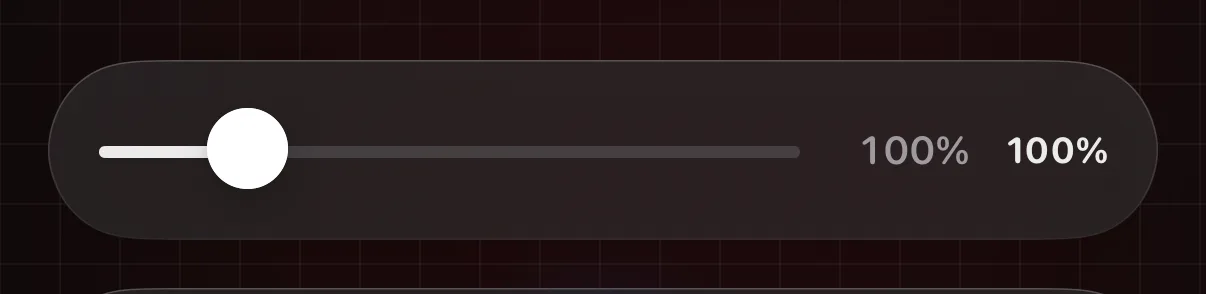
إظهار منزلق التكبير يضيف منزلقًا أسفل الشريحة للتكبير دون قرص — يظهر باهتًا بينما قفل اللوحة مغلق. مفتاح نجمة المفضلة يُفعّل النجمة الذهبية العائمة التي تضم كل ما ميّزته بنجمة. كلاهما يبدآن مطفأين. الأدوات السريعة انتقال متعمق، وليس مفتاح تبديل — يفتح صفحته الخاصة حيث تُميّز بنجمة الأدوات التي تريدها على زر المفتاح في الشريط العلوي، الذي يبقى موجودًا دائمًا.
لا شيء هنا يغيّر كاروسيلك — فقط ما تراه أثناء عملك عليه.
المشروع
الحفظ، والتصدير، والخطوط، والأشياء المخفية.
↳ قائمة ☰ → المشروع
الحفظ كقالب… يحتفظ بتصميم هذا المشروع لتبدأ منه في المرة القادمة. تصدير ملف المشروع… يحزم المشروع بأكمله — الصور والخطوط وكل شيء — كملف Krevez يمكنك إرساله لأحدهم؛ وهو نفس أمر مشاركة → ملف المشروع. صيغة التصدير تُظهر إعدادها الحالي بجانبها (JPEG أو HEIC). الخطوط المخصصة… هي حيث تُدخل خطوطك الخاصة. العناصر المخفية… هي طريق العودة لأي شيء أخفيته من لوحة الإضافة — إذا اختفى ملصق أو فئة كاملة، فهذا هو مكانها.
مزامنة iCloud تخبرك ما إذا كانت مشاريعك تتبعك بين أجهزتك. لا يستطيع Krevez تفعيل iCloud نيابة عنك، لذا يمنحك الصف زر الإعدادات الذي يفتح المكان الصحيح في تطبيق الإعدادات. الاهتزاز اللمسي يُشغّل أو يُطفئ النقرات الصغيرة التي تشعر بها. المساعدة تفتح هذا الدليل. إعادة تشغيل المقدمة تُشغّل بطاقات الترحيب مجددًا من البداية. حول وتراخيص الخطوط تضم الإصدار والوثائق القانونية وحقوق الخطوط، ومعرفة المزيد على krevez.com يفتح الموقع الإلكتروني.
ما هو مجاني، وما هو Pro
شارات التاج موضّحة.
↳ قائمة ☰ → الترقية إلى Pro
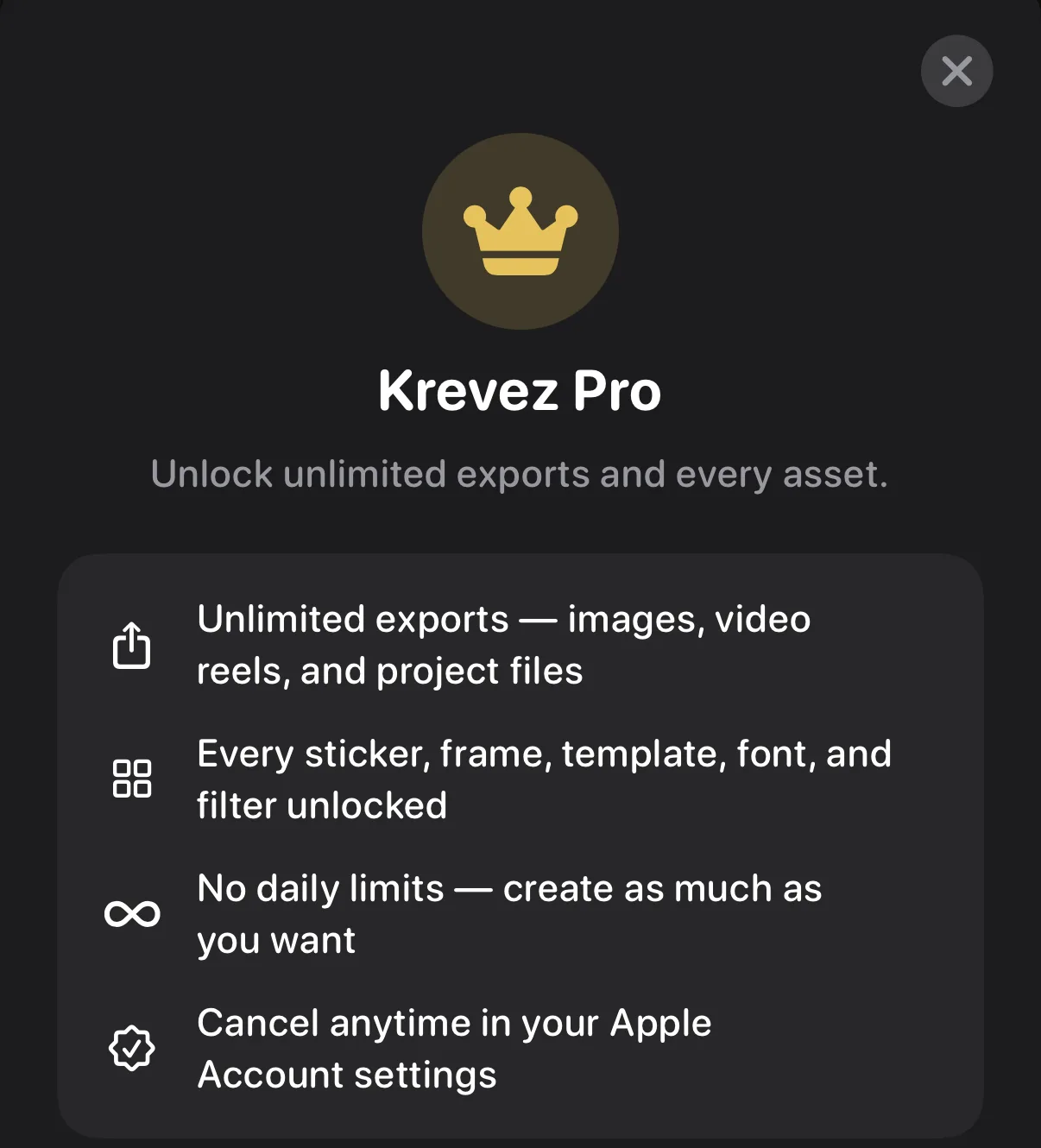
مجاني يمنحك أول التصاميم في كل فئة، وفلترين إجمالًا، وتصديرين يوميًا مشتركين بين الصور والفيديو وملفات المشروع وفيديو الإنشاء و Chat Replay — امزجها كما تشاء، وتُعاد ضبطها في اليوم التالي. تقتصر المشاريع الجديدة على شريحتين؛ يبقى المربع والعمودي والعريض مجانيين، لكن كتابة حجم مخصص تتطلب Pro، وكذلك منزلقات "متقدم" في التدرج اللوني واقتراح "تلقائي". العناصر التي تحمل شارة تاج، وكل الحدود المذكورة أعلاه، تُرفع مع Krevez Pro: شهري أو سنوي أو شراء واحد مدى الحياة. أدره في أي وقت من قائمة ☰ → الحساب والاشتراك.
تنزيل أصول Pro الخاصة بك
احصل على كل عنصر مميز على جهازك.
↳ قائمة ☰ → Krevez Pro
عندما تصبح Pro، يجلب Krevez كل الملصقات والقوالب والإطارات والخلفيات المميزة لتكون جاهزة حتى بلا اتصال. عبر Wi-Fi يحدث ذلك تلقائيًا في الخلفية — يجلس شريط صغير بعنوان "تنزيل أصول Pro الخاصة بك" أسفل الأدوات العلوية ويختفي عند الانتهاء. عبر بيانات الجوال، لا يُنزَّل شيء تلقائيًا؛ اضغط على أي عنصر مقفل أينما كنت تستخدمه لجلب تلك الحزمة فقط. يمكنك دائمًا التحقق من التقدم من قائمة ☰، وعبر Wi-Fi يمكنك أيضًا بدء التنزيل الكامل أو استئنافه من هناك.
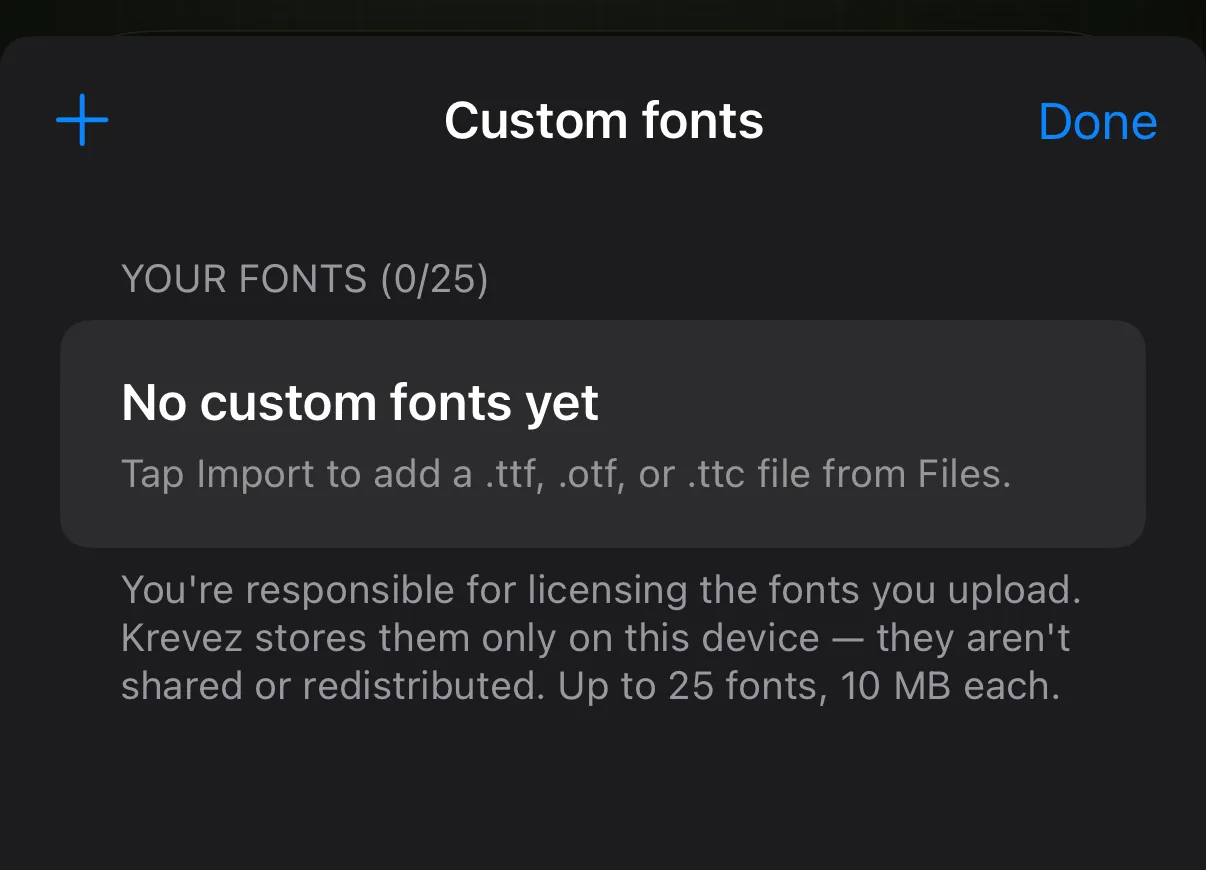
استخدم خطوطك الخاصة
أضف حتى 25 خطًا.
↳ قائمة ☰ → الخطوط المخصصة
استورد ملفات .ttf أو .otf أو .ttc من تطبيق الملفات. تظهر تحت نصوصي في منتقي الخطوط. أنت مسؤول عن ترخيص الخطوط نفسها.
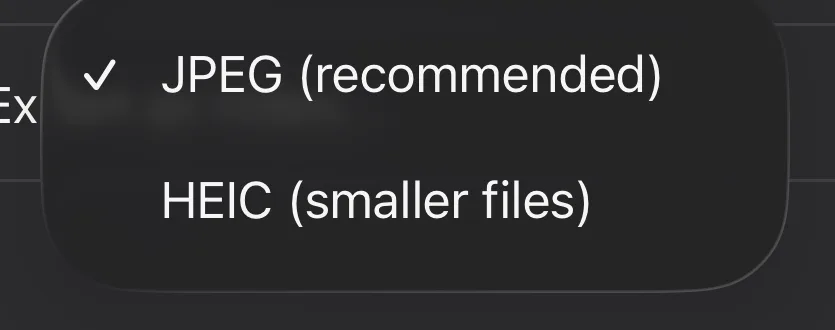
JPEG أم HEIC؟
التوافق مقابل حجم الملف.
↳ قائمة ☰ → صيغة التصدير
JPEG يُفتح في كل مكان؛ إنه الخيار الآمن. HEIC ينتج ملفات أصغر تقرأها أجهزة iPhone وMac الحديثة بسهولة. إذا لم تكن متأكدًا، ابقَ على JPEG.
احفظ تصميمًا لإعادة استخدامه
تخطيطك، مرارًا وتكرارًا.
↳ قائمة ☰ → الحفظ كقالب
الحفظ كقالب يحتفظ بتصميم هذا المشروع بأكمله في قوالبك، بحيث تبدأ منه في المرة القادمة بدلًا من صفحة فارغة.
الأدوات السريعة: اختصاراتك
أدواتك المفضلة، على بُعد ضغطة واحدة.
↳ قائمة ☰ → الأدوات السريعة
ميّز بنجمة حتى 10 أدوات تستخدمها أكثر، ويحتفظ زر الأدوات السريعة (المفتاح) في الشريط العلوي بها على بُعد ضغطة واحدة. يُظهر فقط الأدوات التي تناسب ما اخترته.
نجمة المفضلة
تصاميمك المفضلة، عائمة.
↳ قائمة ☰ → نجمة المفضلة
نجمة ذهبية تطفو على لوحتك وتفتح كل ما وسمته بنجمة — القوالب، الملصقات، الإطارات، التخطيطات، ومربعات النص. تبدأ مُطفأة: فعّلها من قائمة ☰ ضمن عناصر التحكم على اللوحة، ثم اسحب النجمة إلى أي مكان تريده وستلتصق بأقرب حافة. اضغط عليها في أي وقت للوصول إلى مفضلاتك؛ اضغط مطولًا على بلاطة في القائمة لإلغاء تمييزها بنجمة. تبتعد النجمة عن الطريق أثناء وجودك في الطبقات أو أثناء تأليف محادثة.
شاهد جولة الترحيب مجددًا
البطاقات من تجربتك الأولى.
↳ قائمة ☰ → إعادة تشغيل المقدمة
المجموعة القصيرة من البطاقات التي عرّفتك بالمحرر عند فتحه لأول مرة لم تختفِ. اختر إعادة تشغيل المقدمة من قائمة ☰ وستبدأ مجددًا من البداية، متى أردت تذكيرًا.
لمس الأشياء
الشريحة نفسها: التحديد، التحريك، الضغط المطول، التكبير، والقفلان.
حدد، حرّك، غيّر الحجم، دوّر
كل شيء يستجيب لأصابعك.
اضغط على أي شيء مرة واحدة لتحديده، ويظهر مربع فيروزي بمقابض. اسحبه لتحريكه (يلتصق بأدلة توجيه مفيدة)، اقرص لتغيير حجمه، أدر إصبعين لتدويره، أو اسحب مقبض زاوية لتغيير حجم دقيق.
اضغط مطولًا للحصول على إجراءات سريعة
اقفل أي شيء أو كرره أو احذفه.
↳ اضغط مطولًا على أي عنصر في الشريحة
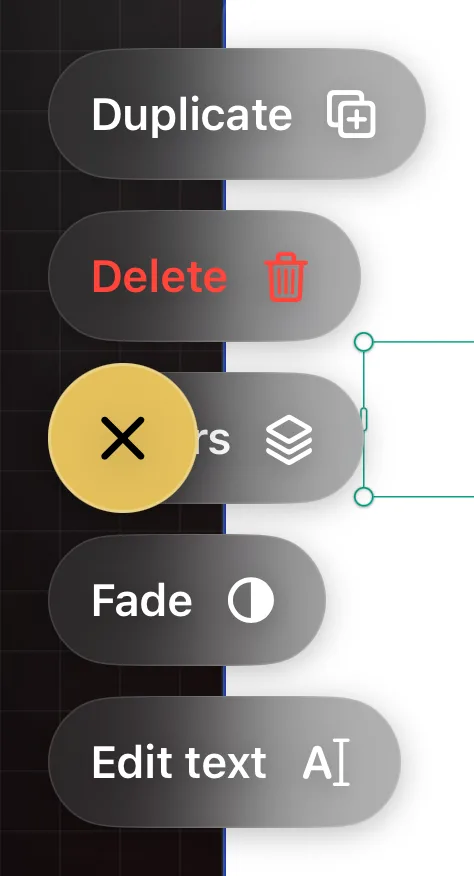
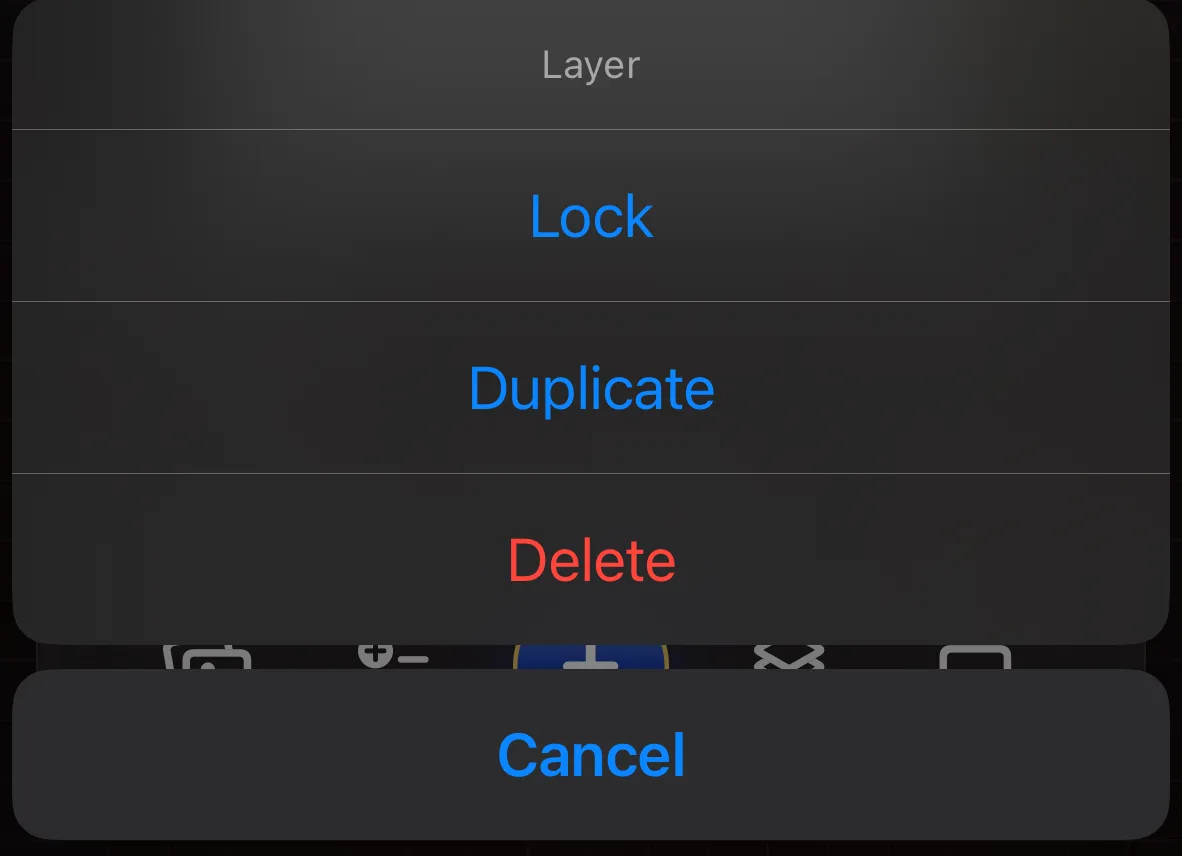
اضغط مطولًا على أي عنصر لنصف ثانية: قفل يُثبّته في مكانه (اضغط مطولًا مجددًا لفتحه)، تكرار يصنع نسخة، حذف يزيله.
حرّك عنصرًا للأمام أو للخلف
أعد الترتيب دون فتح الطبقات.
↳ اضغط على عنصر → ⋯ → الترتيب
حدد عنصرًا، اضغط ⋯ في صف أدواته، ومرر إلى الترتيب. إحضار للأمام وإرسال للخلف يحركانه خطوة واحدة عبر الرزمة؛ إحضار إلى المقدمة وإرسال إلى الخلفية ينقلانه طوال الطريق. نسخ يأخذ نسخة من العنصر، ولصق يُسقطها مجددًا — لصق يبقى باهتًا حتى تنسخ شيئًا، ولهذا يبدو معطلًا في المرة الأولى التي تفتح فيها هذا.
أسفل الترتيب، تُكرر الورقة نفسها تكرار وقفل وإخفاء، بحيث نادرًا ما تحتاج إلى إغلاقها لإنهاء مهمة.
صورة واحدة عبر عدة إطارات
خدعة "ثقب المفتاح".
↳ اضغط مطولًا على إطار أو تخطيط → دمج الإطارات
اضغط مطولًا على إطار أو تخطيط أو قالب واختر دمج الإطارات، ثم اضغط على البقية لتضمينها واضغط على دمج. صورة واحدة تظهر الآن عبرها جميعًا كأنها نافذة. حدد المجموعة المدمجة واضغط على فك الدمج للتراجع.
كبّر وصغّر
اقترب أكثر دون أن تفقد موضعك.
اقرص اللوحة بإصبعين للتكبير؛ اسحب بإصبع واحد للتنقل أثناء التكبير. اضغط ضغطتين للعودة إلى 100%. يوجد أيضًا منزلق اختياري يمكنك تفعيله من قائمة ☰.
أوقف تحرك العرض
القفل الصغير، في الزاوية العلوية.
↳ القفل أسفل الشريط العلوي، في أحد الجانبين
اضغط على القفل لتجميد تكبير اللوحة. مفيد عندما تعمل عن قرب ولا تريد لقرصة عابرة أن تحرّك عرضك. اضغط مجددًا لفتح القفل.
اقفل كل شيء في مكانه
بحيث لا يتحرك شيء بالخطأ.
↳ مفتاح القفل في الزاوية العلوية من اللوحة
مفتاح قفل واحد في زاوية اللوحة العلوية يُجمّد كل عنصر في الشريحة؛ اضغط عليه مجددًا لتحرير الجميع. لا يمكن تحريك العناصر المقفلة أو تغيير حجمها حتى تفتح قفلها.
عندما لا يحدث شيء، تحقق من القفل
لم يتعطل — إنه مثبّت.
↳ قائمة ⋯ الخاصة بالطبقة (فتح القفل)، أو شارة القفل في الطبقات
إذا ضغطت أو سحبت شيئًا ولم يتحرك شيء، فتلك الطبقة مقفلة. Krevez لن يتجاهلك بصمت: تظهر رسالة قصيرة تخبرك أن الطبقة مقفلة. افتحها من قائمة ⋯ الخاصة بالطبقة (فتح القفل)، أو من شارة القفل على صفها في الطبقات.
الأزرار الخمسة التي ستستخدمها أكثر
القاعدة الرئيسية. لكل زر هنا قسمه الخاص أدناه، مسمّى باسمه.
شريط الأدوات، زرًا بزر
الأزرار الخمسة التي ستستخدمها أكثر.
الشريط أسفل الشاشة هو القاعدة الرئيسية. هذه الأزرار الخمسة هي كيف يصل كل شيء إلى شريحتك:
الصور
أدخل صورة من مكتبتك أو الكاميرا أو ملف.
النص
أضف كلمات إلى الشريحة.
إضافة (+)
القوالب، الملصقات، الأشكال، الخلفيات، وكل شيء آخر.
الطبقات
شاهد ما هو مكدّس على الشريحة، من الأمام إلى الخلف.
الشرائح
شاهد كل شرائحك، أضف المزيد، غيّر الشكل.
اختر شريط أدواتك الخاص
اختر الأدوات التي تستخدمها فعلًا.
↳ اضغط على عنصر → ⋯ → تخصيص شريط الأدوات
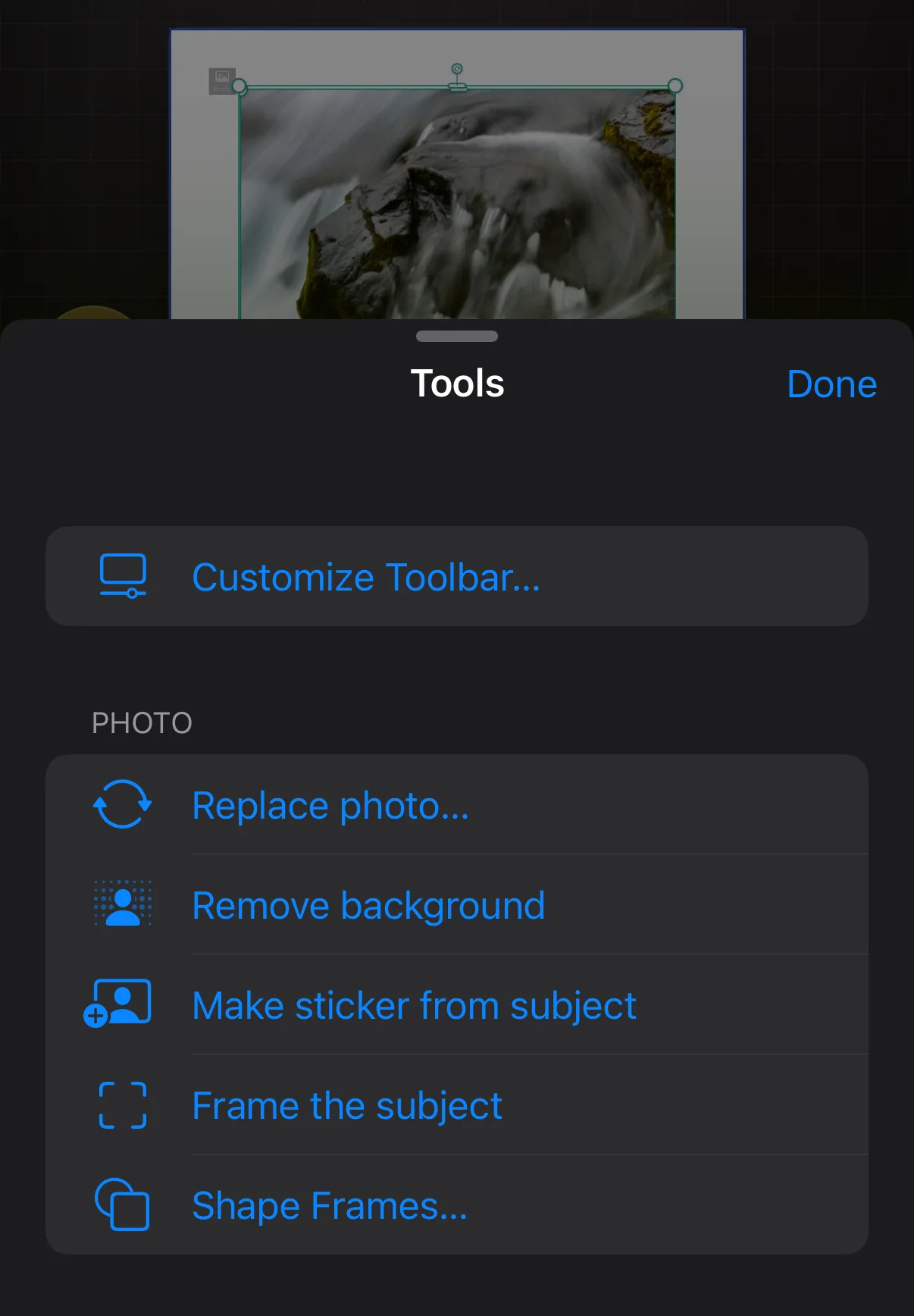
مع تحديد صورة أو نص، افتح ⋯ واضغط على تخصيص شريط الأدوات لاختيار الأدوات التي تجلس في الشريط: حتى خمسة للصور، أربعة للنص. أي شيء تُطفئه يبقى قابلاً للوصول تحت ⋯.
العمل مع الصور
كل ما يحدث بمجرد تحديد صورة.
أدوات الصورة، زرًا بزر
تظهر عند تحديد صورة.
اضغط على أي صورة مرة وتنزلق أدواتها فوق شريط الأدوات. اضغط على نقطة فارغة لإخفائها:
قص
قلّم الصورة أو سوِّ أفقها.
التلاشي
اجعله شفافًا، بالكامل أو في أماكن معينة.
التدرج اللوني
المرشحات وتعديلات الألوان.
التأثيرات
ظل، مخطط، زوايا مدورة.
الإطارات
اقطع فتحة مخصصة عبر الصورة.
المزيد (⋯)
كل إجراء آخر للصورة؛ راجع المهام أدناه.
حذف
أزل الصورة من الشريحة.
اقتصاص أو تسوية صورة
قلّمها، أو سوِّ أفقًا مائلًا.
↳ اضغط على صورتك → القص
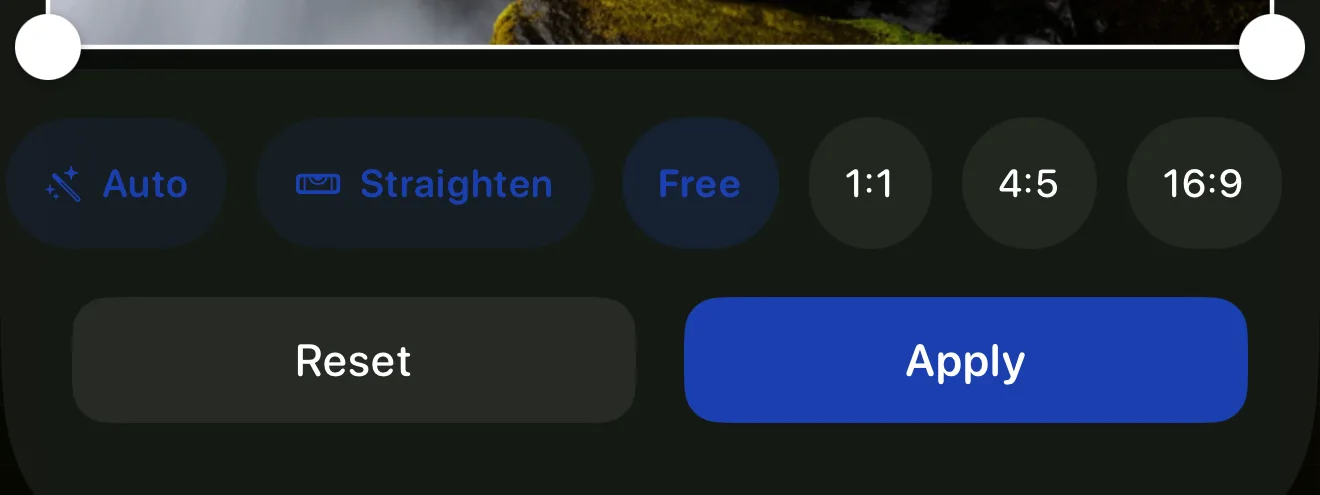
اسحب الزوايا للتقليم، أو اختر شكلًا ثابتًا مثل 1:1. تلقائي يقترح اقتصاصًا حول موضوعك؛ تسوية يُسوّي الصورة بضغطة واحدة. تطبيق يحفظها.
المرشحات والألوان
إطلالات بضغطة واحدة، أو تحكم دقيق.
↳ اضغط على صورتك → التدرج اللوني
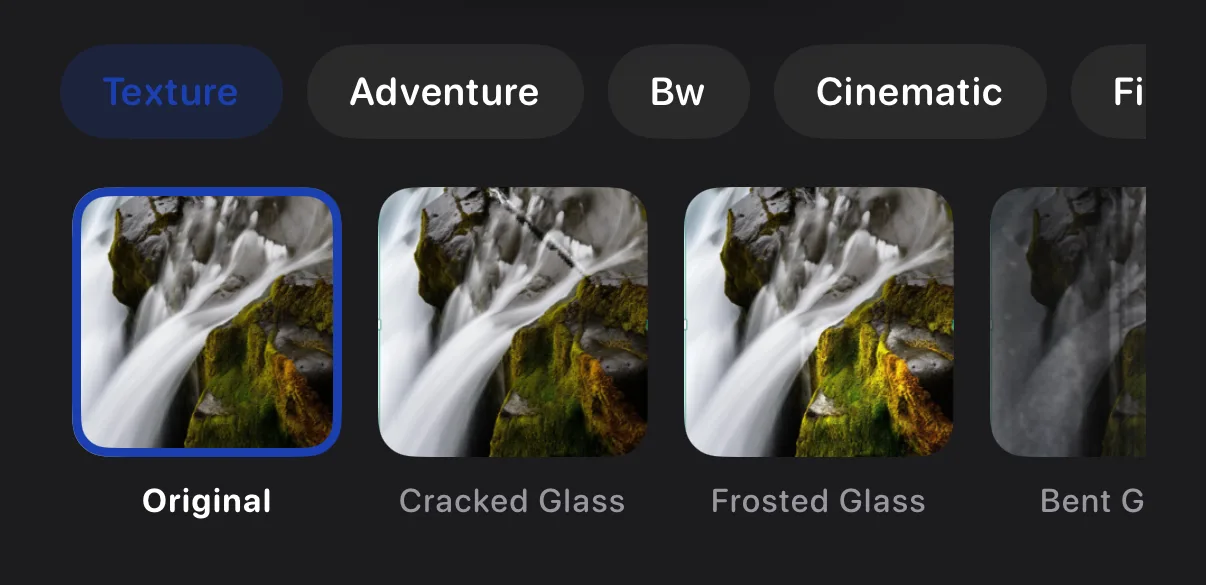
تبويب المرشحات لديه إطلالات جاهزة — اضغط على واحدة لرؤيتها على صورتك؛ اثنان منها مجانيان، والباقي ميزة Krevez Pro (مرشحاتك الخاصة المحفوظة في مرشحاتي مجانية دائمًا). تبويب التدرج اللوني لديه منزلقات "أساسية" للدفء والمزيد، مجانية للجميع، بالإضافة إلى قسم "متقدم" بمنزلقات مثل التعريض — "متقدم" واقتراح "تلقائي" بلمسة واحدة كلاهما Krevez Pro. كل شيء هنا معاينة: اضغط على حفظ التغييرات في الأسفل للاحتفاظ به. إلغاء، أو تمرير الورقة بعيدًا، يترك الصورة كما كانت تمامًا. حفظ كمرشح يخزّن الإطلالة في مرشحاتي لإعادة الاستخدام، لكنه لا يُطبّقها على هذه الصورة — اضغط على حفظ التغييرات لذلك أيضًا.
الظل، والمخطط، والزوايا
أضف لمسة تحسين إلى صورة.
↳ اضغط على صورتك → التأثيرات
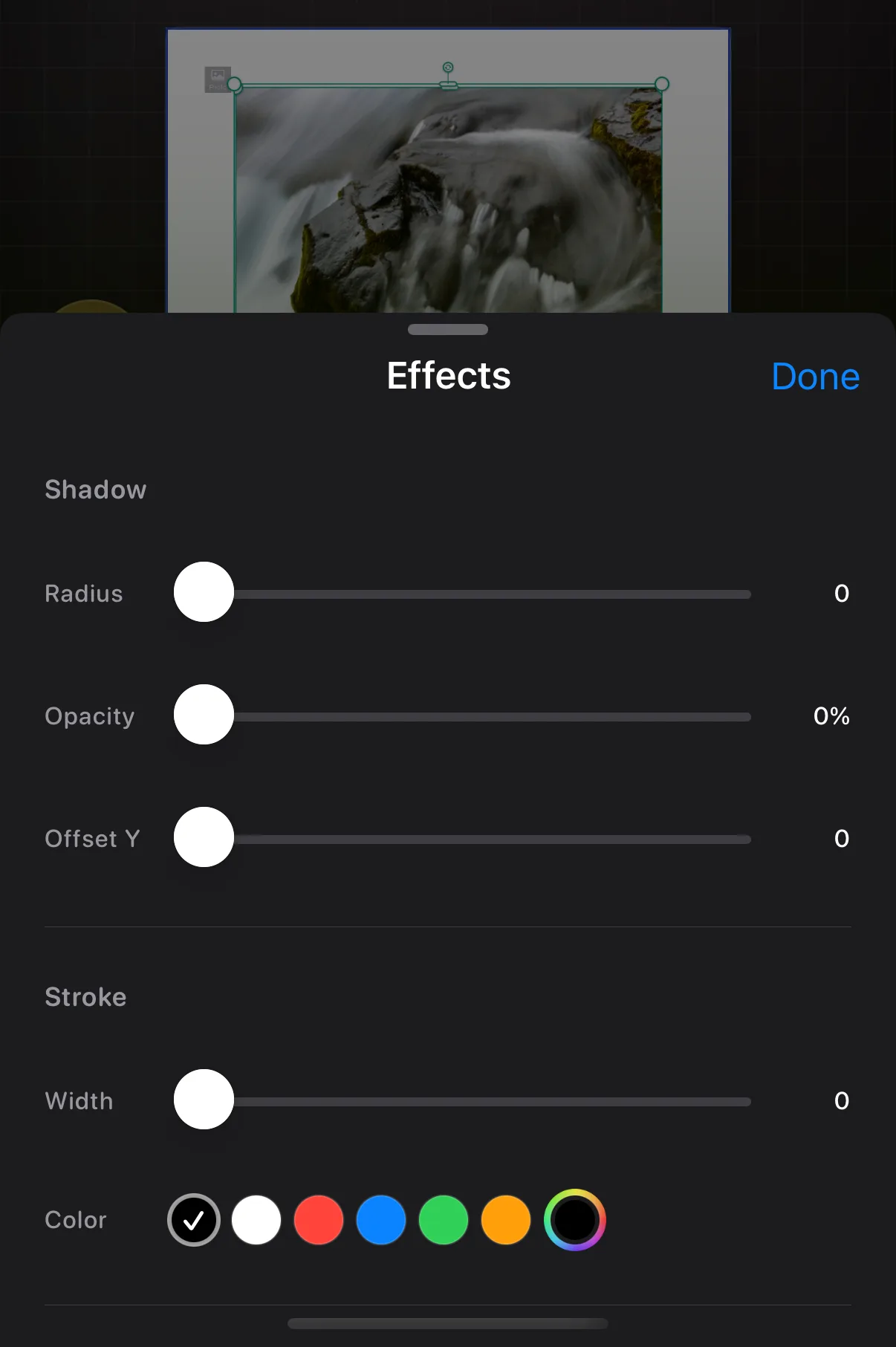
التأثيرات تضيف ظلًا ناعمًا خلف الصورة، أو مخططًا ملونًا حولها، أو زوايا مدورة، لكل منها منزلقه الخاص.
تلاشي صورة
شفاف، بالكامل أو في أماكن معينة.
↳ اضغط على صورتك → التلاشي
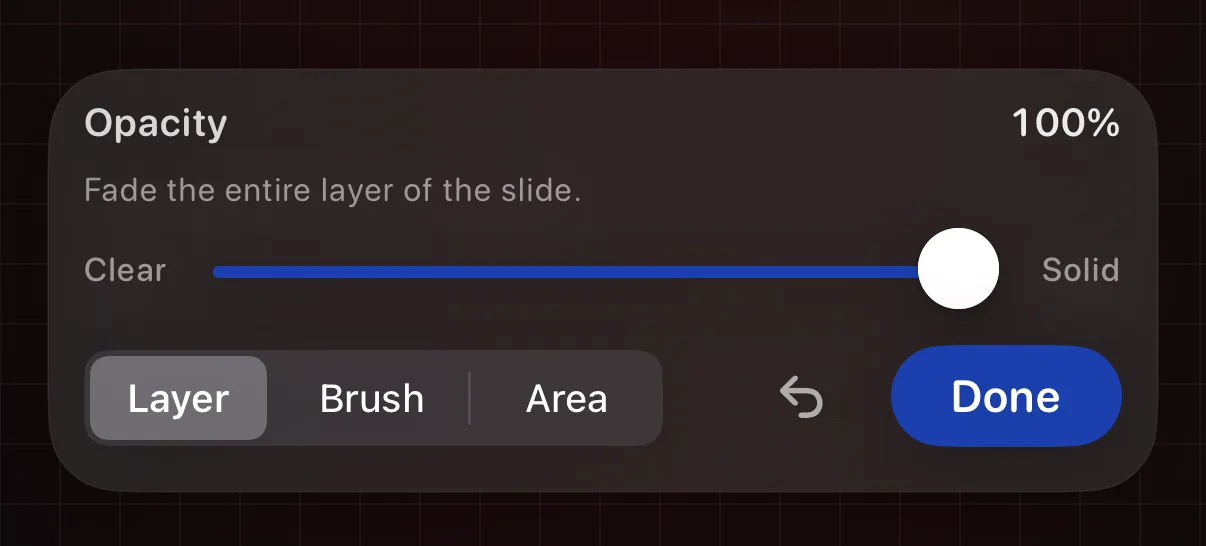
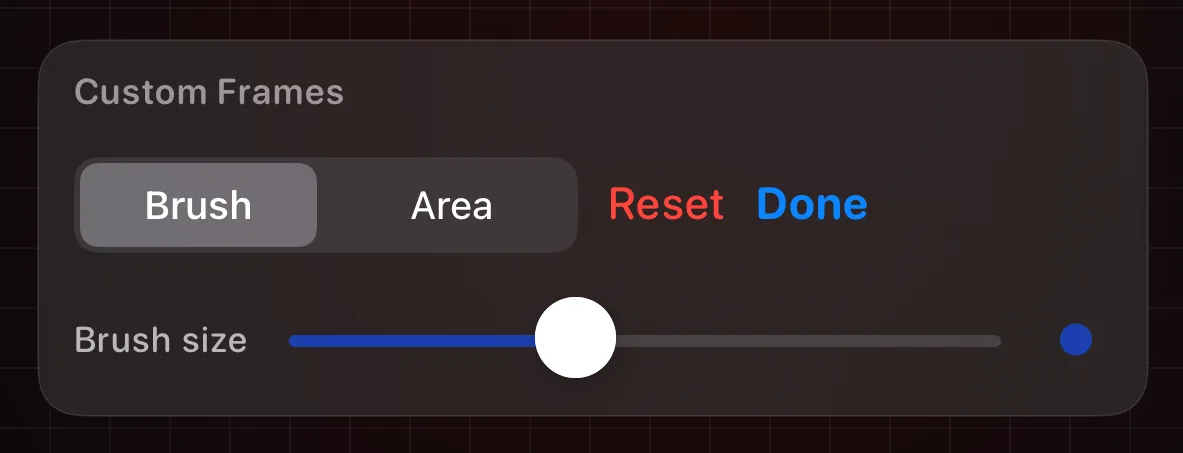
التلاشي يُفتح على طبقة، مما يجعل الصورة بأكملها شفافة بالتساوي — على صورة، تظهر هنا أيضًا عصا سحرية: ضغطة واحدة تجد موضوعك وتُلاشي كل ما حوله، بحيث لا يتبقى لك سوى الترتيب النهائي يدويًا. فرشاة تتيح لك رسم التلاشي بالضبط حيث تريده، ومنطقة تُلاشي مستطيلًا. تم يحفظ عملك؛ والسهم بجانبها يتراجع عن الجلسة بأكملها.
قص فتحة عبر صورة
ارسم نافذتك الخاصة.
↳ اضغط على صورتك → الإطارات
ارسم بإصبعك (فرشاة) أو اسحب مستطيلًا (منطقة) لقطع الصورة، مُظهرًا ما خلفها. إعادة الضبط يمسح رسمك؛ تم يحتفظ به.
إزالة الخلفية
احتفظ بالموضوع، وتخلّص من الباقي.
↳ اضغط على صورتك → ⋯ → إزالة الخلفية
Krevez يجد الشخص أو الجسم في صورتك ويزيل كل ما خلفه. رائع للشرائح النظيفة بأسلوب الملصقات. يمكنك التراجع عن ذلك.
حوّل موضوعًا إلى ملصق
قصاصة يمكنك إعادة استخدامها.
↳ اضغط على صورتك → ⋯ → اصنع ملصقًا من الموضوع
هذا ينسخ موضوع صورتك كملصق قصاصة منفصل يمكنك تحريكه وتغيير حجمه وترتيبه كأي شيء آخر. كل قصاصة تصنعها تُحفظ لك أيضًا: يظهر تبويب ملصقاتي في مقدمة + → الملصقات، بحيث يمكنك إسقاط نفس القصاصة في أي شريحة أو مشروع آخر.
استبدل صورة بأخرى
احتفظ بالتخطيط، وغيّر الصورة.
↳ اضغط على صورتك → ⋯ → استبدال الصورة
استبدال يحتفظ بحجم الصورة وموضعها واقتصاصها وتدرجها اللوني وتأثيراتها — فقط الصورة نفسها تتغير، لذا هو مثالي لإعادة استخدام شريحة تعجبك. شيء واحد لا ينجو: إذا قطعت نافذة عبر الصورة القديمة باستخدام الإطارات، تُمسح تلك النافذة. غيّرت رأيك؟ التراجع يعيد الصورة القديمة فورًا.
اقلب صورة، أو اعكسها
أدره، أو ضاعفه.
↳ اضغط على صورتك → ⋯ → قلب أو عكس
الورقة نفسها ⋯ لديها قسمان متشابهان في المظهر لكنهما يفعلان أشياء مختلفة. القلب يُدير الصورة في مكانها — أفقي يُبدّل الجهتين، رأسي يقلبها رأسًا على عقب. أما العكس فيضيف نسخة معكوسة بجانب الأصل: خيارات الجهات المختلفة تضع التوأم على تلك الجهة، وعكس رباعي يمنحك الأربعة جميعًا، مثل بلاطة كاليدوسكوب.
اقتصاص صورة إلى شكل
قلوب، نجوم، غيوم والمزيد.
↳ اضغط على صورتك → ⋯ → إطارات الأشكال
إطارات الأشكال تقطع صورتك إلى شكل ظل. اختر شكلًا، ثم حرّكه وغيّر حجمه على الصورة قبل التأكيد.
ارسم إطارًا حول الموضوع
مربع تمييز تلقائي.
↳ اضغط على صورتك → ⋯ → إطار الموضوع
إطار الموضوع يرسم مربعًا أنيقًا يحيط بالشخص أو الجسم الرئيسي في صورتك. إنه طريقة سريعة لإبرازه.
إضافة الكلمات
كل ما يحدث بمجرد تحديد نص.
أدوات النص، زرًا بزر
تظهر عند تحديد نص.
↳ اضغط على زر النص في شريط الأدوات
اضغط على النص لإضافة كلمات، أو اضغط على نص موجود مرة لتحديده. تنزلق أدواته فوق شريط الأدوات:
الخط
اختر خطًا: يومي، زخرفي، أو خطك الخاص.
الحجم واللون
الحجم، اللون، السماكة، والتنسيق.
التأثيرات
قوّس النص إلى شكل.
التلاشي
اجعل النص شفافًا.
المزيد (⋯)
الترجمة، مربعات النص، وكل إجراء آخر.
حذف
أزل النص من الشريحة.
غيّر الخط
عادي، أو زخرفي، أو خطك الخاص.
↳ اضغط على نصك → الخط
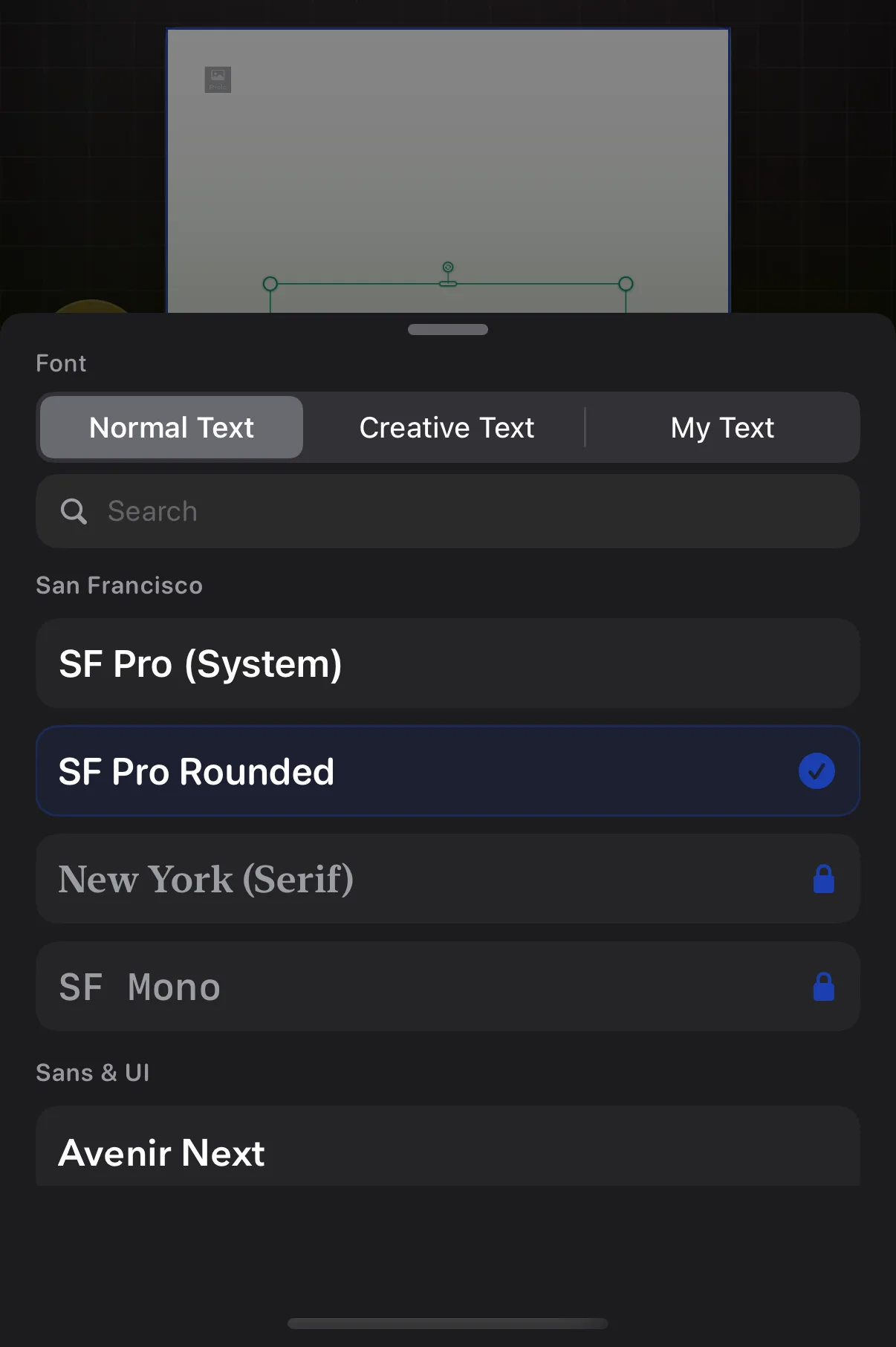
النص العادي هو الخطوط اليومية. النص الإبداعي هو حروف زخرفية: نيون، طباشير، فقاعة والمزيد. نصوصي هي الخطوط التي أضفتها بنفسك. في النص العادي، الشارات أعلى القائمة تُضيّق القائمة إلى مزاج واحد — مرر عليها للمزيد، واضغط على الشارة المضاءة مجددًا لرؤية كل الخطوط. البحث يُصفّي أيًا كان التبويب الذي أنت فيه. اضغط مطولًا على أي خط لتمييزه بنجمة، وخطوطك المميزة تبقى مثبتة أعلى القائمة.
الحجم واللون والسماكة
اجعله أكبر وأجرأ وأكثر إشراقًا.
↳ اضغط على نصك → الحجم واللون
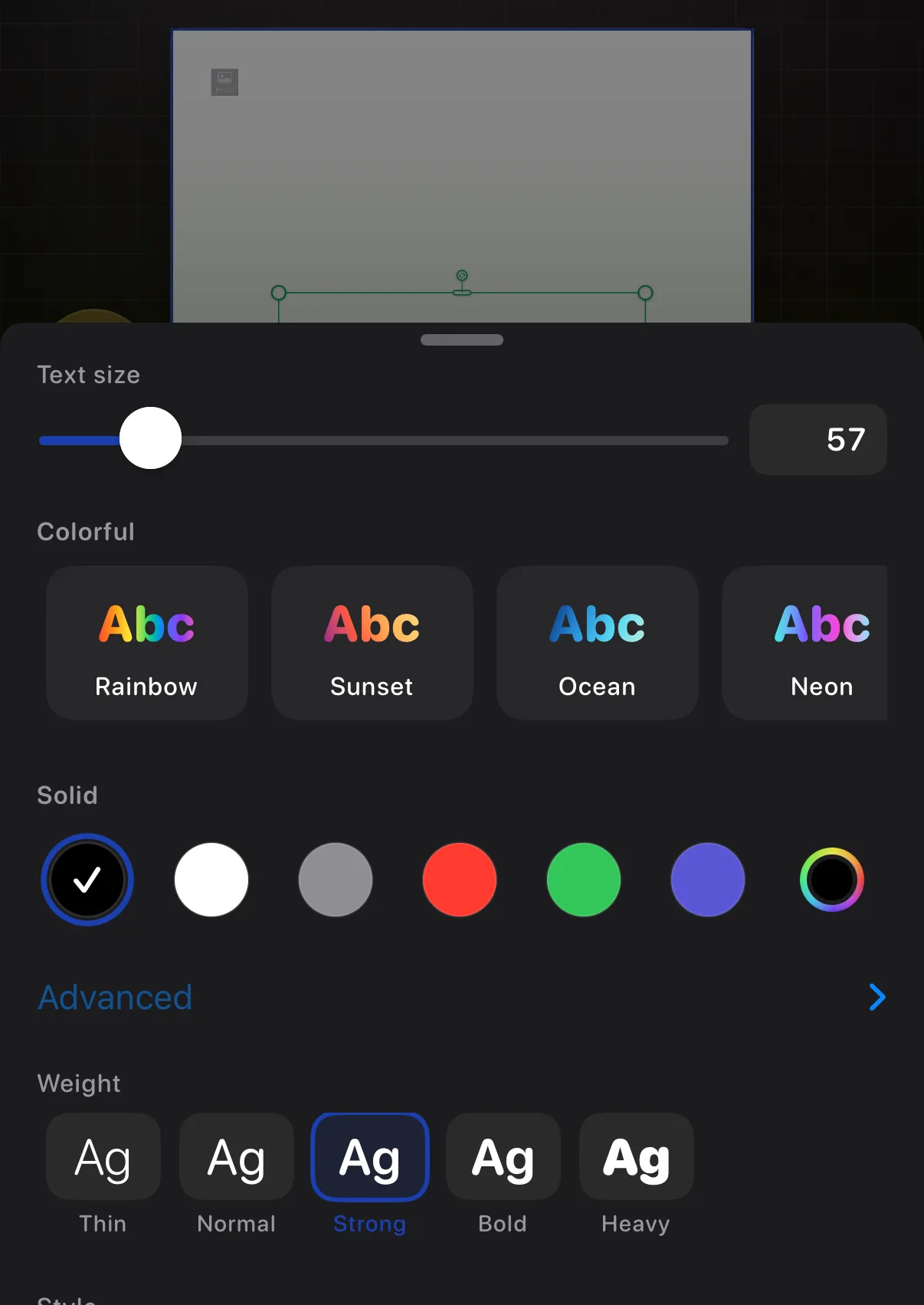
اسحب منزلق الحجم أو اكتب حجمًا دقيقًا، اختر لونًا صلبًا أو نمطًا ملونًا جاهزًا، واحفظ ألوان علامتك التجارية كعيّنات قابلة لإعادة الاستخدام. اضبط السماكة من رفيع إلى ثقيل؛ المائل والتسطير والشطب والملاءمة التلقائية ومنزلق تعبئة النص موجودة هنا أيضًا. الخطوط الإبداعية تأتي بألوانها وحروفها الخاصة مدمجة، لذا سترى فيها الحجم والسماكة والملاءمة فقط.
قوّس النص إلى شكل
أقواس، حلقات، ومنحنياتك الخاصة.
↳ اضغط على نصك → التأثيرات
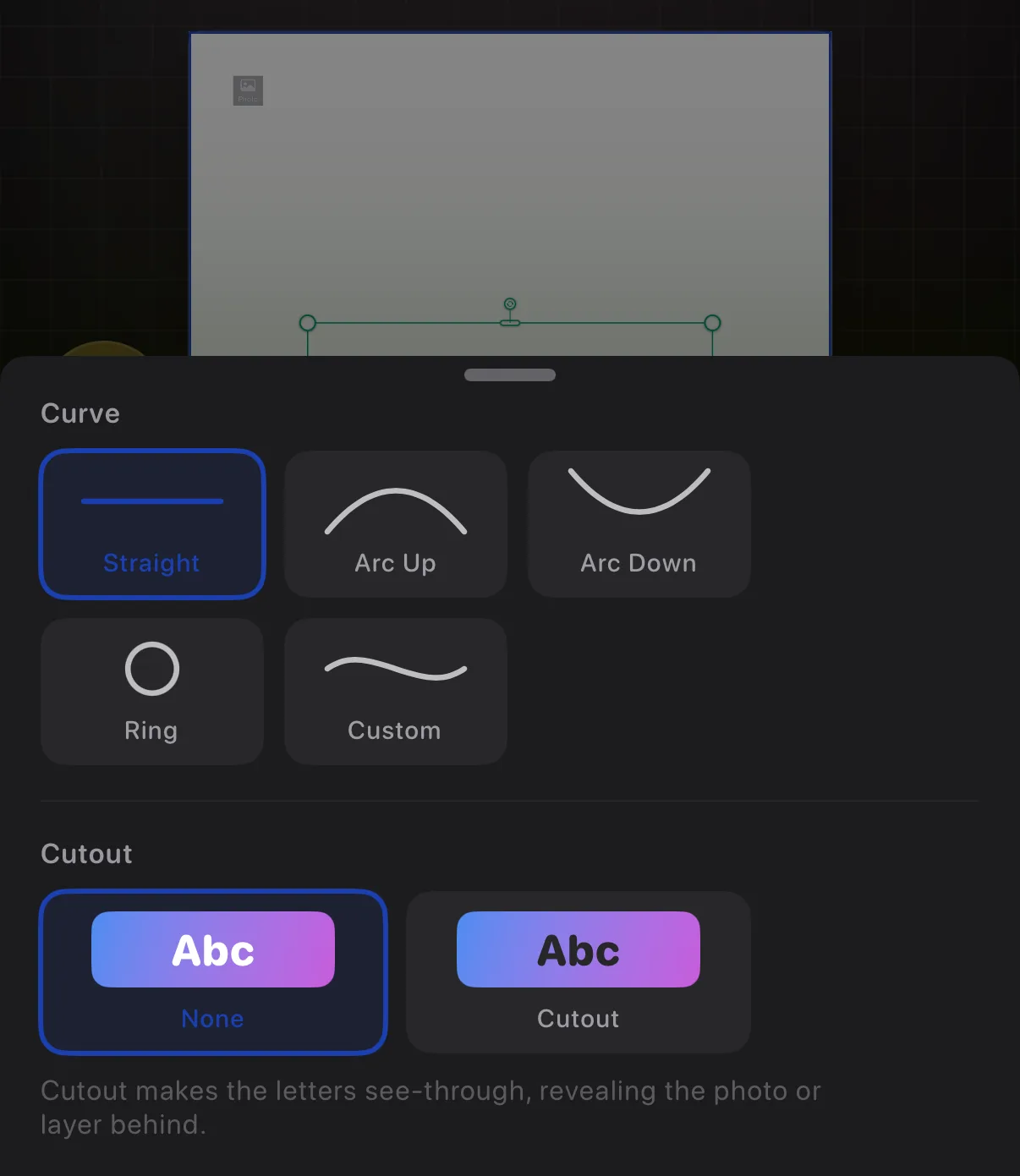
الانحناء يحني كلماتك إلى شكل: مستقيم، قوس، حلقة، موجة، أو انتفاخ. لكل من القوس والموجة والانتفاخ منزلق يحدد عمق الانحناء — اسحبه في الاتجاه الآخر لقلب الانحناء. الحلقة دائرة كاملة ما لم تُضيّقها إلى شريط. اختر مخصص لتشكيل الخط بنفسك: اسحب النقاط على اللوحة، واضغط مطولًا على نقطة لإضافة أخرى أو إزالتها. الانحناءات التي تحفظها تبقى لإعادة الاستخدام. الخطوط الإبداعية يمكنها الانحناء إلى قوس وحلقة؛ أما الانحناءات المرسومة يدويًا فهي للخطوط العادية.
ترجم نصك
ترجمة مدمجة، على الجهاز.
↳ اضغط على نصك → ⋯ → ترجمة
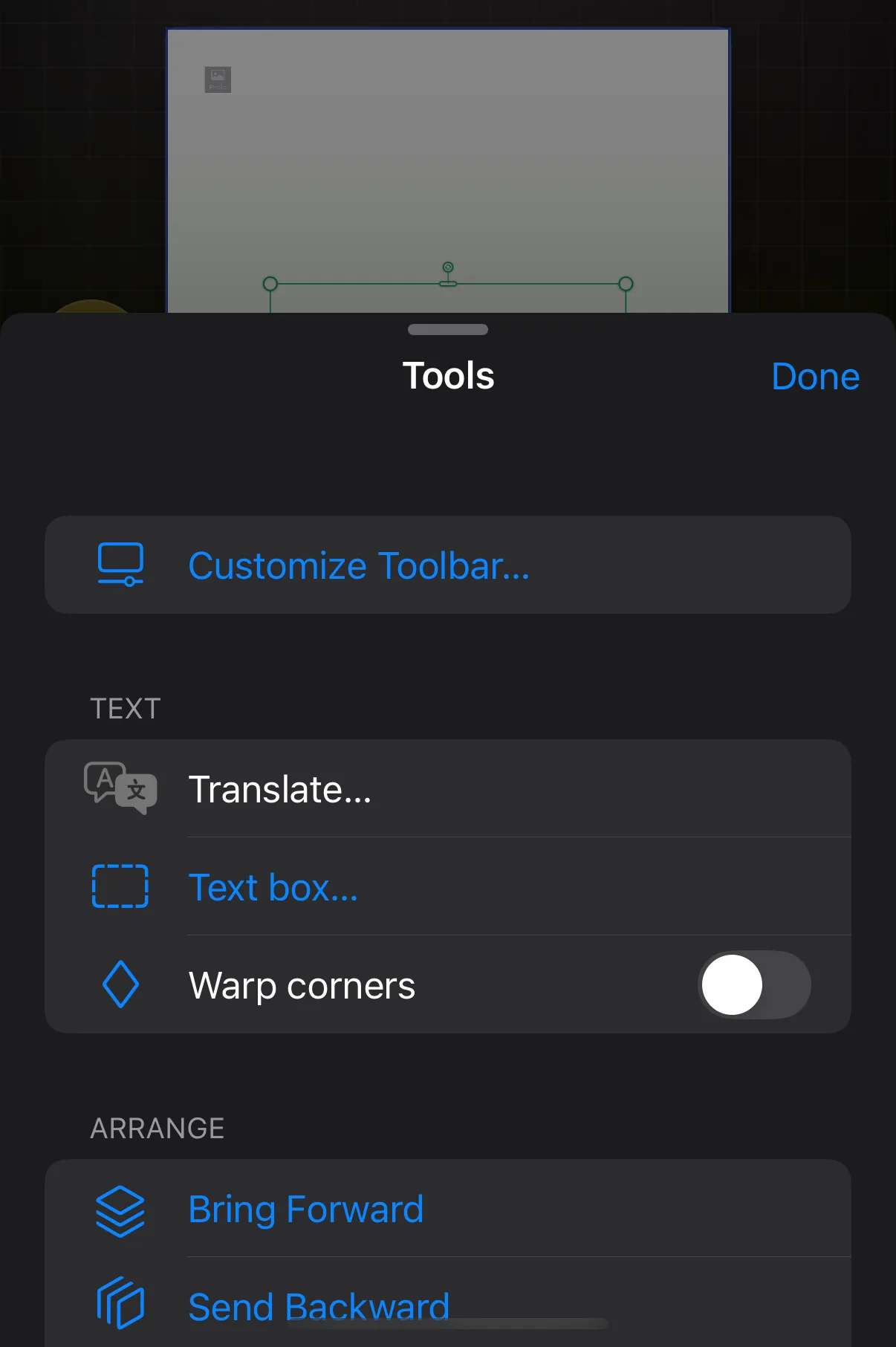
يفتح لوحة الترجمة من Apple للنص المحدد. اختر لغة واستبدل كلماتك بالترجمة.
ضع نصًا في فقاعة أو صندوق
فقاعات محادثة، ملاحظات لاصقة، لافتات نيون…
↳ اضغط على نصك → ⋯ → صندوق النص
صندوق النص يُغلّف كلماتك بحاوية زخرفية: فقاعة كلام، ملاحظة لاصقة، بطاقة سعر، والمزيد. اختر نمطًا، أو بلا لإزالة الصندوق. بمجرد أن يكون لنصك صندوق، ينضم زر الصندوق إلى شريط أدواته — اضغط عليه لتبديل النمط أو إزالته لاحقًا.
حوّر زوايا مربع نص
أمِله للحصول على مظهر موضوع باليد.
↳ اضغط على نصك → ⋯ → تحوير الزوايا
مع تفعيل تحوير الزوايا، اسحب أي زاوية من مربع النص لإمالته وتمديده، مثل تسمية مُصوَّرة بزاوية. إعادة ضبط شكل الصندوق يعيده. ستجده فقط على النص العادي والصندوق المستطيل البسيط — الفقاعات ذات الطابع المصوّر مثل بالونات الكلام والملاحظات اللاصقة وفقاعات المحادثة لا يمكن تحويرها — وتعود الزوايا إلى تغيير الحجم العادي بينما النص على انحناء مخصص مرسوم يدويًا.
لوحة الإضافة
القوالب، الملصقات، الأشكال، المحادثات — كل ما يمكنك وضعه على شريحة.
لوحة الإضافة
شبكة واحدة تضم كل ما يمكن إضافته.
↳ اضغط على إضافة (+) في منتصف شريط الأدوات
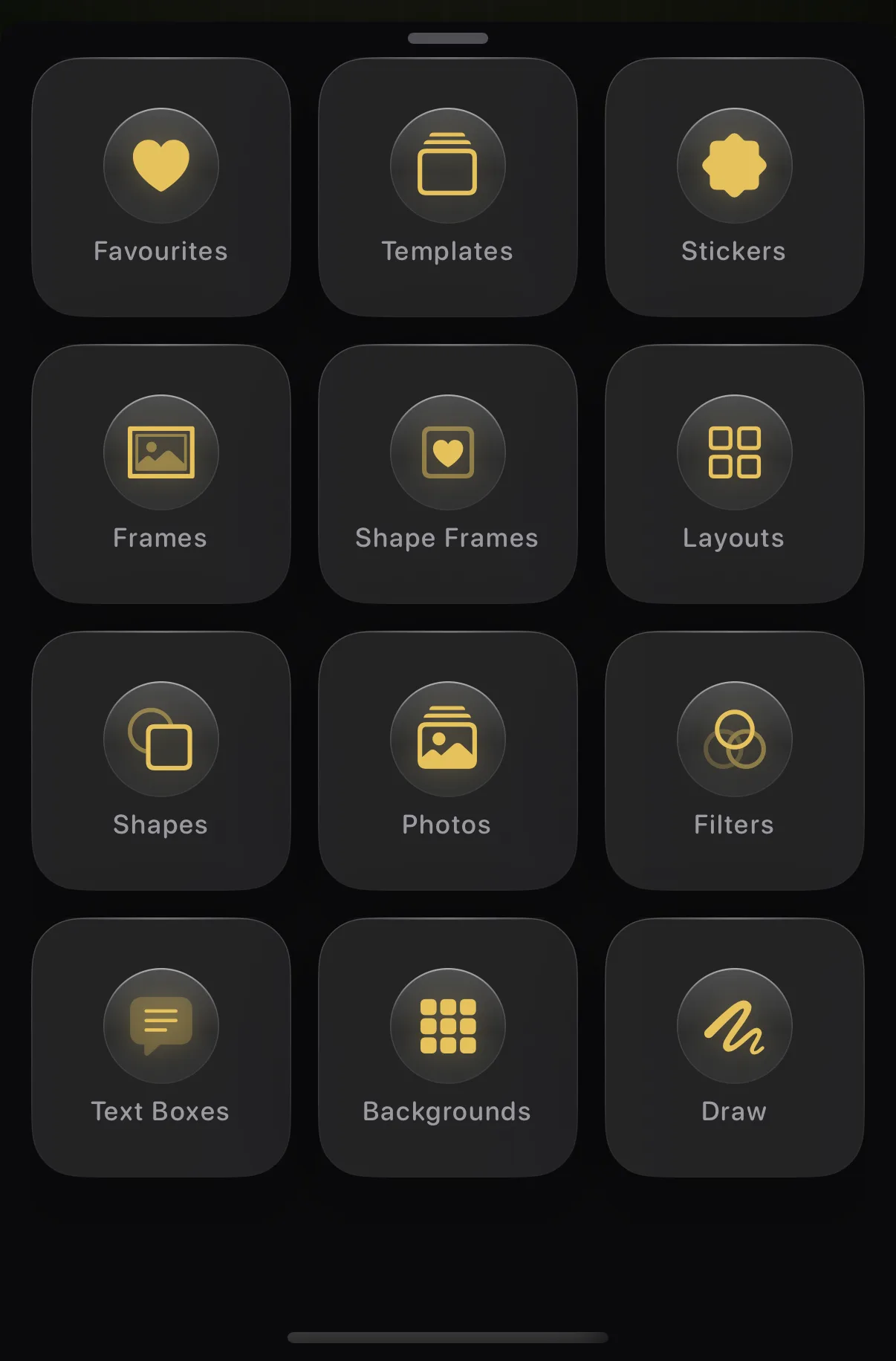
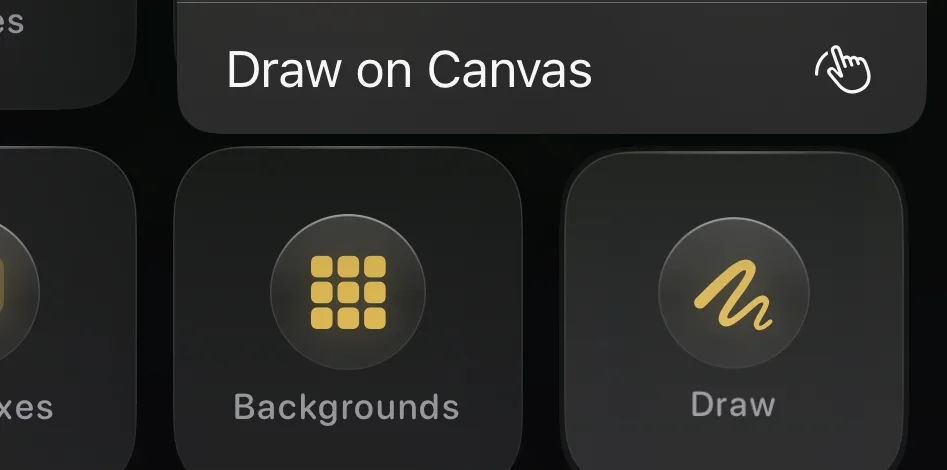
اضغط على + واختر بلاطة: تصاميم جاهزة، ملصقات، إطارات، تخطيطات، أشكال، مربعات نص، خلفيات، ورسم. يمكنك حتى سحب البلاطات لترتيبها كما تشاء.
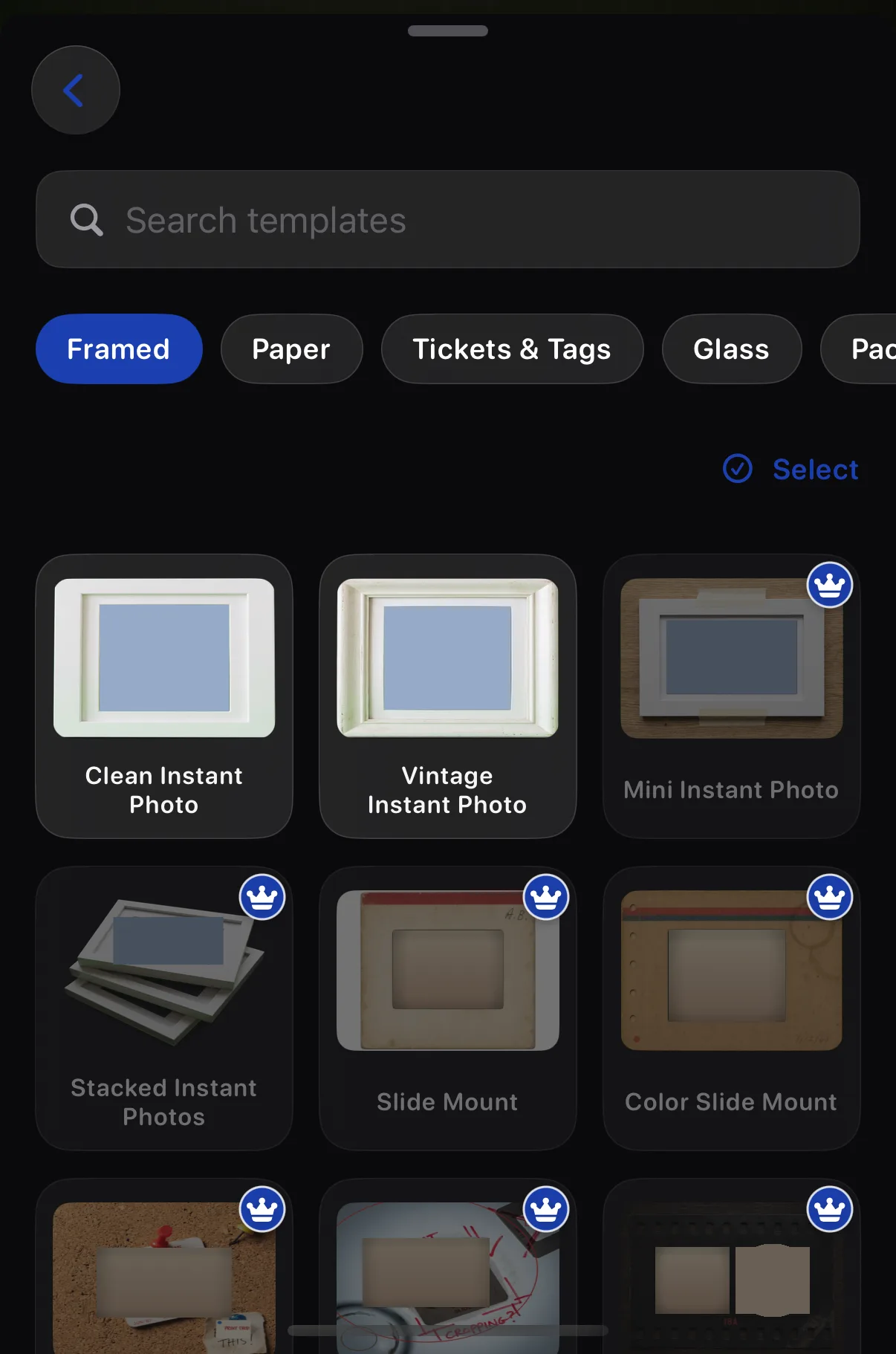
القوالب: ابدأ من تصميم
إطارات صور، أوراق، تذاكر، والمزيد.
↳ اضغط على + → القوالب
تصفّح حسب الفئة واضغط على واحد لإسقاطه على شريحتك، ثم اضغط على فتحة صورته الفارغة لملئها بصورتك. التصاميم التي تحفظها بنفسك تظهر تحت قوالبي.
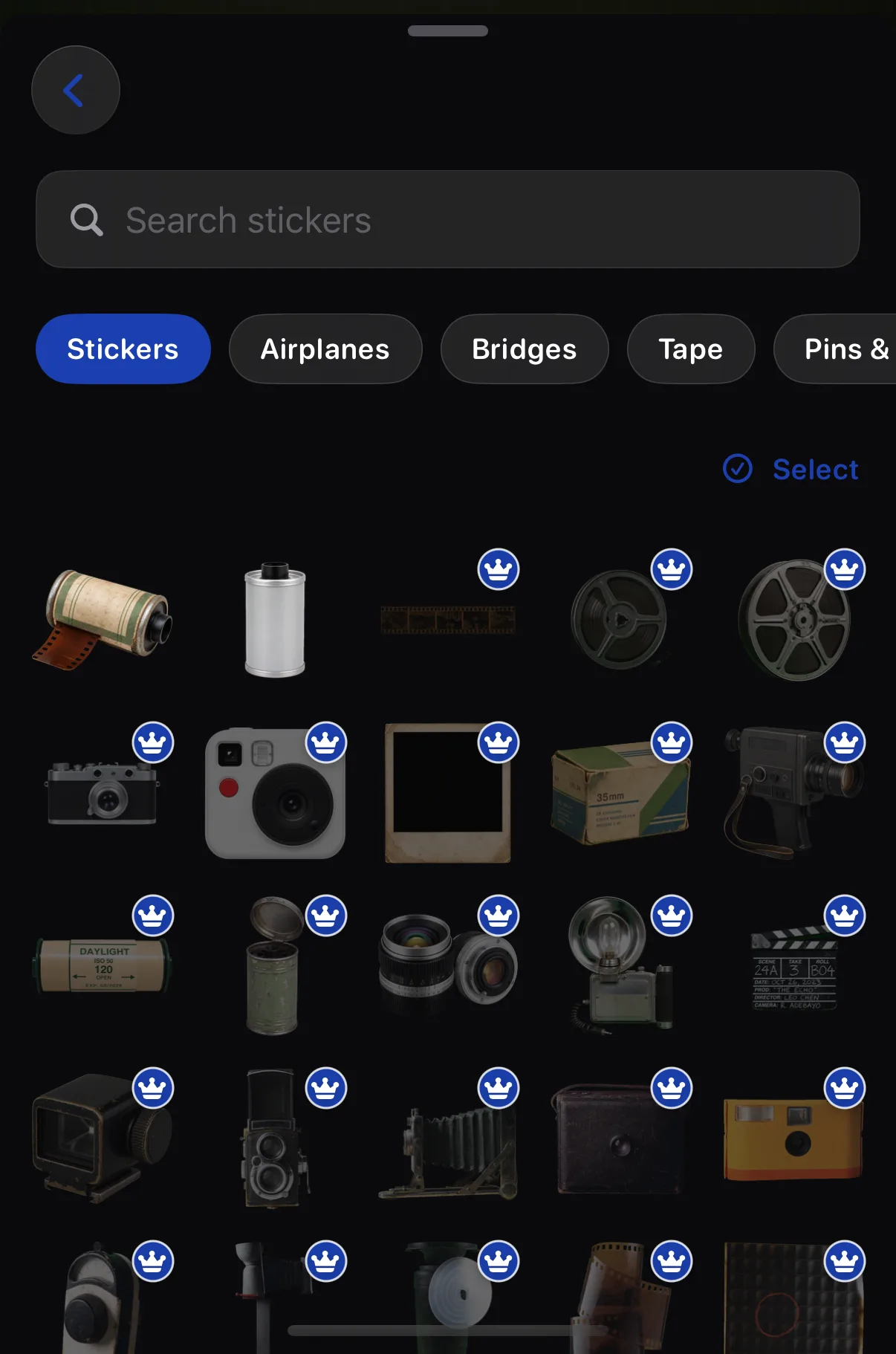
الملصقات
كاميرات، لاصق، دبابيس، ومئات غيرها.
↳ اضغط على + → الملصقات
ابحث أو تصفّح حسب الفئة واضغط للوضع. مع تحديد ملصق، يقدّم شريطه تأثيرات: ظل، أو توهج، أو مخطط.
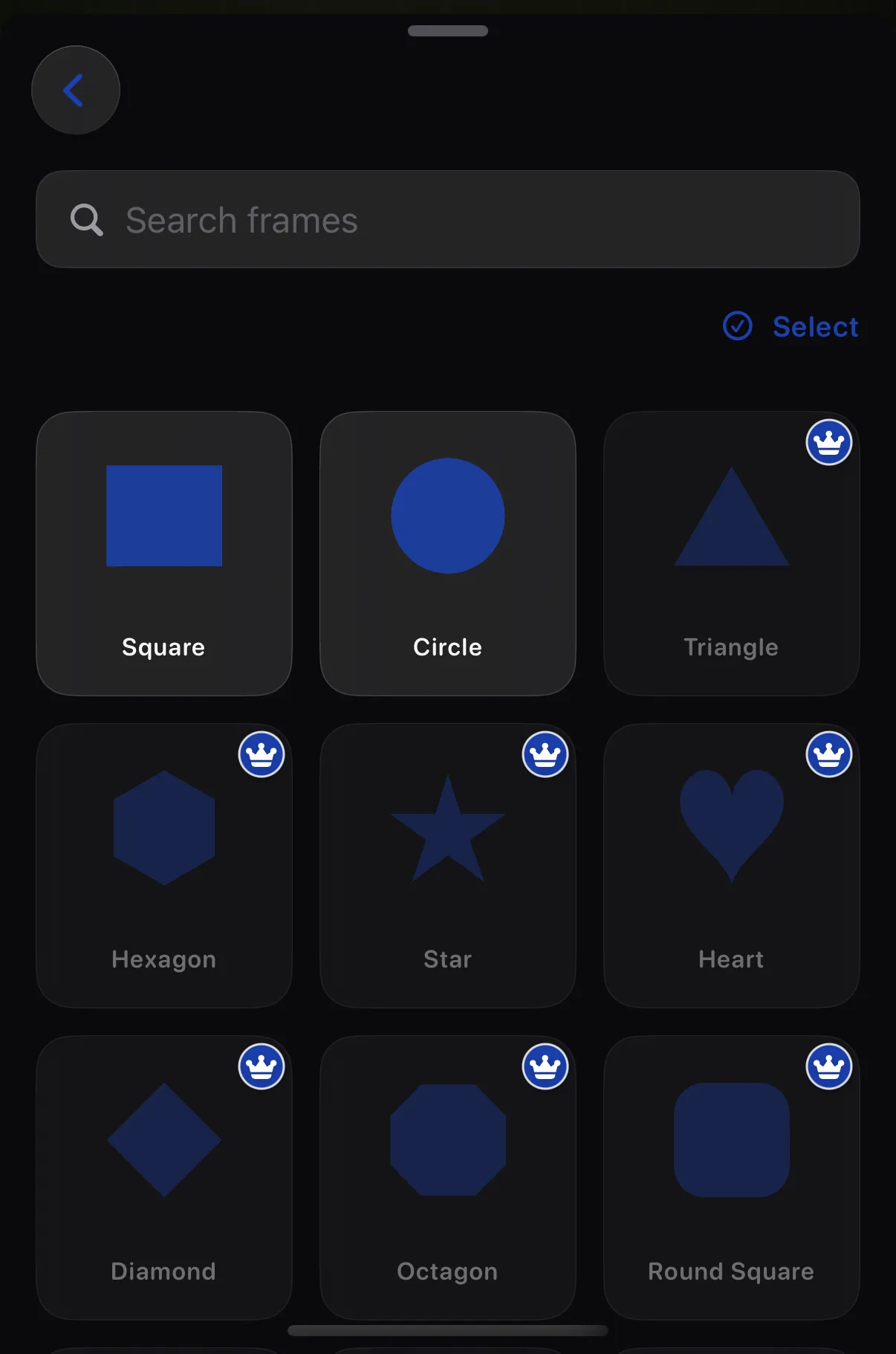
إطارات الصور
نوافذ على شكل معيّن لصورك.
↳ اضغط على + → الإطارات
الإطار هو نافذة على شكل معيّن: دائرة، قلب، نجمة، والمزيد. أضف واحدًا، ثم اضغط على وسطه الفارغ لوضع صورة بداخله. تبحث عن أغلفة هاتف أو جهاز لوحي أو كمبيوتر محمول؟ تلك موجودة في بلاطة إطارات الأشكال، ضمن تبويب الأجهزة — أسقط واحدًا على اللوحة، ثم استخدم قائمته ⋯ → أضف صورة إلى الشاشة.
إطارات الأشكال، وأغلفة الهاتف أو الكمبيوتر المحمول
مئات الظلال الشكلية، بالإضافة إلى أجهزة حقيقية.
↳ اضغط على صورتك → + → إطارات الأشكال
إطارات الأشكال بلاطتها الخاصة، منفصلة عن الإطارات، وتعمل بالاتجاه المعاكس: بدلًا من إضافة شكل فارغ، تقطع نافذة على شكل معيّن في صورة لديك بالفعل. لذا اضغط على صورتك على اللوحة أولًا — افتحها بلا أي تحديد وسيخبرك Krevez بالعودة واختيار واحدة. تبويب الأجهزة هو الاستثناء: هواتف وأجهزة لوحية وأجهزة كمبيوتر محمولة بشاشات شفافة، يمكنك إسقاطها مباشرة على الشريحة ثم ملؤها باستخدام قائمة ⋯ الخاصة بالغلاف → أضف صورة إلى الشاشة.
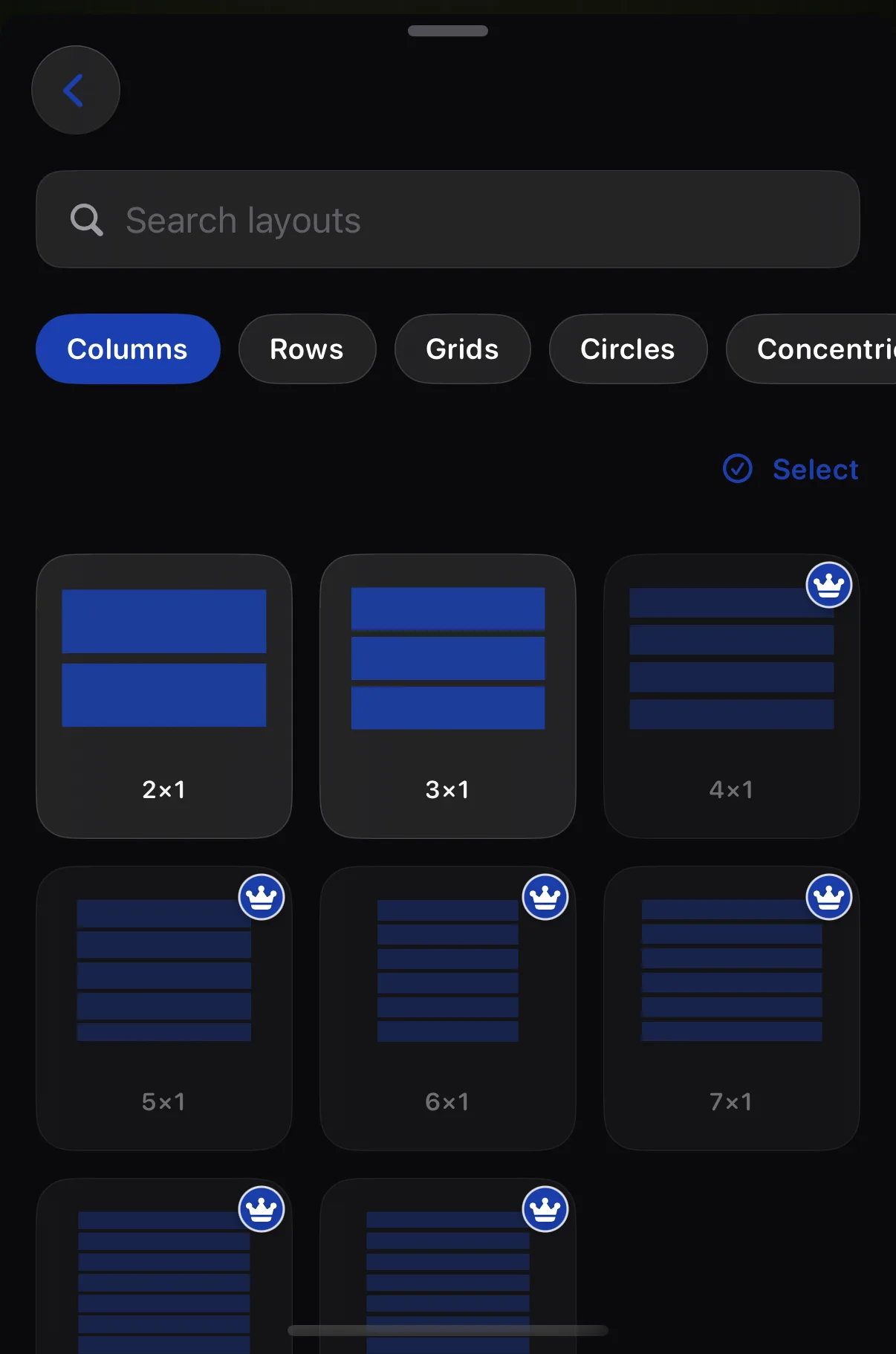
تخطيطات الصور
شبكات، صفوف، أعمدة، ودوائر.
↳ اضغط على + → التخطيطات
التخطيط يحمل عدة صور في آن واحد: 2×1، 3×3، دوائر، والمزيد. أضف واحدًا، ثم اضغط على كل خلية فارغة لملئها.
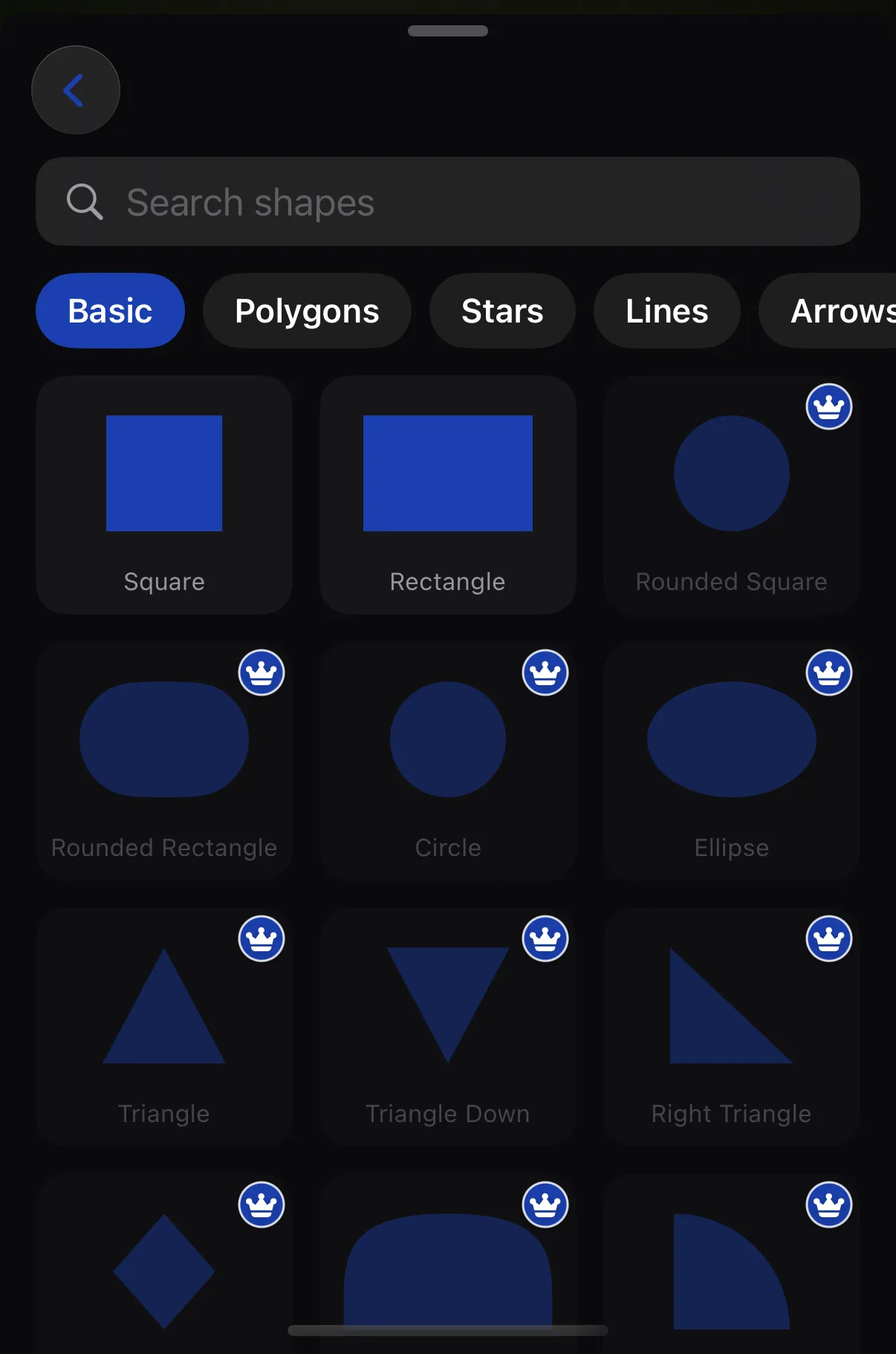
الأشكال
114 شكلًا واضحًا، بأي لون تشاء.
↳ اضغط على + → الأشكال
مربعات، نجوم، أسهم، تلميحات، لافتات. اضغط لإضافة واحد، ثم استخدم النمط في شريطه لتغيير التعبئة والمخطط واستدارة الزوايا.
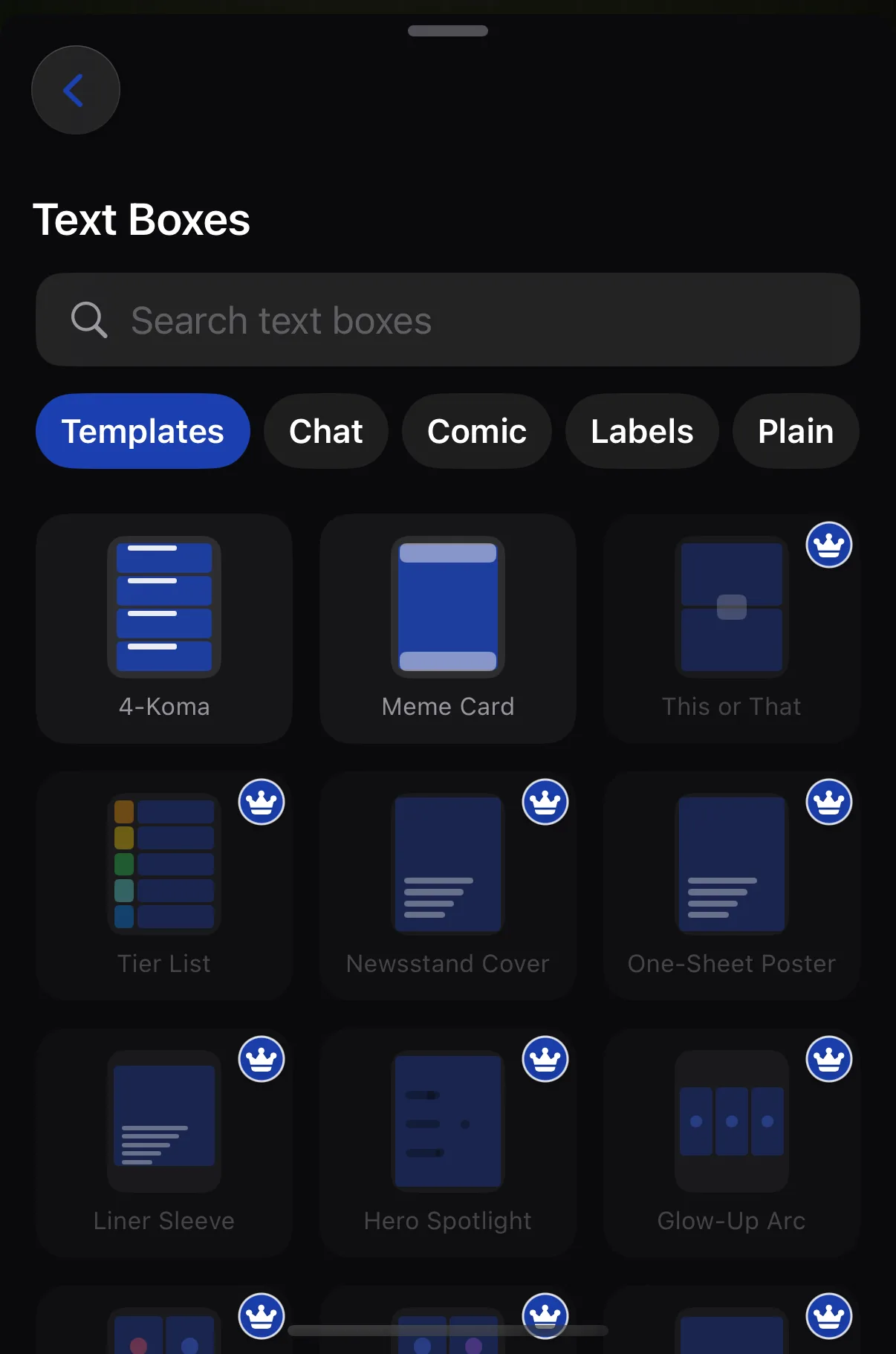
مربعات النص والبطاقات الجاهزة
بطاقات ميمز، قوائم مستويات، ملاحظات لاصقة…
↳ اضغط على + → مربعات النص
تبويب القوالب لديه تصاميم بطاقات بضغطة واحدة (بطاقة الميمز، قائمة المستويات وأصدقاؤهما)؛ المحادثة، الكوميدي، التسميات، والبسيط تضم فقاعات كلام وتعليقات وعلامات وصناديق. اضغط على واحدة واكتب.
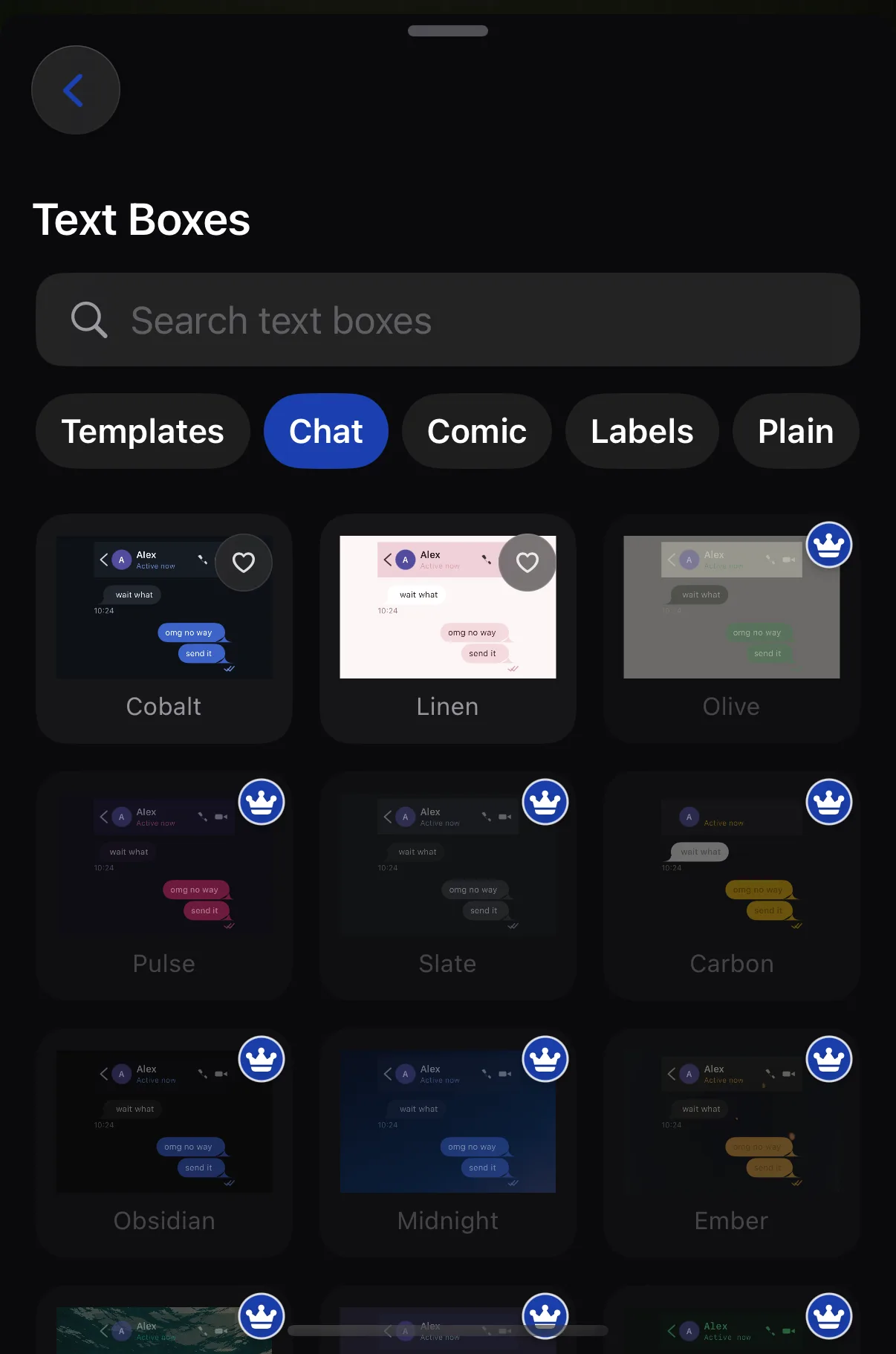
محادثات دردشة وهمية
ابنِ سلسلة رسائل، فقاعة بفقاعة.
↳ اضغط على + → مربعات النص → المحادثة
اختر نمط محادثة، ثم اضغط على هم أو أنا لإسقاط فقاعة وكتابتها مباشرة على الشريحة. زر ••• في شريط المحادثة يضم علامات الإرسال، وفقاعة كتابة، وطوابع زمنية، واسم جهة الاتصال، ويمكنك إضافة رد فعل لأي فقاعة. اضغط على زر المعاينة في شريط المحادثة لمشاهدة المحادثة وهي تتحرك، اختر بطيء أو عادي أو سريع، وصدّرها كفيديو.
خلفيات الشرائح
لون، أو نسيج، أو نمطك الخاص.
↳ اضغط على + → الخلفيات
اللون يختار أي درجة، التصاميم تحتوي على أنسجة جاهزة، والمخصص يُبلّط إحدى صورك الخاصة لتكوين نمط. طبّق على كل الشرائح أو على هذه فقط، واحفظ الخلفيات التي تعجبك.
ارسم بإصبعك
رسم حر، على لوحة أو مباشرة على الشريحة.
↳ اضغط على + → الرسم
محرر ملء الشاشة يفتح لوحة رسم كبيرة؛ الرسم على اللوحة يتيح لك الرسم مباشرة فوق شريحتك. في الحالتين، تحط ضرباتك على الشريحة كصورة يمكنك تحريكها وتغيير حجمها.
الصور الأخيرة
صور استخدمتها، على بُعد ضغطة.
↳ اضغط على + → الصور
كل صورة تُدخلها تظهر هنا لإعادة الاستخدام بسرعة. اضغط مطولًا على واحدة لإزالتها من الأخيرة.
المفضلة وإخفاء الأشياء
نسّق الكتالوج حسب ذوقك.
↳ اضغط مطولًا على أي عنصر في لوحة الإضافة
اضغط مطولًا على أي عنصر واختر تفضيل — حلقة حمراء تُظهر أنه مميّز بنجمة. في مربعات النص وإطارات الأشكال هناك قلب في الزاوية يمكنك الضغط عليه مباشرة بدلًا من ذلك. مفضلاتك تعيش خلف بلاطة المفضلة في لوحة الإضافة؛ فعّل نجمة المفضلة في ☰ المزيد للوصول إليها من اللوحة دون فتح اللوحة. الضغط المطول نفسه يقدّم إخفاء، على عنصر واحد أو فئة كاملة — أعد أي شيء من قائمة ☰ → العناصر المخفية.
بطاقات تملؤها بنفسك
بعض التصاميم ليست مجرد تخطيط — إنها بطاقة بمحررها السريع الخاص. أضف واحدة، ثم اضغط على ⋯ في شريطها واختر الأدوات.
تعديل بطاقة جاهزة
أضفها، ثم اضغط ⋯ للوصول إلى أدواتها.
↳ أضف بطاقة → ⋯ → الأدوات
بعض القوالب هي بطاقة تملؤها — شريط كوميدي، قائمة مستويات، صف إحصائي، استطلاع، لوحة ألوان. أضف واحدة من القوالب، ثم اضغط عليها مرة لتحديدها واضغط على ⋯ في شريطها واختر الأدوات. تفتح لوحة بعناصر تحكم مصممة لتلك البطاقة: صفوف وتعليقات، قيم وتسميات، ألوان وأغطية. كل شيء آخر — التحريك، تغيير الحجم، الحذف — يعمل مثل أي طبقة أخرى، وكل فتحة فارغة في البطاقة تقبل صورة بضغطة.
لوحات كوميدية (4-Koma)
شريط من اللوحات مع تعليقات.
↳ أضف 4-Koma → ⋯ → الأدوات
بطاقة 4-Koma عبارة عن شريط من اللوحات — رائعة لعرض قبل/بعد أو خطوة بخطوة. اللوحات يحدد عددها، ولكل لوحة تسمية خاصة بها. أسقط صورة في أي لوحة.
قوائم المستويات
صفوف S وA وB وC للترتيب فيها.
↳ أضف قائمة المستويات → ⋯ → الأدوات
قائمة المستويات عبارة عن رزمة من الصفوف المسمّاة. اضبط عدد الصفوف، أعد تسمية كل تسمية صف (S، A، B…)، وأسقط الصور في صف لترتيبها.
الإحصاءات والتقييمات وشارات الأرقام
أرقام، نجوم، أختام، لوحات أسماء.
↳ أضف بطاقة إحصائية أو شارة → ⋯ → الأدوات
بطاقات شارات الخلايا تُصنّف شبكة من الصور. التخطيط يضبط الخلايا والأعمدة ورأسًا اختياريًا. ثم الشارات: أرقام، إحصاءات (رقم كبير مع تعليق)، تقييمات (نجوم)، علامات (شبكة تتبدّل بالضغط، مفيدة لمتتبع العادات)، أختام، أشخاص (لوحات أسماء) ومراحل. تسميات الصفوف تُسمّي كل صف.
بطاقة الصفوف عبارة عن قائمة من الصفوف. في وضع الأشرطة، لكل صف تسمية ومنزلق قيمة يظهر كنسبة مئوية — مثالي لاستطلاع رأي. في وضع الجدول الزمني، لكل صف تاريخ وتعليق بدلًا من ذلك.
نص الغلاف والعنوان الرئيسي
تراكيب عناوين بأسلوب المجلات.
↳ أضف بطاقة غلاف → ⋯ → الأدوات
بطاقة الغلاف تضع نصًا كبيرًا فوق صورتك — عنوان رئيسي، وعنوان وشعار فرعي. عدّل كل سطر، ومنزلق الحاجب يُعتّم الصورة خلف الكلمات لتبقى مقروءة.
لوحات الألوان
صف من العيّنات المسمّاة.
↳ أضف سحب لوحة الألوان → ⋯ → الأدوات
بطاقة العيّنات تعرض لوحة ألوان. اضبط عدد العيّنات (من 3 إلى 8)، فعّل التسميات أو أطفئها، واختر شكل العيّنة — مستدير أو دائري أو مربع. لكل عيّنة لونها وتسميتها الخاصة.
التلميحات والمؤشرات
تسميات تشير إلى صورتك.
↳ أضف الإبراز الرئيسي → ⋯ → الأدوات
بطاقة التلميحات تضيف مؤشرات صغيرة إلى صورة. اضبط العدد (من 2 إلى 5)، اكتب نص كل واحد، واسحب نقطته على اللوحة لتوجيه المؤشر إلى المكان الذي تريده في الصورة.
أغطية الإخفاء والكشف
ضبّب الصورة أو بكسلها أو حوّلها إلى ظل.
↳ أضف الكشف الضبابي → ⋯ → الأدوات
بطاقة التمويه تغطي صورتك للكشف عنها لاحقًا. اختر الغطاء — ضبابي أو مبكسل أو ظِلّي — وشكل الكشف — كامل أو شريط أو دائري. منزلق الشدة يضبط قوته، وسطر التلميح يضيف تعليقًا مشوّقًا.
ما فوق ماذا
شريحتك رزمة من الطبقات. هنا حيث تراها وتعيد ترتيبها.
الطبقات: ما فوق ماذا
شريحتك، مُفكَّكة.
↳ اضغط على زر الطبقات في شريط الأدوات
كل ما في الشريحة يجلس في رزمة، مثل أوراق مكدّسة، والطبقات تُظهر لك تلك الرزمة. اضغط على الطبقات فتستولي على اللوحة — شريحتك لم تذهب إلى أي مكان، والزر نفسه (الآن سهم ‹) يعيدها.
تحصل على عرضين لنفس الرزمة. في الأعلى، شريحتك مائلة ومتباعدة الأجزاء بحيث ترى الأوراق منفصلة. وتحتها قائمة، صف واحد لكل طبقة، مع الأمامية في الأعلى. اسحب صفًا من المقبض على جانبه لإعادة ترتيب الرزمة.
يحمل كل صف نفس عناصر التحكم الثلاثة: قلم لتعديل تلك الطبقة بمفردها، عين لإخفائها، وقفل لتثبيتها. الخلفية تجلس في الأسفل بقفل صغير وبلا أي من الثلاثة — فهي الشريحة نفسها، لذا لا يمكن إعادة ترتيبها أو إخفاؤها أو إزالتها. السطر أسفل العنوان يخبرك في أي شريحة أنت وكم طبقة تحتوي.
غيّر العرض، أو اختر عدة عناصر دفعة واحدة
الأزرار الثلاثة بجانب العنوان.
↳ اضغط على الطبقات → الأزرار بجانب العنوان
عرض: مُفكَّك زر، وليس تسمية — اضغط عليه للتبديل بين الرزمة ثلاثية الأبعاد المتباعدة والعرض المسطّح المباشر. استخدم المسطّح عندما يجعل الميل التعرّف على طبقة صعبًا.
العين بجانبه تُخفي أو تُظهر كل الطبقات دفعة واحدة، وهي أسرع طريقة لرؤية ما يختبئ تحت شيء ما. اضغط عليها مجددًا لإعادة كل شيء.
الزر الأخير يُفعّل التحديد: ضع علامة على عدة طبقات وتصرف فيها معًا بدلًا من واحدة تلو الأخرى. اضغط عليه مجددًا عند الانتهاء.
أخفِ طبقة دون حذفها
أبعده عن الطريق، واحفظه بأمان.
↳ اضغط على الطبقات → أيقونة العين في أي صف
لكل صف في الطبقات أيقونة عين. اضغط عليها ويختفي ذلك العنصر من الشريحة — لا يُحذف، والضغط على العين مجددًا يعيده فورًا. العين أعلى اللوحة تُخفي أو تُظهر كل شيء دفعة واحدة، وهو أمر مفيد للتحقق مما تحته. الطبقات المخفية تبقى مخفية في تصديراتك، لذا استخدمها لتنحية شيء لست متأكدًا منه.
عدّل طبقة واحدة بمفردها
لأي شيء مدفون في الرزمة.
↳ اضغط على الطبقات → أيقونة القلم في أي صف
اضغط على أيقونة القلم في صف وتتنحى اللوحة جانبًا، تاركةً ذلك العنصر وحده على اللوحة. كل شيء آخر يُخفى أثناء عملك، بحيث لا يُمسك بشيء بالخطأ. كل الأدوات العادية لا تزال تعمل. اضغط على تم عند الانتهاء وتعود بقية شريحتك.
عندما يمتد عنصر واحد عبر عدة شرائح
الصفوف المستعارة، ولماذا تظهر باهتة.
↳ اضغط على الطبقات → صف مستعار
إذا امتد عنصر عبر أكثر من شريحة، فسيظهر في الطبقات على كل شريحة يلمسها — لكن الشريحة المالكة له فقط هي التي يمكنها تحريكه أو إخفاءه أو قفله. في الشرائح الأخرى يظهر كصف مستعار، موسوم بـ"من الشريحة رقم N" وبدون العين أو القفل أو المقبض. سهما ‹N · N› على الصف ينقلانك بين الشرائح التي يمتد عبرها. لإعادة ترتيبه أو إخفائه، اذهب إلى الشريحة المالكة له.
شرائحك
إضافة الصفحات، والتنقل بينها، وضبط شكل الكاروسيل.
شاهد شرائحك وأدرها
أضف، انتقل، أعد الترتيب.
↳ اضغط على زر الشرائح، في نهاية شريط الأدوات
اللوحة تُظهر كل شريحة بالترتيب. اضغط على واحدة للانتقال إليها، اضغط على + لإضافة أخرى، أو اسحب شريحة فوق أخرى لإعادة الترتيب — تتوقف المشاريع المجانية عند شريحتين، ويزيل Krevez Pro هذا الحد. اضغط مطولًا على شريحة للمزيد: تكرار، نقل، نسخ كل الكائنات، لصق الكائنات، أو حذف الشريحة. لمسح عدة شرائح دفعة واحدة، اضغط على تحديد، ضع علامة على التي لا تريدها، ثم اضغط على حذف — سيُطلب منك التأكيد أولًا، ويحتفظ كاروسيلك بشريحة واحدة على الأقل دائمًا. شارة 4:5 تضبط شكل كاروسيلك — يبقى المربع والعمودي والعريض مجانيًا، وكتابة حجم مخصص هي ميزة Krevez Pro. في مشروع عملت عليه بالفعل، تغييره يبدأ مشروعًا جديدًا بالحجم الجديد (يحفظ Krevez مشروعك الحالي أولًا)، لذا اختر شكلك مبكرًا.
شاهد، سجّل، صدّر
زر في صف الأدوات العلوي — الرمز الشبيه بالشاشة بجانب التراجع والإعادة — وخياراته الثلاثة.
شاهد عرض شرائحك قبل النشر
شاهدها كما سيراها جمهورك.
↳ زر عرض الشرائح → عرض الشرائح
عرض الشرائح يُظهر كاروسيلك بملء الشاشة. مرر عبر الشرائح تمامًا كما سيفعل الناس على وسائل التواصل الاجتماعي. تم يعيدك إلى التحرير.
سجّل لوحتك أثناء البناء
فيديو كواليس الصنع للريلز.
↳ زر عرض الشرائح → تسجيل فيديو الإنشاء
تسجيل فيديو الإنشاء، داخل زر عرض الشرائح، يلتقط شريحتك أثناء تعديلها — مقطع كواليس الصنع. إنه لمشاريع الشريحة الواحدة، لذا في كاروسيل متعدد الشرائح يبقى الصف باهتًا. أوقف عند الانتهاء، قسّم التسجيل إلى أقسام، أعط كل قسم سرعة من 0.25× إلى 2×، ثم احفظ الفيديو. تكبير الشريحة يقفل نفسه أثناء التسجيل بحيث تبقى اللقطة ثابتة؛ عناصرك تبقى قابلة للتعديل بالكامل.
حوّل الشرائح إلى فيديو
عرض شرائح جاهز للنشر.
↳ زر عرض الشرائح (صف الأدوات العلوي، بجانب التراجع/الإعادة) → تصدير كفيديو…
تصدير كفيديو يُحوّل شرائحك إلى ملف MP4 واحد بانتقالات تلاشي ناعمة — نحو ثانيتين لكل شريحة — يُحفظ حيث تختار. يوجد بابان للوصول إليه: زر عرض الشرائح في صف الأدوات العلوي (الرمز الشبيه بالشاشة بجانب التراجع والإعادة)، ومشاركة ▸ فيديو في الشريط العلوي.
عودة إلى مشاريعك
الشاشة الرئيسية حيث يعيش كل كاروسيل.
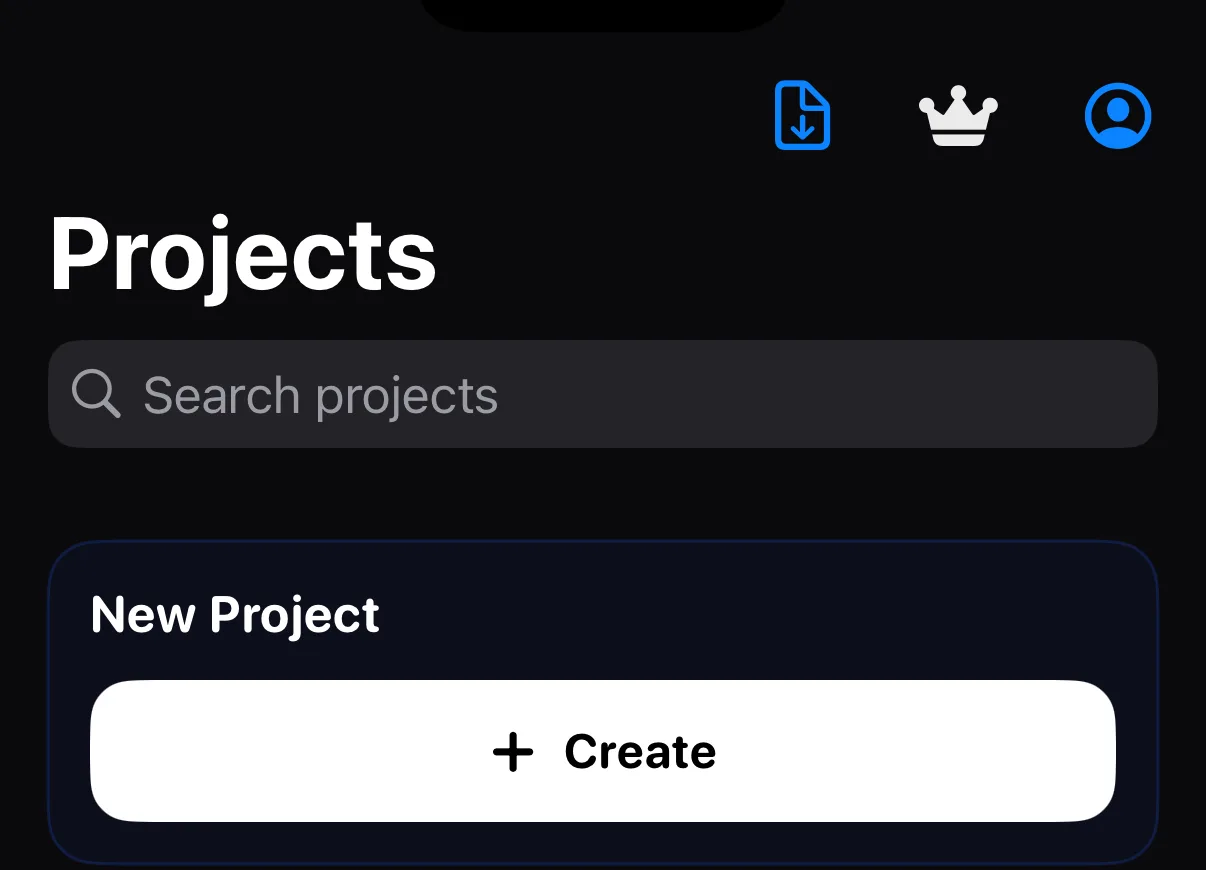
شاشة المشاريع
أنشئ، ابحث، أعد الفتح.
كل كاروسيل تصنعه يُحفظ هنا تلقائيًا، ومع تفعيل iCloud يتبعك إلى أجهزتك الأخرى. اضغط على واحد لمتابعة العمل، ابحث بالاسم، اضغط على إنشاء لواحد جديد، أو استخدم زر الاستيراد لفتح ملف مشروع Krevez أرسله لك أحدهم.
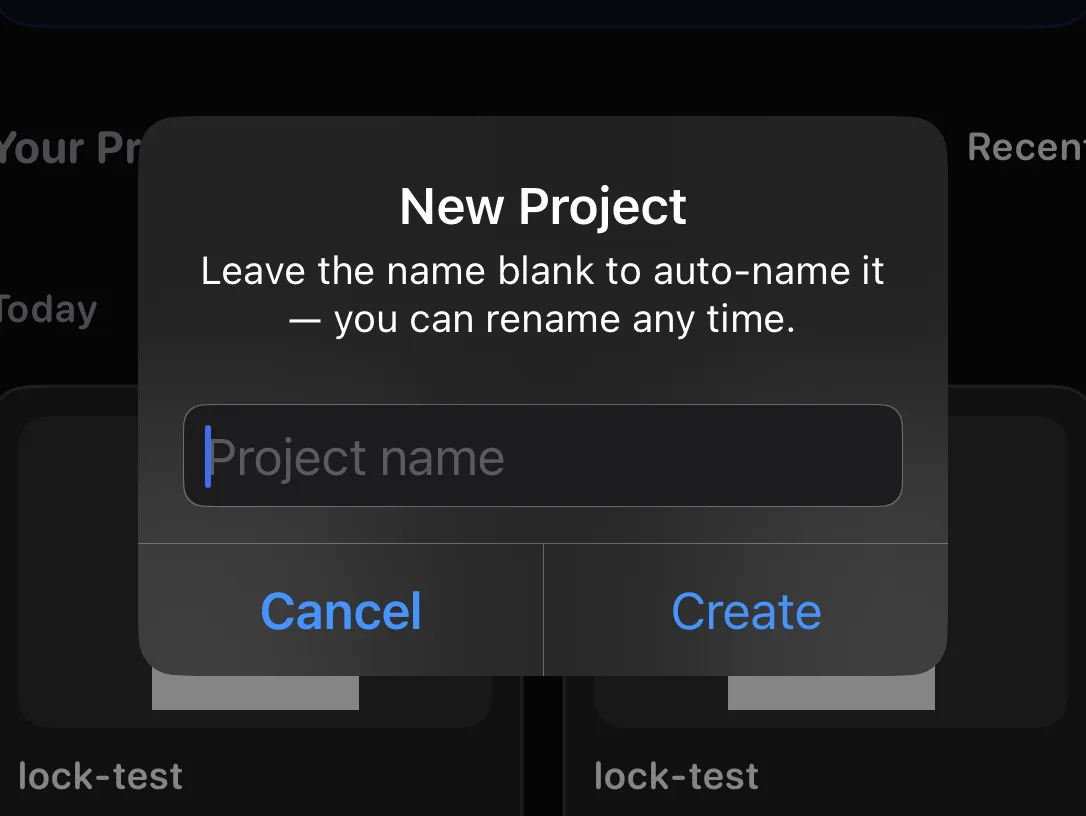
سمّه (أو لا)
تركه فارغًا أمر مقبول.
سمِّ مشروعك عند إنشائه، أو اترك الحقل فارغًا وسيسميه Krevez نيابة عنك. أعد التسمية في أي وقت بالضغط المطول على المشروع.
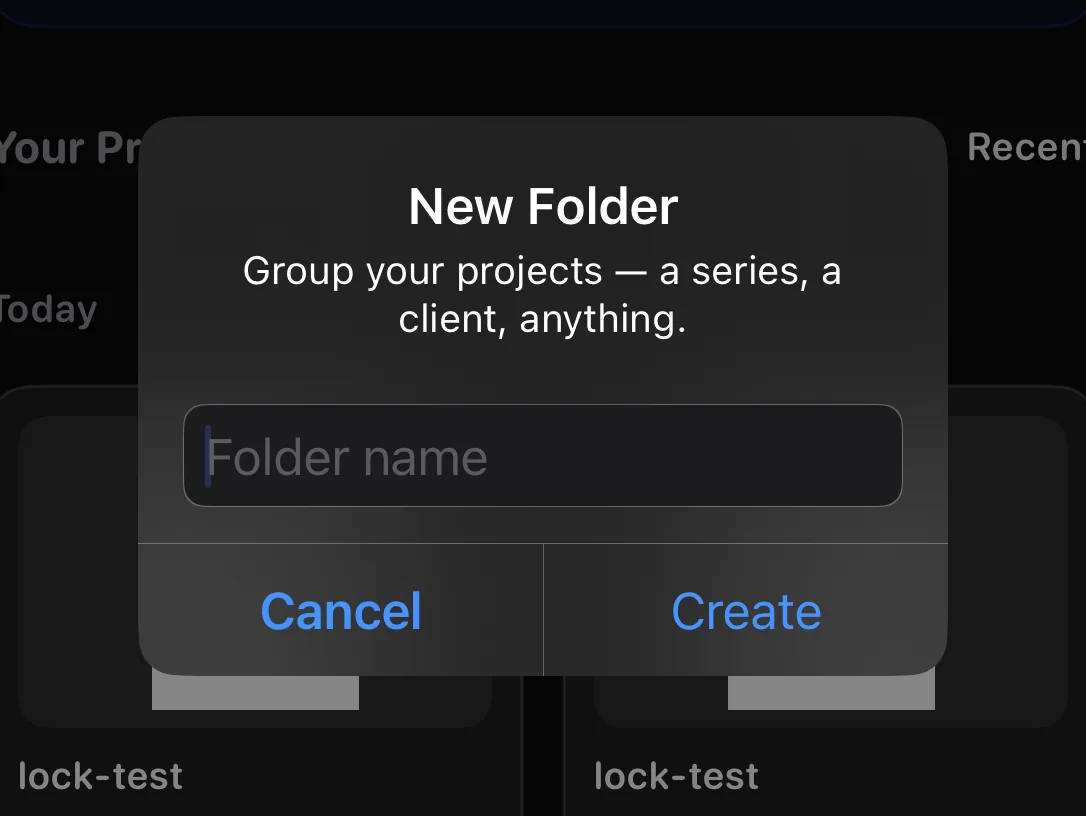
رتّب المشاريع في مجلدات
سلسلة، عميل، موضوع.
أنشئ مجلدًا، ثم أرشف المشاريع فيه. عامل التصفية أعلى مكتبتك يبدّل بين كل المشاريع، غير المؤرشف، وكل مجلد.
انقل أو احذف عدة عناصر دفعة واحدة
تنظيم دفعي.
↳ شاشة المشاريع → تحديد
اضغط على تحديد، ضع علامة على المشاريع، ثم استخدم زر المجلد لنقلها أو سلة المهملات لحذفها معًا.
أعد تسمية مشروع، أو كرره، أو شاركه
كل ما يمكنك فعله بمشروع واحد.
↳ شاشة المشاريع → اضغط مطولًا على مشروع
اضغط مطولًا على أي مشروع في شاشة المشاريع. إعادة التسمية تمنحه اسمًا جديدًا. مشاركة تحفظ المشروع بأكمله كملف Krevez يمكنك إرساله لأحدهم أو الاحتفاظ به كنسخة احتياطية — الصور والخطوط وكل شيء. تكرار يصنع نسخة، بحيث يمكنك تجربة تغيير دون المخاطرة بالأصل. يمكنك أيضًا نقله إلى مجلد من القائمة نفسها.
افتح ملف Krevez أرسله لك أحدهم
النصف الآخر من المشاركة.
↳ شاشة المشاريع → زر الاستيراد
ملف Krevez يحتوي على مشروع كامل. اضغط على زر الاستيراد أعلى شاشة المشاريع، اختر الملف، وسيُضاف إلى مكتبتك كمشروع جديد خاص بك — اضغط عليه لفتحه. تعديله يغيّر نسختك أنت، لا نسختهم أبدًا.
كلمات سترها
المصطلحات التي يستخدمها بقية الدليل، بلغة بسيطة.
قاموس المصطلحات المبسطة
الكاروسيل، الشريحة، الطبقة، وأصدقاؤهم.
الكاروسيل — منشور مكوّن من عدة صور يتصفحها الناس بالتمرير.
المشروع — كل ما تعمل عليه: جميع شرائحك، محفوظة معًا تحت اسم واحد.
الشريحة — صفحة واحدة من الكاروسيل. الشريحة التي تعدّلها لها حلقة زرقاء حولها.
اللوحة — منطقة العمل التي تجلس فيها شريحتك.
الطبقة — عنصر واحد في الشريحة (صورة، نص، ملصق). الطبقات تتراكم، بحيث يمكن لواحدة أن تكون أمام أخرى.
الخلفية — اللون أو الصورة أو النمط خلف كل شيء في الشريحة.
القالب — تصميم جاهز يمكنك البدء منه أو حفظه بنفسك.
فيديو الإنشاء — تسجيل لك وأنت تصنع شريحة، محفوظ كفيديو.
Pro — الاشتراك الاختياري الذي يفتح كل الأصول ويرفع الحد اليومي للتصدير.