Le studio de poche, entièrement cartographié — chaque bouton illustré, chaque geste expliqué.
Aucun sujet ne correspond — essayez un autre mot.
Vos cinq premières minutes
Un plan annoté de l'éditeur, puis cinq petites étapes pour un carrousel terminé.
L'éditeur, en un coup d'œil
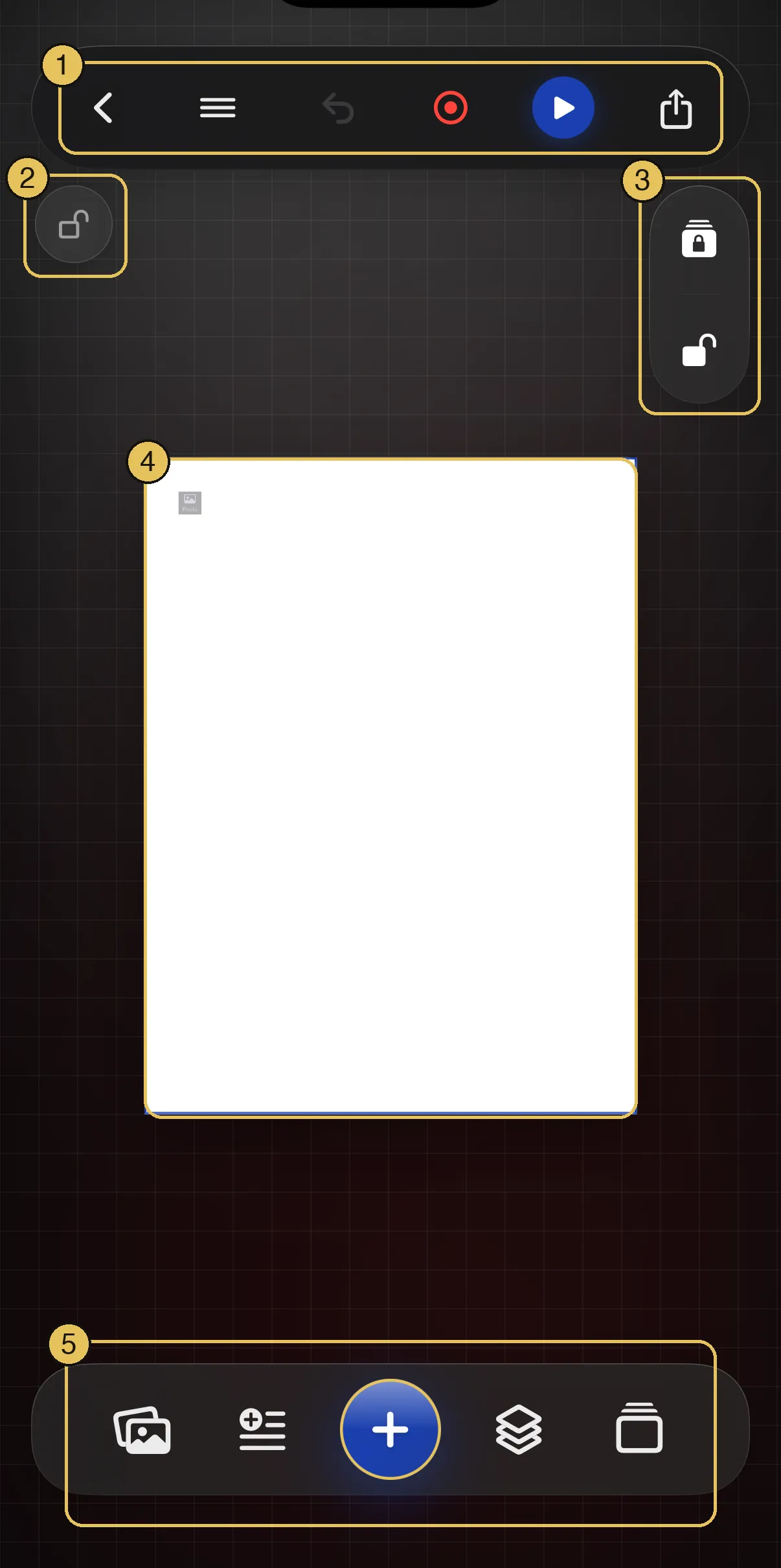
Chaque partie de l'écran, numérotée et nommée.
1 — Les barres du haut (deux rangées) : retour à Mes projets, le menu ☰, Aide et Partager en haut ; outils rapides, gomme, annuler/rétablir et Diaporama juste en dessous.
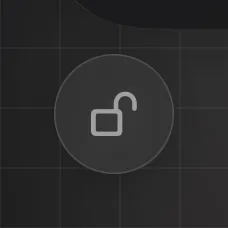
2 — Le verrou de la toile : fige la vue, pour qu'un pincement accidentel ne la déplace ni ne la redimensionne.
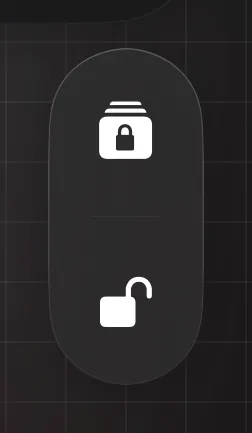
3 — Les verrous de calques : verrouillez ou déverrouillez tout ce qui se trouve sur la diapositive d'un coup.
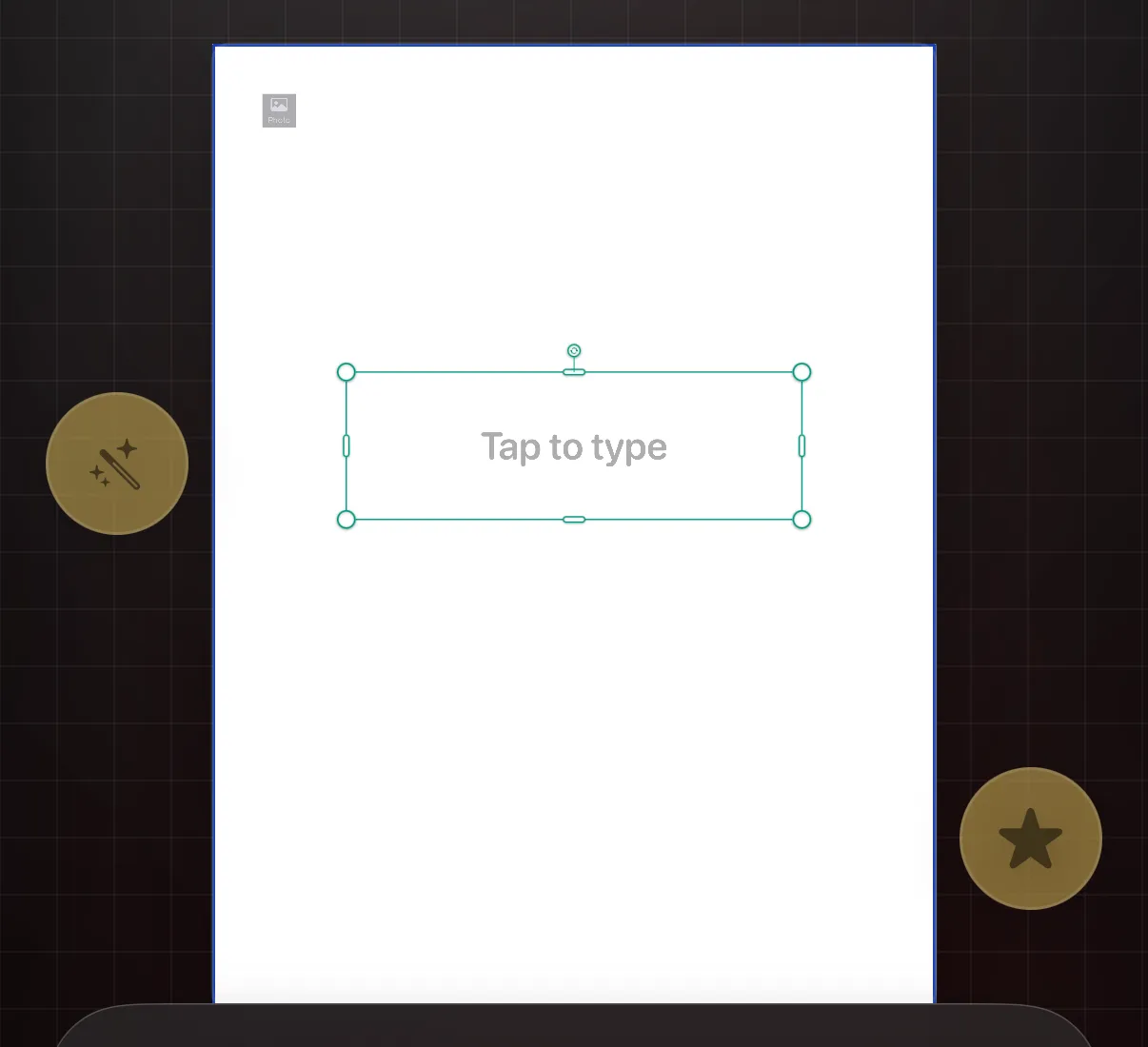
4 — Votre diapositive : la page blanche. Tout ce que vous ajoutez se trouve ici.
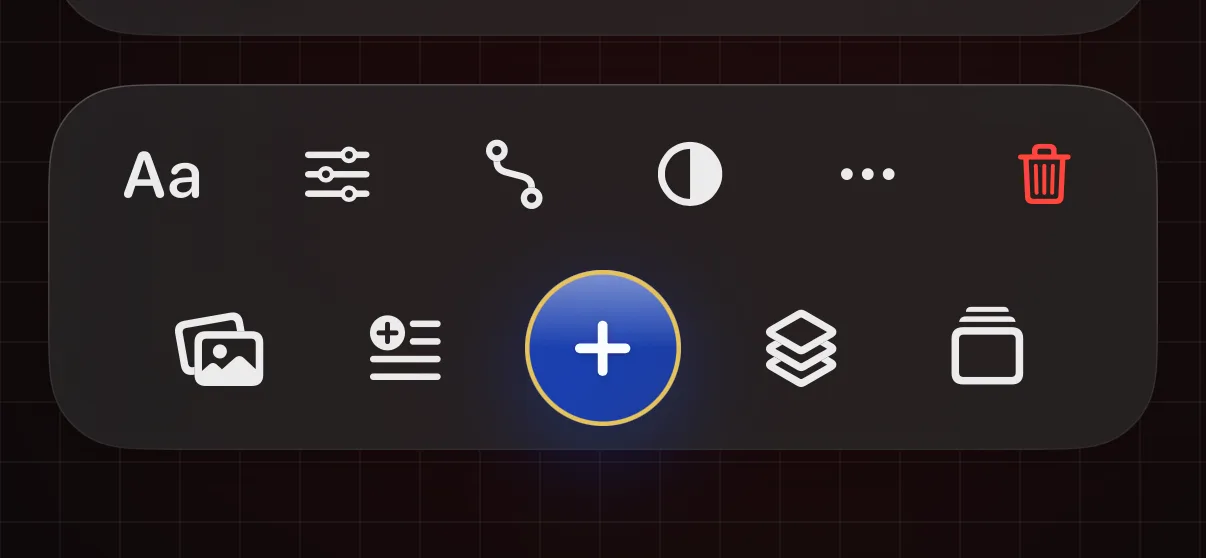
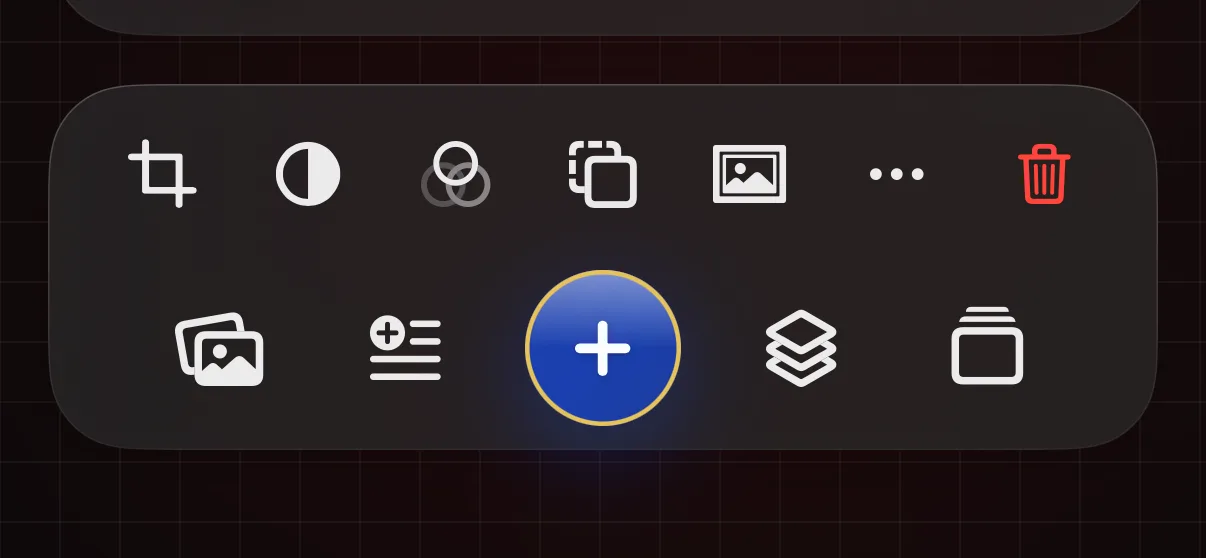
5 — La barre d'outils : Photos · Texte · Ajouter (+) · Calques · Diapositives.
6 — Diaporama : affichez vos diapositives en plein écran, enregistrez une vidéo de création, ou enregistrez-en une en vidéo.
Étape 1
Créer un projet
Commencez d'un geste.
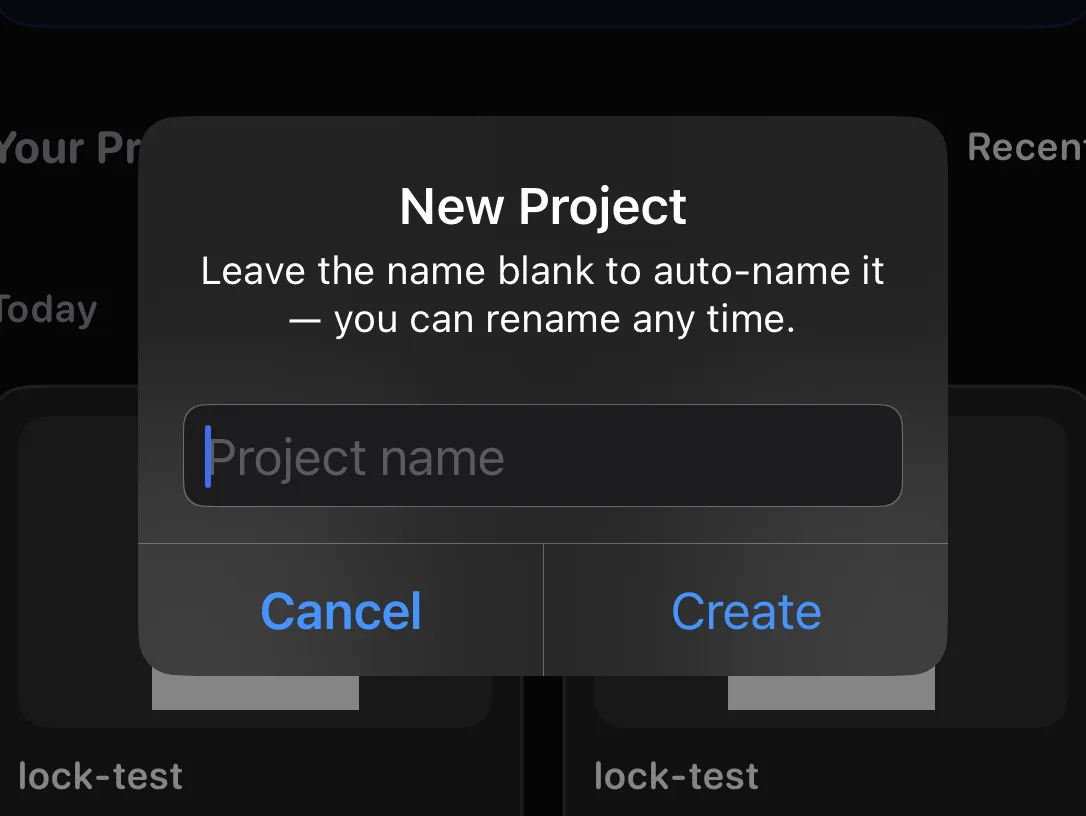
Un carrousel est une série d'images que l'on fait défiler, comme une publication Instagram à plusieurs pages. Touchez Créer pour accéder à Mes projets, puis touchez Créer à nouveau. Krevez vous demande un nom — saisissez-en un, ou laissez le champ vide et il nommera le projet pour vous. Votre première page vierge s'ouvre, avec quelques cartes pour vous faire visiter. Le projet s'enregistre au fur et à mesure.
Étape 2
Placer une photo sur votre diapositive
Depuis votre photothèque, l'appareil photo, ou Fichiers.
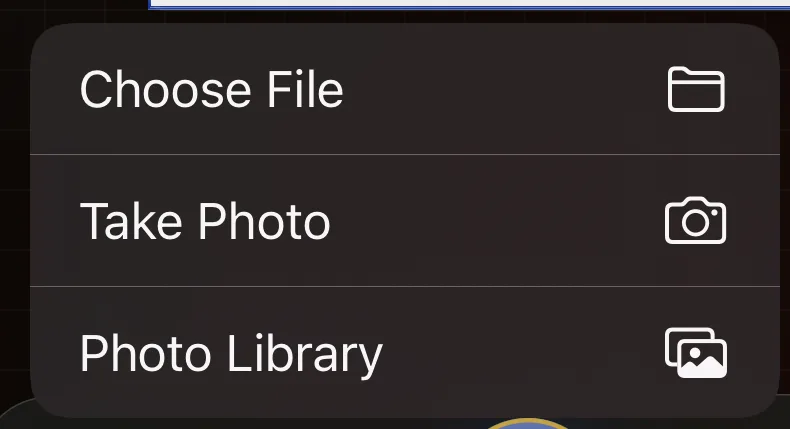
↳ Touchez le bouton Photos dans la barre d'outils
Choisissez Photothèque et sélectionnez une image. Elle apparaît sur votre diapositive, déjà sélectionnée et prête à être déplacée ou redimensionnée avec vos doigts.
Étape 3
Ajoutez votre texte
Saisissez, puis stylisez.
↳ Touchez le bouton Texte, à côté de Photos
Saisissez votre texte et touchez Terminé. Tant que votre texte est sélectionné, la barre du bas propose ses outils : police, taille et couleur, courbes, et plus encore.
Étape 4
Ajouter des diapositives
Page deux, trois, quatre…
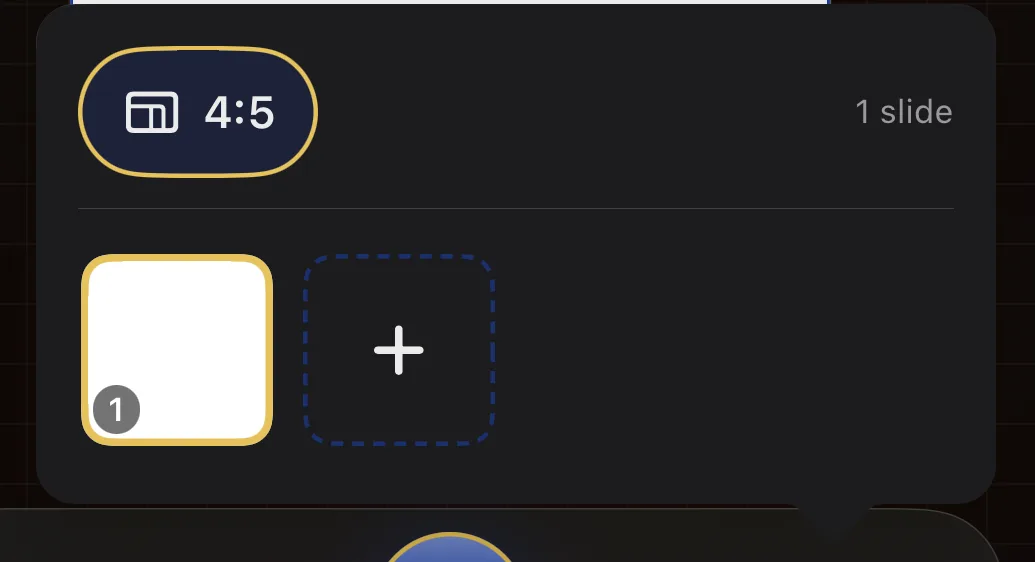
↳ Touchez le bouton Diapositives, à l'extrémité droite de la barre d'outils
Touchez + dans le panneau pour ajouter une autre diapositive, ou touchez une diapositive pour y aller. Dès que vous en avez plus d'une, des points apparaissent sous votre toile pour indiquer où vous êtes — touchez-les ou glissez dessus pour passer d'une diapositive à l'autre, ou maintenez-les pour rouvrir ce panneau.
Étape 5
Le partager
Prêt à publier.
↳ Touchez Partager, dans le coin supérieur droit
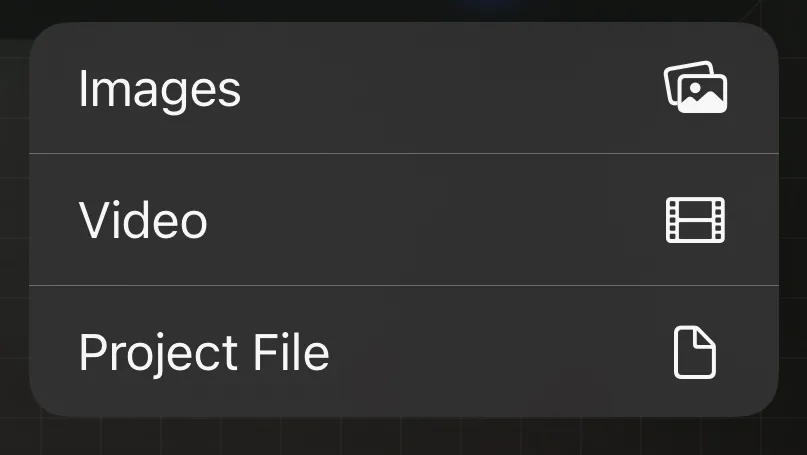
Choisissez Images et chaque diapositive est exportée, prête à publier n'importe où. (Vidéo et Fichier de projet se trouvent dans le même menu ; voir Partage ci-dessous.)
La barre du haut
Se déplacer, corriger les erreurs, effacer la diapositive, et partager — bouton par bouton.
La barre du haut, bouton par bouton
Se déplacer, corriger les erreurs, partager.
La barre du haut gère tout ce qui entoure votre travail :
Mes projets
Retour à votre bibliothèque de projets. Le travail s'enregistre automatiquement.
Menu (☰)
Réglages, exportations, et extras.
Aide
Ouvrez le Manuel, ou revoyez l'introduction.
Partager
Exportez en images, en vidéo, ou en fichier de projet.
Outils rapides
Les outils que vous avez marqués d'un favori, prêts pour ce que vous avez sélectionné.
Gomme
Effacez cette diapositive, ou recommencez tout le projet. Une confirmation est toujours demandée.
Annuler
Annule votre dernière modification.
Rétablir
Récupère un changement que vous venez d'annuler. Grisé tant qu'il n'y a rien à rétablir.
Diaporama
Dans la rangée d'outils du haut, juste après Annuler et Rétablir : affichez vos diapositives en plein écran, enregistrez une vidéo de création, ou sauvegardez-en une en vidéo.
Recommencer
Effacez une diapositive, ou tout.
↳ Barre du haut → gomme · ou menu ☰ → Effacer la toile
Touchez la gomme dans la barre du haut et Krevez vous demande ce que vous voulez effacer : seulement cette diapositive, ou tout sur toutes les diapositives. Vos diapositives elles-mêmes restent — seul leur contenu est retiré. Une confirmation est toujours demandée, et Annuler ramène tout. La même chose se trouve dans le menu ☰ sous Effacer la toile.
Exporter votre carrousel
Des images, une vidéo, ou un fichier de projet.
↳ Touchez Partager, dans le coin supérieur droit
Images enregistre chaque diapositive sous forme d'images, prêtes à publier. Vidéo les transforme en clip diaporama. Fichier de projet regroupe le projet entier pour qu'un ami puisse l'ouvrir dans Krevez.
En cas d'échec d'enregistrement
Le mot rouge dans la barre du haut est un bouton.
↳ Barre du haut → l'état au centre
Krevez enregistre au fur et à mesure et n'affiche rien en cas de succès. Si un enregistrement échoue, un mot d'état rouge apparaît au centre de la barre du haut — touchez-le pour réessayer. Un bref « Enregistrement… » peut aussi y apparaître le temps qu'une modification importante s'écrive.
Chaque ligne du menu
Le menu derrière ☰, parcouru dans l'ordre où il apparaît à l'écran.
Le menu ☰
Cinq groupes, de haut en bas.
↳ Touchez Menu (☰) dans la barre du haut
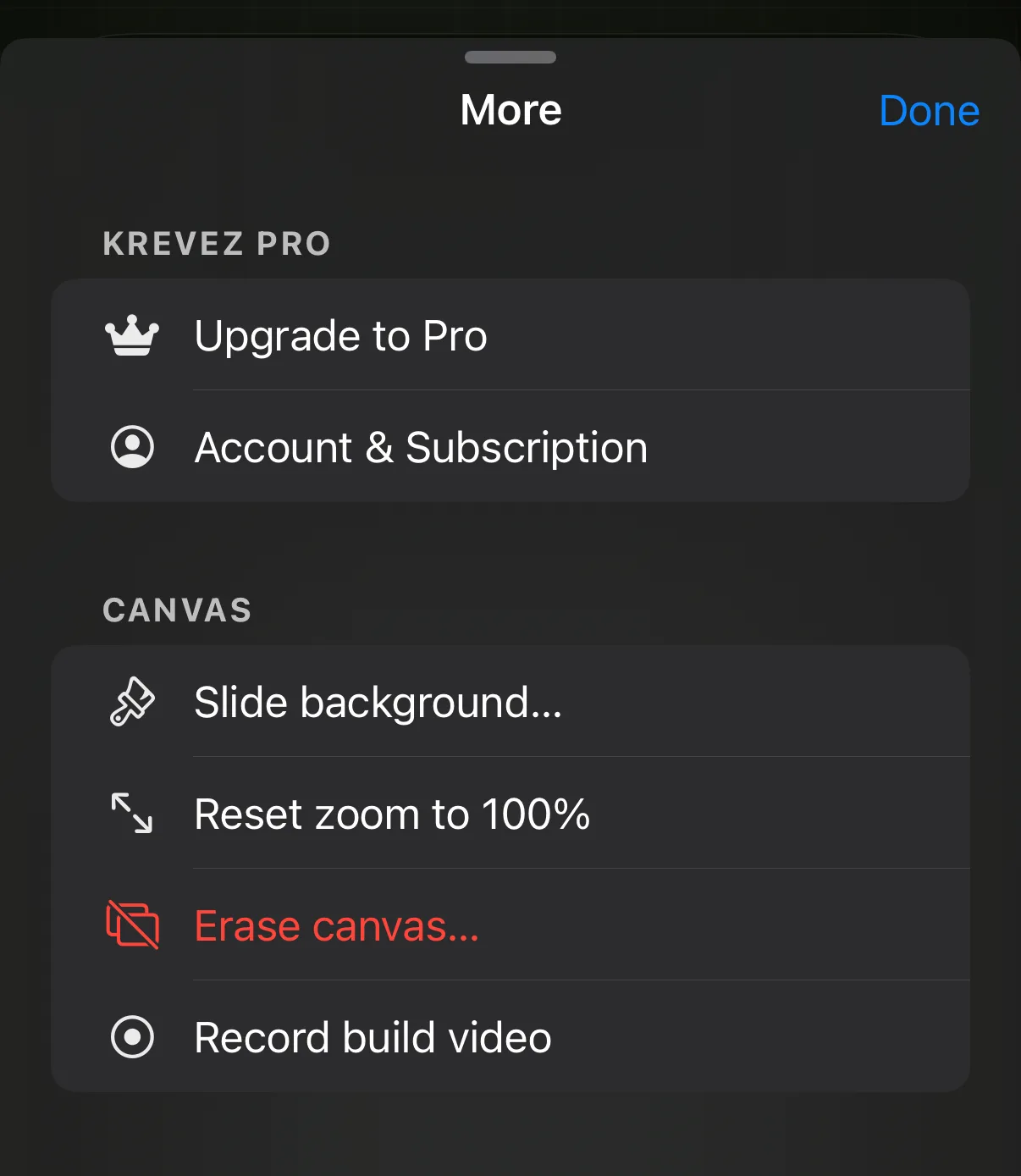
Tout ce qui n'est pas un outil de dessin se trouve derrière ☰, en cinq groupes étiquetés. Krevez Pro, c'est votre compte. Toile, c'est ce qui arrive à la diapositive elle-même. Commandes sur la toile, ce sont les aides facultatives qui flottent au-dessus de votre travail. Projet couvre l'enregistrement et l'exportation de ce carrousel. Application, c'est l'app tout entière — y compris Aide, qui vous a amené ici. Les pages suivantes parcourent chaque groupe dans l'ordre où vous les verrez.
Krevez Pro et toile
Votre compte, puis la diapositive elle-même.
↳ Menu ☰ → Krevez Pro · Toile
Passer à Pro et Compte et abonnement se trouvent en haut — voir Ce qui est gratuit, ce qui est Pro ci-dessous.
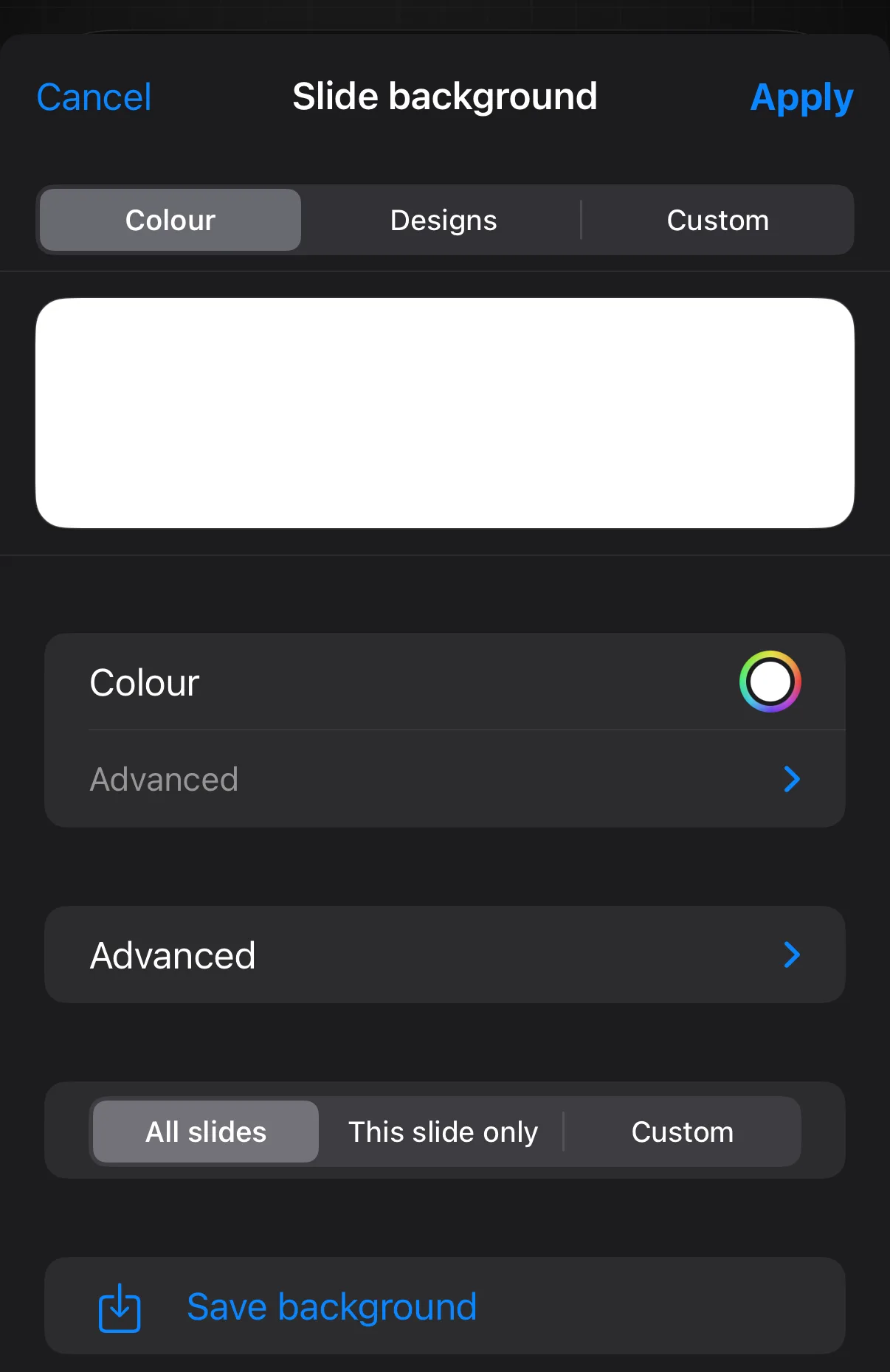
Puis Toile, qui agit sur la diapositive que vous regardez. Arrière-plan de la diapositive… ouvre un sélecteur à trois onglets — Couleur, Créations, et Personnalisé. Réinitialiser le zoom à 100 % annule tout pincement et remet la diapositive à sa taille réelle. Effacer la toile… est en rouge car cela efface votre travail — une confirmation est toujours demandée, et Annuler le récupère. Enregistrer une vidéo de création démarre l'enregistrement making-of ; c'est le même enregistreur que derrière le bouton Diaporama dans la barre du haut.
Commandes sur la toile
Deux interrupteurs, plus Outils rapides.
↳ Menu ☰ → Commandes sur la toile
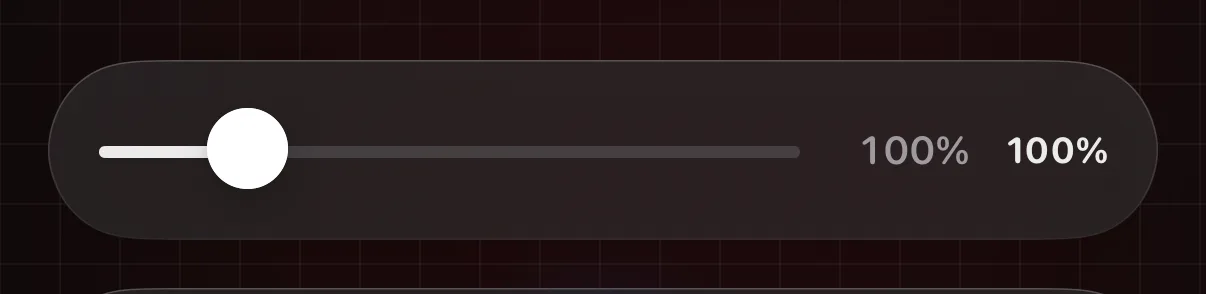
Afficher le curseur de zoom ajoute un curseur sous la diapositive pour zoomer sans pincer — il grise tant que le cadenas de la toile est fermé. Étoile Favoris active l'étoile dorée flottante qui contient tout ce que vous avez marqué d'un favori. Les deux sont désactivés par défaut. Outils rapides est un accès détaillé, pas un interrupteur — il ouvre sa propre page où vous marquez d'un favori les outils voulus sur le bouton clé dans la barre du haut, toujours présente.
Rien ici ne change votre carrousel — seulement ce que vous voyez pendant que vous y travaillez.
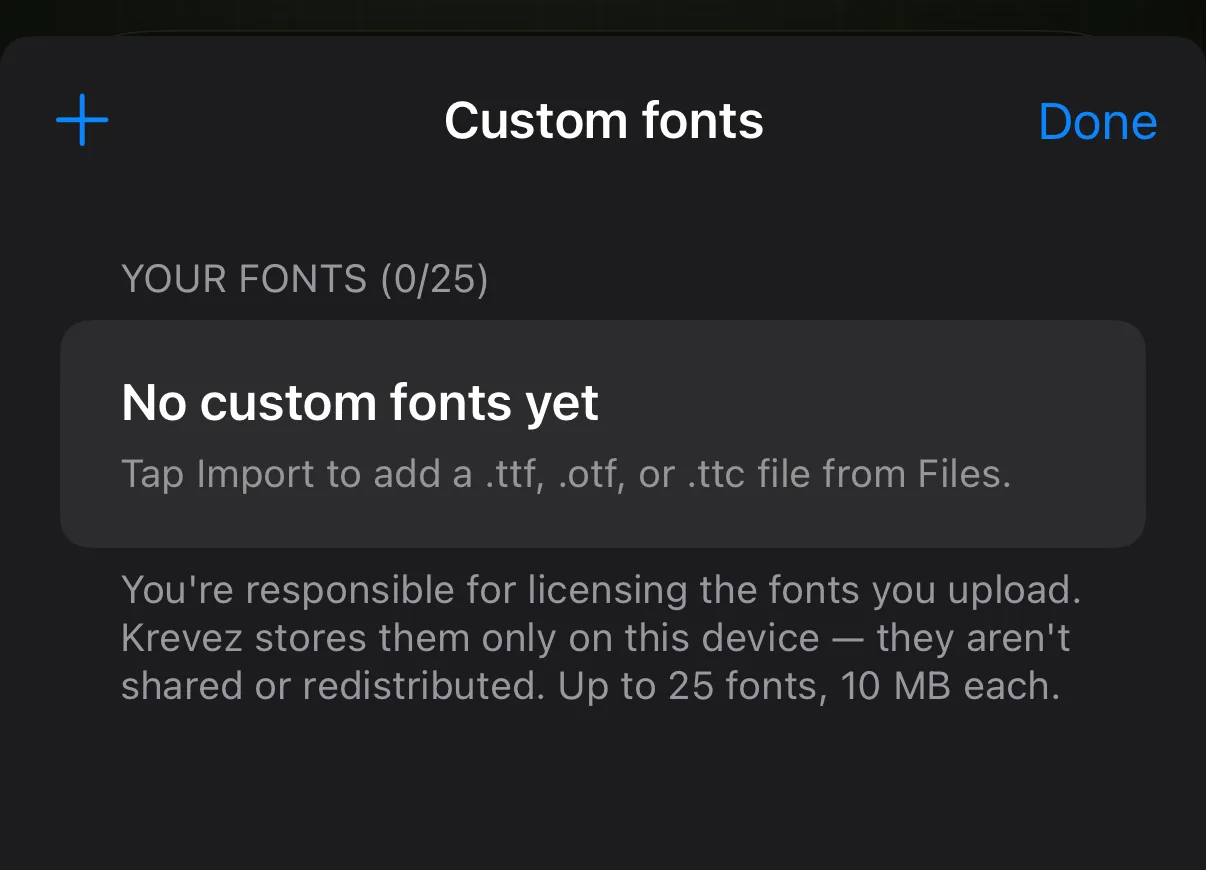
Enregistrer comme modèle… conserve la création de ce projet pour que vous puissiez en repartir la prochaine fois. Exporter le fichier de projet… regroupe le projet entier — images, polices et tout le reste — en fichier Krevez que vous pouvez envoyer à quelqu'un ; c'est la même chose que Partager → Fichier de projet. Format d'exportation affiche son réglage actuel à droite (JPEG ou HEIC). Polices personnalisées… est l'endroit où importer vos propres polices. Éléments masqués… est le chemin du retour pour tout ce que vous avez masqué depuis le panneau Ajouter — si un sticker ou toute une catégorie a disparu, c'est là qu'il est parti.
Application
Synchronisation, retour haptique, aide, et les mentions légales.
↳ Menu ☰ → Application
Synchronisation iCloud vous indique si vos projets vous suivent entre vos appareils. Krevez ne peut pas activer iCloud à votre place, la ligne vous propose donc un bouton Réglages qui ouvre le bon endroit dans l'app Réglages. Retour haptique active ou désactive les petites vibrations que vous ressentez. Aide ouvre ce Manuel. Revoir l'introduction relance les cartes de bienvenue depuis le début. À propos et Licences de polices regroupent la version, les documents légaux et les crédits de police, et En savoir plus sur krevez.com ouvre le site web.
Ce qui est gratuit, ce qui est Pro
Les badges couronne expliqués.
↳ Menu ☰ → Passer à Pro
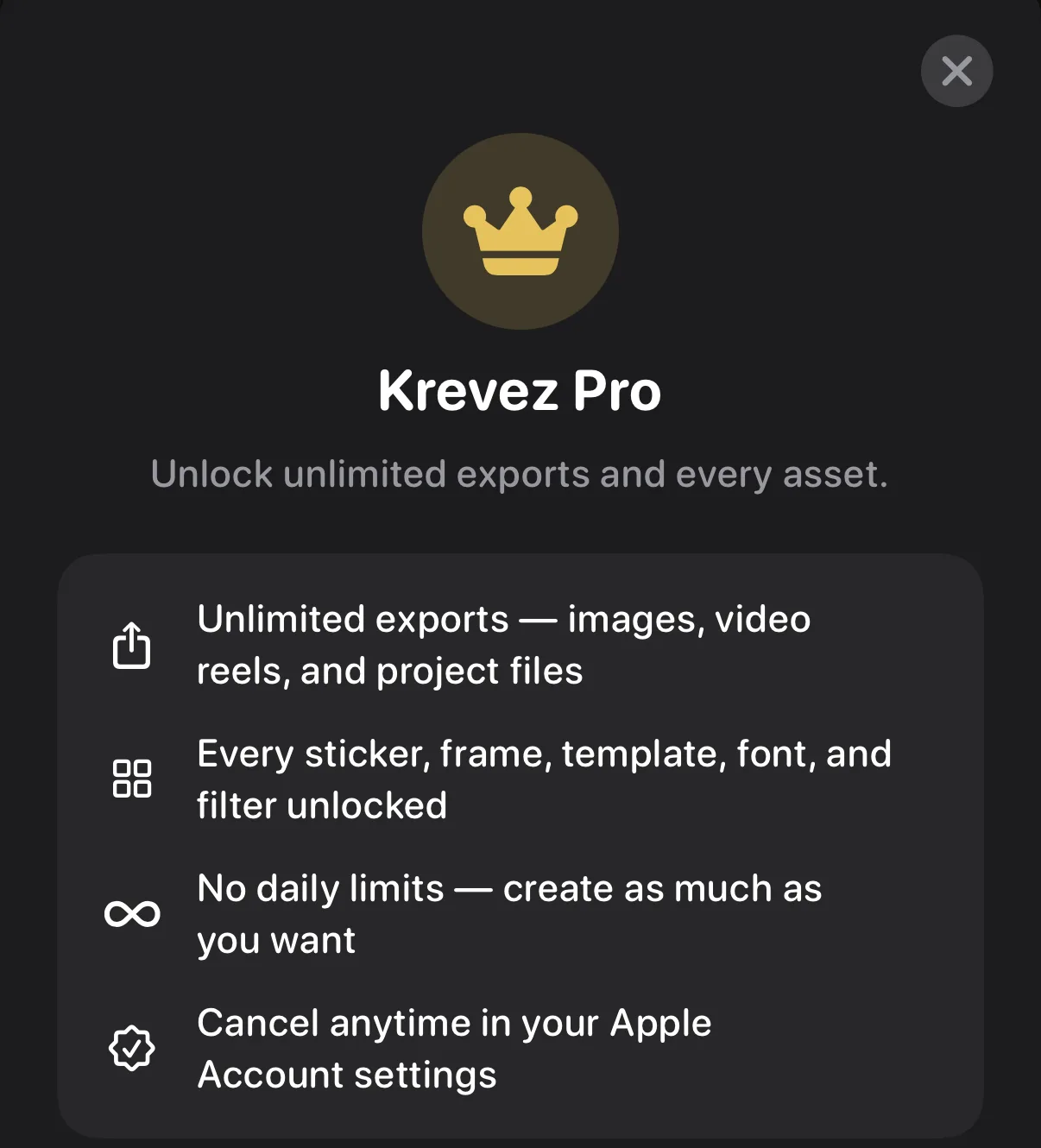
Gratuit vous donne les premières créations de chaque catégorie, deux filtres au total, et deux exportations par jour partagées entre images, vidéo, fichiers de projet, Build Video et Chat Replay — combinez-les comme vous voulez, elles se réinitialisent le lendemain. Les nouveaux projets sont limités à deux diapositives ; carré, portrait et large restent gratuits, mais saisir une taille personnalisée est réservé à Pro, tout comme les curseurs Avancés de l'étalonnage colorimétrique et la suggestion Auto. Les éléments avec un badge couronne, et toutes les limites ci-dessus, disparaissent avec Krevez Pro : mensuel, annuel, ou un achat unique à vie. Gérez-le à tout moment dans le menu ☰ → Compte et abonnement.
Téléchargement de vos éléments Pro
Récupérez tous les éléments premium sur votre appareil.
↳ Menu ☰ → Krevez Pro
Quand vous passez à Pro, Krevez récupère tous les stickers, modèles, cadres et arrière-plans premium pour qu'ils soient prêts même hors ligne. En Wi-Fi, cela se fait automatiquement en arrière-plan — une petite barre « Téléchargement de vos éléments Pro » se trouve sous les outils du haut et disparaît une fois terminé. En données cellulaires, rien ne se télécharge automatiquement ; touchez n'importe quel élément verrouillé là où vous l'utilisez pour récupérer ce seul pack. Vous pouvez toujours suivre la progression depuis le menu ☰, et en Wi-Fi vous pouvez aussi démarrer ou reprendre le téléchargement complet depuis là.
Utilisez vos propres polices
Importez jusqu'à 25 polices.
↳ Menu ☰ → Polices personnalisées
Importez des fichiers .ttf, .otf ou .ttc depuis l'app Fichiers. Ils apparaissent sous Mon texte dans le sélecteur de polices. Vous êtes responsable de la licence de ces polices.
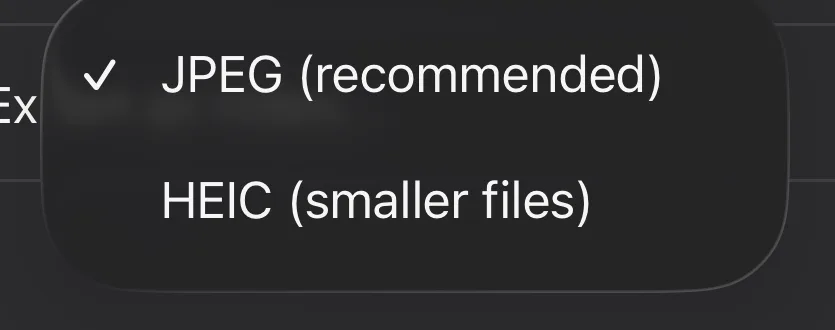
JPEG ou HEIC ?
Compatibilité contre taille de fichier.
↳ Menu ☰ → Format d'exportation
Le JPEG s'ouvre partout ; c'est le choix sûr. Le HEIC crée des fichiers plus légers que les iPhone et Mac récents lisent sans problème. En cas de doute, restez sur JPEG.
Enregistrer une création à réutiliser
Votre mise en page, encore et encore.
↳ Menu ☰ → Enregistrer comme modèle
Enregistrer comme modèle conserve toute la création de ce projet dans vos Modèles, pour que vous puissiez repartir de là la prochaine fois plutôt que d'une page vierge.
Outils rapides : vos raccourcis
Vos outils favoris, à un geste.
↳ Menu ☰ → Outils rapides
Marquez d'un favori jusqu'à 10 outils que vous utilisez le plus, et le bouton Outils rapides (la clé) dans la barre du haut les garde à portée d'un geste. Il n'affiche que les outils adaptés à ce que vous avez sélectionné.
L'étoile Favoris
Vos créations favorites, flottantes.
↳ Menu ☰ → Étoile Favoris
Une étoile dorée qui flotte sur votre toile et ouvre tout ce que vous avez marqué d'un favori — modèles, stickers, cadres, mises en page et zones de texte. Elle est désactivée par défaut : activez-la dans le menu ☰, sous Commandes sur la toile, puis faites glisser l'étoile où vous voulez ; elle se range contre le bord le plus proche. Touchez-la à tout moment pour retrouver vos favoris ; appuyez longuement sur une tuile de la liste pour retirer son favori. L'étoile s'efface pendant que vous êtes dans Calques ou en train de composer une discussion.
Revoir la visite de bienvenue
Les cartes de votre toute première ouverture.
↳ Menu ☰ → Revoir l'introduction
Le petit jeu de cartes qui vous a présenté l'éditeur à la première ouverture n'a pas disparu. Choisissez Revoir l'introduction dans le menu ☰ et il recommence depuis le début, chaque fois que vous voulez un rappel.
Toucher les éléments
La diapositive elle-même : sélectionner, déplacer, maintenir appuyé, zoomer, et les deux verrous.
Sélectionner, déplacer, redimensionner, pivoter
Tout répond au toucher de vos doigts.
Touchez n'importe quel élément une fois pour le sélectionner : un cadre turquoise à poignées apparaît. Faites glisser pour le déplacer (il s'aligne sur des repères utiles), pincez pour redimensionner, tournez deux doigts pour pivoter, ou faites glisser une poignée d'angle pour un ajustement précis.
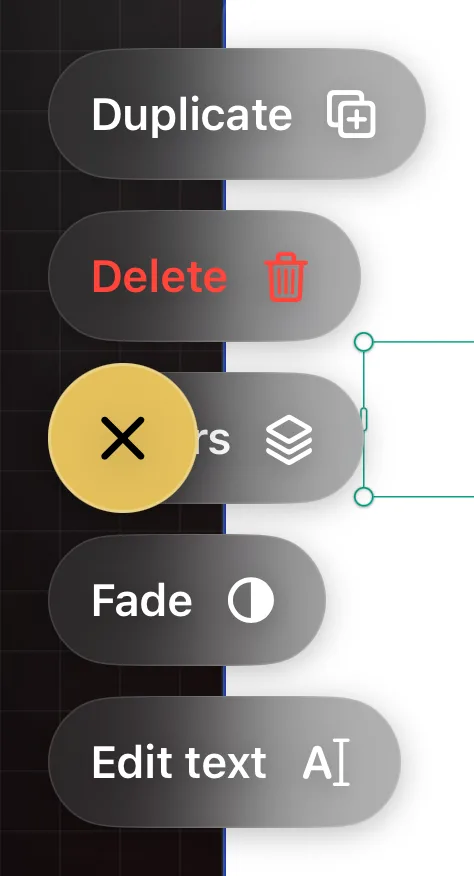
Maintenez appuyé pour des actions rapides
Verrouillez, dupliquez, ou supprimez n'importe quel élément.
↳ Appuyez longuement sur un élément de la diapositive
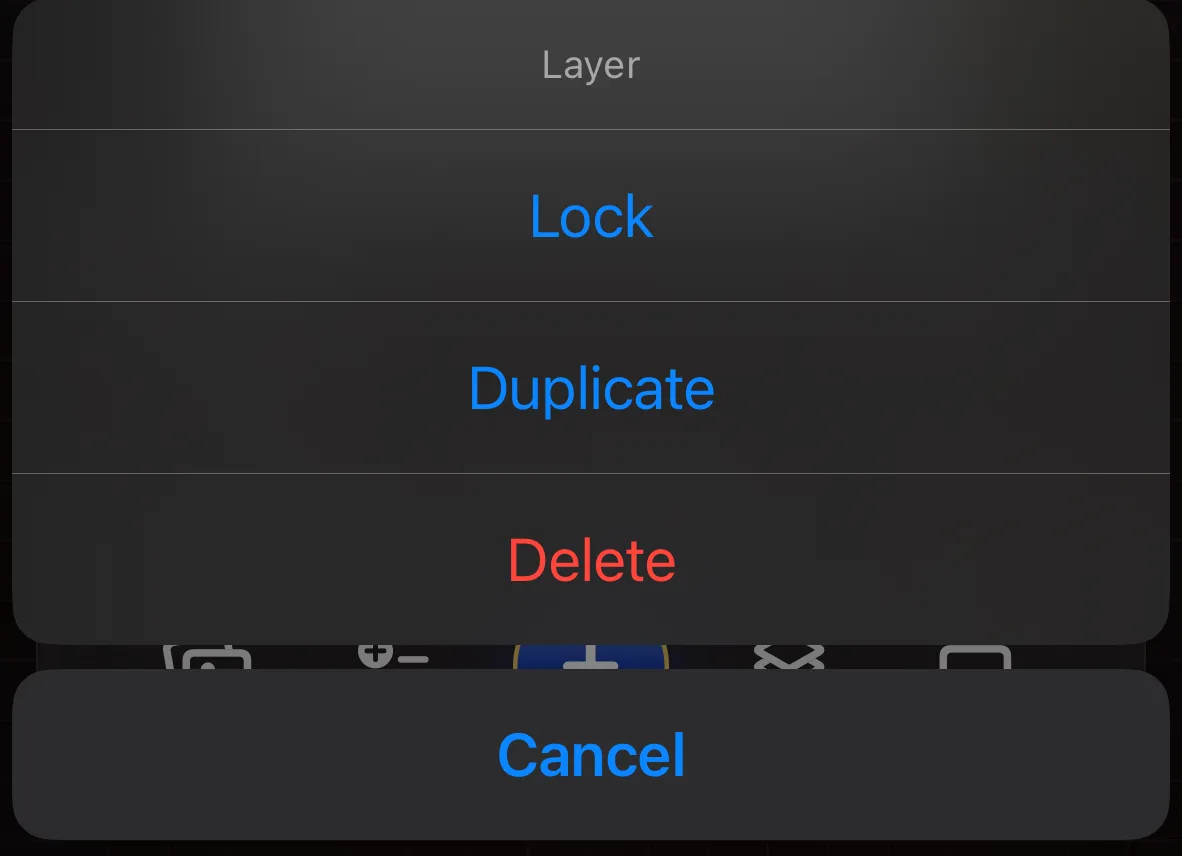
Appuyez longuement sur n'importe quel élément pendant une demi-seconde : Verrouiller le fige en place (appuyez à nouveau pour déverrouiller), Dupliquer en fait une copie, Supprimer le retire.
Déplacer un élément vers l'avant ou l'arrière
Réorganisez la pile sans ouvrir Calques.
↳ Touchez un élément → ⋯ → Disposition
Sélectionnez un élément, touchez ⋯ dans sa rangée d'outils, et faites défiler jusqu'à Disposition. Avancer et Reculer le déplacent d'un cran dans la pile ; Mettre au premier plan et Mettre à l'arrière-plan le déplacent complètement. Copier prend une copie de l'élément, et Coller la redépose — Coller reste grisé tant que vous n'avez rien copié, c'est pourquoi il semble désactivé la première fois que vous ouvrez ceci.
Sous Disposition, la même feuille répète Dupliquer, Verrouiller et Masquer, vous n'avez donc rarement besoin de la fermer pour terminer une tâche.
Une photo à travers plusieurs cadres
L'astuce « judas ».
↳ Appuyez longuement sur un cadre ou une mise en page → Fusionner les cadres
Maintenez appuyé sur un cadre, une mise en page ou un modèle et choisissez Fusionner les cadres, puis touchez les autres à inclure et appuyez sur Fusionner. Une seule photo apparaît maintenant à travers tous, comme à travers une fenêtre. Sélectionnez le groupe fusionné et touchez Dissocier pour annuler.
Zoomer et dézoomer
Rapprochez-vous sans perdre votre repère.
Pincez la toile avec deux doigts pour zoomer ; faites glisser un doigt pour vous déplacer une fois zoomé. Touchez deux fois pour revenir à 100 %. Il existe aussi un curseur facultatif que vous pouvez activer dans le menu ☰.
Empêcher la vue de bouger
Le petit cadenas, en haut à gauche.
↳ Le cadenas sous la barre du haut, côté gauche
Touchez le cadenas pour figer le zoom de la toile. C'est utile quand vous travaillez de près et ne voulez pas qu'un pincement accidentel déplace votre vue. Touchez à nouveau pour déverrouiller.
Tout verrouiller en place
Pour que rien ne bouge par accident.
↳ L'interrupteur de verrouillage en haut à droite de la toile
Un seul interrupteur de verrouillage en haut à droite de la toile fige tous les éléments de la diapositive ; touchez-le à nouveau pour tous les libérer. Les éléments verrouillés ne peuvent être déplacés ni redimensionnés tant que vous ne les déverrouillez pas.
Si rien ne se passe, vérifiez le verrou
Ce n'est pas cassé — c'est épinglé.
↳ Le menu ⋯ du calque (Déverrouiller), ou le badge de verrou dans Calques
Si vous touchez ou faites glisser un élément et que rien ne bouge, ce calque est verrouillé. Krevez ne vous ignore pas silencieusement : un court message apparaît pour vous indiquer que le calque est verrouillé. Déverrouillez-le depuis le menu ⋯ du calque (Déverrouiller), ou depuis le badge de verrou sur sa ligne dans Calques.
Les cinq boutons que vous utiliserez le plus
Le point de départ. Chaque bouton ici a sa propre section ci-dessous, nommée d'après lui.
La barre d'outils, bouton par bouton
Les cinq boutons que vous utiliserez le plus.
La barre du bas est le point de départ. Ces cinq boutons sont la façon dont tout arrive sur votre diapositive :
Photos
Importez une image depuis votre photothèque, l'appareil photo, ou un fichier.
Texte
Ajoutez du texte à la diapositive.
Ajouter (+)
Modèles, stickers, formes, arrière-plans, et tout le reste.
Calques
Voyez ce qui est empilé sur la diapositive, du premier au dernier plan.
Diapositives
Voyez toutes vos diapositives, ajoutez-en, changez le format.
Personnalisez votre barre d'outils
Choisissez les outils que vous utilisez vraiment.
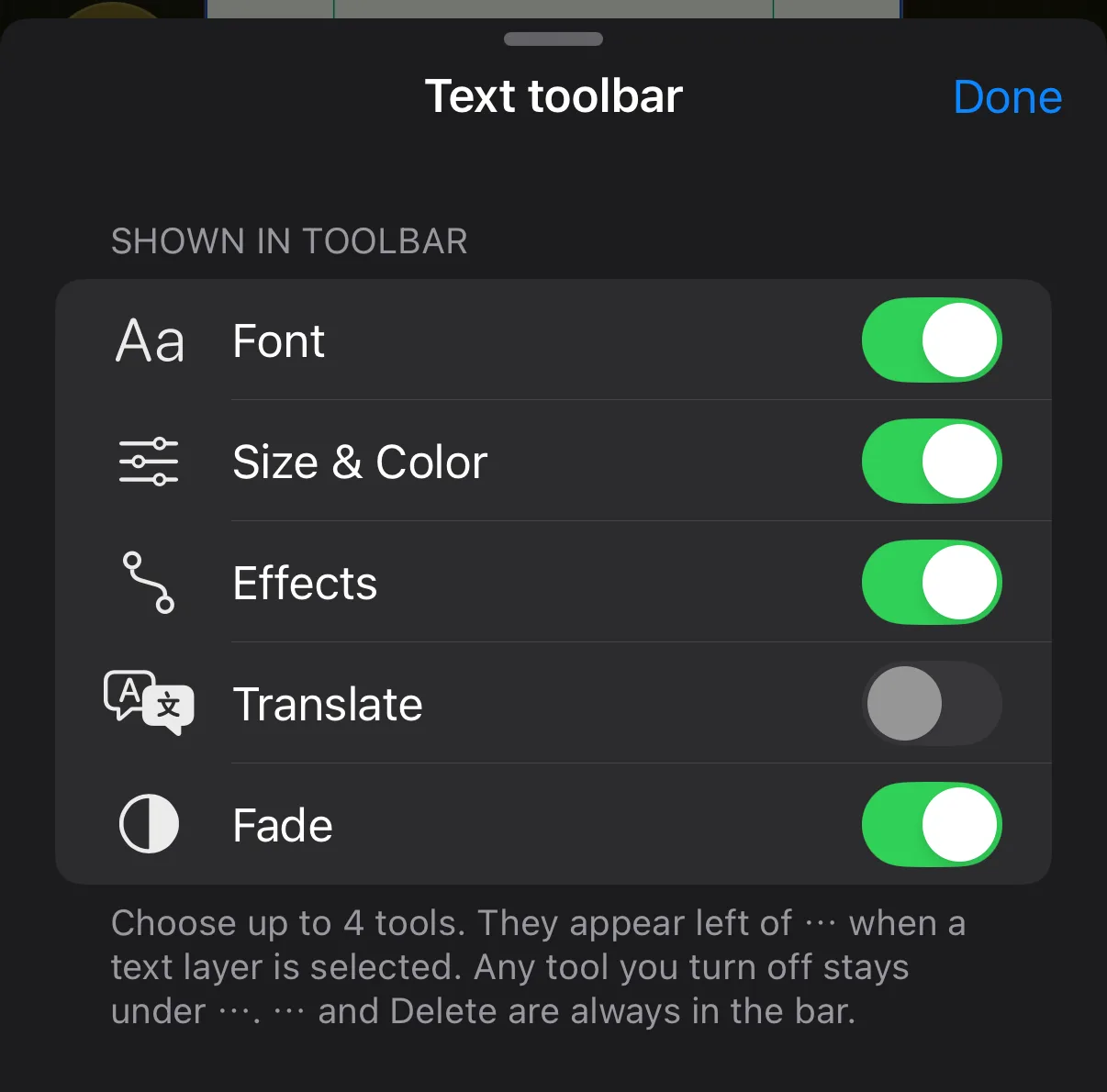
↳ Touchez un élément → ⋯ → Personnaliser la barre d'outils
Une photo ou un texte sélectionné, ouvrez ⋯ et touchez Personnaliser la barre d'outils pour choisir quels outils s'y trouvent : jusqu'à cinq pour les photos, quatre pour le texte. Tout ce que vous désactivez reste accessible sous ⋯.
Travailler avec les photos
Tout ce qui se passe une fois qu'une photo est sélectionnée.
Les outils photo, bouton par bouton
Ils apparaissent quand une photo est sélectionnée.
Touchez une photo une fois et ses outils glissent au-dessus de la barre d'outils. Touchez un endroit vide pour les ranger :
Recadrer
Rogne la photo ou redresse son horizon.
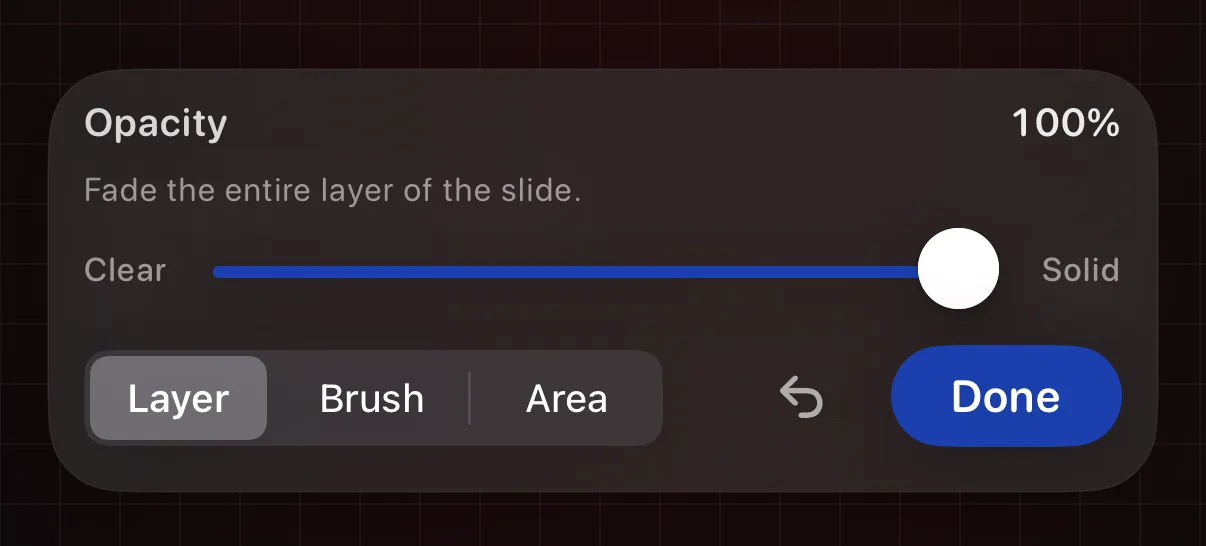
Fondu
Rendez-la transparente, partout ou par endroits.
Étalonnage
Filtres et réglages de couleur.
Effets
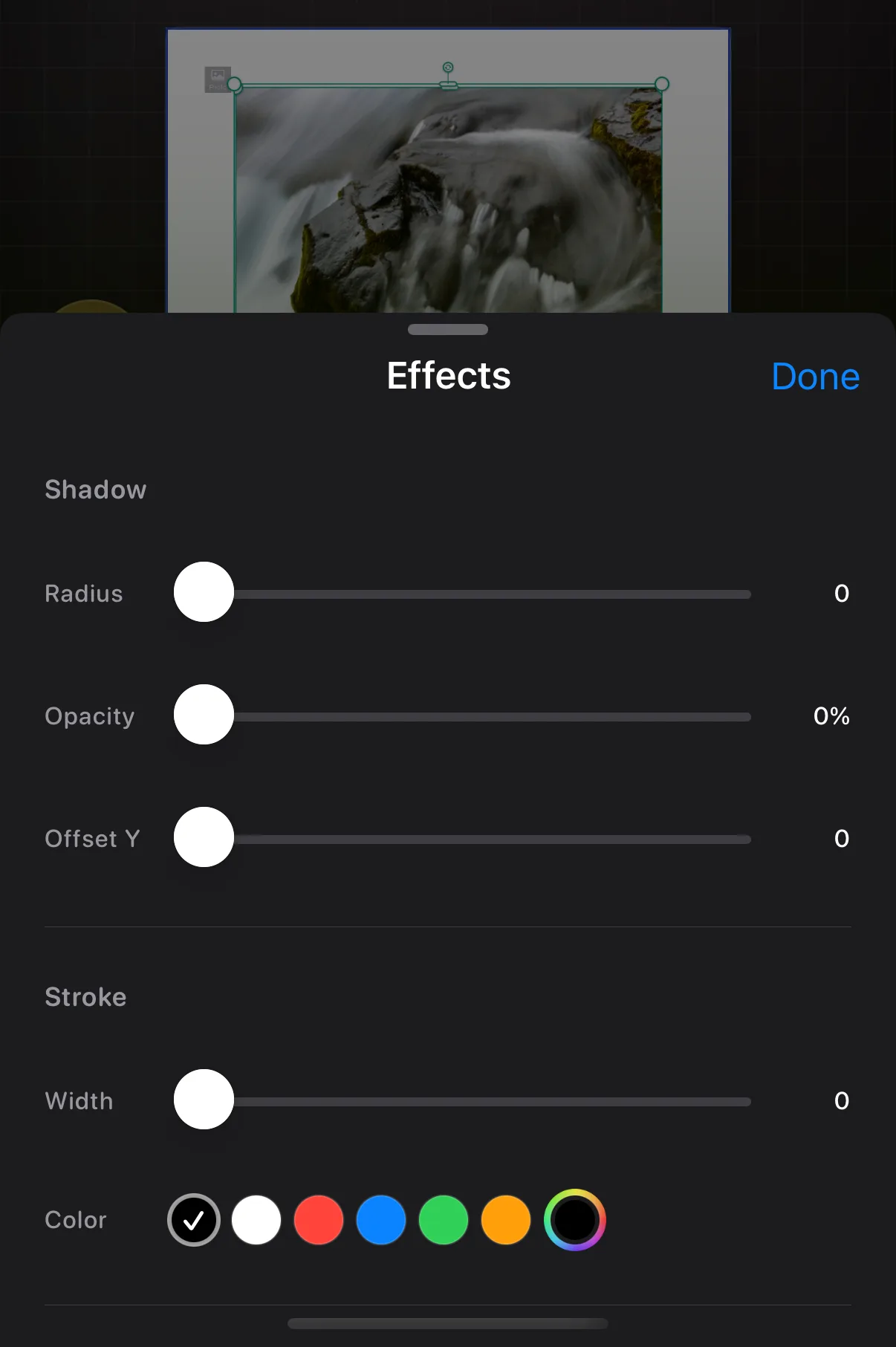
Ombre, contour, angles arrondis.
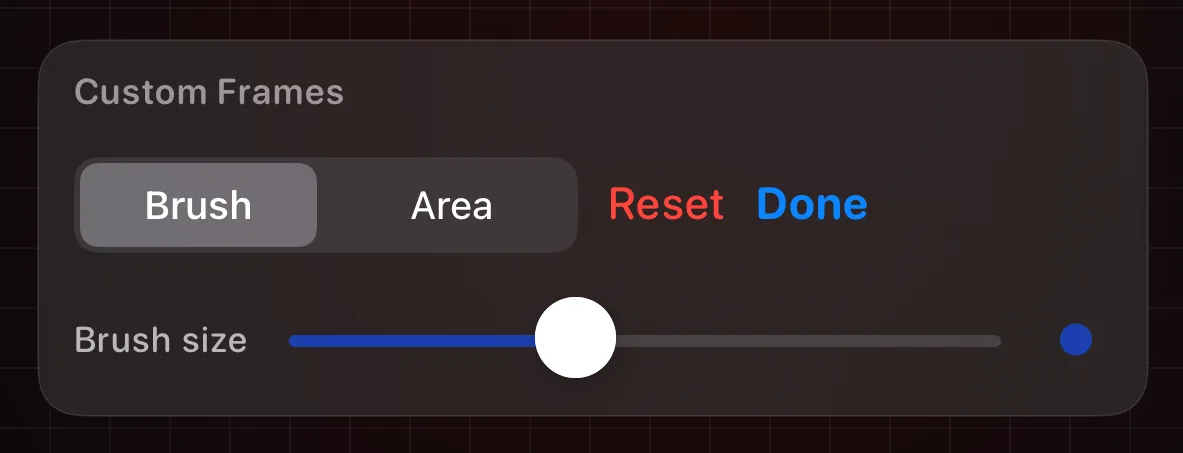
Cadres
Découpez un trou personnalisé dans la photo.
Plus (⋯)
Toutes les autres actions sur la photo ; voir les tâches ci-dessous.
Supprimer
Retire la photo de la diapositive.
Recadrer ou redresser une photo
Rognez-la, ou redressez un horizon de travers.
↳ Touchez votre photo → Recadrer
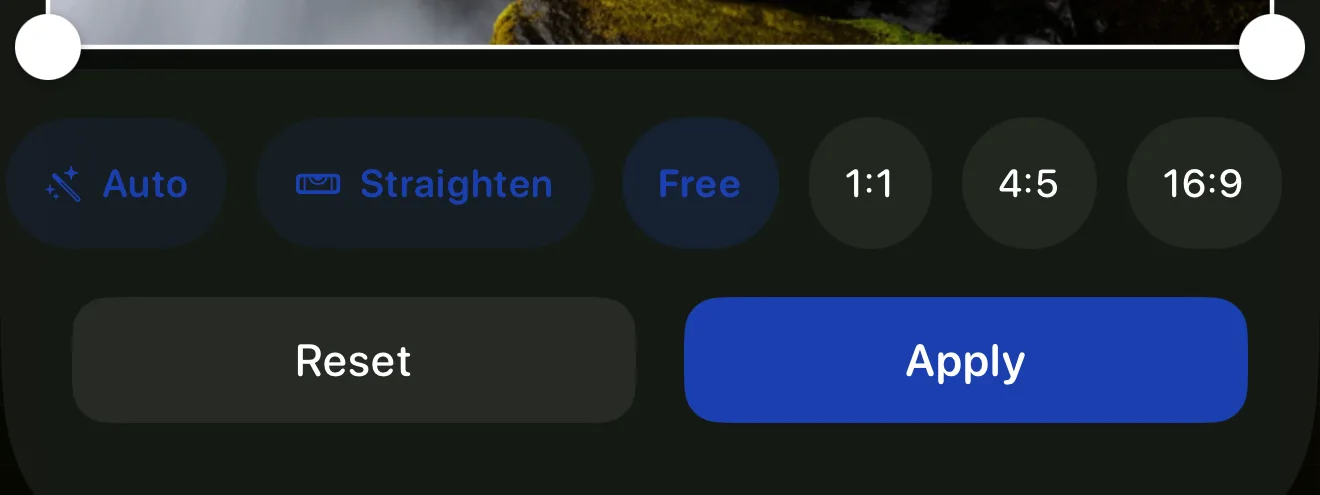
Faites glisser les coins pour rogner, ou choisissez un format fixe comme 1:1. Auto propose un recadrage autour de votre sujet ; Redresser aplanit la photo en un geste. Appliquer l'enregistre.
Filtres et couleur
Des styles en un geste, ou un réglage fin.
↳ Touchez votre photo → Étalonnage
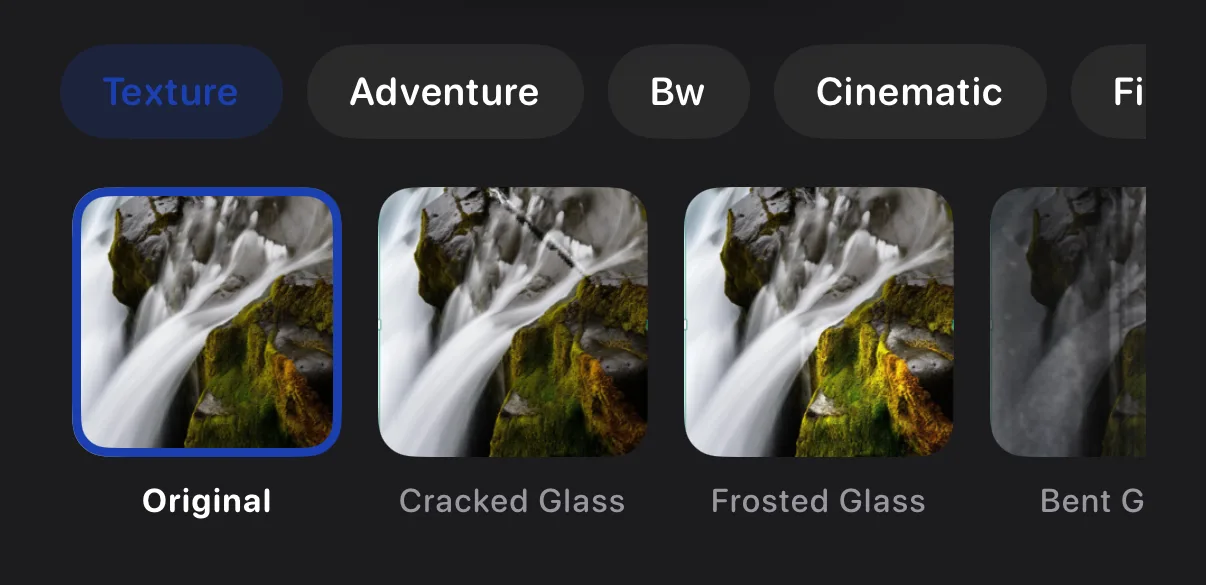
L'onglet Filtres propose des styles prêts à l'emploi — touchez-en un pour le voir sur votre photo ; deux sont gratuits, les autres sont réservés à Krevez Pro (vos propres filtres enregistrés dans Mes filtres restent toujours gratuits). L'onglet Étalonnage colorimétrique propose des curseurs Basiques pour la chaleur et plus encore, gratuits pour tous, plus une section Avancée avec des curseurs comme l'exposition — Avancé et la suggestion Auto en un geste sont tous deux réservés à Krevez Pro. Tout ici est un aperçu : touchez Enregistrer les modifications en bas pour le conserver. Annuler, ou balayer la feuille pour la fermer, laisse la photo exactement comme avant. Enregistrer comme filtre stocke le style dans Mes filtres pour le réutiliser, mais ne l'applique pas à cette photo — touchez aussi Enregistrer les modifications pour cela.
Ombre, contour et angles
Donnez un peu d'éclat à une photo.
↳ Touchez votre photo → Effets
Effets ajoute une ombre douce derrière la photo, un contour coloré autour d'elle, ou des angles arrondis, chacun avec son propre curseur.
Estomper une photo
Transparent, partout ou par endroits.
↳ Touchez votre photo → Fondu
Fondu s'ouvre sur Calque, qui rend toute la photo uniformément transparente — sur une photo, une baguette apparaît aussi ici : un geste repère votre sujet et estompe tout autour, il ne vous reste plus qu'à peaufiner à la main. Pinceau vous permet de peindre le fondu exactement où vous le voulez, et Zone estompe un rectangle. Terminé conserve votre travail ; la flèche à côté annule toute la session.
Découper un trou dans une photo
Dessinez votre propre fenêtre.
↳ Touchez votre photo → Cadres
Peignez avec le doigt (Pinceau) ou faites glisser un rectangle (Zone) pour découper la photo, laissant apparaître ce qu'il y a derrière. Réinitialiser efface votre tracé ; Terminé le conserve.
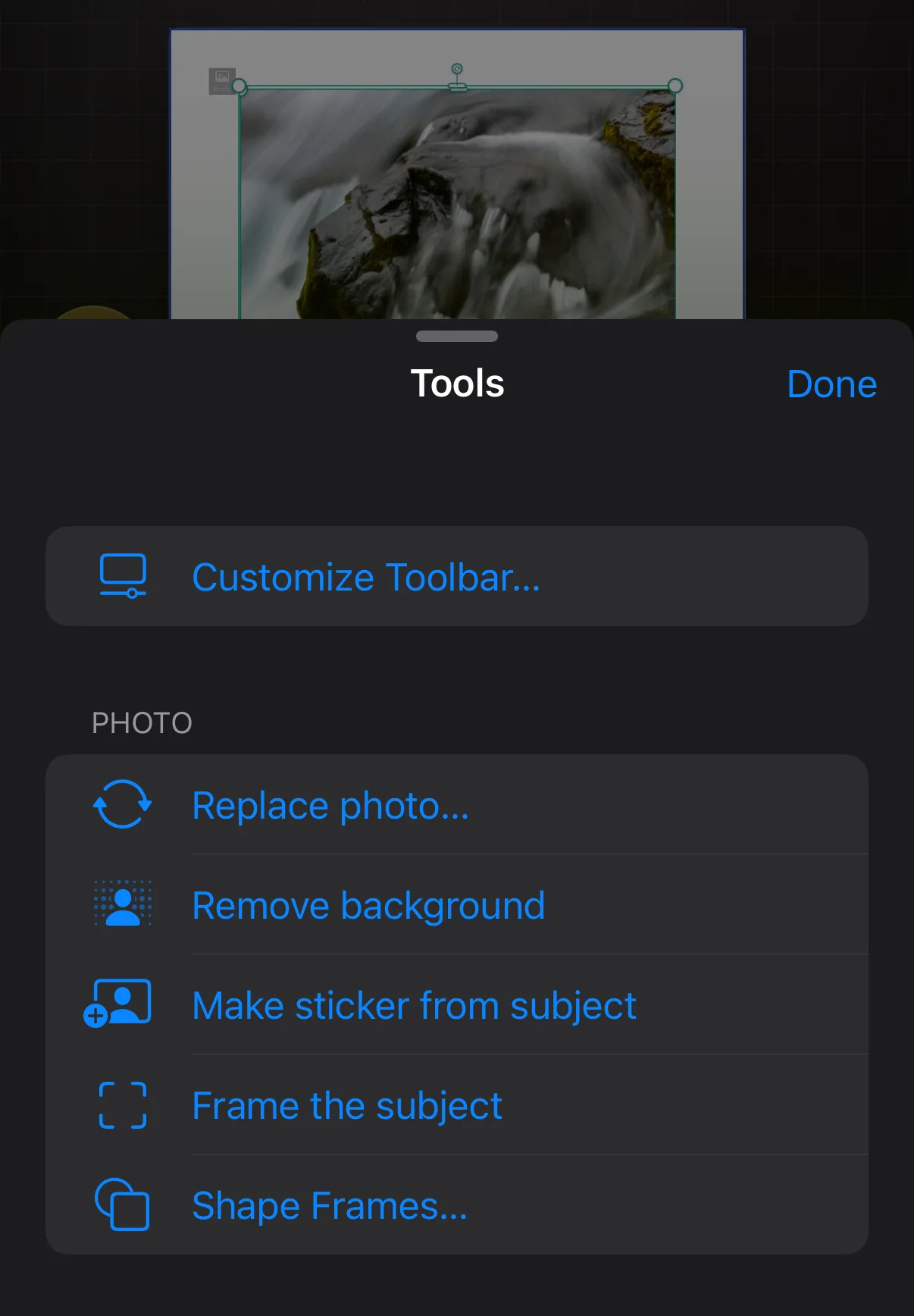
Krevez repère la personne ou l'objet dans votre photo et supprime tout ce qui se trouve derrière. Idéal pour des diapositives nettes, façon affiche. Vous pouvez annuler l'opération.
Transformer un sujet en sticker
Une découpe que vous pouvez réutiliser.
↳ Touchez votre photo → ⋯ → Créer un sticker à partir du sujet
Ceci copie le sujet de votre photo en un sticker détouré à part, que vous pouvez déplacer, redimensionner et superposer comme n'importe quel autre élément. Chaque découpe que vous faites est aussi conservée pour vous : un onglet Mes stickers apparaît en tête de + → Stickers, pour que vous puissiez déposer le même détourage dans n'importe quelle autre diapositive ou projet.
Remplacer une photo par une autre
Gardez la mise en page, changez l'image.
↳ Touchez votre photo → ⋯ → Remplacer la photo
Remplacer conserve la taille, la position, le recadrage, l'étalonnage et les effets de la photo — seule l'image change, ce qui est parfait pour réutiliser une diapositive que vous aimez. Une seule chose ne survit pas : si vous avez découpé une fenêtre dans l'ancienne photo avec Cadres, cette fenêtre est effacée. Vous avez changé d'avis ? Annuler fait aussitôt revenir l'ancienne image.
Retourner une photo, ou la mettre en miroir
Retournez-la, ou dédoublez-la.
↳ Touchez votre photo → ⋯ → Retourner ou Miroir
La même feuille ⋯ a deux sections qui se ressemblent mais font des choses différentes. Retourner tourne l'image sur elle-même — Horizontal échange gauche et droite, Vertical la retourne à l'envers. Miroir ajoute plutôt une copie reflétée à côté de l'originale : Gauche, Droite, Au-dessus ou En dessous place le jumeau de ce côté-là, et Miroir quadruple vous donne les quatre à la fois, comme une tuile kaléidoscope.
Recadrer une photo en une forme
Cœurs, étoiles, nuages, et plus encore.
↳ Touchez votre photo → ⋯ → Cadres de forme
Cadres de forme découpe votre photo en silhouette. Choisissez une forme, puis déplacez-la et redimensionnez-la sur la photo avant de valider.
Dessiner un cadre autour du sujet
Un encadré de mise en avant automatique.
↳ Touchez votre photo → ⋯ → Cadrer le sujet
Cadrer le sujet dessine un rectangle net qui épouse la personne ou l'objet principal de votre photo. C'est un moyen rapide de le mettre en valeur.
Ajouter du texte
Tout ce qui se passe une fois qu'un texte est sélectionné.
Les outils texte, bouton par bouton
Ils apparaissent quand un texte est sélectionné.
↳ Touchez le bouton Texte dans la barre d'outils
Touchez Texte pour ajouter du texte, ou touchez un texte existant une fois pour le sélectionner. Ses outils glissent au-dessus de la barre d'outils :
Police
Choisissez une police : courante, décorative, ou la vôtre.
Taille et couleur
Taille, couleur, épaisseur, et style.
Effets
Courbez le texte en une forme.
Fondu
Rendez le texte transparent.
Plus (⋯)
Traduire, cadres de texte, et toutes les autres actions.
Supprimer
Retire le texte de la diapositive.
Changer la police
Normale, décorative, ou la vôtre.
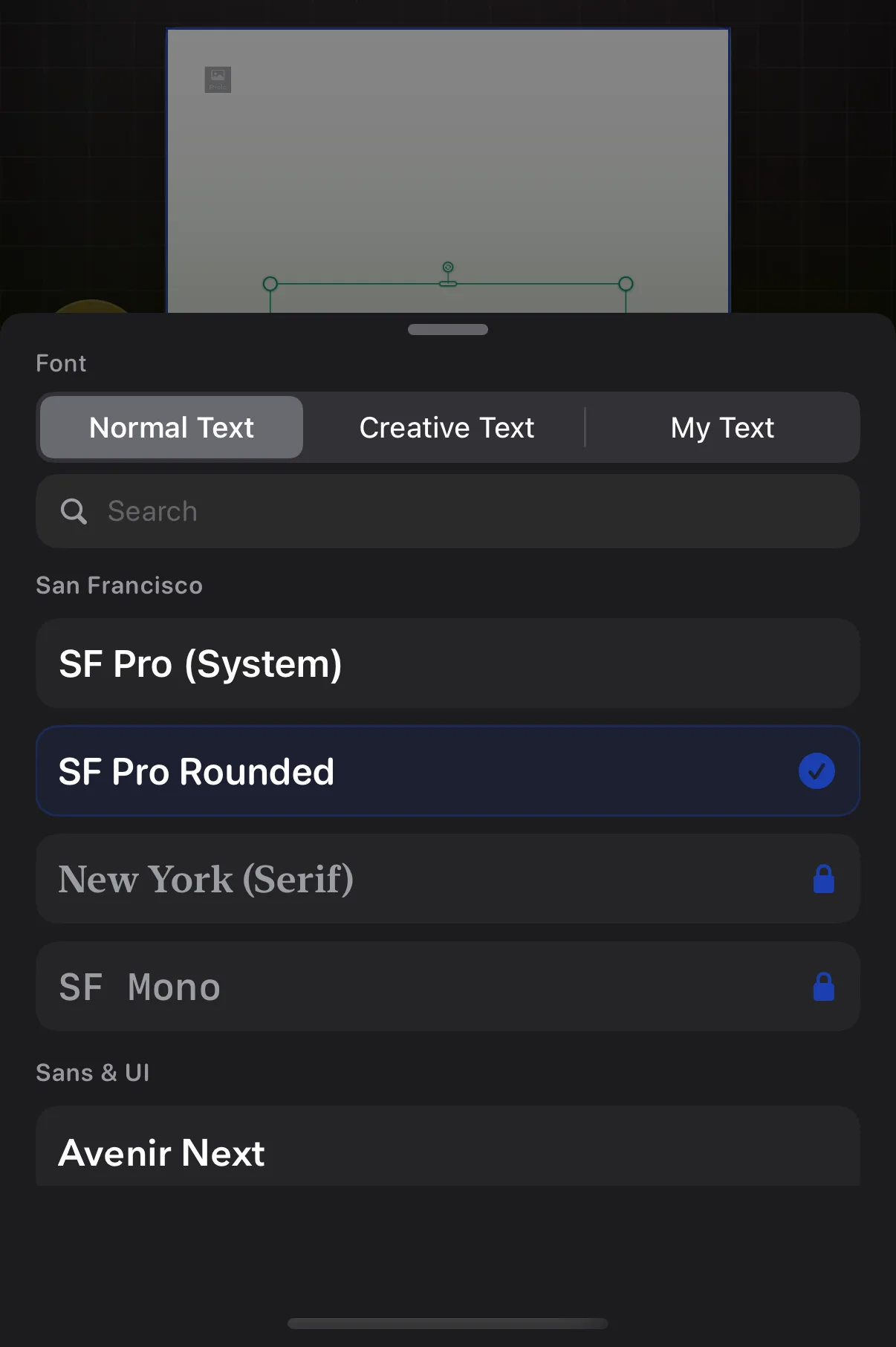
↳ Touchez votre texte → Police
Texte normal regroupe les polices courantes. Texte créatif est un lettrage décoratif : néon, craie, bulle et plus encore. Mon texte regroupe les polices que vous avez ajoutées vous-même. Sur Texte normal, les puces en haut affinent la liste à une seule ambiance — faites-les défiler pour en voir plus, et touchez à nouveau la puce allumée pour revoir toutes les polices. La recherche filtre l'onglet où vous êtes. Appuyez longuement sur une police pour la marquer d'un favori, et vos polices favorites restent épinglées en haut.
Taille, couleur et épaisseur
Rendez-le plus grand, plus gras, plus lumineux.
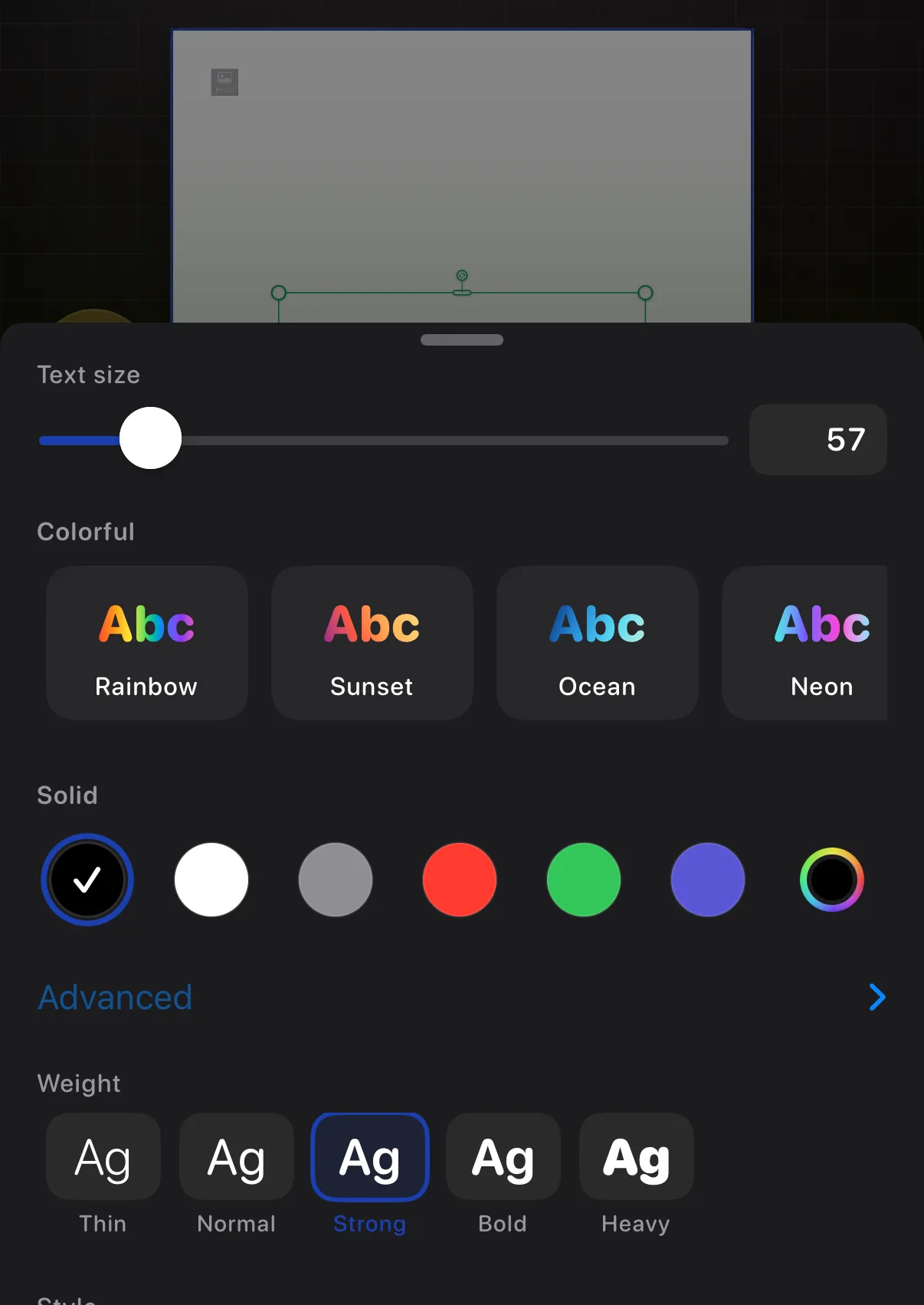
↳ Touchez votre texte → Taille et couleur
Faites glisser le curseur de taille ou saisissez une taille exacte, choisissez une couleur unie ou un préréglage coloré, et enregistrez vos propres couleurs de marque comme échantillons réutilisables. Réglez l'épaisseur de Fine à Épaisse ; italique, souligné, barré, ajustement automatique et un curseur de remplissage du texte se trouvent ici aussi. Les polices créatives intègrent leurs propres couleurs et leur propre lettrage, vous n'y verrez donc que la taille, l'épaisseur et l'ajustement.
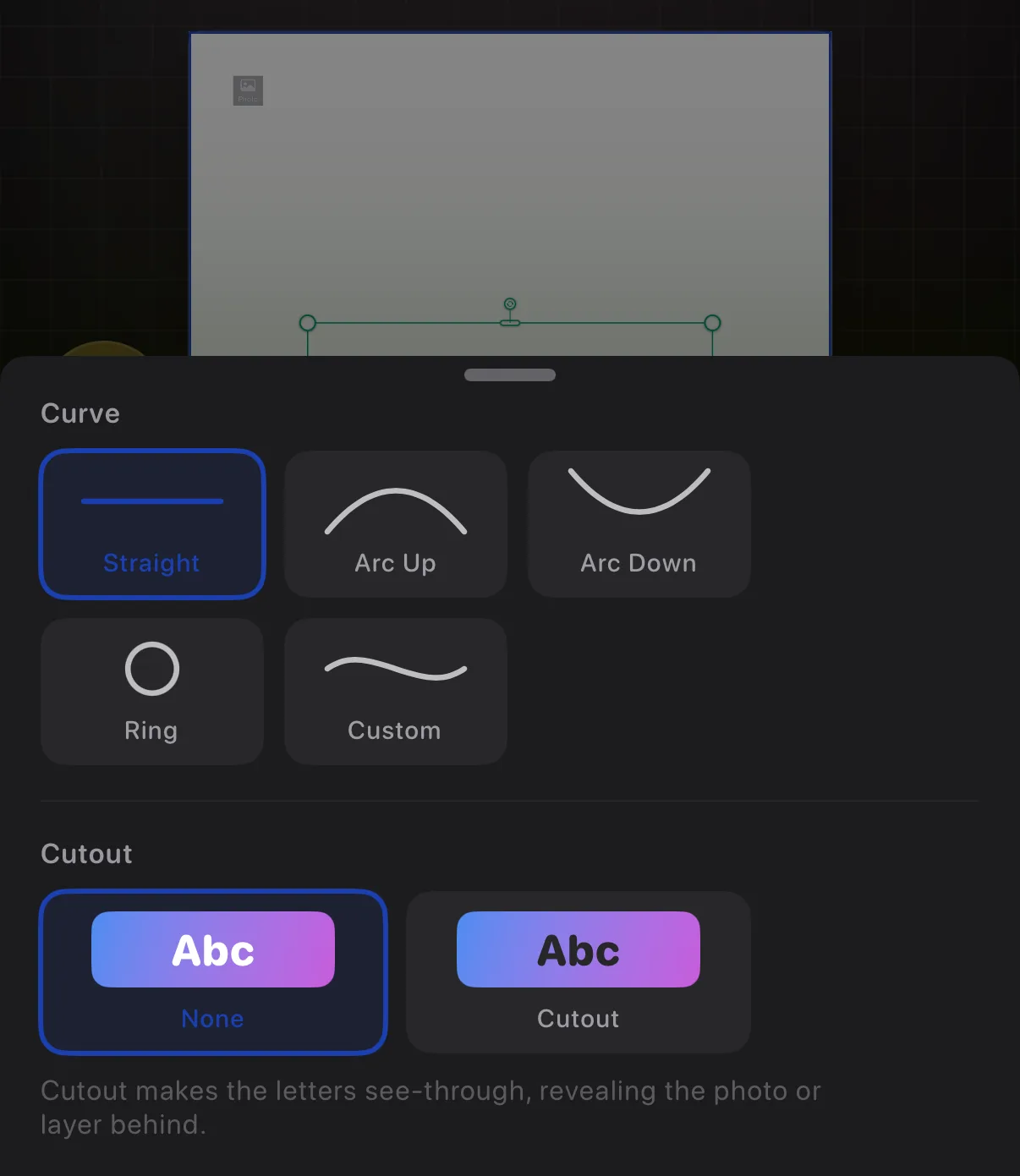
Courbez le texte en une forme
Arcs, anneaux, et vos propres courbes.
↳ Touchez votre texte → Effets
Courbe donne une forme à votre texte : Droite, Arc, Anneau, Vague, ou Bosse. Arc, Vague et Bosse ont chacun un curseur pour régler la profondeur de la courbure — faites-le glisser dans l'autre sens pour l'inverser. Un Anneau est un cercle complet, à moins de le rétrécir en bande. Choisissez Personnalisé pour dessiner la ligne vous-même : faites glisser les points sur la toile, et appuyez longuement sur un point pour en ajouter ou en retirer un. Les courbures que vous enregistrez restent disponibles pour être réutilisées. Les polices créatives peuvent former un arc ou un anneau ; les courbures dessinées à la main sont réservées aux polices normales.
Traduire votre texte
Traduction intégrée, sur l'appareil.
↳ Touchez votre texte → ⋯ → Traduire
Ouvre le panneau de traduction d'Apple pour le texte sélectionné. Choisissez une langue et remplacez votre texte par la traduction.
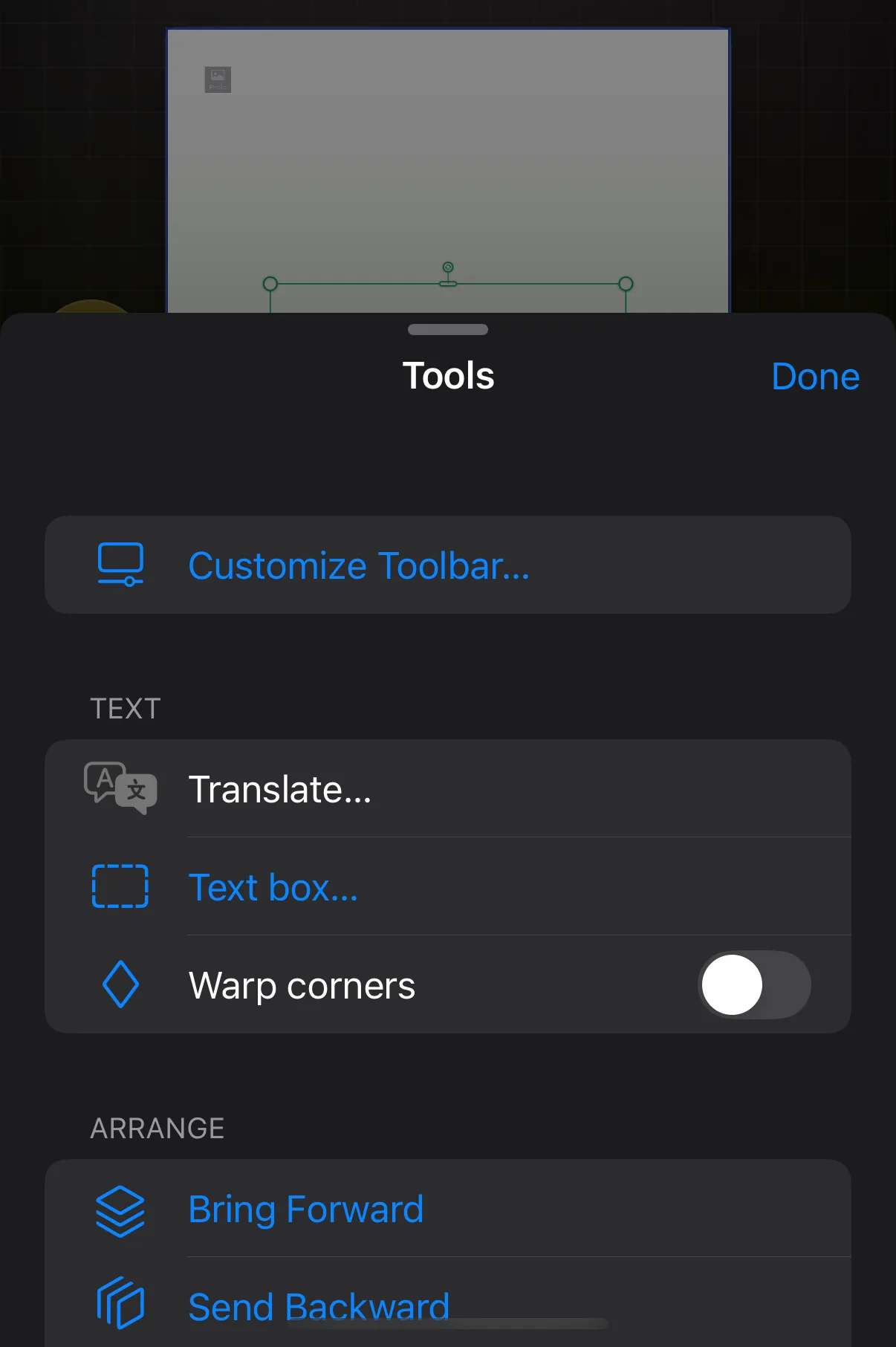
Placer du texte dans une bulle ou un cadre
Bulles de discussion, notes autocollantes, enseignes néon…
↳ Touchez votre texte → ⋯ → Cadre de texte
Cadre de texte enveloppe votre texte dans un contenant décoratif : une bulle de discussion, une note autocollante, une étiquette de prix, et plus encore. Choisissez un style, ou Aucun pour retirer le cadre. Une fois votre texte doté d'un cadre, un bouton Cadre rejoint sa barre d'outils — touchez-le pour changer de style ou le retirer plus tard.
Déformer les angles d'un cadre de texte
Inclinez-le pour un effet posé à la main.
↳ Touchez votre texte → ⋯ → Déformer les angles
Avec Déformer les angles activé, faites glisser un angle du cadre de texte pour l'incliner et l'étirer, comme une étiquette photographiée sous un angle. Réinitialiser la forme du cadre le remet en place. Vous ne le trouverez que sur du texte simple et le cadre rectangulaire simple — les bulles façon image comme les ballons de parole, notes autocollantes et bulles de discussion ne peuvent pas être déformées — et les angles reviennent à un redimensionnement classique quand le texte suit une courbure Personnalisée dessinée à la main.
Le panneau Ajouter
Modèles, stickers, formes, discussions — tout ce que vous pouvez mettre sur une diapositive.
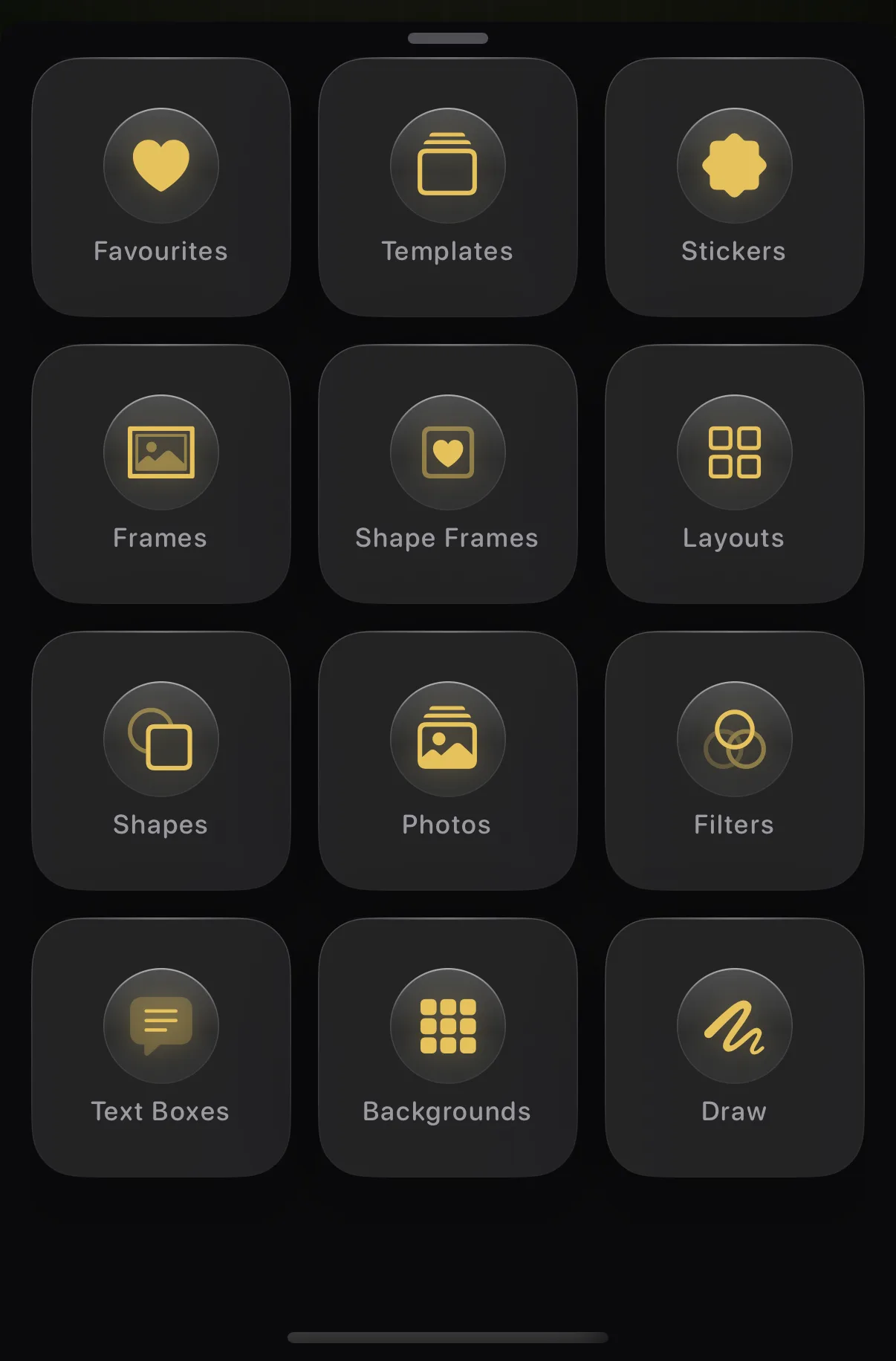
Le panneau Ajouter
Une seule grille avec tout ce qui peut être ajouté.
↳ Touchez Ajouter (+) au milieu de la barre d'outils
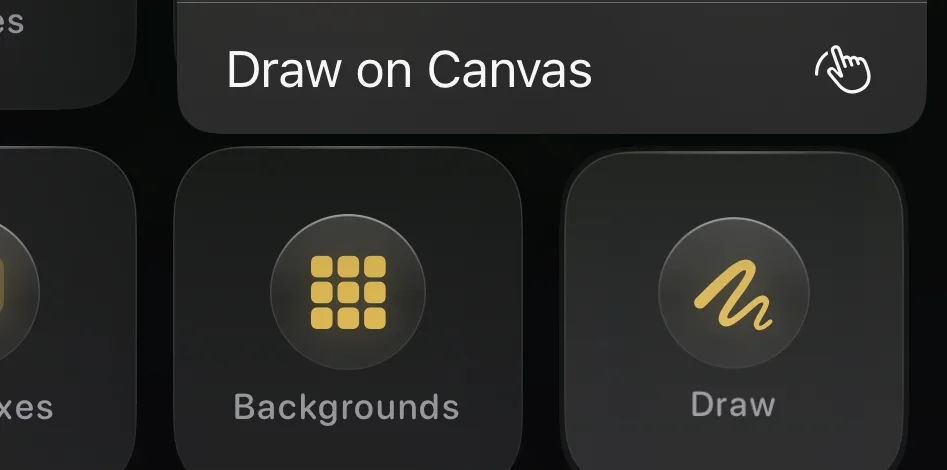
Touchez + et choisissez une tuile : créations prêtes à l'emploi, stickers, cadres, mises en page, formes, zones de texte, arrière-plans, et dessin. Vous pouvez même réorganiser les tuiles à votre façon.
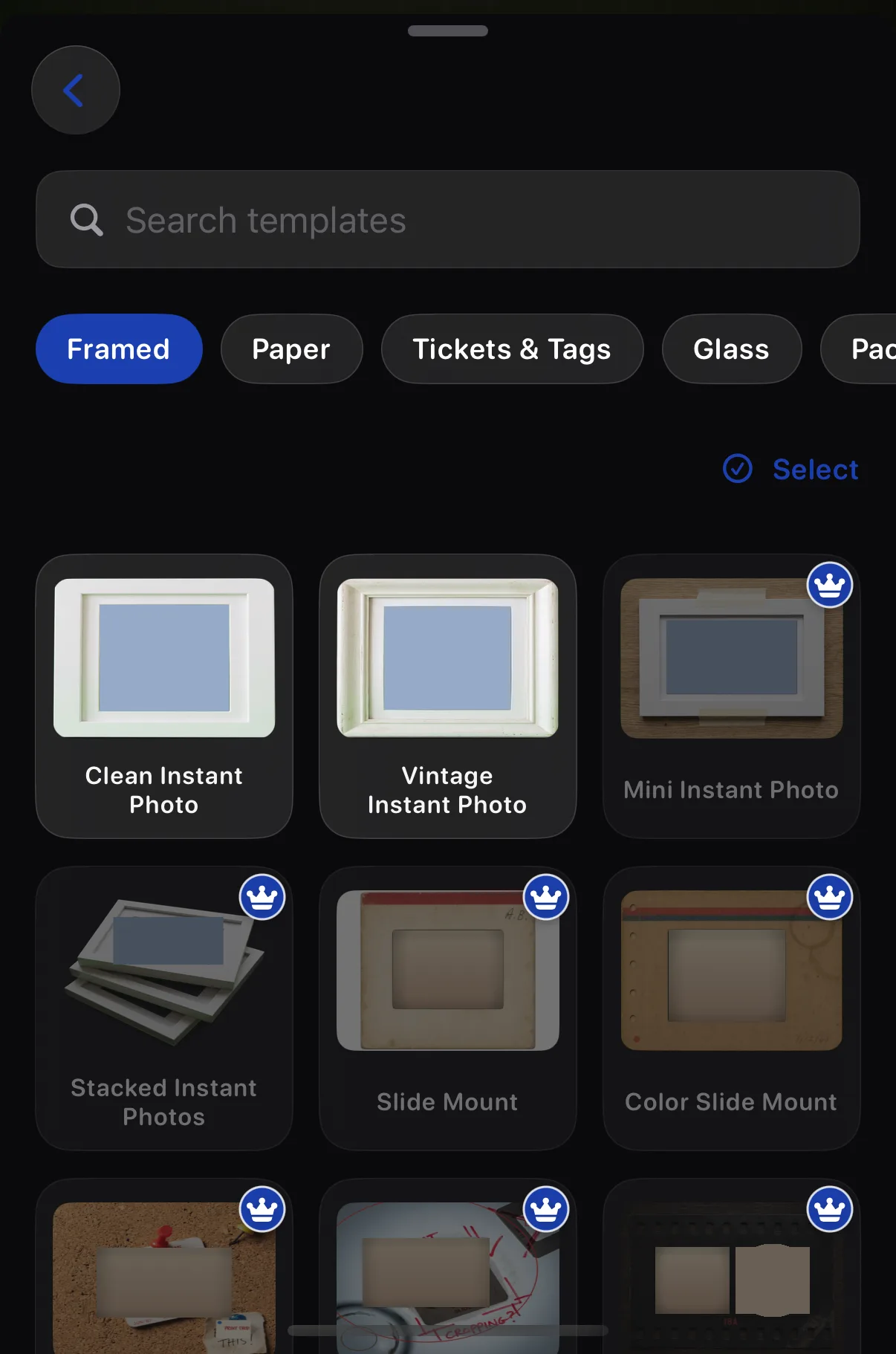
Modèles : partez d'une création
Cadres photo, papiers, tickets, et plus encore.
↳ Touchez + → Modèles
Parcourez par catégorie et touchez-en un pour le déposer sur votre diapositive, puis touchez son emplacement photo vide pour le remplir avec votre image. Les créations que vous enregistrez vous-même apparaissent sous Mes modèles.
Stickers
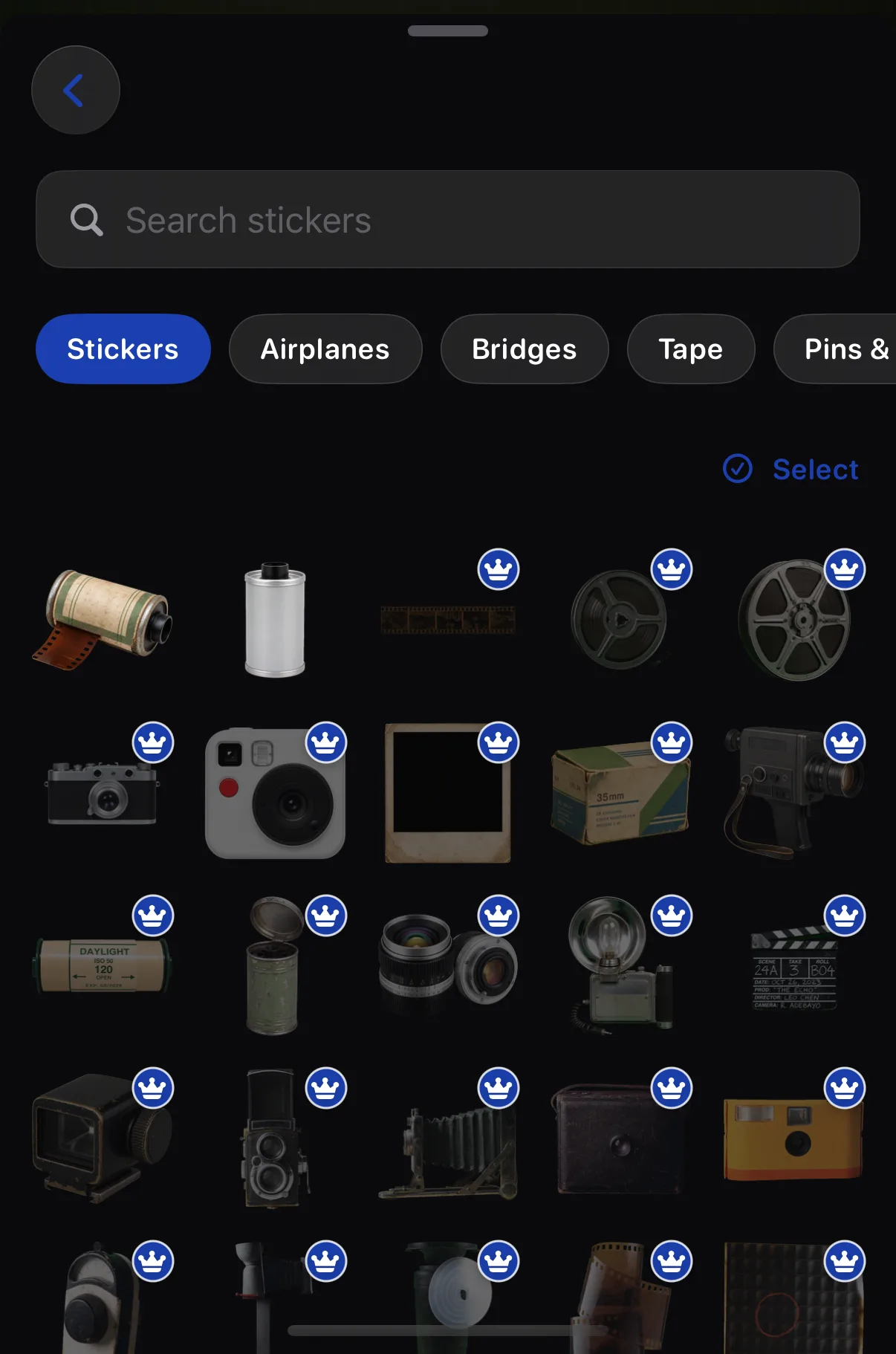
Appareils photo, ruban adhésif, épingles, et des centaines d'autres.
↳ Touchez + → Stickers
Recherchez ou parcourez par catégorie et touchez pour placer. Un sticker sélectionné, sa barre propose des effets : une ombre, une lueur, ou un contour.
Cadres photo
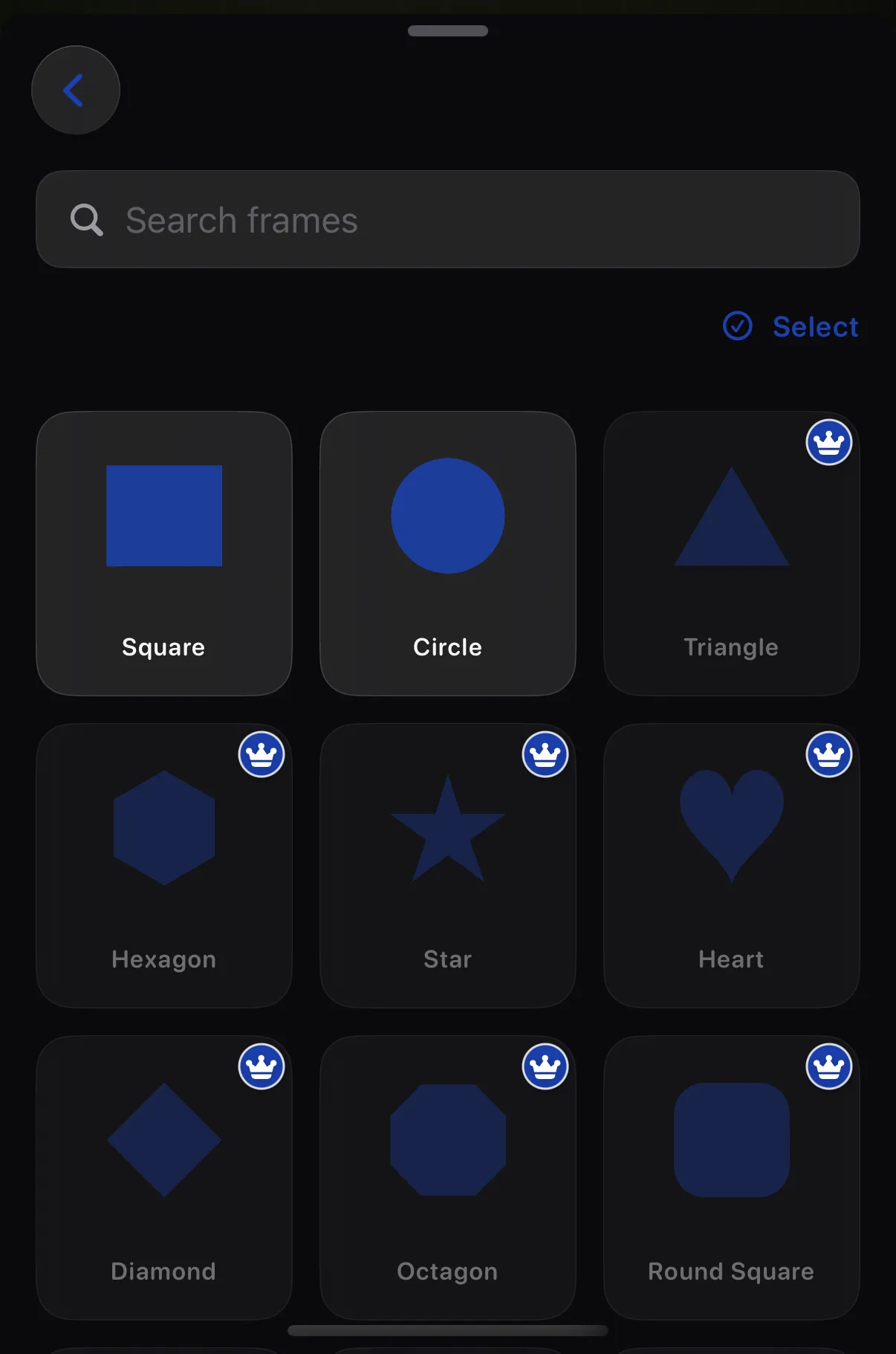
Des fenêtres en forme pour vos images.
↳ Touchez + → Cadres
Un cadre est une fenêtre en forme : cercle, cœur, étoile, et plus encore. Ajoutez-en un, puis touchez son centre vide pour y placer une photo. Vous cherchez des coques de téléphone, de tablette ou d'ordinateur portable ? Elles se trouvent dans la tuile Cadres de forme, sous l'onglet Appareils — déposez-en une sur la toile, puis utilisez son menu ⋯ → Ajouter une photo à l'écran.
Cadres de forme, et coques de téléphone ou d'ordinateur portable
Des centaines de silhouettes, plus de vrais appareils.
↳ Touchez votre photo → + → Cadres de forme
Cadres de forme est sa propre tuile, distincte de Cadres, et fonctionne à l'inverse : au lieu d'ajouter une forme vide, elle découpe une fenêtre en forme dans une photo que vous avez déjà. Touchez donc d'abord votre photo sur la toile — ouvrez-la sans rien sélectionner et Krevez vous dit de revenir en choisir une. L'onglet Appareils fait exception : téléphones, tablettes et ordinateurs portables à écran transparent, que vous pouvez déposer directement sur la diapositive puis remplir via le menu ⋯ de la coque → Ajouter une photo à l'écran.
Mises en page photo
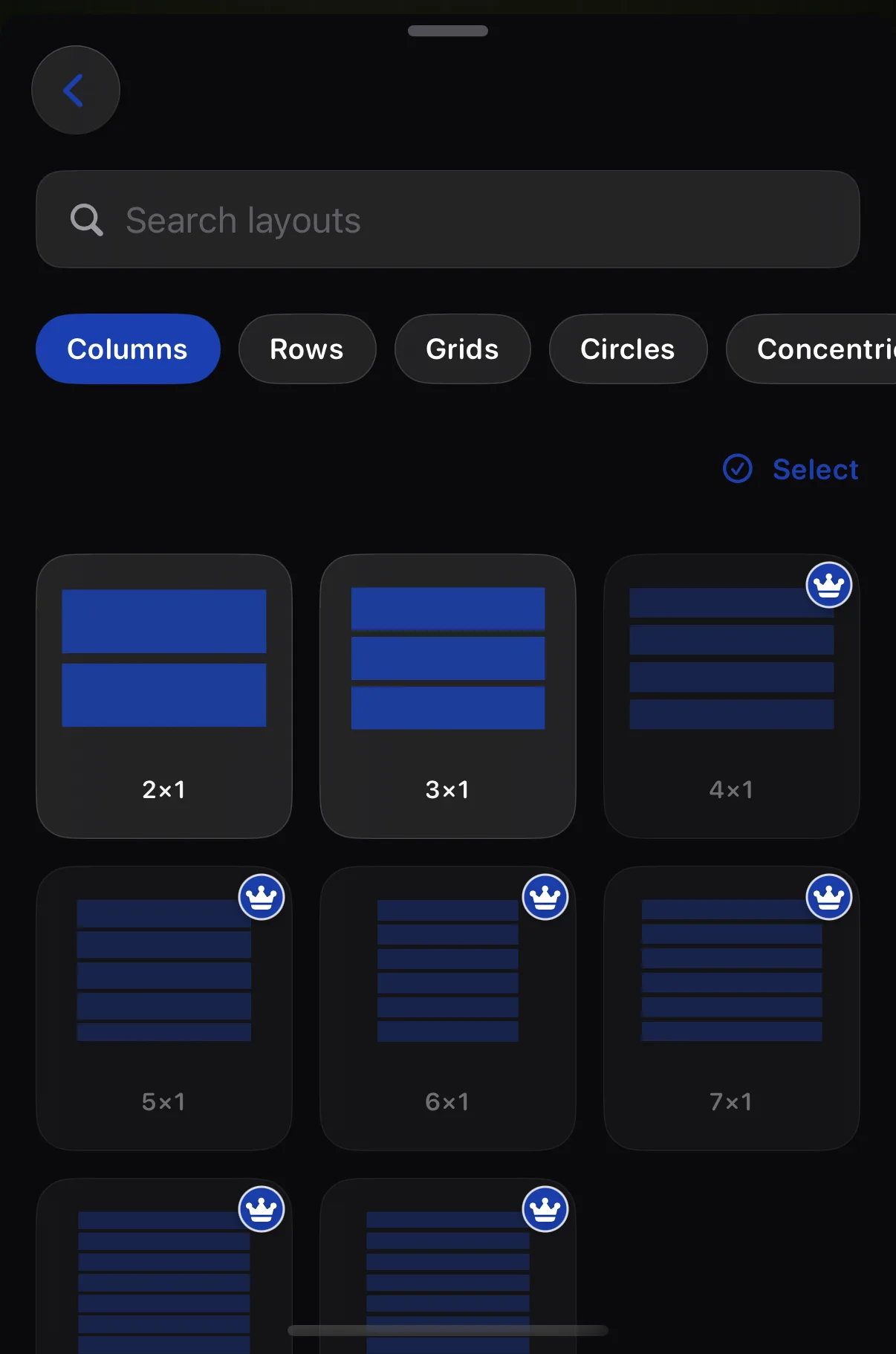
Grilles, lignes, colonnes, et cercles.
↳ Touchez + → Mises en page
Une mise en page contient plusieurs photos à la fois : 2×1, 3×3, cercles, et plus encore. Ajoutez-en une, puis touchez chaque case vide pour la remplir.
Formes
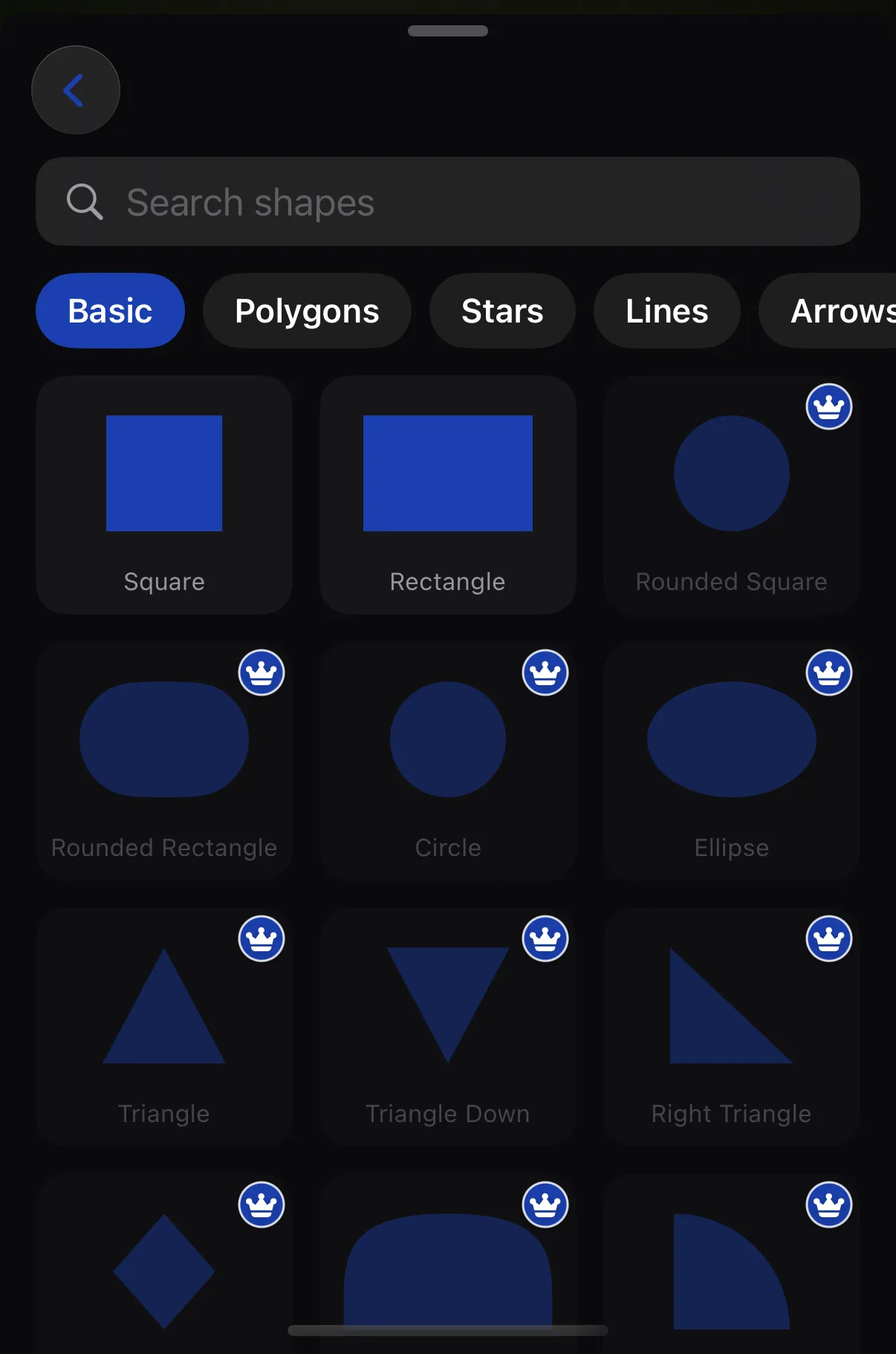
114 formes nettes, dans toutes les couleurs.
↳ Touchez + → Formes
Carrés, étoiles, flèches, encadrés, bannières. Touchez pour en ajouter une, puis utilisez Style dans sa barre pour changer le remplissage, le contour, et l'arrondi des angles.
Zones de texte et cartes prêtes à l'emploi
Cartes memes, tier lists, notes autocollantes…
↳ Touchez + → Zones de texte
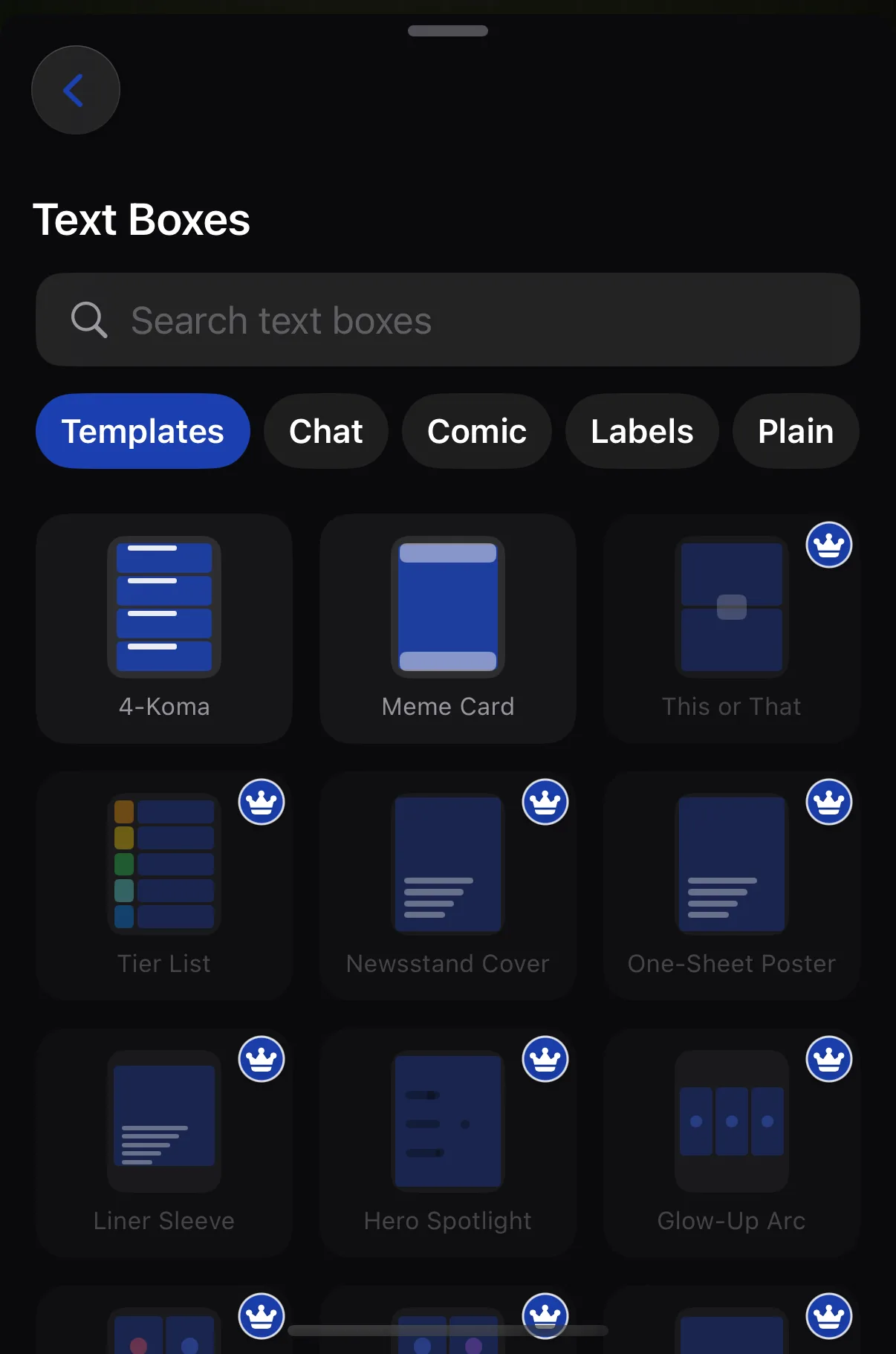
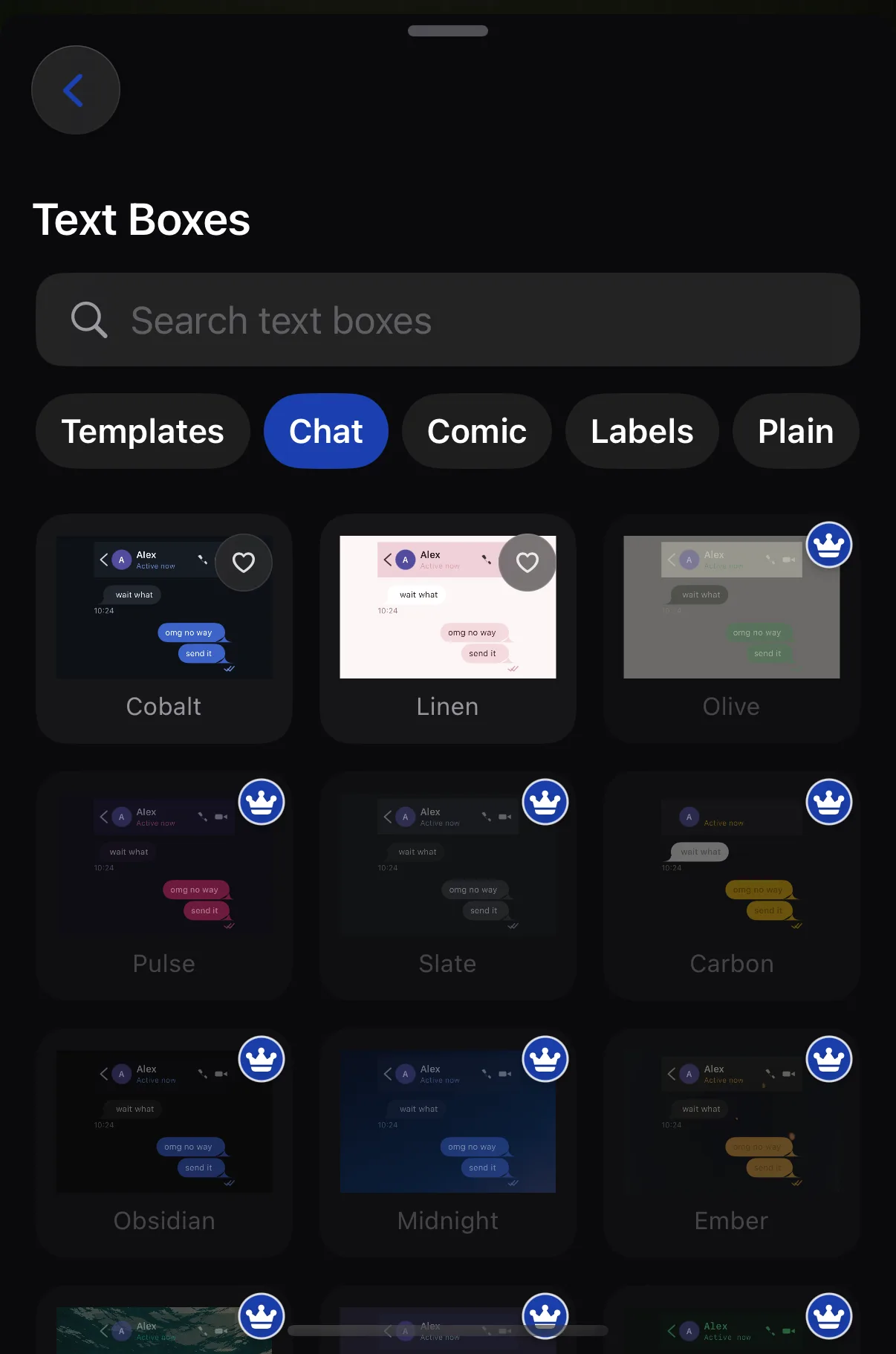
L'onglet Modèles propose des cartes prêtes en un geste (Carte meme, Tier List, et d'autres) ; Discussion, BD, Étiquettes et Simple regroupent bulles de parole, légendes, tags et cadres. Touchez-en un et saisissez votre texte.
Fausses conversations
Construisez un fil de discussion, bulle par bulle.
↳ Touchez + → Zones de texte → Discussion
Choisissez un style de discussion, puis touchez Eux ou Moi pour déposer une bulle et la saisir directement sur la diapositive. Le bouton ••• de la barre de discussion propose des coches, une bulle « en train d'écrire », des horodatages et le nom du contact, et vous pouvez ajouter une réaction à n'importe quelle bulle. Touchez le bouton d'aperçu de la barre de discussion pour voir la conversation s'animer, choisissez Lent, Normal ou Rapide, et exportez-la en vidéo.
Arrière-plans de diapositive
Une couleur, une texture, ou votre propre motif.
↳ Touchez + → Arrière-plans
Couleur choisit n'importe quelle teinte, Créations propose des textures prêtes à l'emploi, et Personnalisé transforme une de vos propres images en motif répété. Appliquez-le à toutes les diapositives ou seulement à celle-ci, et enregistrez les arrière-plans que vous aimez.
Dessiner avec le doigt
À main levée, sur un pavé ou directement sur la diapositive.
↳ Touchez + → Dessin
Éditeur plein écran ouvre un grand pavé de dessin ; Dessiner sur la toile vous permet d'esquisser directement sur votre diapositive. Dans les deux cas, vos traits atterrissent sur la diapositive comme une image que vous pouvez déplacer et redimensionner.
Photos récentes
Vos images déjà utilisées, à un geste de distance.
↳ Touchez + → Photos
Chaque photo que vous importez apparaît ici pour une réutilisation rapide. Appuyez longuement sur l'une d'elles pour la retirer de Récents.
Favoris et masquage d'éléments
Personnalisez le catalogue à votre goût.
↳ Appuyez longuement sur un élément du panneau Ajouter
Appuyez longuement sur un élément et choisissez Favori — un anneau rouge indique qu'il est marqué. Dans Zones de texte et Cadres de forme, un cœur dans le coin permet de le faire d'un simple geste. Vos favoris se trouvent derrière la tuile Favoris dans le panneau Ajouter ; activez l'étoile Favoris dans ☰ Plus pour y accéder depuis la toile sans ouvrir le panneau. Le même appui long propose aussi Masquer, sur un élément ou toute une catégorie — récupérez tout depuis le menu ☰ → Éléments masqués.
Des cartes à remplir
Certaines créations ne sont pas de simples mises en page — ce sont des cartes avec leur propre éditeur rapide. Ajoutez-en une, puis touchez ⋯ dans sa barre et choisissez Outils.
Modifier une carte prête à l'emploi
Ajoutez-le, puis touchez ⋯ pour ses outils.
↳ Ajouter une carte → ⋯ → Outils
Certains Modèles sont une carte à remplir — une bande dessinée, une tier list, une ligne de statistiques, un sondage, une palette de couleurs. Ajoutez-en une depuis Modèles, puis touchez-la une fois pour la sélectionner et touchez ⋯ dans sa barre et choisissez Outils. Un panneau s'ouvre avec des commandes conçues pour cette carte : lignes et légendes, valeurs et étiquettes, couleurs et masques. Tout le reste — déplacer, redimensionner, supprimer — fonctionne comme n'importe quel autre calque, et chaque emplacement vide de la carte accepte une photo d'un geste.
Cases de bande dessinée (4-Koma)
Une bande de cases avec légendes.
↳ Ajouter 4-Koma → ⋯ → Outils
Une carte 4-Koma est une bande de cases — idéale pour un avant/après ou un pas-à-pas. Cases définit leur nombre, et chaque case a sa propre légende. Déposez une photo dans n'importe quelle case.
Tier lists
Des lignes S, A, B, C pour classer.
↳ Ajouter Tier List → ⋯ → Outils
Une tier list est un empilement de lignes étiquetées. Définissez le nombre de lignes, renommez l'étiquette de chacune (S, A, B…), et déposez des photos dans une ligne pour les classer.
Statistiques, notes et badges numérotés
Numéros, étoiles, tampons, plaques nominatives.
↳ Ajouter une carte de statistique ou de badge → ⋯ → Outils
Les cartes à badges annotent une grille de photos. Mise en page définit les cases, les colonnes, et un en-tête facultatif. Puis les badges : Numéros, Statistiques (un grand chiffre avec une légende), Notes (étoiles), Coches (une grille à toucher pour faire défiler, pratique pour un suivi d'habitudes), Tampons, Personnes (plaques nominatives) et Étapes. Les étiquettes de ligne nomment chaque ligne.
Barres de sondage et chronologies
Des barres de valeur, ou un rail daté.
↳ Ajouter Barres de sondage ou Chronologie → ⋯ → Outils
Une carte à rangées est une liste de lignes. En mode Barres, chaque ligne a une étiquette et un curseur de valeur affiché en pourcentage — parfait pour un sondage. En mode Chronologie, chaque ligne a plutôt une date et une légende.
Texte de couverture et bandeau
Des titres façon magazine.
↳ Ajouter une carte de couverture → ⋯ → Outils
Une carte de couverture pose un grand texte sur votre photo — un bandeau, un titre et une accroche. Modifiez chaque ligne, et le curseur Voile assombrit la photo derrière les mots pour qu'ils restent lisibles.
Palettes de couleurs
Une rangée d'échantillons nommés.
↳ Ajouter Extraction de palette → ⋯ → Outils
Une carte d'échantillons affiche une palette. Définissez le nombre d'échantillons (de 3 à 8), activez ou désactivez les étiquettes, et choisissez leur forme — Arrondie, Cercle ou Carré. Chaque échantillon a sa propre couleur et son étiquette.
Annotations et repères
Des étiquettes qui pointent vers votre photo.
↳ Ajouter Projecteur vedette → ⋯ → Outils
Une carte d'annotations ajoute de petits repères à une photo. Définissez leur nombre (de 2 à 5), saisissez le texte de chacun, et faites glisser son point sur le pavé pour viser l'endroit voulu sur l'image.
Caches à révélation
Floutez, pixellisez ou mettez une photo en silhouette.
↳ Ajouter Révélation floutée → ⋯ → Outils
Une carte masquée couvre votre photo pour une révélation. Choisissez le Masque — Flou, Pixellisation ou Silhouette — et la forme de Révélation — Complet, Bande ou Cercle. Le curseur Intensité définit sa force, et une ligne Invite ajoute une légende teaser.
Ce qui est devant quoi
Votre diapositive est une pile de calques. C'est ici que vous la voyez et la réorganisez.
Calques : ce qui est devant quoi
Votre diapositive, décomposée.
↳ Touchez le bouton Calques dans la barre d'outils
Tout ce qui se trouve sur une diapositive forme une pile, comme des feuilles de papier, et Calques vous montre cette pile. Touchez Calques et il prend toute la toile — votre diapositive n'a pas disparu, et le même bouton (maintenant une flèche ‹) la fait revenir.
Vous obtenez deux vues de la même pile. En haut, votre diapositive est inclinée et écartée pour que vous puissiez voir les feuilles séparément. En dessous, une liste, une ligne par calque, le premier plan tout en haut. Faites glisser une ligne par la poignée à sa gauche pour la replacer dans la pile.
Chaque ligne porte les trois mêmes commandes : un crayon pour modifier ce calque seul, un œil pour le masquer, et un cadenas pour l'épingler. Arrière-plan se trouve tout en bas avec un petit cadenas et aucune des trois autres commandes — c'est la diapositive elle-même, elle ne peut donc être réorganisée, masquée ou supprimée. La ligne sous le titre indique dans quelle diapositive vous êtes et combien de calques elle contient.
Changez l'affichage, ou sélectionnez-en plusieurs à la fois
Les trois boutons à côté du titre.
↳ Touchez Calques → les boutons à côté du titre
Vue : éclatée est un bouton, pas une étiquette — touchez-le pour basculer entre la pile 3D écartée et une vue plate, de face. Utilisez plate quand l'inclinaison rend un calque difficile à reconnaître.
L'œil à côté masque ou affiche tous les calques d'un coup, le moyen le plus rapide de voir ce qui se cache en dessous. Touchez-le à nouveau pour tout ramener.
Le dernier bouton active la sélection : cochez plusieurs calques et agissez sur eux ensemble plutôt qu'un par un. Touchez-le à nouveau une fois terminé.
Masquer un calque sans le supprimer
Écartez-le, gardez-le en sécurité.
↳ Touchez Calques → l'œil sur une ligne
Chaque ligne de Calques a un œil. Touchez-le et cet élément disparaît de la diapositive — il n'est pas supprimé, et toucher l'œil à nouveau le fait aussitôt réapparaître. L'œil en haut du panneau masque ou affiche tout d'un coup, pratique pour vérifier ce qu'il y a en dessous. Les calques masqués restent masqués dans vos exportations : utilisez-le pour mettre de côté un élément dont vous n'êtes pas sûr.
Modifier un calque seul
Pour tout ce qui est enfoui dans la pile.
↳ Touchez Calques → le crayon sur une ligne
Touchez le crayon d'une ligne et le panneau s'efface, laissant cet élément seul sur la toile. Tout le reste est masqué pendant que vous travaillez, pour que rien ne soit saisi par erreur. Tous les outils habituels restent disponibles. Touchez Terminé une fois fini, et le reste de votre diapositive revient.
Quand un élément s'étend sur plusieurs diapositives
Les lignes empruntées, et pourquoi elles sont grisées.
↳ Touchez Calques → une ligne empruntée
Si un élément s'étend sur plusieurs diapositives, il apparaît dans Calques sur chaque diapositive qu'il touche — mais seule la diapositive propriétaire peut le déplacer, le masquer ou le verrouiller. Sur les autres diapositives, il apparaît comme une ligne empruntée, marquée « de la diapositive N » et sans œil, verrou ni poignée. Les chevrons ‹N · N› sur la ligne vous font passer d'une diapositive à l'autre parmi celles qu'il traverse. Pour le réorganiser ou le masquer, allez sur la diapositive qui le possède.
Vos diapositives
Ajouter des pages, passer de l'une à l'autre, et définir le format du carrousel.
Voir et gérer vos diapositives
Ajoutez, sautez, réorganisez.
↳ Touchez le bouton Diapositives, à l'extrémité droite de la barre d'outils
Le panneau affiche toutes vos diapositives dans l'ordre. Touchez-en une pour y aller, touchez + pour en ajouter une autre, ou faites glisser une diapositive sur une autre pour réorganiser — les projets gratuits s'arrêtent à deux diapositives, et Krevez Pro supprime cette limite. Appuyez longuement sur une diapositive pour plus d'options : Dupliquer, Déplacer à gauche ou à droite, Copier tous les objets, Coller les objets, ou Supprimer la diapositive. Pour en effacer plusieurs à la fois, touchez Sélectionner, cochez celles que vous ne voulez pas, puis touchez Supprimer — une confirmation est toujours demandée, et votre carrousel garde toujours au moins une diapositive. La puce 4:5 définit le format de votre carrousel — carré, portrait et large restent gratuits, et saisir une taille personnalisée est réservé à Krevez Pro. Sur un projet déjà entamé, la modifier démarre un nouveau projet à la nouvelle taille (Krevez enregistre d'abord votre projet actuel) : choisissez donc votre format tôt.
Afficher, enregistrer, exporter
Un bouton dans la rangée d'outils du haut — l'icône d'écran à côté d'Annuler et de Rétablir — et ses trois choix.
Prévisualisez votre diaporama avant de publier
Voyez-le comme le verra votre public.
↳ Bouton Diaporama → Afficher le diaporama
Afficher le diaporama affiche votre carrousel en plein écran. Balayez les diapositives exactement comme le feront les gens sur les réseaux sociaux. Terminé vous ramène à l'édition.
Enregistrer votre toile pendant que vous créez
Une vidéo de making-of pour les reels.
↳ Bouton Diaporama → Enregistrer une vidéo de création
Enregistrer une vidéo de création, dans le bouton Diaporama, capture votre diapositive pendant que vous la modifiez — un clip making-of. C'est réservé aux projets à une seule diapositive, la ligne reste donc grisée sur un carrousel à plusieurs diapositives. Arrêtez une fois terminé, divisez l'enregistrement en sections, donnez à chacune une vitesse de 0,25× à 2×, puis enregistrez la vidéo. Le zoom de la diapositive se verrouille automatiquement pendant l'enregistrement pour que le plan reste stable ; vos éléments restent entièrement modifiables.
Transformer des diapositives en vidéo
Un diaporama prêt à publier.
↳ Bouton Diaporama (rangée d'outils du haut, à côté d'Annuler/Rétablir) → Exporter en vidéo…
Exporter en vidéo transforme vos diapositives en un seul MP4 avec de doux fondus enchaînés — environ deux secondes par diapositive — enregistré où vous voulez. Deux chemins y mènent : le bouton Diaporama dans la rangée d'outils du haut (l'icône d'écran à côté d'Annuler et de Rétablir), et Partager ▸ Vidéo dans la barre du haut.
De retour à vos projets
L'écran d'accueil où vivent tous vos carrousels.
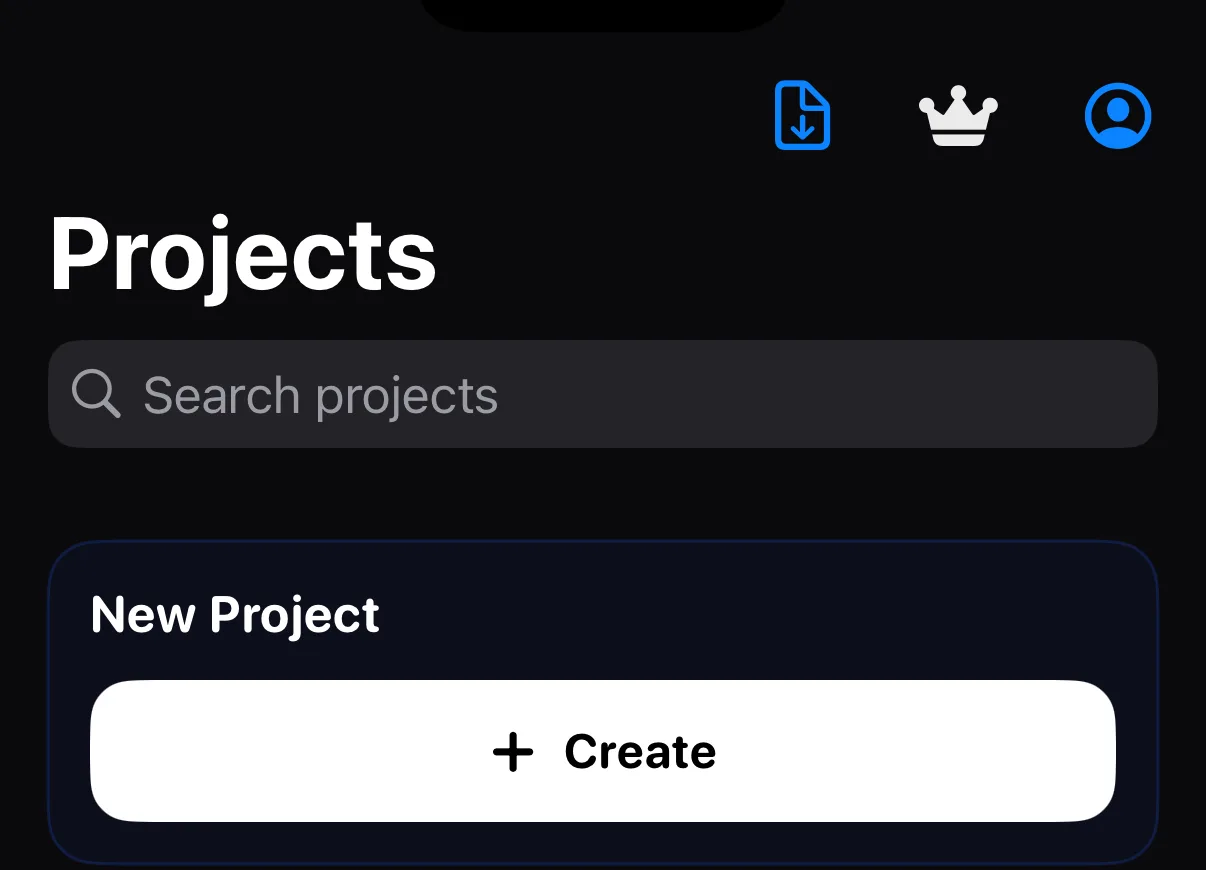
L'écran Projets
Créez, recherchez, rouvrez.
Chaque carrousel que vous créez est enregistré ici automatiquement, et avec iCloud activé, il vous suit sur vos autres appareils. Touchez-en un pour continuer à y travailler, recherchez par nom, touchez Créer pour en créer un nouveau, ou utilisez le bouton d'importation pour ouvrir un fichier de projet Krevez que quelqu'un vous a envoyé.
Nommez-le (ou pas)
Vide, c'est très bien.
Nommez votre projet à sa création, ou laissez le champ vide et Krevez le nommera pour vous. Renommez-le à tout moment en appuyant longuement dessus.
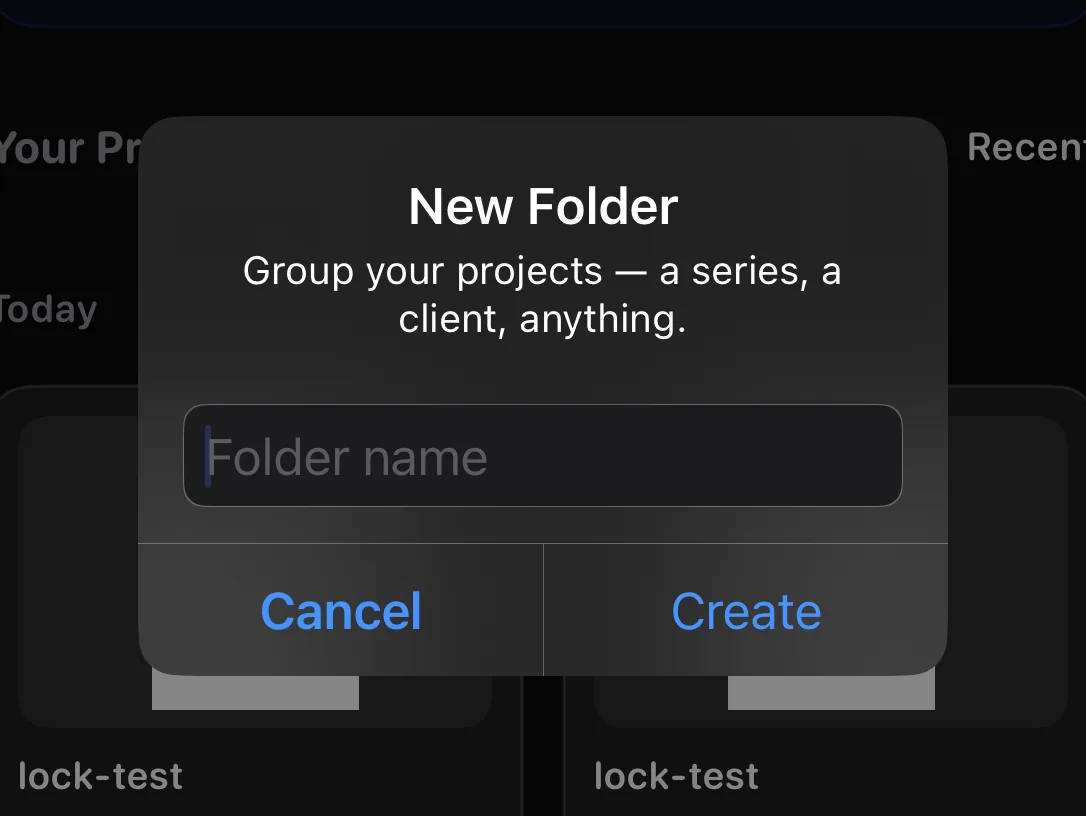
Trier les projets dans des dossiers
Une série, un client, un thème.
Créez un dossier, puis classez-y des projets. Le filtre au-dessus de votre bibliothèque bascule entre Tous les projets, Non classés, et chaque dossier.
Déplacer ou supprimer plusieurs éléments à la fois
Nettoyage groupé.
↳ Écran Projets → Sélectionner
Touchez Sélectionner, cochez les projets, puis utilisez le bouton dossier pour les déplacer ou la corbeille pour les supprimer ensemble.
Renommer, dupliquer, ou partager un projet
Tout ce que vous pouvez faire à un seul projet.
↳ Écran Projets → appuyez longuement sur un projet
Appuyez longuement sur un projet dans l'écran Projets. Renommer lui donne un nouveau nom. Partager enregistre le projet entier en fichier Krevez que vous pouvez envoyer à quelqu'un ou garder en sauvegarde — images, polices et tout le reste. Dupliquer en fait une copie, pour tester une modification sans risquer l'original. Vous pouvez aussi le déplacer dans un dossier depuis le même menu.
Ouvrir un fichier Krevez que quelqu'un vous a envoyé
L'autre moitié de Partager.
↳ Écran Projets → bouton d'importation
Un fichier Krevez contient un projet entier. Touchez le bouton d'importation en haut de l'écran Projets, choisissez le fichier, et il s'ajoute à votre bibliothèque comme un nouveau projet à vous — touchez-le pour l'ouvrir. Le modifier change votre copie, jamais la leur.
Les mots que vous verrez
Les termes utilisés dans le reste du Manuel, en langage simple.
Dictionnaire en mots simples
Carrousel, diapositive, calque, et compagnie.
Carrousel — une publication composée de plusieurs images que l'on fait défiler.
Projet — tout ce sur quoi vous travaillez : toutes vos diapositives, enregistrées ensemble sous un même nom.
Diapositive — une page de votre carrousel. Celle que vous modifiez porte un anneau bleu.
Toile — la zone de travail où se trouve votre diapositive.
Calque — un élément sur une diapositive (une photo, du texte, un sticker). Les calques s'empilent, l'un pouvant passer devant l'autre.
Arrière-plan — la couleur, la photo ou le motif derrière tout ce qui se trouve sur une diapositive.
Modèle — une création prête à l'emploi dont vous pouvez partir, ou que vous pouvez enregistrer vous-même.
Vidéo de création — un enregistrement de vous en train de créer une diapositive, sauvegardé en vidéo.
Pro — l'abonnement facultatif qui débloque tous les éléments et lève la limite d'exportations quotidienne.