Карманная студия в деталях — каждая кнопка с иллюстрацией, каждый путь нажатия расписан.
Нет совпадений — попробуйте другое слово.
Ваши первые пять минут
Подписанная схема редактора, а затем пять простых шагов к готовой карусели.
Редактор с первого взгляда
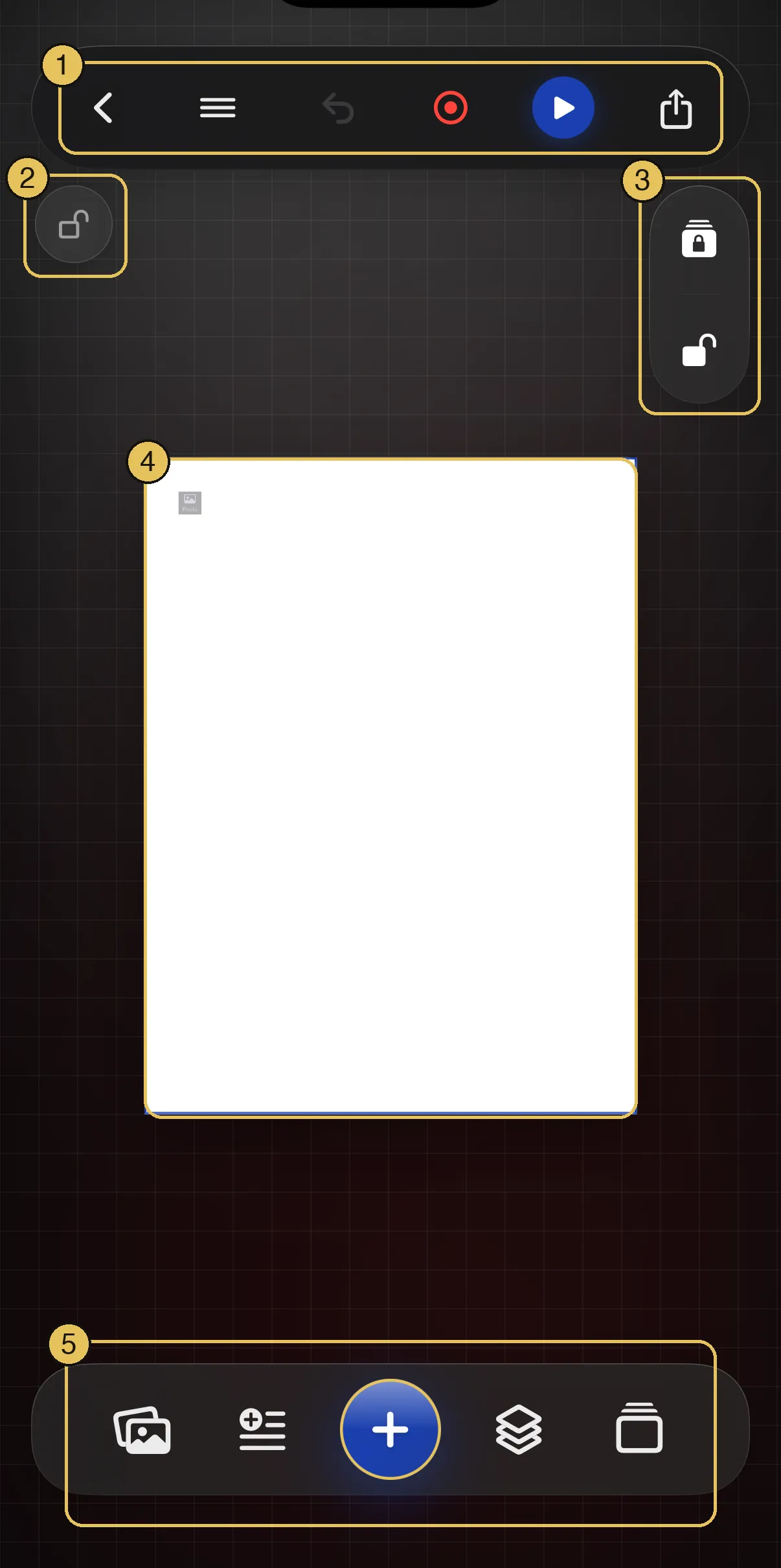
Каждая часть экрана, пронумерована и подписана.
1 — Верхние панели (два ряда): кнопка назад к «Моим проектам», меню ☰, «Справка» и «Поделиться» сверху; быстрые инструменты, ластик, отмена/повтор и «Слайд-шоу» чуть ниже.
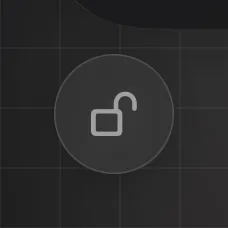
2 — Блокировка холста: удерживает вид неподвижным, чтобы случайный жест не сдвинул и не изменил его масштаб.
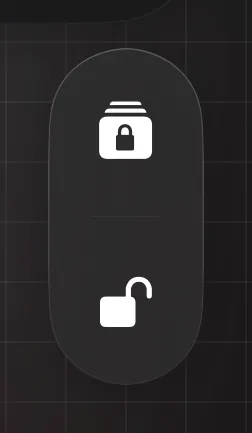
3 — Блокировки слоёв: заблокировать или разблокировать всё на слайде разом.
4 — Ваш слайд: белая страница. Здесь появляется всё, что вы добавляете.
5 — Панель инструментов: Фото · Текст · Добавить (+) · Слои · Слайды.
6 — Слайд-шоу: просматривайте слайды на весь экран, записывайте видео создания или сохраняйте его как видео.
Шаг 1
Создание проекта
Начните одним нажатием.
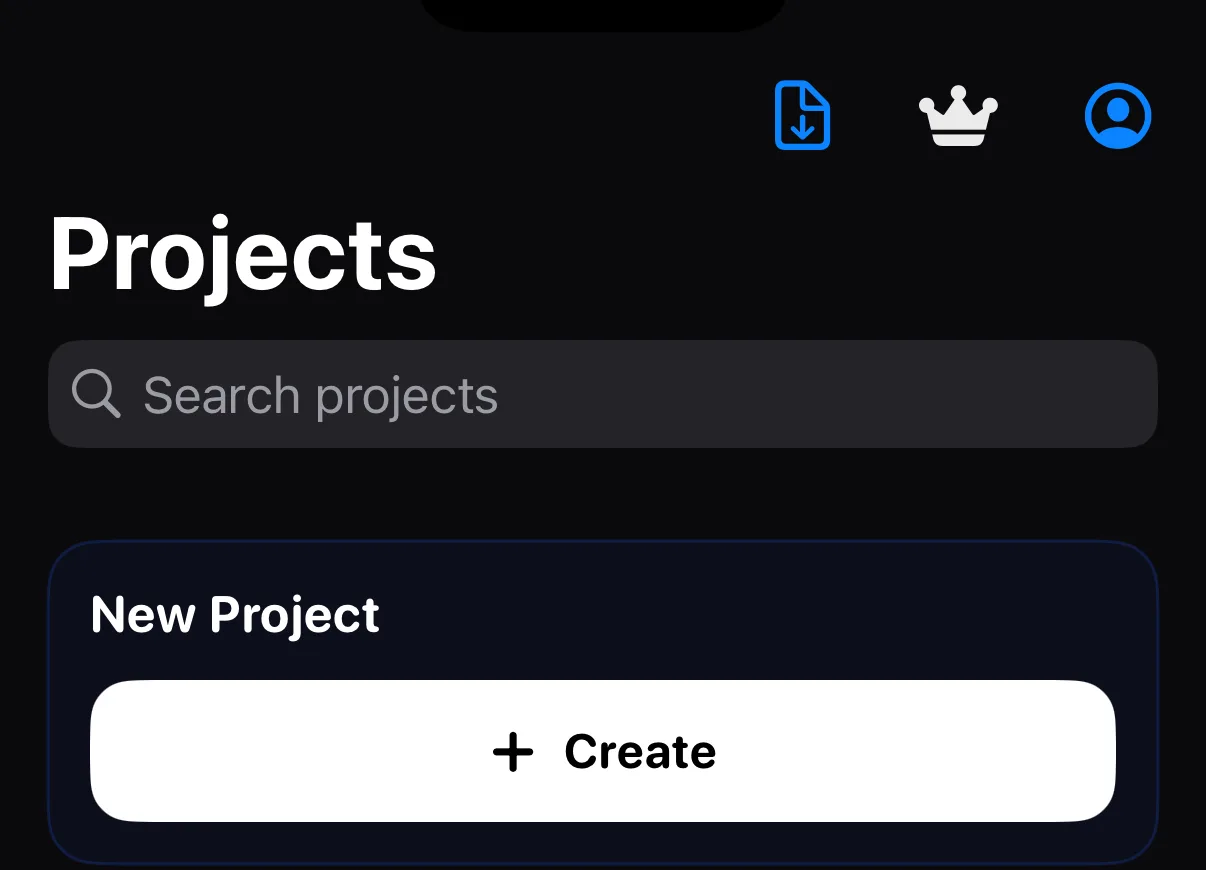
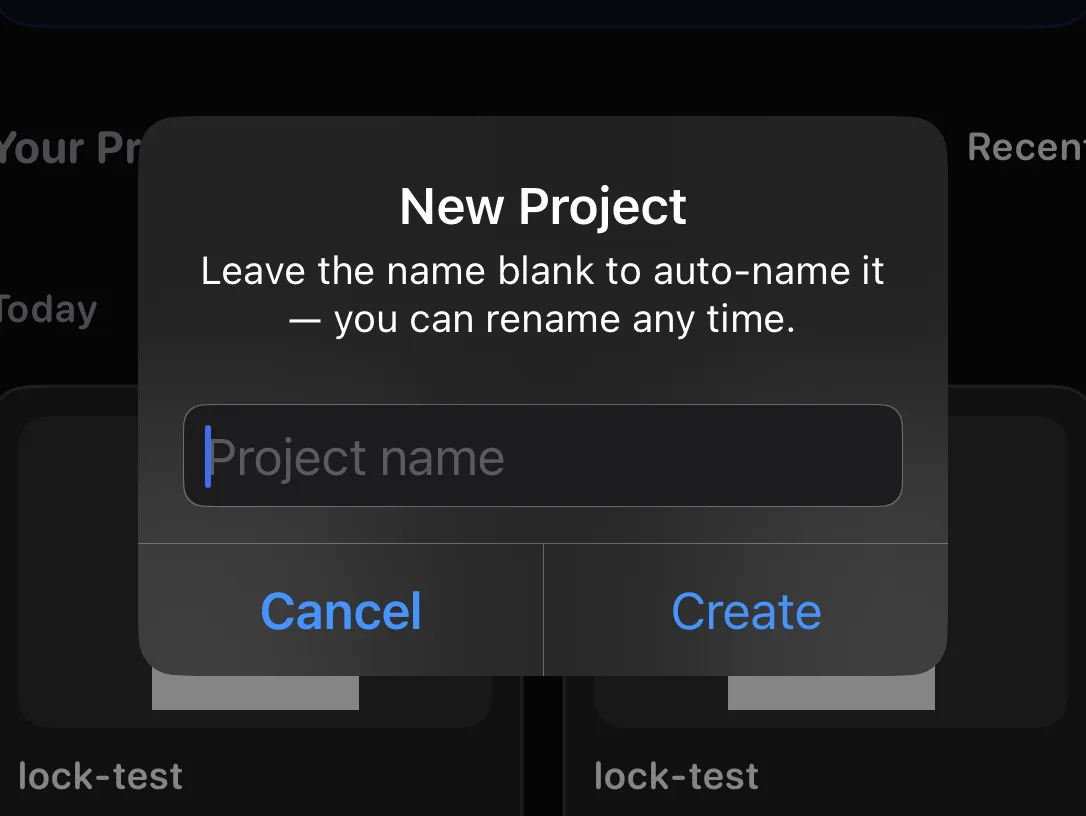
Карусель — это набор картинок, которые пролистывают свайпом, как пост в Instagram с несколькими страницами. Нажмите «Создать», чтобы перейти в «Мои проекты», а затем нажмите «Создать» там же. Krevez попросит название — введите своё или оставьте поле пустым, и проект назовётся сам. Откроется пустая первая страница с несколькими карточками, которые познакомят вас с приложением. Всё сохраняется автоматически по ходу работы.
Шаг 2
Поместите фото на слайд
Из вашей библиотеки, с камеры или из Files.
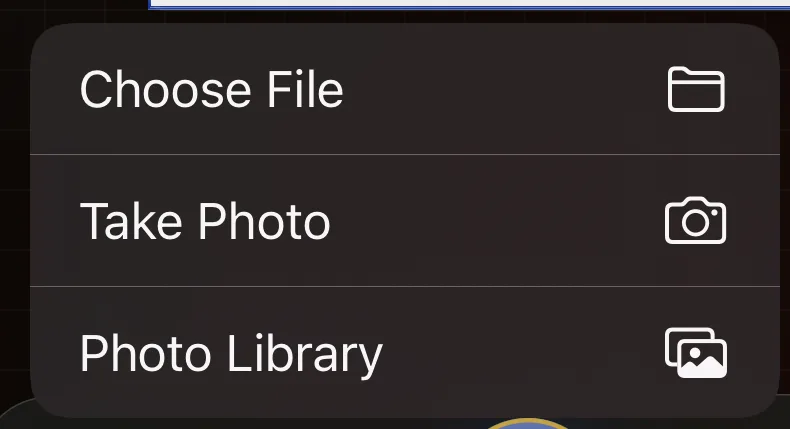
↳ Нажмите кнопку «Фото» на панели инструментов
Выберите «Библиотека фото» и найдите нужный снимок. Он появится на слайде уже выбранным и готовым к перемещению или изменению размера пальцами.
Шаг 3
Добавьте свой текст
Напечатайте, затем оформите.
↳ Нажмите кнопку «Текст» рядом с «Фото»
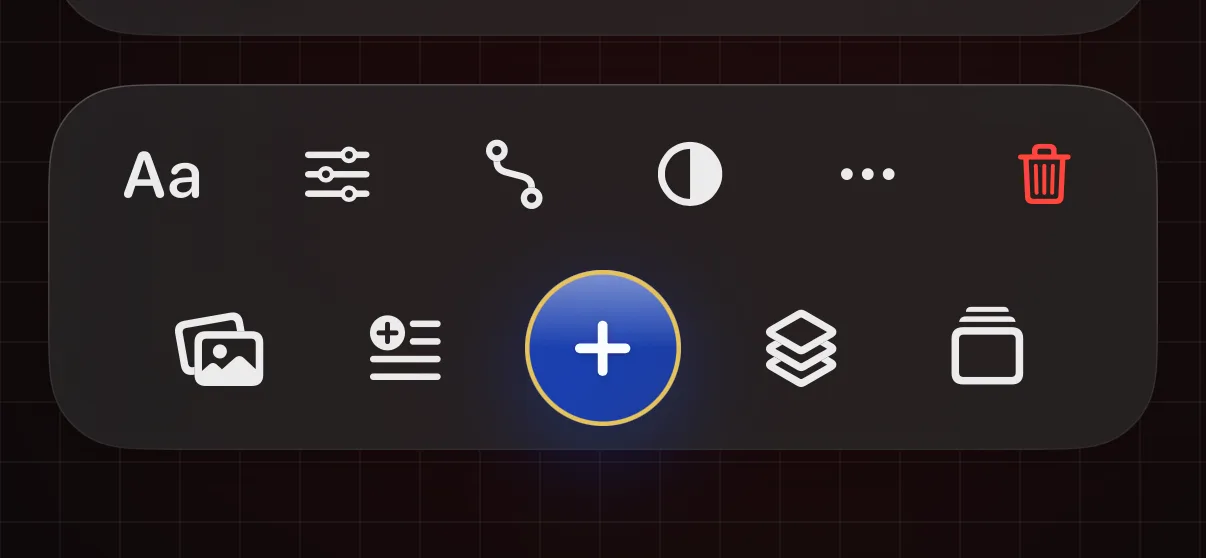
Напечатайте текст и нажмите «Готово». Пока текст выбран, панель внизу предлагает его инструменты: шрифт, размер и цвет, изгибы и другое.
Шаг 4
Добавление слайдов
Страница вторая, третья, четвёртая…
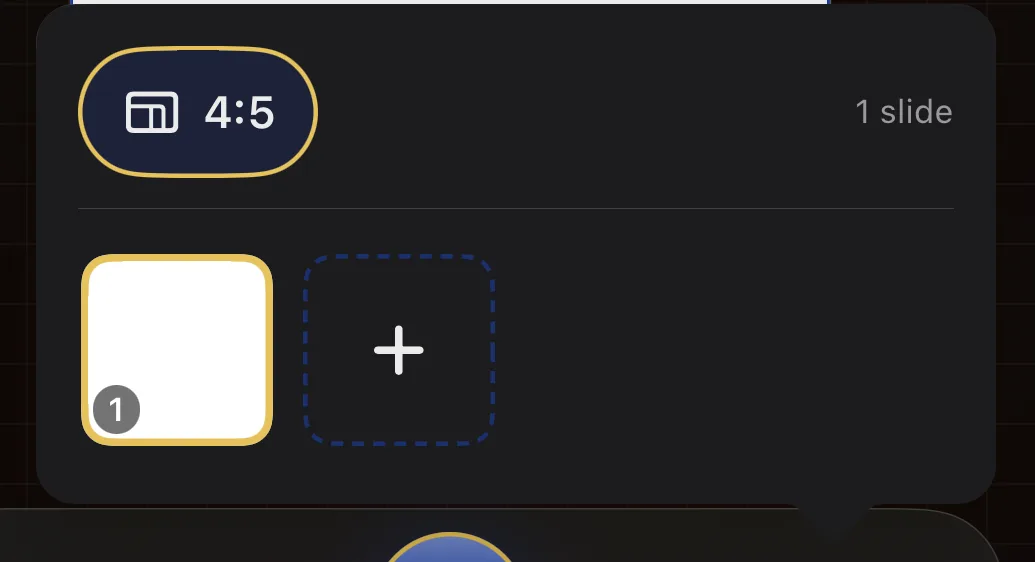
↳ Нажмите кнопку «Слайды» в правом конце панели инструментов
Нажмите + на панели, чтобы добавить ещё один слайд, или нажмите на любой слайд, чтобы перейти к нему. Как только слайдов становится больше одного, под холстом появляются точки, показывающие, где вы находитесь, — нажимайте на них или проводите пальцем, чтобы переключаться между слайдами, или удерживайте их, чтобы снова открыть эту панель.
Шаг 5
Поделитесь им
Готово к публикации.
↳ Нажмите «Поделиться» в правом верхнем углу
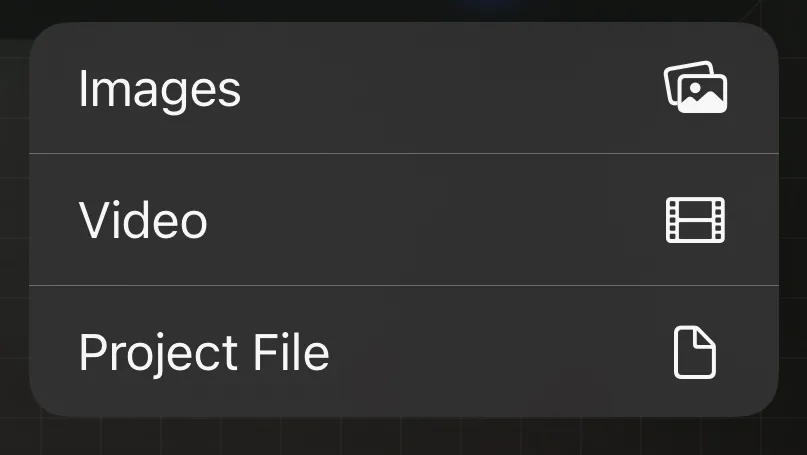
Выберите «Изображения» — и каждый слайд экспортируется, готовый к публикации где угодно. (Видео и файл проекта находятся в том же меню; см. раздел «Публикация» ниже.)
Панель сверху
Навигация, исправление ошибок, очистка слайда и публикация — кнопка за кнопкой.
Верхняя панель, кнопка за кнопкой
Навигация, исправление ошибок, публикация.
Панель сверху отвечает за всё, что окружает вашу работу:
Мои проекты
Назад в библиотеку проектов. Работа сохраняется сама.
Меню (☰)
Настройки, экспорт и дополнительные функции.
Справка
Откройте руководство или воспроизведите вступление ещё раз.
Поделиться
Экспортируйте как изображения, видео или файл проекта.
Быстрые инструменты
Инструменты, которые вы отметили звездой, готовые для того, что выбрано.
Стереть
Очистите этот слайд или начните весь проект заново. Приложение всегда спросит подтверждение.
Отменить
Отмените последнее изменение.
Повторить
Верните только что отменённое изменение. Неактивно, пока нечего повторять.
Слайд-шоу
В верхнем ряду инструментов, сразу после «Отменить» и «Повторить»: просмотр слайдов на весь экран, запись видео создания или сохранение его как видео.
Начать заново
Очистите один слайд или всё сразу.
↳ Верхняя панель → ластик · или меню ☰ → «Очистить холст»
Нажмите на значок ластика на верхней панели — и Krevez спросит, что нужно очистить: только этот слайд или всё на всех слайдах. Сами слайды остаются — удаляется только то, что на них. Приложение всегда спрашивает подтверждение, а «Отменить» вернёт всё обратно. То же самое есть в меню ☰ как «Очистить холст».
Экспорт карусели
Изображения, видео или файл проекта.
↳ Нажмите «Поделиться» в правом верхнем углу
«Изображения» сохраняет каждый слайд как картинку, готовую к публикации. «Видео» превращает их в слайд-шоу-ролик. «Файл проекта» упаковывает весь проект, чтобы друг мог открыть его в Krevez.
Если сохранение не удалось
Красное слово на верхней панели — это кнопка.
↳ Верхняя панель → статус в центре
Krevez сохраняет данные по ходу работы и ничего не показывает, если всё прошло успешно. Если сохранение не удалось завершить, в центре верхней панели появится красное слово со статусом — нажмите на него, чтобы повторить попытку. Там же может ненадолго мелькнуть надпись «Сохранение…» во время записи крупного изменения.
Каждая строка меню
Меню за значком ☰ по порядку появления на экране.
Меню ☰
Пять групп сверху вниз.
↳ Нажмите «Меню» (☰) на верхней панели
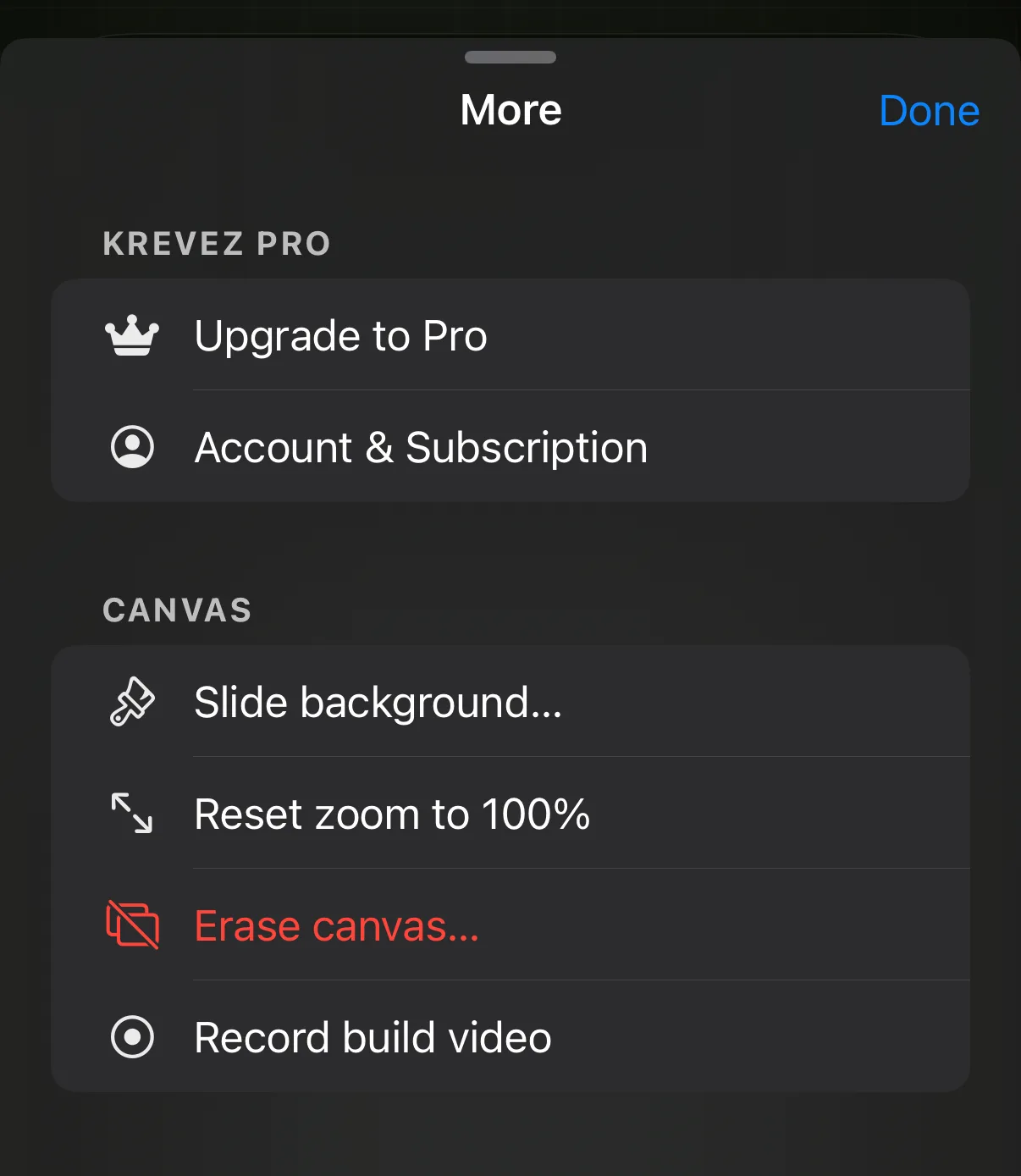
Всё, что не является инструментом рисования, находится за значком ☰, в пяти подписанных группах. «Krevez Pro» — это ваш аккаунт. «Холст» — то, что происходит с самим слайдом. «Элементы на холсте» — необязательные помощники, которые парят над вашей работой. «Проект» отвечает за сохранение и экспорт этой карусели. «Приложение» — всё приложение целиком, включая «Справку», через которую вы сюда попали. На следующих страницах каждая группа рассматривается в том порядке, в котором вы её увидите.
Krevez Pro и холст
Ваш аккаунт, а затем сам слайд.
↳ Меню ☰ → «Krevez Pro» · «Холст»
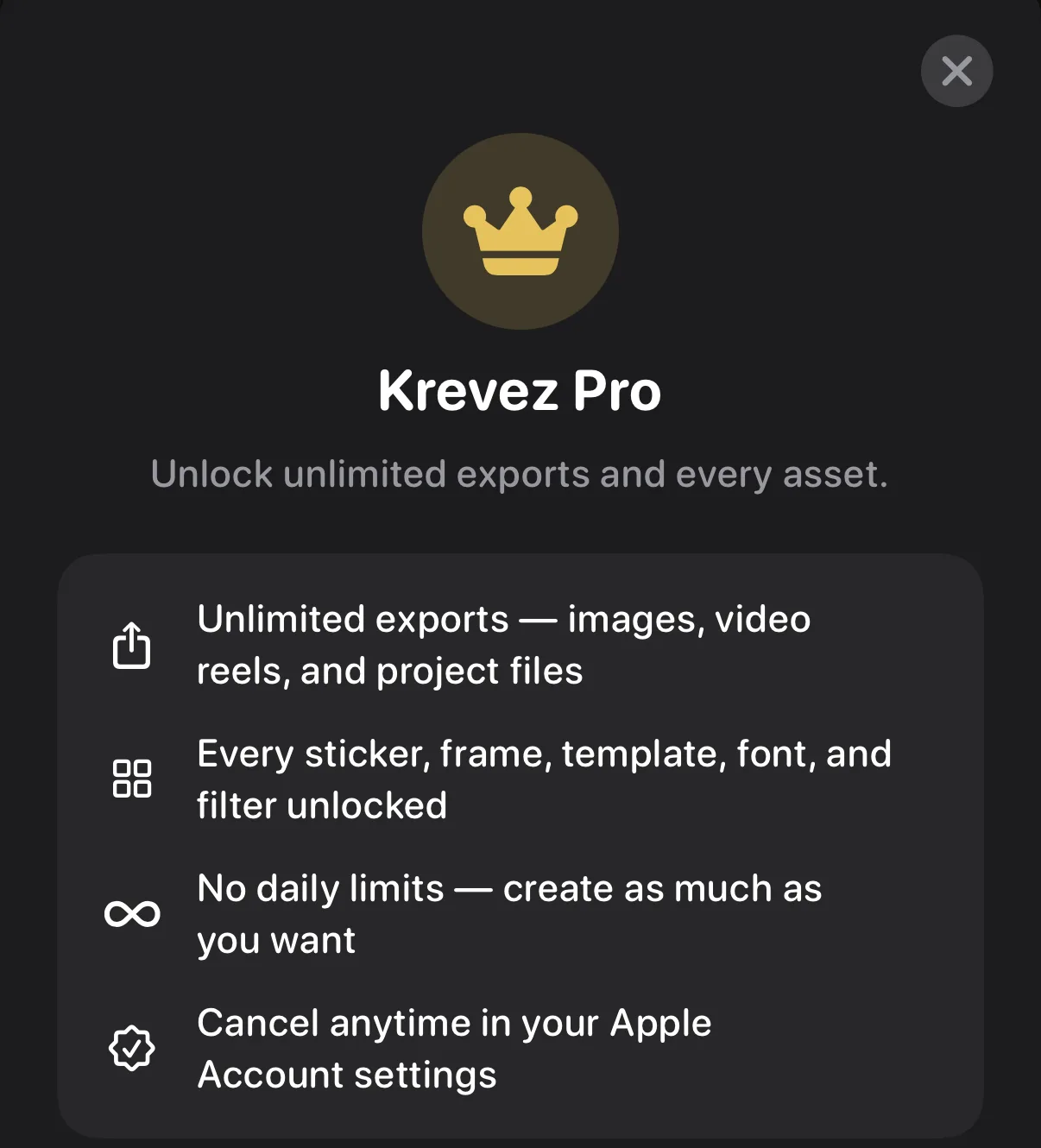
«Перейти на Pro» и «Аккаунт и подписка» находятся сверху — см. раздел «Что бесплатно, что в Pro» ниже.
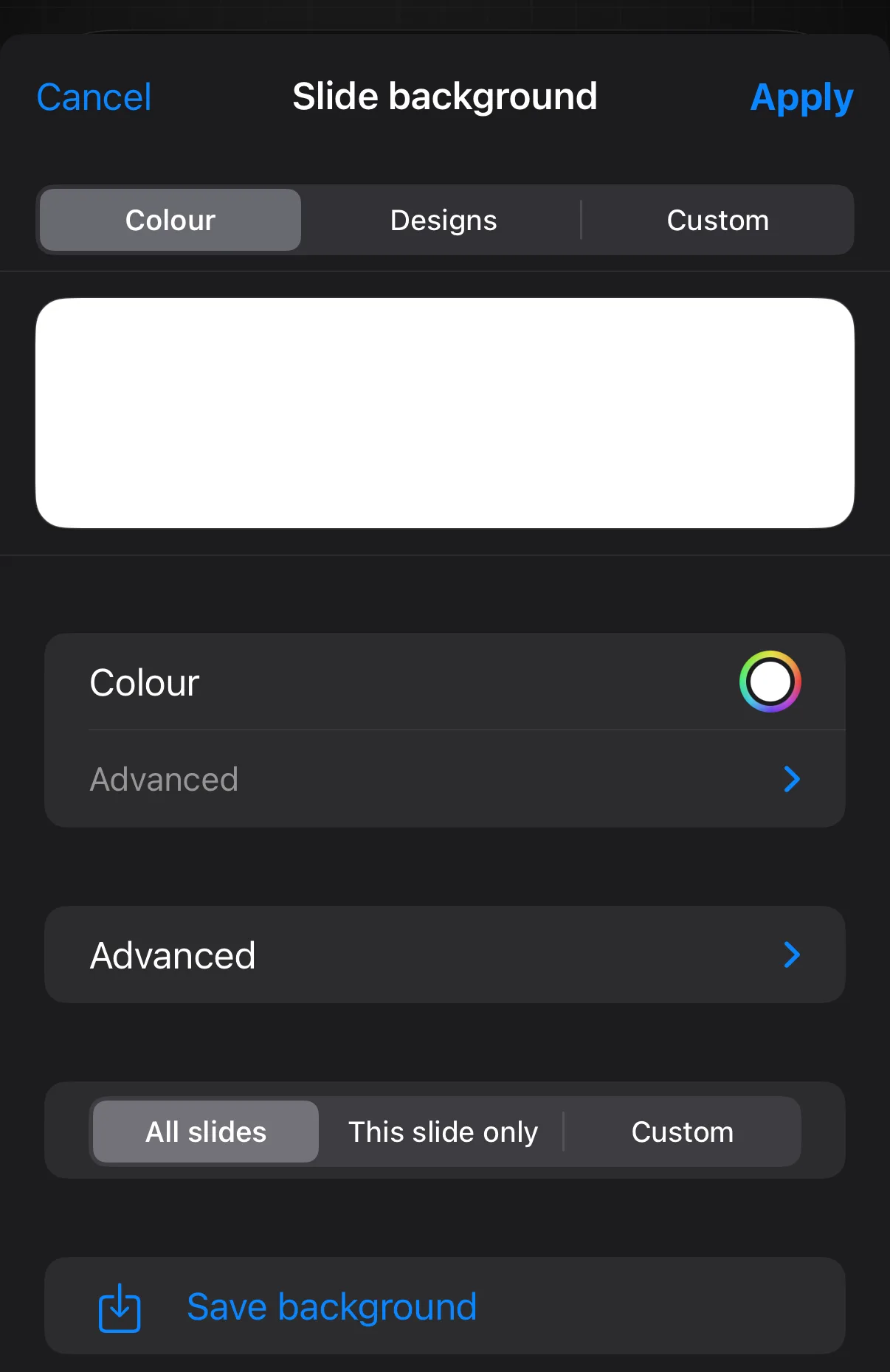
Далее «Холст», который относится к текущему слайду. «Фон слайда…» открывает выбор с тремя вкладками — «Цвет», «Дизайны» и «Свой». «Сбросить масштаб до 100%» отменяет любое масштабирование и возвращает слайд к настоящему размеру. «Очистить холст…» выделен красным, потому что стирает вашу работу — приложение всегда спрашивает подтверждение, а «Отменить» вернёт всё обратно. «Записать видео создания» запускает запись процесса создания — это тот же самый рекордер, что стоит за кнопкой «Слайд-шоу» на верхней панели.
Элементы на холсте
Два переключателя, плюс «Быстрые инструменты».
↳ Меню ☰ → «Элементы на холсте»
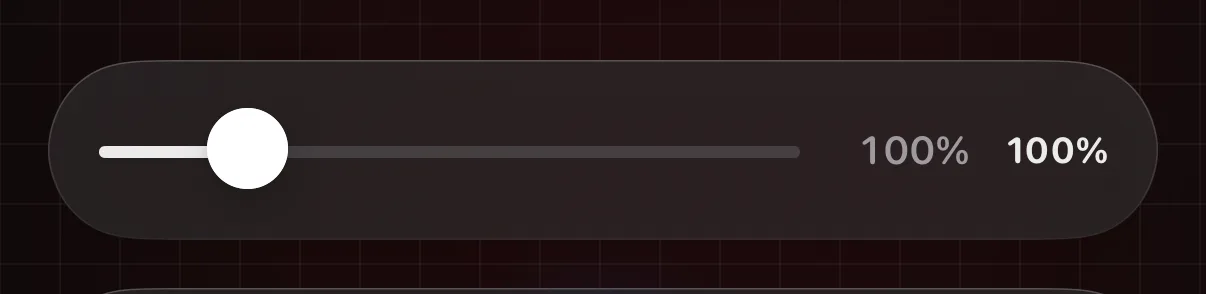
«Показывать ползунок масштаба» добавляет под слайдом ползунок для изменения масштаба без сведения пальцев — он становится неактивным, пока замок холста закрыт. «Звезда избранного» включает плавающую золотую звезду, которая хранит всё, что вы отметили. Оба переключателя изначально выключены. «Быстрые инструменты» — это не переключатель, а переход на отдельную страницу, где вы отмечаете звездой нужные инструменты для кнопки-гаечного ключа на верхней панели, которая всегда на месте.
Ничто здесь не меняет вашу карусель — только то, что вы видите, пока над ней работаете.
Проект
Сохранение, экспорт, шрифты, скрытые элементы.
↳ Меню ☰ → «Проект»
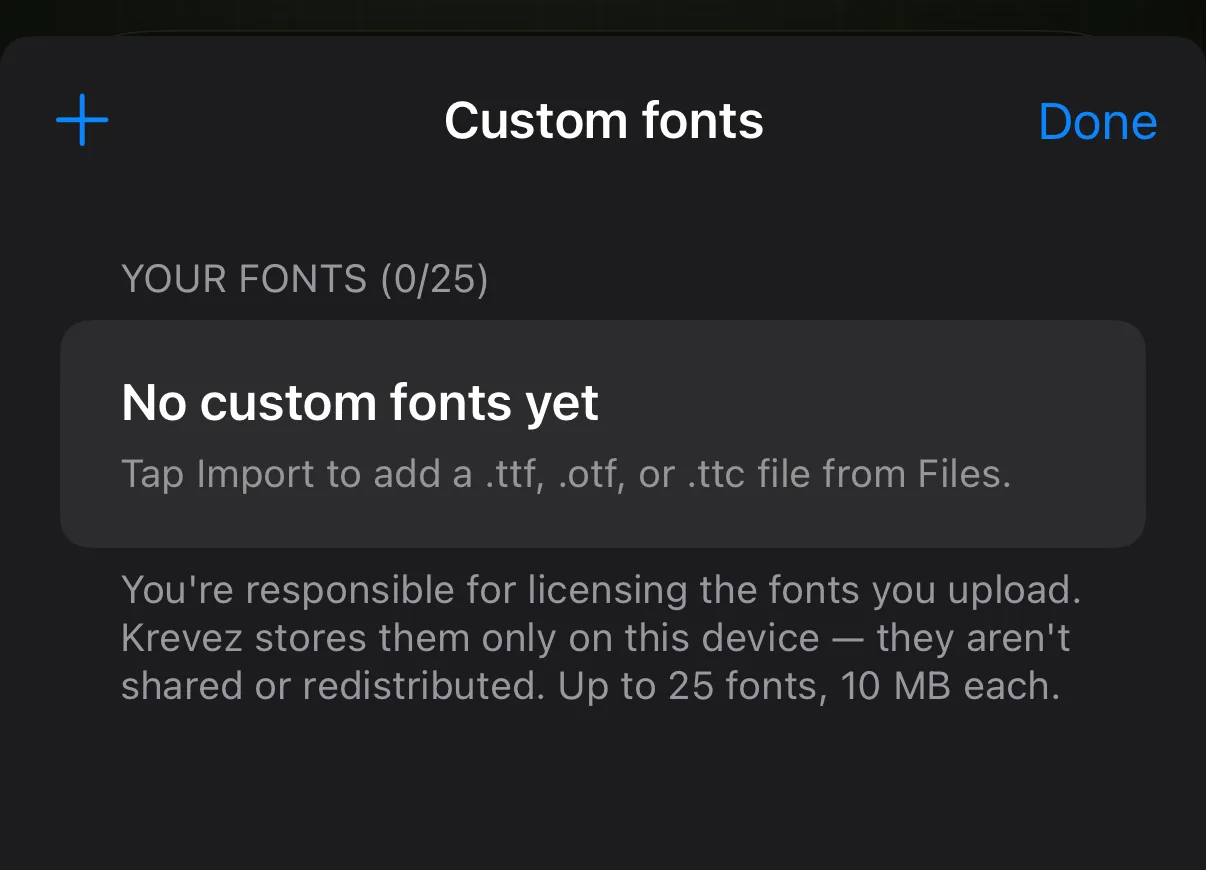
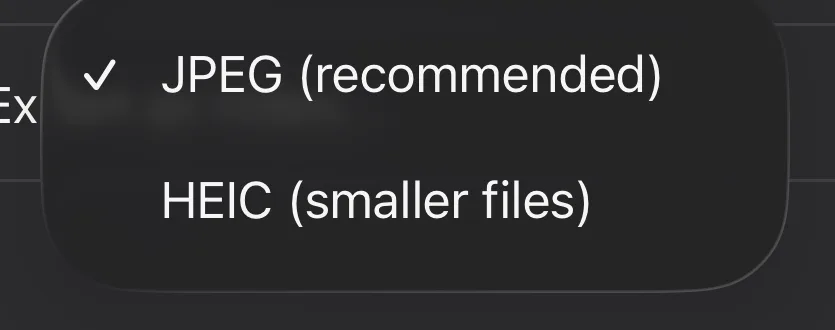
«Сохранить как шаблон…» сохраняет дизайн этого проекта, чтобы в следующий раз начать с него. «Экспорт файла проекта…» упаковывает весь проект — фото, шрифты и всё остальное — в файл Krevez, который можно отправить кому-то; это то же самое, что «Поделиться» → «Файл проекта». «Формат экспорта» показывает текущую настройку справа (JPEG или HEIC). «Свои шрифты…» — это место, где вы подключаете собственные шрифты. «Скрытые элементы…» — путь назад для всего, что вы скрыли из панели «Добавить»: если стикер или целая категория пропали, они окажутся именно там.
Приложение
Синхронизация, тактильный отклик, справка и юридическая информация.
↳ Меню ☰ → «Приложение»
«Синхронизация iCloud» показывает, следуют ли ваши проекты за вами между устройствами. Krevez не может включить iCloud за вас, поэтому строка предлагает кнопку «Настройки», которая открывает нужный раздел приложения «Настройки». «Тактильный отклик» включает и выключает лёгкие вибрации, которые вы чувствуете. «Справка» открывает это руководство. «Воспроизвести вступление» снова запускает приветственные карточки с начала. «О программе» и «Лицензии шрифтов» содержат версию, юридические документы и указание авторов шрифтов, а «Подробнее на krevez.com» открывает сайт.
Что бесплатно, что в Pro
Значки короны — что они значат.
↳ Меню ☰ → «Перейти на Pro»
Бесплатная версия даёт вам первые дизайны в каждой категории, два фильтра всего, и два экспорта в день, общих для изображений, видео, файлов проекта, видео сборки и Chat Replay — комбинируйте их как хотите, они обновляются на следующий день. Новые проекты ограничены двумя слайдами; квадрат, портрет и широкий формат остаются бесплатными, но ввод произвольного размера доступен только в Pro, как и Расширенные ползунки цветокоррекции и предложение «Авто». Материалы со значком короны, а также все перечисленные выше лимиты, снимаются с Krevez Pro: помесячно, ежегодно или разовой пожизненной покупкой. Управляйте подпиской в любое время в меню ☰ → «Аккаунт и подписка».
Загрузка материалов Pro
Загрузите все премиум-материалы на устройство.
↳ Меню ☰ → «Krevez Pro»
Когда вы переходите на Pro, Krevez загружает все премиум-стикеры, шаблоны, рамки и фоны, чтобы они были готовы даже офлайн. По Wi-Fi это происходит автоматически в фоне — небольшая полоса «Загрузка материалов Pro» появляется под верхними инструментами и исчезает по завершении. По сотовой связи ничего не загружается автоматически: коснитесь любого заблокированного элемента там, где вы его используете, чтобы загрузить только этот пакет. Проверить ход загрузки можно в любой момент через меню ☰, а по Wi-Fi там же можно начать или возобновить всю загрузку целиком.
Используйте свои шрифты
Подключите до 25 шрифтов.
↳ Меню ☰ → «Свои шрифты»
Импортируйте файлы .ttf, .otf или .ttc из приложения Files. Они появятся в разделе «Мой текст» в выборе шрифтов. За соблюдение лицензии самих шрифтов отвечаете вы.
JPEG или HEIC?
Совместимость против размера файла.
↳ Меню ☰ → «Формат экспорта»
JPEG открывается везде — это безопасный выбор. HEIC создаёт файлы меньшего размера, которые без проблем читают современные iPhone и Mac. Если сомневаетесь, оставьте JPEG.
Сохраните дизайн для повторного использования
Ваш макет снова и снова.
↳ Меню ☰ → «Сохранить как шаблон»
«Сохранить как шаблон» сохраняет весь дизайн этого проекта в ваших «Шаблонах», чтобы в следующий раз вы начинали с него, а не с пустой страницы.
Быстрые инструменты: ваши ярлыки
Ваши любимые инструменты в одном нажатии.
↳ Меню ☰ → «Быстрые инструменты»
Отметьте звездой до 10 инструментов, которыми пользуетесь чаще всего, и кнопка «Быстрые инструменты» (гаечный ключ) на верхней панели будет держать их в одном нажатии. Она показывает только те инструменты, которые подходят выбранному объекту.
Звезда избранного
Ваши любимые дизайны, всегда под рукой.
↳ Меню ☰ → «Звезда избранного»
Золотая звезда, которая плавает над холстом и открывает всё, что вы отметили — шаблоны, стикеры, рамки, макеты и текстовые блоки. По умолчанию она выключена: включите её в меню ☰ в разделе «Элементы на холсте», затем перетащите звезду куда угодно — она сама прижмётся к ближайшему краю. Нажимайте на неё в любой момент, чтобы открыть избранное; удерживайте плитку в списке, чтобы убрать её из избранного. Звезда убирается с дороги, пока вы работаете со слоями или составляете чат.
Посмотрите приветственный тур ещё раз
Карточки из вашего первого запуска.
↳ Меню ☰ → «Воспроизвести вступление»
Короткий набор карточек, представивших редактор при первом запуске, никуда не делся. Выберите «Воспроизвести вступление» в меню ☰ — и оно начнётся заново с самого начала, когда захотите освежить память.
Взаимодействие с элементами
Сам слайд: выбор, перемещение, удержание, масштабирование и два замка.
Выбор, перемещение, изменение размера, поворот
Всё реагирует на прикосновения пальцев.
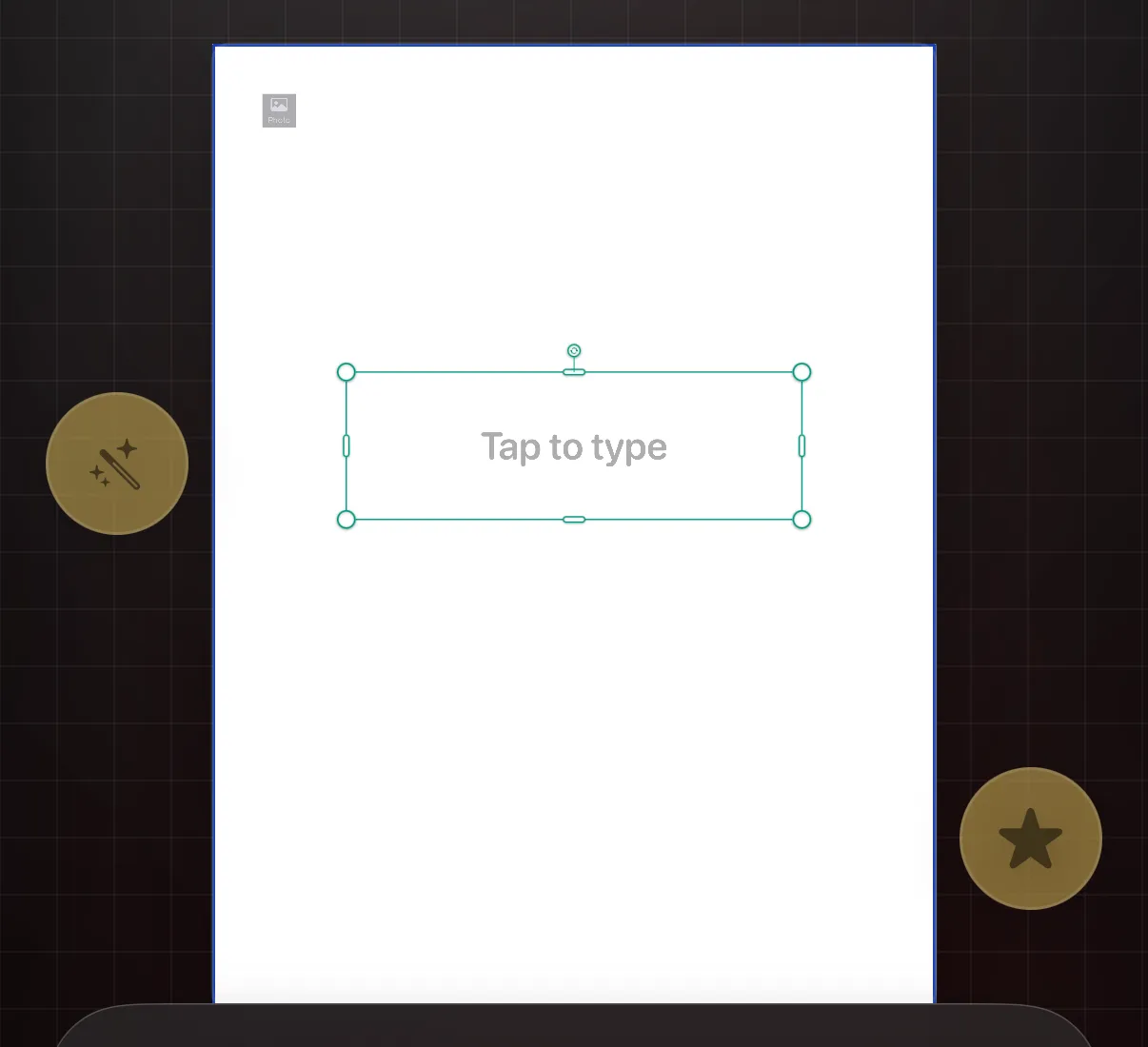
Нажмите на любой объект один раз, чтобы выбрать его, — появится бирюзовая рамка с маркерами. Перетащите, чтобы переместить (объект прилипает к направляющим), сведите пальцы, чтобы изменить размер, поверните двумя пальцами, чтобы повернуть, или перетащите угловой маркер для точной настройки размера.
Удержание для быстрых действий
Блокируйте, дублируйте или удаляйте что угодно.
↳ Удержание любого элемента на слайде
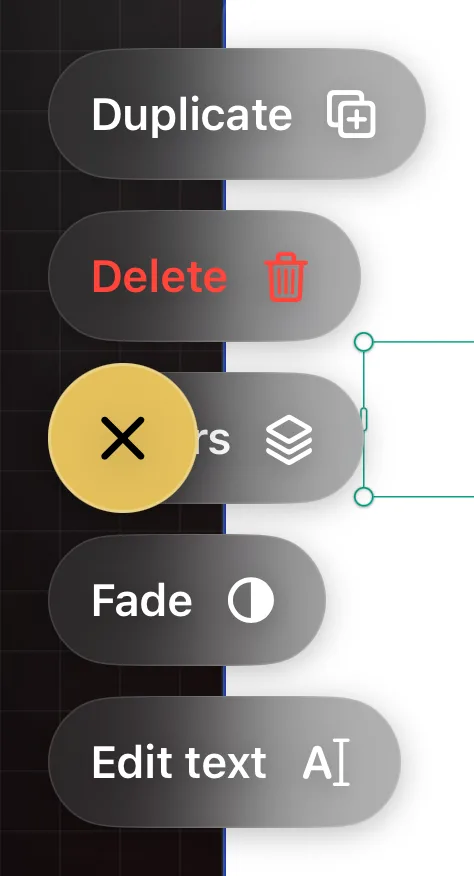
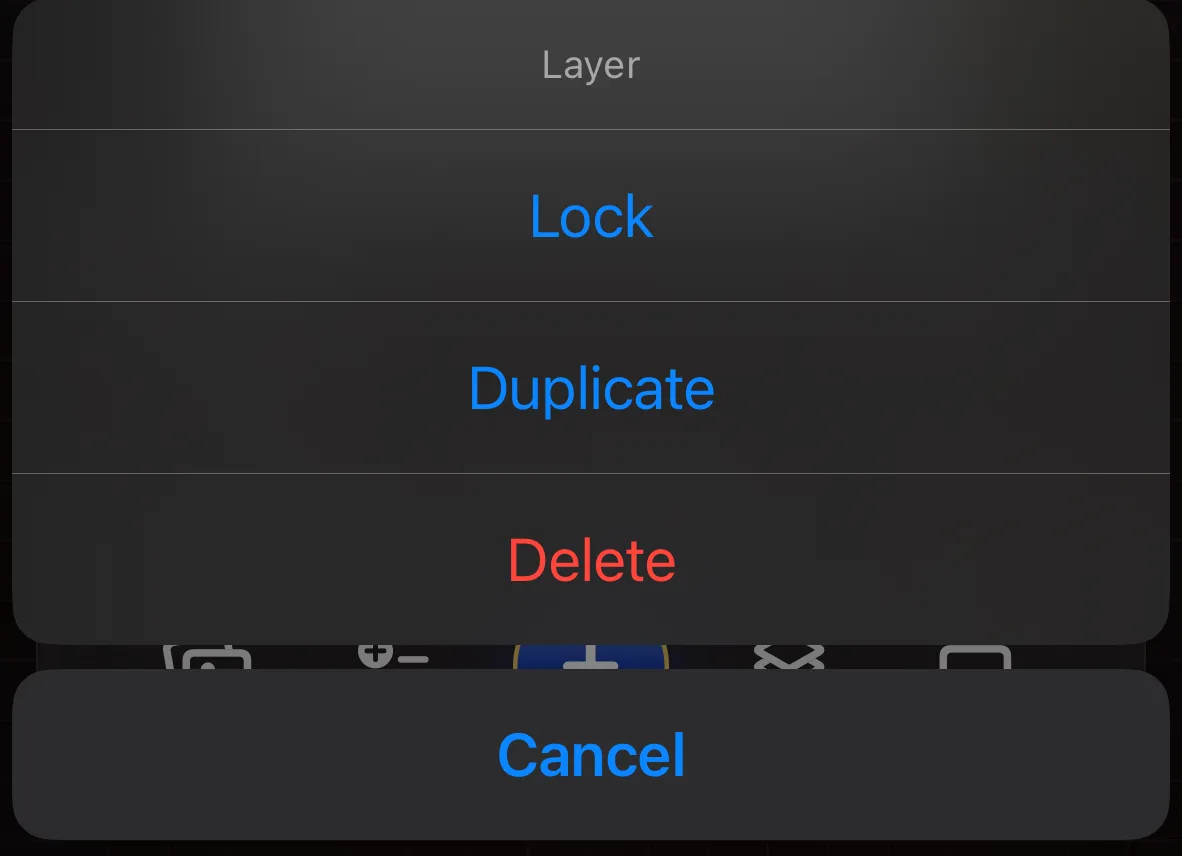
Удерживайте любой элемент полсекунды: «Заблокировать» закрепляет его на месте (удержите снова, чтобы разблокировать), «Дублировать» создаёт копию, «Удалить» убирает его.
Переместите объект вперёд или назад
Меняйте порядок слоёв, не открывая «Слои».
↳ Нажмите на элемент → ⋯ → «Упорядочить»
Выберите элемент, нажмите ⋯ в его ряду инструментов и прокрутите до «Упорядочить». «Переместить вперёд» и «Переместить назад» сдвигают его на один шаг в стопке; «На передний план» и «На задний план» перемещают его до самого конца. «Копировать» создаёт копию элемента, а «Вставить» возвращает её обратно — «Вставить» остаётся неактивной, пока вы что-то не скопируете, поэтому при первом открытии она выглядит отключённой.
Под «Упорядочить» та же шторка повторяет «Дублировать», «Заблокировать» и «Скрыть», так что редко приходится её закрывать, чтобы закончить действие.
Одно фото сразу в нескольких рамках
Приём «глазка».
↳ Удержание рамки или макета → «Объединить кадры»
Удерживайте рамку, макет или шаблон и выберите «Объединить кадры», затем нажмите на остальные элементы, которые нужно включить, и нажмите «Объединить». Теперь одно фото видно через все них, как через окно. Выберите объединённую группу и нажмите «Разъединить», чтобы отменить.
Увеличение и уменьшение масштаба
Приближайте, не теряя своё место.
Сведите два пальца на холсте, чтобы изменить масштаб; перетаскивайте одним пальцем, чтобы перемещаться при увеличении. Дважды нажмите, чтобы вернуться к 100%. Также есть необязательный ползунок, который можно включить в меню ☰.
Остановите движение вида
Маленький замок в верхнем левом углу.
↳ Замок под верхней панелью, слева
Нажмите на замок, чтобы заморозить масштаб холста. Это полезно, когда вы работаете вблизи и не хотите, чтобы случайный жест сдвинул вид. Нажмите снова, чтобы разблокировать.
Заблокируйте всё на месте
Чтобы ничего не сдвинулось случайно.
↳ Переключатель блокировки в верхнем правом углу холста
Один переключатель блокировки в верхнем правом углу холста замораживает все элементы на слайде; нажмите на него снова, чтобы освободить их все. Заблокированные элементы нельзя перемещать или менять в размере, пока вы их не разблокируете.
Если ничего не происходит, проверьте блокировку
Это не поломка — просто элемент закреплён.
↳ Меню слоя ⋯ («Разблокировать») или значок замка в «Слоях»
Если вы нажимаете или перетаскиваете элемент, а он не двигается, значит этот слой заблокирован. Krevez не проигнорирует вас молча: появится короткое сообщение о том, что слой заблокирован. Разблокируйте его через меню ⋯ слоя («Разблокировать») или через значок замка на его строке в «Слоях».
Пять кнопок, которыми вы будете пользоваться чаще всего
Домашний экран. У каждой кнопки здесь есть свой раздел ниже, названный в её честь.
Панель инструментов, кнопка за кнопкой
Пять кнопок, которыми вы будете пользоваться чаще всего.
Панель внизу — это домашняя база. Эти пять кнопок — способ добавить на слайд что угодно:
Фото
Добавьте фото из библиотеки, с камеры или из файла.
Текст
Добавьте текст на слайд.
Добавить (+)
Шаблоны, стикеры, фигуры, фоны и всё остальное.
Слои
Смотрите порядок слоёв на слайде — от переднего к заднему.
Слайды
Просматривайте все слайды, добавляйте новые, меняйте форму.
Настройте свою панель инструментов
Выберите инструменты, которыми вы действительно пользуетесь.
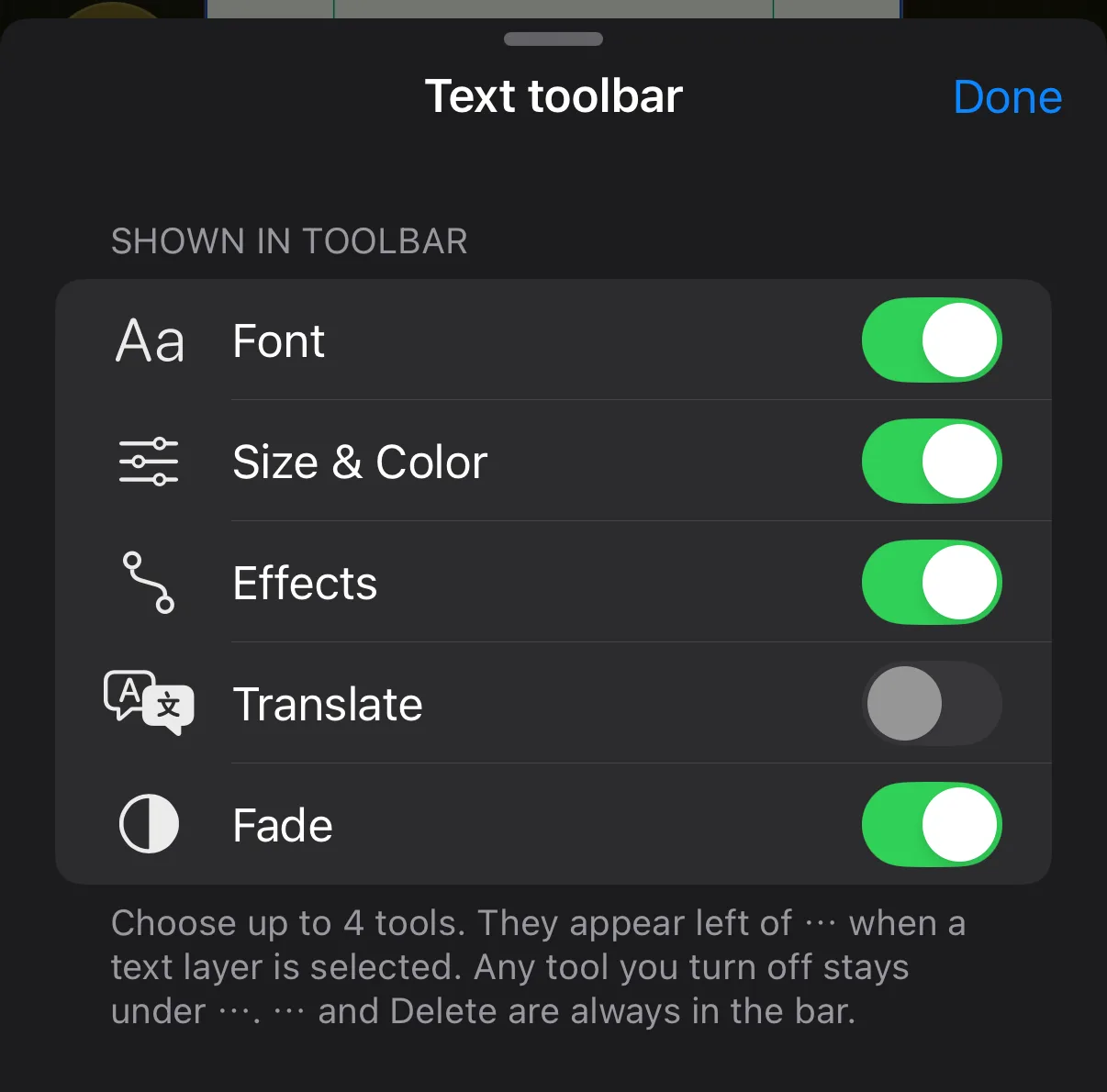
↳ Нажмите на элемент → ⋯ → «Настроить панель инструментов»
Когда выбрано фото или текст, откройте ⋯ и нажмите «Настроить панель инструментов», чтобы выбрать, какие инструменты находятся на панели: до пяти для фото, четыре для текста. Всё, что вы отключите, останется доступным через ⋯.
Работа с фото
Всё, что доступно после выбора фото.
Инструменты фото, кнопка за кнопкой
Они появляются, когда выбрано фото.
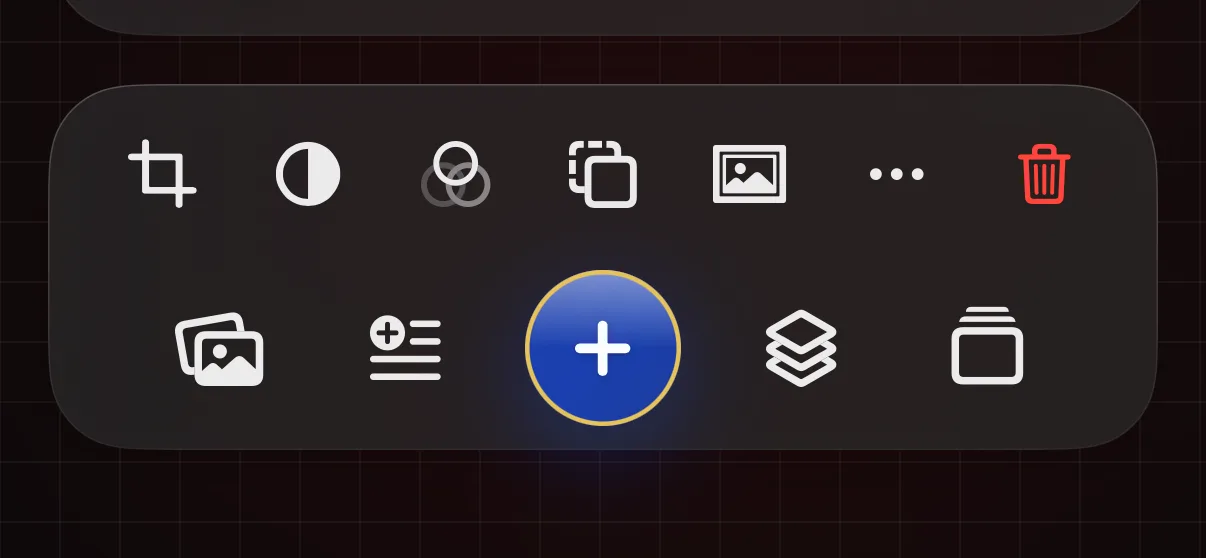
Нажмите на любое фото один раз — и его инструменты выедут над панелью инструментов. Нажмите на пустое место, чтобы убрать их:
Обрезка
Обрежьте фото или выровняйте его горизонт.
Затухание
Сделайте его прозрачным — полностью или местами.
Цветокоррекция
Фильтры и настройка цвета.
Эффекты
Тень, контур, скруглённые углы.
Рамки
Вырежьте в фото отверстие произвольной формы.
Ещё (⋯)
Все остальные действия с фото; см. задачи ниже.
Удалить
Удалите фото со слайда.
Обрежьте или выровняйте фото
Обрежьте фото или выровняйте кривой горизонт.
↳ Нажмите на фото → «Обрезка»
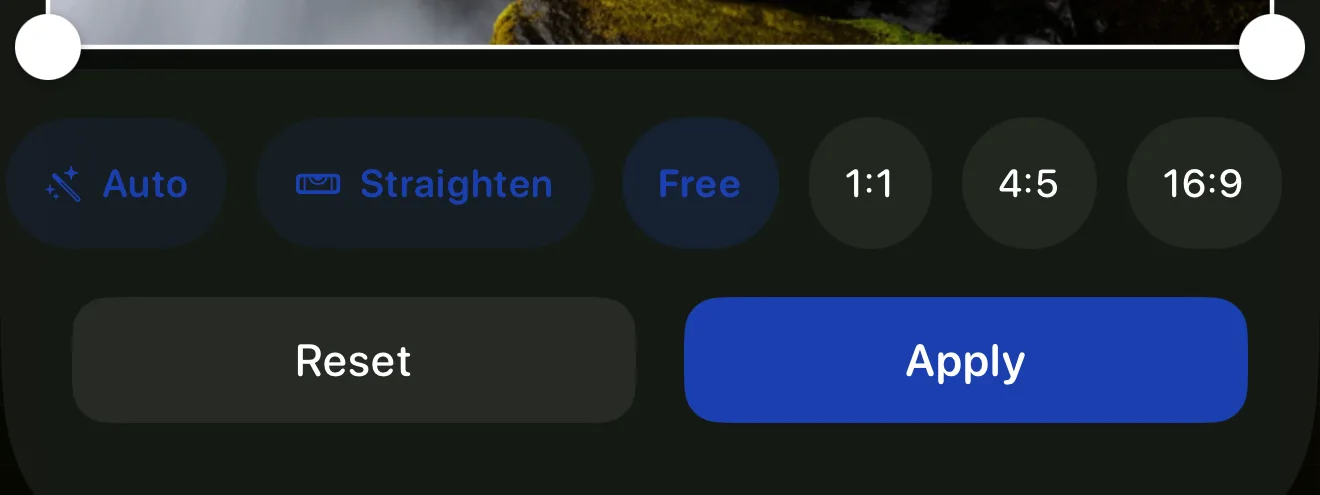
Перетаскивайте углы, чтобы обрезать, или выберите фиксированную форму, например 1:1. «Авто» предлагает обрезку вокруг объекта; «Выровнять» выравнивает фото одним нажатием. «Применить» сохраняет результат.
Фильтры и цвет
Готовые образы одним нажатием или точная настройка.
↳ Нажмите на фото → «Цветокоррекция»
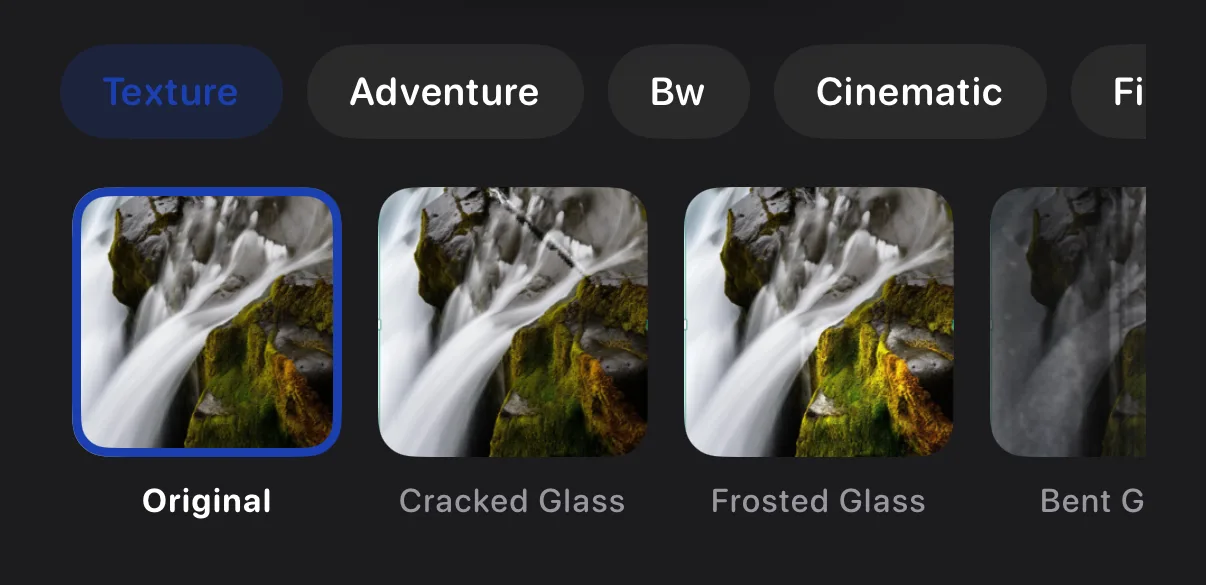
Вкладка «Фильтры» содержит готовые образы — нажмите на любой, чтобы увидеть его на своём фото; два бесплатны, остальные — функция Krevez Pro (ваши собственные фильтры в «Моих фильтрах» всегда бесплатны). Вкладка «Цветокоррекция» содержит Базовые ползунки для теплоты и другого, бесплатные для всех, плюс раздел «Расширенные» с ползунками вроде экспозиции — «Расширенные» и предложение «Авто» в один тап — обе функции Krevez Pro. Всё здесь — лишь предпросмотр: нажмите «Сохранить изменения» внизу, чтобы применить. «Отмена» или смахивание шторки оставляют фото точно таким, каким оно было. «Сохранить как фильтр» сохраняет образ в «Моих фильтрах» для повторного использования, но не применяет его к этому фото — для этого тоже нужно нажать «Сохранить изменения».
Тень, контур и углы
Придайте фото немного лоска.
↳ Нажмите на фото → «Эффекты»
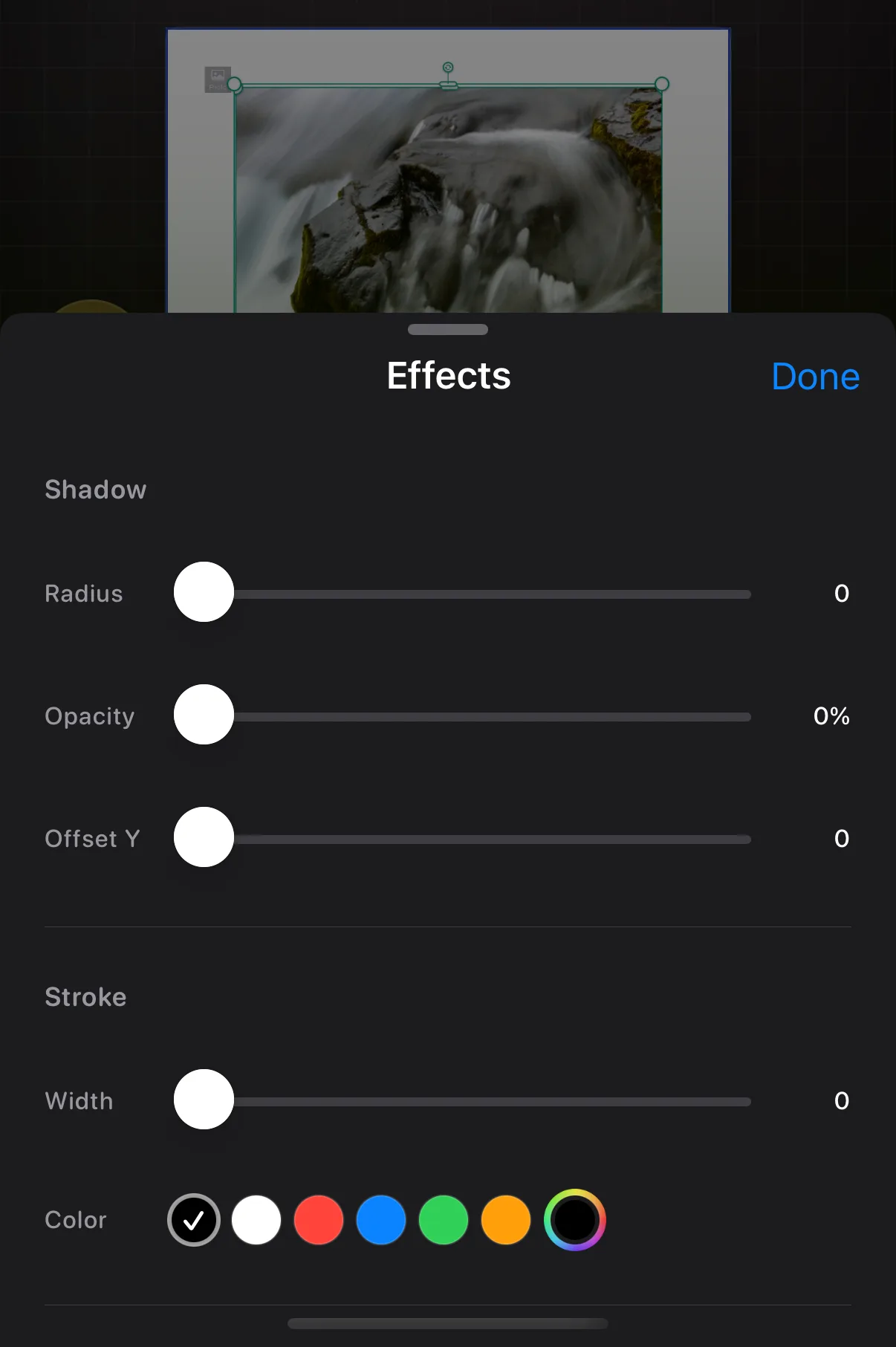
«Эффекты» добавляют мягкую тень позади фото, цветной контур вокруг него или скруглённые углы — у каждого свой ползунок.
Затухание фото
Прозрачность — полностью или местами.
↳ Нажмите на фото → «Затухание»
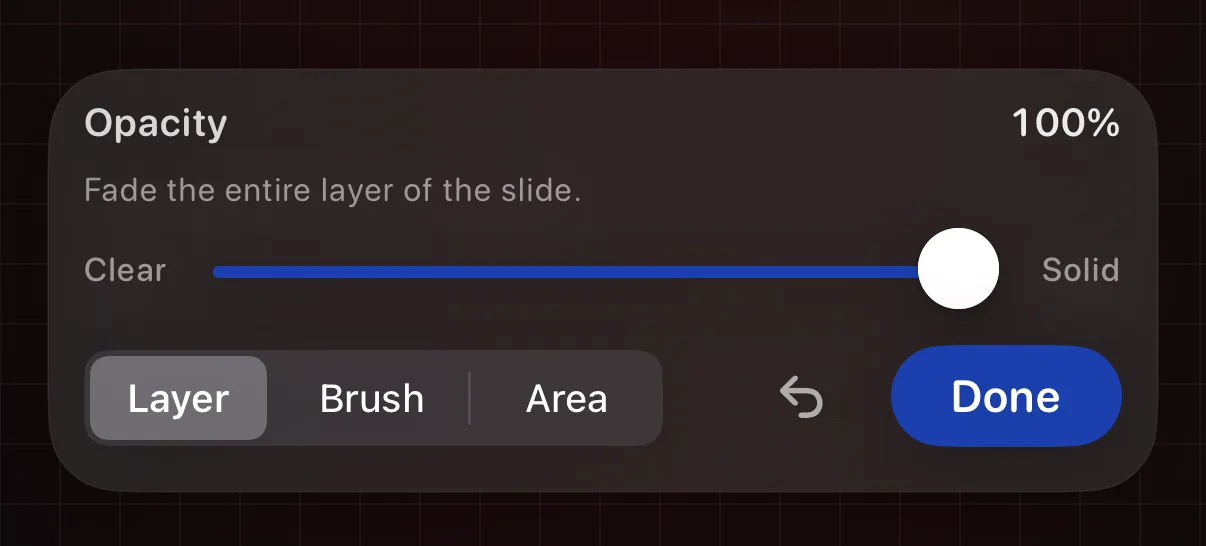
«Затухание» открывается в режиме «Слой», который делает всё фото равномерно прозрачным — на фото здесь же появляется волшебная палочка: одно нажатие находит объект и делает прозрачным всё вокруг него, остаётся лишь подправить вручную. «Кисть» позволяет нарисовать затухание точно там, где нужно, а «Область» затемняет прямоугольник. «Готово» сохраняет результат; стрелка рядом с ней отменяет весь сеанс.
Вырезание отверстия в фото
Нарисуйте своё собственное окошко.
↳ Нажмите на фото → «Рамки»
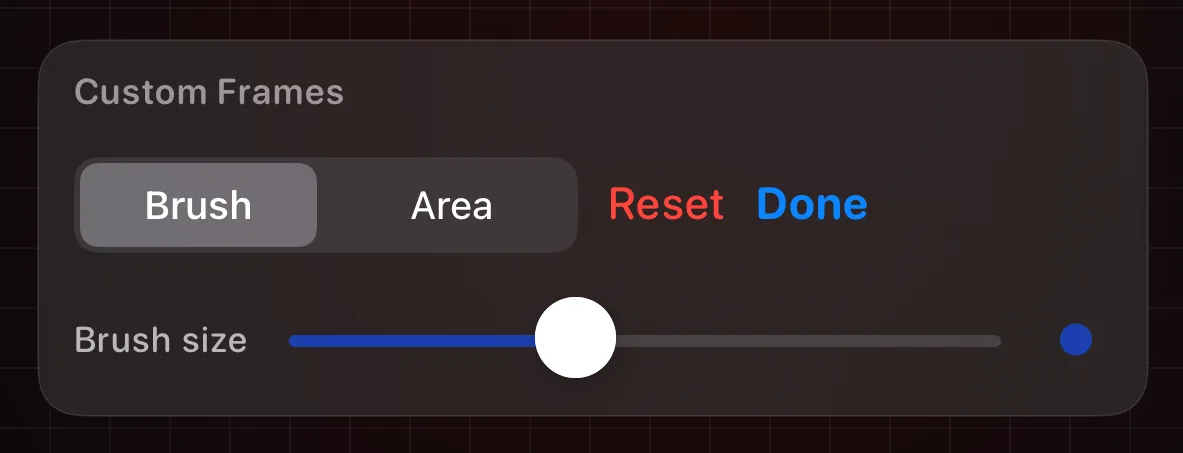
Рисуйте пальцем («Кисть») или растяните прямоугольник («Область»), чтобы прорезать фото и показать то, что находится позади. «Сбросить» очищает рисунок; «Готово» сохраняет его.
Удаление фона
Оставьте объект, уберите всё остальное.
↳ Нажмите на фото → ⋯ → «Удалить фон»
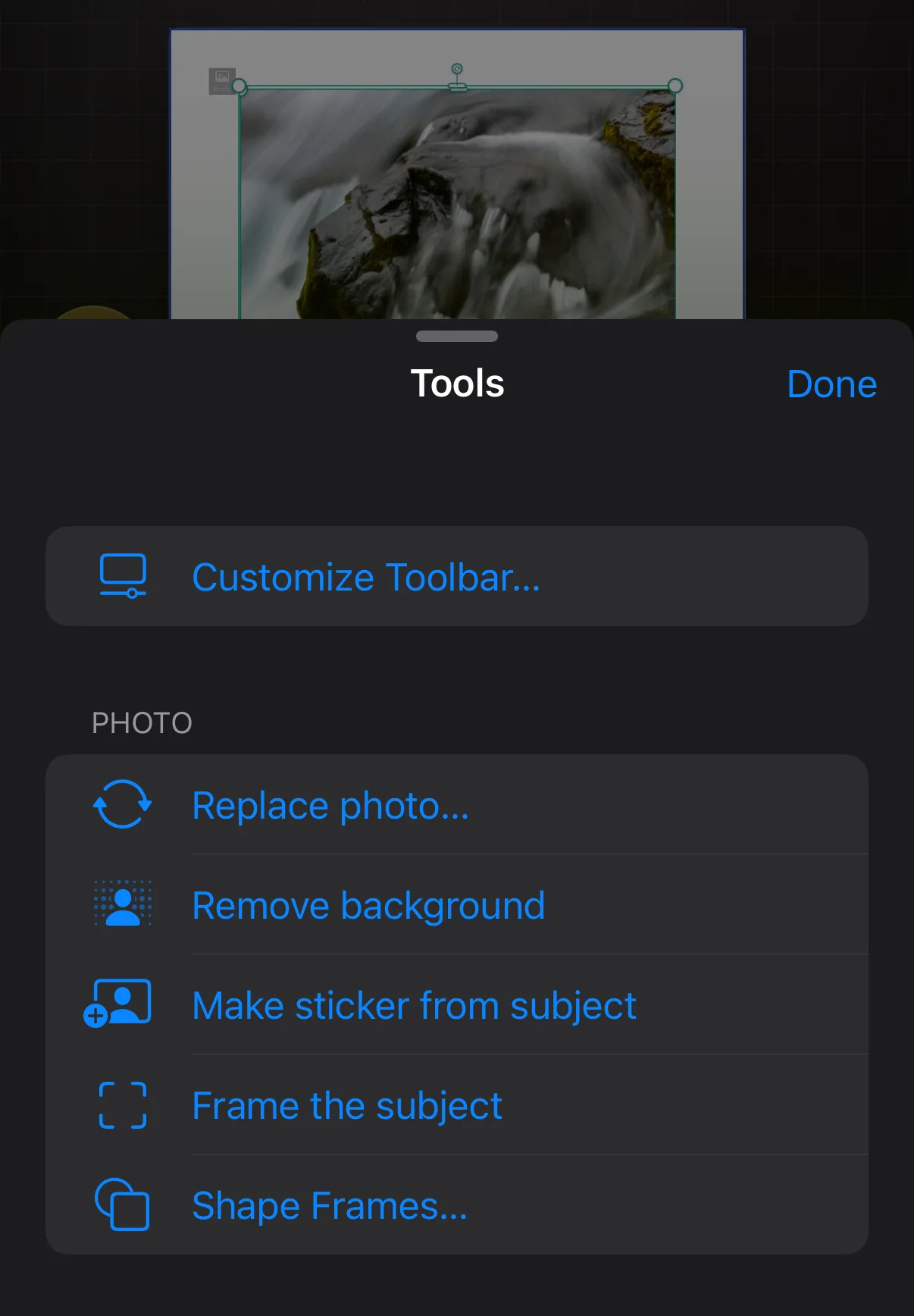
Krevez находит человека или объект на фото и удаляет всё, что находится позади него. Отлично подходит для чистых слайдов в стиле постера. Действие можно отменить.
Превратите объект в стикер
Вырезка, которую можно использовать снова.
↳ Нажмите на фото → ⋯ → «Сделать стикер из объекта»
Это копирует объект с вашего фото в отдельный стикер-вырезку, который можно перемещать, менять в размере и располагать слоями, как что угодно другое. Каждая созданная вами вырезка также сохраняется: вкладка «Мои стикеры» появляется в начале + → «Стикеры», так что вы можете добавлять ту же вырезку на любой другой слайд или в проект.
Замените фото на другое
Сохраните макет, поменяйте картинку.
↳ Нажмите на фото → ⋯ → «Заменить фото»
«Заменить» сохраняет размер, положение, обрезку, цветокоррекцию и эффекты фото — меняется только сама картинка, поэтому это идеально для повторного использования понравившегося слайда. Есть одно исключение: если вы прорезали в старом фото окошко с помощью «Рамок», это окошко сбросится. Передумали? «Отменить» сразу вернёт старую картинку обратно.
Отразите фото или сделайте его зеркальным
Разверните его или удвойте.
↳ Нажмите на фото → ⋯ → «Отразить» или «Зеркально»
В той же шторке ⋯ есть два раздела, которые выглядят похоже, но делают разное. «Отразить» переворачивает картинку на месте — «По горизонтали» меняет местами лево и право, «По вертикали» переворачивает её вверх ногами. «Зеркально» же добавляет зеркальную копию рядом с оригиналом: «Слева», «Справа», «Сверху» или «Снизу» помещает копию с этой стороны, а «Учетверённое зеркало» даёт все четыре сразу, как плитку калейдоскопа.
Обрежьте фото по фигуре
Сердца, звёзды, облака и другое.
↳ Нажмите на фото → ⋯ → «Фигурные рамки»
«Фигурные рамки» вырезают из вашего фото силуэт. Выберите форму, затем переместите и измените её размер на фото, прежде чем подтвердить.
Обведите объект рамкой
Автоматический блок выделения.
↳ Нажмите на фото → ⋯ → «Рамка объекта»
«Рамка объекта» рисует аккуратный контур точно вокруг главного человека или предмета на фото. Это быстрый способ выделить его.
Добавление текста
Всё, что доступно после выбора текста.
Инструменты текста, кнопка за кнопкой
Они появляются, когда выбран текст.
↳ Нажмите кнопку «Текст» на панели инструментов
Нажмите «Текст», чтобы добавить слова, или нажмите на существующий текст один раз, чтобы выбрать его. Его инструменты выедут над панелью инструментов:
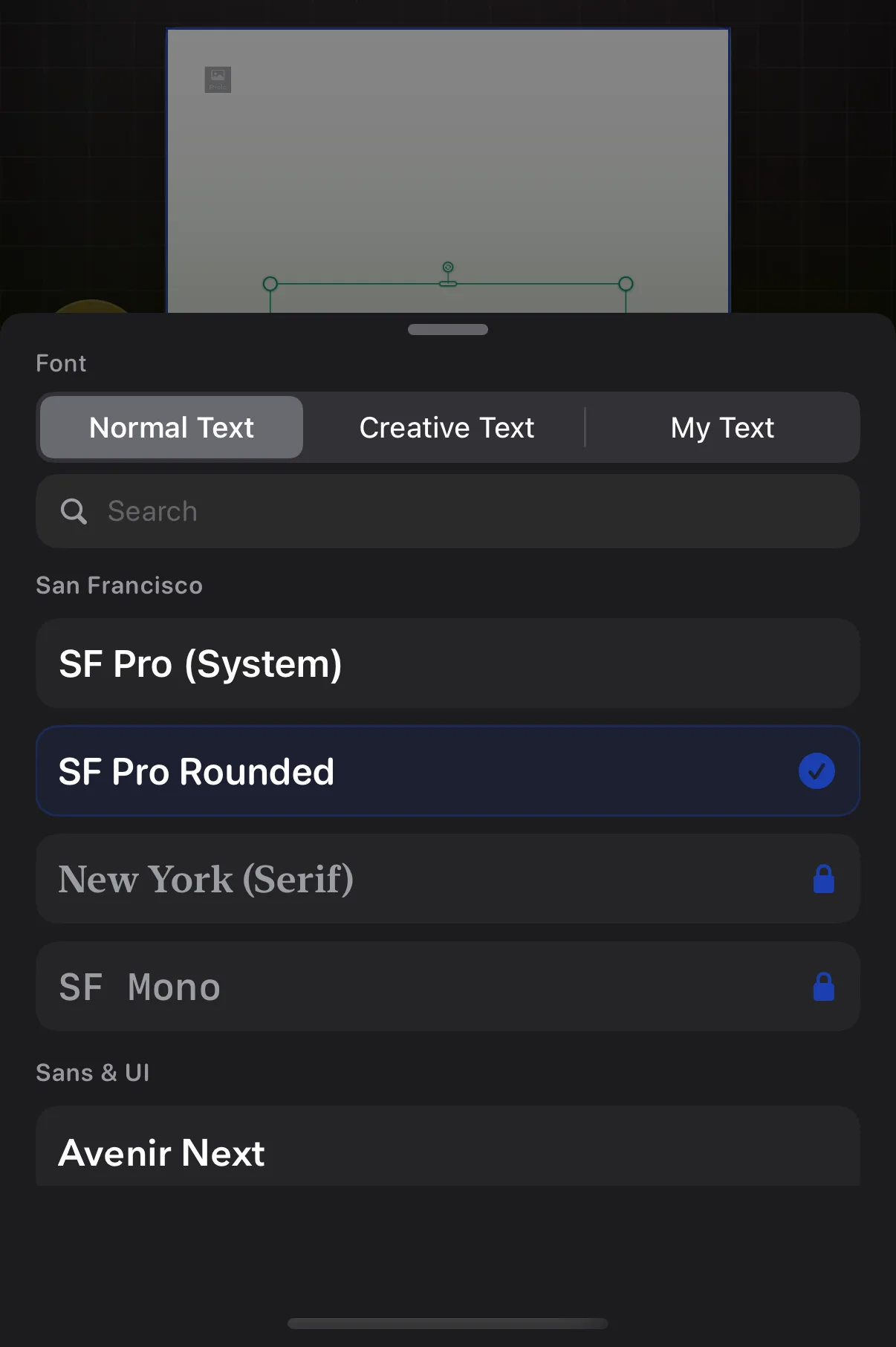
Шрифт
Выберите шрифт: повседневный, декоративный или свой.
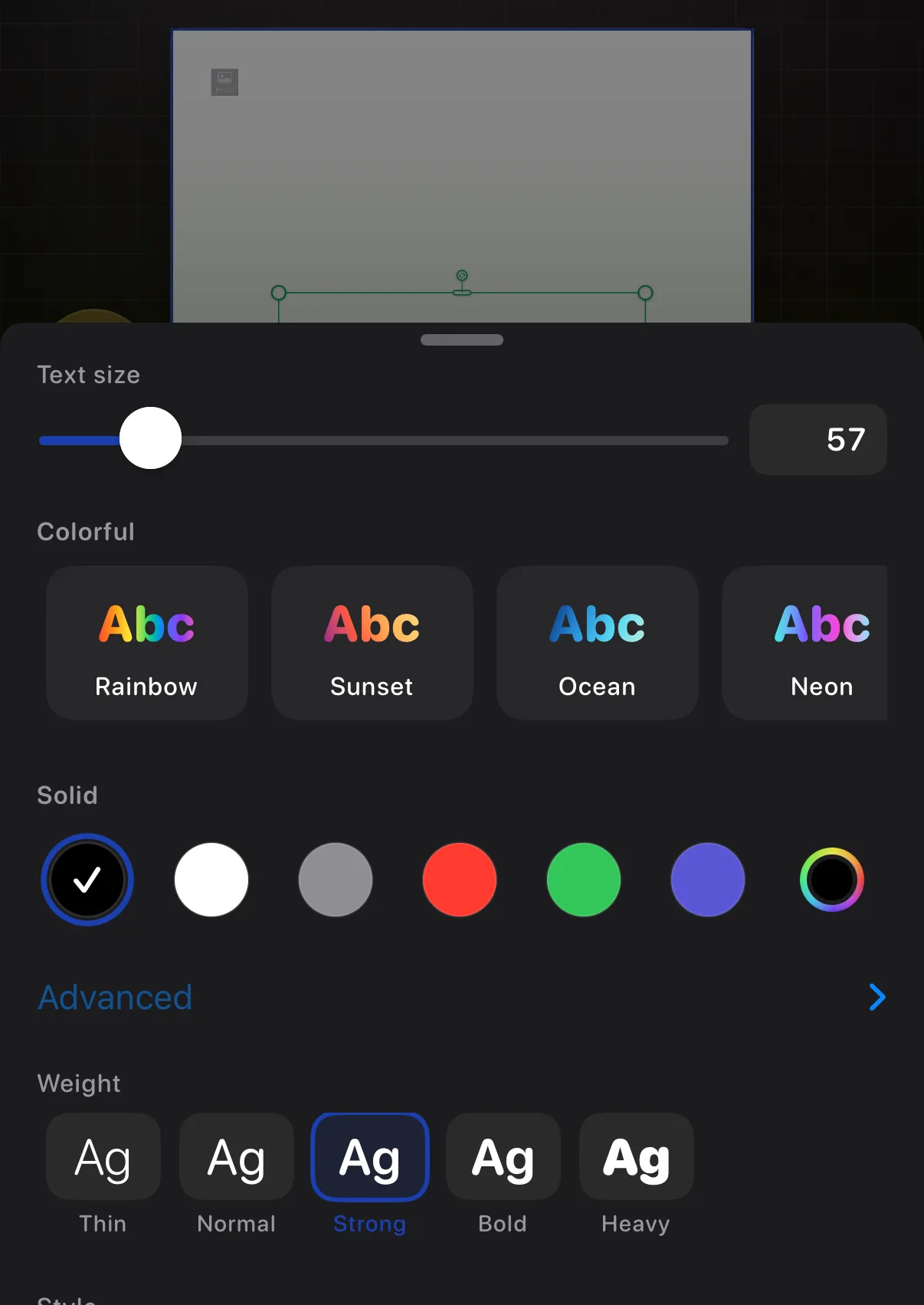
Размер и цвет
Размер, цвет, толщина и оформление.
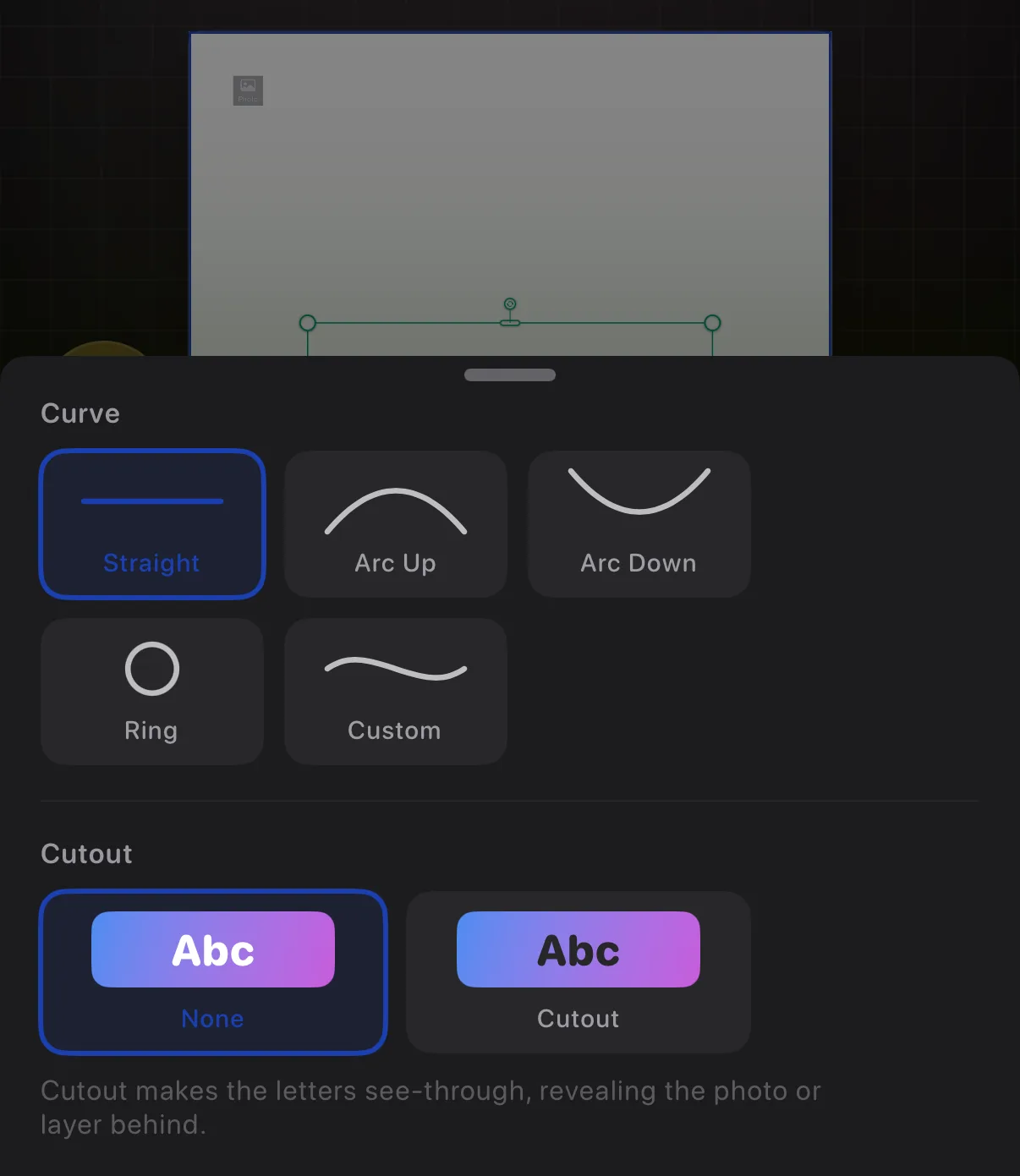
Эффекты
Изогните текст в форму.
Затухание
Сделайте текст прозрачным.
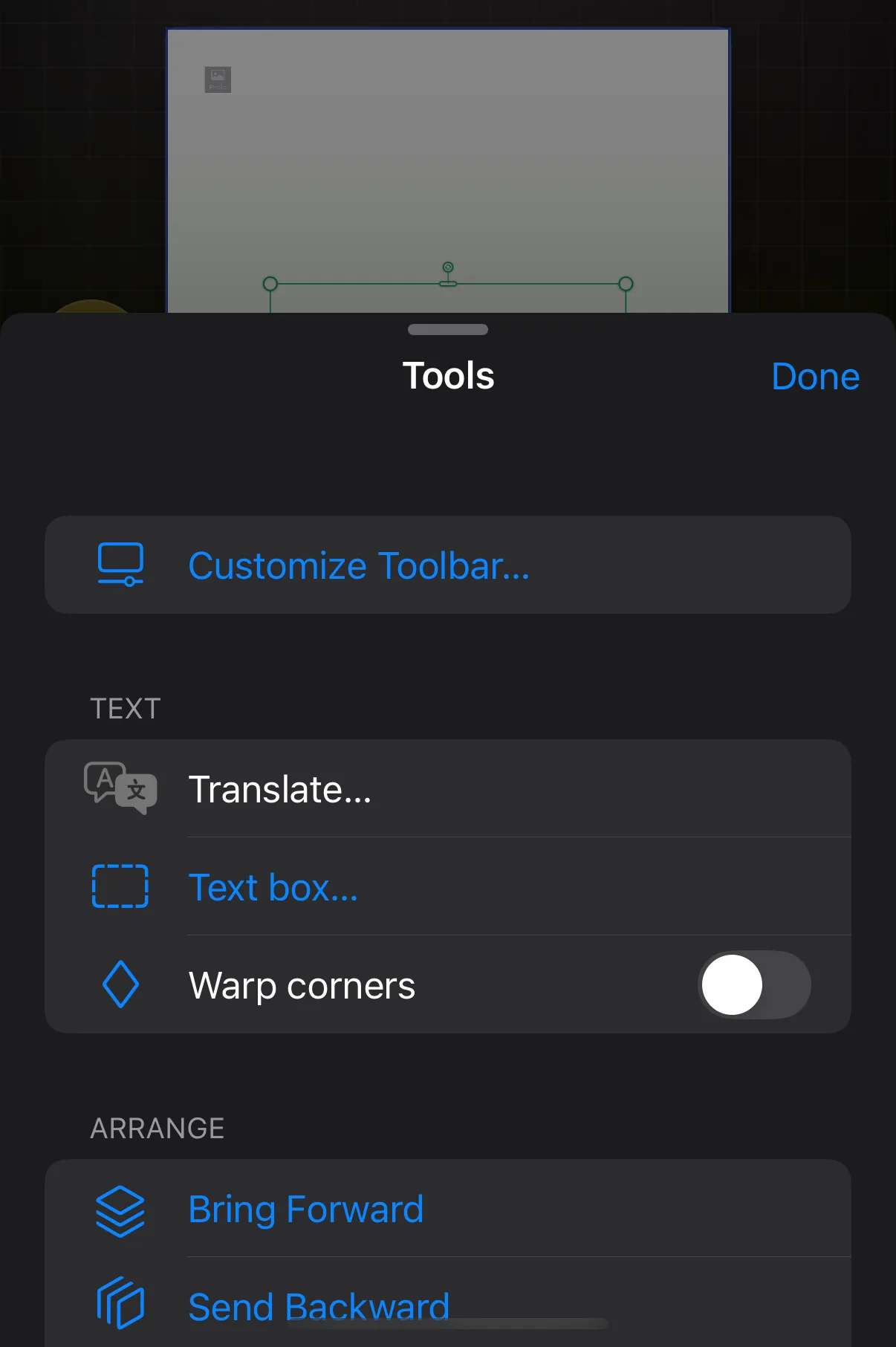
Ещё (⋯)
Перевод, текстовые блоки и все остальные действия.
Удалить
Удалите текст со слайда.
Изменение шрифта
Обычный, декоративный или свой.
↳ Нажмите на текст → «Шрифт»
«Обычный текст» — это повседневные шрифты. «Творческий текст» — декоративные начертания: неон, мел, пузыри и другие. «Мой текст» — шрифты, добавленные вами самостоятельно. В «Обычном тексте» чипы сверху сужают список до одного настроения — пролистайте их, чтобы увидеть больше, и нажмите на подсвеченный чип ещё раз, чтобы увидеть все шрифты. Поиск фильтрует ту вкладку, на которой вы находитесь. Удерживайте любой шрифт, чтобы отметить его избранным, — избранные шрифты остаются закреплены наверху.
Размер, цвет и толщина
Сделайте его крупнее, ярче, заметнее.
↳ Нажмите на текст → «Размер и цвет»
Перетащите ползунок размера или введите точное значение, выберите сплошной цвет или цветной пресет, а свои фирменные цвета сохраните как образцы для повторного использования. Толщину можно задать от «Тонкий» до «Жирный»; здесь же находятся курсив, подчёркивание, зачёркивание, автоподбор и ползунок заливки текста. У творческих шрифтов уже встроены свои цвета и начертание, поэтому для них доступны только размер, толщина и подгонка.
Изогните текст в форму
Дуги, кольца и собственные изгибы.
↳ Нажмите на текст → «Эффекты»
«Изгиб» придаёт вашему тексту форму: «Прямо», «Дуга», «Кольцо», «Волна» или «Выступ». У «Дуги», «Волны» и «Выступа» есть ползунок глубины изгиба — потяните его в другую сторону, чтобы вывернуть изгиб наоборот. «Кольцо» — это полный круг, если только вы не сузите его в дугу-полосу. Выберите «Свой», чтобы задать линию самостоятельно: перетаскивайте точки на холсте и удерживайте точку, чтобы добавить или удалить её. Сохранённые изгибы остаются доступны для повторного использования. Творческие шрифты умеют изгибаться дугой и кольцом; рисованные изгибы доступны только обычным шрифтам.
Переведите свой текст
Встроенный перевод прямо на устройстве.
↳ Нажмите на текст → ⋯ → «Перевод»
Открывает панель перевода Apple для выбранного текста. Выберите язык, и ваш текст заменится переводом.
Поместите текст в пузырь или блок
Пузыри чата, стикеры-заметки, неоновые вывески…
↳ Нажмите на текст → ⋯ → «Текстовый блок»
«Текстовый блок» оборачивает ваши слова в декоративный контейнер: речевой пузырь, стикер-заметку, ценник и другие. Выберите стиль или «Нет», чтобы снять блок. Как только у текста появляется блок, на его панели инструментов добавляется кнопка «Блок» — нажмите на неё, чтобы позже сменить стиль или убрать блок.
Деформация углов текстового блока
Наклоните его для эффекта, будто наклеено вручную.
↳ Нажмите на текст → ⋯ → «Деформация углов»
При включённой «Деформации углов» перетащите любой угол текстового блока, чтобы наклонить и растянуть его, как бирку, сфотографированную под углом. «Сбросить форму блока» возвращает исходный вид. Вы найдёте это только у обычного текста и простого прямоугольного блока — блоки в виде картинок, такие как речевые пузыри, стикеры-заметки и пузыри чата, деформировать нельзя, — а углы возвращаются к обычному изменению размера, пока текст находится на «Своём» рисованном изгибе.
Панель «Добавить»
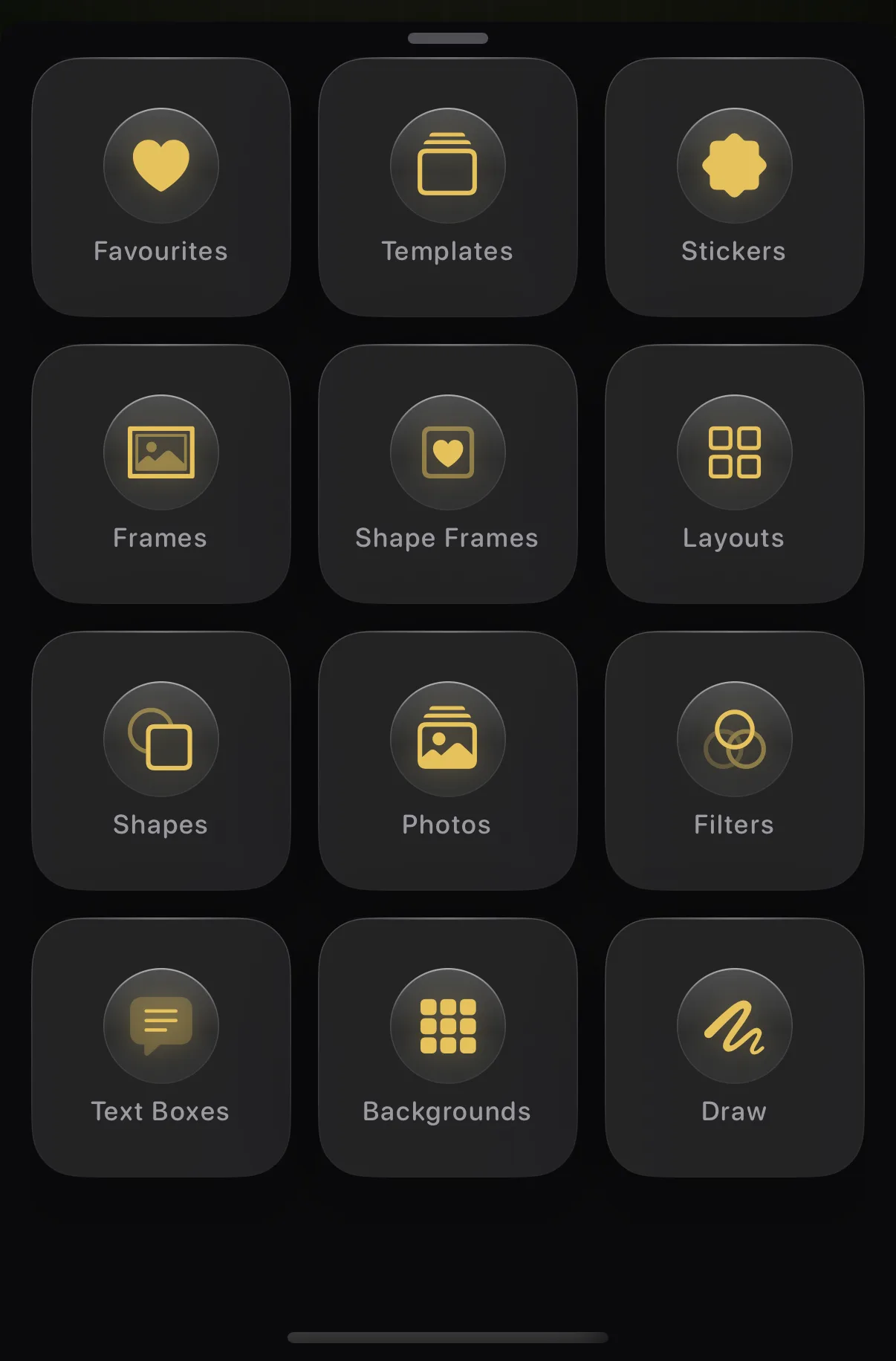
Шаблоны, стикеры, фигуры, чаты — всё, что можно разместить на слайде.
Панель «Добавить»
Одна сетка со всем, что можно добавить.
↳ Нажмите «Добавить» (+) в центре панели инструментов
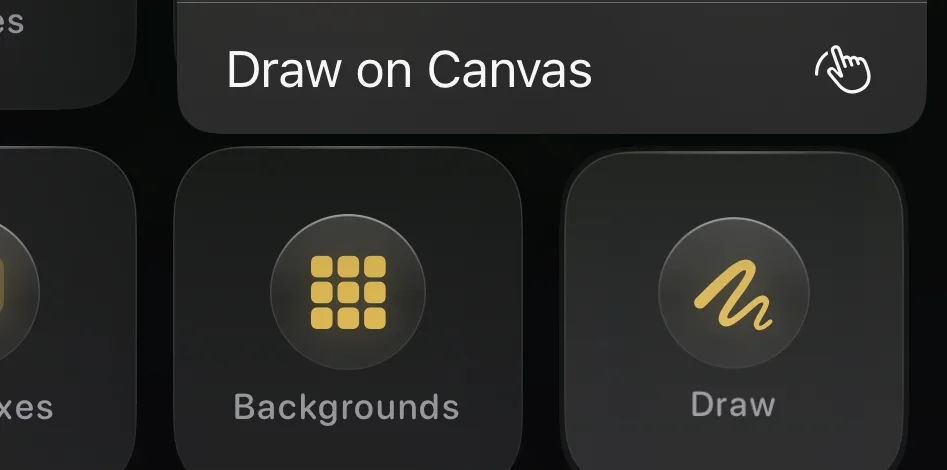
Нажмите + и выберите плитку: готовые дизайны, стикеры, рамки, макеты, фигуры, текстовые блоки, фоны и рисование. Плитки можно даже перетаскивать в удобном вам порядке.
Шаблоны: начните с готового дизайна
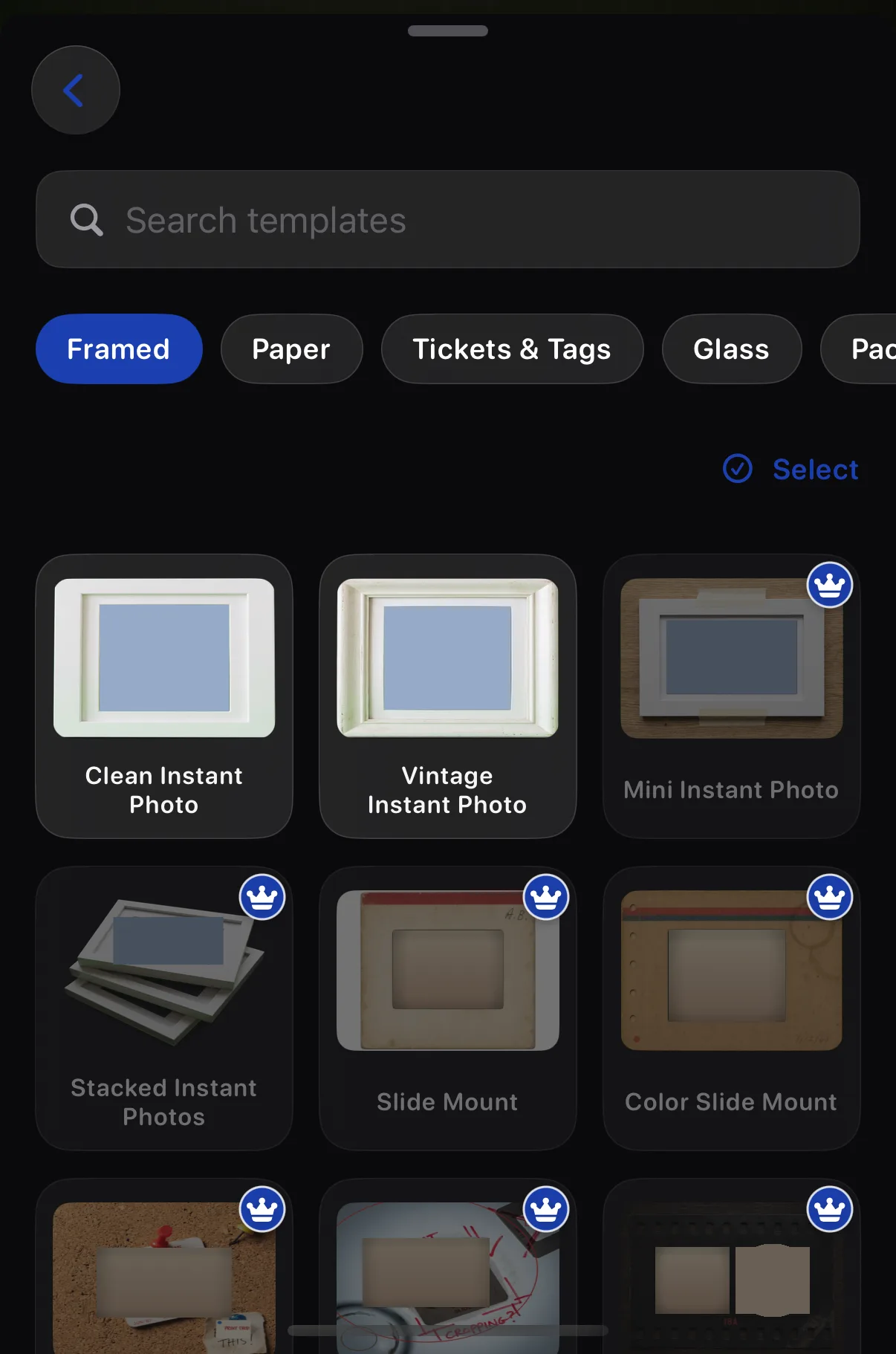
Фоторамки, бумага, билеты и другое.
↳ Нажмите + → «Шаблоны»
Просматривайте по категориям и нажмите на нужный вариант, чтобы поместить его на слайд, затем нажмите на пустой слот для фото, чтобы заполнить его своим снимком. Сохранённые вами дизайны появляются в разделе «Мои шаблоны».
Стикеры
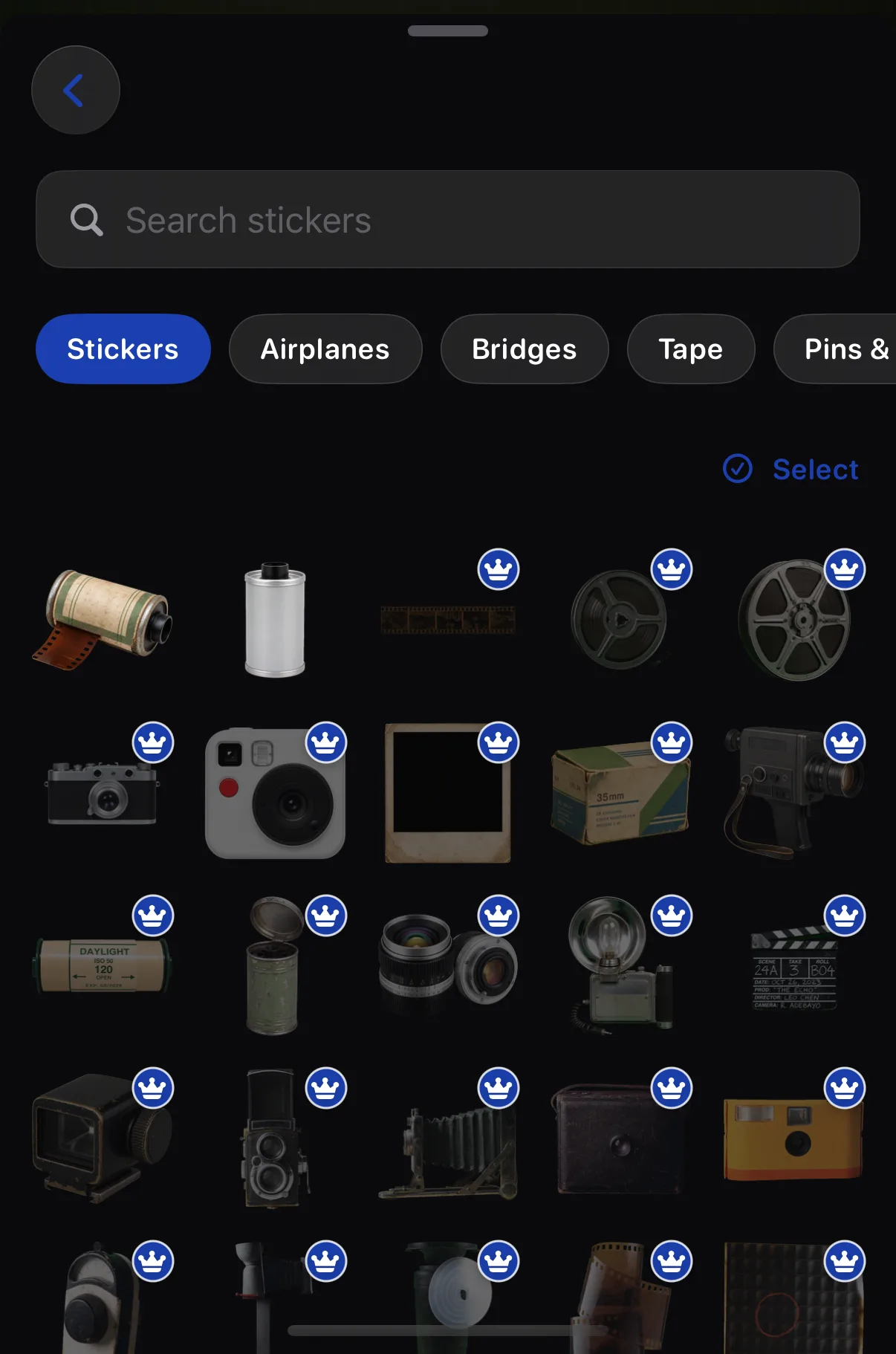
Камеры, скотч, булавки и сотни других.
↳ Нажмите + → «Стикеры»
Ищите или просматривайте по категориям и нажмите, чтобы разместить. Когда стикер выбран, его панель предлагает эффекты: тень, свечение или контур.
Фоторамки
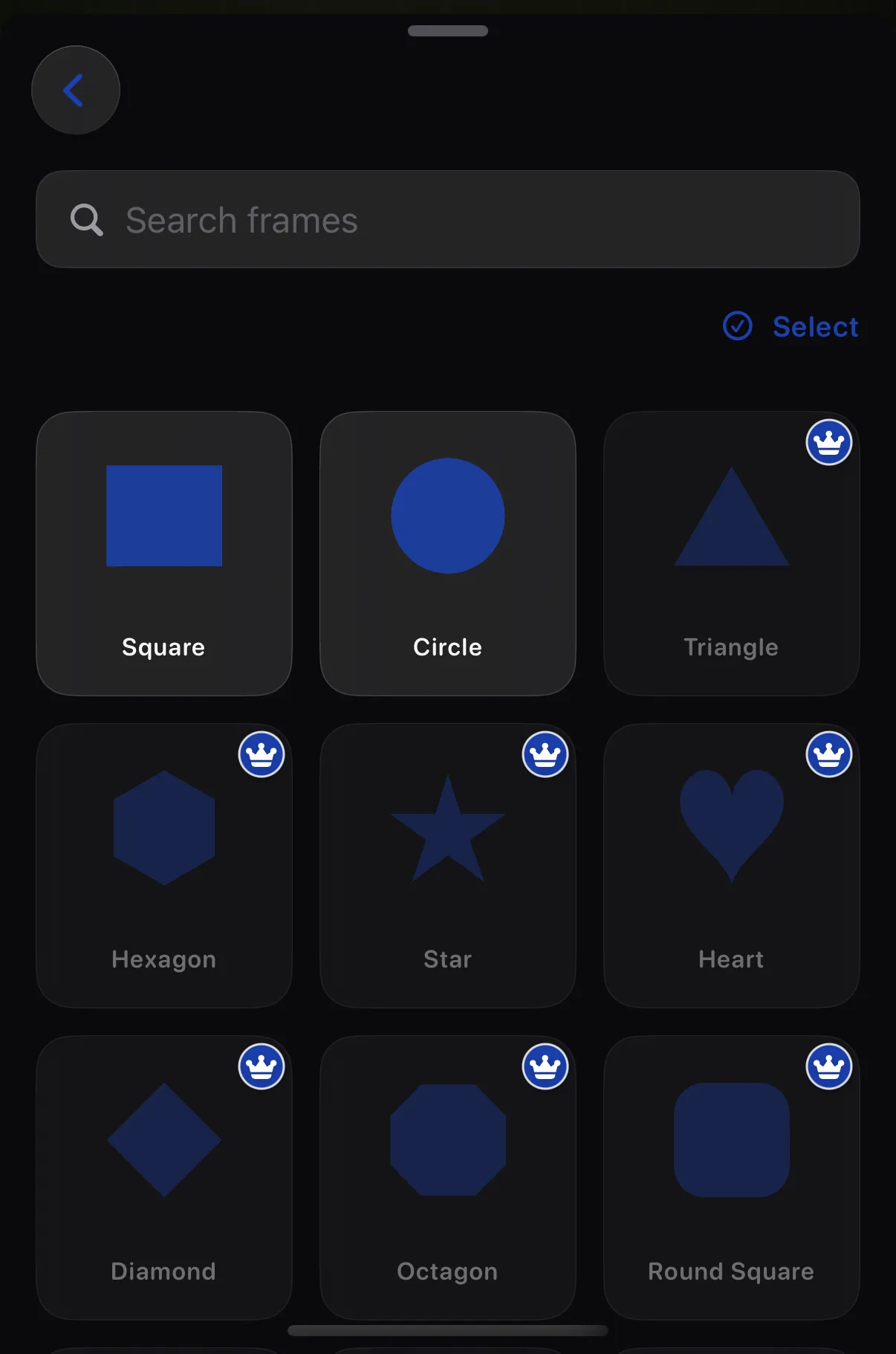
Окошки нужной формы для ваших снимков.
↳ Нажмите + → «Рамки»
Рамка — это окошко нужной формы: круг, сердце, звезда и другие. Добавьте её и нажмите на пустую середину, чтобы поместить туда фото. Ищете корпуса телефона, планшета или ноутбука? Они находятся в плитке «Фигурные рамки», во вкладке «Устройства» — перетащите нужную на холст, а затем откройте её меню ⋯ → «Добавить фото на экран».
Фигурные рамки и корпуса телефонов или ноутбуков
Сотни силуэтов, а также настоящие устройства.
↳ Нажмите на фото → + → «Фигурные рамки»
«Фигурные рамки» — это отдельная плитка, отличная от «Рамок», и работает она наоборот: вместо добавления пустой фигуры она вырезает окошко нужной формы в фото, которое у вас уже есть. Поэтому сначала нажмите на своё фото на холсте — если открыть панель, когда ничего не выбрано, Krevez попросит вас вернуться и выбрать фото. Исключение — вкладка «Устройства»: телефоны, планшеты и ноутбуки с прозрачными экранами, которые можно перетащить прямо на слайд, а затем заполнить через меню ⋯ корпуса → «Добавить фото на экран».
Фотомакеты
Сетки, ряды, колонки и круги.
↳ Нажмите + → «Макеты»
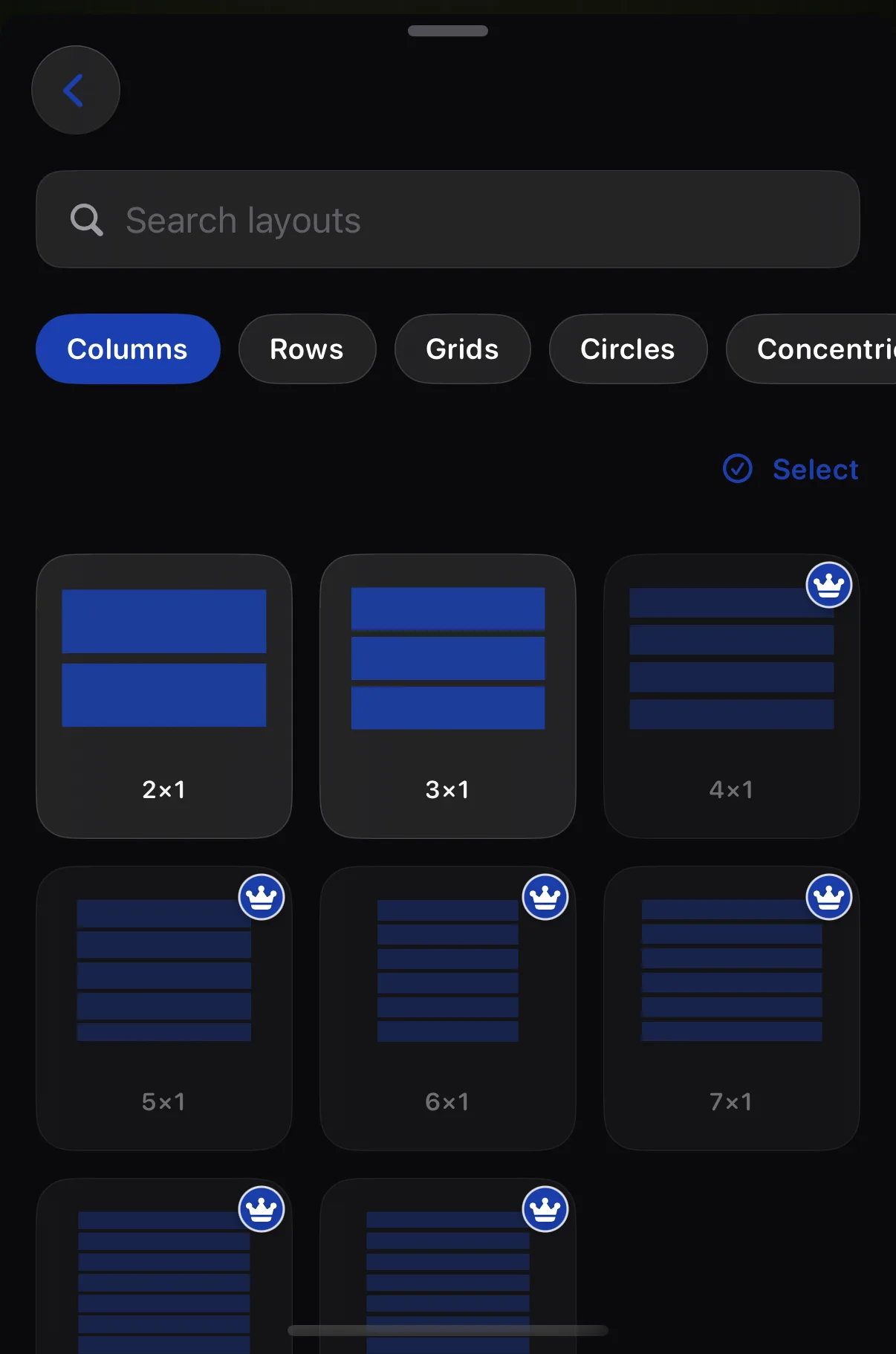
Макет вмещает сразу несколько фото: 2×1, 3×3, круги и другие варианты. Добавьте его и нажимайте на каждую пустую ячейку, чтобы заполнить.
Фигуры
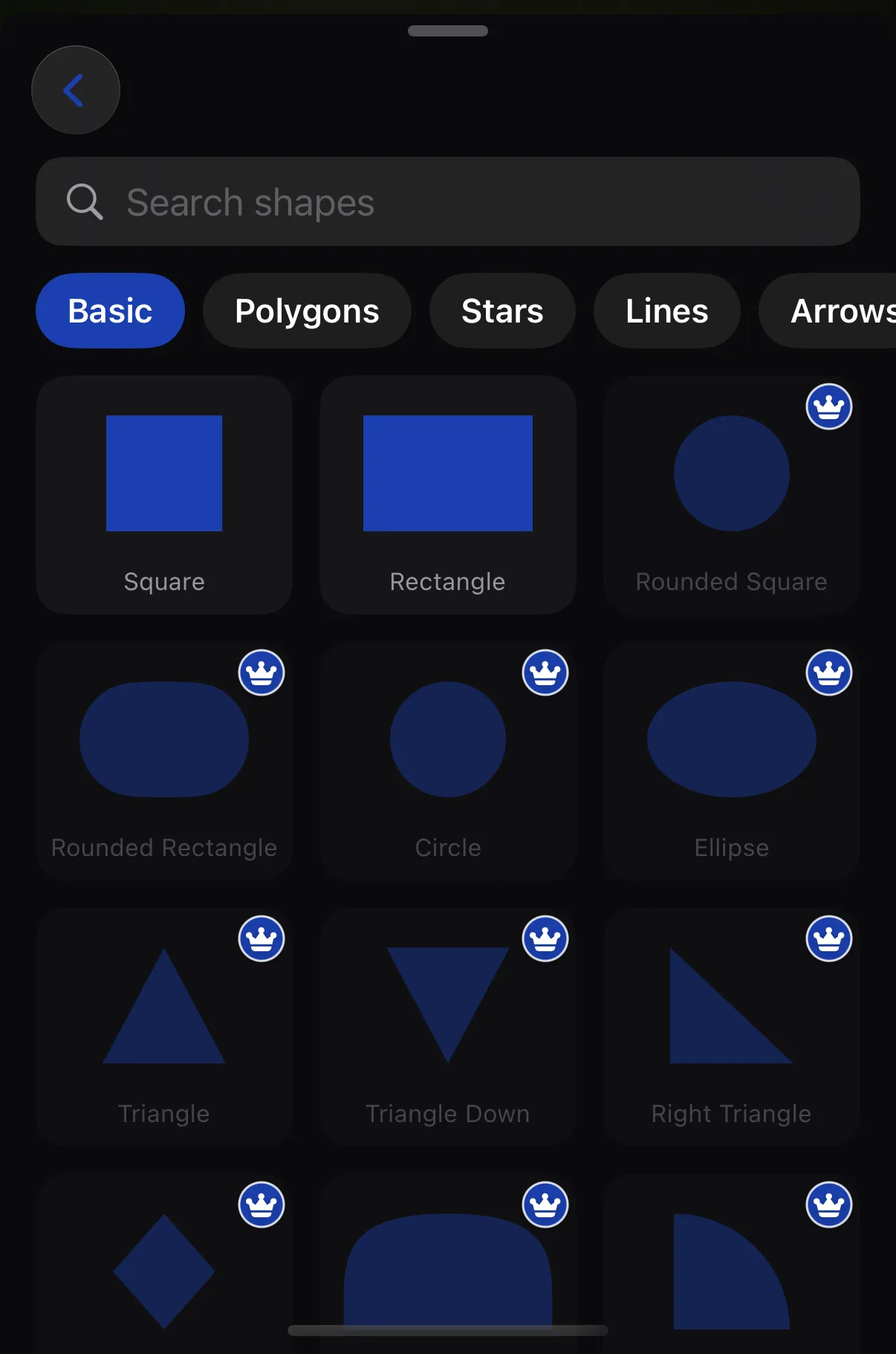
114 чётких фигур любого цвета.
↳ Нажмите + → «Фигуры»
Квадраты, звёзды, стрелки, выноски, баннеры. Нажмите, чтобы добавить, затем используйте «Стиль» на панели, чтобы изменить заливку, контур и скругление углов.
Текстовые блоки и готовые карточки
Карточки-мемы, тир-листы, стикеры-заметки…
↳ Нажмите + → «Текстовые блоки»
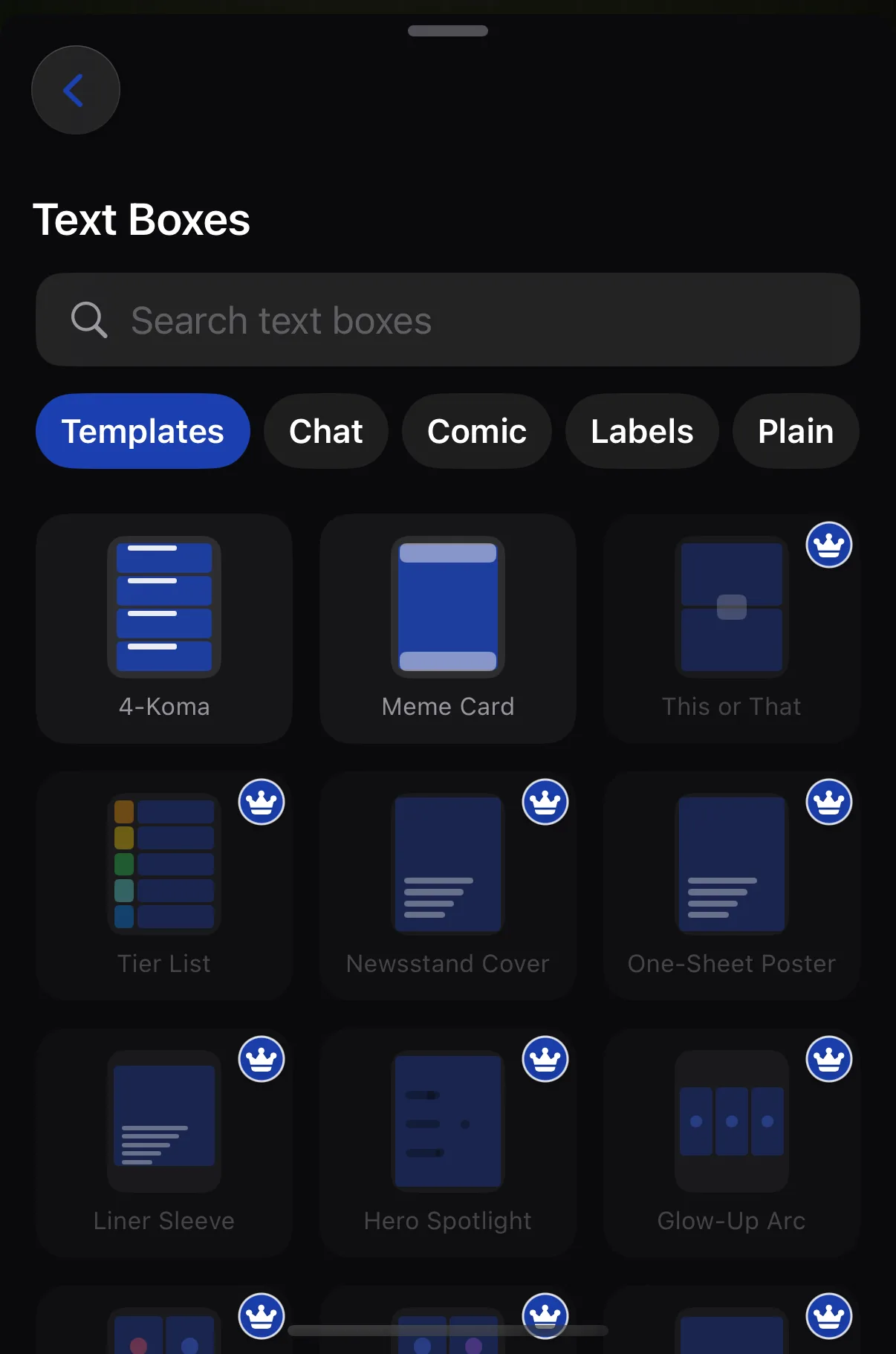
На вкладке «Шаблоны» есть дизайны карточек в одно касание («Карточка-мем», «Тир-лист» и другие); «Чат», «Комикс», «Ярлыки» и «Простые» содержат речевые пузыри, подписи, бирки и блоки. Нажмите на нужный и напечатайте текст.
Постановочная переписка в чате
Постройте переписку, сообщение за сообщением.
↳ Нажмите + → «Текстовые блоки» → «Чат»
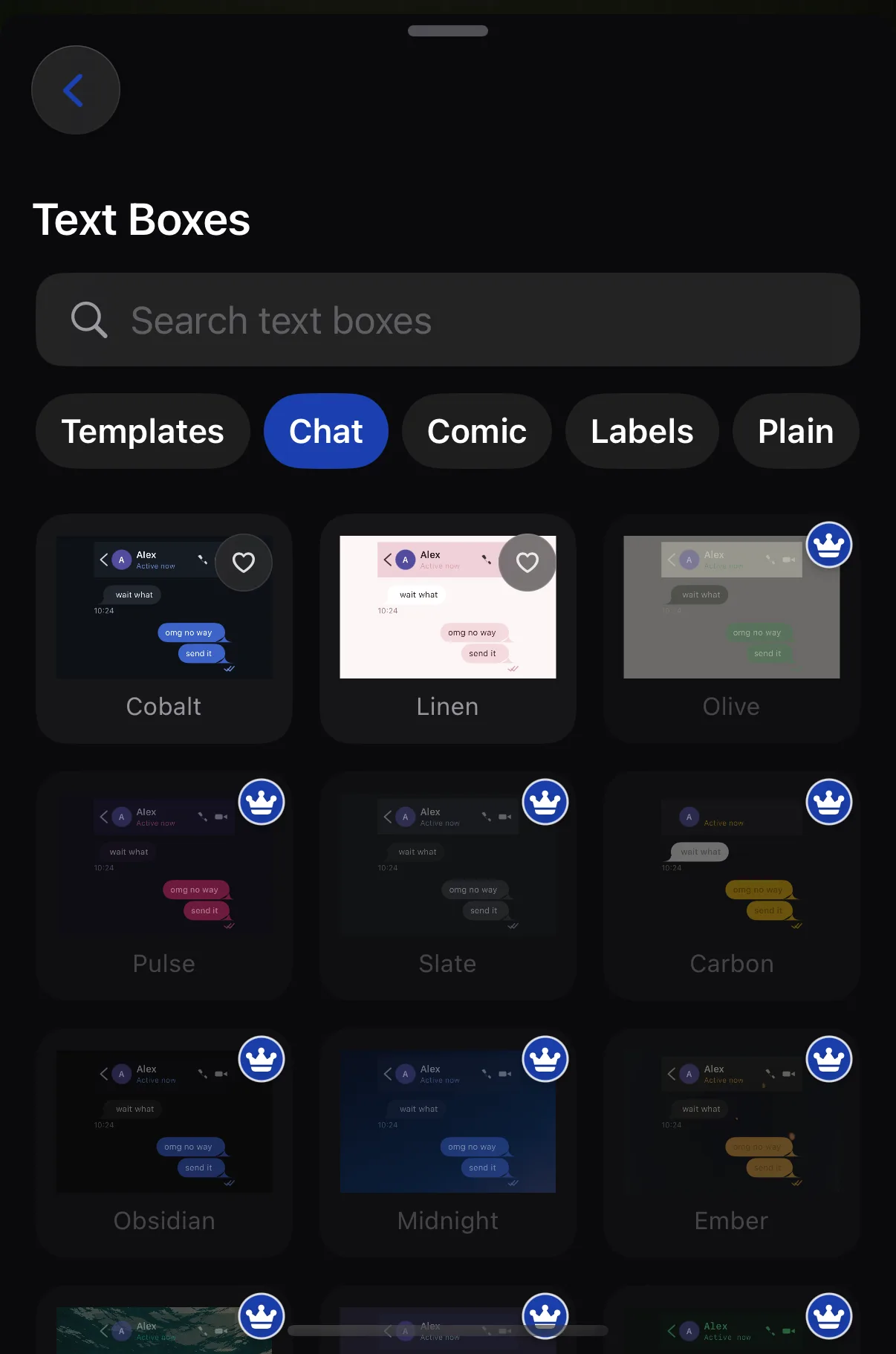
Выберите стиль чата, затем нажмите «Собеседник» или «Я», чтобы добавить пузырь и напечатать текст прямо на слайде. Кнопка ••• на панели чата содержит галочки, пузырь набора текста, отметки времени и имя контакта, а также позволяет добавить реакцию к любому пузырю. Нажмите кнопку предпросмотра на панели чата, чтобы посмотреть анимацию переписки, выбрать скорость «Медленно», «Обычно» или «Быстро» и экспортировать её как видео.
Фоны слайдов
Цвет, текстура или собственный узор.
↳ Нажмите + → «Фоны»
«Цвет» позволяет выбрать любой оттенок, «Дизайны» содержит готовые текстуры, а «Свой» замащивает один из ваших снимков в узор. Применяйте ко всем слайдам или только к этому и сохраняйте понравившиеся фоны.
Рисуйте пальцем
От руки — на панели или прямо на слайде.
↳ Нажмите + → «Рисование»
«Редактор на весь экран» открывает большую панель для рисования; «Рисовать на холсте» позволяет рисовать прямо поверх слайда. В обоих случаях ваши штрихи попадают на слайд как изображение, которое можно перемещать и менять в размере.
Недавние фото
Использованные фото — в одно нажатие.
↳ Нажмите + → «Фото»
Каждое добавленное вами фото появляется здесь для быстрого повторного использования. Удерживайте фото, чтобы убрать его из «Недавних».
Избранное и скрытие элементов
Курируйте каталог по своему вкусу.
↳ Удержание любого элемента на панели «Добавить»
Удерживайте любой элемент и выберите «В избранное» — красное кольцо покажет, что он отмечен звездой. В «Текстовых блоках» и «Фигурных рамках» в углу есть сердечко, на которое можно просто нажать вместо этого. Ваше избранное находится за плиткой «Избранное» на панели «Добавить»; включите звезду избранного в ☰ → «Ещё», чтобы открывать его прямо с холста, не открывая панель. То же удержание предлагает «Скрыть» — для одного элемента или целой категории — верните что угодно обратно из меню ☰ → «Скрытые элементы».
Карточки, которые вы заполняете
Некоторые дизайны — не просто макет, а карточка со своим быстрым редактором. Добавьте такую, затем нажмите ⋯ на её панели и выберите «Инструменты».
Редактирование готовой карточки
Добавьте её, затем нажмите ⋯, чтобы открыть инструменты.
↳ «Добавить карточку» → ⋯ → «Инструменты»
Некоторые шаблоны — это карточки, которые вы заполняете: комикс-полоса, тир-лист, строка статистики, опрос, цветовая палитра. Добавьте такую из «Шаблонов», затем нажмите на неё один раз, чтобы выбрать, нажмите ⋯ на её панели и выберите «Инструменты». Откроется панель с элементами управления для этой карточки: строки и подписи, значения и метки, цвета и покрытия. Всё остальное — перемещение, изменение размера, удаление — работает как с любым другим слоем, а пустые слоты каждой карточки заполняются фото одним нажатием.
Комикс-панели (4-Koma)
Полоса панелей с подписями.
↳ «Добавить 4-Koma» → ⋯ → «Инструменты»
Карточка «4-Koma» — это полоса панелей, отлично подходит для «до/после» или пошаговой истории. Параметр «Панели» задаёт их количество, и у каждой панели своя подпись. Перетащите фото в любую панель.
Тир-листы
Строки S, A, B, C для ранжирования.
↳ «Добавить тир-лист» → ⋯ → «Инструменты»
Тир-лист — это стопка подписанных строк. Задайте количество строк, переименуйте подписи (S, A, B…) и перетаскивайте фото в строку, чтобы ранжировать их.
Статистика, оценки и числовые значки
Числа, звёзды, штампы, таблички с именами.
↳ «Добавить карточку статистики или значков» → ⋯ → «Инструменты»
Карточки ячеек со значками помечают сетку фото. «Макет» задаёт ячейки, колонки и необязательный заголовок. Затем сами значки: «Числа», «Статистика» (крупная цифра с подписью), «Оценки» (звёзды), «Отметки» (сетка с переключением по нажатию, удобна для трекера привычек), «Штампы», «Люди» (таблички с именами) и «Этапы». «Подписи строк» называют каждую строку.
Полосы опроса и хронологии
Полосы значений или лента с датами.
↳ «Добавить полосы опроса или хронологию» → ⋯ → «Инструменты»
Карточка рядов — это список строк. В режиме «Полосы» у каждой строки есть подпись и ползунок значения в процентах — отлично подходит для опроса. В режиме «Хронология» у каждой строки вместо этого дата и подпись.
Текст обложки и шапки
Заголовки в журнальном стиле.
↳ «Добавить карточку обложки» → ⋯ → «Инструменты»
Карточка обложки размещает крупный текст поверх фото — шапку, заголовок и слоган. Отредактируйте каждую строку, а ползунок «Затемнение» сделает фон под текстом темнее, чтобы слова оставались читаемыми.
Карточка образцов показывает палитру. Задайте количество образцов (от 3 до 8), включите или выключите подписи и выберите форму образца — «Скруглённая», «Круг» или «Квадрат». У каждого образца свой цвет и подпись.
Выноски и указатели
Подписи, которые указывают на ваше фото.
↳ «Добавить автовыделение» → ⋯ → «Инструменты»
Карточка выносок добавляет к фото небольшие указатели. Задайте их количество (от 2 до 5), впишите текст для каждого и перетащите точку на панели, чтобы навести указатель на нужное место снимка.
Покрытия для скрытия и открытия
Размойте, пикселизируйте или превратите фото в силуэт.
Карточка скрытия закрывает фото, чтобы затем его открыть. Выберите тип покрытия — «Размытие», «Пикселизация» или «Силуэт» — и форму открытия — «Полностью», «Полоса» или «Круг». Ползунок «Интенсивность» задаёт силу эффекта, а строка «Подсказка» добавляет текст-затравку.
Что находится поверх чего
Ваш слайд — это стопка слоёв. Здесь вы видите её и меняете порядок.
Слои: что находится поверх чего
Ваш слайд в разобранном виде.
↳ Нажмите кнопку «Слои» на панели инструментов
Всё на слайде расположено в стопке, как листы бумаги, и «Слои» показывают вам эту стопку. Нажмите «Слои» — и она займёт весь холст: ваш слайд никуда не делся, и та же кнопка (теперь стрелка ‹) вернёт его обратно.
Вы видите ту же стопку в двух видах. Сверху ваш слайд наклонён и раздвинут, чтобы были видны отдельные листы. Ниже — список, по одной строке на слой, самый верхний слой — сверху списка. Перетащите строку за маркер слева, чтобы изменить порядок.
У каждой строки одинаковые три элемента управления: карандаш — редактировать этот слой отдельно, глаз — скрыть его, замок — закрепить. «Фон» находится внизу с маленьким замком и без остальных трёх — это сам слайд, поэтому его нельзя переупорядочить, скрыть или удалить. Строка под заголовком показывает, на каком вы слайде и сколько на нём слоёв.
Смените вид или выберите сразу несколько
Три кнопки рядом с заголовком.
↳ Нажмите «Слои» → кнопки рядом с заголовком
«Вид: развёрнуто» — это кнопка, а не подпись: нажмите на неё, чтобы переключиться между растянутой 3D-стопкой и плоским видом в лоб. Используйте плоский вид, когда наклон затрудняет распознавание слоя.
Глаз рядом с ней скрывает или показывает все слои сразу — это самый быстрый способ увидеть, что прячется под чем-то. Нажмите снова, чтобы вернуть всё обратно.
Последняя кнопка включает выбор: отметьте несколько слоёв и работайте с ними вместе, а не по одному. Нажмите снова, когда закончите.
Скройте слой, не удаляя его
Уберите с дороги, но сохраните в безопасности.
↳ Нажмите «Слои» → значок глаза на любой строке
У каждой строки в «Слоях» есть значок глаза. Нажмите на него — и элемент исчезнет со слайда: он не удаляется, повторное нажатие сразу вернёт его обратно. Глаз в верхней части панели скрывает или показывает всё сразу — удобно, чтобы проверить, что находится под текущим слоем. Скрытые слои остаются скрытыми и в экспортированных файлах, так что используйте это, чтобы отложить что-то, в чём вы не уверены.
Редактирование одного слоя отдельно
Для всего, что спрятано в стопке.
↳ Нажмите «Слои» → значок карандаша на любой строке
Нажмите на значок карандаша на строке — и панель отступит, оставив этот элемент на холсте в одиночестве. Всё остальное скрыто, пока вы работаете, так что ничего нельзя задеть случайно. Все обычные инструменты по-прежнему доступны. Нажмите «Готово», когда закончите, и остальная часть слайда вернётся.
Когда один элемент растянут на несколько слайдов
Заимствованные строки и почему они серые.
↳ Нажмите «Слои» → заимствованную строку
Если элемент растянут на несколько слайдов, он появляется в «Слоях» на каждом слайде, которого касается, — но переместить, скрыть или заблокировать его можно только на слайде-владельце. На остальных слайдах он показан как заимствованная строка, помеченная «со слайда N», без значков глаза, замка и маркера. Стрелки ‹N · N› на строке позволяют переключаться между слайдами, которые он охватывает. Чтобы изменить порядок или скрыть элемент, перейдите на слайд-владелец.
Ваши слайды
Добавление страниц, переход между ними и настройка формы карусели.
Просмотр и управление слайдами
Добавляйте, переходите, меняйте порядок.
↳ Нажмите кнопку «Слайды» в правом конце панели инструментов
Панель показывает все слайды по порядку. Нажмите на слайд, чтобы перейти к нему, нажмите +, чтобы добавить ещё один, или перетащите один слайд на другой, чтобы изменить порядок — бесплатные проекты останавливаются на двух слайдах, и Krevez Pro снимает это ограничение. Удерживайте слайд для дополнительных действий: «Дублировать», «Переместить влево» или «вправо», «Копировать все объекты», «Вставить объекты» или «Удалить слайд». Чтобы очистить сразу несколько, нажмите «Выбрать», отметьте ненужные и нажмите «Удалить» — приложение сначала спросит подтверждение, а карусель всегда сохраняет хотя бы один слайд. Чип «4:5» задаёт форму карусели — квадрат, портрет и широкий формат остаются бесплатными, а ввод своего размера — функция Krevez Pro. Если вы уже работали над проектом, изменение формы запускает новый проект нужного размера (Krevez сначала сохраняет текущий), поэтому выбирайте форму заранее.
Просмотр, запись, экспорт
Кнопка в верхнем ряду инструментов — значок экрана рядом с «Отменить» и «Повторить» — и три её варианта.
Просмотрите слайд-шоу перед публикацией
Увидьте так, как увидит ваша аудитория.
↳ Кнопка «Слайд-шоу» → «Просмотр слайд-шоу»
«Просмотр слайд-шоу» показывает карусель на весь экран. Пролистывайте слайды точно так же, как будут пользователи в соцсетях. «Готово» возвращает вас к редактированию.
Записывайте холст по ходу создания
Видео о процессе создания для Reels.
↳ Кнопка «Слайд-шоу» → «Записать видео создания»
«Записать видео создания», внутри кнопки «Слайд-шоу», записывает ваш слайд, пока вы его редактируете, — ролик о процессе создания. Функция работает только с проектами из одного слайда, поэтому в карусели с несколькими слайдами строка остаётся неактивной. Остановите запись, когда закончите, разбейте её на разделы, задайте каждому скорость от 0,25× до 2×, а затем сохраните видео. Масштаб слайда блокируется на время записи, чтобы кадр оставался устойчивым; элементы при этом остаются полностью редактируемыми.
Превратите слайды в видео
Слайд-шоу, готовое к публикации.
↳ Кнопка «Слайд-шоу» (верхний ряд инструментов, рядом с «Отменить/Повторить») → «Экспорт как видео…»
«Экспорт как видео» собирает слайды в один MP4-файл с плавными перекрёстными затуханиями — примерно по две секунды на слайд, — который сохраняется туда, куда вы укажете. К нему ведут два пути: кнопка «Слайд-шоу» в верхнем ряду инструментов (значок экрана рядом с «Отменить» и «Повторить») и «Поделиться» ▸ «Видео» на верхней панели.
Снова в проектах
Домашний экран, где хранятся все ваши карусели.
Экран «Проекты»
Создавайте, ищите, открывайте снова.
Каждая созданная вами карусель автоматически сохраняется здесь, а при включённом iCloud следует за вами на другие устройства. Нажмите на неё, чтобы продолжить работу, ищите по названию, нажмите «Создать» для новой или используйте кнопку импорта, чтобы открыть файл проекта Krevez, который вам прислали.
Назовите его (или нет)
Пустое тоже подойдёт.
Назовите проект при создании или оставьте поле пустым, и Krevez сам подберёт название. Переименовать можно в любой момент, удерживая проект.
Раскладывайте проекты по папкам
Серия, клиент, тема.
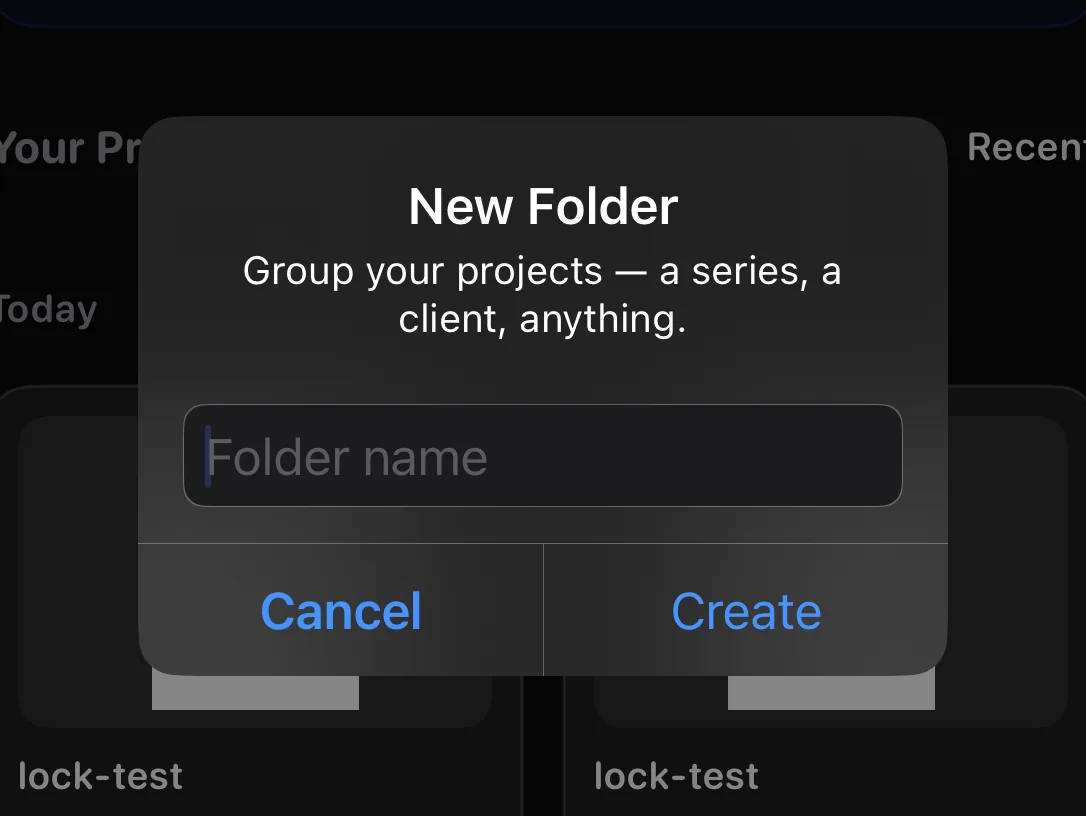
Создайте папку, а затем раскладывайте по ней проекты. Фильтр над библиотекой переключает между «Все проекты», «Без папки» и каждой из папок.
Перемещение или удаление сразу нескольких
Массовая уборка.
↳ Экран «Проекты» → «Выбрать»
Нажмите «Выбрать», отметьте проекты, а затем используйте кнопку папки, чтобы переместить их, или корзину, чтобы удалить их все сразу.
Переименование, дублирование или публикация проекта
Всё, что можно сделать с отдельным проектом.
↳ Экран «Проекты» → удержание проекта
Удерживайте любой проект на экране «Проекты». «Переименовать» даёт ему новое название. «Поделиться» сохраняет весь проект как файл Krevez, который можно отправить кому-то или сохранить как резервную копию — со всеми фото, шрифтами и прочим. «Дублировать» создаёт копию, чтобы вы могли попробовать изменение, не рискуя оригиналом. Из того же меню можно переместить проект в папку.
Откройте файл Krevez, который вам прислали
Вторая половина «Поделиться».
↳ Экран «Проекты» → кнопка импорта
Файл Krevez хранит целый проект. Нажмите кнопку импорта в верхней части экрана «Проекты», выберите файл — и он добавится в вашу библиотеку как новый, уже ваш собственный проект: нажмите на него, чтобы открыть. Изменения затронут только вашу копию, но не оригинал.
Слова, которые вы увидите
Термины, которые использует остальная часть руководства, простым языком.
Словарь простыми словами
Карусель, слайд, слой и другие термины.
Карусель — пост из нескольких картинок, которые пролистывают свайпом.
Проект — всё, над чем вы работаете: все ваши слайды, сохранённые вместе под одним именем.
Слайд — одна страница вашей карусели. У той, что вы редактируете, синее кольцо вокруг.
Холст — рабочая область, где расположен ваш слайд.
Слой — один элемент на слайде (фото, текст, стикер). Слои складываются в стопку, поэтому один может быть поверх другого.
Фон — цвет, фото или узор позади всего на слайде.
Шаблон — готовый дизайн, с которого можно начать или который можно сохранить самому.
Видео создания — запись того, как вы создаёте слайд, сохранённая как видео.
Pro — опциональная подписка, которая открывает все материалы и снимает суточный лимит на экспорт.