
编辑器概览
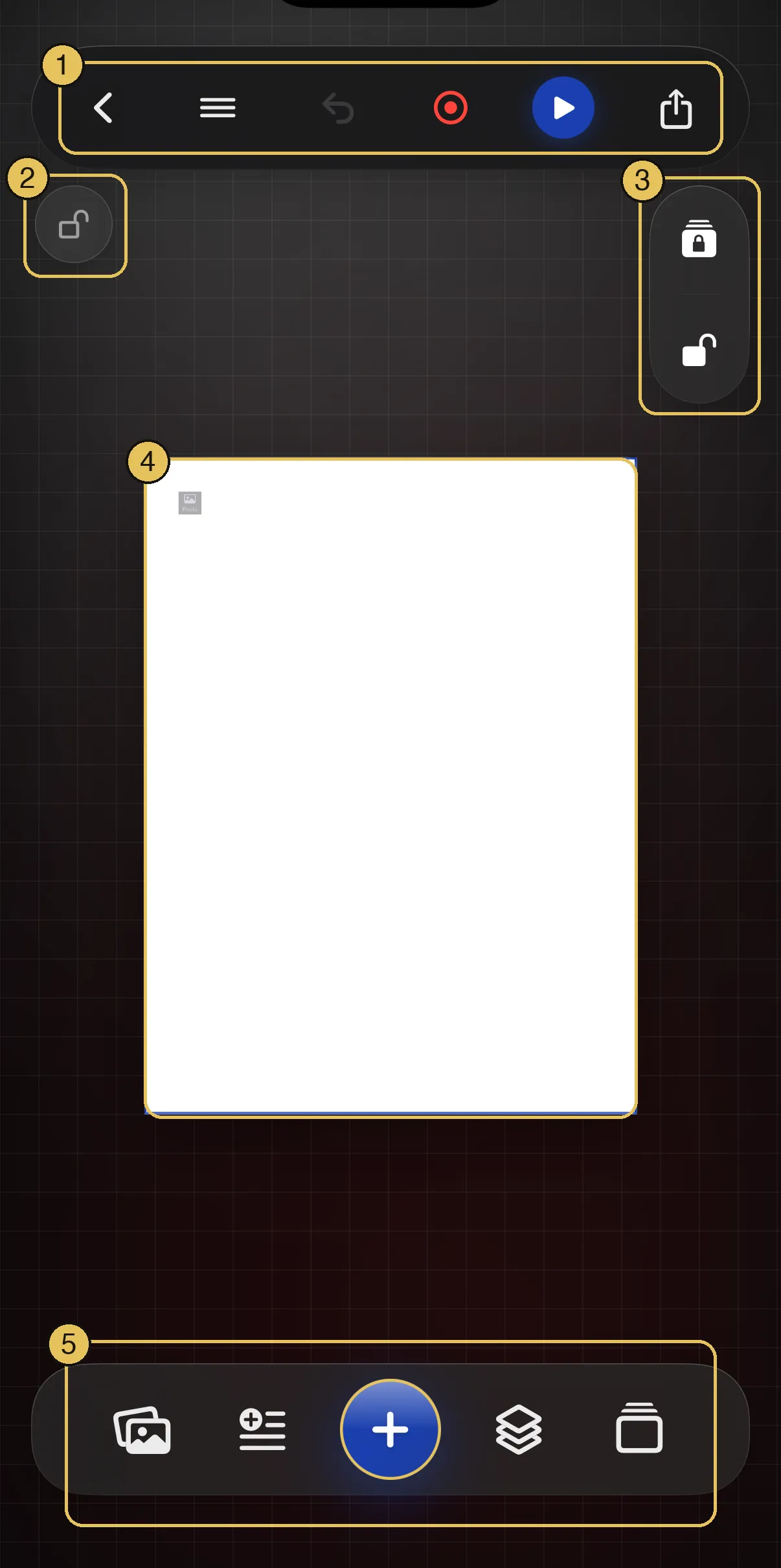
屏幕上的每个部分,均已编号并命名。
1 — 顶部工具栏(两行):上方是返回"我的项目"、☰ 菜单、帮助和分享;下方是快捷工具、擦除、撤销/重做和幻灯片放映。 2 — 画布锁:固定当前视图,避免误触缩放导致画面移动或缩放。 3 — 图层锁:一次性锁定或解锁幻灯片上的所有内容。 4 — 你的幻灯片:白色页面,你添加的一切都在这里。 5 — 工具栏:照片 · 文本 · 添加 (+) · 图层 · 幻灯片。 6 — 幻灯片放映:全屏查看幻灯片、录制构建视频,或将其保存为视频。
没有匹配的主题——换个词试试。
一份带标注的编辑器地图,以及完成一个轮播作品的五个简单步骤。
屏幕上的每个部分,均已编号并命名。
1 — 顶部工具栏(两行):上方是返回"我的项目"、☰ 菜单、帮助和分享;下方是快捷工具、擦除、撤销/重做和幻灯片放映。 2 — 画布锁:固定当前视图,避免误触缩放导致画面移动或缩放。 3 — 图层锁:一次性锁定或解锁幻灯片上的所有内容。 4 — 你的幻灯片:白色页面,你添加的一切都在这里。 5 — 工具栏:照片 · 文本 · 添加 (+) · 图层 · 幻灯片。 6 — 幻灯片放映:全屏查看幻灯片、录制构建视频,或将其保存为视频。
只需点按一次即可开始。
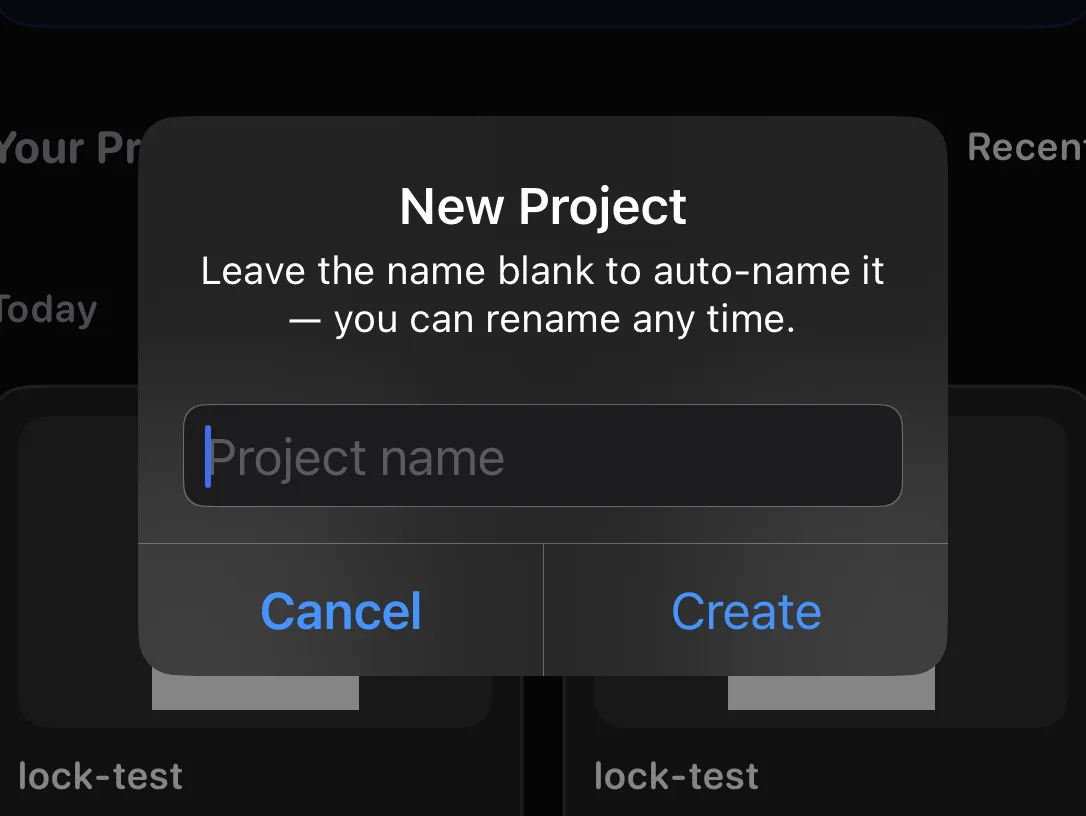
轮播是一组供用户滑动浏览的图片,就像有多页的 Instagram 帖子。点按"创建"进入"我的项目",再在其中点按"创建"。Krevez 会要求你输入名称——你可以输入一个,也可以留空让它自动为你命名。空白的第一页随即打开,并附有几张引导卡片带你熟悉界面。它会在你工作的过程中自动保存。
来自你的图库、相机或"文件"App。
↳ 点按工具栏中的"照片"按钮
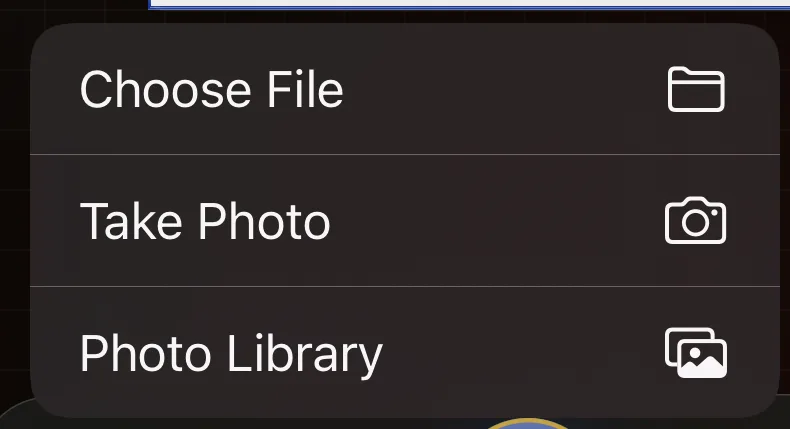
选择"照片图库"并挑选一张图片。它会出现在幻灯片上,处于已选中状态,可直接用手指移动或调整大小。
输入文字,然后设置样式。
↳ 点按"照片"旁边的"文本"按钮
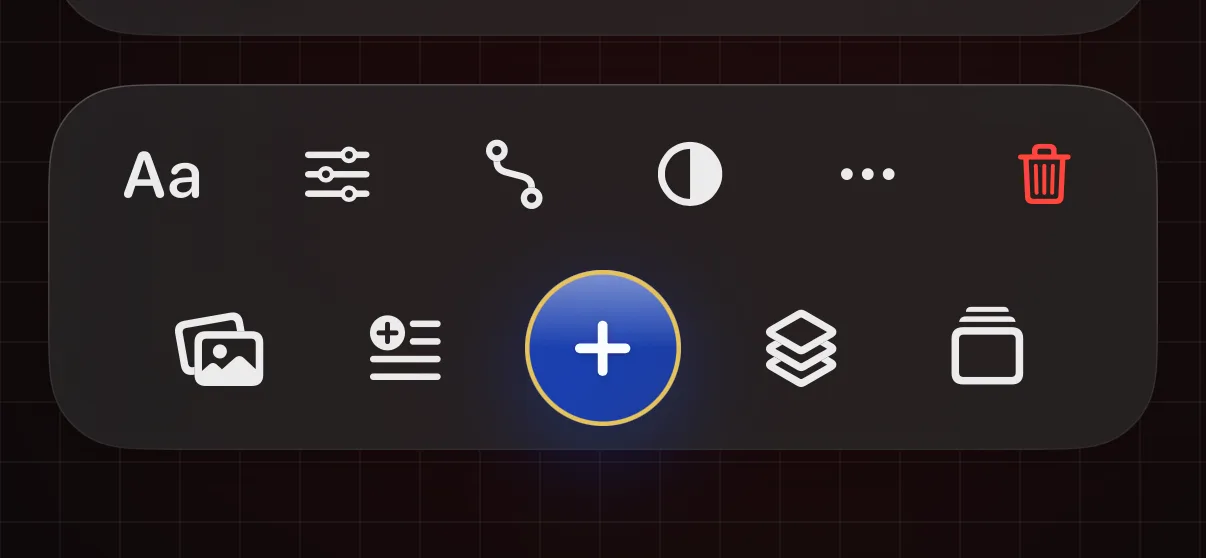
输入文字后点按"完成"。文字处于选中状态时,底部工具栏会提供其相关工具:字体、大小和颜色、弯曲等等。
第二页、第三页、第四页……
↳ 点按工具栏右端的"幻灯片"按钮
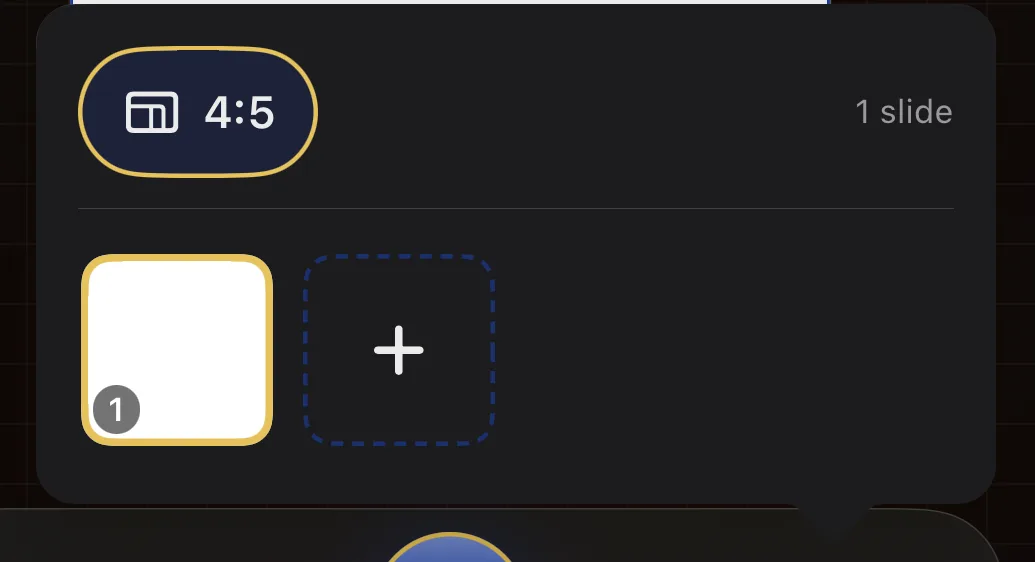
在面板中点按 + 即可添加另一张幻灯片,或点按任意幻灯片即可跳转到它。一旦有多张幻灯片,画布下方就会出现圆点,显示你当前所在的位置——点按或拖动这些圆点即可在幻灯片间切换,长按可重新打开此面板。
随时可以发布。
↳ 点按右上角的"分享"
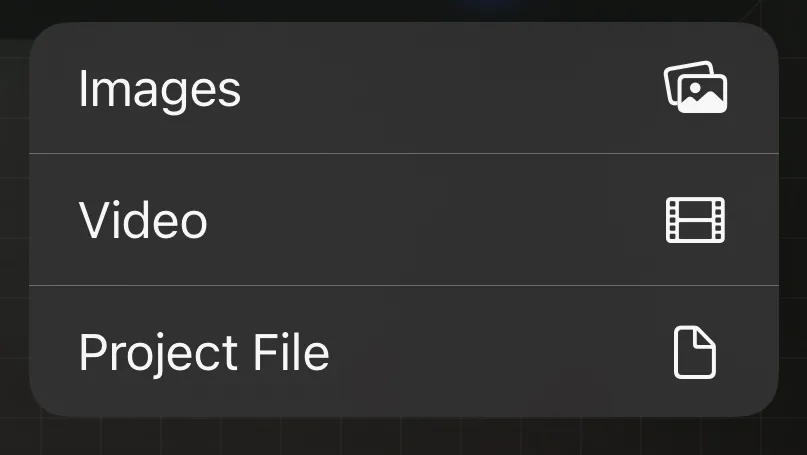
选择"图片",即可导出每张幻灯片,随时可发布到任何地方。("视频"和"项目文件"位于同一菜单中;详见下方"分享"。)
导航、修正错误、清除幻灯片和分享——逐个按钮讲解。
导航、修正错误、分享。
顶部的工具栏处理你作品周边的一切事务:







清除单张幻灯片,或清除全部内容。
↳ 顶部栏 → 橡皮擦 · 或 ☰ 菜单 → 擦除画布
点按顶部栏中的橡皮擦图标,Krevez 会询问你要清除的范围:仅当前幻灯片,还是所有幻灯片上的全部内容。幻灯片本身会保留——只有其上的内容会被移除。操作前总会先询问你,"撤销"也可以将其全部恢复。同样的功能也位于 ☰ 菜单中,名为"擦除画布"。
图片、视频,或项目文件。
↳ 点按右上角的"分享"
"图片"会将每张幻灯片保存为随时可发布的图片。"视频"会将它们转换成一段幻灯片放映短片。"项目文件"会将整个项目打包,方便朋友在 Krevez 中打开。
顶部栏中的红色文字就是一个按钮。
↳ 顶部栏 → 中央状态文字
Krevez 会在你工作的过程中自动保存,成功时不会显示任何提示。如果保存未能完成,顶部栏中央会出现一个红色状态文字——点按它即可重试。写入较大更改时,那里也可能短暂闪现"正在保存…"字样。

☰ 背后的菜单,按屏幕上出现的顺序逐一介绍。
五个分组,从上到下排列。
↳ 点按顶部栏中的菜单 (☰)
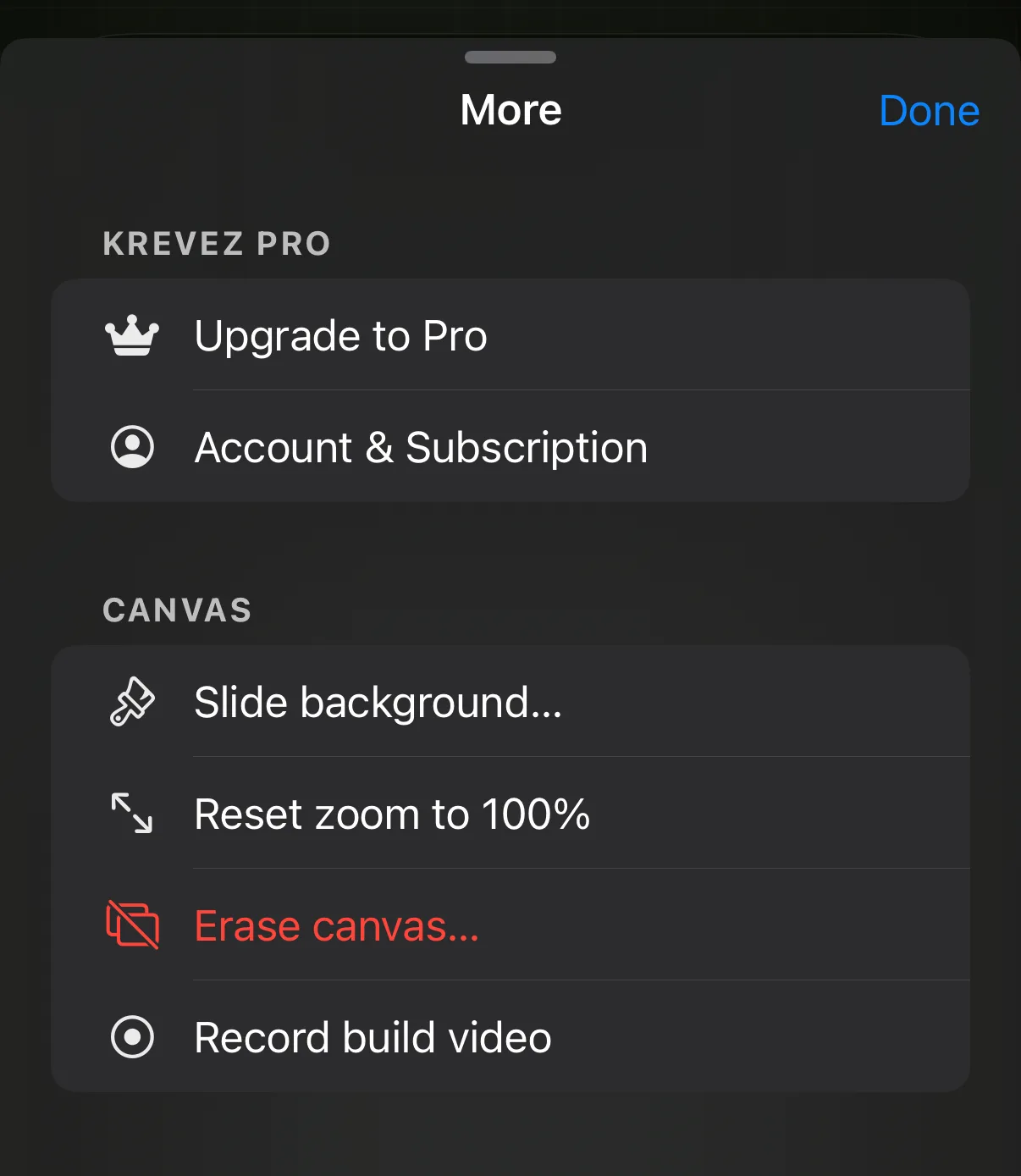
除绘画工具外的一切都收纳在 ☰ 中,分为五个带标签的分组。"Krevez Pro" 是你的账户。"画布" 涉及幻灯片本身的操作。"画布控件" 是悬浮在你作品上方的可选辅助工具。"项目" 涵盖保存和导出此轮播作品的相关内容。"App" 则是整个应用——包括"帮助",也就是你打开此页面的入口。接下来的几页将按屏幕上出现的顺序逐一介绍每个分组。
你的账户,然后是幻灯片本身。
↳ ☰ 菜单 → Krevez Pro · 画布
"升级到 Pro"和"账户与订阅"位于顶部——详见下方"哪些免费,哪些是 Pro"。 接下来是"画布",作用于你当前查看的幻灯片。"幻灯片背景…"会打开一个包含三个标签的选择器——颜色、设计和自定义。"重置缩放为 100%"会撤销任何缩放操作,将幻灯片恢复到真实大小。"擦除画布…"显示为红色,因为它会清除你的作品——操作前总会先询问你,"撤销"也可以将其恢复。"录制构建视频"用于开始制作过程录制;这与顶部栏"幻灯片放映"按钮背后的录制功能相同。

两个开关,加上快捷工具。
↳ ☰ 菜单 → 画布控件
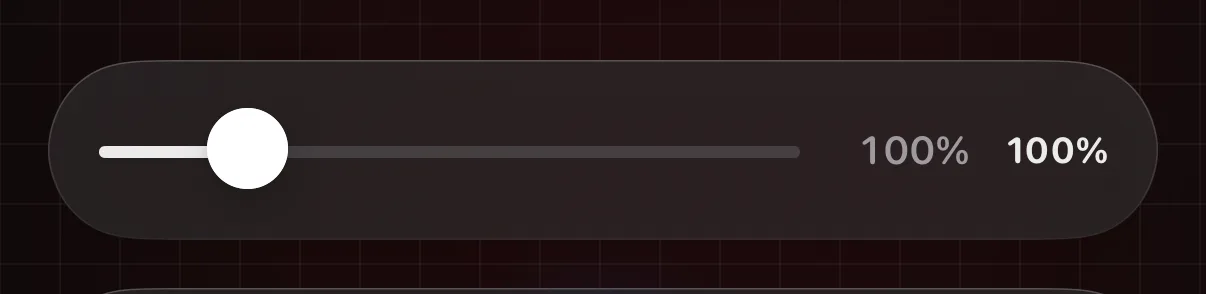
"显示缩放滑块"会在幻灯片下方添加一个无需捏合手势即可缩放的滑块——画布挂锁闭合时该选项会显示为灰色。"收藏星标"开关用于打开悬浮的金色星标,其中收纳着你收藏的一切内容。这两个开关默认都是关闭的。"快捷工具"是一个进入子页面的入口,而非开关——它会打开专属页面,你可以在其中为始终显示在顶部栏的扳手按钮收藏想要的工具。 这里的设置都不会更改你的轮播作品——只会影响你操作时所看到的内容。

保存、导出、字体、隐藏内容。
↳ ☰ 菜单 → 项目
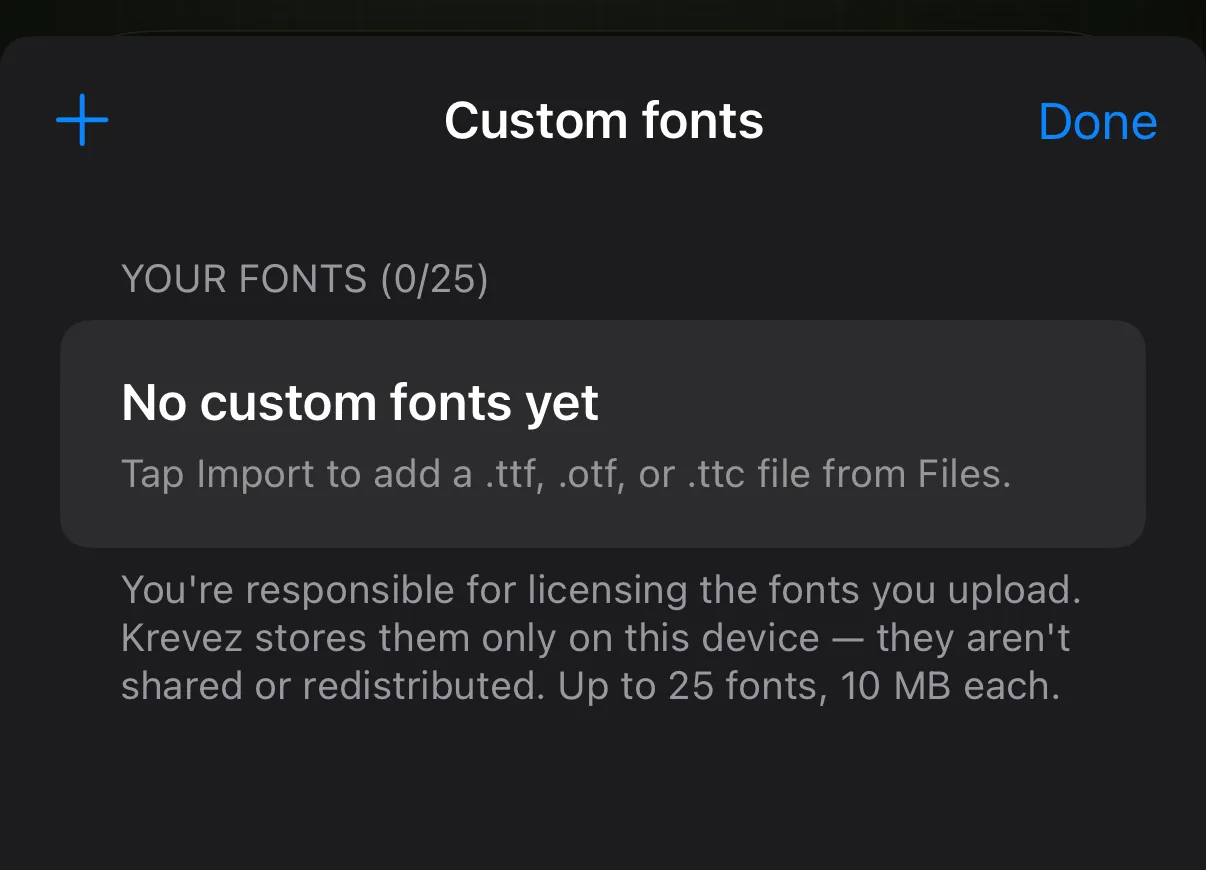
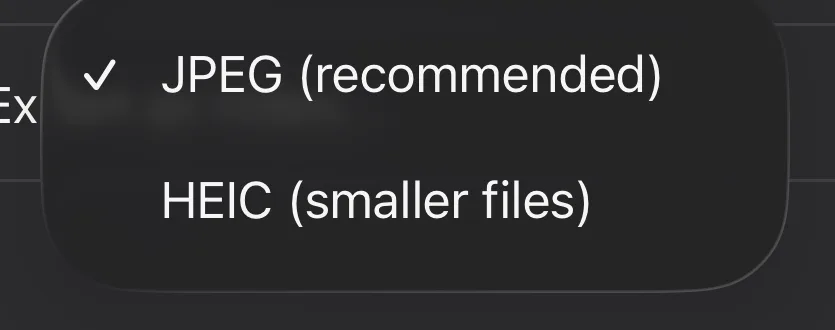
"存为模板…"会保存此项目的设计,方便你下次以此为起点。"导出项目文件…"会将整个项目——包括图片、字体在内的一切——打包为一个 Krevez 文件,供你发送给他人;效果与"分享 → 项目文件"相同。"导出格式"会在右侧显示当前设置(JPEG 或 HEIC)。"自定义字体…"是导入你自己字体的入口。"隐藏项目…"是找回你从"添加"面板中隐藏的任何内容的途径——如果某个贴纸或整个分类消失了,就是去了这里。

同步、触感反馈、帮助,以及法律相关内容。
↳ ☰ 菜单 → App
"iCloud 同步"会告诉你项目是否正在各设备间同步。Krevez 无法代替你开启 iCloud,因此该行会提供一个"设置"按钮,直接跳转到"设置"App 中的相应位置。"触感反馈"用于开关你感受到的轻微触感提示。"帮助"用于打开此使用手册。"重新播放介绍"会从头开始重新播放欢迎卡片。"关于"和"字体授权"包含版本号、法律文件和字体版权信息,"了解更多请访问 krevez.com" 则会打开官网。

皇冠标志的含义说明。
↳ ☰ 菜单 → 升级到 Pro
免费版为你提供每个分类下最初的一批设计、总共 2 个滤镜,以及每天 2 次导出额度——图片、视频、项目文件、构建视频和 Chat Replay 共用这份额度,随意搭配使用,次日重置。新项目最多只能有 2 张幻灯片;方形、竖版和宽版仍然免费,但输入自定义尺寸需要 Pro,色彩调节的“高级”滑块和“自动”建议同样如此。带皇冠标志的项目,以及以上所有限制,均可通过 Krevez Pro 解锁:可按月、按年订阅,或一次性买断终身使用。你可随时在 ☰ 菜单 → 账户与订阅中进行管理。
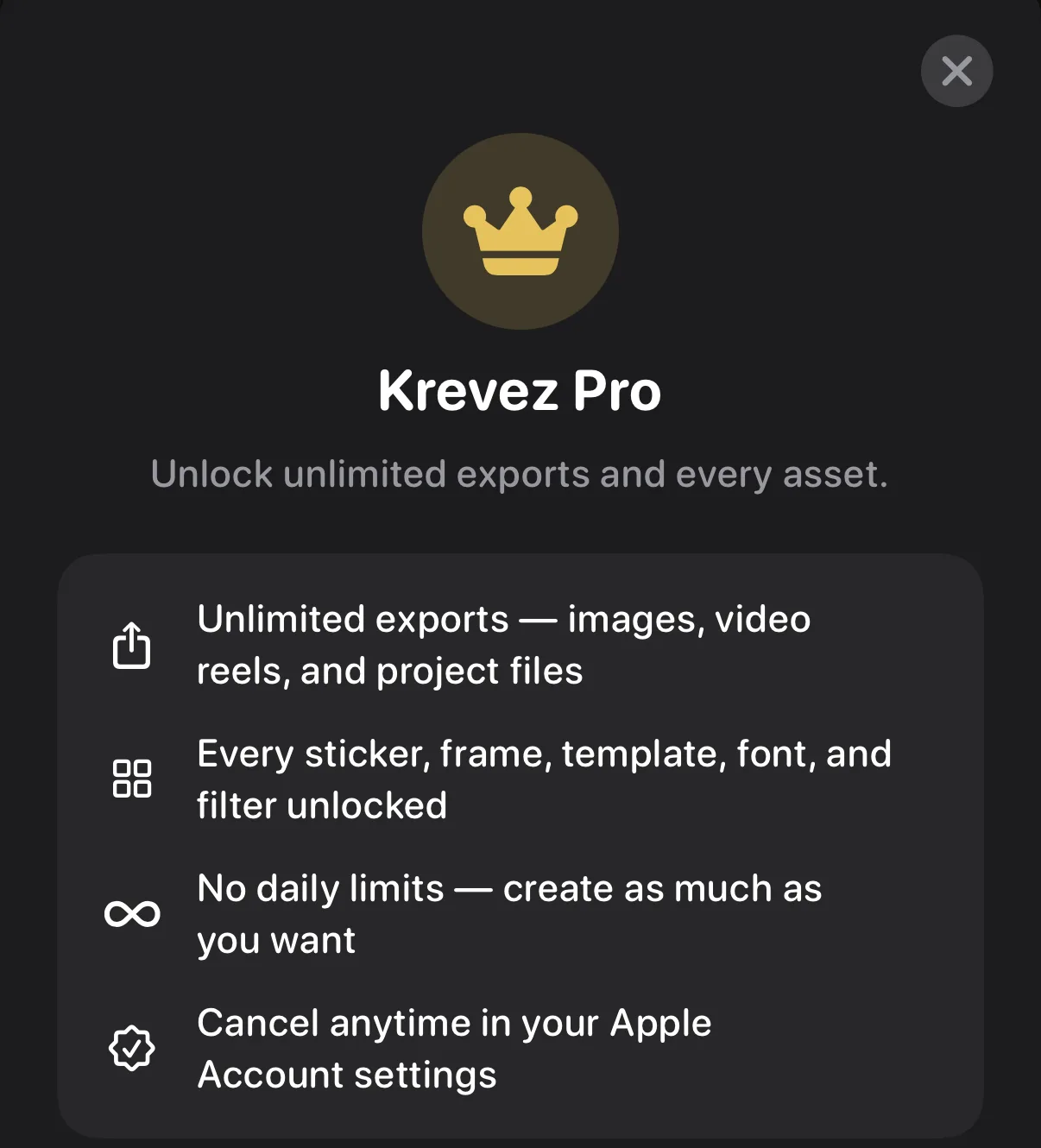
将所有高级素材下载到你的设备上。
↳ ☰ 菜单 → Krevez Pro
升级为 Pro 后,Krevez 会获取所有高级贴纸、模板、相框和背景,以便离线状态下也能使用。在 Wi-Fi 环境下,这会在后台自动完成——顶部工具下方会出现一条小小的"正在下载你的 Pro 素材"提示条,完成后自动消失。在蜂窝网络下,系统不会自动下载任何内容;无论在哪里使用,点按锁定的项目即可只获取那一个素材包。你随时可以在 ☰ 菜单中查看进度,在 Wi-Fi 环境下也可以从那里开始或恢复整个下载。

最多可添加 25 款字体。
↳ ☰ 菜单 → 自定义字体
从"文件"App 导入 .ttf、.otf 或 .ttc 文件。它们会出现在字体选择器的"我的文本"下。字体本身的授权由你自行负责。
兼容性与文件大小的权衡。
↳ ☰ 菜单 → 导出格式
JPEG 到处都能打开,是稳妥的选择。HEIC 生成的文件更小,现代 iPhone 和 Mac 都能顺利读取。如果不确定,就保持使用 JPEG。
你的布局,可反复重复使用。
↳ ☰ 菜单 → 存为模板
"存为模板"会将此项目的整体设计保存到你的"模板"中,这样下次你就能以此为起点,而不必从空白页开始。

你收藏的工具,点按即达。
↳ ☰ 菜单 → 快捷工具
最多可收藏 10 个你最常用的工具,顶部栏中的快捷工具按钮(扳手图标)就会让它们始终触手可及,只需点按一次即可使用。它只会显示适用于当前所选内容的工具。
你收藏的设计,随时悬浮可取。
↳ ☰ 菜单 → 收藏星标
一颗悬浮在画布上的金色星标,可打开你收藏过的一切——模板、贴纸、相框、布局和文本框。它默认处于关闭状态:在 ☰ 菜单的"画布控件"下打开它,然后将星标拖到你喜欢的位置,它会自动贴靠最近的边缘。随时点按它即可查看你的收藏;长按列表中的图块可取消收藏。当你处于图层视图或正在编辑聊天时,星标会自动让开。
你首次使用时看到的卡片。
↳ ☰ 菜单 → 重新播放介绍
你首次打开编辑器时看到的那组简短引导卡片并未消失。在 ☰ 菜单中选择"重新播放介绍",即可随时从头开始重新查看,帮你重温操作要点。
幻灯片本身:选择、移动、长按、缩放,以及两个锁定开关。
一切都能用手指操作。
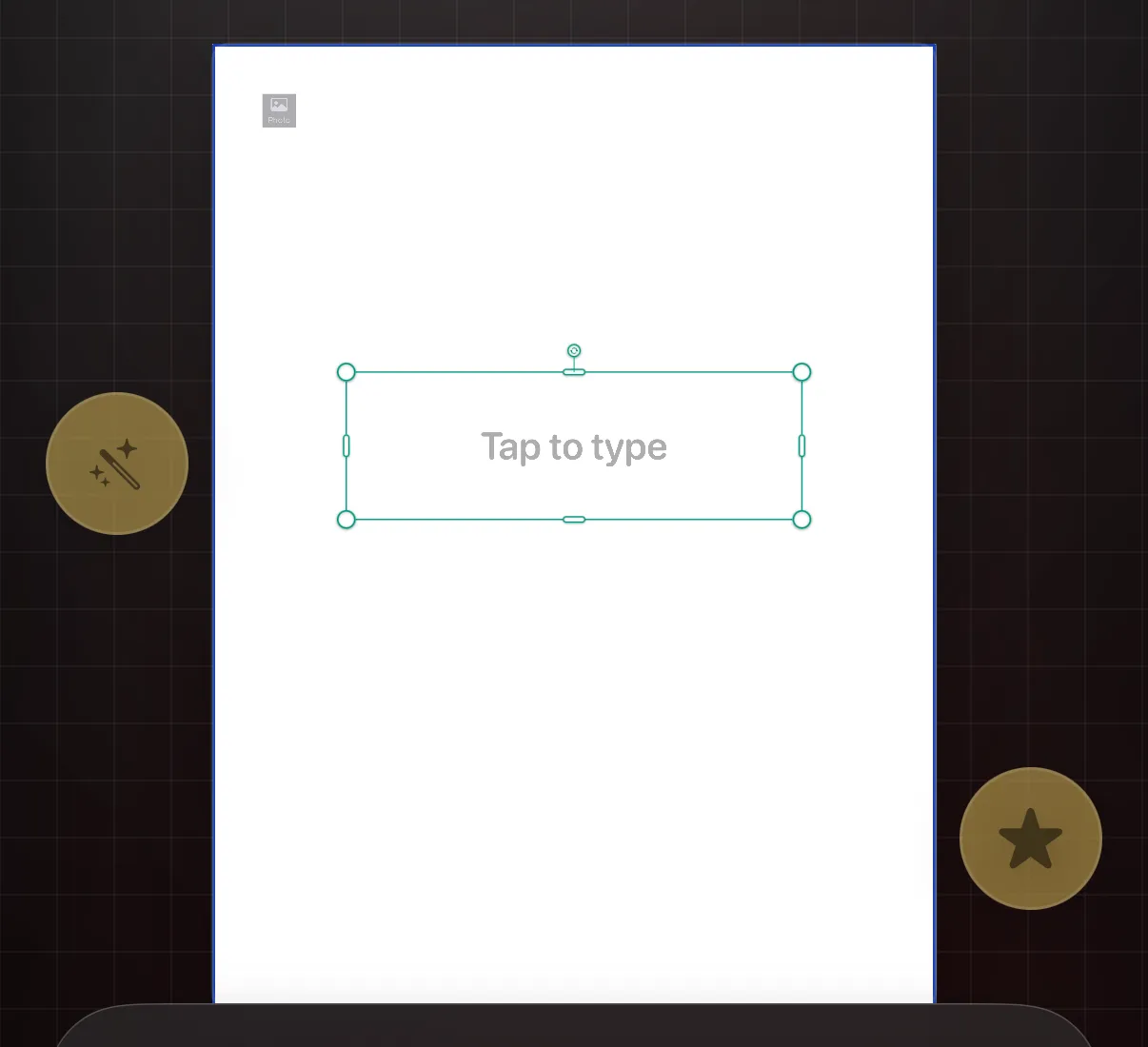
点按任意内容一次即可将其选中,此时会出现带控点的青色选框。拖动即可移动它(会自动吸附到辅助参考线),捏合可调整大小,双指扭转可旋转,或拖动角部控点进行精确调整大小。
锁定、复制或删除任意内容。
↳ 长按幻灯片上的任意项目
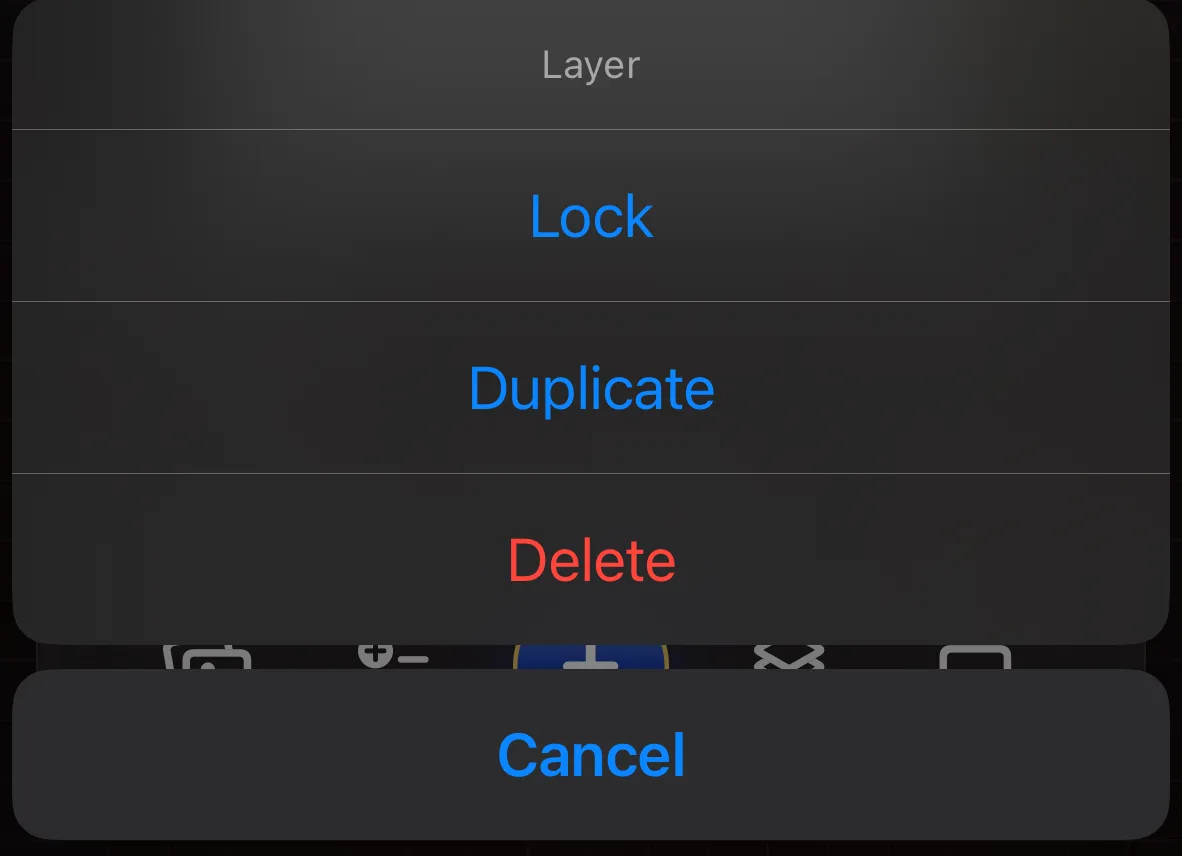
长按任意项目半秒钟:"锁定"可将其固定到位(再次长按即可解锁),"复制"可制作一份副本,"删除"可将其移除。
无需打开"图层"即可重新排列堆叠顺序。
↳ 点按项目 → ⋯ → 排列
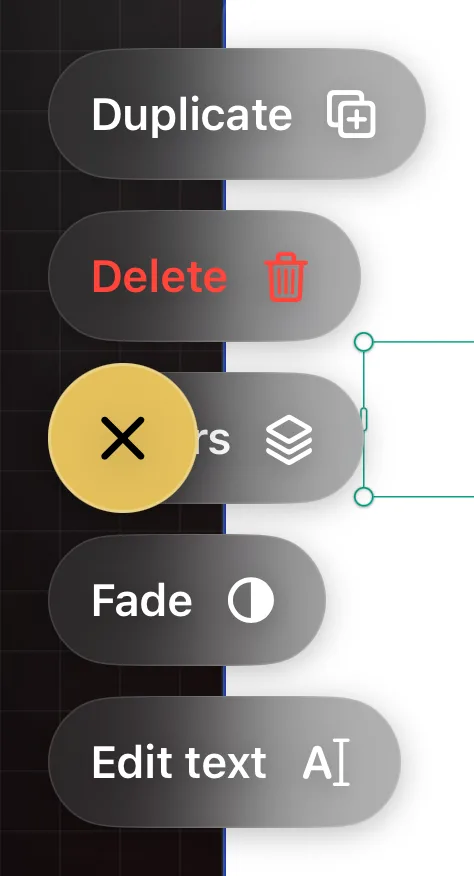
选中一个项目,点按其工具行中的 ⋯,然后滚动到"排列"。"上移一层"和"下移一层"可将其在堆叠中移动一层;"移到最前"和"移到最后"则可将其移动到最顶端或最底端。"拷贝"会复制该项目,"粘贴"则会将其放回——在你拷贝过任何内容之前,"粘贴"会一直显示为灰色,这就是你第一次打开此面板时它看起来不可用的原因。 在"排列"下方,同一个面板中还重复提供了"复制"、"锁定"和"隐藏",因此你几乎不需要关闭它就能完成操作。

"窥视孔"技巧。
↳ 长按某个相框或布局 → 合并相框
长按某个相框、布局或模板,选择"合并相框",然后点按要一并包含的其他项目并点按"合并"。此后一张照片会像透过窗口一样同时显示在所有这些项目中。选中合并后的组合,点按"取消合并"即可撤销。
放大细节而不迷失位置。
双指捏合画布即可缩放;缩放状态下用单指拖动即可移动画面。双击可恢复到 100%。你还可以在 ☰ 菜单中开启一个可选的滑块。
左上方的小挂锁。
↳ 顶部栏下方左侧的挂锁
点按挂锁即可固定画布缩放比例。这在你近距离操作、又不希望误触缩放手势移动视图时非常实用。再次点按即可解锁。
以免任何内容意外移位。
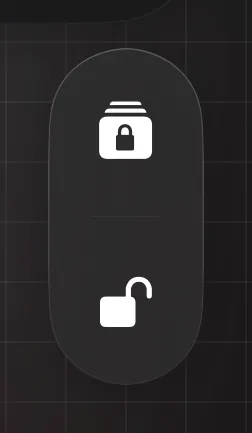
↳ 画布右上方的锁定开关
画布右上方的一个锁定开关可固定幻灯片上的所有项目;再次点按即可全部释放。锁定的项目在解锁前无法移动或调整大小。
它没有失灵——只是被固定住了。
↳ 该图层的 ⋯ 菜单(解锁),或"图层"中的锁定图标
如果你点按或拖动某个内容却没有任何反应,说明该图层已被锁定。Krevez 不会对你的操作置之不理:会出现一条简短提示告诉你该图层已锁定。你可以通过该图层的 ⋯ 菜单(解锁)来解锁,也可以点按它在"图层"中所在行上的锁定图标。
操作的起点。下方每个按钮都对应一个以其命名的章节。
你最常用的五个按钮。
底部的工具栏是操作的起点。这五个按钮是将一切内容放到幻灯片上的方式:



选择你真正会用到的工具。
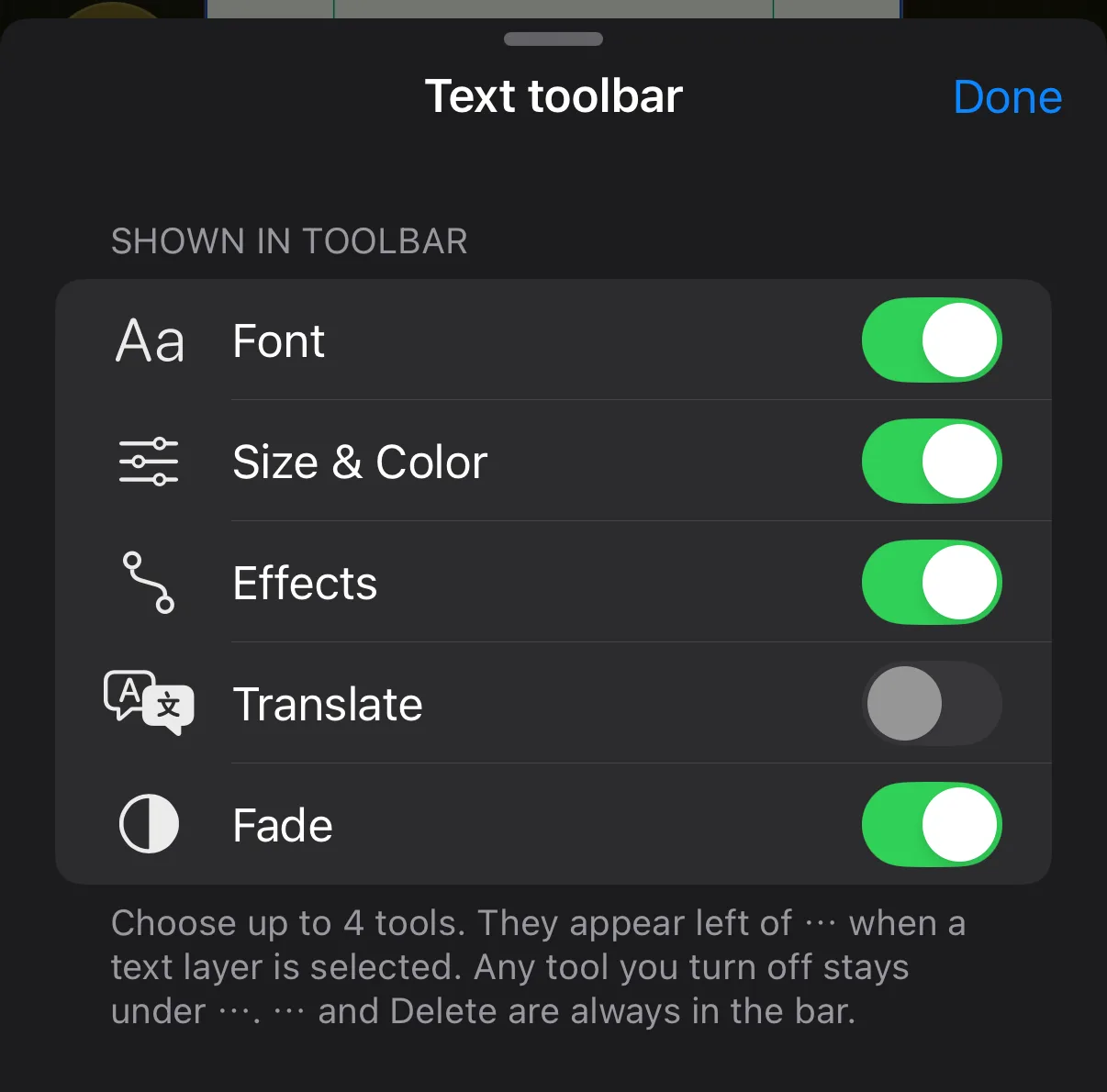
↳ 点按项目 → ⋯ → 自定义工具栏
选中照片或文字后,打开 ⋯ 并点按"自定义工具栏",即可选择工具栏中显示哪些工具:照片最多五个,文字最多四个。你关闭的任何工具仍可在 ⋯ 中找到。
选中照片后可执行的一切操作。
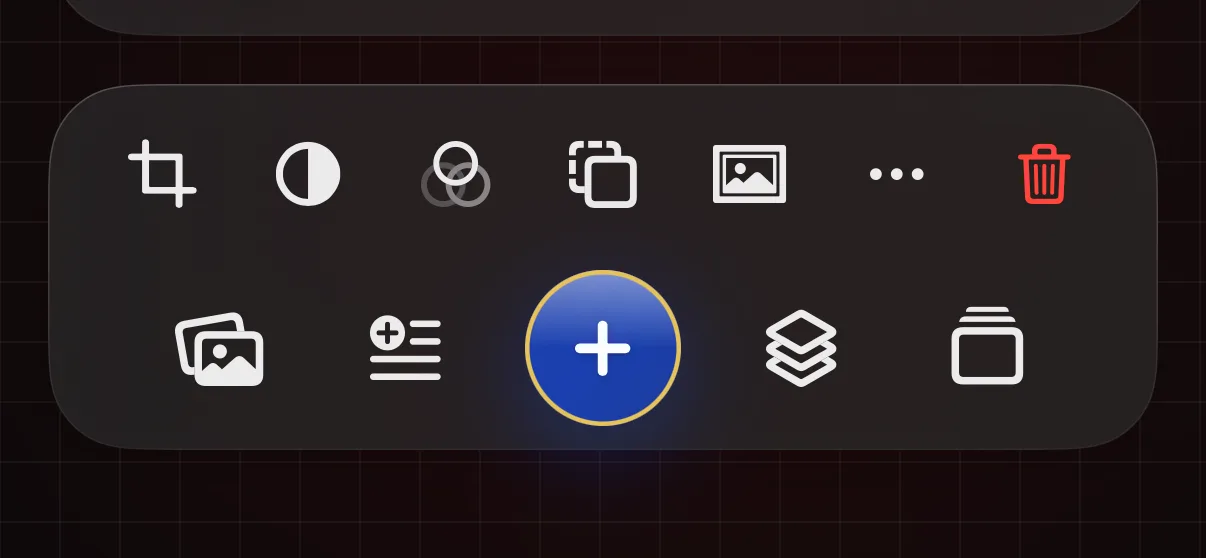
选中照片后会出现这些工具。
点按照片一次,其工具会滑入工具栏上方。点按空白处即可收起工具:
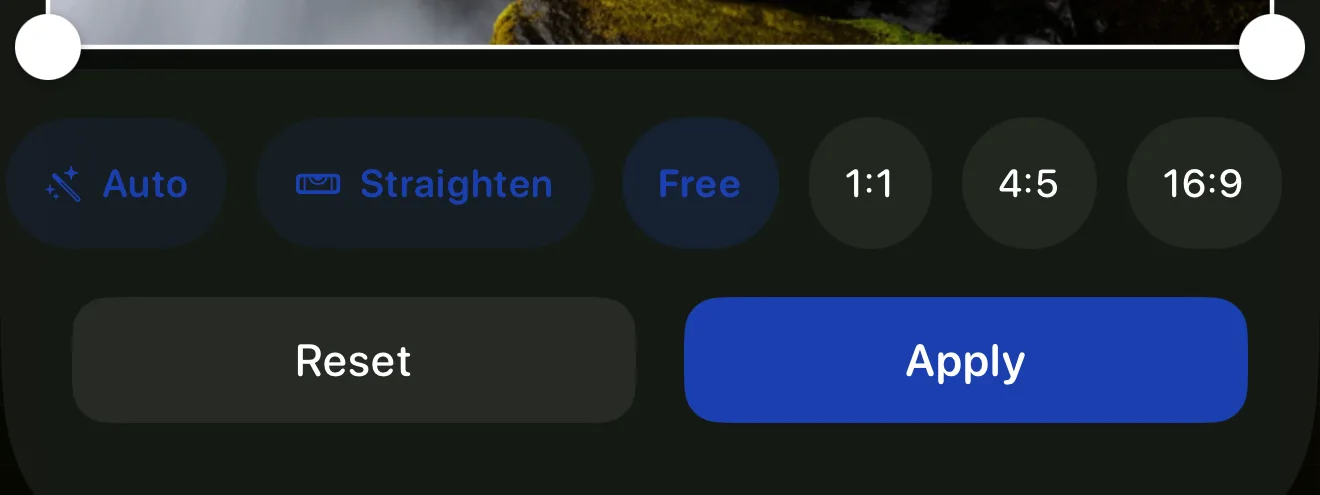
裁切照片,或校平倾斜的地平线。
↳ 点按你的照片 → 裁剪
拖动边角进行裁切,或选择固定形状(如 1:1)。"自动"会围绕主体建议一个裁剪范围;"校正"可一键校平照片。"应用"用于保存结果。
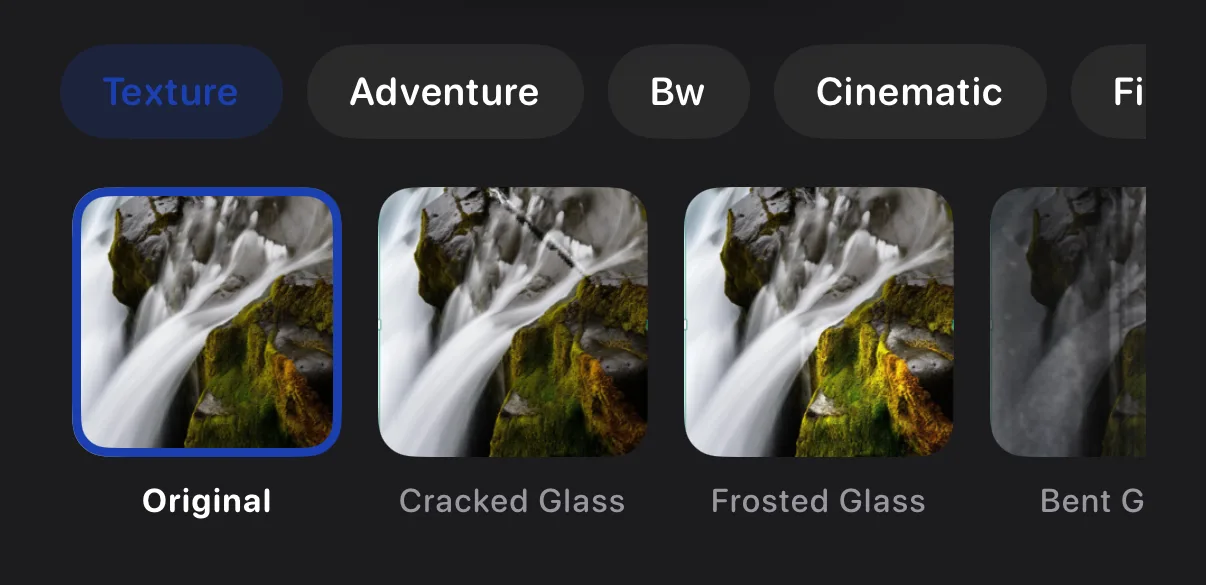
一键效果,或精细调节。
↳ 点按你的照片 → 调色
"滤镜"标签提供现成的效果——点按即可在你的照片上查看;其中 2 个免费,其余为 Krevez Pro 功能(你自己保存在"我的滤镜"中的滤镜始终免费)。"色彩调节"标签提供暖度等"基础"滑块,人人可免费使用,另有包含曝光度等滑块的"高级"部分——"高级"和一键"自动"建议均为 Krevez Pro 功能。此处的一切都只是预览:点按底部的"保存更改"才会真正保留。点按"取消"或将面板滑走,照片会保持原样不变。"存为滤镜"会将该效果存入"我的滤镜"以供重复使用,但不会将其应用到当前这张照片——同样需要点按"保存更改"才能应用。
为照片增添一些润色。
↳ 点按你的照片 → 效果
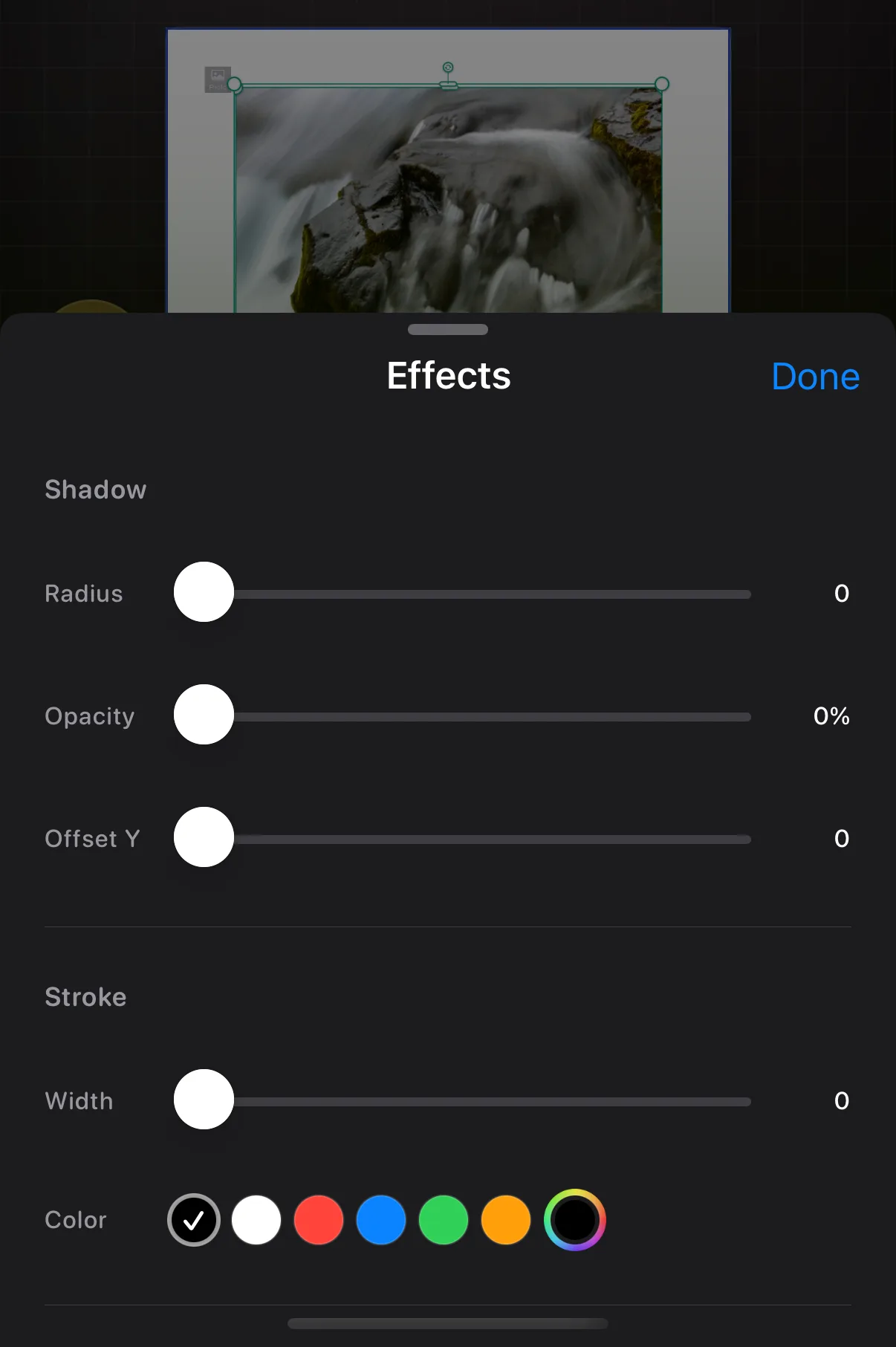
"效果"可为照片添加柔和阴影、彩色描边或圆角,每种效果都配有各自的滑块。
半透明效果,可整体处理,也可局部处理。
↳ 点按你的照片 → 渐隐
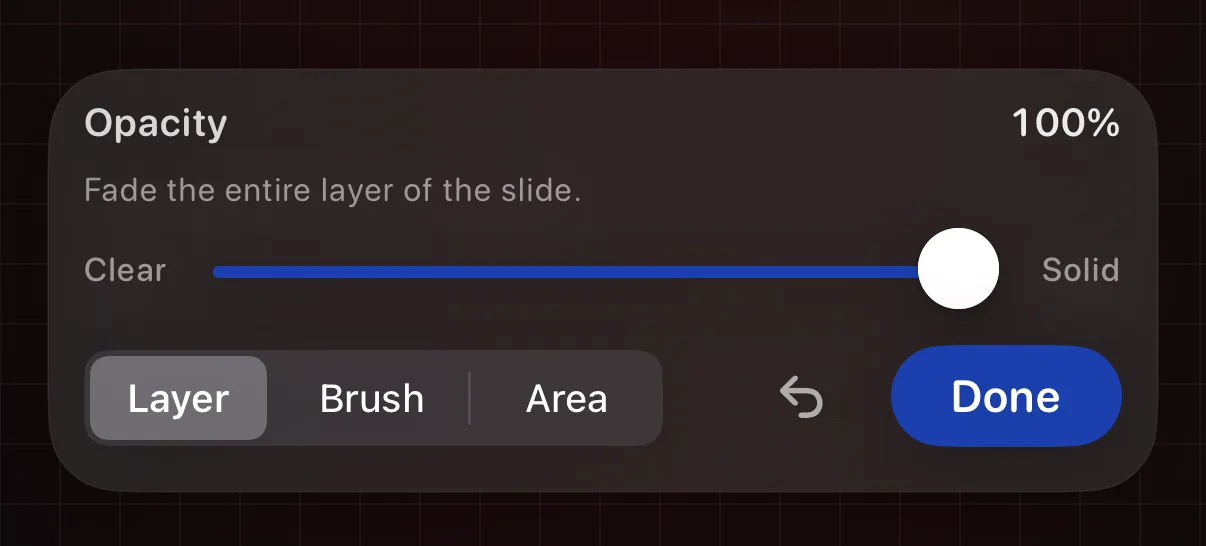
"渐隐"默认打开"整层"模式,会让整张照片均匀地变为半透明——在照片上,这里也会出现一根魔杖:点按一次即可自动找到主体并渐隐周围的一切,你只需手动微调即可。"画笔"模式可让你精确地在想要的位置涂抹渐隐效果,"区域"模式则可为一个矩形区域添加渐隐。"完成"会保留你的操作;旁边的箭头可撤销整个会话的操作。
自行绘制窗口形状。
↳ 点按你的照片 → 相框
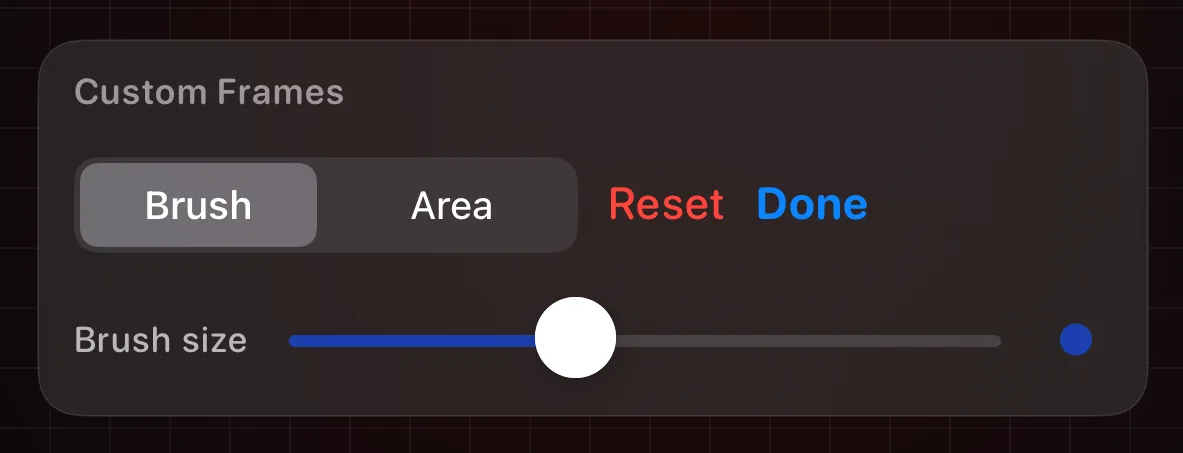
用手指涂抹(画笔)或拖出一个矩形(区域),即可在照片上剪出镂空,显现背后的内容。"重置"会清除你的绘制内容;"完成"会保留它。
保留主体,去除其余部分。
↳ 点按你的照片 → ⋯ → 移除背景
Krevez 会找到照片中的人物或物体,并移除其背后的一切内容。非常适合制作简洁、海报风格的幻灯片。你可以撤销此操作。

可重复使用的抠图。
↳ 点按你的照片 → ⋯ → 将主体制成贴纸
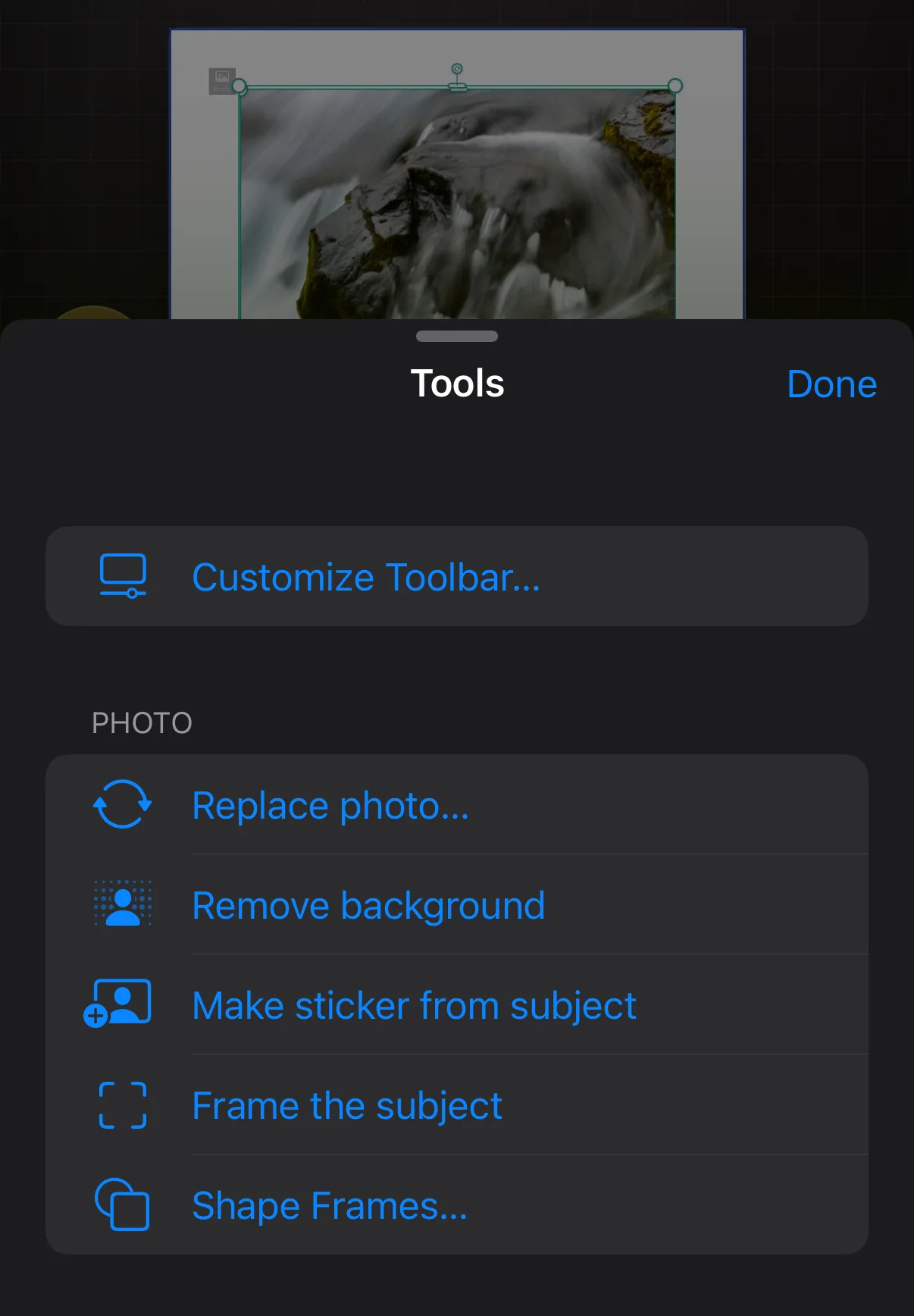
这会将照片中的主体复制为一个独立的抠图贴纸,可像其他项目一样移动、调整大小和分层。你制作的每个抠图也都会被保留:+ → 贴纸 的最前方会出现一个"我的贴纸"标签,方便你将同一个抠图放到任何其他幻灯片或项目中。

保留布局,更换图片。
↳ 点按你的照片 → ⋯ → 替换照片
"替换"会保留照片的大小、位置、裁剪、调色和效果——只有图片本身会更换,因此非常适合重复使用你喜欢的幻灯片版式。有一项内容不会保留:如果你曾用"相框"在旧照片上剪出窗口,该窗口会被清除。改变主意了?"撤销"可以立即恢复旧图片。

将其翻转,或将其加倍。
↳ 点按你的照片 → ⋯ → 翻转或镜像
同一个 ⋯ 面板中有两个看似相似、作用却不同的部分。"翻转"会原地翻转图片——"水平"会左右互换,"垂直"则会使其上下颠倒。"镜像"则会在原图旁添加一份镜像副本:"左侧"、"右侧"、"上方"或"下方"会将镜像副本放在对应一侧,"四向镜像"则会一次生成全部四份,效果如万花筒图块。

心形、星形、云朵等等。
↳ 点按你的照片 → ⋯ → 形状相框
"形状相框"会将你的照片剪裁为一个轮廓形状。选择一个形状,然后在照片上移动并调整大小,确认后再应用。

自动高亮框。
↳ 点按你的照片 → ⋯ → 为主体加框
"为主体加框"会在照片中的主要人物或物体周围绘制一个贴合的整齐边框。这是让主体脱颖而出的快捷方式。

选中文字后可执行的一切操作。
选中文字后会出现这些工具。
↳ 点按工具栏中的"文本"按钮
点按"文本"以添加文字,或点按一次现有文字将其选中。其工具会滑入工具栏上方:

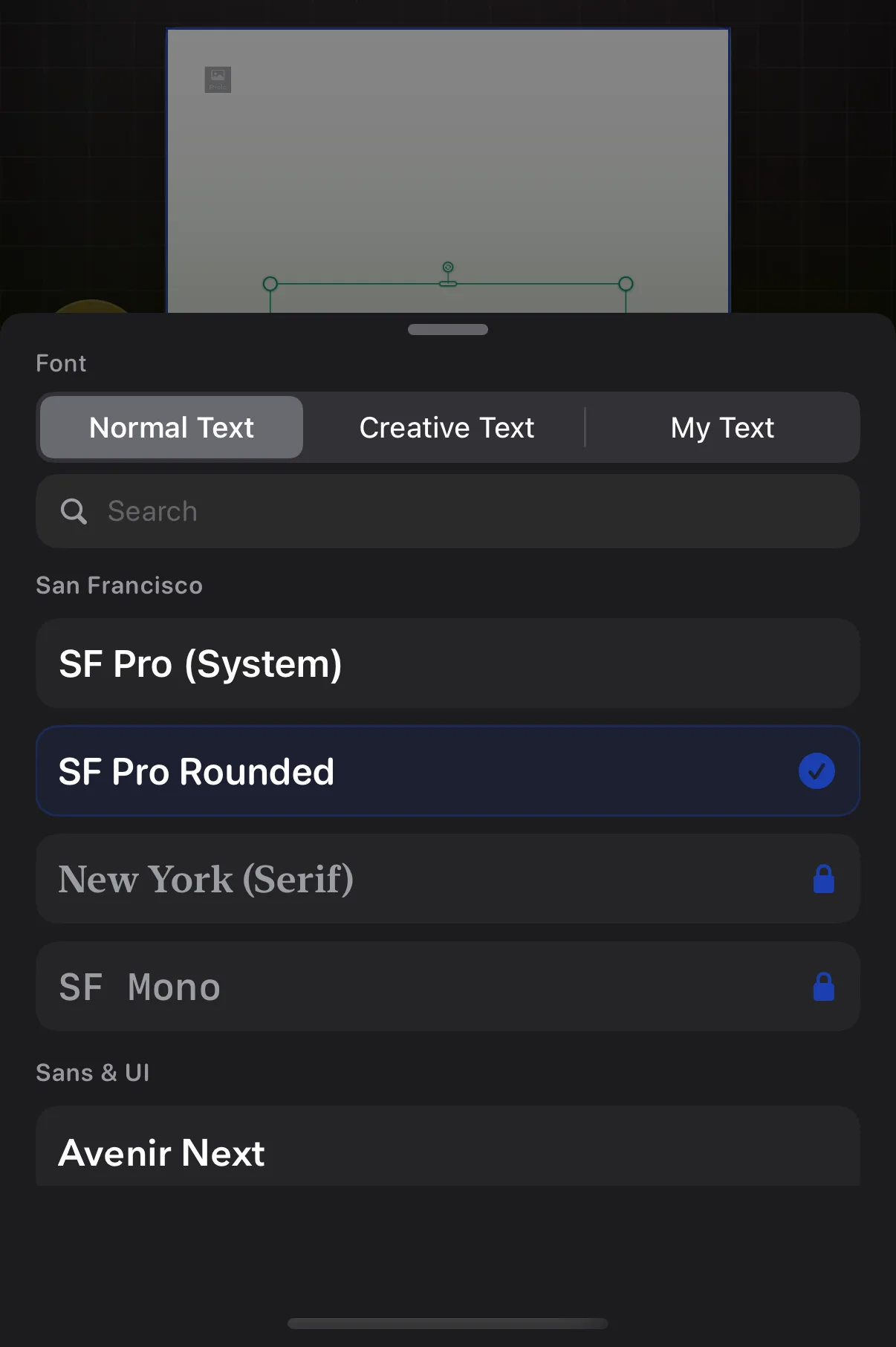
普通字体、装饰字体,或你自己的字体。
↳ 点按你的文字 → 字体
"普通文本"是日常字体。"创意文本"是装饰性字形:霓虹灯、粉笔字、泡泡字等等。"我的文本"是你自行添加的字体。在"普通文本"中,顶部的标签可将列表缩小到某一种风格——左右滑动查看更多标签,再次点按已选中的标签即可显示全部字体。搜索会筛选你当前所在的标签页。长按任意字体即可将其收藏,收藏的字体会固定显示在顶部。
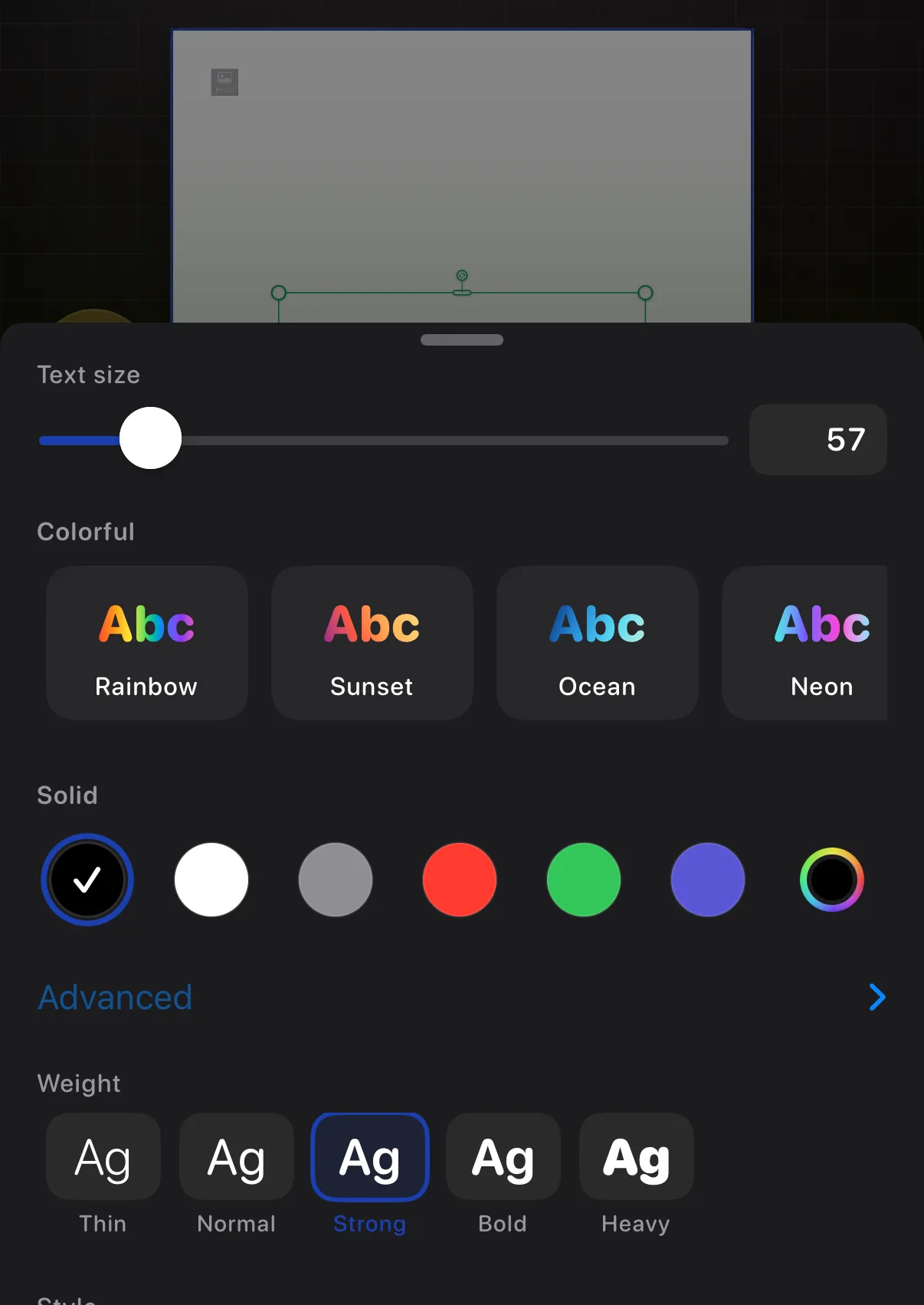
让它更大、更粗、更醒目。
↳ 点按你的文字 → 大小和颜色
拖动大小滑块或直接输入精确数值,选择纯色或多彩预设,并可将你自己的品牌色保存为可重复使用的色板。粗细可在"细"到"粗"之间调节;斜体、下划线、删除线、自动适配和文字填充滑块也都在这里。创意字体自带专属颜色和字形效果,因此在这类字体上你只会看到大小、粗细和适配选项。
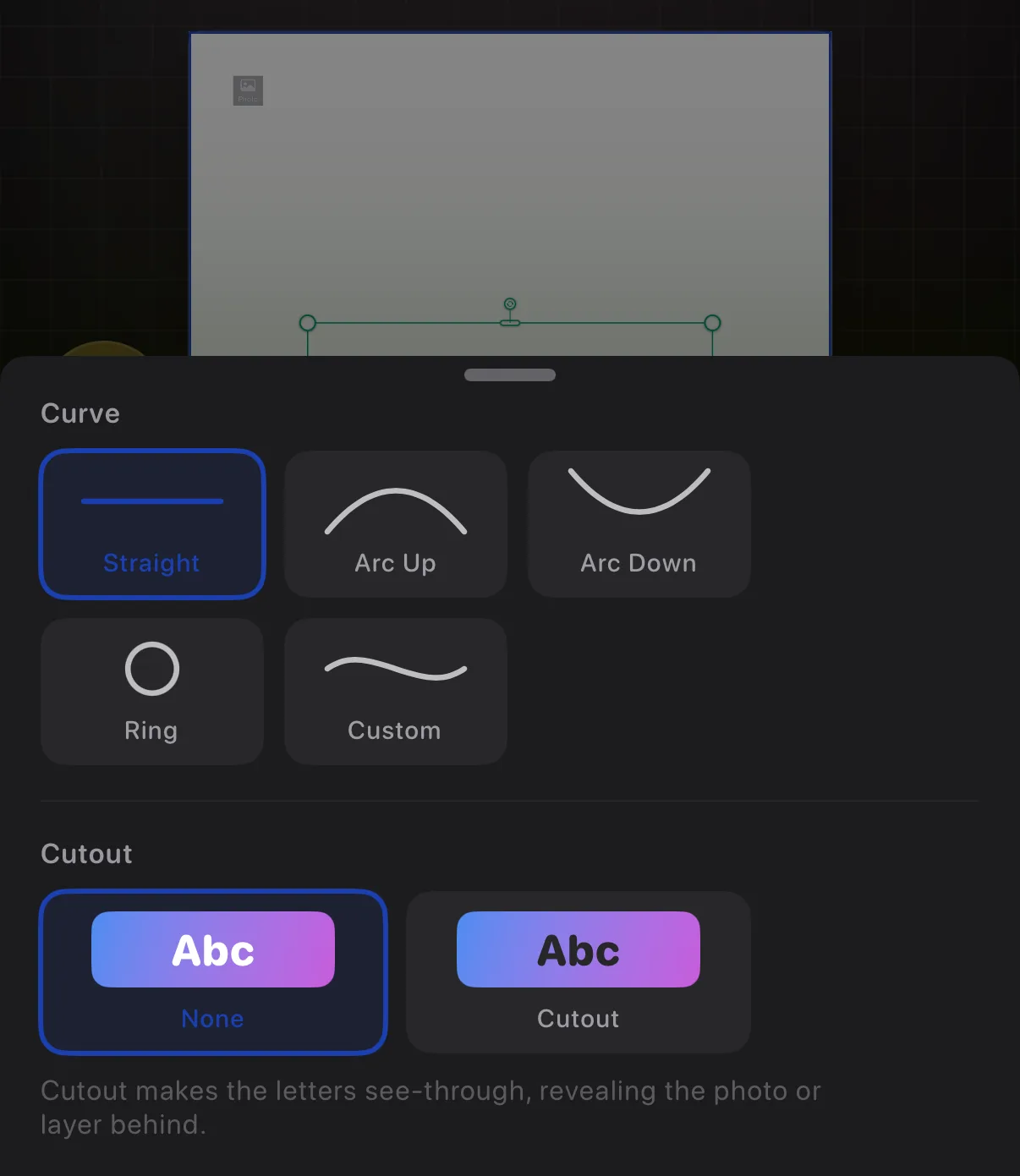
弧形、圆环,以及你自己绘制的曲线。
↳ 点按你的文字 → 效果
“弯曲”可将文字变形为各种形状:直线、弧形、圆环、波浪或凸起。弧形、波浪和凸起各自配有一个滑块,用于设置弯曲的深度——反向拖动即可翻转弯曲方向。圆环默认是一个完整的圆,除非你将其收窄为一条带状。选择“自定义”可亲手绘制线条形状:拖动画布上的圆点,长按圆点可添加或移除。你保存的弯曲效果可供日后重复使用。创意字体可以使用弧形和圆环;手绘弯曲仅适用于普通字体。
内置的设备端翻译。
↳ 点按你的文字 → ⋯ → 翻译
为所选文字打开 Apple 的翻译面板。选择一种语言,即可将你的文字替换为对应的译文。
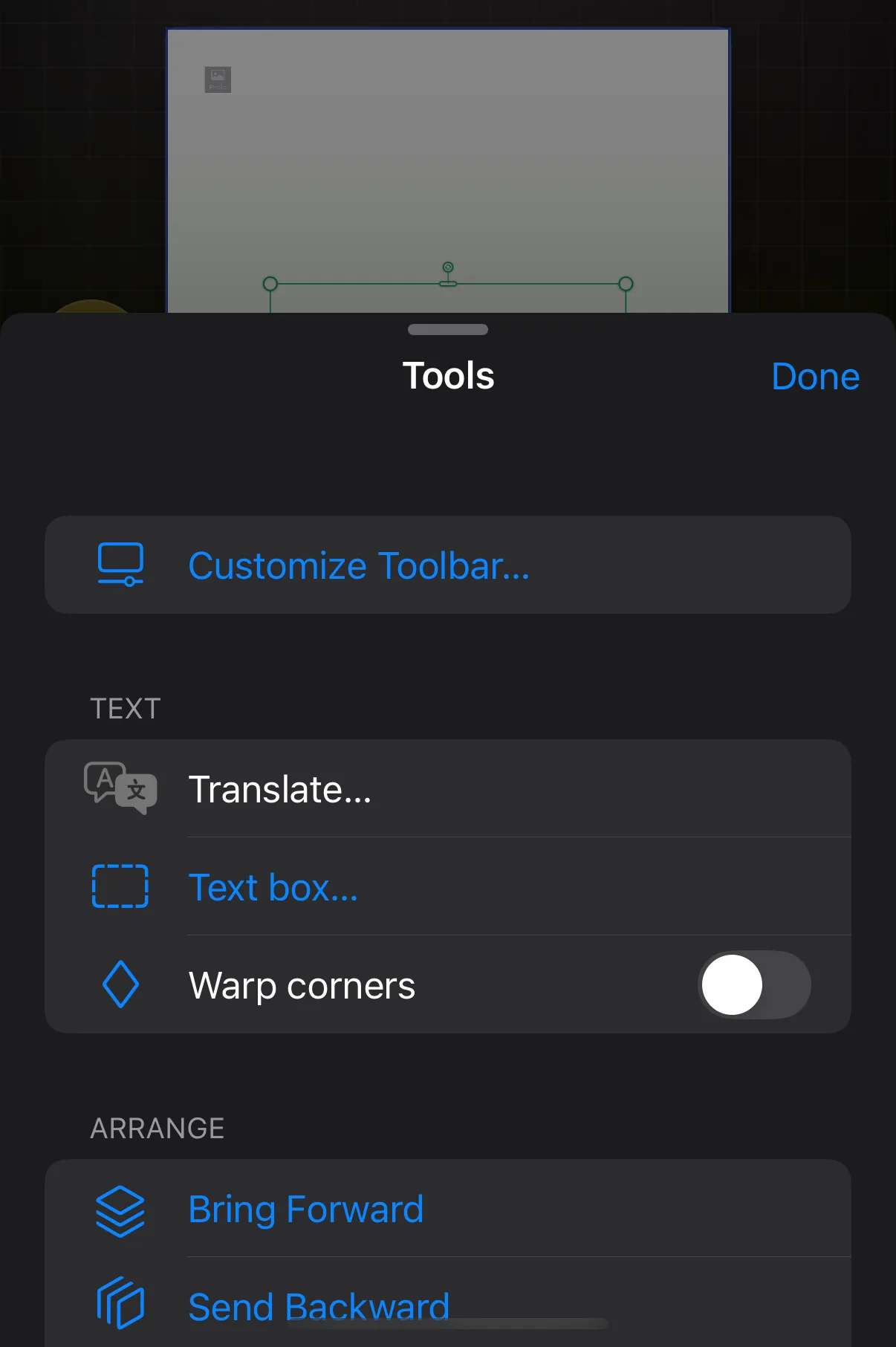

聊天气泡、便利贴、霓虹灯牌……
↳ 点按你的文字 → ⋯ → 文本框
"文本框"会将你的文字包裹在一个装饰性容器中:对话气泡、便利贴、价格标签等等。选择一种样式,或选择"无"以移除文本框。文字加上文本框后,其工具栏会新增一个"文本框"按钮——点按它即可日后更换样式或移除文本框。

将其倾斜,营造手工粘贴的效果。
↳ 点按你的文字 → ⋯ → 扭曲边角
开启"扭曲边角"后,拖动文本框的任意边角即可将其倾斜拉伸,效果就像斜角拍摄的标签。"重置文本框形状"可将其恢复原状。你只能在纯文字和普通矩形文本框上找到此功能——图片式气泡,比如对话气泡、便利贴和聊天气泡都无法进行扭曲——当文字处于"自定义"手绘弯曲状态时,边角会恢复为普通的调整大小方式。

模板、贴纸、形状、聊天——一切可放到幻灯片上的内容。
一个网格,容纳所有可添加的内容。
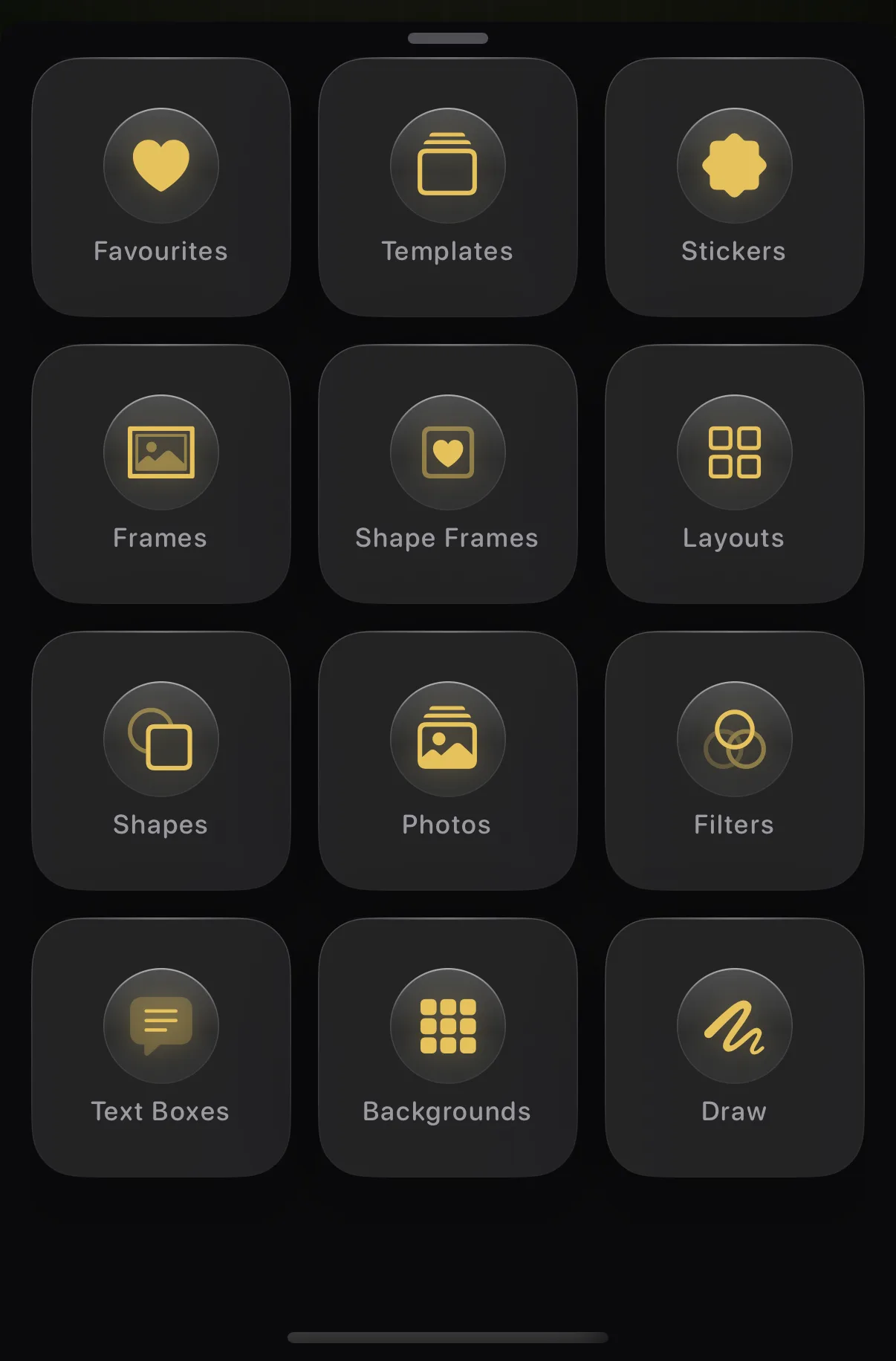
↳ 点按工具栏中央的添加 (+)
点按 + 并选择一个图块:现成设计、贴纸、相框、布局、形状、文本框、背景和绘画。你甚至可以拖动图块,按自己的喜好重新排序。
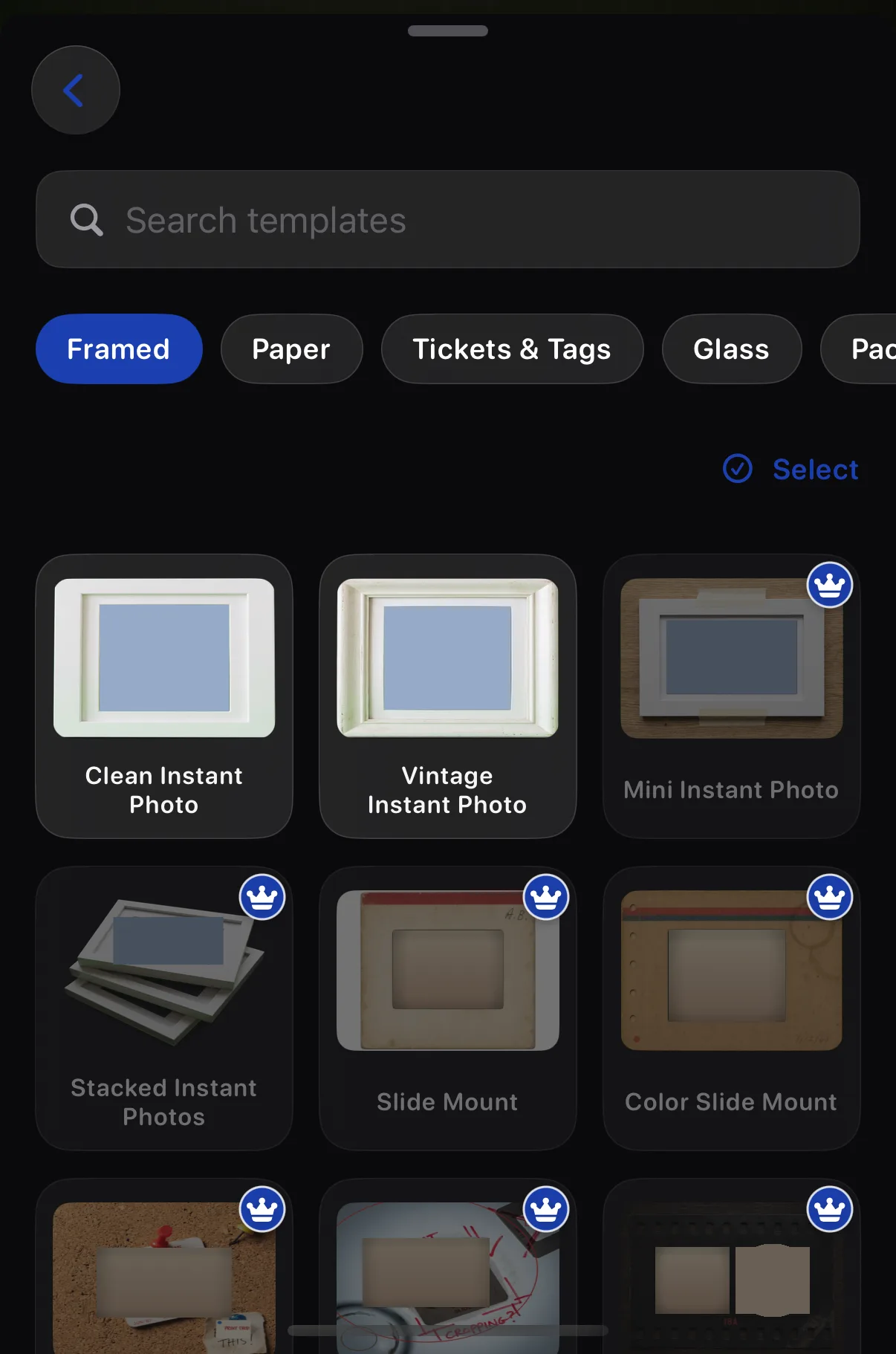
相框、纸张、票据等等。
↳ 点按 + → 模板
按分类浏览,点按即可将其放到幻灯片上,然后点按其空白照片位置填入你的图片。你自己保存的设计会出现在"我的模板"中。
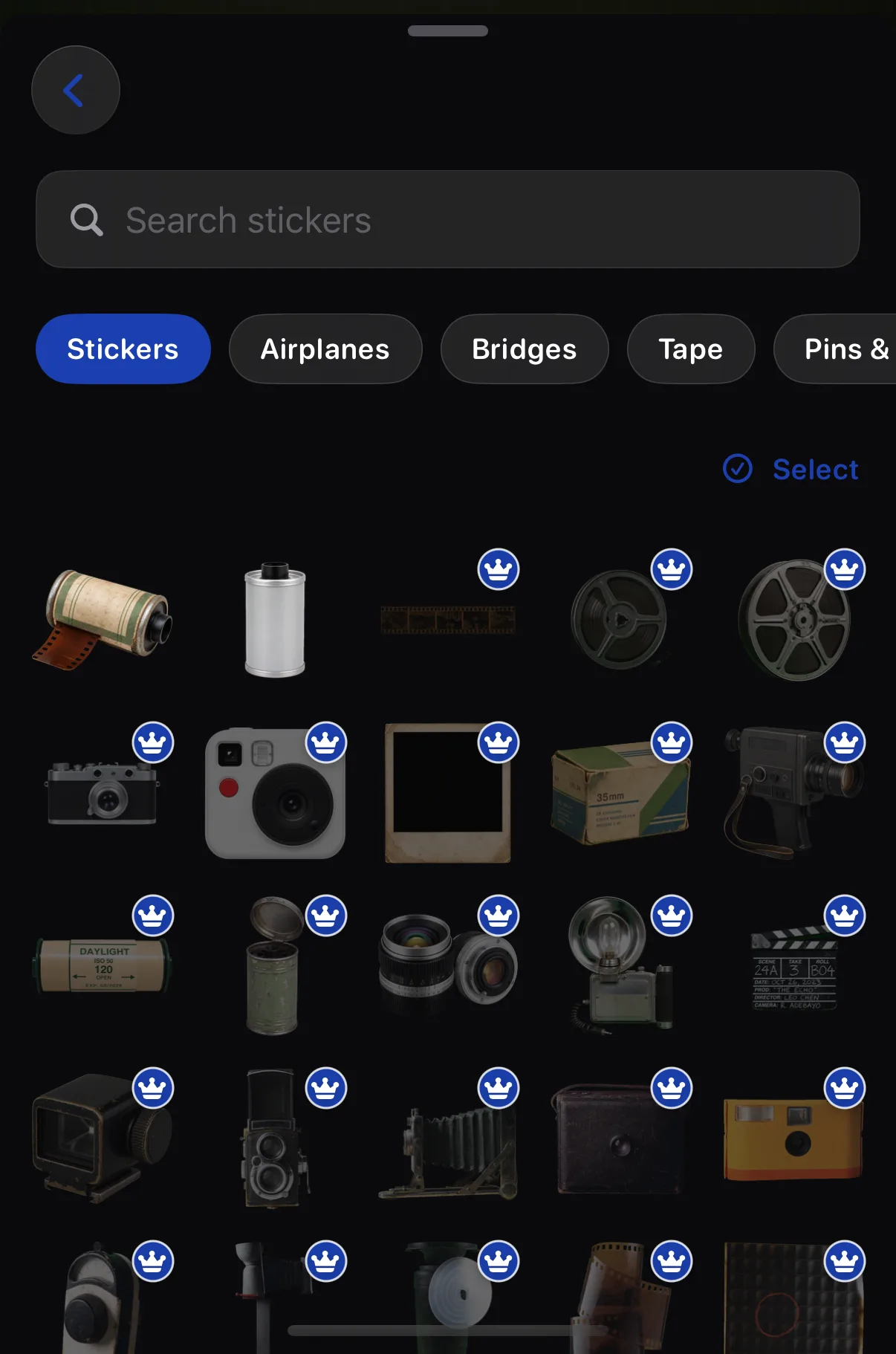
相机、胶带、图钉,以及数百种其他素材。
↳ 点按 + → 贴纸
搜索或按分类浏览,点按即可放置。选中贴纸后,其工具栏会提供效果选项:阴影、发光或描边。
为你的图片打造形状各异的窗口。
↳ 点按 + → 相框
相框是一个形状各异的窗口:圆形、心形、星形等等。添加一个后,点按其空白中央即可放入照片。想找手机、平板或笔记本电脑外壳?它们在"形状相框"图块的"设备"标签下——将其放到画布上,然后通过它的 ⋯ 菜单 → "添加照片到屏幕"来填充。
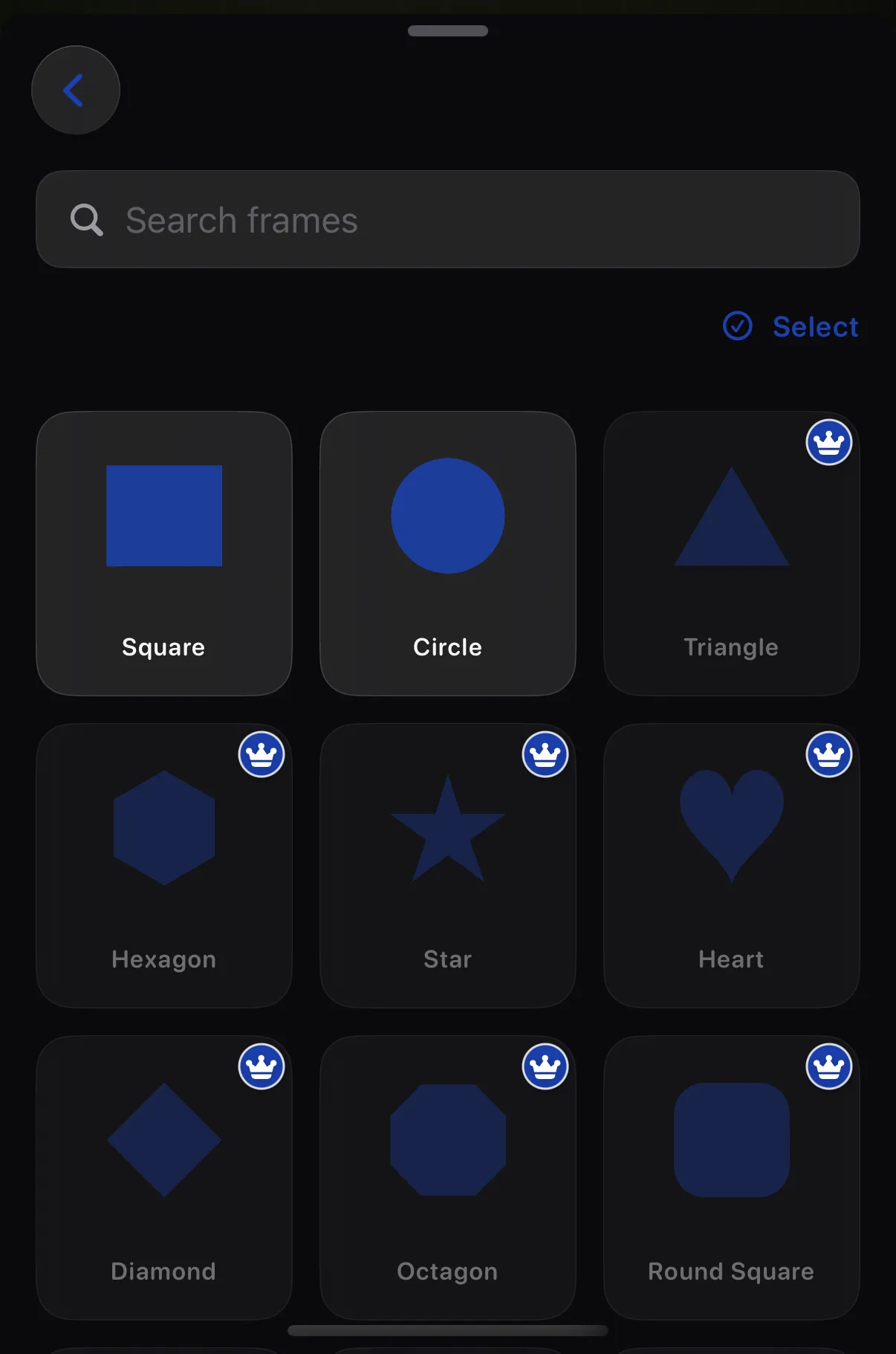
数百种轮廓形状,外加真实设备外壳。
↳ 点按你的照片 → + → 形状相框
"形状相框"是独立于"相框"的另一个图块,作用方式恰好相反:它不是添加一个空白形状,而是在你已有的照片上剪出一个形状窗口。因此请先点按画布上的照片——如果在未选中任何内容时打开它,Krevez 会提示你返回并先选择一张照片。"设备"标签是个例外:屏幕透明的手机、平板和笔记本电脑可以直接放到幻灯片上,之后再通过外壳的 ⋯ 菜单 → "添加照片到屏幕"进行填充。

网格、行、列,以及圆形。
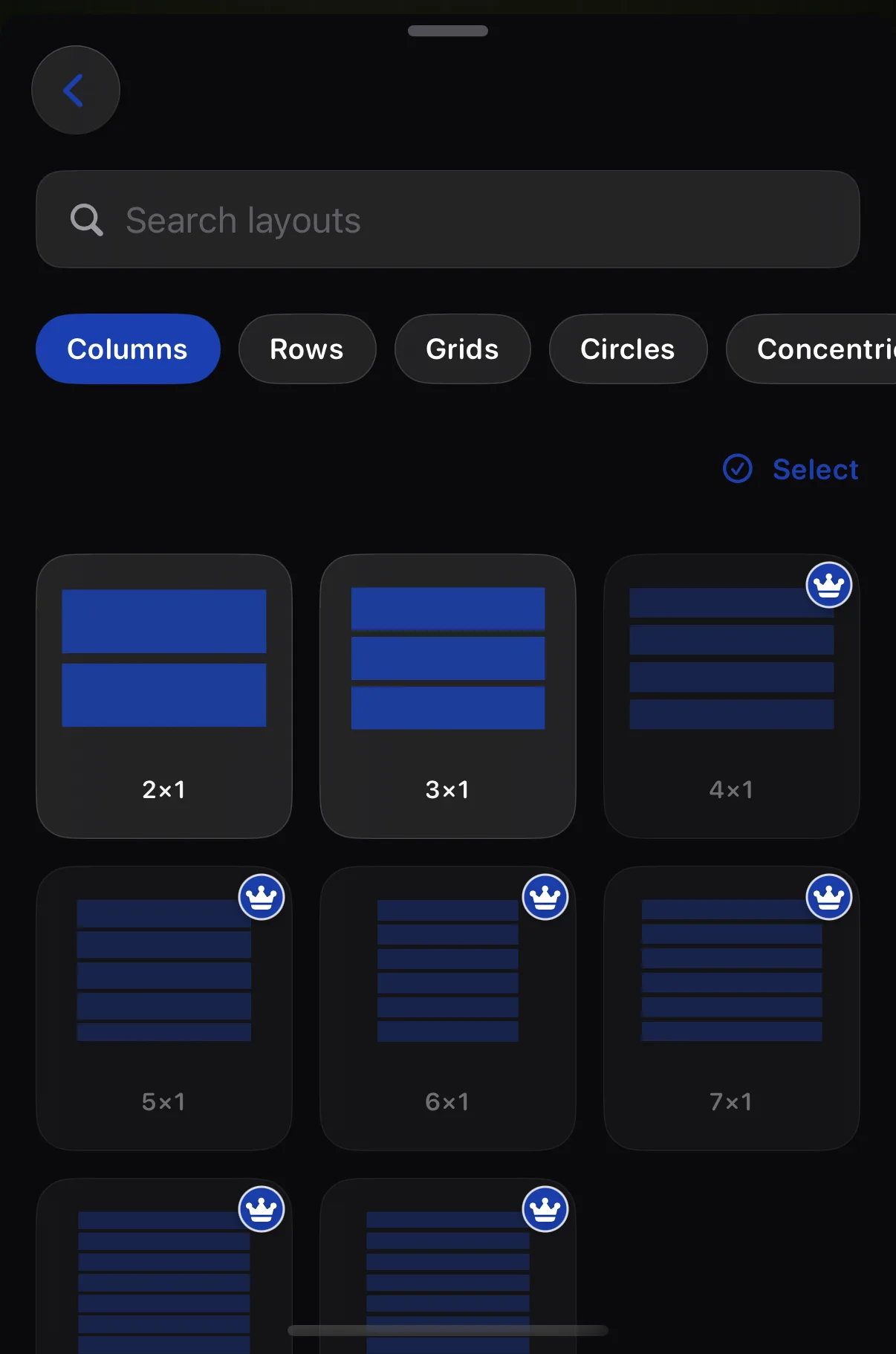
↳ 点按 + → 布局
布局可同时容纳多张照片:2×1、3×3、圆形等等。添加一个后,点按每个空白格即可填入照片。
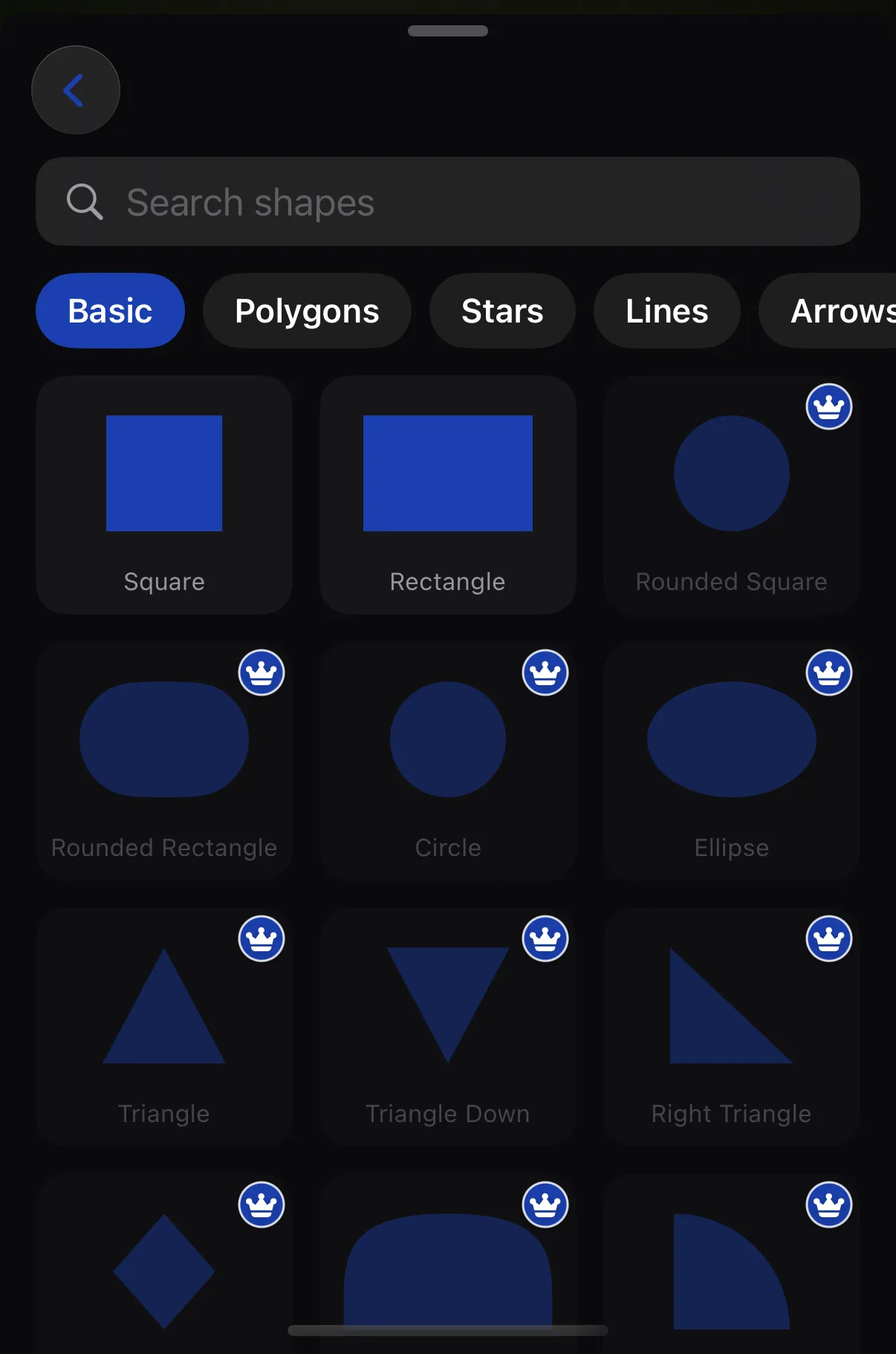
114 种清晰形状,任意配色。
↳ 点按 + → 形状
方形、星形、箭头、标注、横幅。点按即可添加,然后在其工具栏中使用"样式"更改填充色、描边和圆角程度。
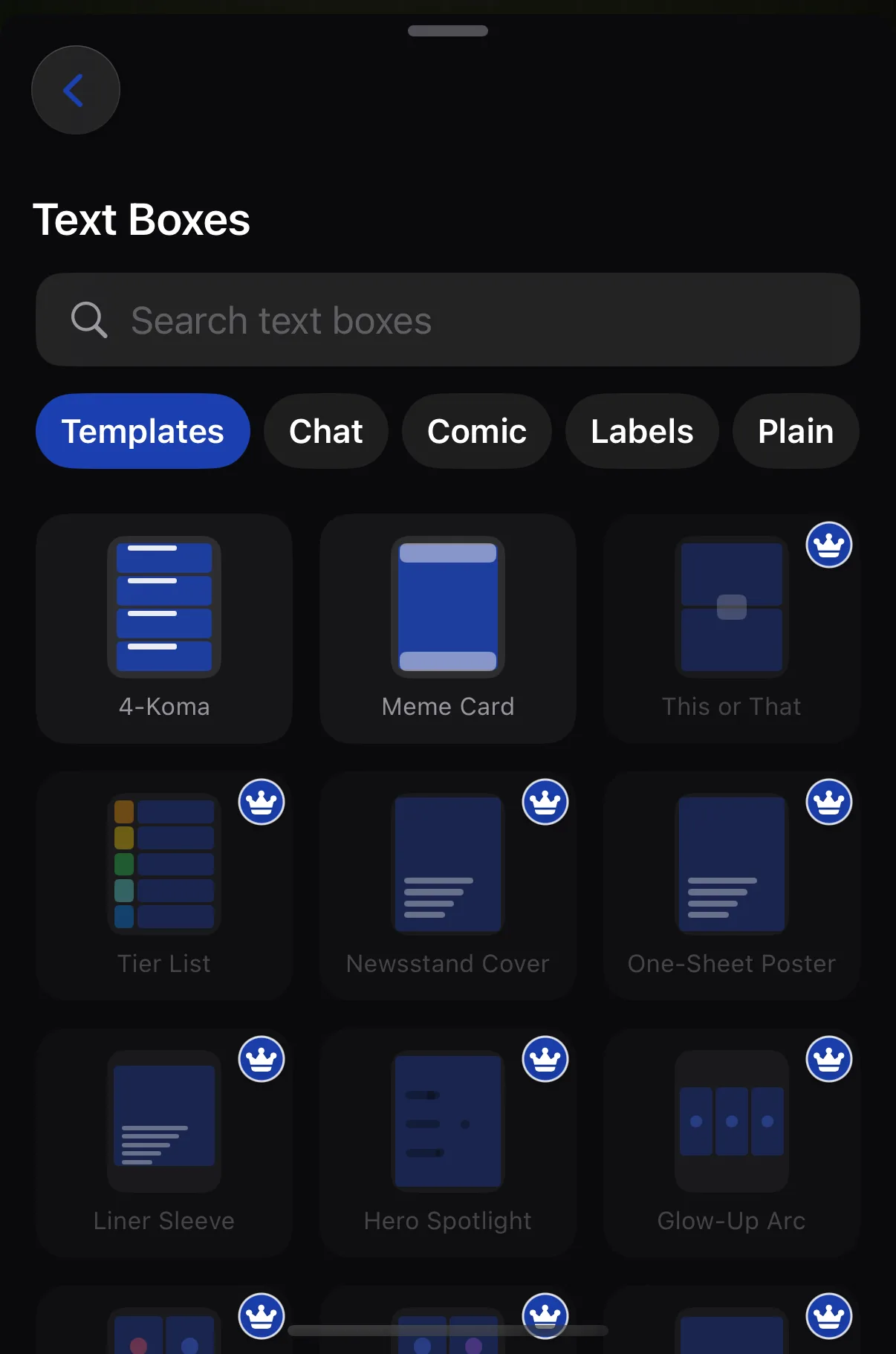
表情包卡片、梯度榜、便利贴……
↳ 点按 + → 文本框
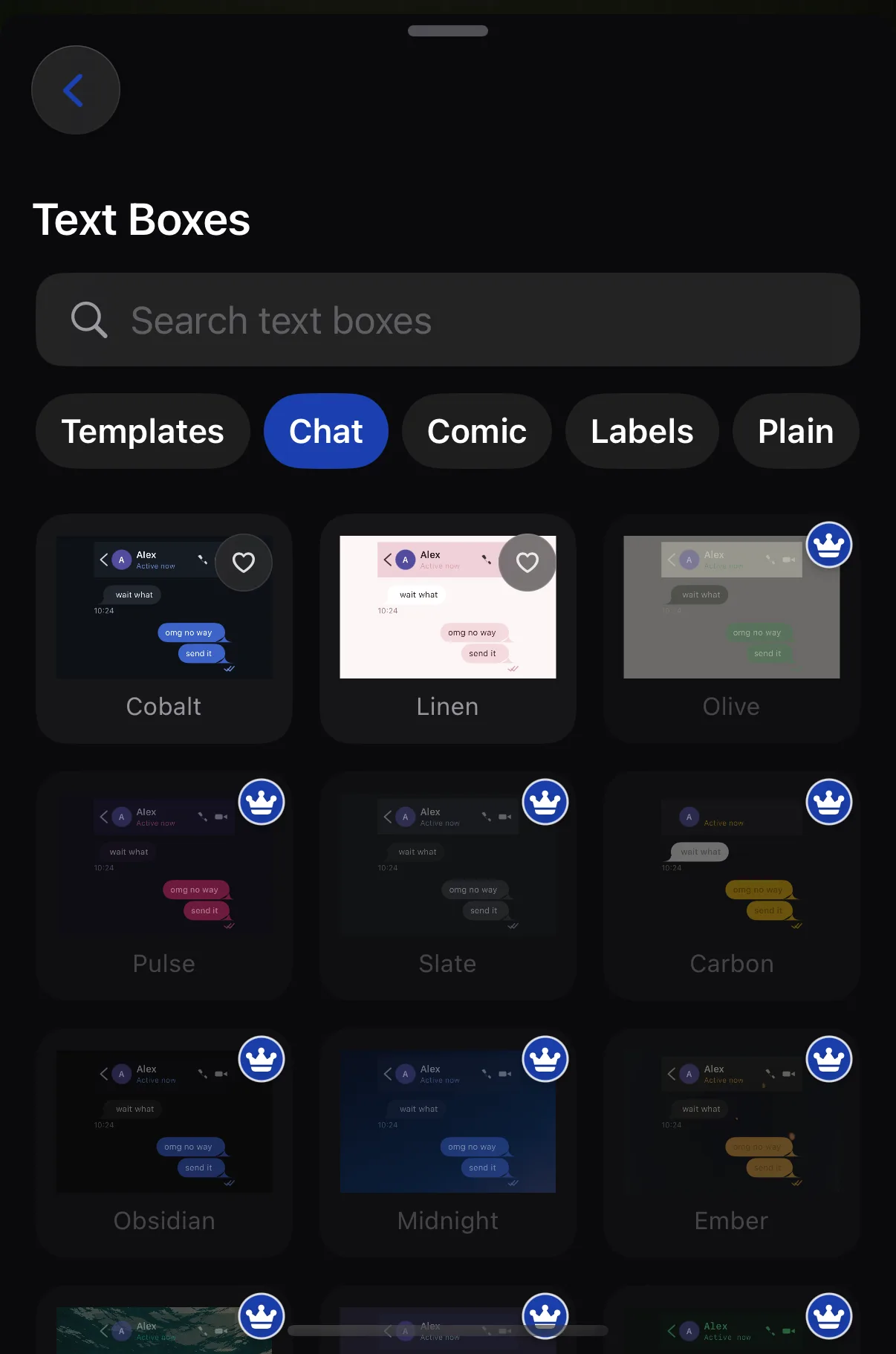
"模板"标签提供一键式卡片设计(表情包卡片、梯度榜等等);"聊天"、"漫画"、"标签"和"简约"则收纳着对话气泡、说明文字、标签和方框。点按一个并输入文字即可。
逐条气泡地搭建消息对话。
↳ 点按 + → 文本框 → 聊天
选择一种聊天样式,然后点按"对方"或"我方"添加一条气泡,直接在幻灯片上输入文字。聊天工具栏上的 ••• 按钮包含已读标记、输入中气泡、时间戳和联系人姓名,你还可以为任意气泡添加表情回应。点按聊天工具栏上的预览按钮即可观看对话动画效果,可选择"慢速"、"正常"或"快速",并将其导出为视频。
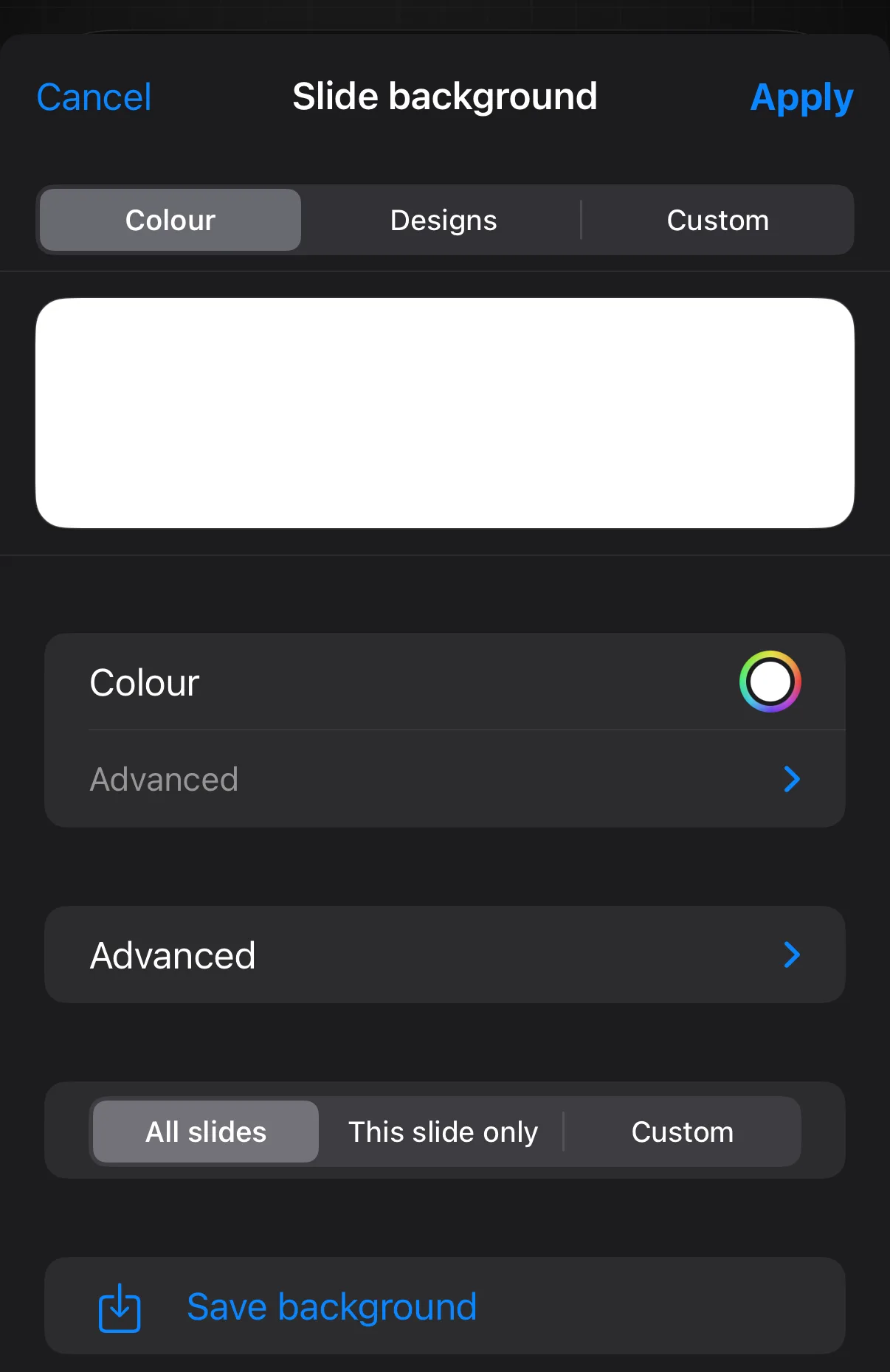
纯色、纹理,或你自己的图案。
↳ 点按 + → 背景
"颜色"可选择任意色调,"设计"提供现成的纹理,"自定义"则可将你自己的图片平铺成图案。可应用到所有幻灯片或仅当前这一张,并可保存你喜欢的背景。
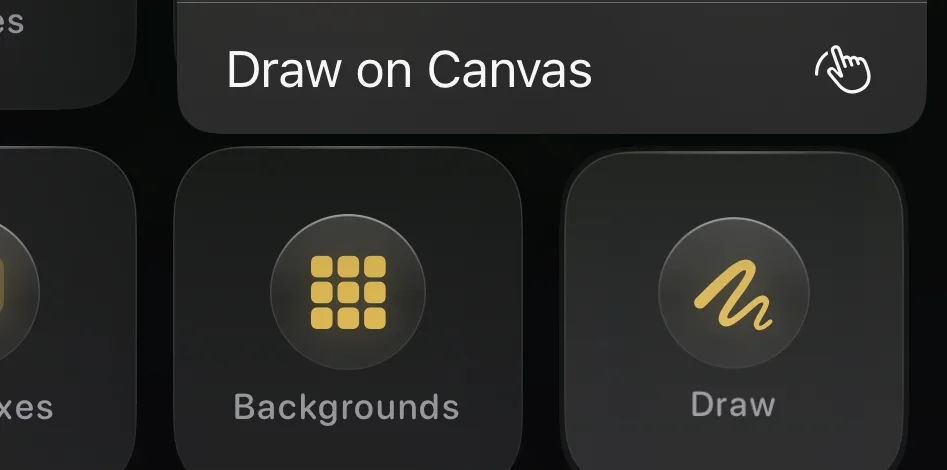
徒手绘制,可在绘图板上进行,也可直接画在幻灯片上。
↳ 点按 + → 绘画
"全屏编辑器"会打开一个大型绘图板;"在画布上绘画"则让你直接在幻灯片上作画。无论哪种方式,你的笔触都会以图片的形式落在幻灯片上,可供移动和调整大小。
你用过的图片,点按即可取用。
↳ 点按 + → 照片
你导入的每张照片都会显示在这里,方便快速重复使用。长按某张照片即可将其从"最近使用"中移除。
有些设计不只是简单的布局——它们是自带快捷编辑器的卡片。添加一个后,点按其工具栏中的 ⋯ 并选择"工具"。
添加后,点按 ⋯ 即可查看其工具。
↳ 添加卡片 → ⋯ → 工具
部分模板是需要你填充的卡片——漫画分镜、梯度榜、统计行、投票、调色板等等。从"模板"中添加一个,点按一次将其选中,再点按其工具栏中的 ⋯ 并选择"工具"。随即会打开一个专为该卡片设计的控制面板:行与说明文字、数值与标签、颜色与封面。其余操作——移动、调整大小、删除——都与其他图层一样,每个卡片的空白位置点按即可填入照片。

一组带说明文字的连续分镜。
↳ 添加 4-Koma → ⋯ → 工具
4-Koma 卡是一组连续分镜——非常适合展示前后对比或分步教程。"分镜数"设置分镜数量,每个分镜都有各自的说明文字。将照片拖入任意分镜即可。

可供排名的 S、A、B、C 各行。
↳ 添加梯度榜 → ⋯ → 工具
梯度榜是一叠带标签的行。设置行数,重命名每行的标签(S、A、B……),然后将照片拖入某一行即可为其排名。

数字、星标、印章、姓名牌。
↳ 添加统计或徽章卡 → ⋯ → 工具
格子徽章卡为一组照片网格添加标记。"布局"用于设置格子、列数和可选的标题。然后是徽章类型:数字、统计(带说明文字的大号数字)、评分(星级)、标记(点按循环切换的网格,适合做打卡追踪)、印章、人物(姓名牌)和阶段。"行标签"用于命名每一行。

数值条形图,或带日期的时间轴。
↳ 添加投票条形图或时间轴 → ⋯ → 工具
条形列表卡是一份行列表。在"条形图"模式下,每一行都有标签和以百分比显示的数值滑块——非常适合做投票。在"时间轴"模式下,每一行则改为日期和说明文字。

杂志风格的标题排版。
↳ 添加封面卡 → ⋯ → 工具
封面卡会在照片上叠加大号文字——刊头、标题和标语。编辑每一行文字,"遮罩"滑块会让文字后方的照片变暗,保持文字清晰可读。

一排带标签的色板。
↳ 添加调色板提取 → ⋯ → 工具
色板卡展示一套调色板。设置色块数量(3 到 8 个),打开或关闭标签,并选择色块形状——圆角、圆形或方形。每个色块都有自己的颜色和标签。

指向照片的标签。
↳ 添加焦点聚光 → ⋯ → 工具
标注卡为照片添加小指示标。设置数量(2 到 5 个),输入每个标注的文字,然后拖动面板上的圆点,将指示标对准图片上想要的位置。

为照片添加模糊、像素化或剪影效果。
↳ 添加模糊揭示 → ⋯ → 工具
遮蔽卡会遮住你的照片,制造揭示效果。选择"遮蔽方式"——模糊、像素化或剪影——以及"揭示形状"——全屏、条带或圆形。"强度"滑块设置遮蔽程度,"提示文字"行可添加吊胃口的说明文字。

你的幻灯片是一叠图层。这里正是你查看并重新排列它们的地方。
将你的幻灯片拆解开来。
↳ 点按工具栏中的"图层"按钮
幻灯片上的一切都像一叠纸张那样层层堆叠,"图层"就是用来展示这叠内容的地方。点按"图层",它会接管整个画布——你的幻灯片并未消失,点按同一个按钮(此时会变为 ‹ 箭头)即可恢复。 你会看到同一叠内容的两种视图。上方是被倾斜、拉开的幻灯片,方便你分别看清每一张"纸"。下方是一份列表,每个图层一行,最靠前的排在最上方。拖动某一行左侧的把手即可重新排列堆叠顺序。 每一行都配有相同的三个控件:铅笔图标用于单独编辑该图层,眼睛图标用于隐藏它,挂锁图标用于将其固定。"背景"位于最下方,只有一个小挂锁图标,没有其他三项——因为它就是幻灯片本身,无法被重新排序、隐藏或移除。标题下方的一行文字会告诉你当前处于哪张幻灯片,以及它包含多少个图层。
标题旁的三个按钮。
↳ 点按"图层" → 标题旁的按钮
"视图:立体展开"是一个按钮,而非单纯的标签——点按它即可在拉开的立体堆叠视图和平面正视图之间切换。当倾斜角度使某个图层难以辨认时,可使用平面视图。 旁边的眼睛图标可一次性隐藏或显示所有图层,是查看某物下方隐藏内容的最快方式。再次点按即可恢复全部显示。 最后一个按钮可开启多选模式:勾选多个图层并对其统一操作,而不必逐个处理。完成后再次点按即可退出。
将其挪开,妥善保管。
↳ 点按"图层" → 任意行上的眼睛图标
"图层"中的每一行都有一个眼睛图标。点按它,该项目就会从幻灯片上消失——它并未被删除,再次点按眼睛图标即可立刻恢复。面板顶部的眼睛图标可一次性隐藏或显示全部内容,便于查看下方隐藏的内容。隐藏的图层在导出时也会保持隐藏,因此可用它来暂存你还拿不定主意的内容。

适用于埋在堆叠深处的任意内容。
↳ 点按"图层" → 任意行上的铅笔图标
点按某一行上的铅笔图标,面板会让开,只在画布上留下这一个项目单独显示。你操作时其余内容都会被隐藏,因此不会被误触。所有常规工具依然可用。完成后点按"完成",幻灯片上的其余内容就会恢复。

借用行,以及它们为何显示为灰色。
↳ 点按"图层" → 借用行
如果某个项目横跨多张幻灯片,它会出现在其所涉及的每一张幻灯片的"图层"中——但只有拥有它的那张幻灯片才能移动、隐藏或锁定它。在其他幻灯片上,它会以"借用行"的形式出现,标注为"来自幻灯片 N",且没有眼睛、锁定或把手图标。该行上的 ‹N · N› 箭头可带你在它所跨越的各张幻灯片间切换。要重新排序或隐藏它,请前往拥有它的那张幻灯片。
添加页面、在页面间跳转,以及设置轮播的形状。
添加、跳转、重新排序。
↳ 点按工具栏右端的"幻灯片"按钮
该面板按顺序展示每张幻灯片。点按其中一张即可跳转,点按 + 可添加新的一张,或将一张幻灯片拖到另一张上以重新排序——免费项目最多只能有 2 张幻灯片,Krevez Pro 可解除这一限制。长按某张幻灯片可查看更多操作:"复制"、"左移"或"右移"、"拷贝所有对象"、"粘贴对象",或"删除幻灯片"。要一次清除多张幻灯片,可点按"选择",勾选不需要的幻灯片,再点按"删除"——操作前会先询问你,且你的轮播作品始终会保留至少一张幻灯片。4:5 标签用于设置轮播的形状——方形、竖版、宽版仍然免费,输入自定义尺寸则是 Krevez Pro 功能。对于已经在编辑的项目,更改形状会以新尺寸开启一个全新项目(Krevez 会先保存你当前的项目),因此建议尽早选定形状。
顶部工具行中的一个按钮——位于"撤销"和"重做"旁边的屏幕图标——及其三个选项。
以观众看到的方式预览效果。
↳ 幻灯片放映按钮 → 查看幻灯片放映
"查看幻灯片放映"会全屏显示你的轮播作品。像用户在社交媒体上一样滑动浏览幻灯片。点按"完成"即可返回编辑状态。
适用于短视频的制作过程视频。
↳ 幻灯片放映按钮 → 录制构建视频
"幻灯片放映"按钮中的"录制构建视频"会在你编辑幻灯片的同时进行拍摄——生成一段制作过程短片。此功能仅适用于单张幻灯片的项目,因此在多张幻灯片的轮播作品中该行会显示为灰色。完成后点击停止,可将录制内容拆分成多个片段,为每个片段设置 0.25× 到 2× 之间的播放速度,然后保存视频。录制期间幻灯片的缩放会自动锁定,以保持画面稳定;你的各个项目仍可正常编辑。
可直接发布的幻灯片放映。
↳ 幻灯片放映按钮(顶部工具行,位于撤销/重做旁)→ 导出为视频…
"导出为视频"会将你的幻灯片渲染成一段带有柔和交叉淡化效果的 MP4——每张幻灯片约两秒——并保存到你选择的位置。有两个入口可以到达这里:顶部工具行中的"幻灯片放映"按钮(位于"撤销"和"重做"旁的屏幕图标),以及顶部栏中的"分享 ▸ 视频"。

存放所有轮播作品的主屏幕。
创建、搜索、重新打开。
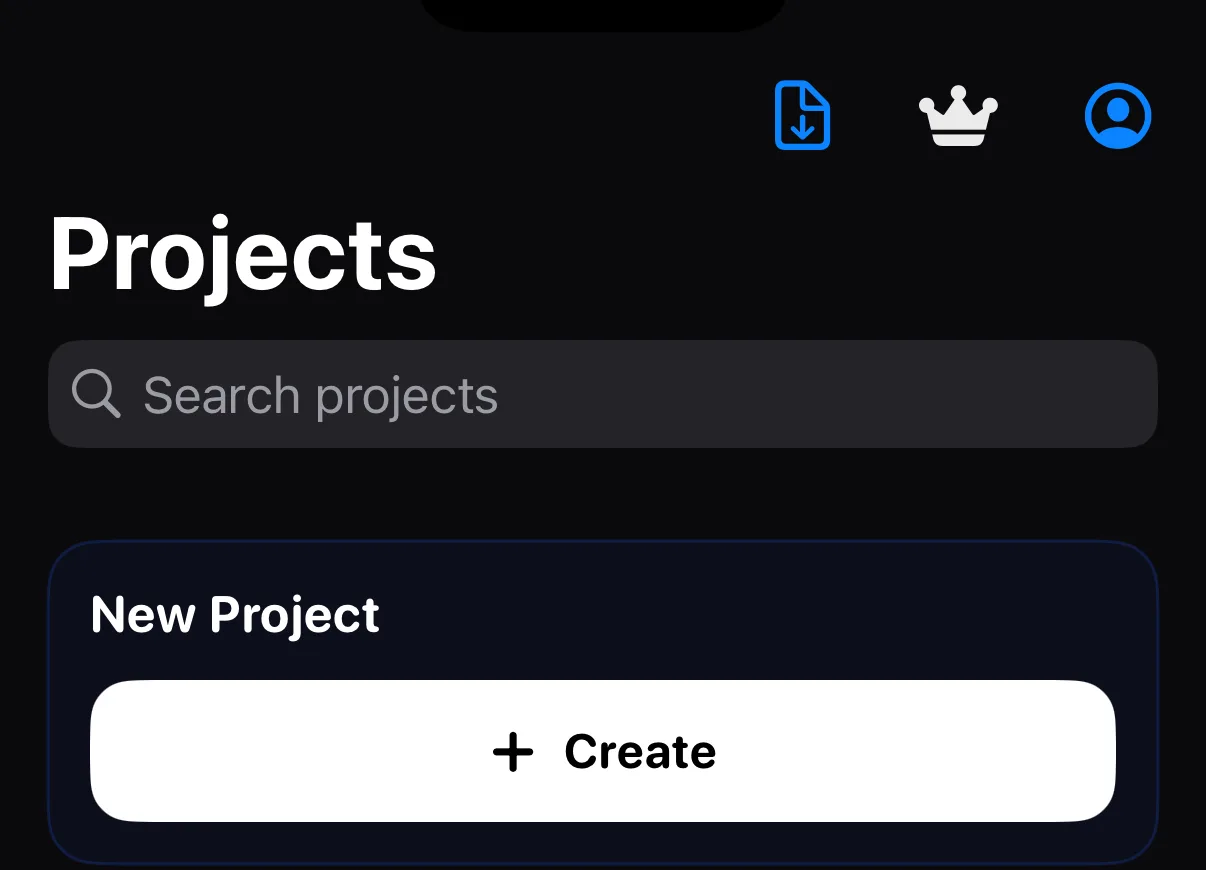
你制作的每个轮播作品都会自动保存在这里,开启 iCloud 后还会同步到你的其他设备。点按其中一个即可继续编辑,也可按名称搜索、点按"创建"新建一个,或使用导入按钮打开别人发给你的 Krevez 项目文件。
留空也没关系。
创建项目时为其命名,或留空让 Krevez 自动为你命名。长按项目即可随时重命名。
一个系列、一位客户、一个主题。
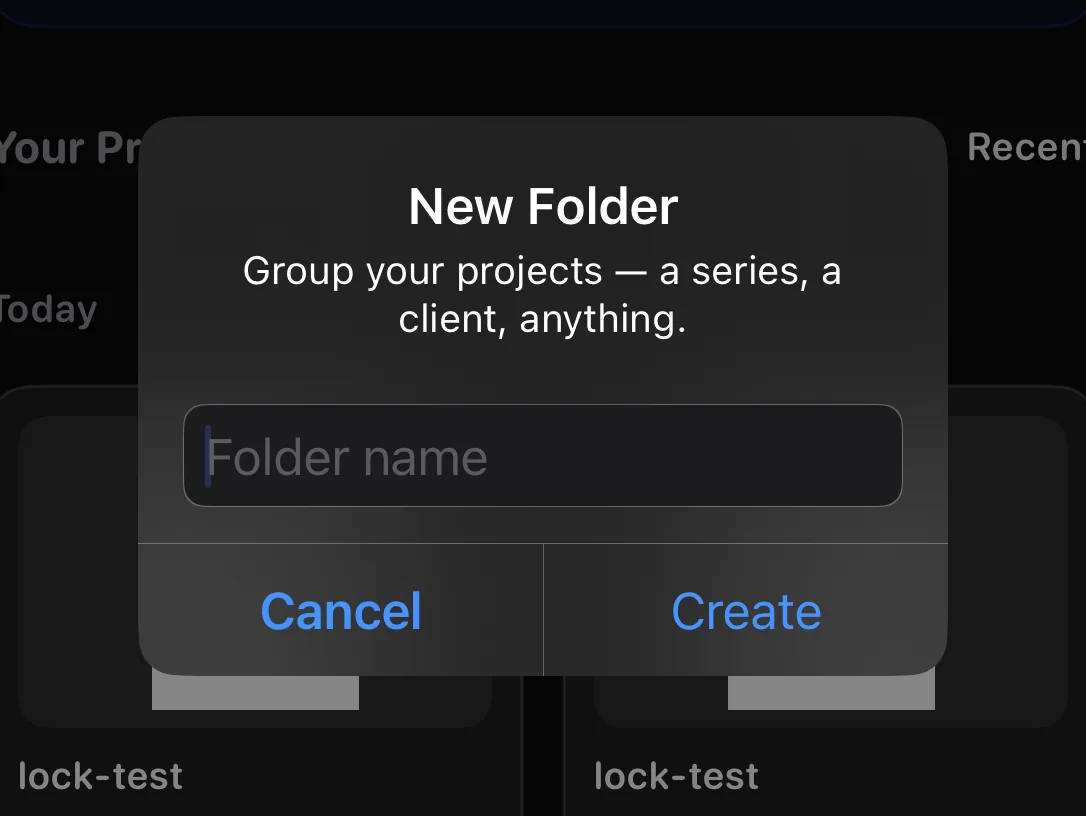
创建一个文件夹,然后将项目归档到其中。项目库上方的筛选器可在"所有项目"、"未归档"和各个文件夹之间切换。
批量整理。
↳ "我的项目"页面 → 选择
点按"选择",勾选相应项目,然后使用文件夹按钮将其移动,或使用垃圾桶按钮将其一并删除。

对单个项目可执行的一切操作。
↳ "我的项目"页面 → 长按某个项目
在"我的项目"页面上长按任意项目。"重命名"可为其设置新名称。"分享"会将整个项目保存为一个 Krevez 文件,你可以将其发送给他人,或作为备份保留——包括图片、字体在内的一切。"复制"可制作一份副本,方便你在不影响原件的情况下尝试更改。你也可以在同一菜单中将其移动到某个文件夹。
"分享"的另一半功能。
↳ "我的项目"页面 → 导入按钮
Krevez 文件保存着整个项目。点按"我的项目"页面顶部的导入按钮,选择文件,它就会作为你自己的新项目添加到项目库中——点按即可打开。编辑它只会更改你的副本,不会影响对方的原件。
本手册其余部分所用术语的通俗解释。
轮播、幻灯片、图层等术语。
轮播——由多张图片组成、供用户滑动浏览的帖子。 项目——你正在制作的一切:所有幻灯片,统一保存在一个名称下。 幻灯片——轮播作品中的一页。你正在编辑的那一页会带有蓝色圆环。 画布——幻灯片所在的工作区域。 图层——幻灯片上的一个项目(一张照片、一段文字、一个贴纸)。图层是层叠的,因此一个可以位于另一个之上。 背景——幻灯片上一切内容后方的颜色、照片或图案。 模板——你可以用来起步或自行保存的现成设计。 构建视频——记录你制作幻灯片过程并保存为视频的录制内容。 Pro——可解锁全部素材并取消每日导出限制的可选订阅。