O estúdio de bolso, todo mapeado — cada botão ilustrado, cada caminho de toque explicado.
Nenhum tópico encontrado — tente outra palavra.
Seus primeiros cinco minutos
Um mapa com legendas do editor, depois cinco pequenos passos até um carrossel pronto.
O editor, em um relance
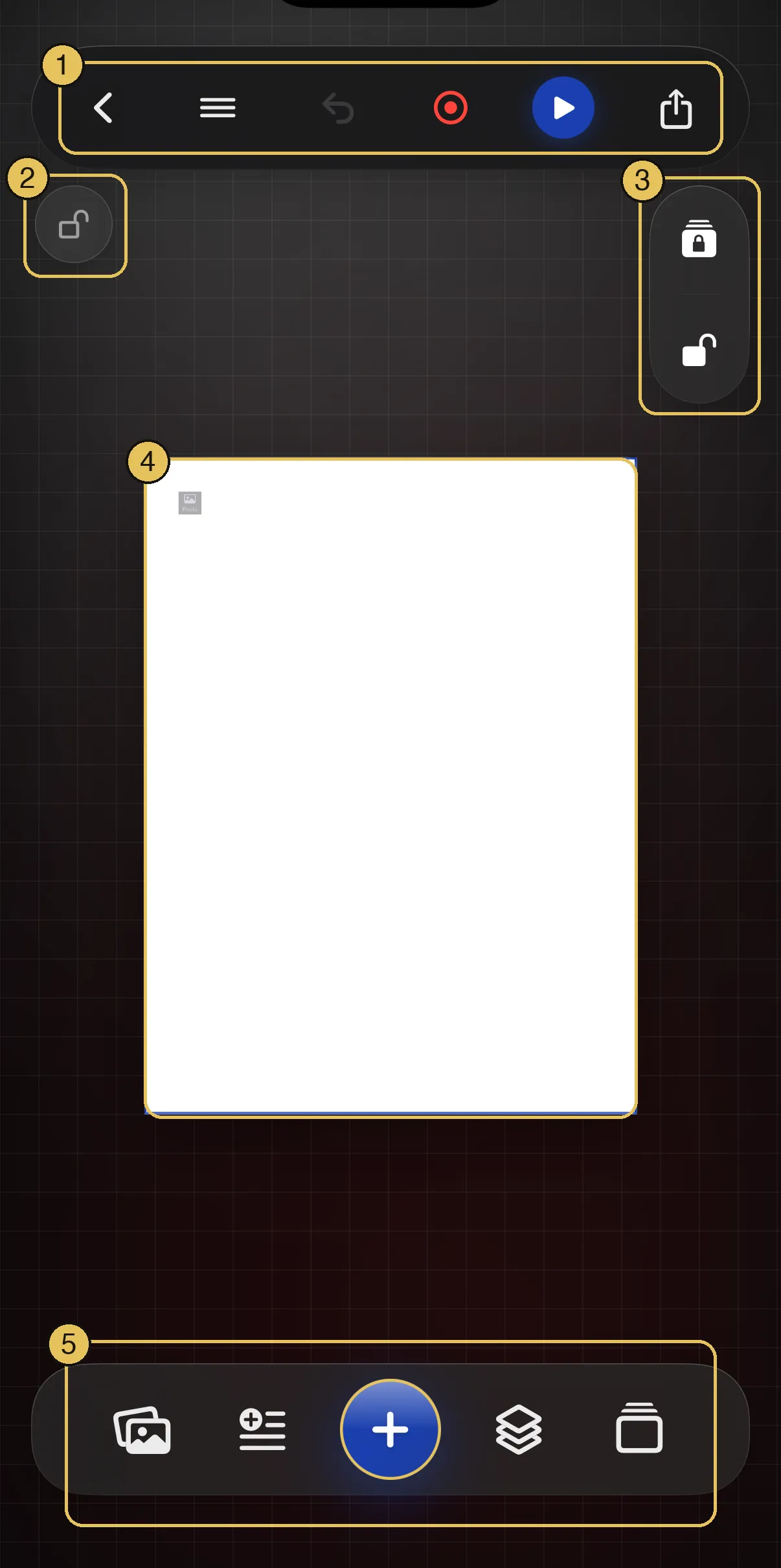
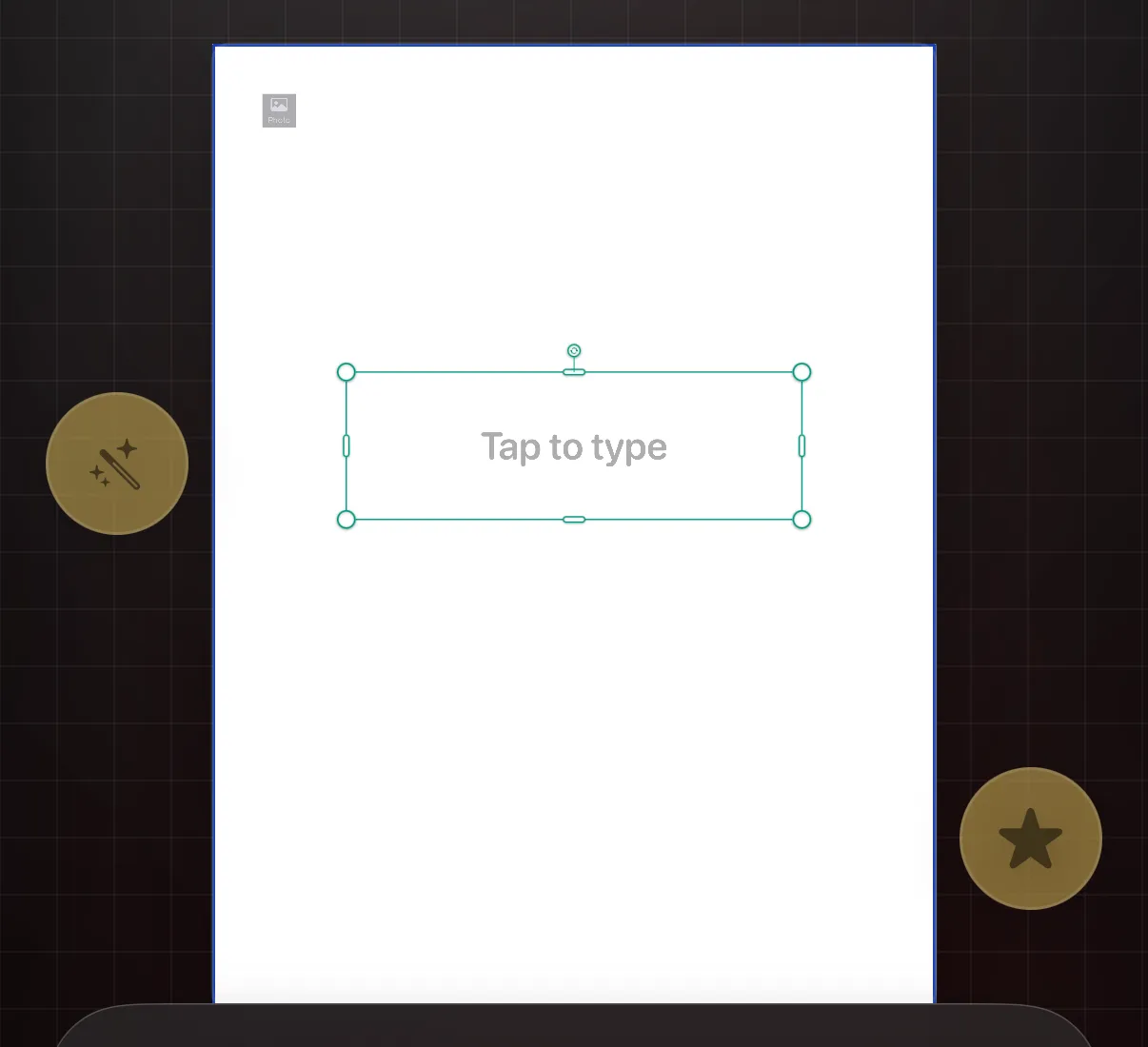
Cada parte da tela, numerada e nomeada.
1 — As barras superiores (duas linhas): voltar para Meus Projetos, o menu ☰, Ajuda e Compartilhar em cima; ferramentas rápidas, apagar, desfazer/refazer e Apresentação de Slides logo abaixo.
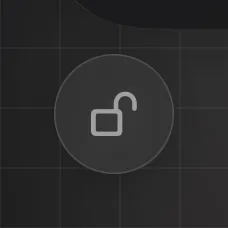
2 — O bloqueio da tela: mantém a visualização parada, para que um beliscão acidental não a mova nem redimensione.
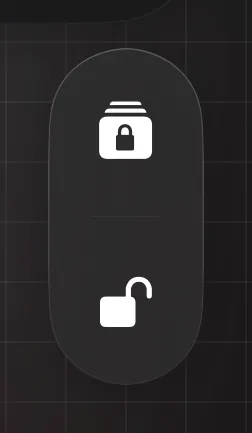
3 — Bloqueios de camada: bloqueiam ou desbloqueiam tudo no slide de uma vez.
4 — Seu slide: a página branca. Tudo o que você adiciona vive aqui.
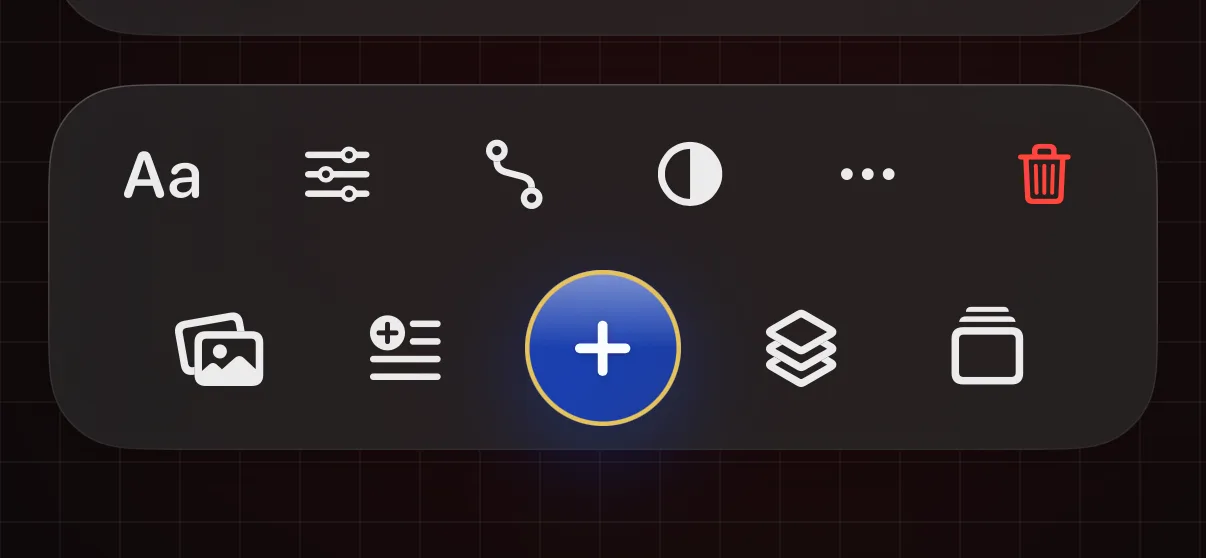
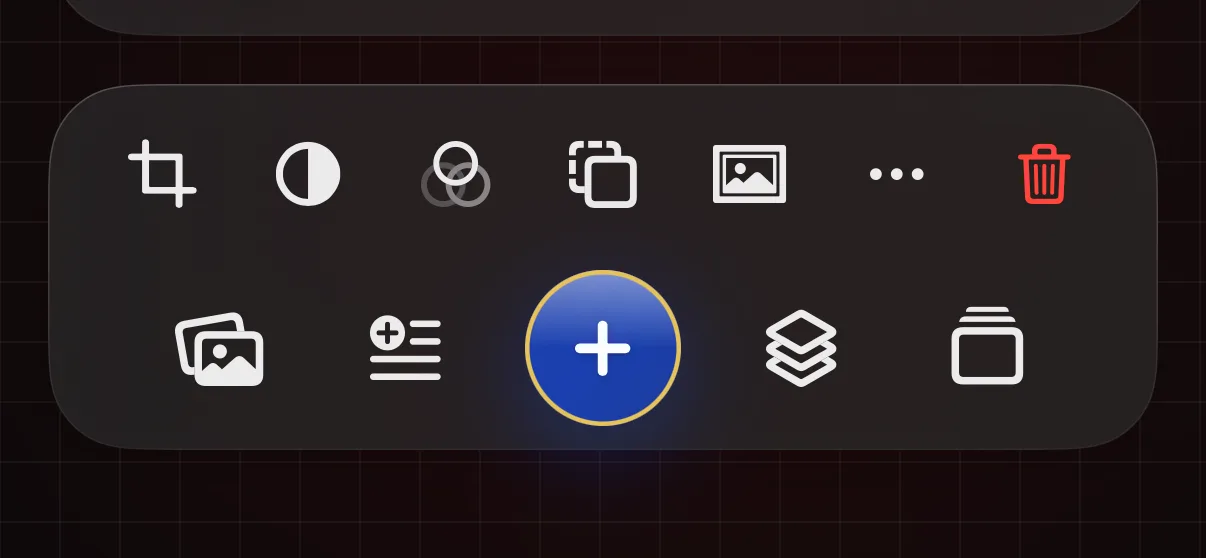
5 — A barra de ferramentas: Fotos · Texto · Adicionar (+) · Camadas · Slides.
6 — Apresentação de Slides: veja seus slides em tela cheia, grave um vídeo de making-of ou salve um como vídeo.
Passo 1
Crie um projeto
Comece com um toque.
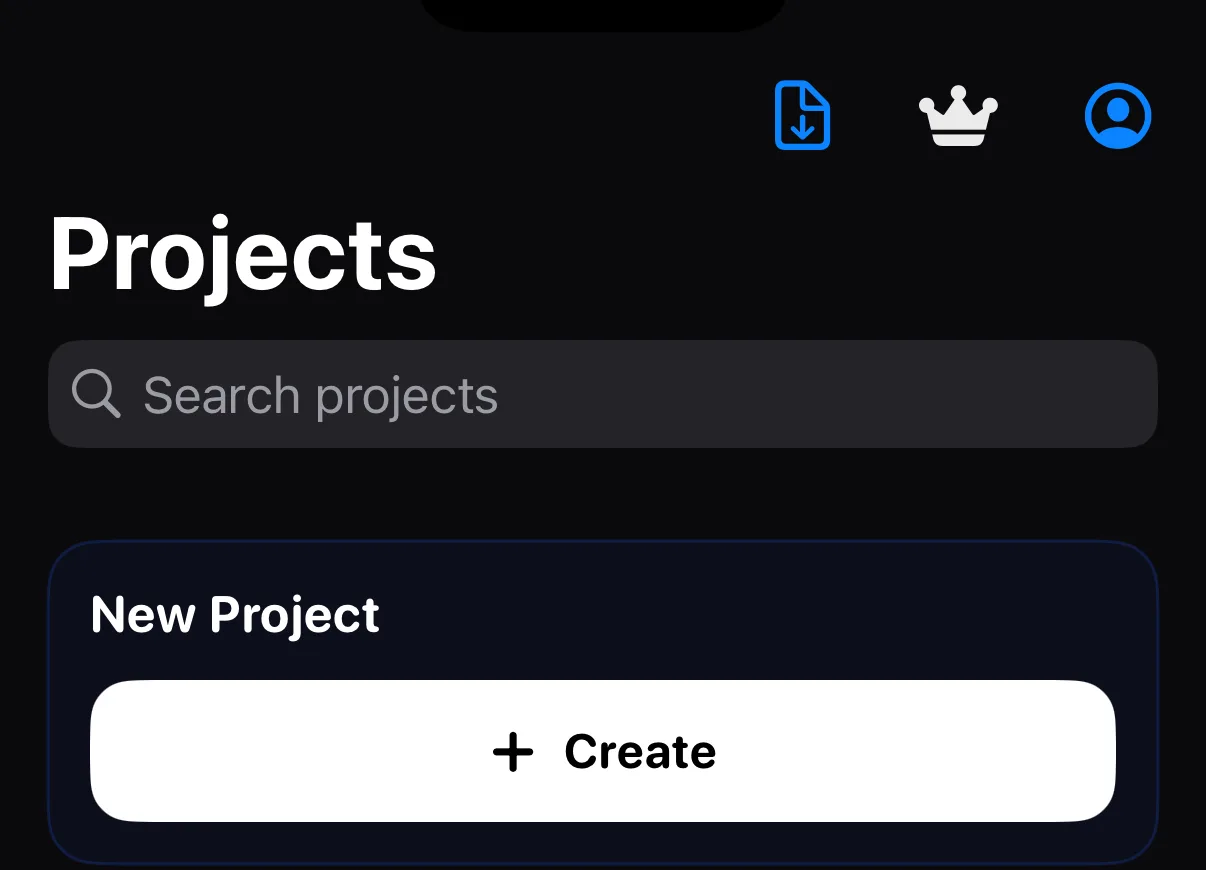
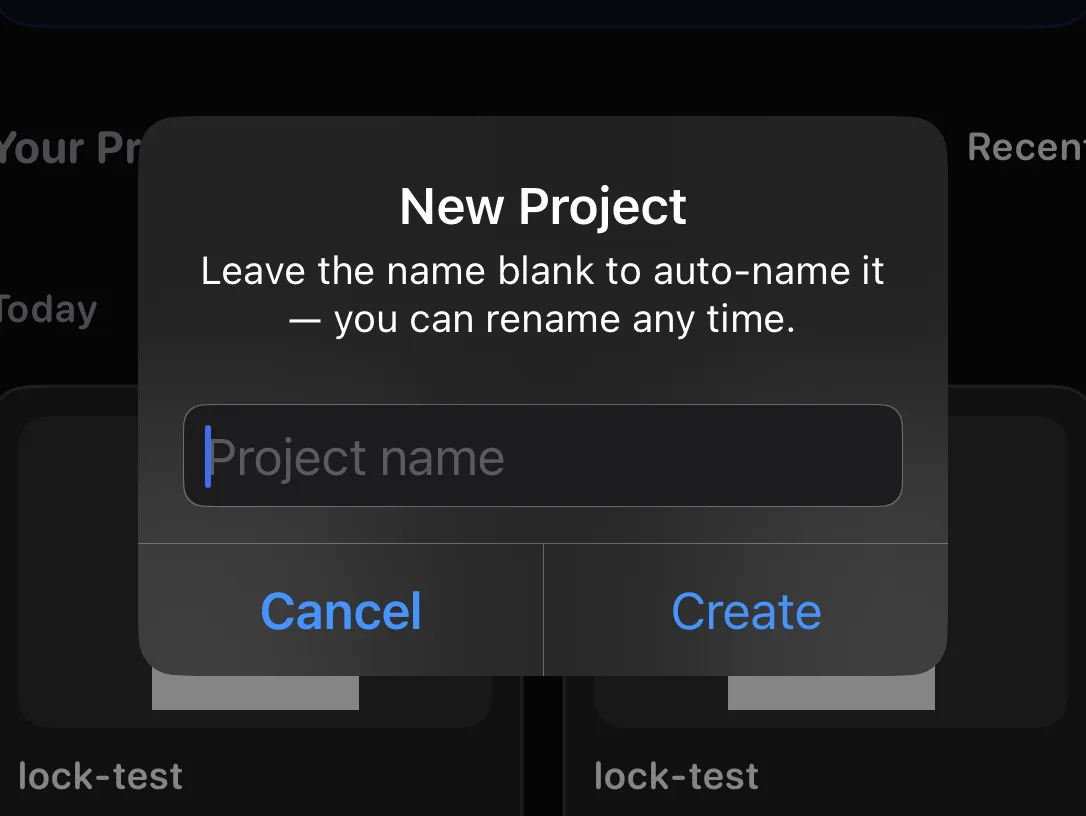
Um carrossel é um conjunto de imagens que as pessoas percorrem deslizando, como uma publicação do Instagram com várias páginas. Toque em Criar para chegar a Meus Projetos, depois toque em Criar lá. O Krevez pede um nome — digite um ou deixe em branco para que ele nomeie o projeto para você. Sua primeira página em branco se abre, com alguns cartões para te mostrar o caminho. Ele se salva sozinho enquanto você trabalha.
Passo 2
Coloque uma foto no seu slide
Da sua biblioteca, da câmera ou do Arquivos.
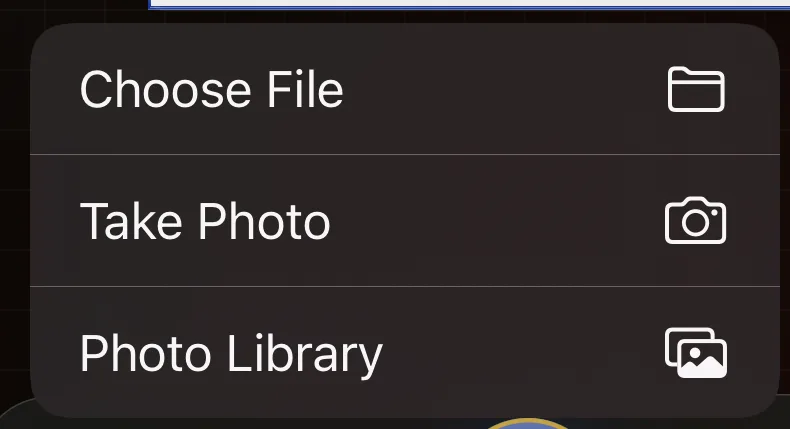
↳ Toque no botão Fotos na barra de ferramentas
Escolha Biblioteca de Fotos e selecione uma imagem. Ela cai no seu slide, já selecionada e pronta para mover ou redimensionar com os dedos.
Passo 3
Adicione suas palavras
Digite, depois estilize.
↳ Toque no botão Texto, ao lado de Fotos
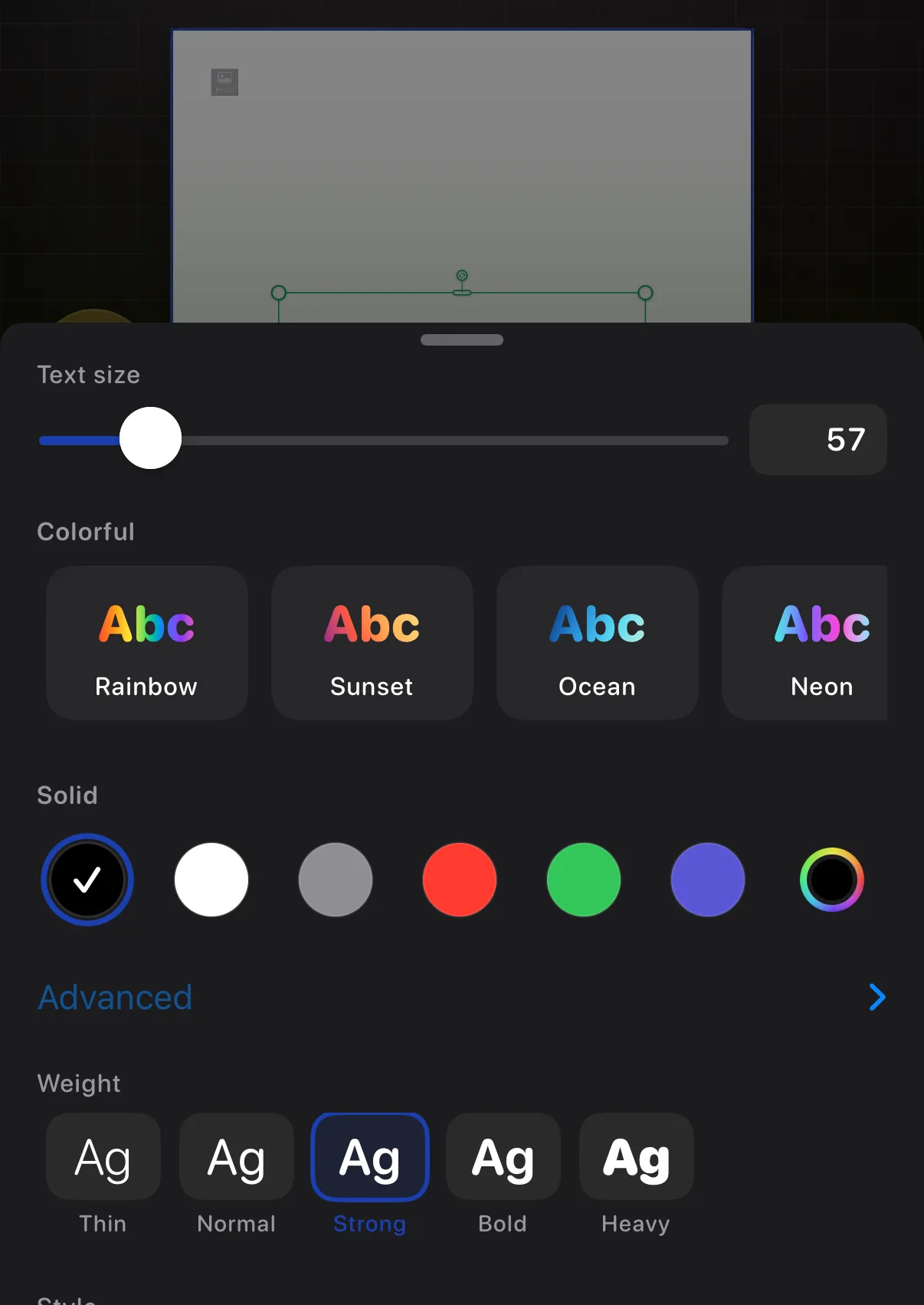
Digite seu texto e toque em Concluído. Enquanto seu texto está selecionado, a barra na parte de baixo oferece suas ferramentas: fonte, tamanho e cor, curvas e mais.
Passo 4
Adicionar mais slides
Página dois, três, quatro…
↳ Toque no botão Slides, na extremidade direita da barra de ferramentas
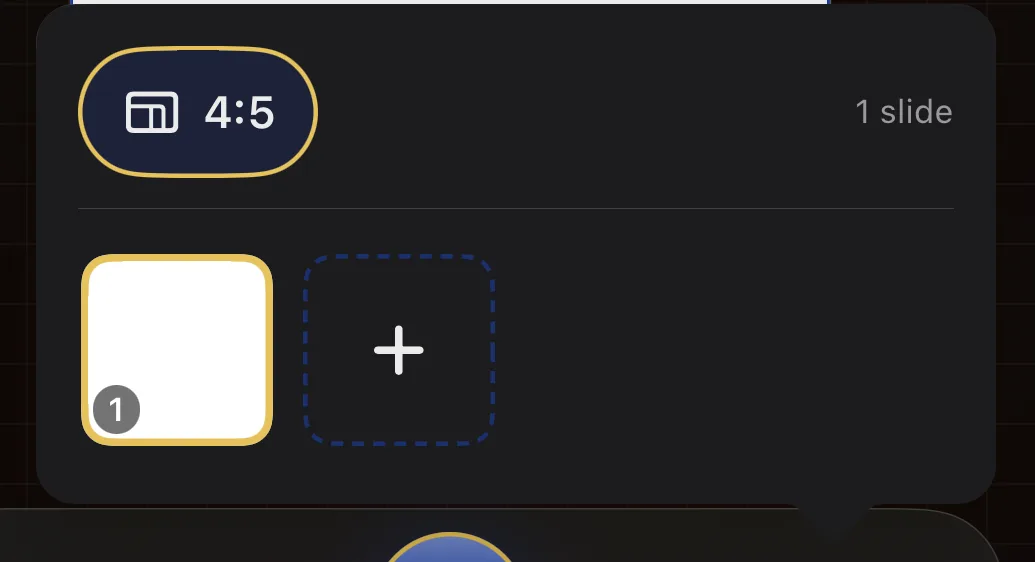
Toque em + no painel para adicionar outro slide, ou toque em qualquer slide para pular até ele. Assim que você tiver mais de um, pontos aparecem sob a sua tela mostrando onde você está — toque ou arraste sobre eles para se mover entre os slides, ou segure para reabrir este painel.
Passo 5
Compartilhe
Pronto para postar.
↳ Toque em Compartilhar, no canto superior direito
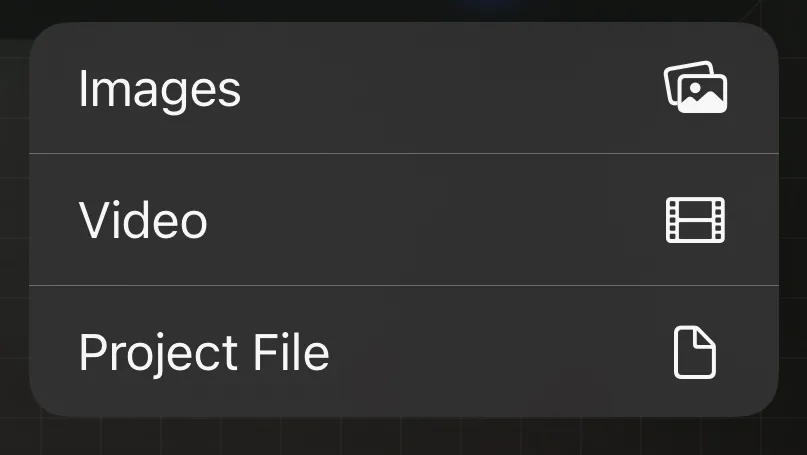
Escolha Imagens e cada slide é exportado, pronto para postar em qualquer lugar. (Vídeo e Arquivo do Projeto ficam no mesmo menu; veja Compartilhamento abaixo.)
A barra ao longo do topo
Como se locomover, corrigir erros, limpar o slide e compartilhar — botão por botão.
A barra superior, botão por botão
Como se locomover, corrigir erros e compartilhar.
A barra no topo cuida de tudo ao redor do seu trabalho:
Meus Projetos
De volta à sua biblioteca de projetos. O trabalho se salva sozinho.
Menu (☰)
Configurações, exportações e extras.
Ajuda
Abra o Manual, ou repita a introdução.
Compartilhar
Exportar como imagens, vídeo ou arquivo de projeto.
Ferramentas Rápidas
As ferramentas que você marcou com estrela, prontas para o que você selecionou.
Apagar
Limpe este slide, ou recomece o projeto inteiro. Ele sempre pergunta antes.
Desfazer
Desfaça sua última alteração.
Refazer
Traz de volta uma alteração que você acabou de desfazer. Fica acinzentado até que haja algo para refazer.
Apresentação de Slides
Na fileira de ferramentas ali em cima, logo depois de Desfazer e Refazer: veja seus slides em tela cheia, grave um vídeo de making-of, ou salve um como vídeo.
Recomeçar
Limpe um slide, ou tudo.
↳ Barra superior → borracha · ou menu ☰ → Apagar tela
Toque na borracha na barra superior e o Krevez pergunta o que você quer limpar: só este slide, ou tudo em todos os slides. Os próprios slides permanecem — só o que está neles é removido. Ele sempre pergunta antes, e Desfazer traz tudo de volta. A mesma coisa fica no menu ☰ como Apagar tela.
Exporte seu carrossel
Imagens, um vídeo ou um arquivo de projeto.
↳ Toque em Compartilhar, no canto superior direito
Imagens salva cada slide como uma figura, pronta para postar. Vídeo transforma tudo em um clipe de apresentação de slides. Arquivo do Projeto empacota o projeto inteiro para que um amigo possa abri-lo no Krevez.
Se um salvamento falhar
A palavra vermelha na barra superior é um botão.
↳ Barra superior → o status central
O Krevez salva enquanto você trabalha e não mostra nada quando dá certo. Se um salvamento não conseguir terminar, uma palavra de status vermelha aparece no centro da barra superior — toque nela para tentar de novo. Um breve "Salvando…" também pode aparecer ali enquanto uma alteração grande é gravada.
Toda linha do menu
O menu atrás de ☰, percorrido na ordem em que aparece na tela.
O menu ☰
Cinco grupos, de cima a baixo.
↳ Toque em Menu (☰) na barra superior
Tudo o que não é uma ferramenta de desenho fica atrás de ☰, em cinco grupos nomeados. Krevez Pro é sua conta. Tela é o que acontece com o próprio slide. Controles na Tela são os ajudantes opcionais que flutuam sobre seu trabalho. Projeto cobre salvar e exportar este carrossel. Aplicativo é o app inteiro — incluindo Ajuda, que foi como você chegou aqui. As próximas páginas percorrem cada grupo na ordem em que você os verá.
Krevez Pro e Tela
Sua conta, depois o próprio slide.
↳ menu ☰ → Krevez Pro · Tela
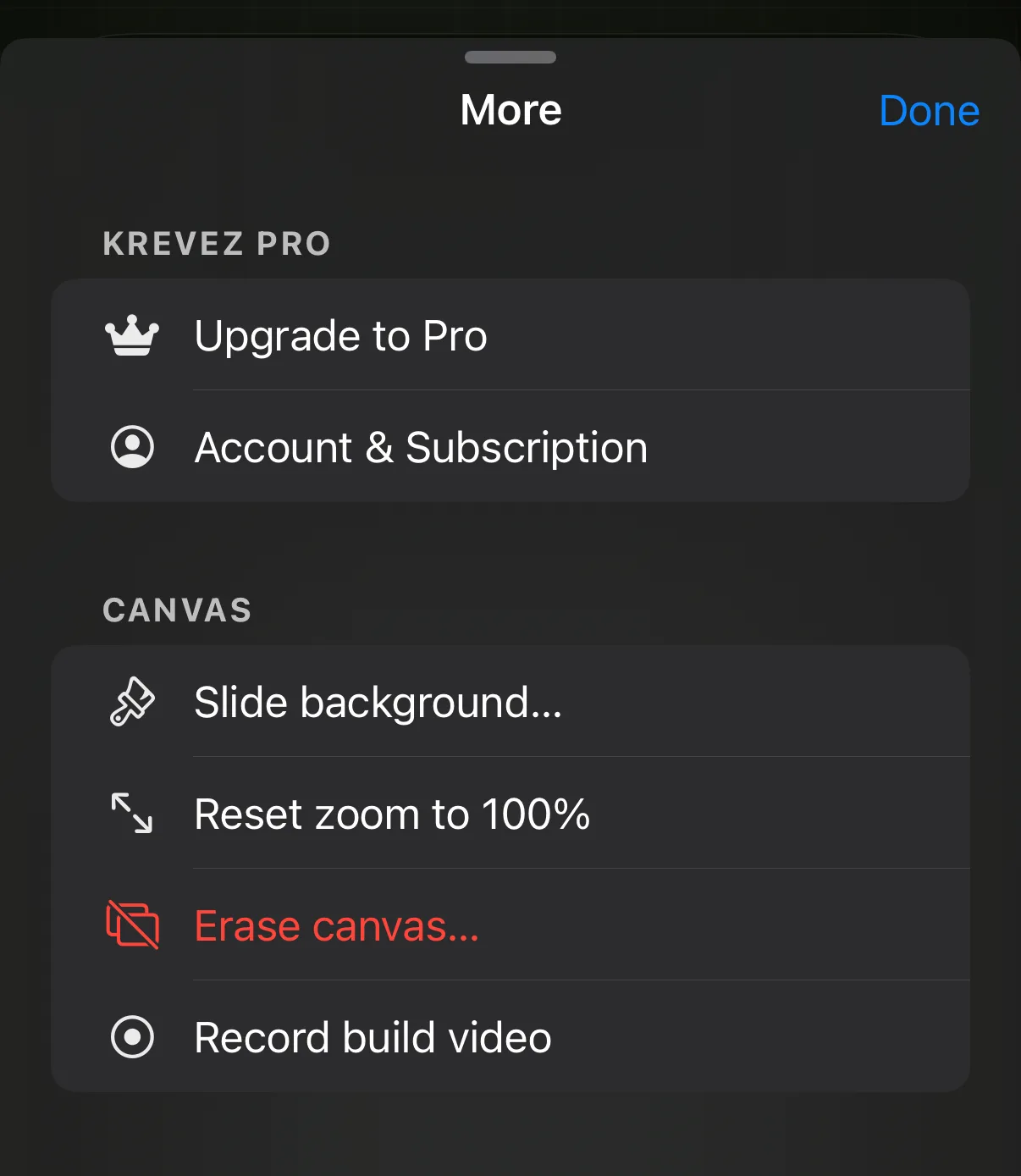
Fazer upgrade para Pro e Conta e Assinatura ficam no topo — veja O que é gratuito, o que é Pro abaixo.
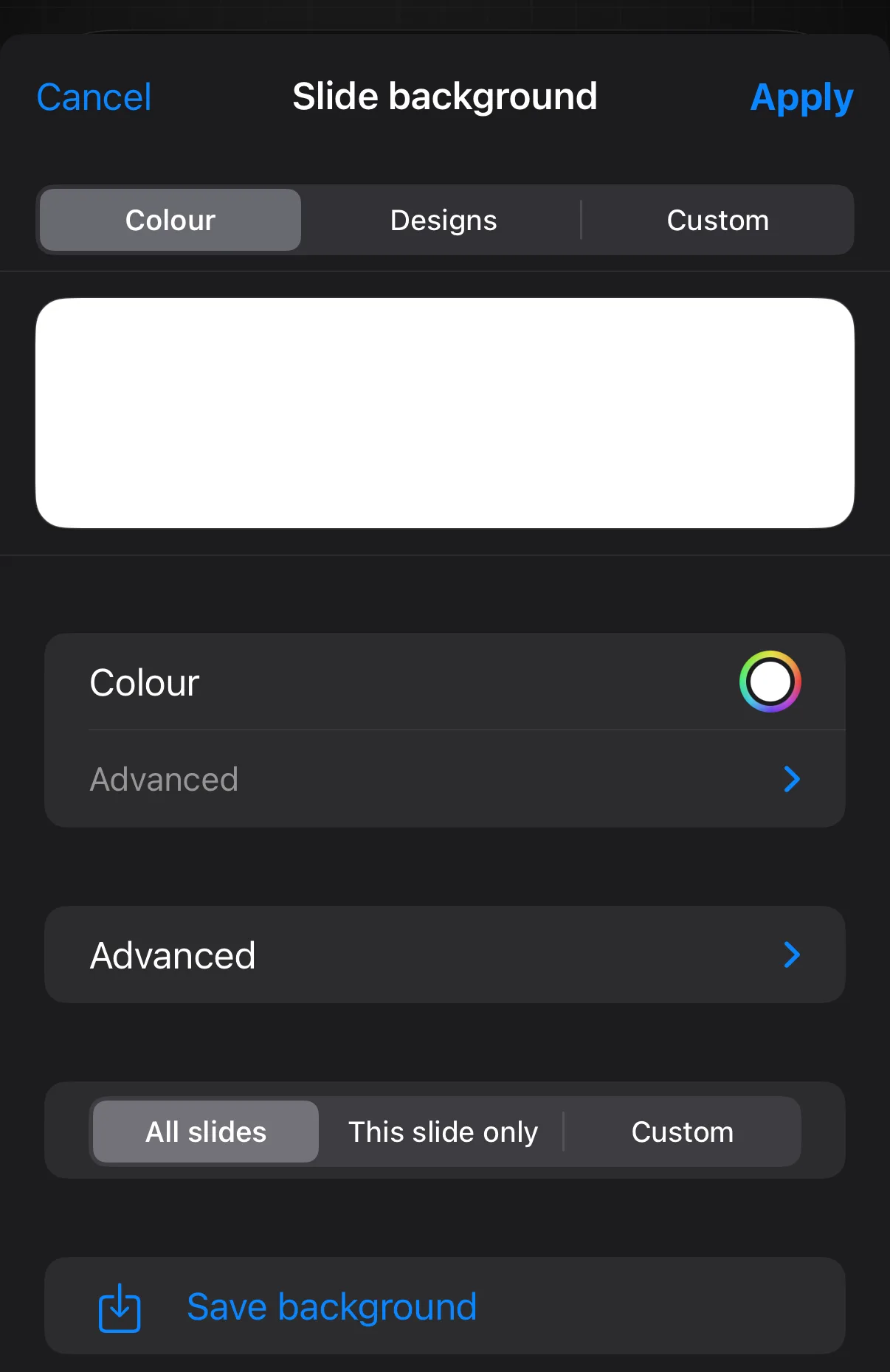
Depois Tela, que age sobre o slide que você está vendo. Fundo do slide… abre um seletor com três abas — Cor, Designs e Personalizado. Redefinir zoom para 100% desfaz qualquer beliscão e devolve o slide ao seu tamanho real. Apagar tela… está em vermelho porque limpa seu trabalho — ele sempre pergunta antes, e Desfazer o traz de volta. Gravar vídeo de making-of inicia a gravação do making-of; é o mesmo gravador por trás do botão Apresentação de Slides na barra superior.
Controles na Tela
Dois interruptores, mais Ferramentas Rápidas.
↳ menu ☰ → Controles na Tela
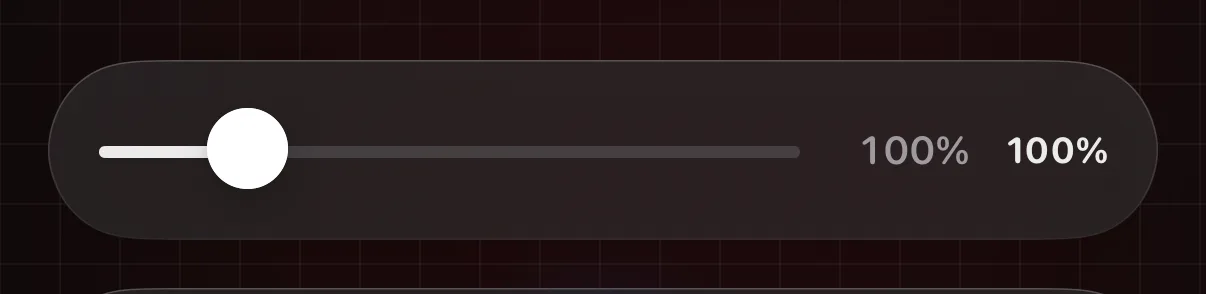
Mostrar controle de zoom adiciona um controle deslizante sob o slide para dar zoom sem beliscar — ele fica acinzentado enquanto o cadeado da tela está fechado. Estrela de Favoritos ativa a estrela dourada flutuante que guarda tudo o que você marcou. Ambos começam desativados. Ferramentas Rápidas é um detalhamento, não um interruptor — abre sua própria página onde você marca com estrela as ferramentas que quer no botão de chave na barra superior, que está sempre ali.
Nada aqui muda seu carrossel — só o que você vê enquanto trabalha nele.
Projeto
Salvar, exportar, fontes, coisas ocultas.
↳ menu ☰ → Projeto
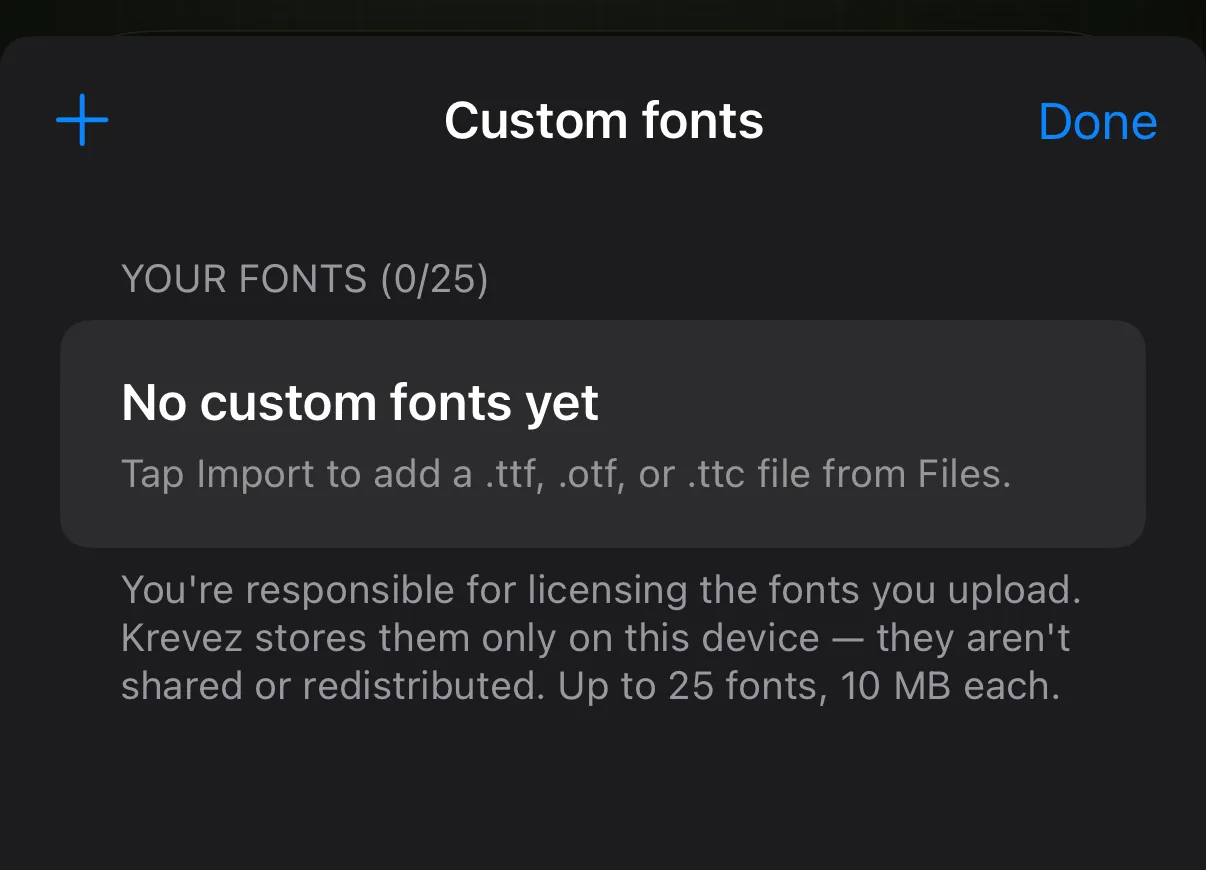
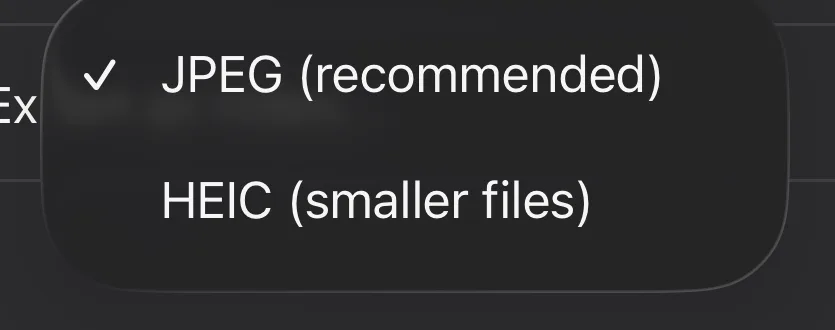
Salvar como Modelo… guarda o design deste projeto para que você possa começar a partir dele da próxima vez. Exportar Arquivo do Projeto… empacota o projeto inteiro — imagens, fontes e tudo mais — como um arquivo Krevez que você pode enviar a alguém; é a mesma coisa que Compartilhar → Arquivo do Projeto. Formato de exportação mostra sua configuração atual à direita (JPEG ou HEIC). Fontes personalizadas… é onde você traz seus próprios tipos de letra. Itens ocultos… é o caminho de volta para tudo o que você ocultou do painel Adicionar — se um adesivo ou uma categoria inteira sumiu, foi para lá que foi.
Aplicativo
Sincronização, respostas hápticas, ajuda e as partes legais.
↳ menu ☰ → Aplicativo
Sincronização iCloud diz se seus projetos estão te acompanhando entre dispositivos. O Krevez não consegue ativar o iCloud por você, então a linha te oferece um botão Ajustes que abre o lugar certo no app Ajustes. Respostas Hápticas ativa ou desativa os pequenos toques que você sente. Ajuda abre este Manual. Repetir Introdução roda de novo os cartões de boas-vindas desde o início. Sobre e Licenças de Fontes trazem a versão, os documentos legais e os créditos dos tipos de letra, e Saiba mais em krevez.com abre o site.
O que é gratuito, o que é Pro
Os emblemas de coroa explicados.
↳ menu ☰ → Fazer Upgrade para Pro
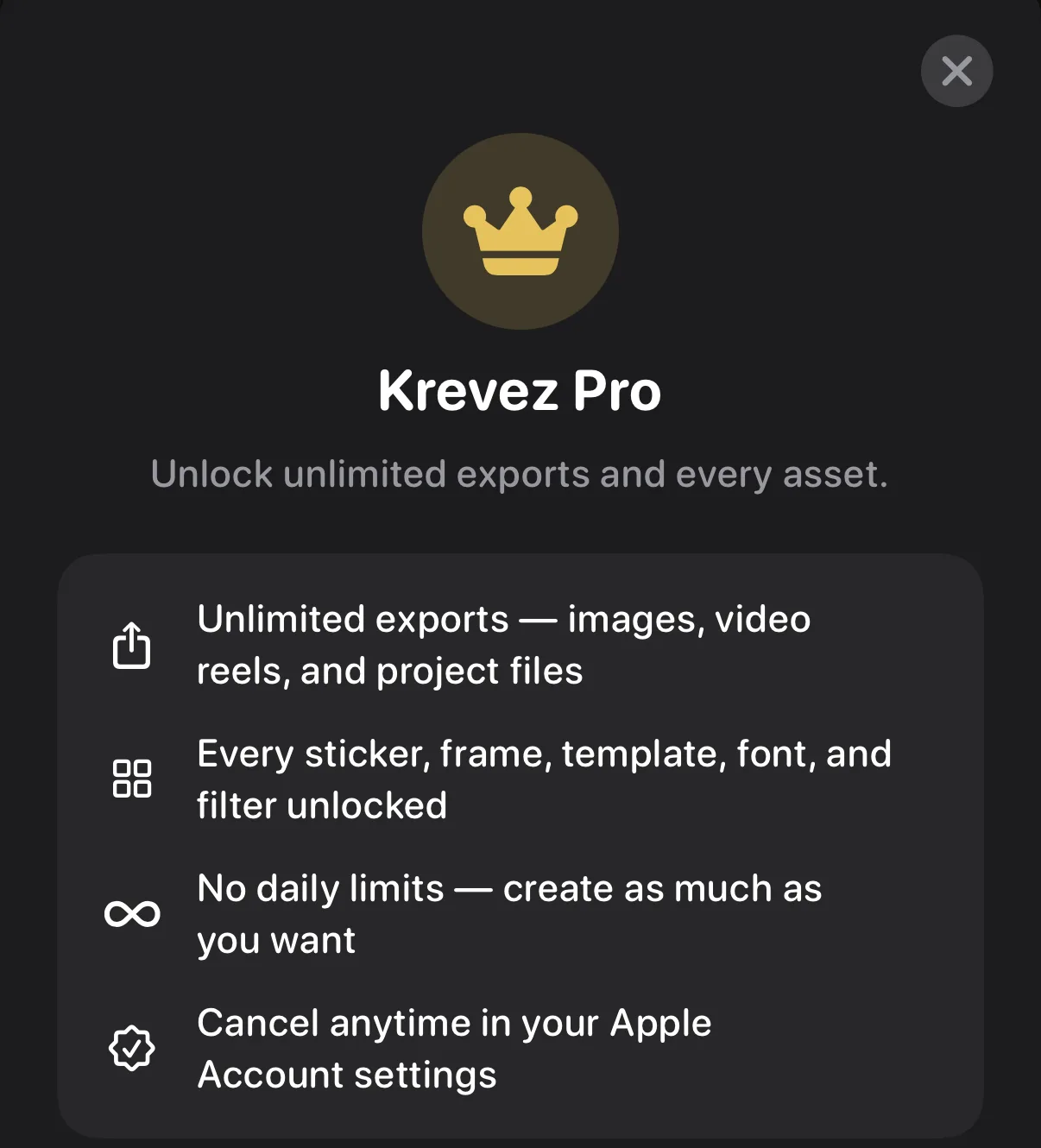
Gratuito te dá os primeiros designs de cada categoria, dois filtros no total, e duas exportações por dia compartilhadas entre imagens, vídeo, arquivos de projeto, Build Video e Chat Replay — misture-as como quiser, elas são renovadas no dia seguinte. Novos projetos são limitados a dois slides; quadrado, retrato e panorâmico continuam gratuitos, mas digitar um tamanho personalizado é Pro, assim como os controles Avançados da Correção de Cor e a sugestão Automática. Itens com um emblema de coroa, e todos os limites acima, são liberados com o Krevez Pro: mensal, anual ou uma compra vitalícia única. Gerencie a qualquer momento em menu ☰ → Conta e Assinatura.
Baixando seus itens Pro
Leve cada item premium para o seu dispositivo.
↳ menu ☰ → Krevez Pro
Quando você se torna Pro, o Krevez baixa todos os adesivos, modelos, molduras e fundos premium para que fiquem prontos até offline. No Wi-Fi isso acontece automaticamente em segundo plano — uma pequena barra "Baixando seus itens Pro" fica sob as ferramentas superiores e desaparece quando termina. Nos dados móveis nada é baixado automaticamente; toque em qualquer item bloqueado onde você o estiver usando para baixar só aquele pacote. Você pode sempre conferir o progresso pelo menu ☰, e no Wi-Fi também pode iniciar ou retomar o download completo por lá.
Use suas próprias fontes
Traga até 25 tipos de letra.
↳ menu ☰ → Fontes personalizadas
Importe arquivos .ttf, .otf ou .ttc do app Arquivos. Eles aparecem em Meu Texto no seletor de fontes. Você é responsável pelo licenciamento das próprias fontes.
JPEG ou HEIC?
Compatibilidade x tamanho do arquivo.
↳ menu ☰ → Formato de exportação
JPEG abre em qualquer lugar; é a escolha segura. HEIC gera arquivos menores que iPhones e Macs modernos leem sem problemas. Em caso de dúvida, fique no JPEG.
Salve um design para reutilizar
Seu layout, de novo e de novo.
↳ menu ☰ → Salvar como Modelo
Salvar como Modelo guarda o design inteiro deste projeto nos seus Modelos, para que da próxima vez você comece a partir dele em vez de uma página em branco.
Ferramentas Rápidas: seus atalhos
Suas ferramentas favoritas, a um toque de distância.
↳ menu ☰ → Ferramentas Rápidas
Marque com estrela até 10 ferramentas que você mais usa, e o botão Ferramentas Rápidas (a chave) na barra superior as mantém a um toque de distância. Ele mostra só as ferramentas que combinam com o que você selecionou.
A estrela de Favoritos
Seus designs favoritos, flutuando.
↳ menu ☰ → Estrela de Favoritos
Uma estrela dourada que flutua sobre sua tela e abre tudo o que você marcou com estrela — modelos, adesivos, molduras, layouts e caixas de texto. Ela começa desativada: ative-a no menu ☰, em Controles na Tela, depois arraste a estrela para onde quiser e ela se encaixa na borda mais próxima. Toque nela a qualquer momento para ver seus favoritos; pressione e segure um bloco na lista para remover a estrela dele. A estrela sai do caminho enquanto você está em Camadas ou compondo um chat.
Veja o tour de boas-vindas de novo
Os cartões da sua primeira execução.
↳ menu ☰ → Repetir Introdução
O pequeno conjunto de cartões que apresentou o editor quando você o abriu pela primeira vez não sumiu. Escolha Repetir Introdução no menu ☰ e ele começa de novo do início, sempre que você quiser relembrar.
Tocando nas coisas
O próprio slide: selecionar, mover, pressionar e segurar, dar zoom e os dois bloqueios.
Selecione, mova, redimensione, gire
Tudo responde aos seus dedos.
Toque em qualquer coisa uma vez para selecioná-la, e uma caixa verde-azulada com alças aparece. Arraste para movê-la (ela se encaixa em guias úteis), belisque para redimensionar, gire dois dedos para rotacionar, ou arraste uma alça de canto para um ajuste preciso de tamanho.
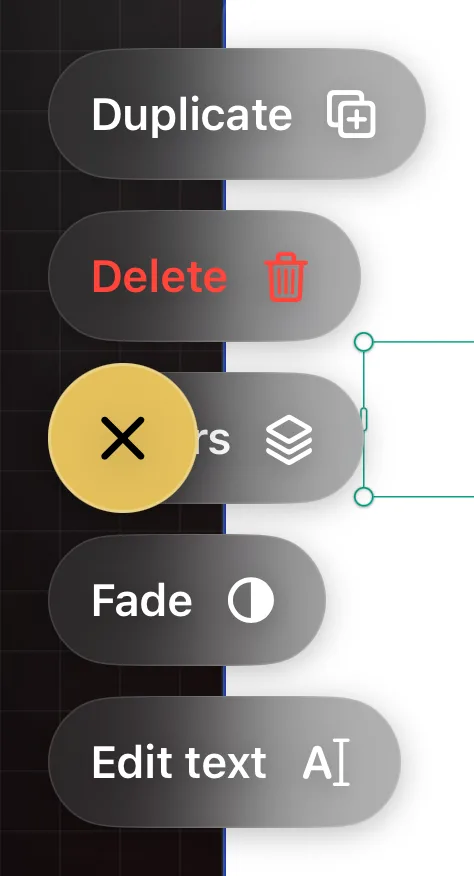
Pressione e segure para ações rápidas
Bloqueie, duplique ou exclua qualquer coisa.
↳ Pressione e segure qualquer item do slide
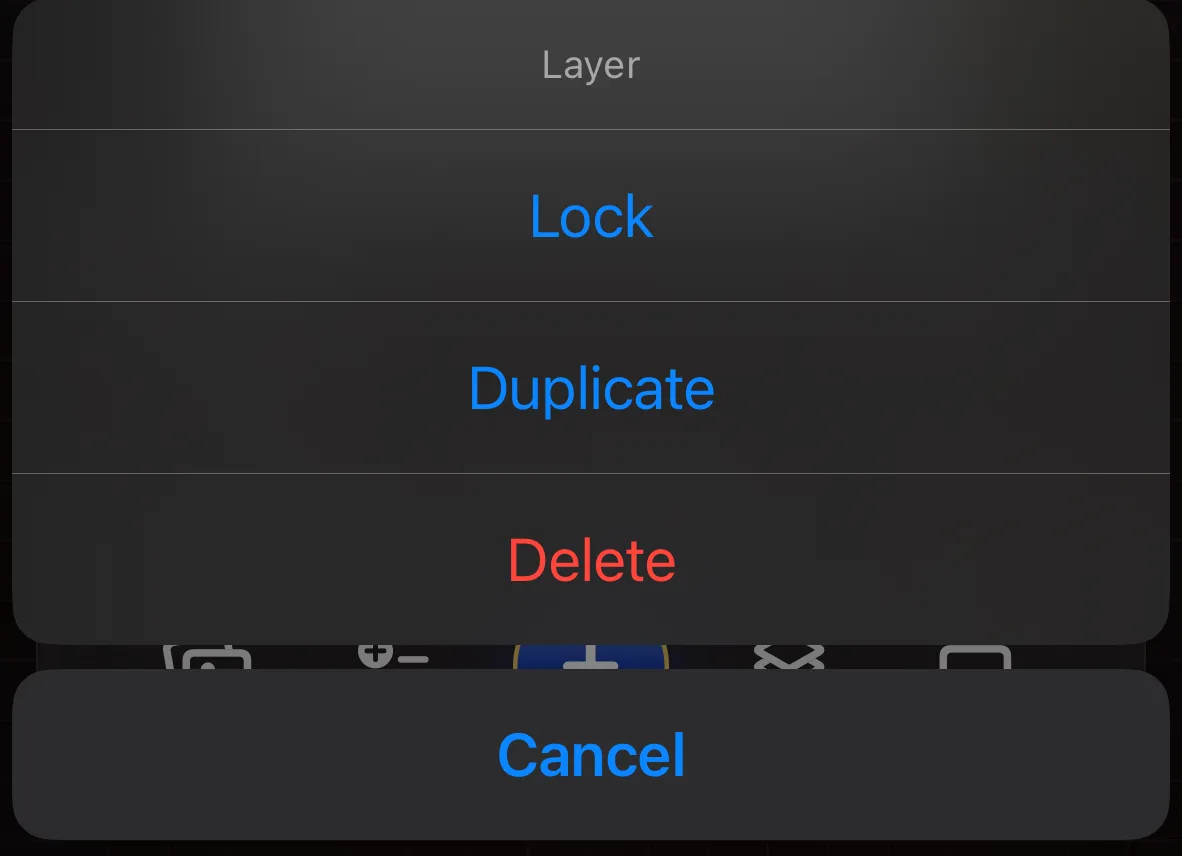
Pressione e segure qualquer item por meio segundo: Bloquear o fixa no lugar (segure de novo para desbloquear), Duplicar faz uma cópia, Excluir o remove.
Mova algo para frente ou para trás
Reempilhe sem abrir Camadas.
↳ Toque em um item → ⋯ → Organizar
Selecione um item, toque em ⋯ na fileira de ferramentas dele, e role até Organizar. Trazer para Frente e Enviar para Trás o movem um passo na pilha; Trazer para o Topo e Enviar para o Fundo o levam até o fim. Copiar tira uma cópia do item, e Colar o solta de volta — Colar fica acinzentado até você copiar algo, por isso parece desativado na primeira vez que você abre isso.
Abaixo de Organizar, a mesma folha repete Duplicar, Bloquear e Ocultar, então você raramente precisa fechá-la para terminar uma tarefa.
Uma foto em várias molduras
O truque do "olho mágico".
↳ Pressione e segure uma moldura ou layout → Mesclar molduras
Pressione e segure uma moldura, layout ou modelo e escolha Mesclar molduras, depois toque nos outros para incluí-los e toque em Mesclar. Uma única foto agora aparece através de todos eles, como uma janela. Selecione o grupo mesclado e toque em Desmesclar para desfazer.
Aumente e diminua o zoom
Aproxime-se sem perder sua posição.
Belisque a tela com dois dedos para dar zoom; arraste com um dedo para se mover enquanto estiver ampliado. Toque duas vezes para voltar direto a 100%. Também há um controle deslizante opcional que você pode ativar no menu ☰.
Impeça a visualização de se mover
O pequeno cadeado, no canto superior esquerdo.
↳ O cadeado sob a barra superior, no lado esquerdo
Toque no cadeado para congelar o zoom da tela. É útil quando você está trabalhando de perto e não quer que um beliscão acidental mova sua visualização. Toque de novo para desbloquear.
Bloqueie tudo no lugar
Para que nada se desloque por acidente.
↳ O alternador de bloqueio no canto superior direito da tela
Um alternador de bloqueio no canto superior direito da tela congela todos os itens do slide; toque nele de novo para liberar todos. Itens bloqueados não podem ser movidos ou redimensionados até você desbloqueá-los.
Quando nada acontece, confira o bloqueio
Não está quebrado — está fixado.
↳ O menu ⋯ da camada (Desbloquear), ou o emblema de cadeado em Camadas
Se você tocar ou arrastar algo e nada se mover, aquela camada está bloqueada. O Krevez não te ignora silenciosamente: uma mensagem curta aparece avisando que a camada está bloqueada. Desbloqueie-a pelo menu ⋯ da camada (Desbloquear), ou pelo emblema de cadeado na linha dela em Camadas.
Os cinco botões que você mais vai usar
Base principal. Cada botão aqui tem sua própria seção abaixo, com o mesmo nome.
A barra de ferramentas, botão por botão
Os cinco botões que você mais vai usar.
A barra na parte de baixo é a base principal. Estes cinco botões são como tudo chega ao seu slide:
Fotos
Traga uma imagem da sua biblioteca, da câmera ou de um arquivo.
Texto
Adicionar palavras ao slide.
Adicionar (+)
Modelos, adesivos, formas, fundos e tudo o mais.
Camadas
Veja o que está empilhado no slide, da frente para trás.
Slides
Veja todos os seus slides, adicione mais, mude o formato.
Escolha sua própria barra de ferramentas
Escolha as ferramentas que você realmente usa.
↳ Toque em um item → ⋯ → Personalizar Barra de Ferramentas
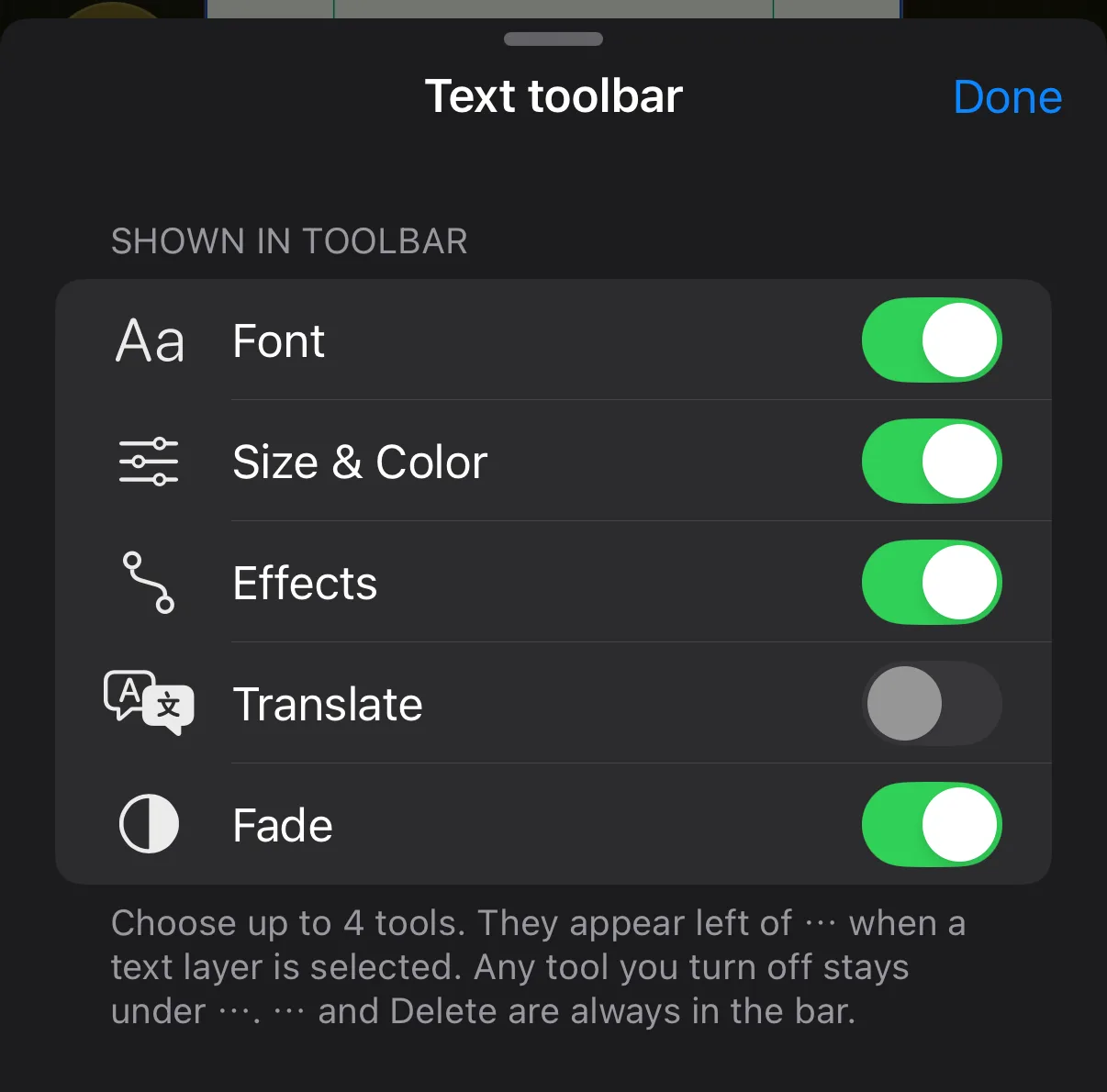
Com uma foto ou texto selecionado, abra ⋯ e toque em Personalizar Barra de Ferramentas para escolher quais ferramentas ficam na barra: até cinco para fotos, quatro para texto. Tudo o que você desativar continua acessível em ⋯.
Trabalhando com fotos
Tudo o que acontece quando uma foto é selecionada.
As ferramentas de foto, botão por botão
Elas aparecem quando uma foto é selecionada.
Toque em qualquer foto uma vez e as ferramentas dela deslizam para cima da barra de ferramentas. Toque em um espaço vazio para guardá-las:
Cortar
Apare a foto ou endireite o horizonte dela.
Esmaecimento
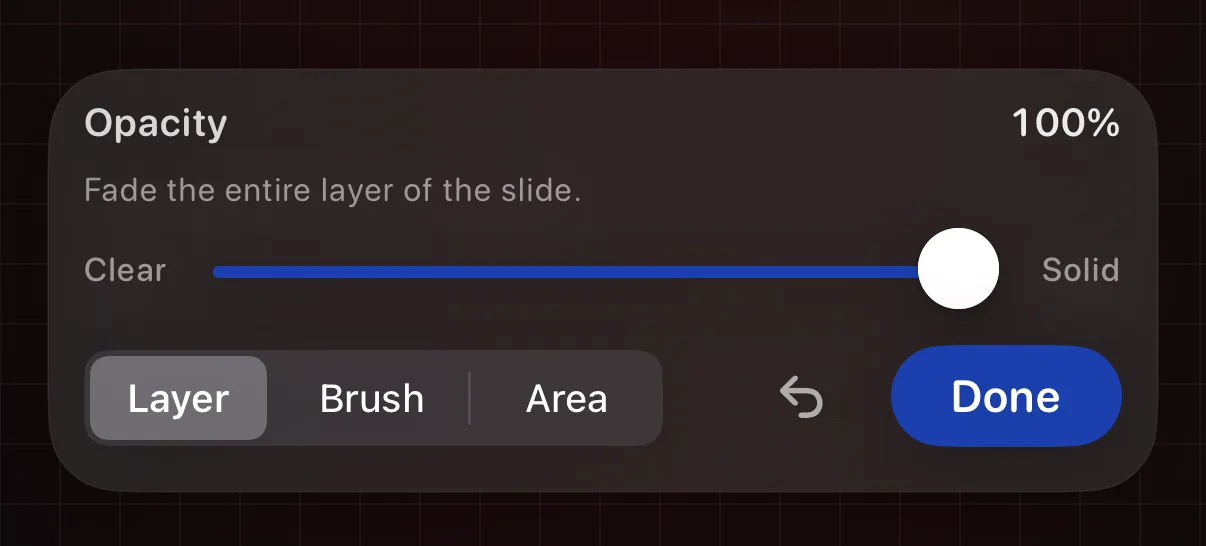
Deixe transparente, por completo ou em partes.
Correção de Cor
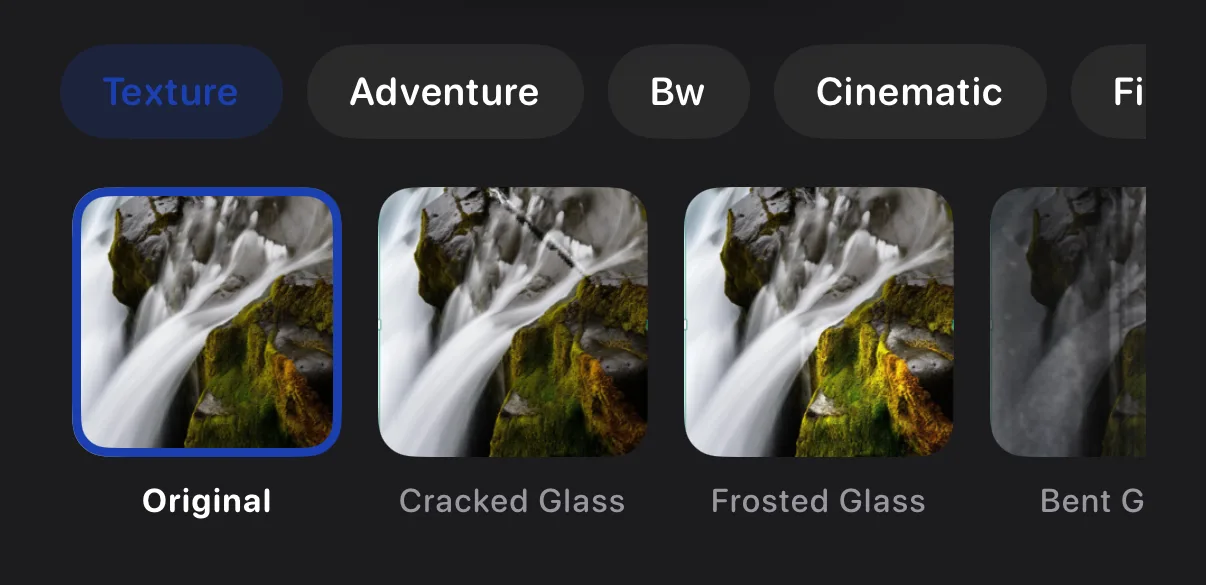
Filtros e ajustes de cor.
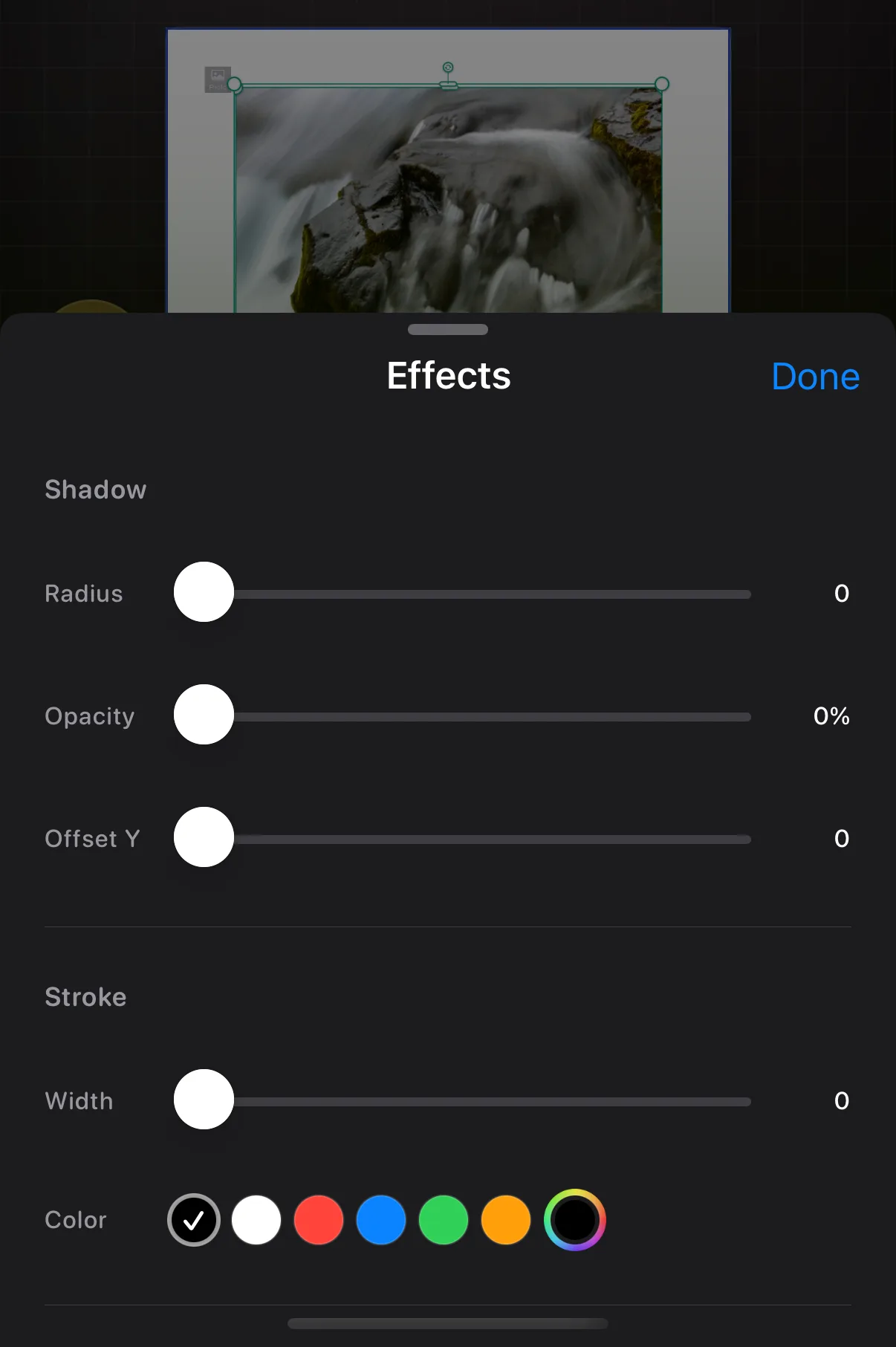
Efeitos
Sombra, contorno, cantos arredondados.
Molduras
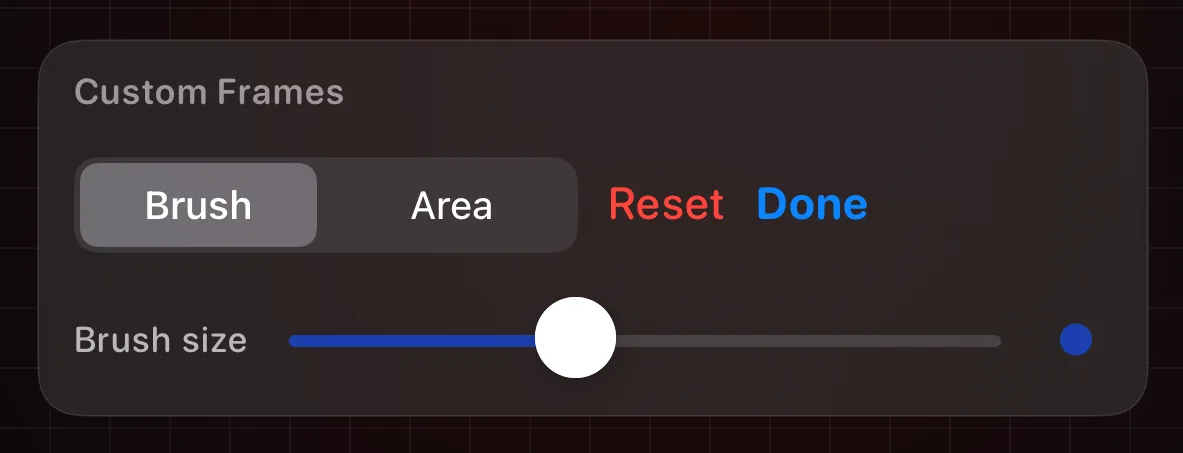
Corte um buraco personalizado na foto.
Mais (⋯)
Qualquer outra ação de foto; veja as tarefas abaixo.
Excluir
Remova a foto do slide.
Corte ou endireite uma foto
Apare, ou nivele um horizonte torto.
↳ Toque na sua foto → Cortar
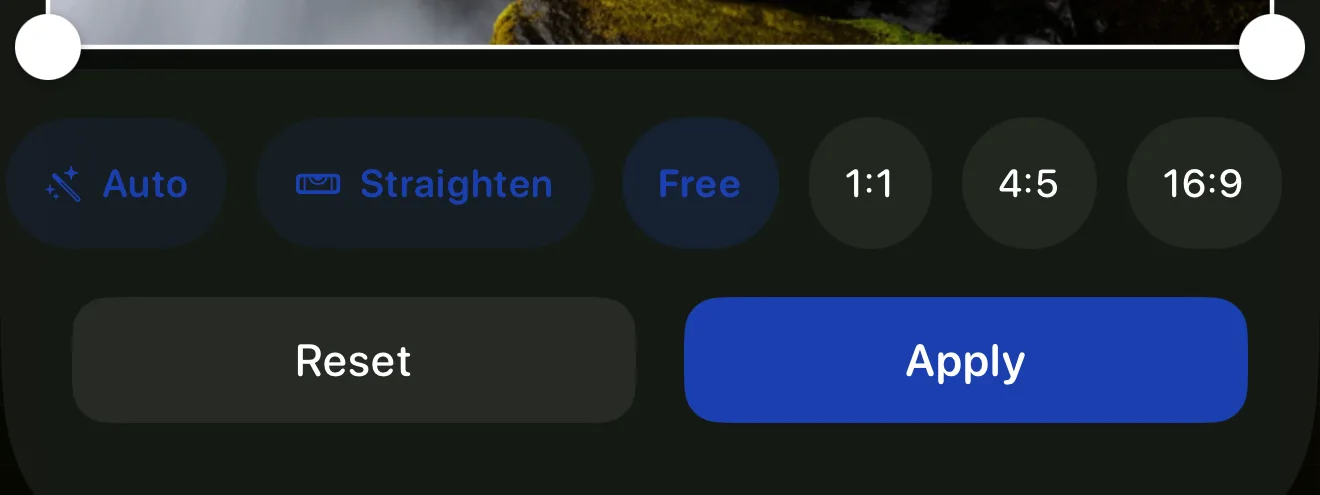
Arraste os cantos para aparar, ou escolha um formato fixo como 1:1. Automático sugere um corte ao redor do seu assunto; Endireitar nivela a foto com um toque. Aplicar salva o resultado.
Filtros e cor
Visuais com um toque, ou controle fino.
↳ Toque na sua foto → Correção de Cor
A aba Filtros tem visuais prontos — toque em um para ver na sua foto; dois são gratuitos, o resto é um recurso do Krevez Pro (seus próprios filtros salvos em Meus Filtros são sempre gratuitos). A aba Correção de Cor tem controles Básicos para calidez e mais, gratuitos para todos, além de uma seção Avançada com controles como exposição — Avançado e a sugestão Automática são ambos do Krevez Pro. Tudo aqui é uma prévia: toque em Salvar Alterações embaixo para manter. Cancelar, ou deslizar a folha para fora, deixa a foto exatamente como estava. Salvar como filtro guarda o visual em Meus Filtros para reutilizar, mas não o aplica a esta foto — toque em Salvar Alterações para isso também.
Sombra, contorno e cantos
Dê um toque de refinamento à sua foto.
↳ Toque na sua foto → Efeitos
Efeitos adiciona uma sombra suave atrás da foto, um contorno colorido ao redor dela, ou cantos arredondados, cada um com seu próprio controle deslizante.
Esmaeça uma foto
Transparente, por completo ou em partes.
↳ Toque na sua foto → Esmaecimento
Esmaecimento abre em Camada, que torna a foto inteira uniformemente transparente — em uma foto, uma varinha também aparece aqui: um toque encontra seu assunto e esmaece tudo ao redor dele, então você só precisa ajustar os detalhes à mão. Pincel permite pintar o esmaecimento exatamente onde você quiser, e Área esmaece um retângulo. Concluído mantém seu trabalho; a seta ao lado desfaz a sessão inteira.
Corte um buraco em uma foto
Desenhe sua própria janela.
↳ Toque na sua foto → Molduras
Pinte com o dedo (Pincel) ou arraste um retângulo (Área) para cortar a foto, revelando o que está atrás dela. Redefinir apaga seu desenho; Concluído o mantém.
Recorte o fundo
Mantenha o assunto, perca o resto.
↳ Toque na sua foto → ⋯ → Remover fundo
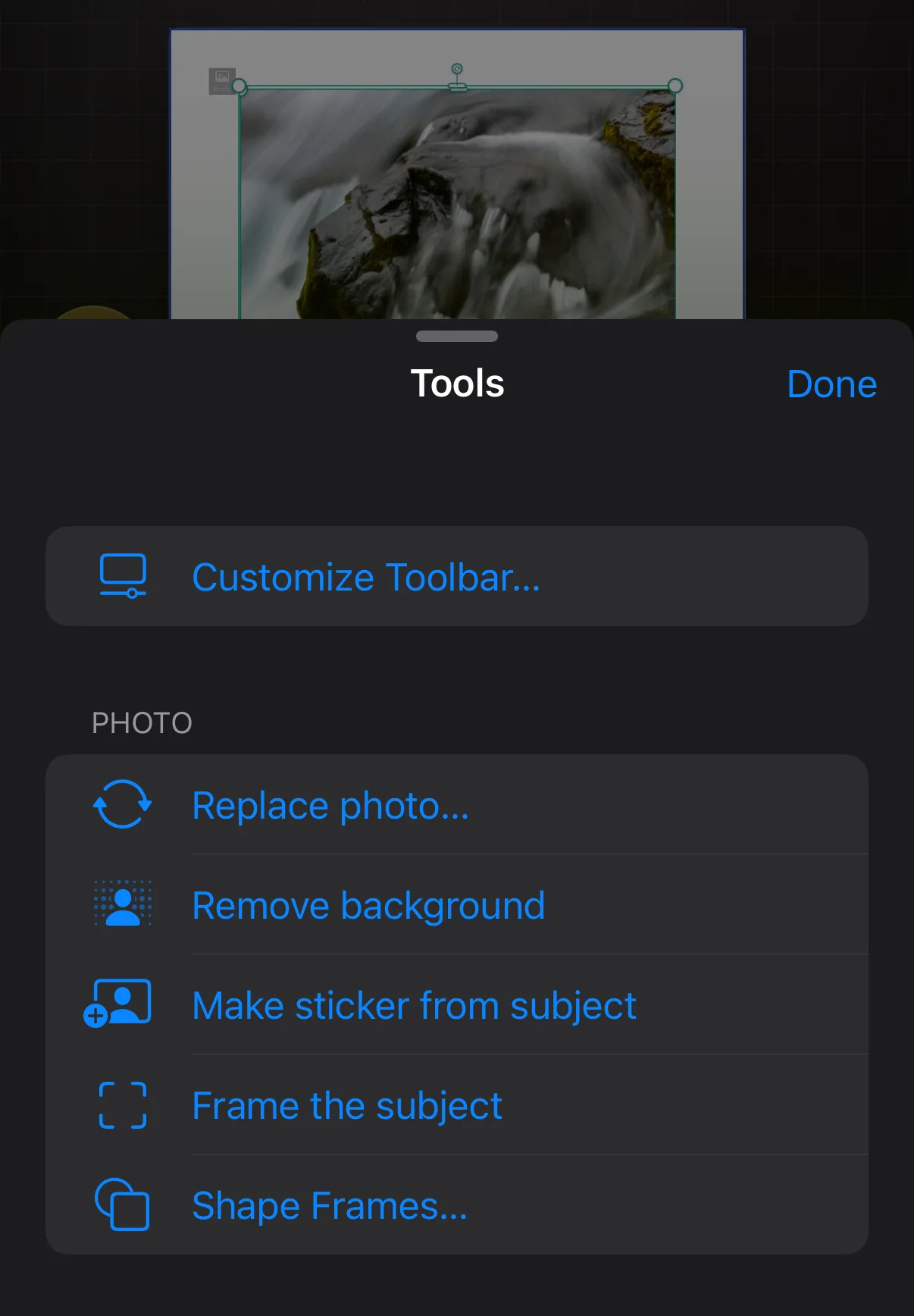
O Krevez encontra a pessoa ou objeto na sua foto e remove tudo atrás dela. Ótimo para slides limpos, estilo pôster. Você pode desfazer.
Transforme um assunto em um adesivo
Um recorte que você pode reutilizar.
↳ Toque na sua foto → ⋯ → Criar adesivo a partir do assunto
Isso copia o assunto da sua foto como um adesivo recortado separado, que você pode mover, redimensionar e organizar em camadas como qualquer outra coisa. Todo recorte que você faz também fica guardado: uma aba Meus Adesivos aparece na frente de + → Adesivos, para que você possa soltar o mesmo recorte em qualquer outro slide ou projeto.
Troque uma foto por outra
Mantenha o layout, mude a imagem.
↳ Toque na sua foto → ⋯ → Substituir foto
Substituir mantém o tamanho, a posição, o corte, a correção de cor e os efeitos da foto — só a imagem muda, então é perfeito para reutilizar um slide que você gosta. Uma coisa não sobrevive: se você cortou uma janela na foto antiga com Molduras, essa janela é apagada. Mudou de ideia? Desfazer traz a imagem antiga de volta na hora.
Vire uma foto, ou espelhe-a
Vire, ou duplique.
↳ Toque na sua foto → ⋯ → Virar ou Espelhar
A mesma folha ⋯ tem duas seções parecidas, mas com funções diferentes. Virar gira a imagem no próprio lugar — Horizontal troca esquerda e direita, Vertical vira de cabeça para baixo. Espelhar, em vez disso, adiciona uma cópia refletida ao lado da original: Esquerda, Direita, Acima ou Abaixo coloca o gêmeo daquele lado, e Espelho Quádruplo te dá os quatro, como um bloco de caleidoscópio.
Corte uma foto em um formato
Corações, estrelas, nuvens e mais.
↳ Toque na sua foto → ⋯ → Molduras de Forma
Molduras de Forma corta sua foto em uma silhueta. Escolha uma forma, depois mova e redimensione sobre a foto antes de confirmar.
Desenhe uma moldura ao redor do assunto
Uma caixa de destaque automática.
↳ Toque na sua foto → ⋯ → Enquadrar assunto
Moldura desenha uma caixa organizada e ajustada à pessoa ou objeto principal da sua foto. É uma forma rápida de fazê-los se destacar.
Adicionando palavras
Tudo o que acontece quando um texto é selecionado.
As ferramentas de texto, botão por botão
Elas aparecem quando um texto é selecionado.
↳ Toque no botão Texto na barra de ferramentas
Toque em Texto para adicionar palavras, ou toque em um texto existente uma vez para selecioná-lo. As ferramentas dele deslizam para cima da barra de ferramentas:
Fonte
Escolha um tipo de letra: do dia a dia, decorativo ou o seu próprio.
Tamanho e Cor
Tamanho, cor, espessura e estilo.
Efeitos
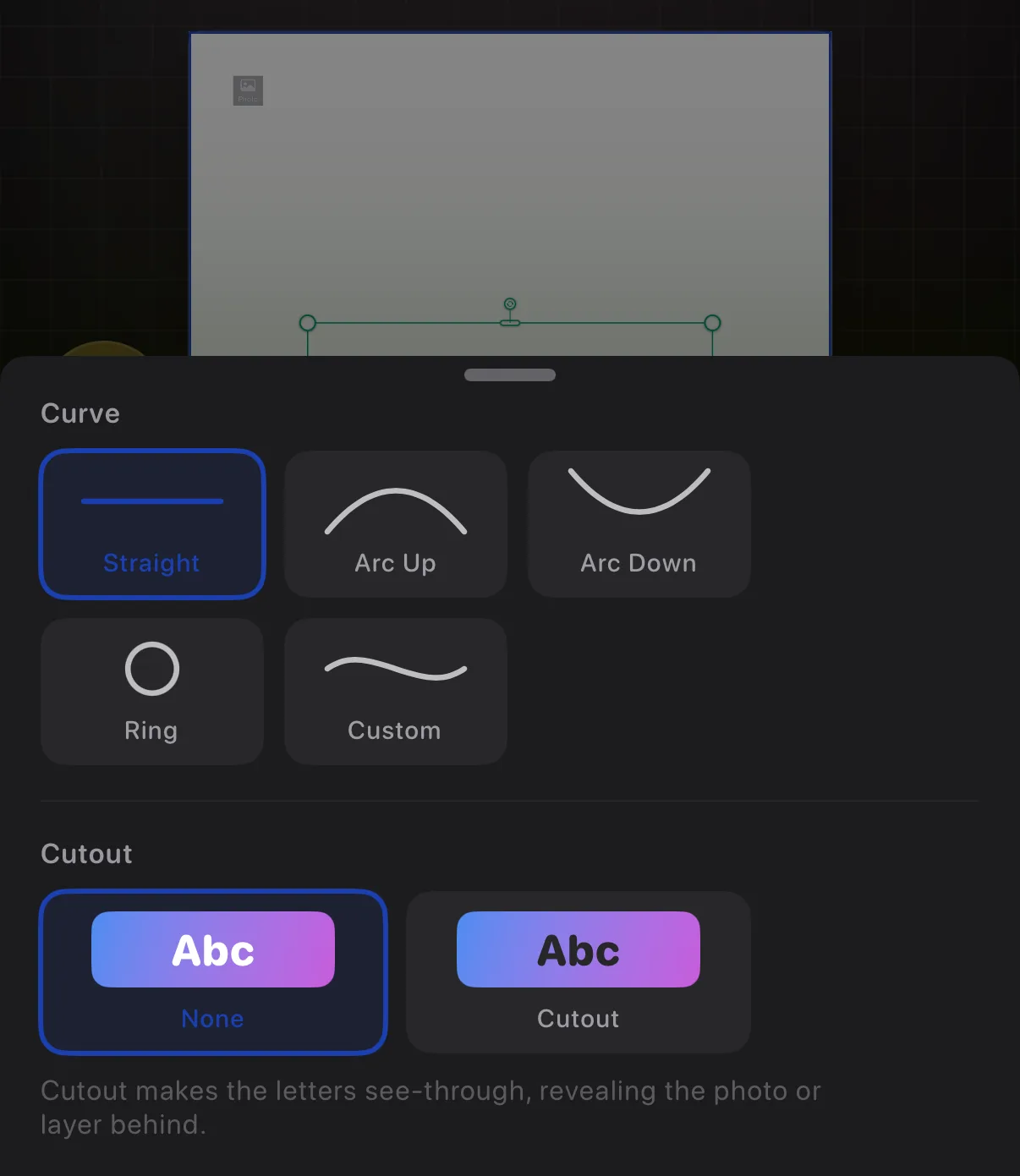
Curve o texto em um formato.
Esmaecimento
Deixe o texto transparente.
Mais (⋯)
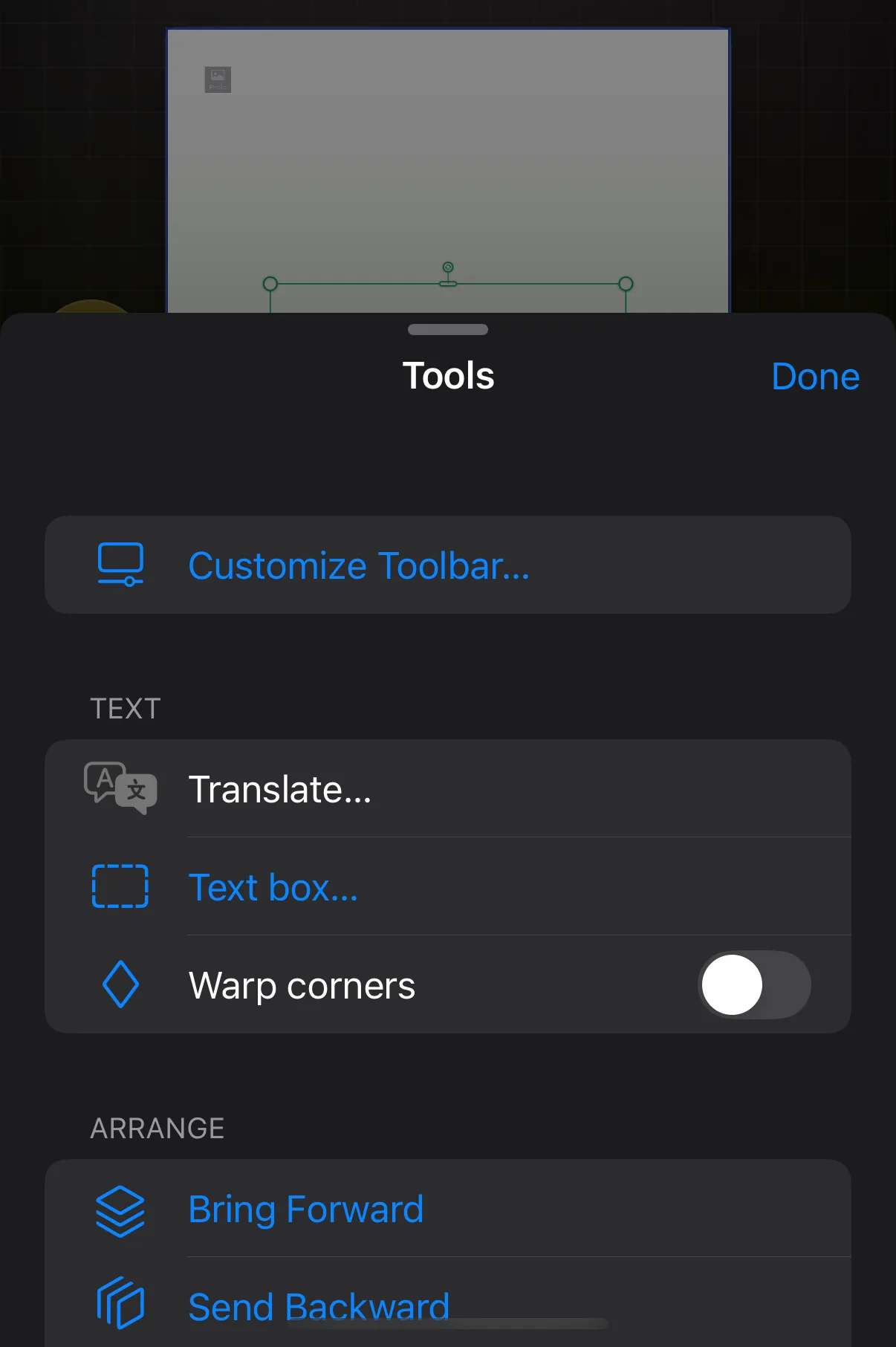
Traduzir, caixas de texto e todas as outras ações.
Excluir
Remova o texto do slide.
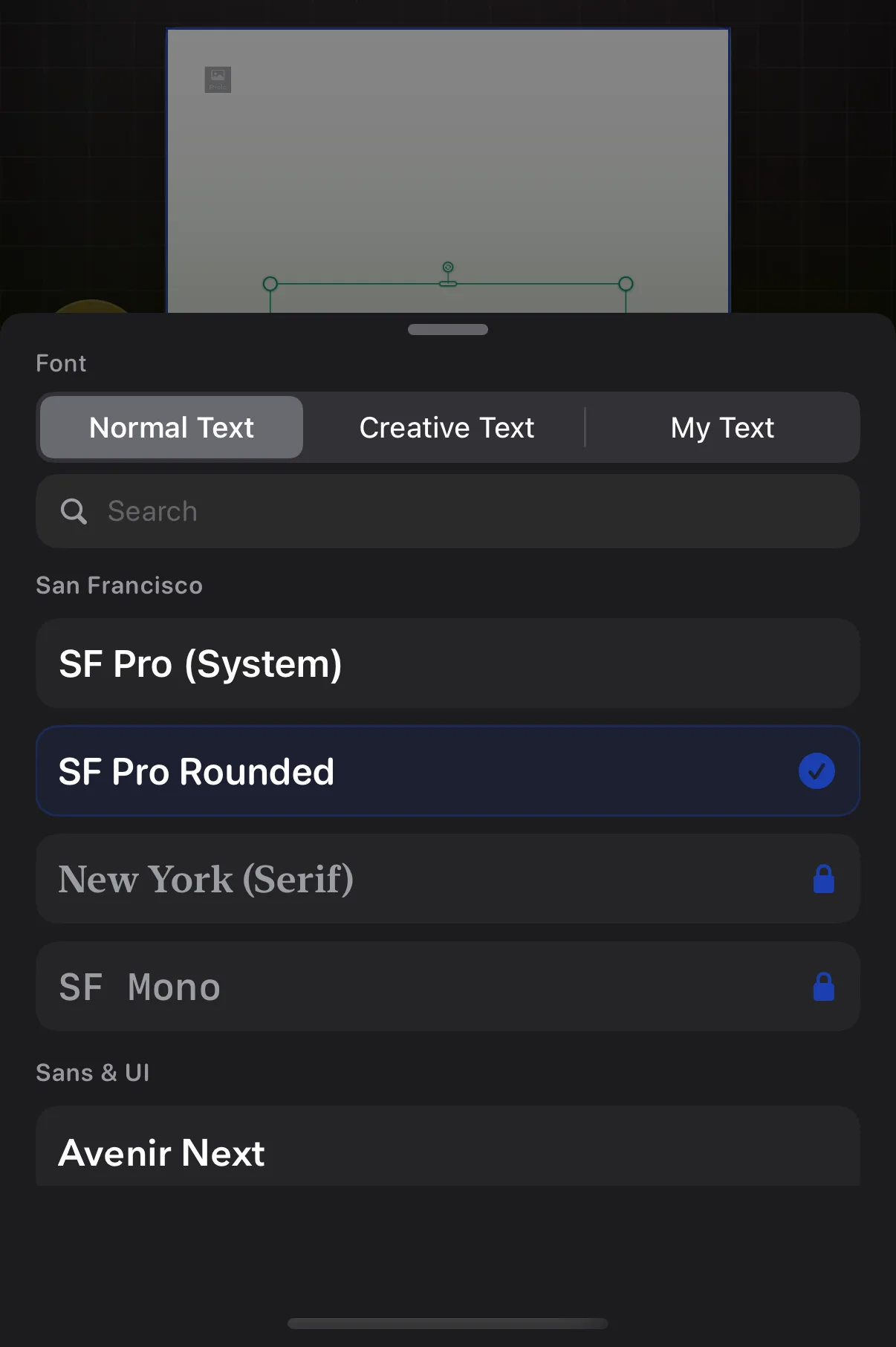
Altere a fonte
Normal, decorativa ou a sua própria.
↳ Toque no seu texto → Fonte
Texto Normal são as fontes do dia a dia. Texto Criativo é letreiro decorativo: neon, giz, bolha e mais. Meu Texto são as fontes que você mesmo adicionou. Em Texto Normal, os chips ao longo do topo restringem a lista a um estilo — deslize por eles para ver mais, e toque de novo no chip aceso para ver todas as fontes. A busca filtra a aba em que você estiver. Pressione e segure qualquer fonte para marcá-la com estrela, e suas fontes marcadas ficam fixadas no topo.
Tamanho, cor e espessura
Deixe maior, mais forte, mais vibrante.
↳ Toque no seu texto → Tamanho e Cor
Arraste o controle deslizante de tamanho ou digite um tamanho exato, escolha uma cor sólida ou um predefinido colorido, e salve suas próprias cores de marca como amostras reutilizáveis. Defina a espessura de Fina a Pesada; itálico, sublinhado, tachado, ajuste automático e um controle deslizante de preenchimento de texto também ficam aqui. Fontes criativas já vêm com suas próprias cores e estilos de letras incorporados, então nelas você verá apenas tamanho, espessura e ajuste.
Curve o texto em um formato
Arcos, anéis e suas próprias curvas.
↳ Toque no seu texto → Efeitos
Curva dobra suas palavras em um formato: Reto, Arco, Anel, Onda ou Elevação. Arco, Onda e Elevação têm cada um um controle deslizante para definir a profundidade da curva — arraste para o outro lado para inverter a curva. Um Anel é um círculo completo, a menos que você o estreite em uma faixa. Escolha Personalizado para moldar a linha você mesmo: arraste os pontos na tela, e pressione e segure um ponto para adicionar ou remover um. As curvas que você salva ficam guardadas para reutilizar. Fontes criativas podem usar arco e anel; as curvas desenhadas à mão são para fontes normais.
Traduza seu texto
Tradução integrada, no próprio dispositivo.
↳ Toque no seu texto → ⋯ → Traduzir
Abre o painel de tradução da Apple para o texto selecionado. Escolha um idioma e substitua suas palavras pela tradução.
Coloque texto em uma bolha ou caixa
Bolhas de chat, notas adesivas, letreiros de neon…
↳ Toque no seu texto → ⋯ → Caixa de texto
Caixa de texto envolve suas palavras em um contêiner decorativo: uma bolha de fala, uma nota adesiva, uma etiqueta de preço e mais. Escolha um estilo, ou Nenhum para tirar a caixa. Assim que seu texto tem uma caixa, um botão Caixa entra na barra de ferramentas dele — toque nele para trocar o estilo ou removê-la depois.
Deforme os cantos de uma caixa de texto
Incline para um visual de recorte colado à mão.
↳ Toque no seu texto → ⋯ → Deformar cantos
Com Deformar cantos ativado, arraste qualquer canto da caixa de texto para inclinar e esticar, como um rótulo fotografado em ângulo. Redefinir formato da caixa a devolve ao normal. Você só vai encontrar isso em texto simples e na caixa retangular simples — bolhas estilo imagem, como balões de fala, notas adesivas e bolhas de chat, não podem ser deformadas — e os cantos voltam ao redimensionamento simples enquanto o texto está em uma curva Personalizada desenhada à mão.
O painel Adicionar
Modelos, adesivos, formas, chats — tudo o que você pode colocar em um slide.
O painel Adicionar
Uma grade só com tudo o que pode ser adicionado.
↳ Toque em Adicionar (+) no meio da barra de ferramentas
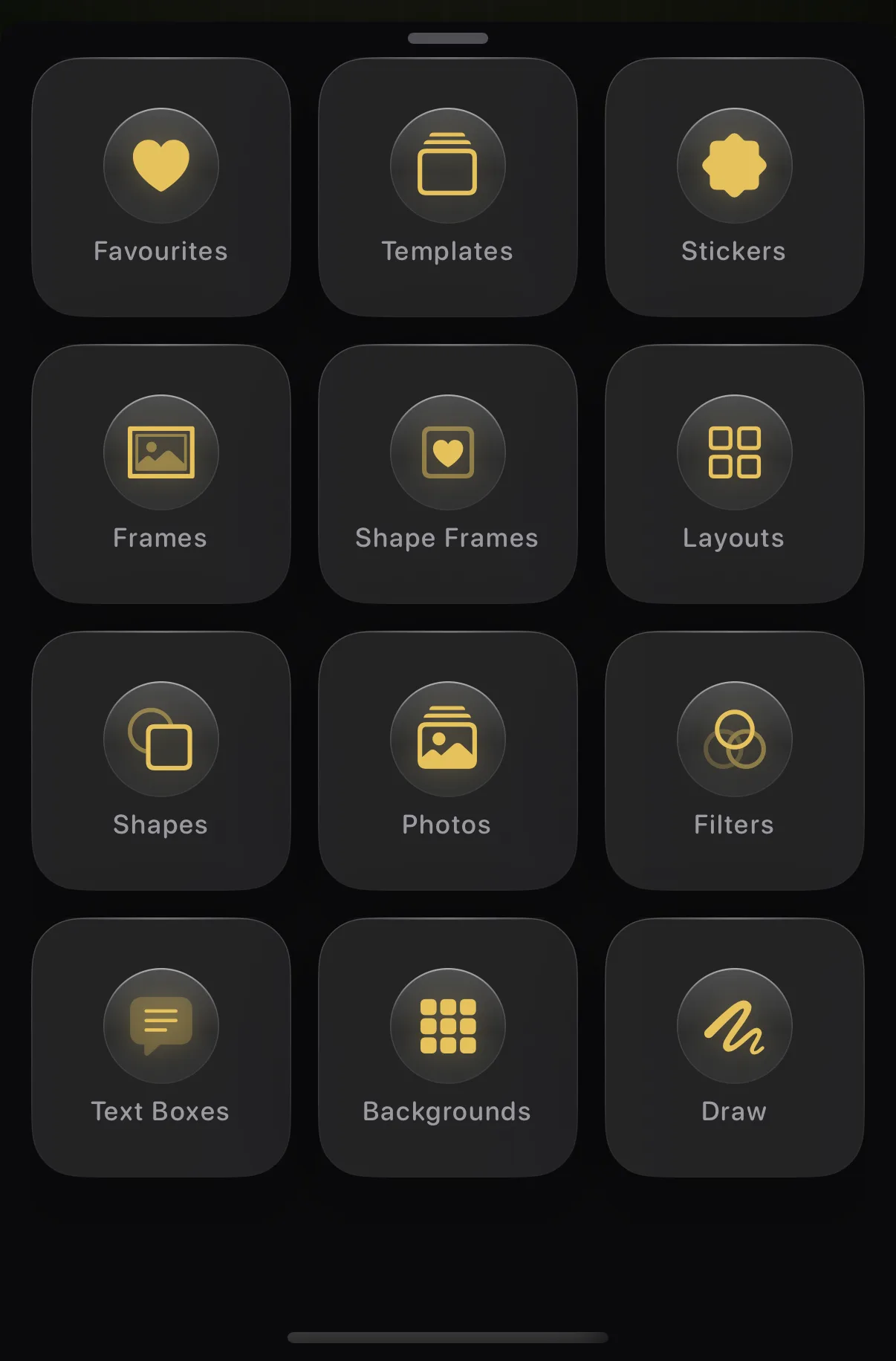
Toque em + e escolha um bloco: designs prontos, adesivos, molduras, layouts, formas, caixas de texto, fundos e desenho. Você pode até arrastar os blocos para a ordem que preferir.
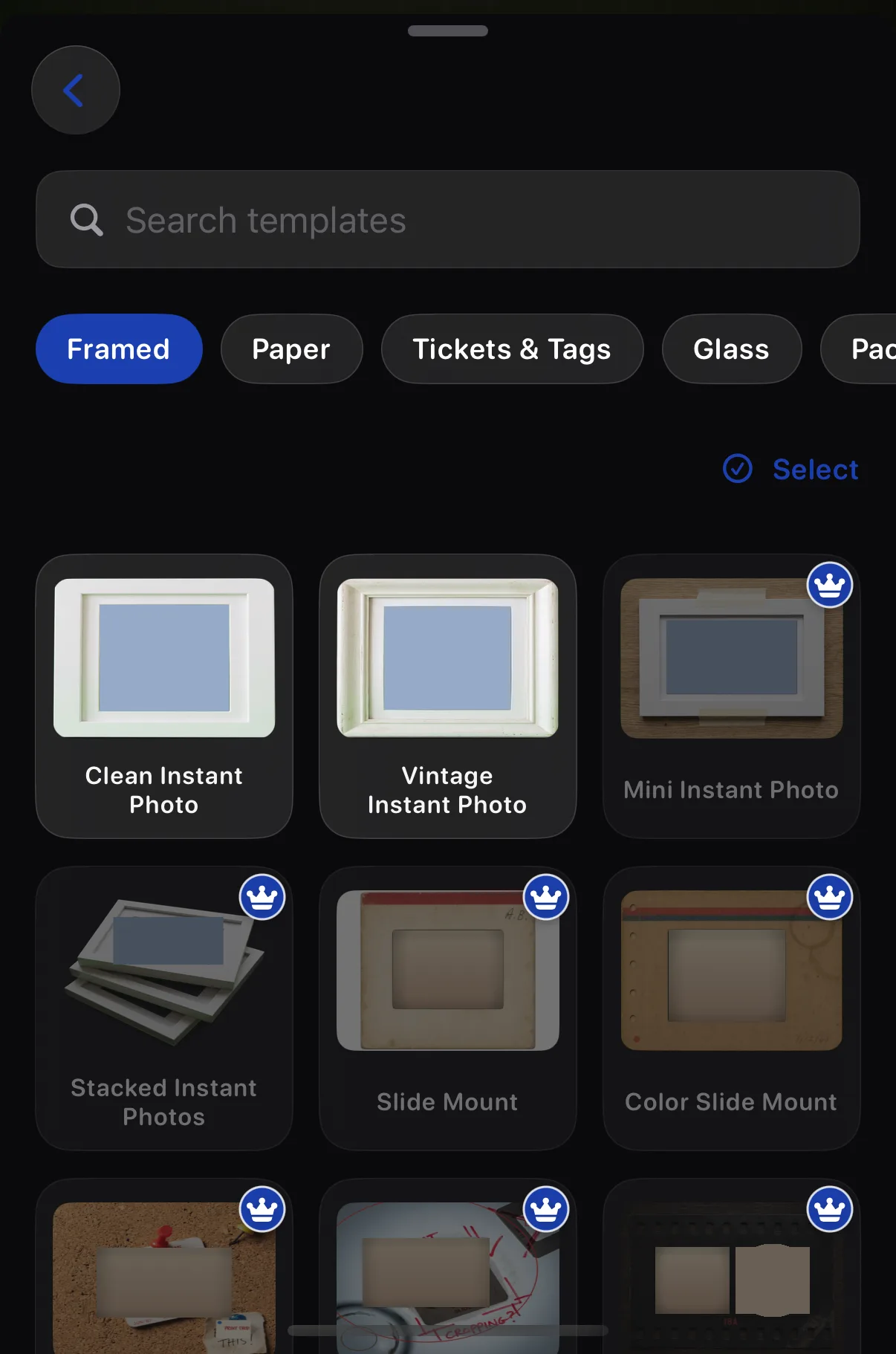
Modelos: comece a partir de um design
Molduras de foto, papéis, ingressos e mais.
↳ Toque em + → Modelos
Explore por categoria e toque em um para soltá-lo no seu slide, depois toque no espaço de foto vazio para preenchê-lo com sua imagem. Designs que você mesmo salva aparecem em Meus Modelos.
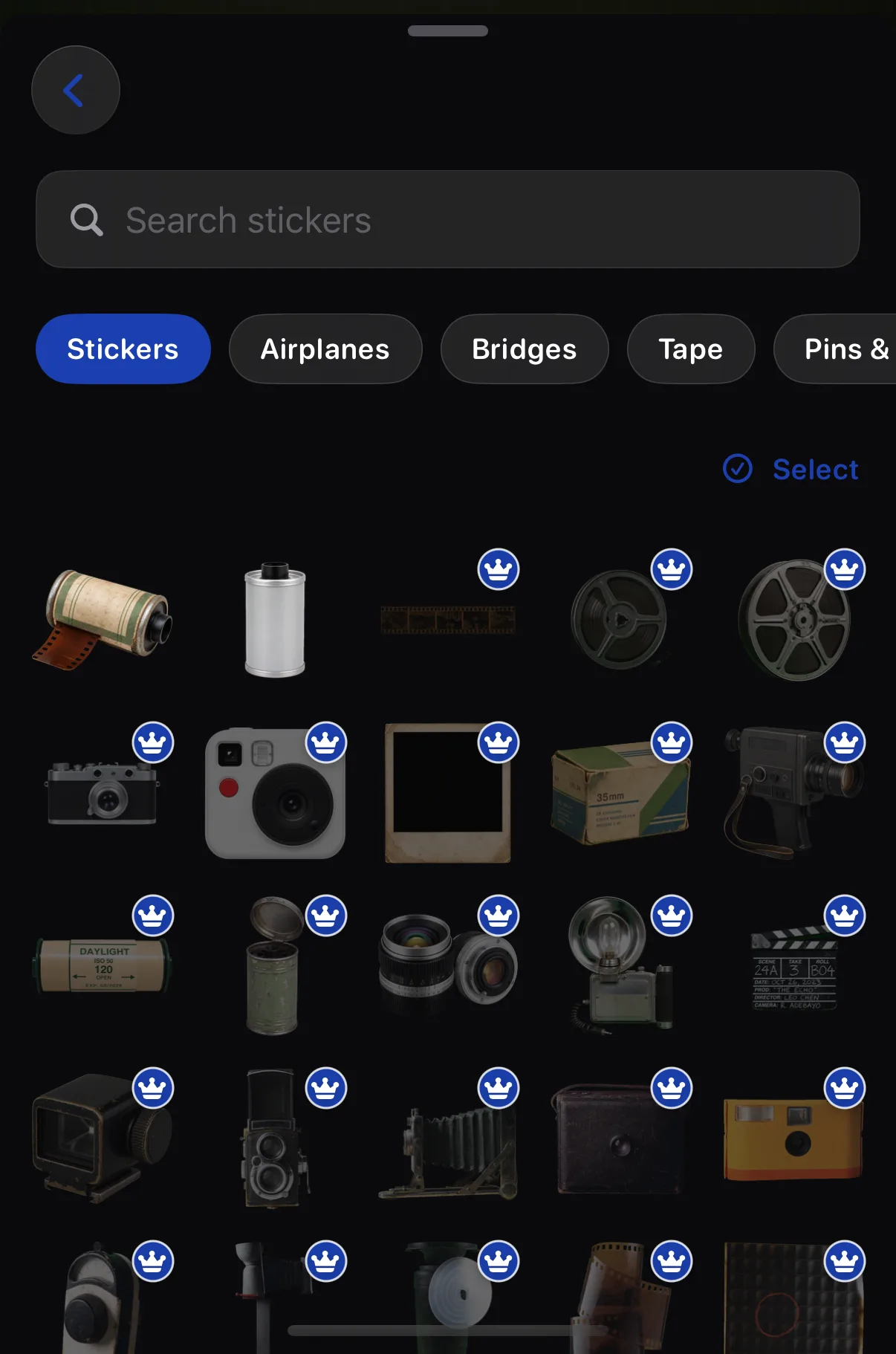
Adesivos
Câmeras, fitas, alfinetes e centenas de outros.
↳ Toque em + → Adesivos
Busque ou explore por categoria e toque para posicionar. Com um adesivo selecionado, a barra dele oferece efeitos: sombra, brilho ou contorno.
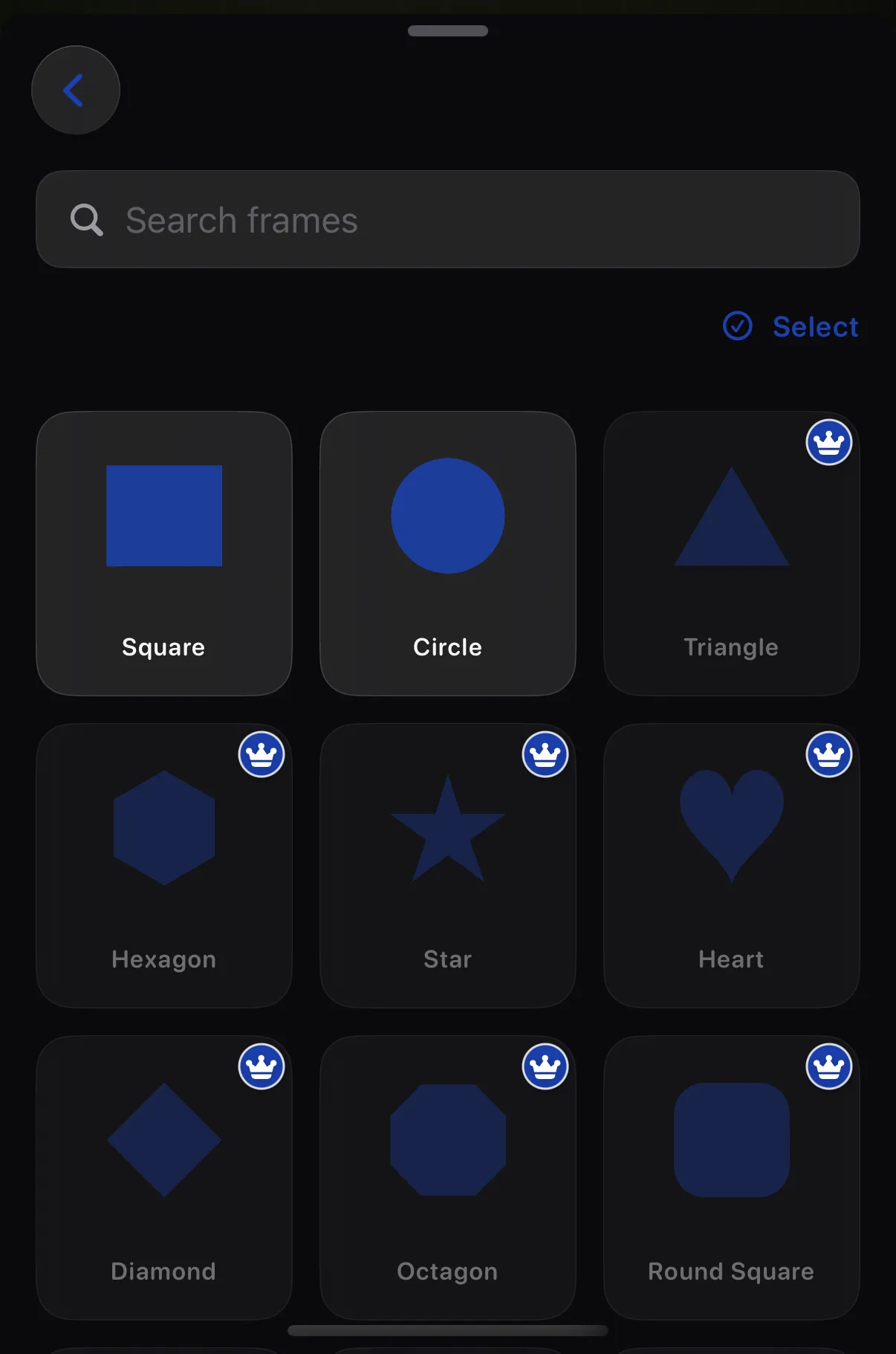
Molduras de foto
Janelas com forma para suas imagens.
↳ Toque em + → Molduras
Uma moldura é uma janela com forma: círculo, coração, estrela e mais. Adicione uma, depois toque no centro vazio para colocar uma foto dentro. Procurando carcaças de celular, tablet ou laptop? Elas ficam no bloco Molduras de Forma, na aba Dispositivos — solte uma na tela e use o menu ⋯ → Adicionar foto à tela.
Molduras de Forma, e carcaças de celular ou laptop
Centenas de silhuetas, além de dispositivos reais.
↳ Toque na sua foto → + → Molduras de Forma
Molduras de Forma é um bloco separado de Molduras, e funciona ao contrário: em vez de adicionar uma forma vazia, corta uma janela com forma em uma foto que você já tem. Então toque na sua foto na tela primeiro — abra sem nada selecionado e o Krevez te diz para voltar e escolher uma. A aba Dispositivos é a exceção: celulares, tablets e laptops com telas transparentes, que você pode soltar direto no slide e depois preencher pelo menu ⋯ da carcaça → Adicionar foto à tela.
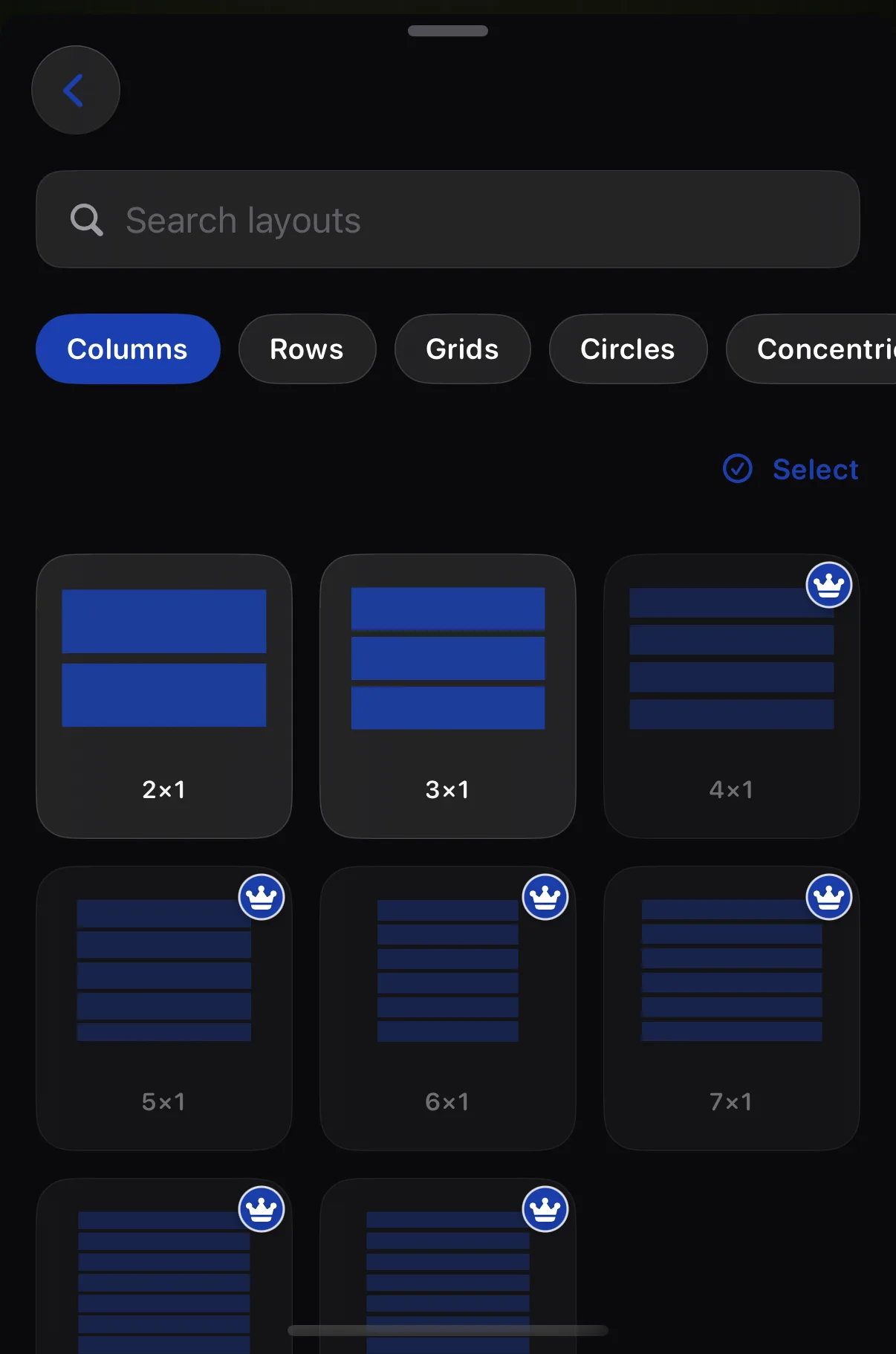
Layouts de foto
Grades, linhas, colunas e círculos.
↳ Toque em + → Layouts
Um layout comporta várias fotos de uma vez: 2×1, 3×3, círculos e mais. Adicione um, depois toque em cada célula vazia para preenchê-la.
Formas
114 formas nítidas, em qualquer cor.
↳ Toque em + → Formas
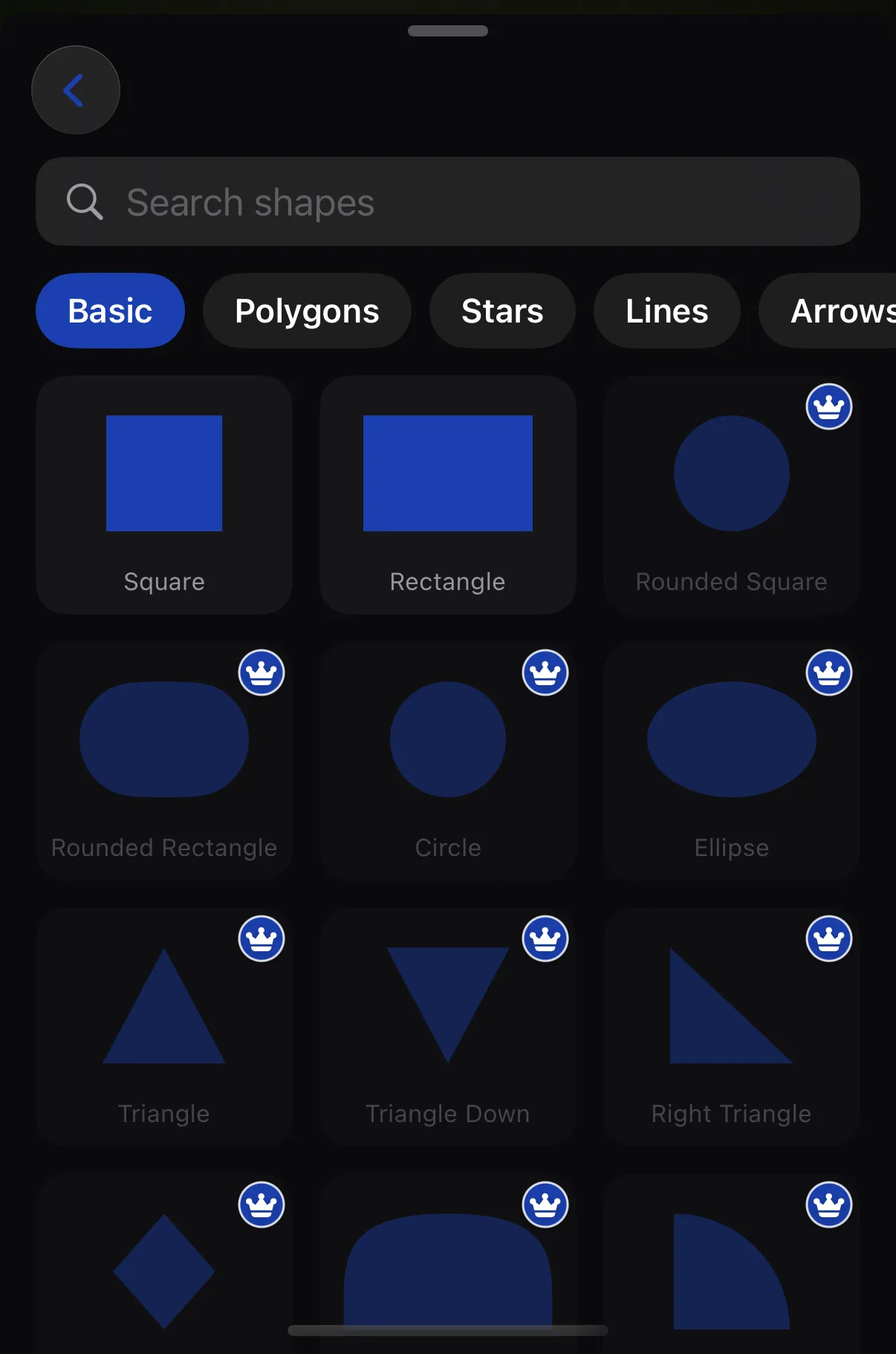
Quadrados, estrelas, setas, chamadas, faixas. Toque para adicionar uma, depois use Estilo na barra dela para mudar o preenchimento, o contorno e o arredondamento dos cantos.
Caixas de texto e cartões prontos
Cartões de meme, tier lists, notas adesivas…
↳ Toque em + → Caixas de Texto
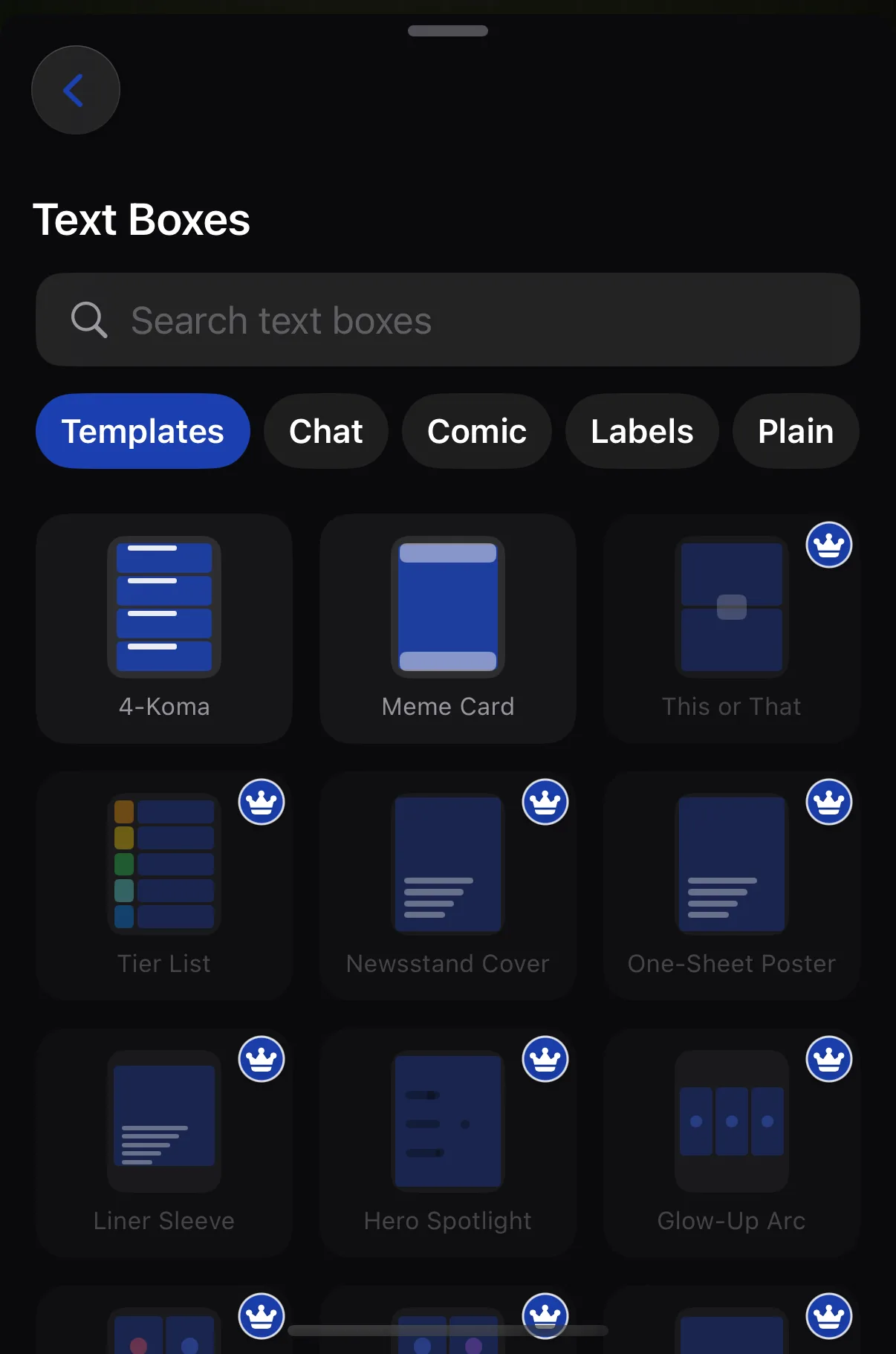
A aba Modelos tem designs de cartão com um toque (Cartão de Meme, Tier List e afins); Chat, Quadrinho, Rótulos e Simples trazem bolhas de fala, legendas, etiquetas e caixas. Toque em um e digite.
Conversas de chat falsas
Monte uma conversa, bolha por bolha.
↳ Toque em + → Caixas de Texto → Chat
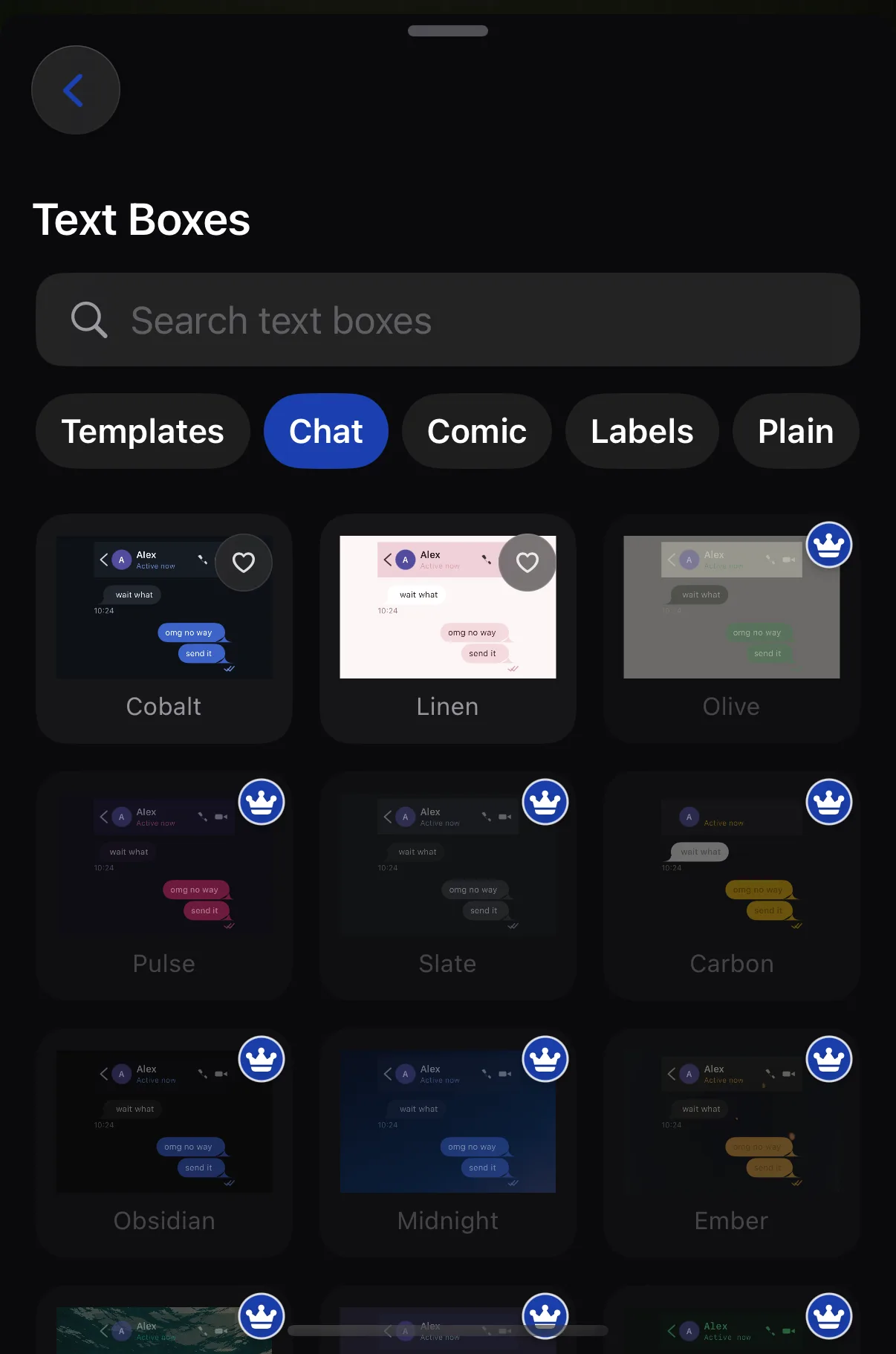
Escolha um estilo de chat, depois toque em Ele(a) ou Eu para soltar uma bolha e digitar direto no slide. O botão ••• na barra do chat traz confirmações de leitura, uma bolha de digitação, horários e o nome do contato, e você pode adicionar uma reação a qualquer bolha. Toque no botão de pré-visualização na barra do chat para ver a conversa animar, escolha Lenta, Normal ou Rápida, e exporte como vídeo.
Fundos de slide
Uma cor, uma textura ou seu próprio padrão.
↳ Toque em + → Fundos
Cor escolhe qualquer tom, Designs tem texturas prontas, e Personalizado ladrilha uma das suas próprias imagens em um padrão. Aplique a todos os slides ou só a este, e salve os fundos que você gostar.
Desenhe com o dedo
À mão livre, em um bloco de desenho ou direto no slide.
↳ Toque em + → Desenho
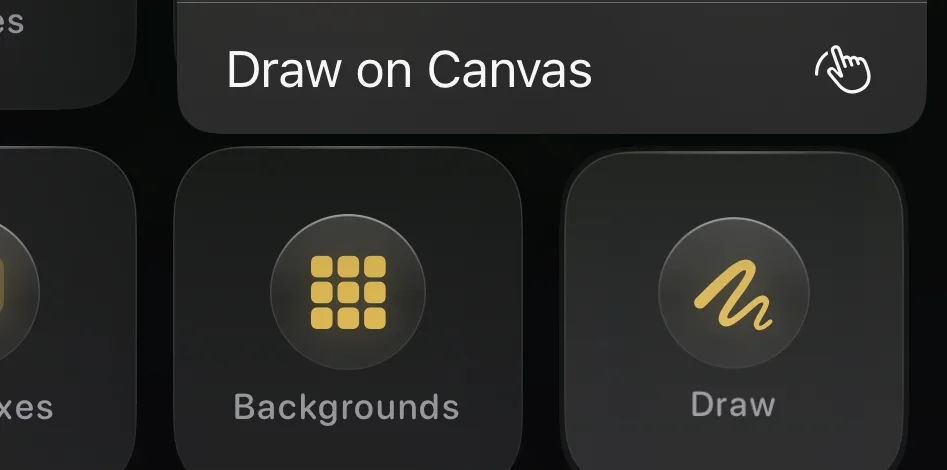
Editor em Tela Cheia abre um grande bloco de desenho; Desenhar na Tela permite esboçar direto sobre o seu slide. De qualquer forma, seus traços chegam ao slide como uma imagem que você pode mover e redimensionar.
Fotos recentes
Imagens que você já usou, a um toque de distância.
↳ Toque em + → Fotos
Toda foto que você traz aparece aqui para reutilização rápida. Pressione e segure uma para removê-la de Recentes.
Favoritos e como ocultar coisas
Organize o catálogo do seu jeito.
↳ Toque e segure qualquer item no painel Adicionar
Toque e segure qualquer item e escolha Favoritar — um anel vermelho mostra que ele está marcado com estrela. Em Caixas de Texto e Molduras de Forma há um coração no canto que você pode simplesmente tocar em vez disso. Seus favoritos ficam atrás do bloco Favoritos no painel Adicionar; ative a estrela de Favoritos em ☰ Mais para alcançá-los pela tela sem abrir o painel. O mesmo toque e segure oferece Ocultar, em um item ou uma categoria inteira — traga qualquer coisa de volta em menu ☰ → Itens ocultos.
Cartões para preencher
Alguns designs não são só um layout — são um cartão com seu próprio editor rápido. Adicione um, depois toque em ⋯ na barra dele e escolha Ferramentas.
Editando um cartão pronto
Adicione, depois toque em ⋯ para suas ferramentas.
↳ Adicionar um cartão → ⋯ → Ferramentas
Alguns Modelos são um cartão para você preencher — uma tira de quadrinhos, uma tier list, uma linha de estatística, uma enquete, uma paleta de cores. Adicione um pelos Modelos, depois toque nele uma vez para selecioná-lo e toque em ⋯ na barra dele e escolha Ferramentas. Um painel se abre com controles feitos para aquele cartão: linhas e legendas, valores e rótulos, cores e capas. Tudo o mais — mover, redimensionar, excluir — funciona como qualquer outra camada, e cada espaço vazio do cartão recebe uma foto com um toque.
Painéis de quadrinhos (4-Koma)
Uma tira de painéis com legendas.
↳ Adicionar 4-Koma → ⋯ → Ferramentas
Um cartão 4-Koma é uma tira de painéis — ótimo para um antes e depois ou um passo a passo. Painéis define quantos existem, e cada painel tem sua própria legenda. Solte uma foto em qualquer painel.
Tier lists
Linhas S, A, B, C para classificar.
↳ Adicionar Tier List → ⋯ → Ferramentas
Uma tier list é uma pilha de linhas com rótulos. Defina quantas linhas, renomeie o rótulo de cada uma (S, A, B…) e solte fotos em uma linha para classificá-las.
Estatísticas, avaliações e emblemas numéricos
Números, estrelas, selos, placas de nome.
↳ Adicionar um cartão de estatística ou emblema → ⋯ → Ferramentas
Cartões de emblemas por célula marcam uma grade de fotos. Layout define as células, as colunas e um cabeçalho opcional. Depois os emblemas: Números, Estatísticas (um número grande com legenda), Avaliações (estrelas), Marcas (uma grade de toque para alternar, útil para um rastreador de hábitos), Selos, Pessoas (placas de nome) e Estágios. Rótulos de linha nomeiam cada linha.
Barras de enquete e linhas do tempo
Barras de valor, ou uma trilha com datas.
↳ Adicionar Barras de Enquete ou Trilha de Linha do Tempo → ⋯ → Ferramentas
Um cartão de fileiras é uma lista de linhas. No modo Barras, cada linha tem um rótulo e um controle deslizante de valor mostrado como porcentagem — perfeito para uma enquete. No modo Linha do Tempo, cada linha tem uma data e uma legenda no lugar.
Texto de capa e cabeçalho
Composições de título estilo revista.
↳ Adicionar um cartão de capa → ⋯ → Ferramentas
Um cartão de capa coloca um texto grande sobre sua foto — um cabeçalho, um título e uma frase de efeito. Edite cada linha, e o controle deslizante de Escurecimento escurece a foto atrás das palavras para que continuem legíveis.
Paletas de cores
Uma fileira de amostras nomeadas.
↳ Adicionar Extração de Paleta → ⋯ → Ferramentas
Um cartão de amostras mostra uma paleta. Defina quantas amostras (de 3 a 8), ative ou desative os rótulos e escolha a forma da amostra — Arredondado, Círculo ou Quadrado. Cada amostra tem sua própria cor e rótulo.
Chamadas e ponteiros
Rótulos que apontam para sua foto.
↳ Adicionar Holofote Hero → ⋯ → Ferramentas
Um cartão de chamadas adiciona pequenos ponteiros a uma foto. Defina quantos (de 2 a 5), digite o texto de cada um e arraste o ponto no painel para apontar onde quiser na imagem.
Capas de esconder e revelar
Desfoque, pixelize ou transforme uma foto em silhueta.
↳ Adicionar Revelação com Desfoque → ⋯ → Ferramentas
Um cartão de ocultação cobre sua foto para uma revelação. Escolha a Cobertura — Desfoque, Pixelizar ou Silhueta — e o formato de Revelação — Total, Faixa ou Círculo. O controle deslizante Intensidade define a força do efeito, e uma linha de Prompt adiciona uma legenda de isca.
O que está na frente do quê
Seu slide é uma pilha de camadas. É aqui que você vê e reorganiza.
Camadas: o que está na frente do quê
Seu slide, desmontado.
↳ Toque no botão Camadas na barra de ferramentas
Tudo em um slide fica em uma pilha, como folhas de papel, e Camadas mostra essa pilha. Toque em Camadas e ela assume a tela — seu slide não foi a lugar nenhum, e o mesmo botão (agora uma seta ‹) o traz de volta.
Você tem duas visões da mesma pilha. Em cima, seu slide fica inclinado e espalhado para que você veja as folhas separadamente. Embaixo há uma lista, uma linha por camada, com a da frente no topo. Arraste uma linha pela alça à esquerda para reempilhar.
Cada linha traz os mesmos três controles: um lápis para editar aquela camada sozinha, um olho para ocultá-la, e um cadeado para fixá-la. Fundo fica embaixo de tudo com um cadeado pequeno e nenhum dos três — é o próprio slide, então não pode ser reordenado, ocultado ou removido. A linha abaixo do título mostra em qual slide você está e quantas camadas ele tem.
Altere a visualização, ou selecione vários de uma vez
Os três botões ao lado do título.
↳ Toque em Camadas → os botões ao lado do título
Visualização: exploded é um botão, não um rótulo — toque nele para alternar entre a pilha 3D espalhada e uma visão plana e frontal. Use plana quando a inclinação dificultar reconhecer uma camada.
O olho ao lado oculta ou mostra todas as camadas de uma vez, que é a forma mais rápida de ver o que está escondido por baixo de algo. Toque nele de novo para trazer tudo de volta.
O último botão ativa a seleção: marque várias camadas e aja sobre elas juntas em vez de uma de cada vez. Toque nele de novo quando terminar.
Oculte uma camada sem excluí-la
Tire do caminho, mantenha em segurança.
↳ Toque em Camadas → o olho em qualquer linha
Cada linha em Camadas tem um olho. Toque nele e aquele item desaparece do slide — ele não é excluído, e tocar no olho de novo o traz de volta na hora. O olho no topo do painel oculta ou mostra tudo de uma vez, o que é útil para conferir o que está por baixo. Camadas ocultas continuam ocultas nas suas exportações, então use isso para guardar algo sobre o qual você tem dúvidas.
Edite uma camada sozinha
Para qualquer coisa enterrada na pilha.
↳ Toque em Camadas → o lápis em qualquer linha
Toque no lápis em uma linha e o painel dá espaço, deixando só aquele item na tela. Tudo o mais fica oculto enquanto você trabalha, então nada é selecionado por engano. Todas as ferramentas normais continuam valendo. Toque em Concluído quando terminar e o resto do seu slide volta.
Quando um item ocupa vários slides
Linhas emprestadas, e por que ficam acinzentadas.
↳ Toque em Camadas → uma linha emprestada
Se um item se estende por mais de um slide, ele aparece em Camadas em todo slide que toca — mas só o slide dono dele pode movê-lo, ocultá-lo ou bloqueá-lo. Nos outros slides ele aparece como uma linha emprestada, marcada "do slide N" e sem o olho, o cadeado ou a alça. As setas ‹N · N› na linha te levam entre os slides que ele ocupa. Para reordenar ou ocultar, vá até o slide dono dele.
Seus slides
Adicionar páginas, pular entre elas e definir o formato do carrossel.
Veja e gerencie seus slides
Adicionar, pular, reordenar.
↳ Toque no botão Slides, na extremidade direita da barra de ferramentas
O painel mostra todos os seus slides em ordem. Toque em um para pular até ele, toque em + para adicionar outro, ou arraste um slide sobre outro para reordenar — projetos gratuitos param em dois slides, e o Krevez Pro remove esse limite. Pressione e segure um slide para mais opções: Duplicar, Mover para Esquerda ou Direita, Copiar Todos os Objetos, Colar Objetos, ou Excluir Slide. Para limpar vários de uma vez, toque em Selecionar, marque os que você não quer, depois toque em Excluir — você será perguntado antes, e seu carrossel sempre mantém pelo menos um slide. O chip 4:5 define o formato do seu carrossel — quadrado, retrato e panorâmico continuam gratuitos, e digitar um tamanho personalizado é um recurso do Krevez Pro. Em um projeto que você já trabalhou, alterá-lo inicia um projeto novo no novo tamanho (o Krevez salva o atual primeiro), então escolha seu formato desde o início.
Ver, gravar, exportar
Um botão na fileira de ferramentas superior — o ícone de tela ao lado de Desfazer e Refazer — e suas três opções.
Veja sua apresentação de slides antes de postar
Veja como o seu público vai ver.
↳ Botão Apresentação de Slides → Ver Apresentação de Slides
Ver Apresentação de Slides mostra seu carrossel em tela cheia. Deslize pelos slides exatamente como as pessoas vão fazer nas redes sociais. Concluído te traz de volta à edição.
Grave sua tela enquanto você cria
Um vídeo de making-of para Reels.
↳ Botão Apresentação de Slides → Gravar Vídeo de Making-of
Gravar Vídeo de Making-of, dentro do botão Apresentação de Slides, grava seu slide enquanto você o edita — um clipe de making-of. É para projetos de um slide só, então em um carrossel com vários slides essa linha fica acinzentada. Pare quando terminar, divida a gravação em seções, dê a cada uma uma velocidade de 0,25× a 2×, depois salve o vídeo. O zoom do slide se bloqueia sozinho durante a gravação para manter a cena estável; seus itens continuam totalmente editáveis.
Transforme slides em um vídeo
Uma apresentação de slides pronta para postar.
↳ Botão Apresentação de Slides (fileira de ferramentas superior, ao lado de Desfazer/Refazer) → Exportar como Vídeo…
Exportar como Vídeo transforma seus slides em um único MP4 com transições suaves — cerca de dois segundos por slide — salvo onde você escolher. Dois caminhos levam até lá: o botão Apresentação de Slides na fileira de ferramentas superior (o ícone de tela ao lado de Desfazer e Refazer), e Compartilhar ▸ Vídeo na barra superior.
De volta aos seus projetos
A tela inicial onde cada carrossel vive.
A tela Projetos
Criar, buscar, reabrir.
Todo carrossel que você cria é salvo aqui automaticamente, e com o iCloud ativado ele te acompanha nos seus outros dispositivos. Toque em um para continuar trabalhando, busque pelo nome, toque em Criar para um novo, ou use o botão de importar para abrir um arquivo de projeto Krevez que alguém te enviou.
Dê um nome (ou não)
Em branco também serve.
Dê um nome ao seu projeto quando criá-lo, ou deixe o campo em branco e o Krevez escolhe um nome para você. Renomeie a qualquer momento pressionando e segurando o projeto.
Organize projetos em pastas
Uma série, um cliente, um tema.
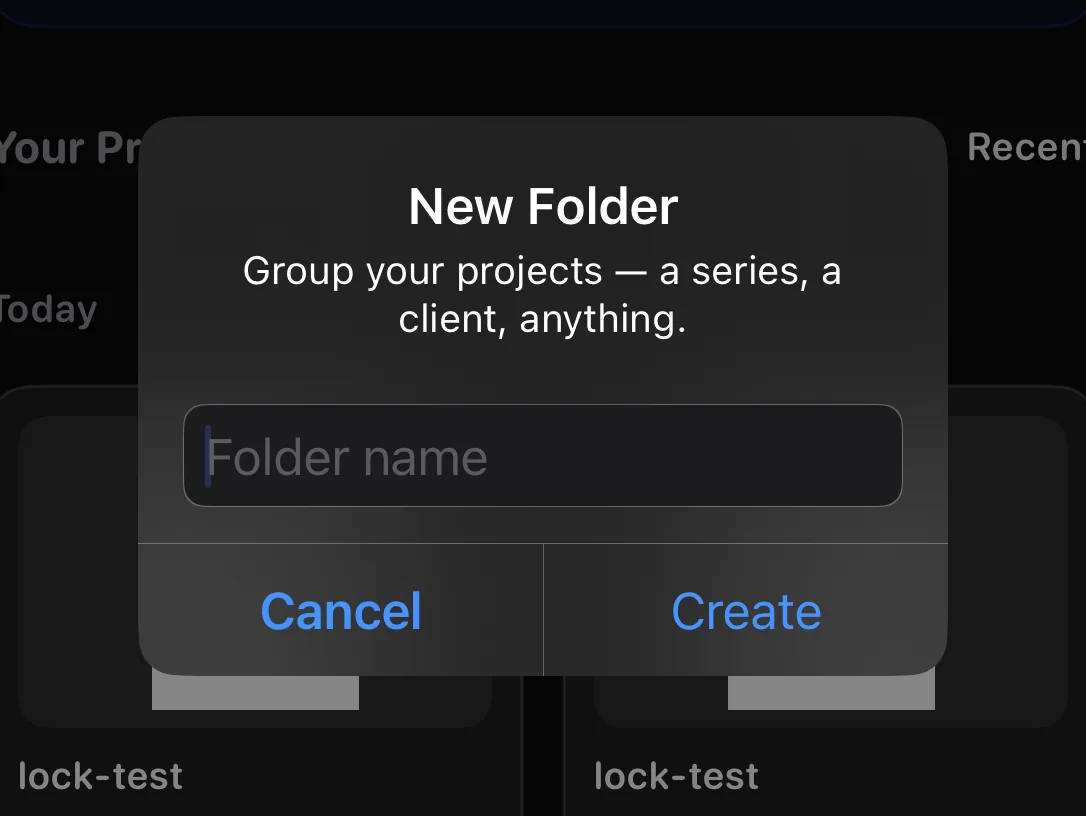
Crie uma pasta, depois arquive projetos nela. O filtro acima da sua biblioteca alterna entre Todos os Projetos, Não Arquivados e cada pasta.
Mova ou exclua vários de uma vez
Organização em lote.
↳ Tela Projetos → Selecionar
Toque em Selecionar, marque os projetos, depois use o botão de pasta para movê-los ou a lixeira para excluí-los juntos.
Renomeie, duplique ou compartilhe um projeto
Tudo o que você pode fazer com um único projeto.
↳ Tela Projetos → pressione e segure um projeto
Pressione e segure qualquer projeto na tela Projetos. Renomear dá a ele um novo nome. Compartilhar salva o projeto inteiro como um arquivo Krevez que você pode enviar para alguém ou guardar como backup — imagens, fontes e tudo mais. Duplicar faz uma cópia, para que você possa testar uma mudança sem arriscar o original. Você também pode movê-lo para uma pasta pelo mesmo menu.
Abra um arquivo Krevez que alguém te enviou
A outra metade de Compartilhar.
↳ Tela Projetos → botão de importar
Um arquivo Krevez guarda um projeto inteiro. Toque no botão de importar no topo da tela Projetos, escolha o arquivo, e ele é adicionado à sua biblioteca como um novo projeto seu — toque nele para abrir. Editá-lo altera a sua cópia, nunca a do outro.
Palavras que você vai ver
Os termos que o resto do Manual usa, em linguagem simples.
Dicionário em palavras simples
Carrossel, slide, camada e companhia.
Carrossel — uma publicação feita de várias imagens que as pessoas percorrem deslizando.
Projeto — tudo o que você está trabalhando: todos os seus slides, salvos juntos sob um nome.
Slide — uma página do seu carrossel. O que você está editando tem um anel azul ao redor.
Tela — a área de trabalho onde seu slide fica.
Camada — um item em um slide (uma foto, algum texto, um adesivo). As camadas se empilham, então uma pode ficar na frente da outra.
Fundo — a cor, foto ou padrão atrás de tudo em um slide.
Modelo — um design pronto que você pode usar como ponto de partida ou salvar você mesmo.
Vídeo de making-of — uma gravação de você criando um slide, salva como vídeo.
Pro — a assinatura opcional que libera todos os itens e remove o limite diário de exportação.