El estudio de bolsillo, explicado al detalle — cada botón ilustrado, cada paso indicado.
Ningún tema coincide — prueba con otra palabra.
Tus primeros cinco minutos
Un mapa etiquetado del editor, seguido de cinco pequeños pasos hasta un carrusel terminado.
El editor, de un vistazo
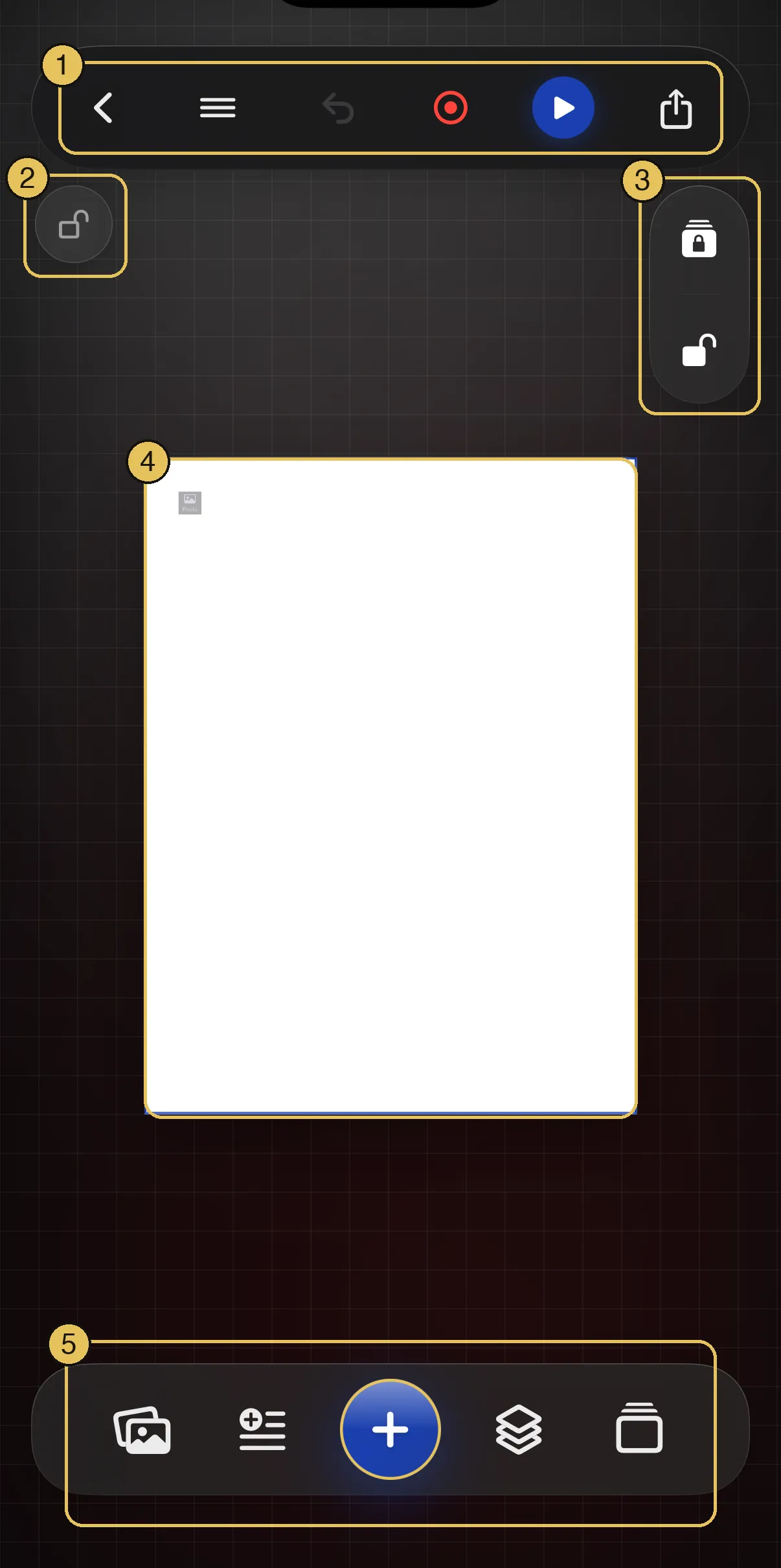
Cada parte de la pantalla, numerada y nombrada.
1 — Las barras superiores (dos filas): volver a Mis proyectos, el menú ☰, Ayuda y Compartir arriba; herramientas rápidas, borrar, deshacer/rehacer y Presentación justo debajo.
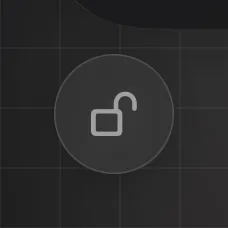
2 — El bloqueo del lienzo: mantiene la vista fija, para que un pellizco accidental no la mueva ni la redimensione.
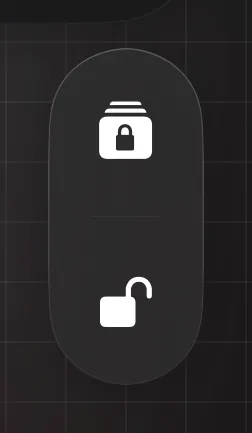
3 — Los bloqueos de capa: bloquea o desbloquea todo lo de la diapositiva a la vez.
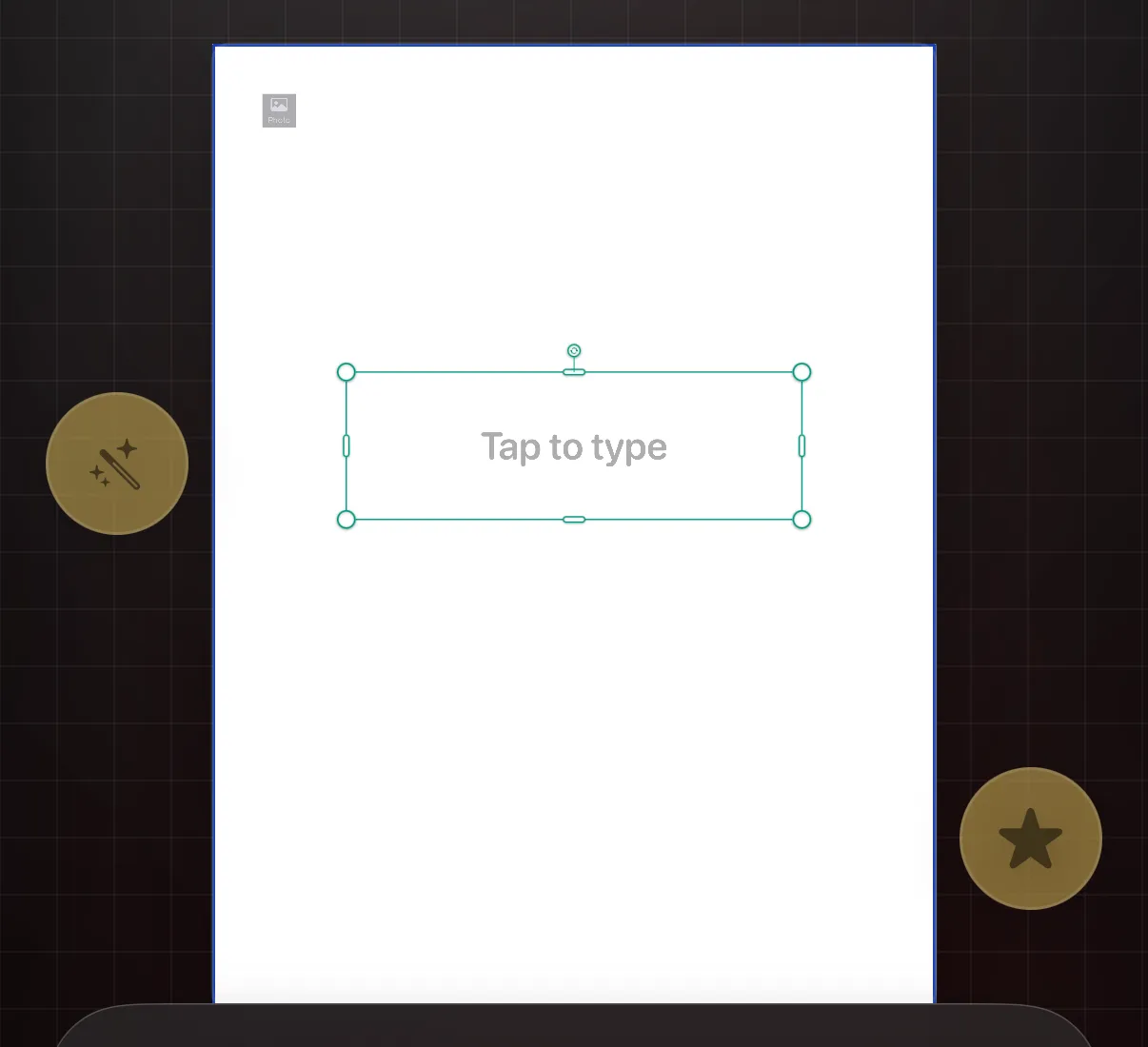
4 — Tu diapositiva: la página blanca. Todo lo que añades vive aquí.
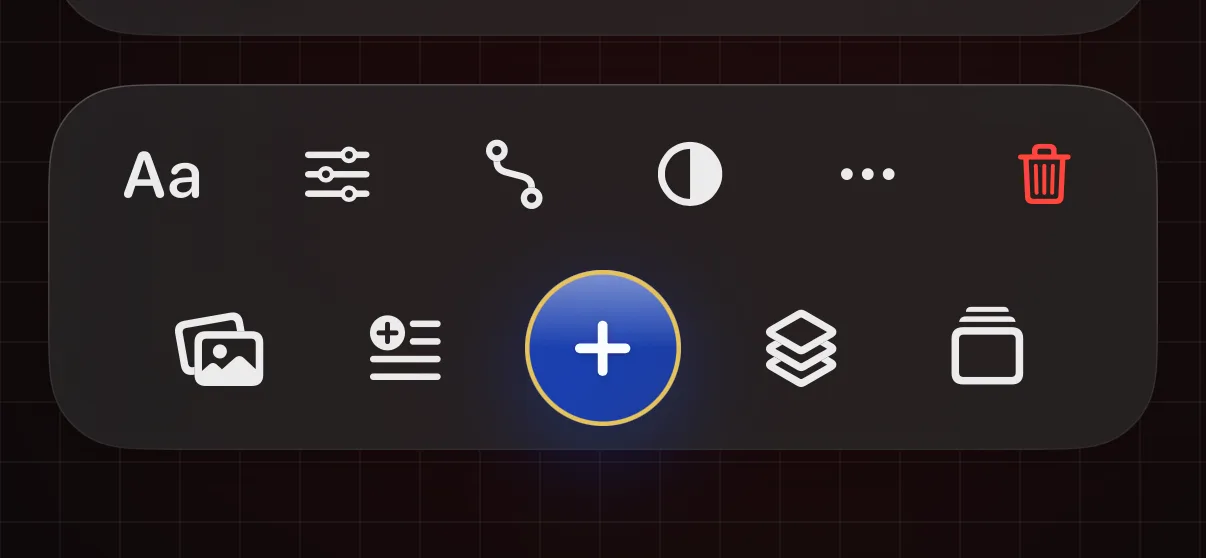
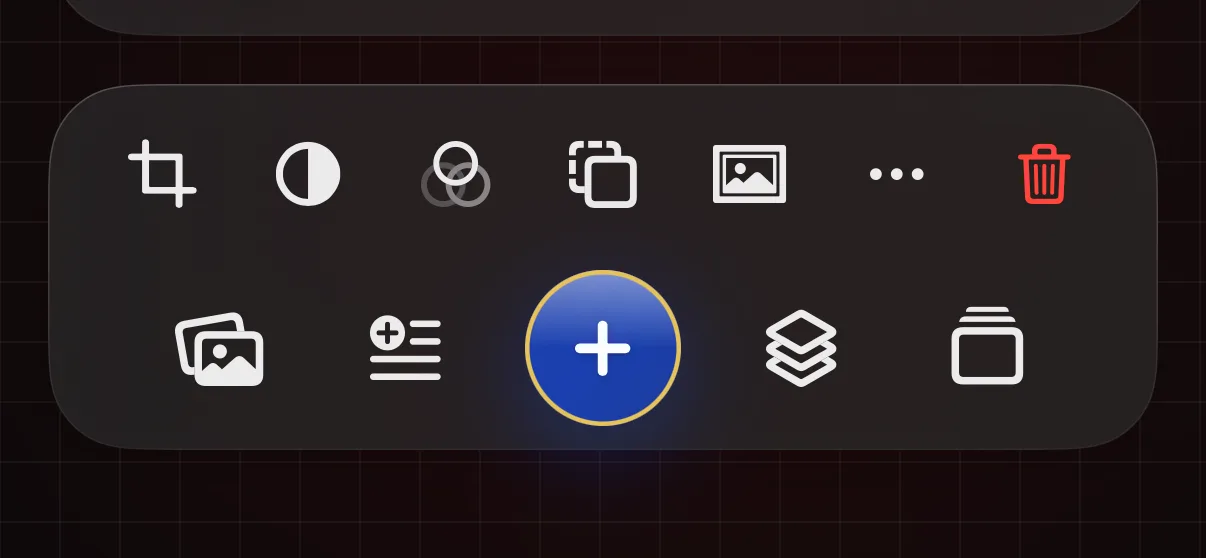
5 — La barra de herramientas: Fotos · Texto · Añadir (+) · Capas · Diapositivas.
6 — Presentación: ve tus diapositivas a pantalla completa, graba un vídeo del proceso o guarda una como vídeo.
Paso 1
Crea un proyecto
Empieza con un toque.
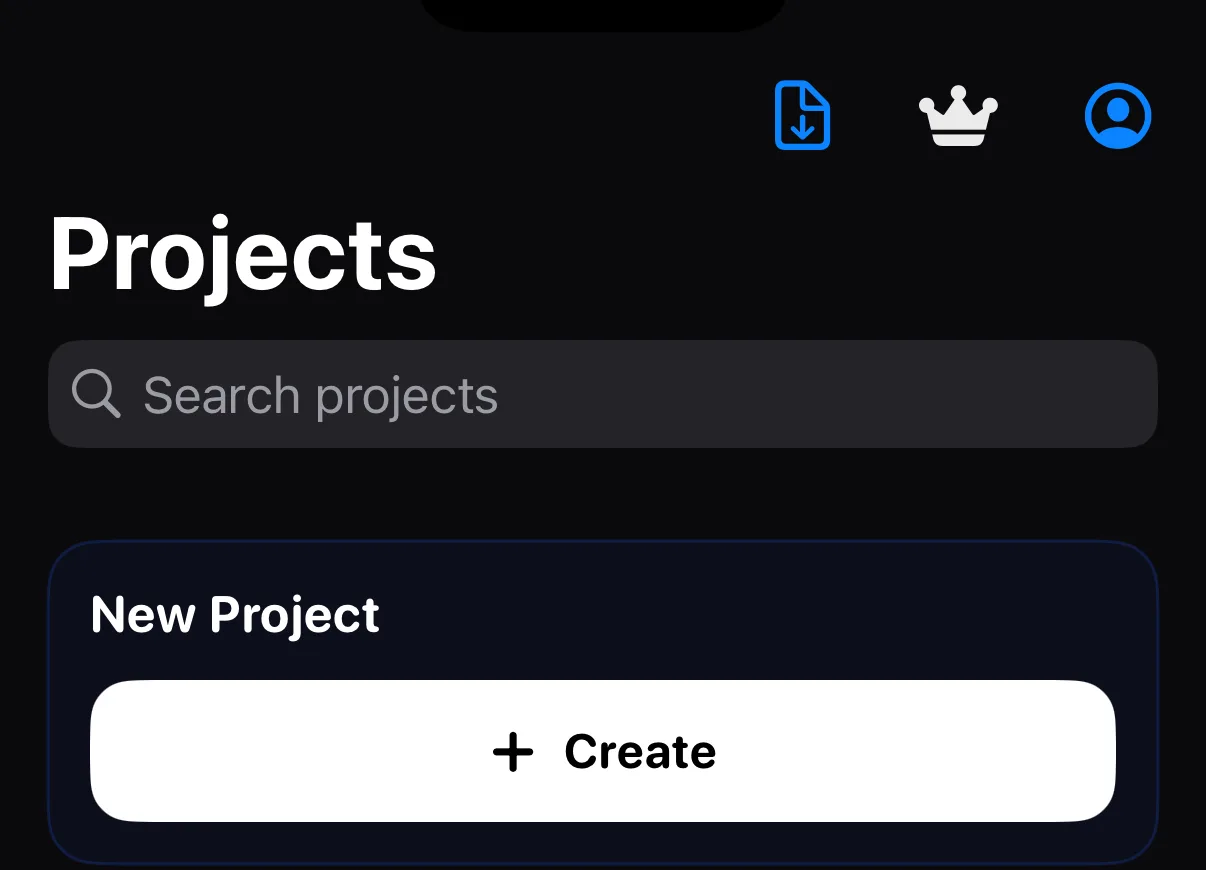
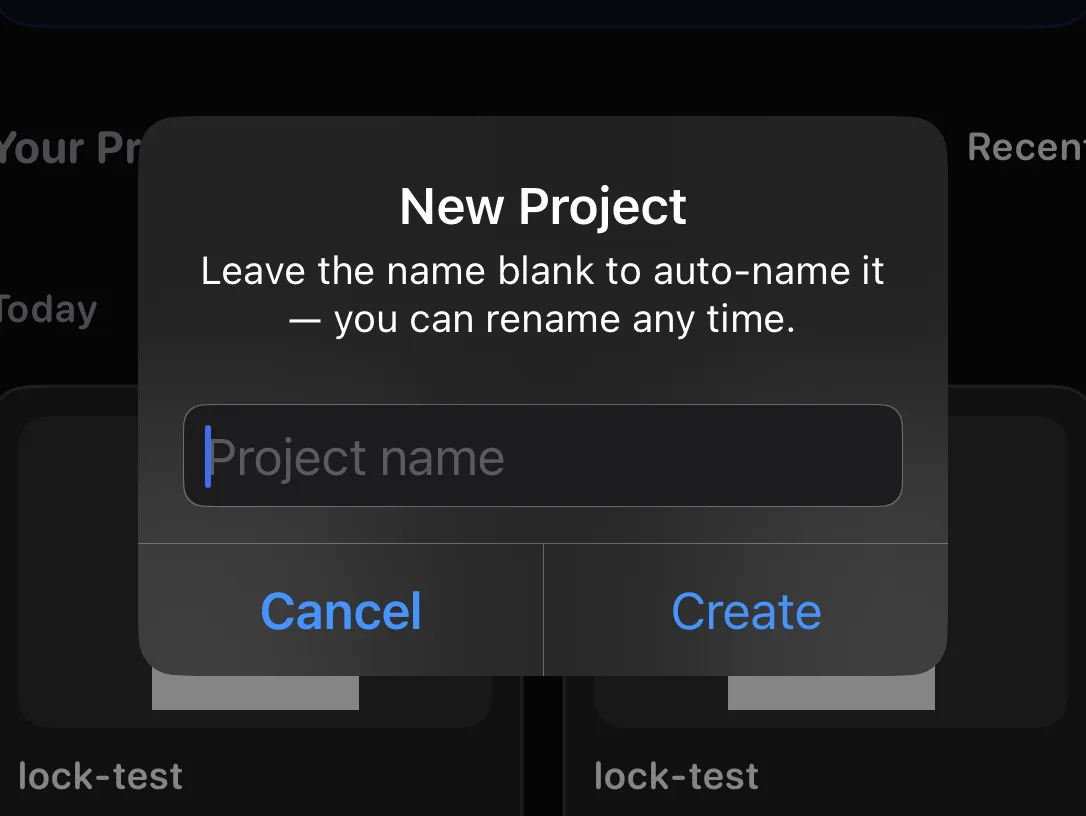
Un carrusel es un conjunto de imágenes que la gente recorre deslizando, como una publicación de Instagram con varias páginas. Toca Crear para llegar a Mis proyectos y luego toca Crear allí. Krevez te pedirá un nombre: escribe uno o déjalo en blanco y se lo pondrá él por ti. Se abrirá tu primera página en blanco, con algunas tarjetas para orientarte. Se guarda sola mientras trabajas.
Paso 2
Pon una foto en tu diapositiva
Desde tu biblioteca, la cámara o Archivos.
↳ Toca el botón Fotos en la barra de herramientas
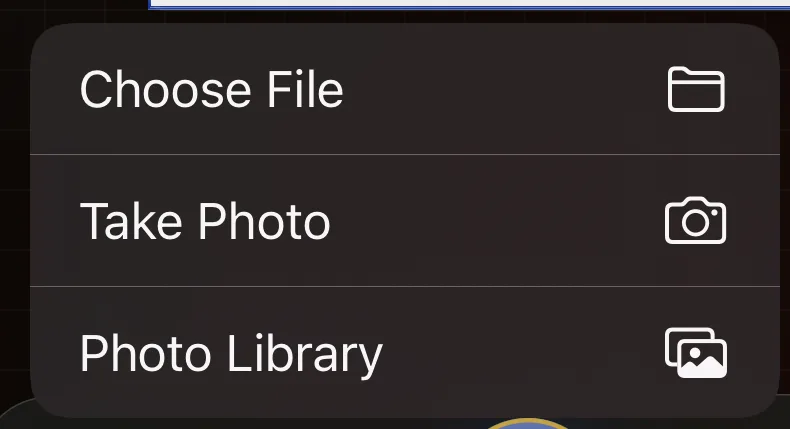
Elige Biblioteca de fotos y selecciona una imagen. Aparecerá en tu diapositiva, ya seleccionada y lista para mover o redimensionar con los dedos.
Paso 3
Añade tus palabras
Escribe y luego dale estilo.
↳ Toca el botón Texto, junto a Fotos
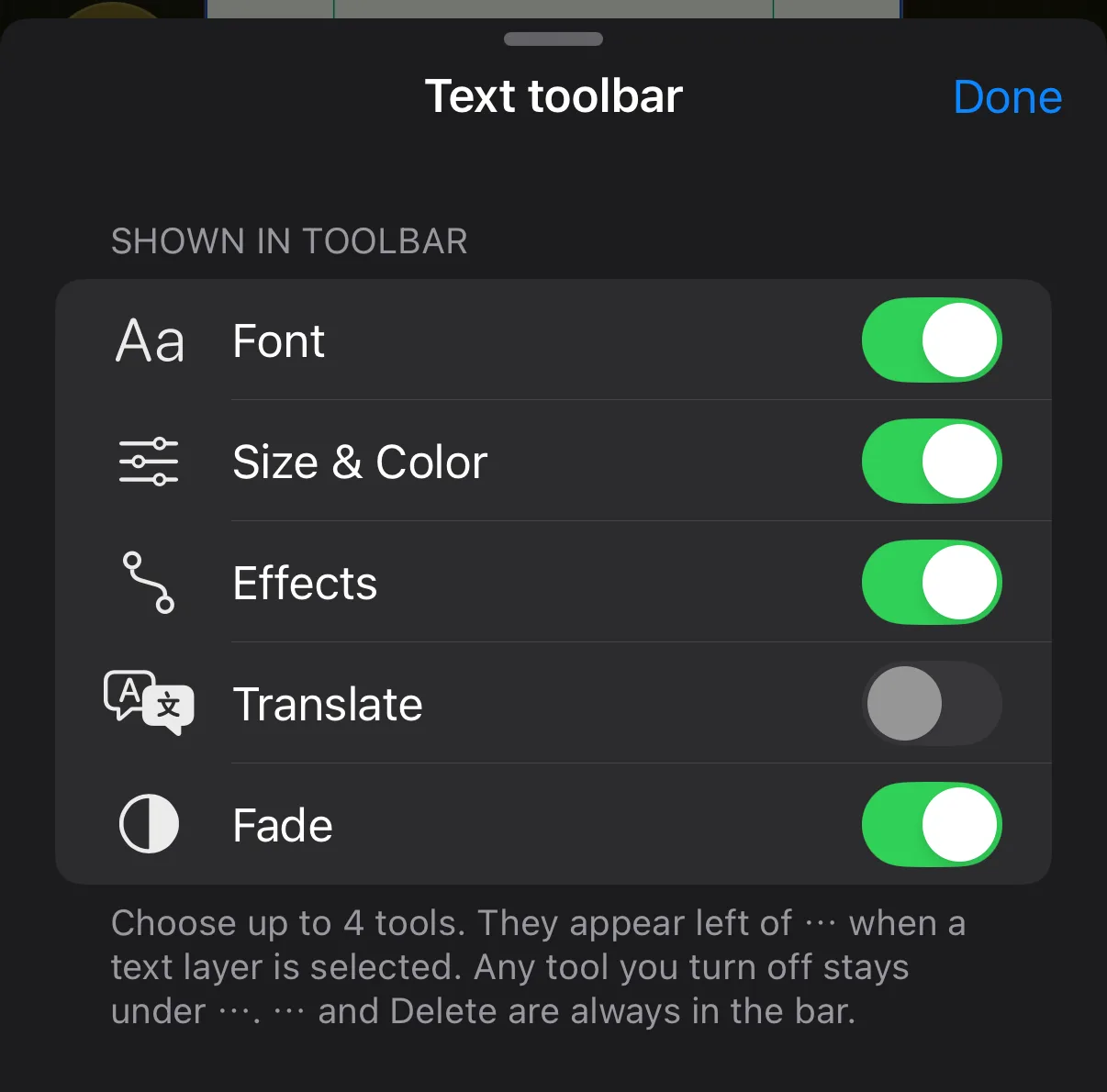
Escribe tu texto y toca Listo. Mientras tu texto está seleccionado, la barra de abajo ofrece sus herramientas: fuente, tamaño y color, curvas y más.
Paso 4
Añadir más diapositivas
Página dos, tres, cuatro…
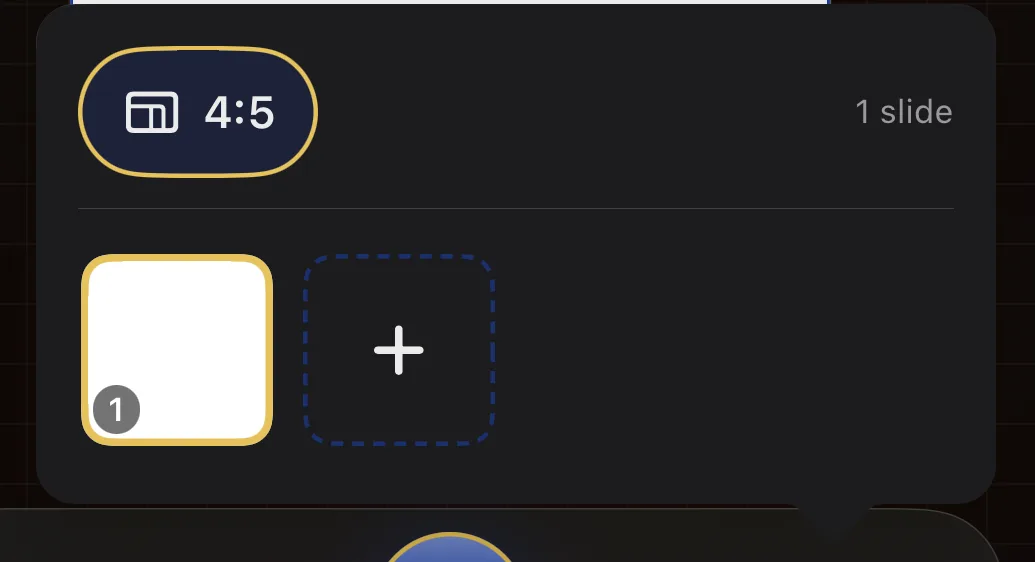
↳ Toca el botón Diapositivas, en el extremo derecho de la barra de herramientas
Toca + en el panel para añadir otra diapositiva, o toca cualquier diapositiva para saltar a ella. En cuanto tengas más de una, aparecen puntos bajo tu lienzo mostrando dónde estás; tócalos o arrastra sobre ellos para moverte entre diapositivas, o mantenlos pulsados para reabrir este panel.
Paso 5
Compártelo
Listo para publicar.
↳ Toca Compartir, en la esquina superior derecha
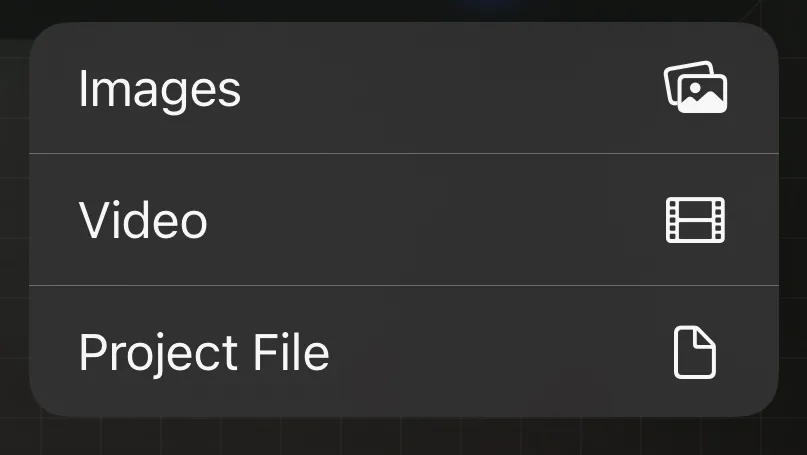
Elige Imágenes y se exportan todas las diapositivas, listas para publicar en cualquier sitio. (Vídeo y Archivo de proyecto están en el mismo menú; consulta Compartir más abajo.)
La barra a lo largo de la parte superior
Moverte, corregir errores, borrar la diapositiva y compartir, botón por botón.
La barra superior, botón por botón
Moverte, corregir errores, compartir.
La barra de arriba gestiona todo lo que rodea tu trabajo:
Mis proyectos
De vuelta a tu biblioteca de proyectos. El trabajo se guarda solo.
Menú (☰)
Ajustes, exportaciones y extras.
Ayuda
Abre el Manual, o vuelve a reproducir la introducción.
Compartir
Exporta como imágenes, un vídeo o un archivo de proyecto.
Herramientas rápidas
Las herramientas que has marcado como favoritas, listas para lo que hayas elegido.
Borrar
Borra esta diapositiva o empieza el proyecto entero de nuevo. Siempre te lo pregunta antes.
Deshacer
Recupera tu último cambio.
Rehacer
Recupera un cambio que acabas de deshacer. Aparece en gris hasta que haya algo que rehacer.
Presentación
En la fila de herramientas de arriba, justo después de Deshacer y Rehacer: ve tus diapositivas a pantalla completa, graba un vídeo del proceso o guarda una como vídeo.
Empezar de nuevo
Borra una diapositiva, o todo.
↳ Barra superior → goma de borrar · o menú ☰ → Borrar lienzo
Toca la goma de borrar en la barra superior y Krevez te preguntará qué quieres borrar: solo esta diapositiva, o todo lo que hay en todas. Tus diapositivas en sí se mantienen; solo se elimina lo que hay en ellas. Siempre te lo pregunta antes, y Deshacer lo recupera todo. Lo mismo está en el menú ☰ como Borrar lienzo.
Exporta tu carrusel
Imágenes, un vídeo o un archivo de proyecto.
↳ Toca Compartir, en la esquina superior derecha
Imágenes guarda cada diapositiva como imagen, lista para publicar. Vídeo las convierte en un clip tipo presentación. Archivo de proyecto empaqueta el proyecto entero para que un amigo pueda abrirlo en Krevez.
Si un guardado falla alguna vez
La palabra roja en la barra superior es un botón.
↳ Barra superior → el estado central
Krevez guarda mientras trabajas y no muestra nada cuando lo consigue. Si un guardado no puede completarse, aparece una palabra de estado en rojo en el centro de la barra superior: tócala para volver a intentarlo. También puede parpadear ahí un breve «Guardando…» mientras se escribe un cambio grande.
Cada fila del menú
El menú detrás de ☰, recorrido en el orden en que aparece en pantalla.
El menú ☰
Cinco grupos, de arriba abajo.
↳ Toca Menú (☰) en la barra superior
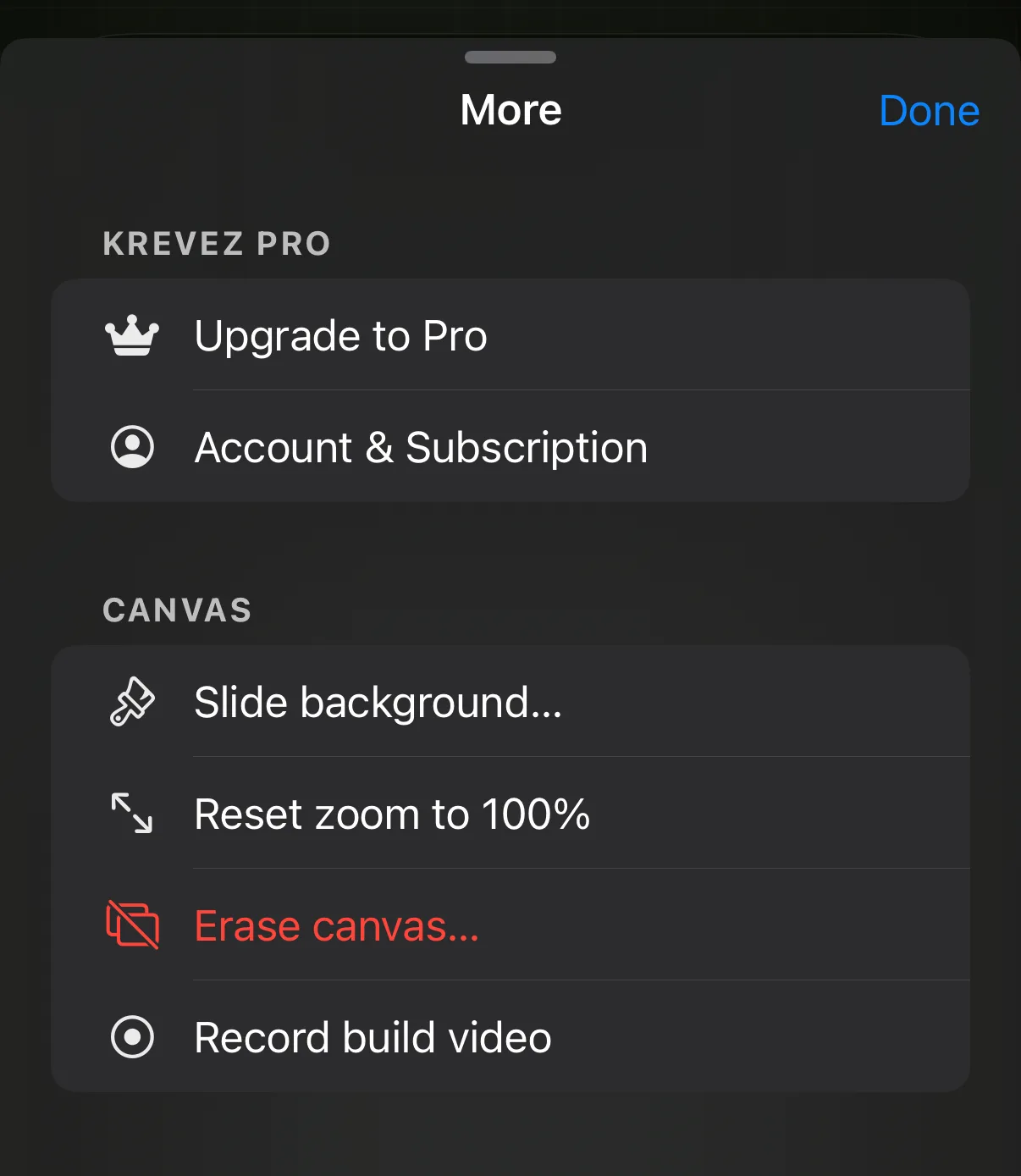
Todo lo que no es una herramienta de dibujo vive detrás de ☰, en cinco grupos con nombre. Krevez Pro es tu cuenta. Lienzo es lo que le ocurre a la diapositiva misma. Controles en el lienzo son los ayudantes opcionales que flotan sobre tu trabajo. Proyecto cubre guardar y exportar este carrusel. App es la app entera, incluida Ayuda, que es como has llegado hasta aquí. Las próximas páginas recorren cada grupo en el orden en que lo verás.
Krevez Pro y Lienzo
Tu cuenta, y luego la diapositiva misma.
↳ Menú ☰ → Krevez Pro · Lienzo
Mejorar a Pro y Cuenta y suscripción están arriba: consulta Qué es gratis, qué es Pro más abajo.
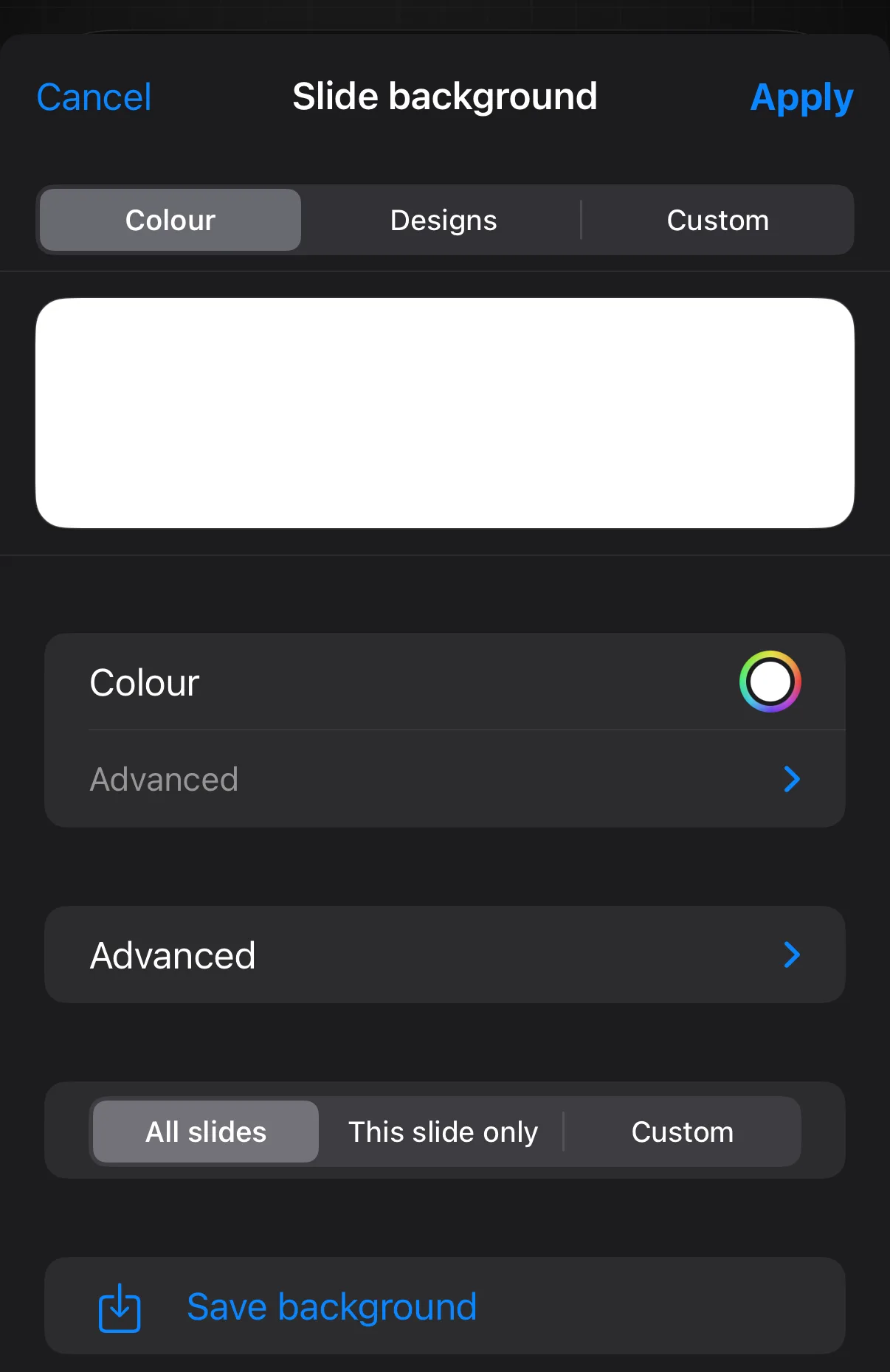
Después Lienzo, que actúa sobre la diapositiva que estás viendo. Fondo de diapositiva… abre un selector con tres pestañas: Color, Diseños y Personalizado. Restablecer zoom al 100 % deshace cualquier pellizco y devuelve la diapositiva a su tamaño real. Borrar lienzo… está en rojo porque borra tu trabajo; siempre te lo pregunta antes, y Deshacer lo recupera. Grabar vídeo del proceso inicia la grabación del making-of; es la misma grabadora que hay detrás del botón Presentación en la barra superior.
Controles en el lienzo
Dos interruptores, más Herramientas rápidas.
↳ Menú ☰ → Controles en el lienzo
Mostrar control de zoom añade un control deslizante bajo la diapositiva para hacer zoom sin pellizcar; se atenúa mientras el candado del lienzo está cerrado. Estrella de favoritos activa la estrella dorada flotante que reúne todo lo que has marcado. Ambos empiezan desactivados. Herramientas rápidas no es un interruptor sino un acceso: abre su propia página donde marcas las herramientas que quieres en el botón de llave inglesa de la barra superior, que siempre está ahí.
Nada de esto cambia tu carrusel, solo lo que ves mientras trabajas en él.
Proyecto
Guardar, exportar, fuentes, cosas ocultas.
↳ Menú ☰ → Proyecto
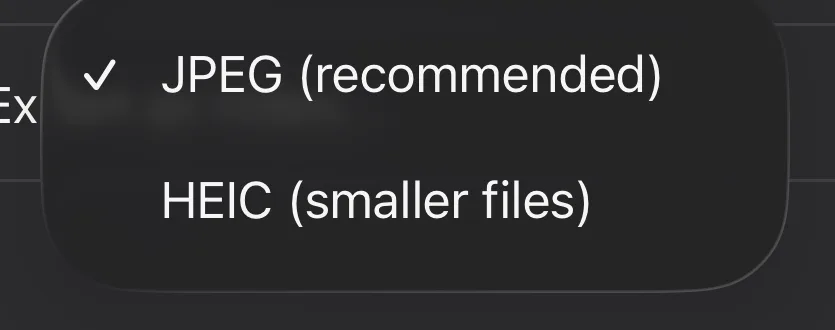
Guardar como plantilla… conserva el diseño de este proyecto para que puedas partir de ahí la próxima vez. Exportar archivo de proyecto… empaqueta el proyecto entero, imágenes, fuentes y todo, como archivo de Krevez que puedes enviar a alguien; es lo mismo que Compartir → Archivo de proyecto. Formato de exportación muestra su ajuste actual a la derecha (JPEG o HEIC). Fuentes personalizadas… es donde traes tus propias tipografías. Elementos ocultos… es la vía de vuelta para todo lo que has ocultado del panel Añadir; si una pegatina o toda una categoría ha desaparecido, aquí es donde fue.
App
Sincronización, respuesta háptica, ayuda y los aspectos legales.
↳ Menú ☰ → App
Sincronización de iCloud te dice si tus proyectos te siguen entre dispositivos. Krevez no puede activar iCloud por ti, así que la fila te ofrece un botón Ajustes que abre el lugar correcto en la app Ajustes. Respuesta háptica activa o desactiva los pequeños toques que sientes. Ayuda abre este Manual. Repetir introducción vuelve a mostrar las tarjetas de bienvenida desde el principio. Acerca de y Licencias de fuentes contienen la versión, los documentos legales y los créditos de las tipografías, y Más información en krevez.com abre el sitio web.
Qué es gratis, qué es Pro
Las insignias de corona, explicadas.
↳ Menú ☰ → Mejorar a Pro
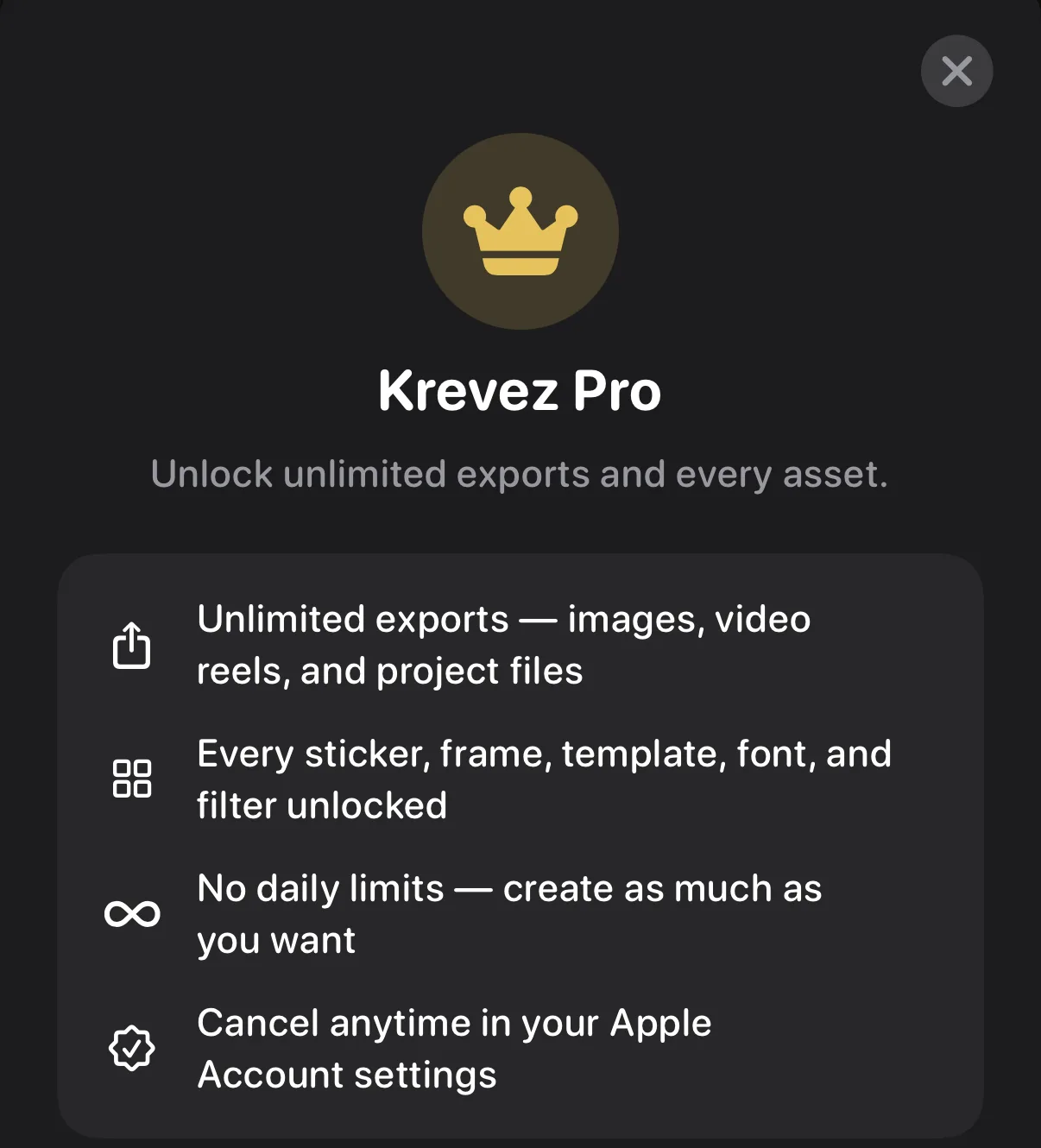
Gratis te da los primeros diseños de cada categoría, dos filtros en total, y dos exportaciones al día compartidas entre imágenes, vídeo, archivos de proyecto, Build Video y Chat Replay — combínalas como quieras, y se reinician al día siguiente. Los proyectos nuevos están limitados a dos diapositivas; cuadrada, vertical y ancha siguen siendo gratis, pero escribir un tamaño personalizado es Pro, igual que los controles deslizantes Avanzados de Gradación de color y la sugerencia Automática. Los elementos con una insignia de corona, y todos los límites anteriores, se eliminan con Krevez Pro: mensual, anual o una compra única de por vida. Gestiónalo cuando quieras en el menú ☰ → Cuenta y suscripción.
Descargar tus recursos Pro
Consigue cada elemento premium en tu dispositivo.
↳ Menú ☰ → Krevez Pro
Cuando pasas a Pro, Krevez descarga todas las pegatinas, plantillas, marcos y fondos premium para que estén listos incluso sin conexión. Con Wi-Fi ocurre automáticamente en segundo plano: una pequeña barra «Descargando tus recursos Pro» aparece bajo las herramientas superiores y desaparece cuando termina. Con datos móviles no se descarga nada automáticamente; toca cualquier elemento bloqueado donde lo estés usando para obtener solo ese paquete. Siempre puedes comprobar el progreso desde el menú ☰, y con Wi-Fi también puedes iniciar o reanudar la descarga completa desde ahí.
Usa tus propias fuentes
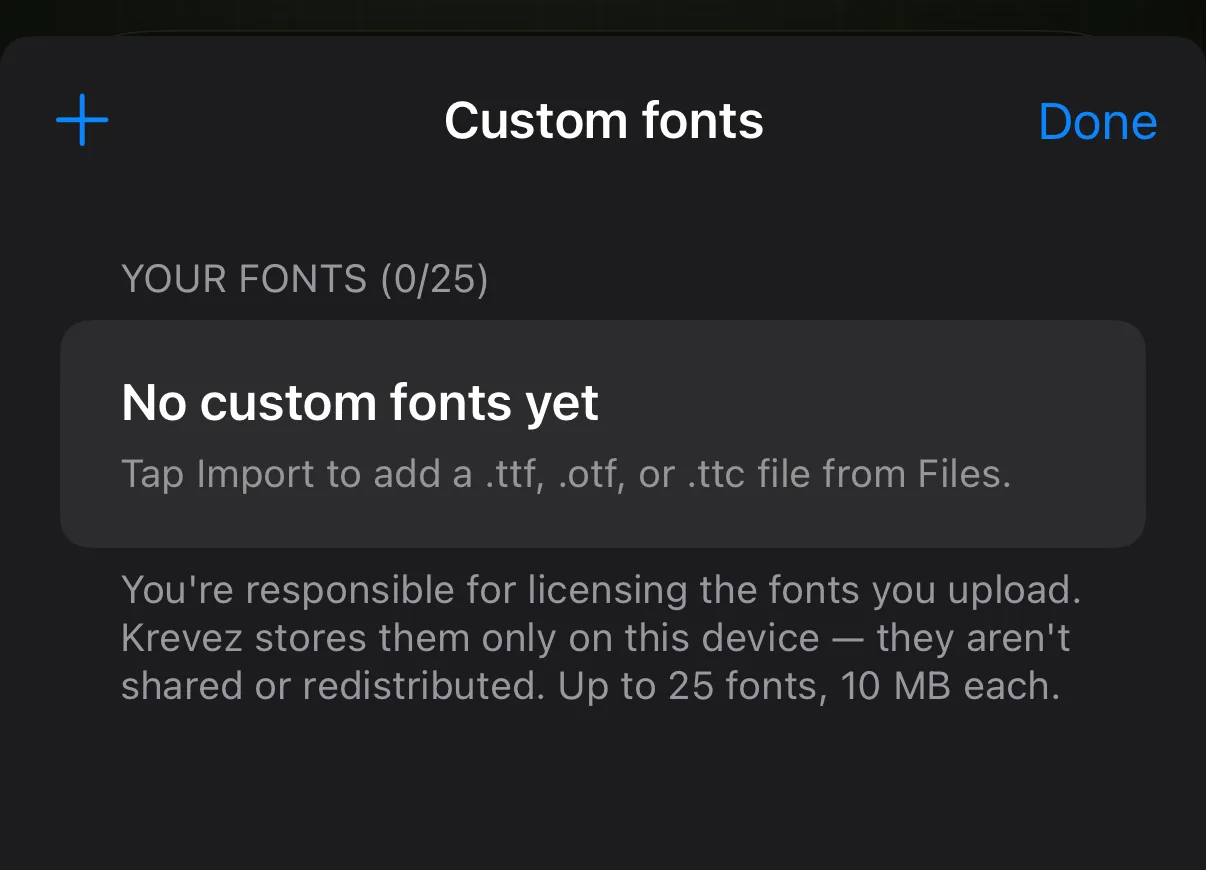
Trae hasta 25 tipografías.
↳ Menú ☰ → Fuentes personalizadas
Importa archivos .ttf, .otf o .ttc desde la app Archivos. Aparecen en Mi texto, dentro del selector de fuentes. Tú eres responsable de la licencia propia de cada fuente.
¿JPEG o HEIC?
Compatibilidad frente a tamaño de archivo.
↳ Menú ☰ → Formato de exportación
JPEG se abre en todas partes; es la opción segura. HEIC crea archivos más pequeños que los iPhone y Mac modernos leen sin problema. Si tienes dudas, quédate con JPEG.
Guarda un diseño para reutilizarlo
Tu diseño, una y otra vez.
↳ Menú ☰ → Guardar como plantilla
Guardar como plantilla conserva todo el diseño de este proyecto en tus Plantillas, para que la próxima vez partas de ahí en lugar de una página en blanco.
Herramientas rápidas: tus atajos
Tus herramientas favoritas, a un toque de distancia.
↳ Menú ☰ → Herramientas rápidas
Marca hasta 10 herramientas que más uses, y el botón Herramientas rápidas (la llave inglesa) de la barra superior las mantiene a un toque de distancia. Muestra solo las herramientas que encajan con lo que hayas seleccionado.
La estrella de Favoritos
Tus diseños favoritos, flotando.
↳ Menú ☰ → Estrella de favoritos
Una estrella dorada que flota sobre tu lienzo y abre todo lo que has marcado como favorito: plantillas, pegatinas, marcos, diseños y cuadros de texto. Empieza desactivada: actívala en el menú ☰, en Controles en el lienzo, y luego arrastra la estrella donde quieras; se ajustará sola al borde más cercano. Tócala en cualquier momento para ver tus favoritos; mantén pulsado un mosaico de la lista para quitarle la marca de favorito. La estrella se aparta mientras estás en Capas o componiendo un chat.
Vuelve a ver el recorrido de bienvenida
Las tarjetas de tu primera vez.
↳ Menú ☰ → Repetir introducción
El breve conjunto de tarjetas que te presentó el editor la primera vez que lo abriste no ha desaparecido. Elige Repetir introducción en el menú ☰ y empieza de nuevo desde el principio, siempre que quieras un repaso.
Tocar elementos
La diapositiva en sí: seleccionar, mover, mantener pulsado, hacer zoom y los dos bloqueos.
Selecciona, mueve, redimensiona, gira
Todo responde a tus dedos.
Toca cualquier elemento una vez para seleccionarlo, y aparece un recuadro verde azulado con controladores. Arrástralo para moverlo (se ajusta a guías útiles), pellizca para redimensionar, gira dos dedos para rotar, o arrastra un controlador de esquina para un tamaño preciso.
Mantén pulsado para acciones rápidas
Bloquea, duplica o elimina lo que sea.
↳ Mantén pulsado cualquier elemento de la diapositiva
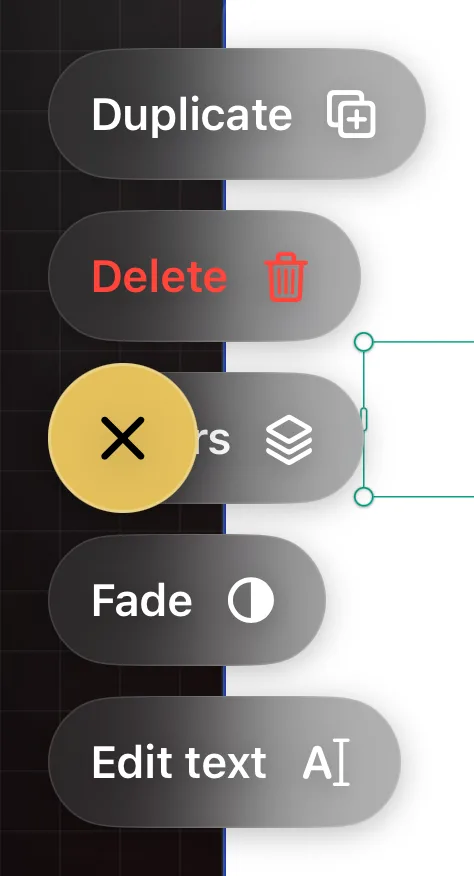
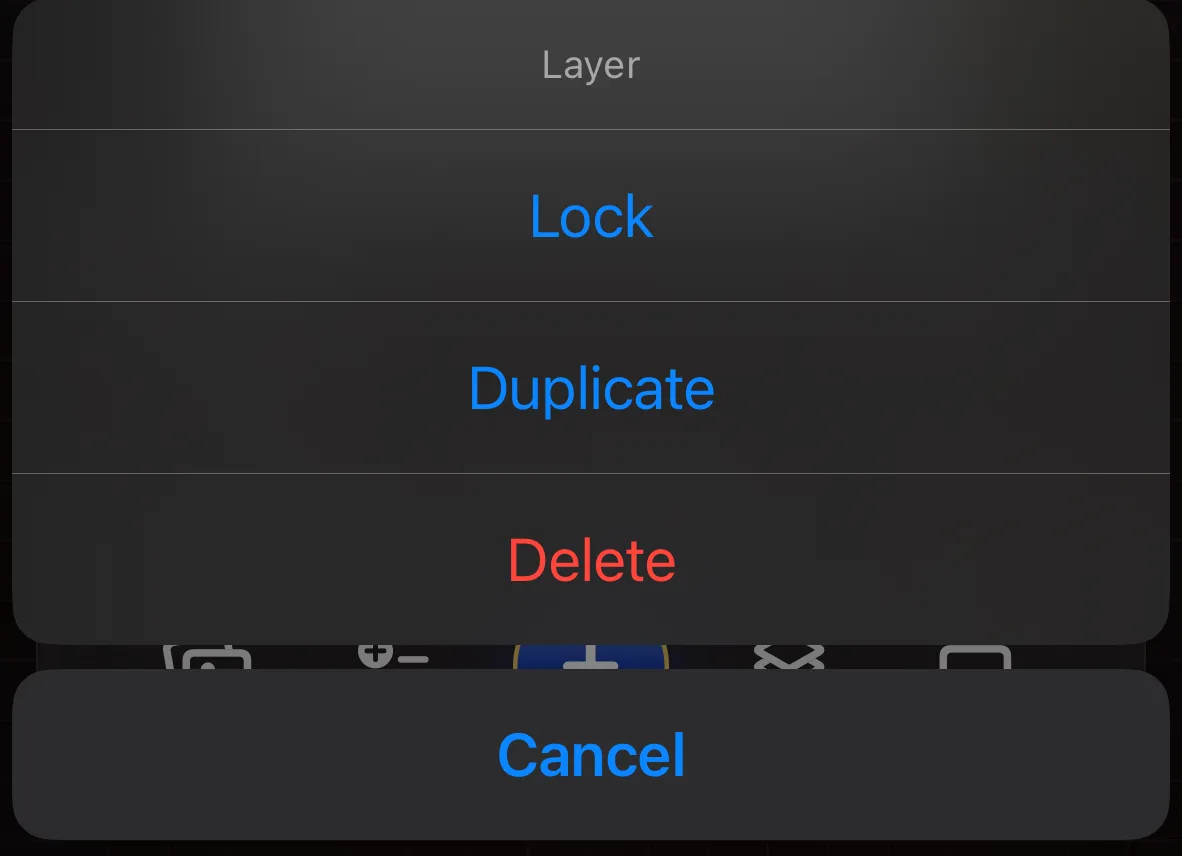
Mantén pulsado cualquier elemento durante medio segundo: Bloquear lo fija en su sitio (mantén pulsado de nuevo para desbloquear), Duplicar hace una copia, Eliminar lo quita.
Mueve algo hacia delante o hacia atrás
Reordena la pila sin abrir Capas.
↳ Toca un elemento → ⋯ → Organizar
Selecciona un elemento, toca ⋯ en su fila de herramientas, y desplázate hasta Organizar. Traer adelante y Enviar atrás lo mueven un paso por la pila; Traer al frente y Enviar al fondo lo llevan hasta el final. Copiar toma una copia del elemento, y Pegar la suelta de nuevo; Pegar permanece en gris hasta que has copiado algo, por eso parece desactivado la primera vez que abres esto.
Debajo de Organizar, la misma hoja repite Duplicar, Bloquear y Ocultar, así que rara vez necesitas cerrarla para terminar una tarea.
Una foto en varios marcos
El truco de la «mirilla».
↳ Mantén pulsado un marco o diseño → Fusionar marcos
Mantén pulsado un marco, diseño o plantilla y elige Fusionar marcos, luego toca los demás para incluirlos y pulsa Fusionar. Ahora una foto se ve a través de todos ellos como si fuera una ventana. Selecciona el grupo fusionado y toca Separar para deshacerlo.
Acerca y aleja el zoom
Acércate sin perder tu posición.
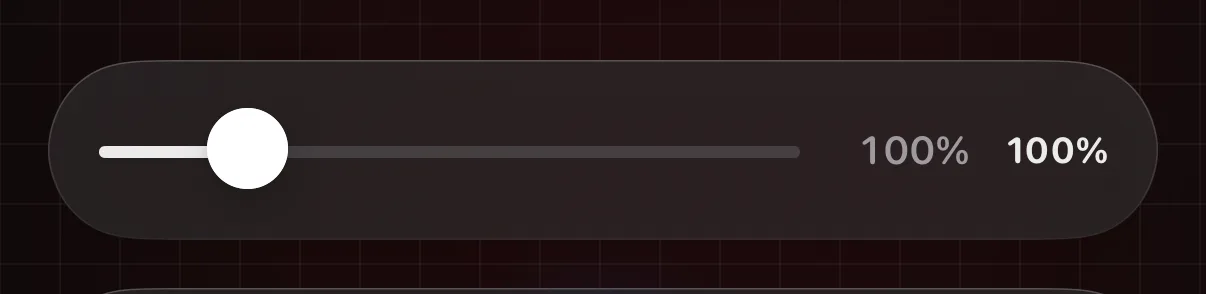
Pellizca el lienzo con dos dedos para hacer zoom; arrastra con un dedo para moverte mientras estás ampliado. Toca dos veces para volver al 100 %. También hay un control deslizante opcional que puedes activar en el menú ☰.
Evita que la vista se mueva
El pequeño candado, arriba a la izquierda.
↳ El candado bajo la barra superior, lado izquierdo
Toca el candado para congelar el zoom del lienzo. Es útil cuando trabajas de cerca y no quieres que un pellizco accidental mueva tu vista. Tócalo de nuevo para desbloquear.
Bloquea todo en su sitio
Para que nada se mueva por accidente.
↳ El interruptor de bloqueo en la parte superior derecha del lienzo
Un interruptor de bloqueo en la parte superior derecha del lienzo congela todos los elementos de la diapositiva; tócalo de nuevo para liberarlos todos. Los elementos bloqueados no se pueden mover ni redimensionar hasta que los desbloquees.
Cuando no pasa nada, comprueba el bloqueo
No está roto, está fijado.
↳ El menú ⋯ de la capa (Desbloquear), o la insignia de candado en Capas
Si tocas o arrastras algo y nada se mueve, esa capa está bloqueada. Krevez no te ignora en silencio: aparece un mensaje breve indicando que la capa está bloqueada. Desbloquéala desde el menú ⋯ de la capa (Desbloquear), o desde la insignia de candado en su fila de Capas.
Los cinco botones que más usarás
Base de operaciones. Cada botón de aquí tiene su propia sección más abajo, con su mismo nombre.
La barra de herramientas, botón por botón
Los cinco botones que más usarás.
La barra de abajo es la base de operaciones. Estos cinco botones son cómo todo llega a tu diapositiva:
Fotos
Trae una imagen desde tu biblioteca, la cámara o un archivo.
Texto
Añade palabras a la diapositiva.
Añadir (+)
Plantillas, pegatinas, formas, fondos y todo lo demás.
Capas
Ve qué hay apilado en la diapositiva, de delante hacia atrás.
Diapositivas
Ve todas tus diapositivas, añade más, cambia la forma.
Elige tu propia barra de herramientas
Elige las herramientas que realmente usas.
↳ Toca un elemento → ⋯ → Personalizar barra de herramientas
Con una foto o un texto seleccionado, abre ⋯ y toca Personalizar barra de herramientas para elegir qué herramientas van en la barra: hasta cinco para fotos, cuatro para texto. Todo lo que desactives sigue siendo accesible bajo ⋯.
Trabajar con fotos
Todo lo que ocurre una vez que se selecciona una foto.
Las herramientas de foto, botón por botón
Aparecen cuando se selecciona una foto.
Toca cualquier foto una vez y sus herramientas se deslizan encima de la barra de herramientas. Toca un punto vacío para guardarlas:
Recortar
Recorta la foto o endereza su horizonte.
Fundido
Hazlo transparente, del todo o por zonas.
Gradación
Filtros y ajustes de color.
Efectos
Sombra, contorno, esquinas redondeadas.
Marcos
Recorta un hueco personalizado en la foto.
Más (⋯)
Cualquier otra acción con la foto; consulta las tareas de abajo.
Eliminar
Elimina la foto de la diapositiva.
Recorta o endereza una foto
Recórtala, o nivela un horizonte torcido.
↳ Toca tu foto → Recortar
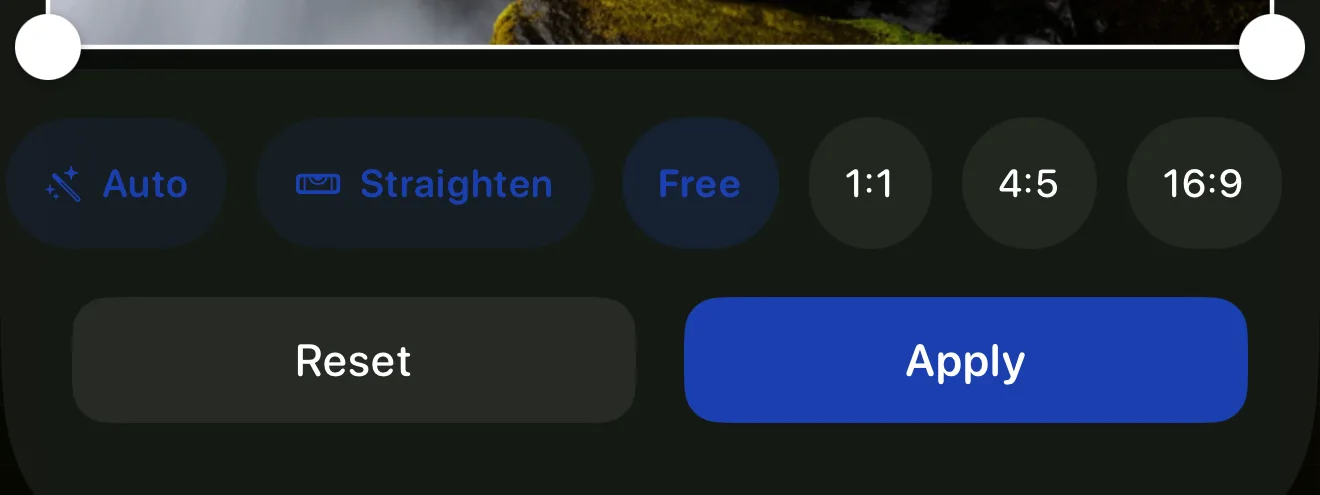
Arrastra las esquinas para recortar, o elige una forma fija como 1:1. Automático sugiere un recorte alrededor de tu sujeto; Enderezar nivela la foto en un toque. Aplicar lo guarda.
Filtros y color
Looks con un toque, o control preciso.
↳ Toca tu foto → Gradación
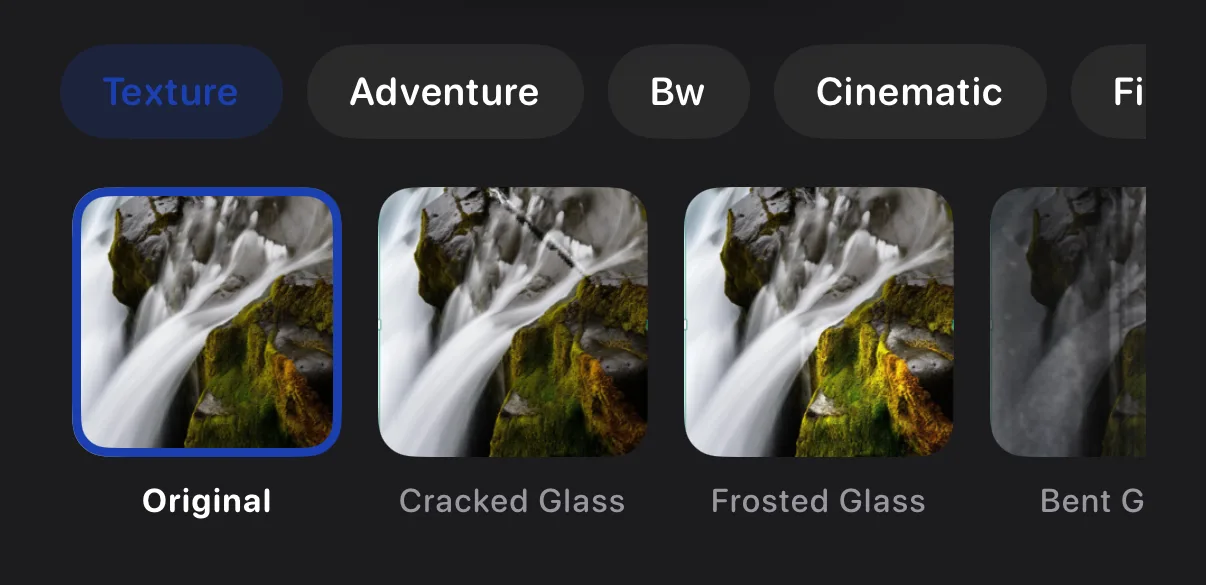
La pestaña Filtros tiene looks ya hechos: toca uno para verlo en tu foto; dos son gratis, el resto es una función de Krevez Pro (tus propios filtros guardados en Mis filtros siempre son gratis). La pestaña Gradación de color tiene controles Básicos para calidez y más, gratis para todos, además de una sección Avanzada con controles como la exposición — Avanzado y la sugerencia Automática son ambos de Krevez Pro. Todo esto es una vista previa: toca Guardar cambios abajo para conservarla. Cancelar, o deslizar la hoja hacia fuera, deja la foto exactamente como estaba. Guardar como filtro almacena el look en Mis filtros para reutilizarlo, pero no lo aplica a esta foto; toca Guardar cambios también para eso.
Sombra, contorno y esquinas
Dale a una foto un toque de pulido.
↳ Toca tu foto → Efectos
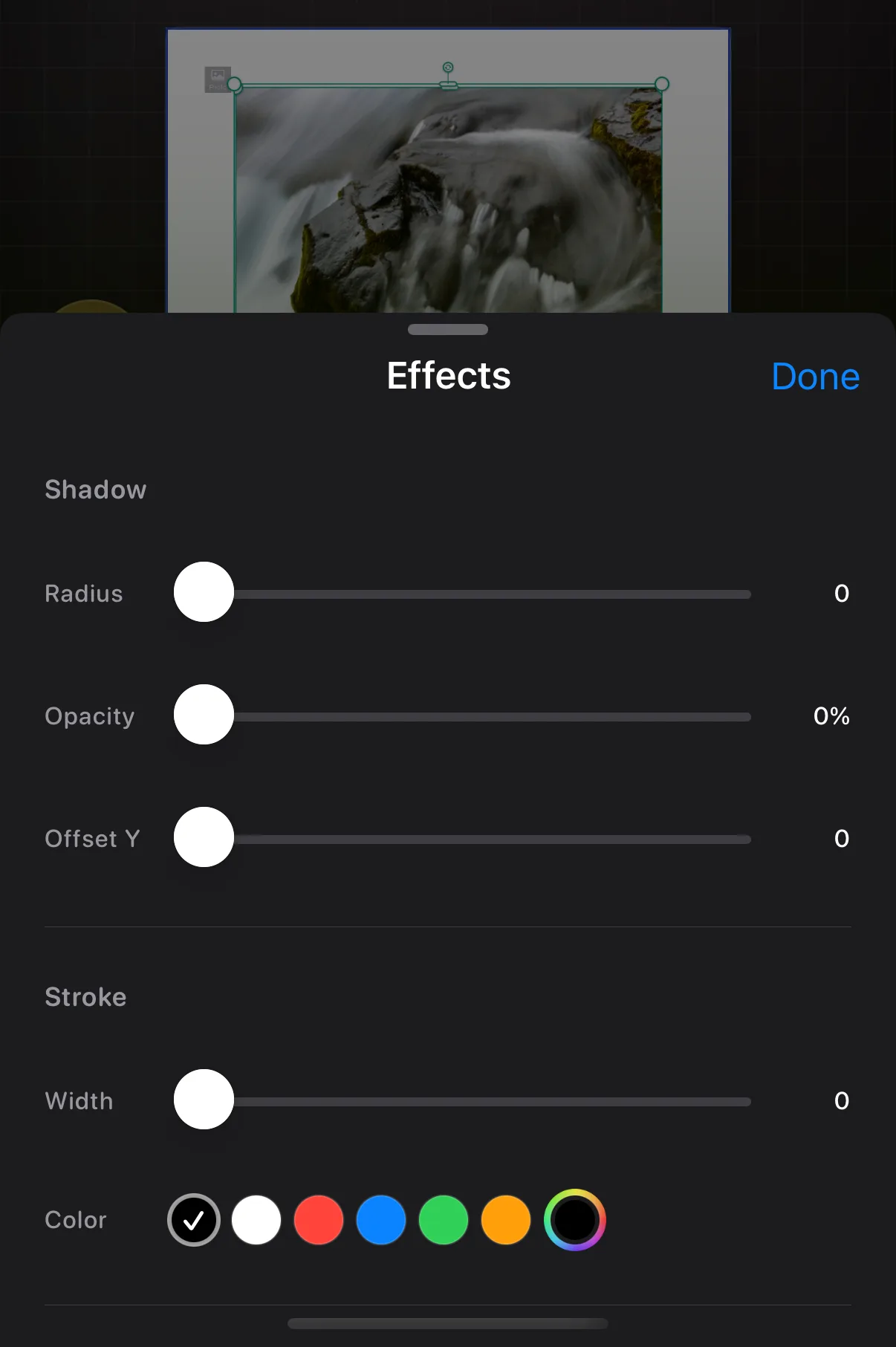
Efectos añade una sombra suave detrás de la foto, un contorno de color alrededor de ella, o esquinas redondeadas, cada uno con su propio control deslizante.
Aplica un fundido a una foto
Transparente, del todo o por zonas.
↳ Toca tu foto → Fundido
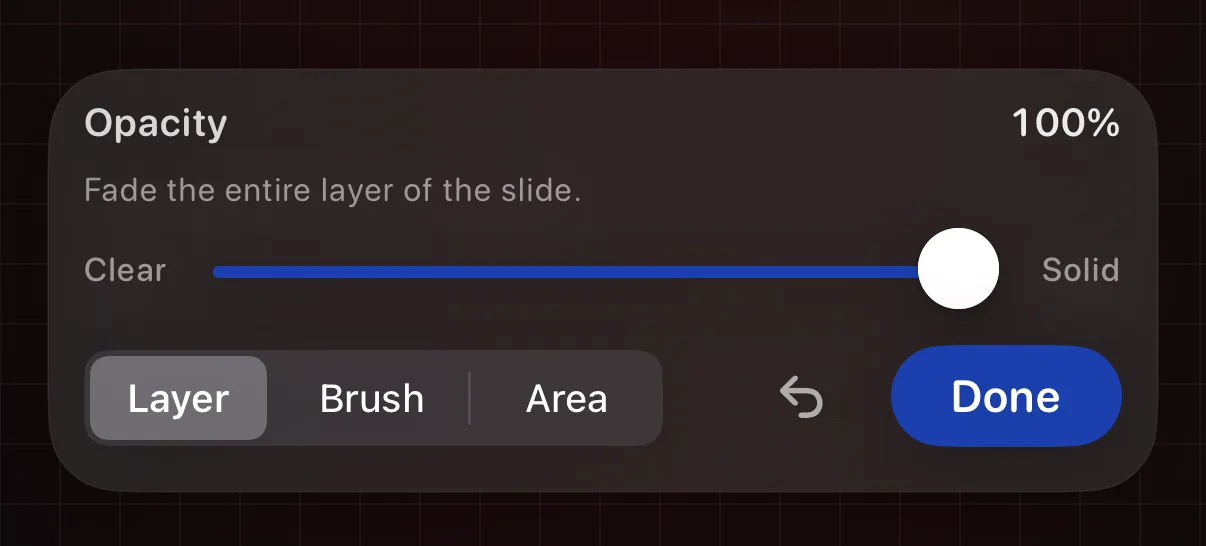
Fundido se abre en Capa, que hace que toda la foto sea uniformemente transparente — en una foto, aquí también aparece una varita: un toque encuentra tu sujeto y difumina todo lo que lo rodea, así que solo tienes que retocar a mano. Pincel te permite pintar el fundido exactamente donde quieras, y Área difumina un rectángulo. Listo conserva tu trabajo; la flecha junto a él deshace toda la sesión.
Recorta un hueco en una foto
Dibuja tu propia ventana.
↳ Toca tu foto → Marcos
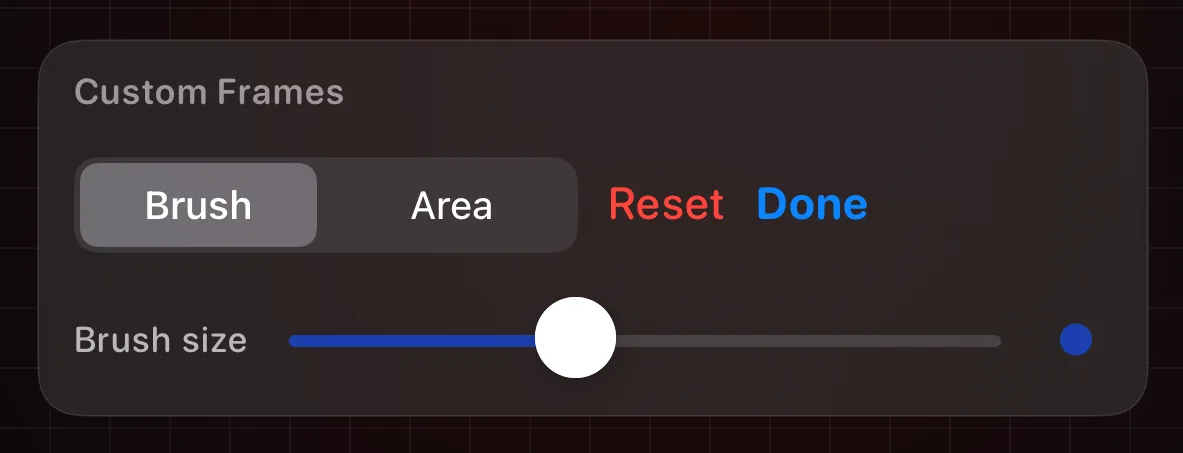
Pinta con el dedo (Pincel) o arrastra un rectángulo (Área) para atravesar la foto, mostrando lo que haya detrás. Restablecer borra tu dibujo; Listo lo conserva.
Recorta el fondo
Conserva el sujeto, pierde el resto.
↳ Toca tu foto → ⋯ → Eliminar fondo
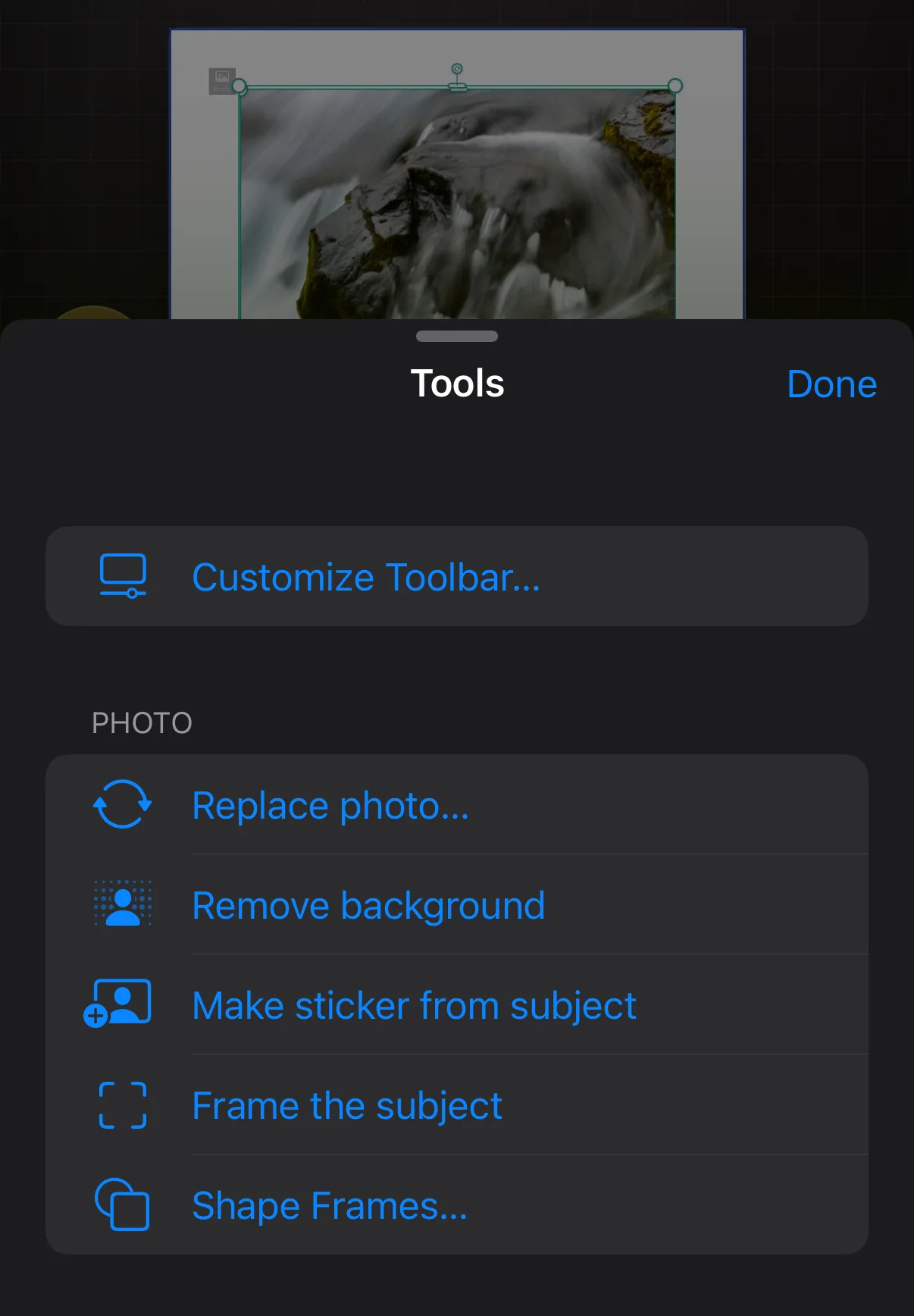
Krevez encuentra a la persona u objeto de tu foto y elimina todo lo que hay detrás. Ideal para diapositivas limpias, estilo póster. Puedes deshacerlo.
Convierte un sujeto en una pegatina
Un recorte que puedes reutilizar.
↳ Toca tu foto → ⋯ → Crear pegatina del sujeto
Esto copia el sujeto de tu foto como una pegatina de recorte independiente que puedes mover, redimensionar y colocar en capas como cualquier otra cosa. Cada recorte que haces también se conserva para ti: aparece una pestaña Mis pegatinas al principio de + → Pegatinas, así que puedes soltar el mismo recorte en cualquier otra diapositiva o proyecto.
Cambia una foto por otra
Conserva el diseño, cambia la imagen.
↳ Toca tu foto → ⋯ → Reemplazar foto
Reemplazar conserva el tamaño, la posición, el recorte, la gradación y los efectos de la foto; solo cambia la imagen, así que es perfecto para reutilizar una diapositiva que te gusta. Hay una cosa que no sobrevive: si cortaste una ventana en la foto antigua con Marcos, esa ventana se elimina. ¿Cambiaste de idea? Deshacer trae de vuelta la imagen anterior al instante.
Voltea una foto, o refléjala
Dale la vuelta, o duplícalo.
↳ Toca tu foto → ⋯ → Voltear o Reflejar
La misma hoja ⋯ tiene dos secciones que se parecen pero hacen cosas distintas. Voltear gira la imagen donde está: Horizontal intercambia izquierda y derecha, Vertical la pone boca abajo. Reflejar, en cambio, añade una copia reflejada junto a la original: Izquierda, Derecha, Arriba o Abajo coloca el gemelo en ese lado, y Reflejo cuádruple te da los cuatro, como un mosaico de calidoscopio.
Recorta una foto con una forma
Corazones, estrellas, nubes y más.
↳ Toca tu foto → ⋯ → Marcos de forma
Marcos de forma recorta tu foto en una silueta. Elige una forma y luego muévela y redimensiónala sobre la foto antes de confirmar.
Dibuja un marco alrededor del sujeto
Un cuadro de resalte automático.
↳ Toca tu foto → ⋯ → Marco del sujeto
Marco del sujeto dibuja un recuadro ajustado a la persona u objeto principal de tu foto. Es una forma rápida de hacer que destaque.
Añadir palabras
Todo lo que ocurre una vez que se selecciona un texto.
Las herramientas de texto, botón por botón
Aparecen cuando se selecciona un texto.
↳ Toca el botón Texto en la barra de herramientas
Toca Texto para añadir palabras, o toca un texto existente una vez para seleccionarlo. Sus herramientas se deslizan encima de la barra de herramientas:
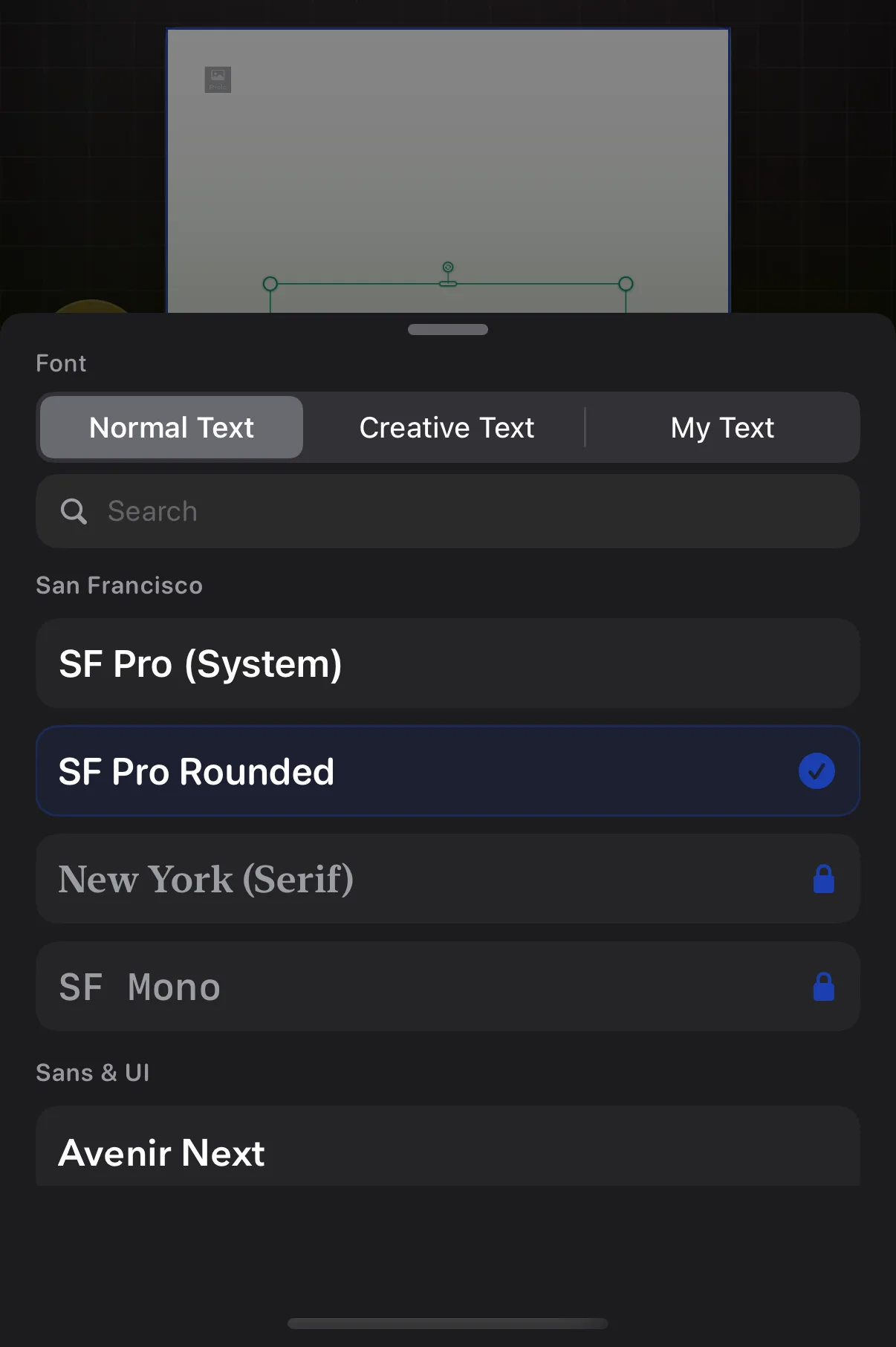
Fuente
Elige una tipografía: cotidiana, decorativa o la tuya propia.
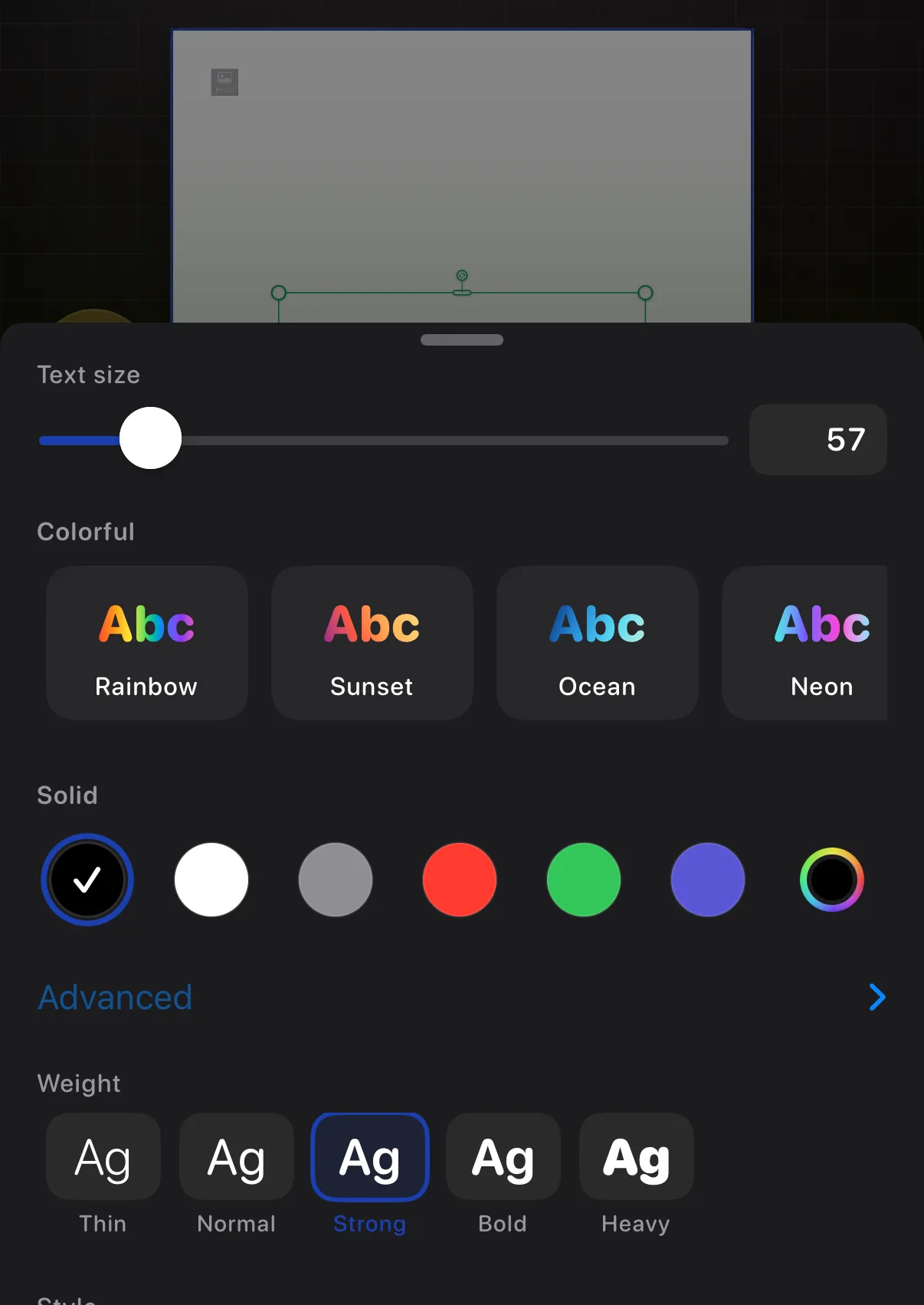
Tamaño y color
Tamaño, color, grosor y estilo.
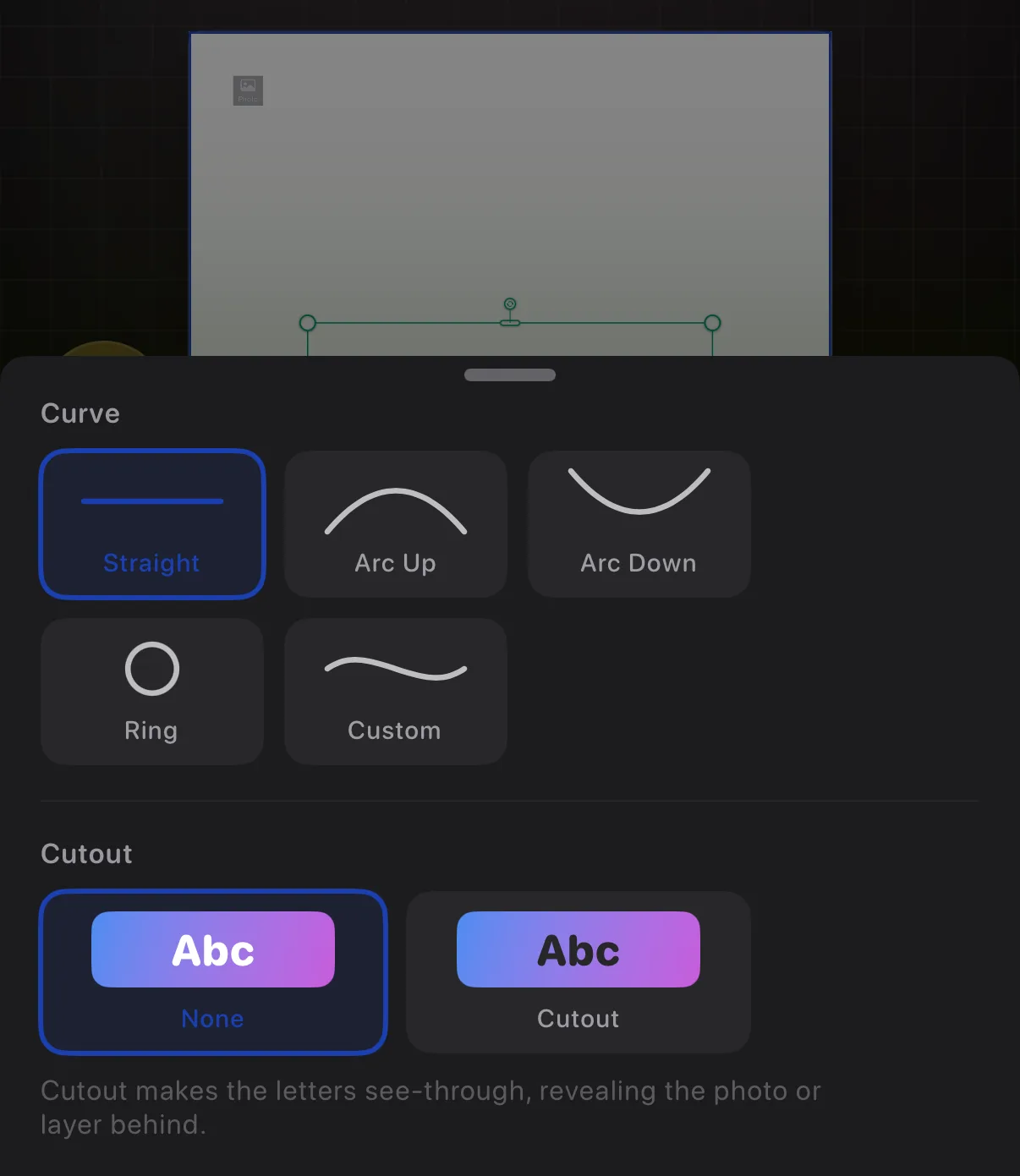
Efectos
Curva el texto en una forma.
Fundido
Haz que el texto sea transparente.
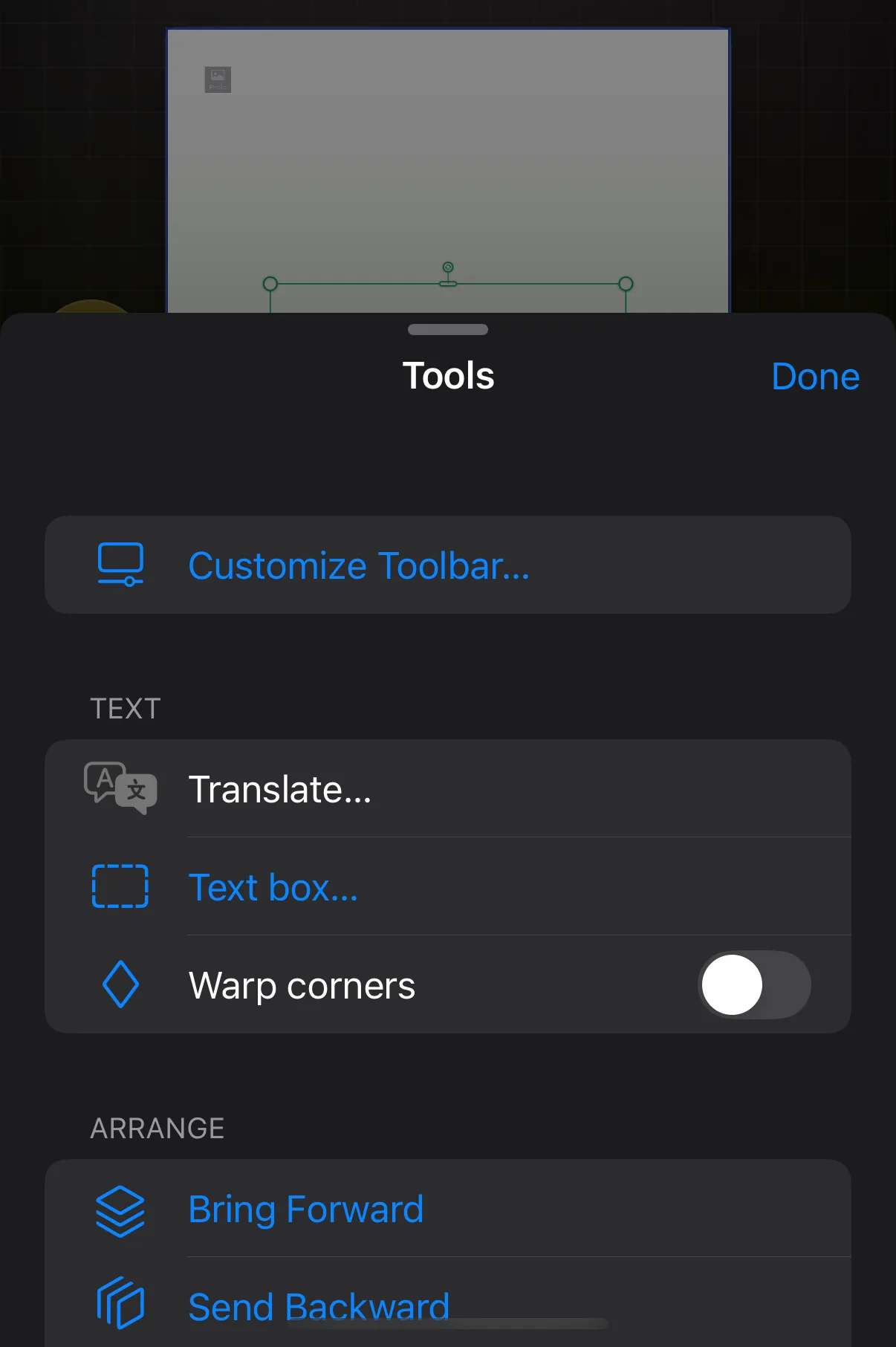
Más (⋯)
Traducir, cuadros de texto y cualquier otra acción.
Eliminar
Elimina el texto de la diapositiva.
Cambia la fuente
Normal, decorativa o la tuya propia.
↳ Toca tu texto → Fuente
Texto normal son fuentes de uso cotidiano. Texto creativo es letras decorativas: neón, tiza, burbuja y más. Mi texto son las fuentes que has añadido tú mismo. En Texto normal, las etiquetas de arriba acotan la lista a un estilo concreto: deslízalas para ver más, y toca de nuevo la etiqueta activa para ver todas las fuentes. La búsqueda filtra la pestaña en la que estés. Mantén pulsada cualquier fuente para marcarla como favorita, y tus fuentes favoritas quedan fijadas arriba.
Tamaño, color y grosor
Hazlo más grande, más audaz, más brillante.
↳ Toca tu texto → Tamaño y color
Arrastra el control deslizante de tamaño o escribe un tamaño exacto, elige un color sólido o un ajuste preestablecido de colores, y guarda tus propios colores de marca como muestras reutilizables. Ajusta el grosor de Fino a Grueso; cursiva, subrayado, tachado, autoajuste y un control deslizante de Relleno de texto también están aquí. Las fuentes creativas vienen con sus propios colores y letras incorporados, así que en esas solo verás tamaño, grosor y ajuste.
Curva el texto en una forma
Arcos, anillos y tus propias curvas.
↳ Toca tu texto → Efectos
Curva dobla tus palabras en una forma: Recta, Arco, Anillo, Onda o Protuberancia. Arco, Onda y Protuberancia tienen cada uno un control deslizante para cuán profunda es la curva: arrástralo en sentido contrario para invertir la curva. Un Anillo es un círculo completo salvo que lo estreches en una franja. Elige Personalizado para dar forma a la línea tú mismo: arrastra los puntos en el lienzo y mantén pulsado un punto para añadir o quitar uno. Las curvas que guardas se conservan para reutilizarlas. Las fuentes creativas pueden curvarse en arco y anillo; las curvas dibujadas a mano son para las fuentes normales.
Traduce tu texto
Traducción integrada, en el dispositivo.
↳ Toca tu texto → ⋯ → Traducir
Abre el panel de traducción de Apple para el texto seleccionado. Elige un idioma y sustituye tus palabras por la traducción.
Pon texto en una burbuja o cuadro
Burbujas de chat, notas adhesivas, letreros de neón…
↳ Toca tu texto → ⋯ → Cuadro de texto
Cuadro de texto envuelve tus palabras en un contenedor decorativo: una burbuja de diálogo, una nota adhesiva, una etiqueta de precio y más. Elige un estilo, o Ninguno para quitar el cuadro. En cuanto tu texto tiene un cuadro, se añade un botón Cuadro a su barra de herramientas: tócalo para cambiar el estilo o quitarlo más tarde.
Deforma las esquinas de un cuadro de texto
Inclínalo para un aspecto colocado a mano.
↳ Toca tu texto → ⋯ → Deformar esquinas
Con Deformar esquinas activado, arrastra cualquier esquina del cuadro de texto para inclinarlo y estirarlo, como una etiqueta fotografiada en ángulo. Restablecer forma del cuadro lo devuelve a su estado original. Solo lo encontrarás en texto simple y en el cuadro rectangular simple; las burbujas tipo imagen, como globos de diálogo, notas adhesivas y burbujas de chat, no se pueden deformar, y las esquinas vuelven al redimensionado simple mientras el texto está en una curva personalizada dibujada a mano.
El panel Añadir
Plantillas, pegatinas, formas, chats: todo lo que puedes poner en una diapositiva.
El panel Añadir
Una sola cuadrícula con todo lo que puedes añadir.
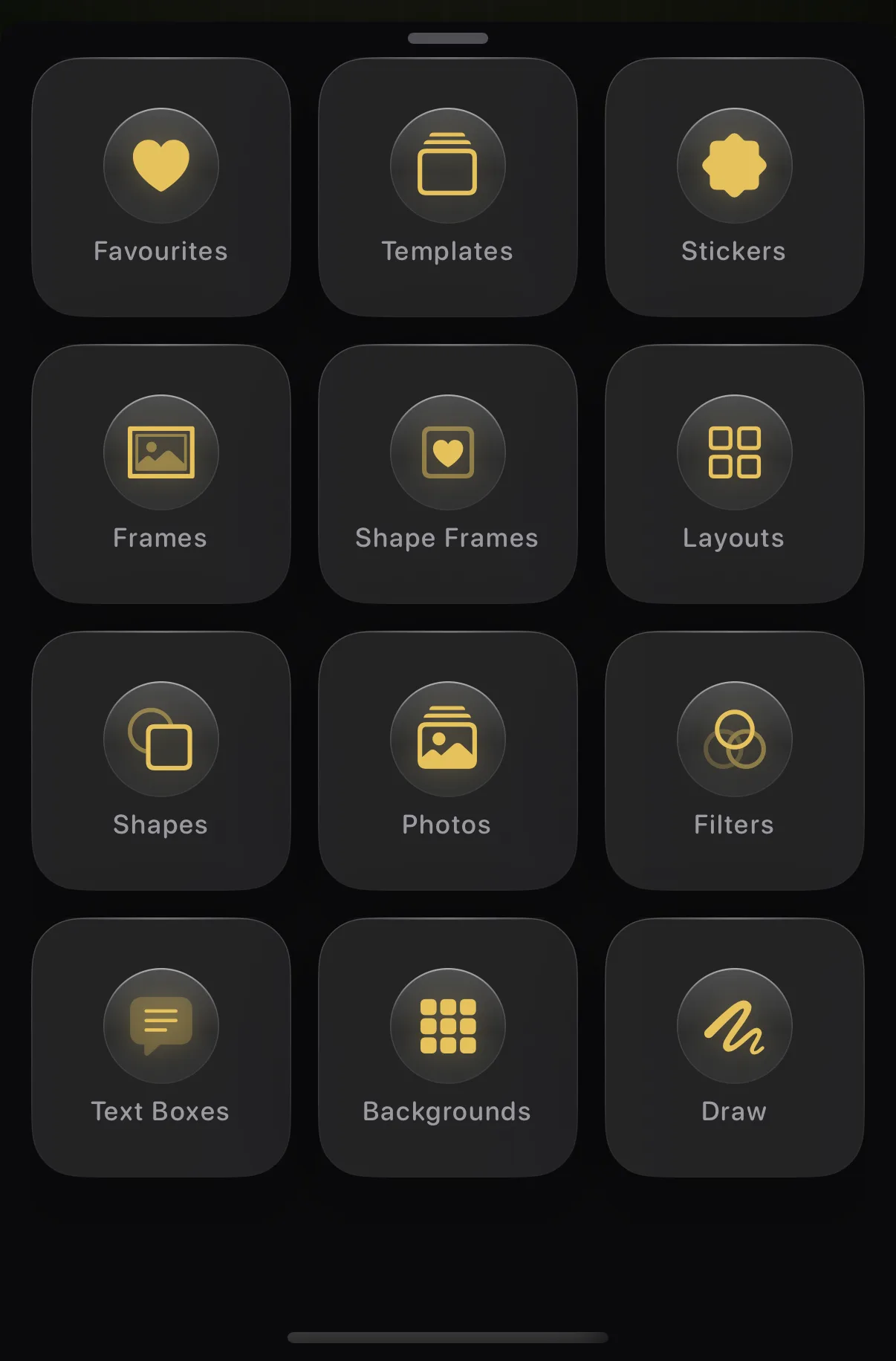
↳ Toca Añadir (+) en el centro de la barra de herramientas
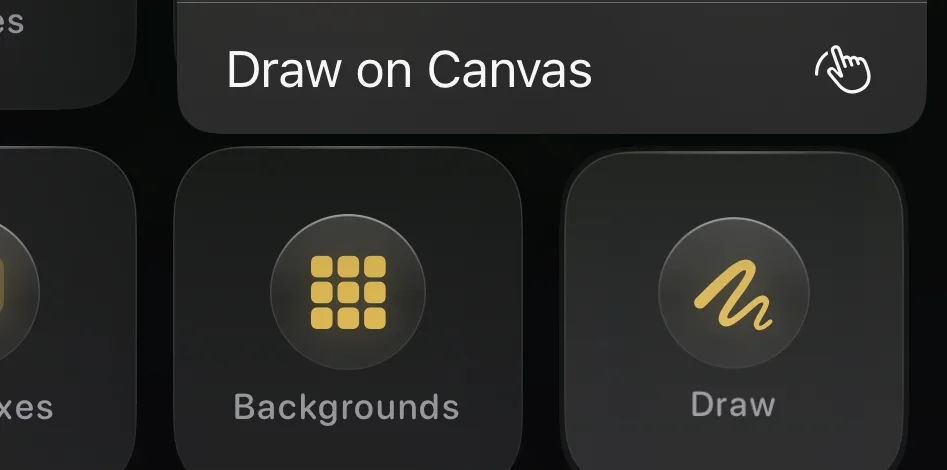
Toca + y elige un mosaico: diseños ya hechos, pegatinas, marcos, diseños, formas, cuadros de texto, fondos y dibujo. Incluso puedes arrastrar los mosaicos para ponerlos en tu propio orden.
Plantillas: parte de un diseño
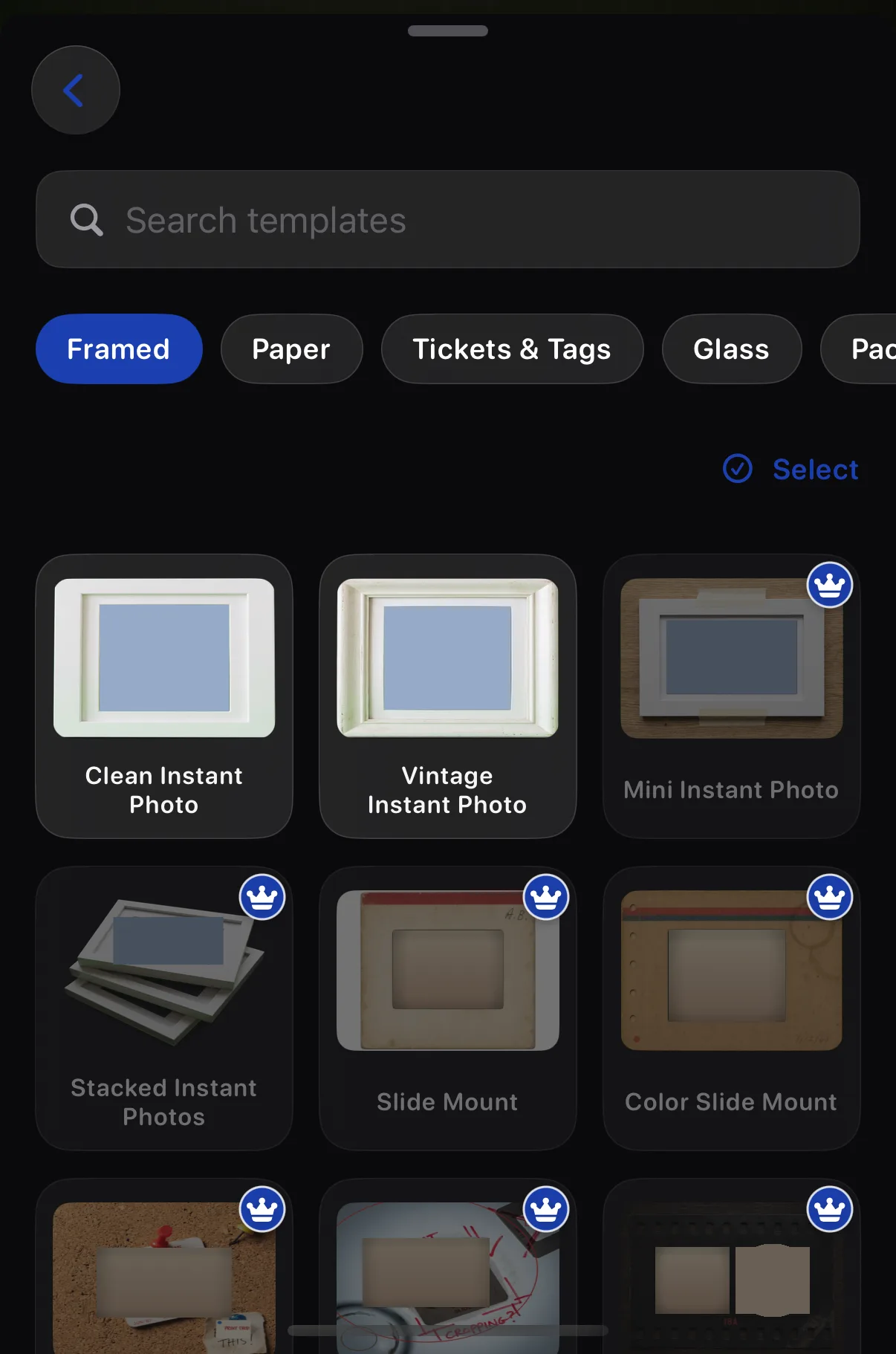
Marcos de foto, papeles, entradas y más.
↳ Toca + → Plantillas
Explora por categoría y toca una para soltarla en tu diapositiva, luego toca su hueco de foto vacío para rellenarlo con tu imagen. Los diseños que guardas tú mismo aparecen en Mis plantillas.
Pegatinas
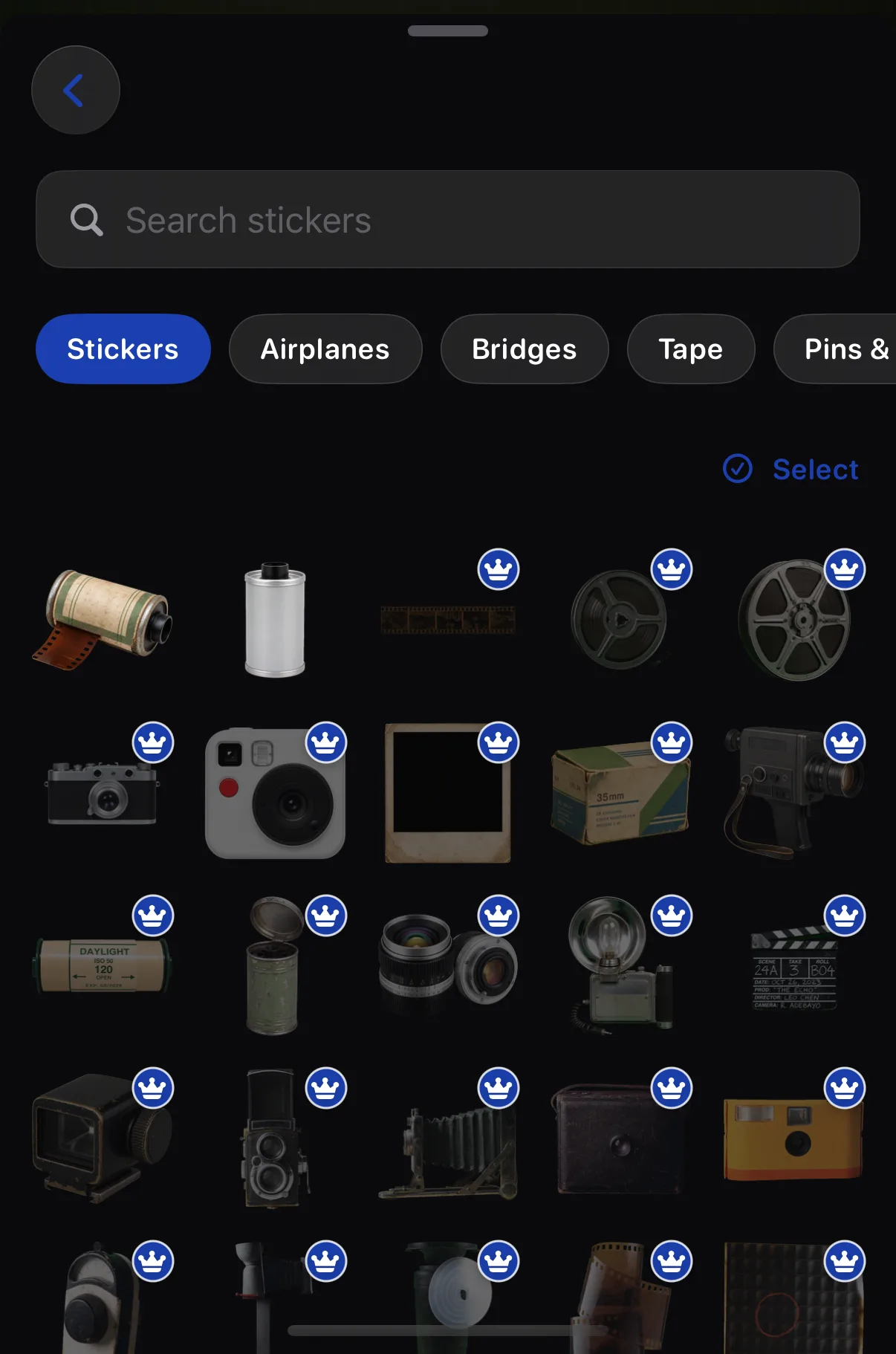
Cámaras, cinta, chinchetas y cientos más.
↳ Toca + → Pegatinas
Busca o explora por categoría y toca para colocar. Con una pegatina seleccionada, su barra ofrece efectos: una sombra, un resplandor o un contorno.
Marcos de foto
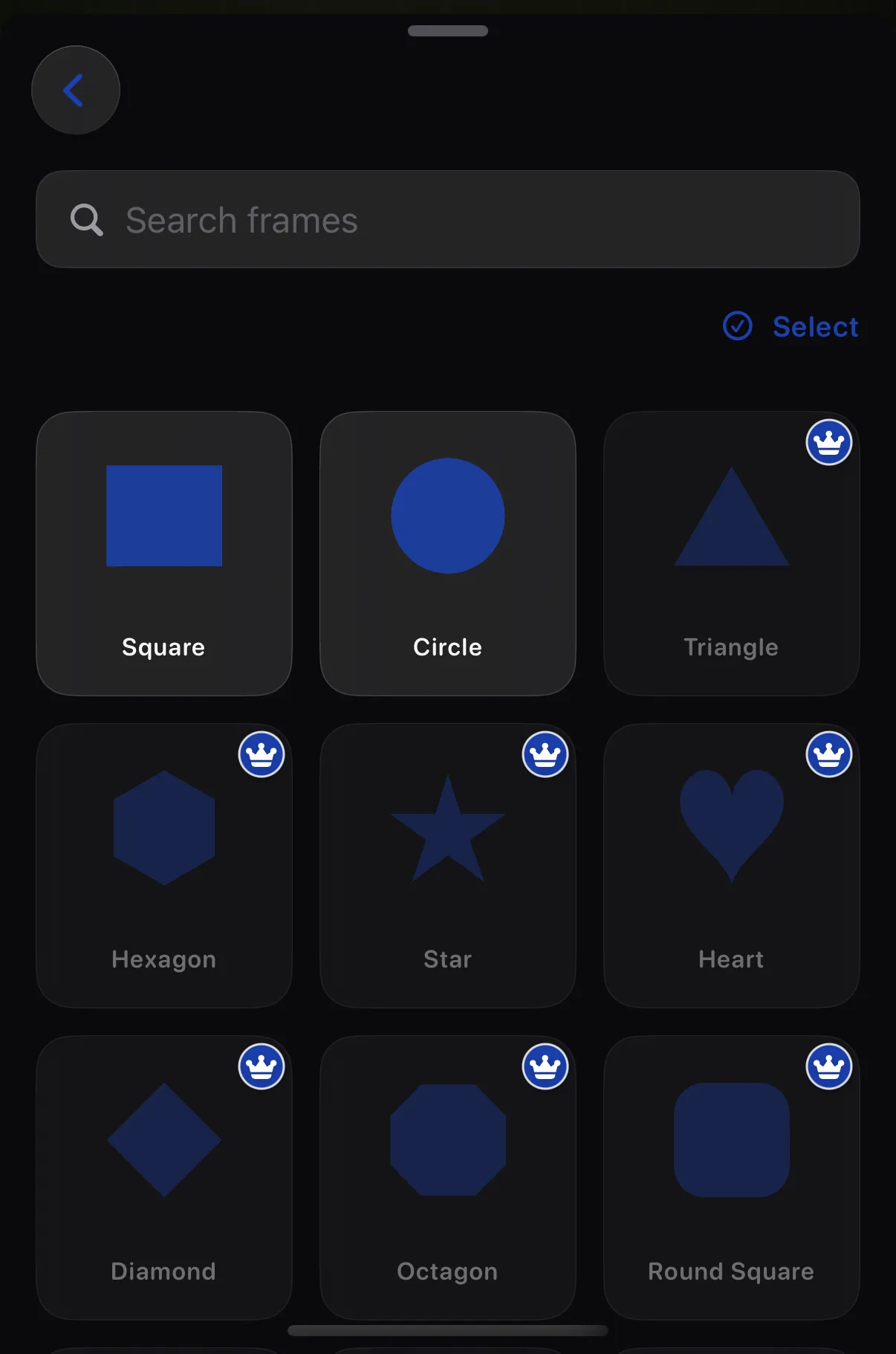
Ventanas con forma para tus imágenes.
↳ Toca + → Marcos
Un marco es una ventana con forma: un círculo, un corazón, una estrella y más. Añade uno y toca su centro vacío para poner una foto dentro. ¿Buscas carcasas de teléfono, tableta u ordenador portátil? Esas están en el mosaico Marcos de forma, en su pestaña Dispositivos: suelta una en el lienzo y usa su menú ⋯ → Añadir foto a la pantalla.
Marcos de forma, y carcasas de teléfono o portátil
Cientos de siluetas, además de dispositivos reales.
↳ Toca tu foto → + → Marcos de forma
Marcos de forma es su propio mosaico, separado de Marcos, y funciona al revés: en lugar de añadir una forma vacía, recorta una ventana con forma en una foto que ya tienes. Así que toca tu foto en el lienzo primero; ábrelo sin nada seleccionado y Krevez te dice que vuelvas y elijas una. La pestaña Dispositivos es la excepción: teléfonos, tabletas y portátiles con pantallas transparentes, que puedes soltar directamente en la diapositiva y rellenar después con el menú ⋯ de la carcasa → Añadir foto a la pantalla.
Diseños de fotos
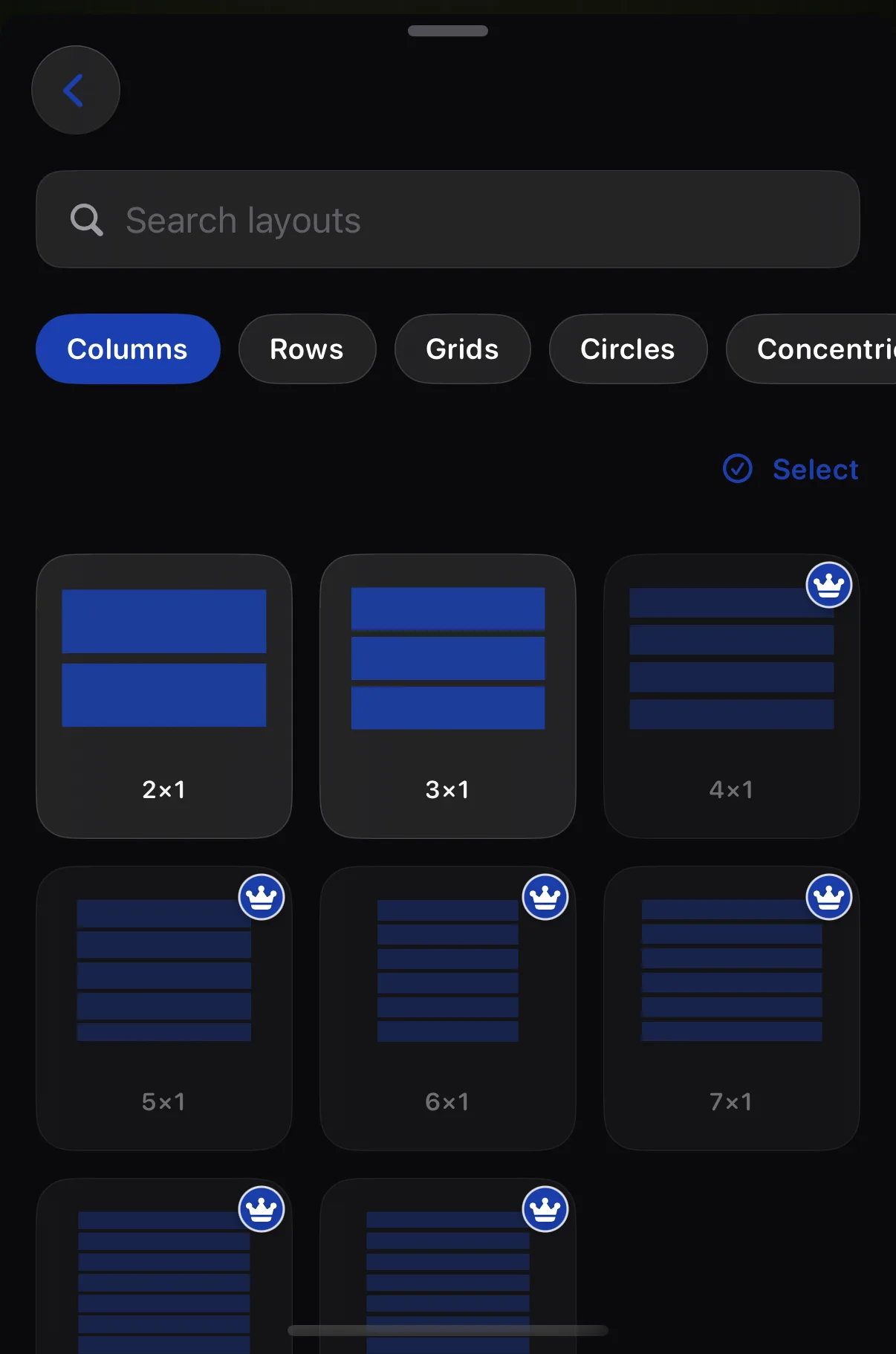
Cuadrículas, filas, columnas y círculos.
↳ Toca + → Diseños
Un diseño contiene varias fotos a la vez: 2×1, 3×3, círculos y más. Añade uno y toca cada celda vacía para rellenarla.
Formas
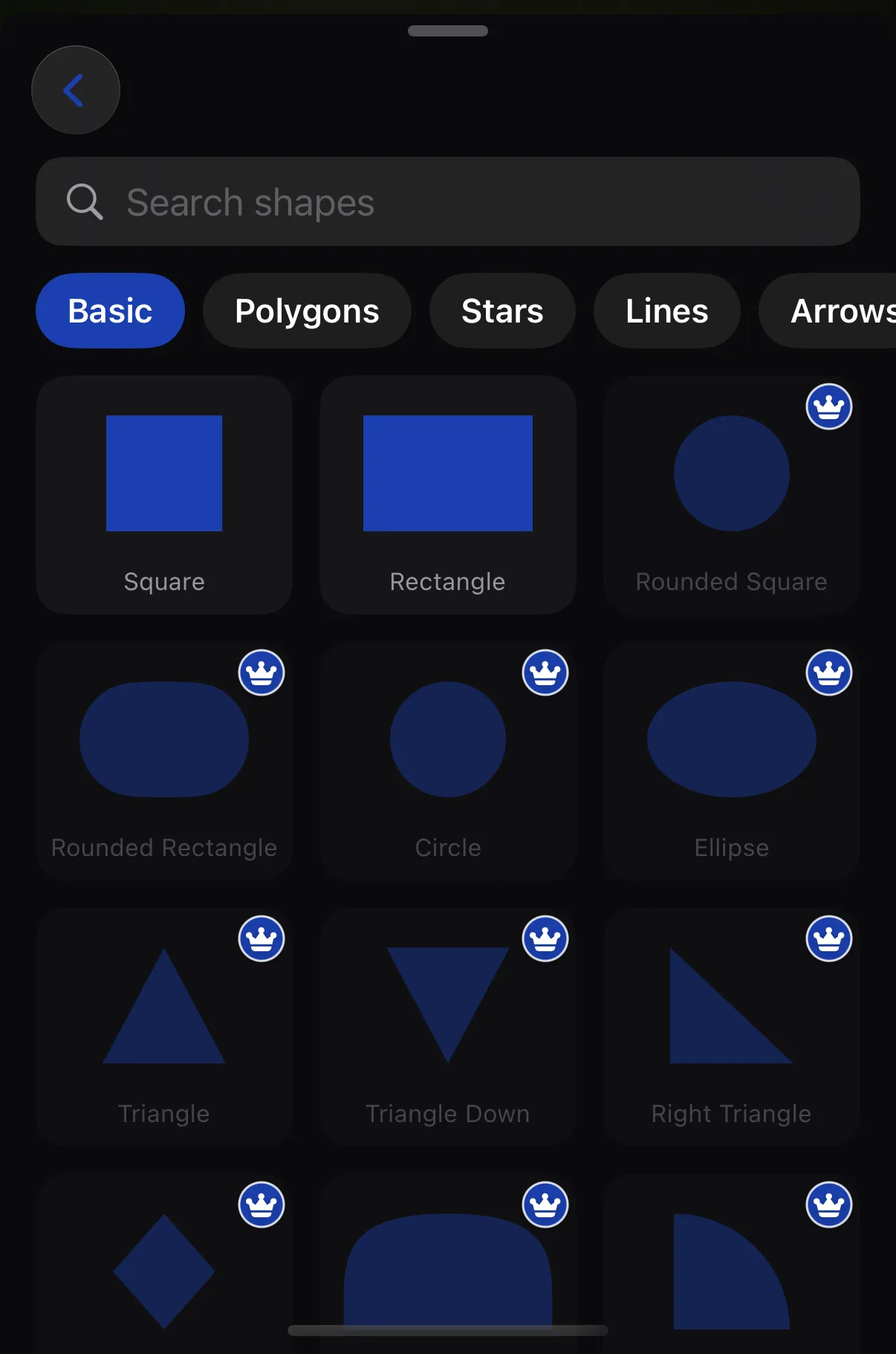
114 formas nítidas, en cualquier color.
↳ Toca + → Formas
Cuadrados, estrellas, flechas, indicadores, banderines. Toca para añadir uno y luego usa Estilo en su barra para cambiar el relleno, el contorno y el redondeo de las esquinas.
Cuadros de texto y tarjetas ya hechas
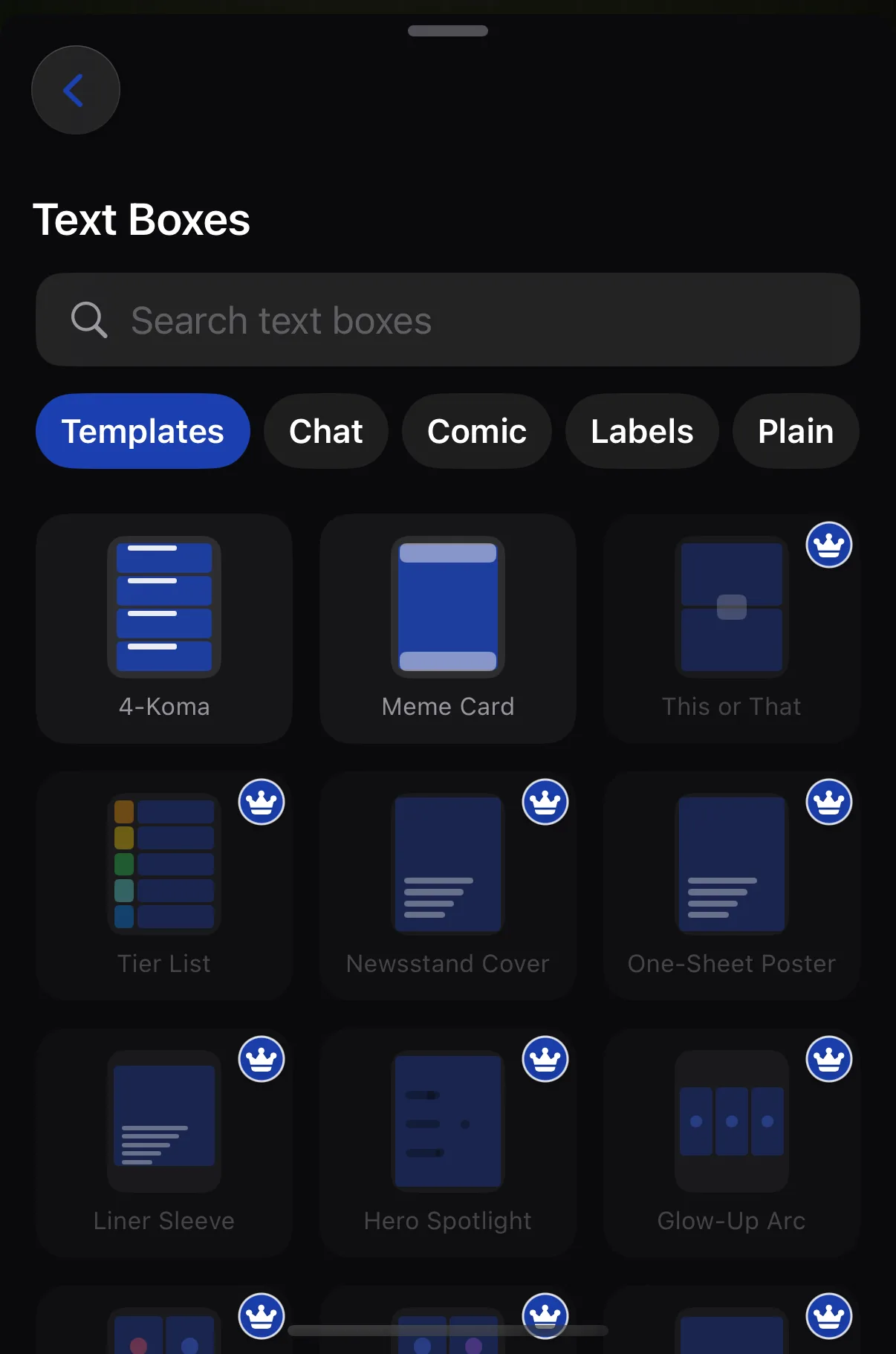
Tarjetas de memes, listas de niveles, notas adhesivas…
↳ Toca + → Cuadros de texto
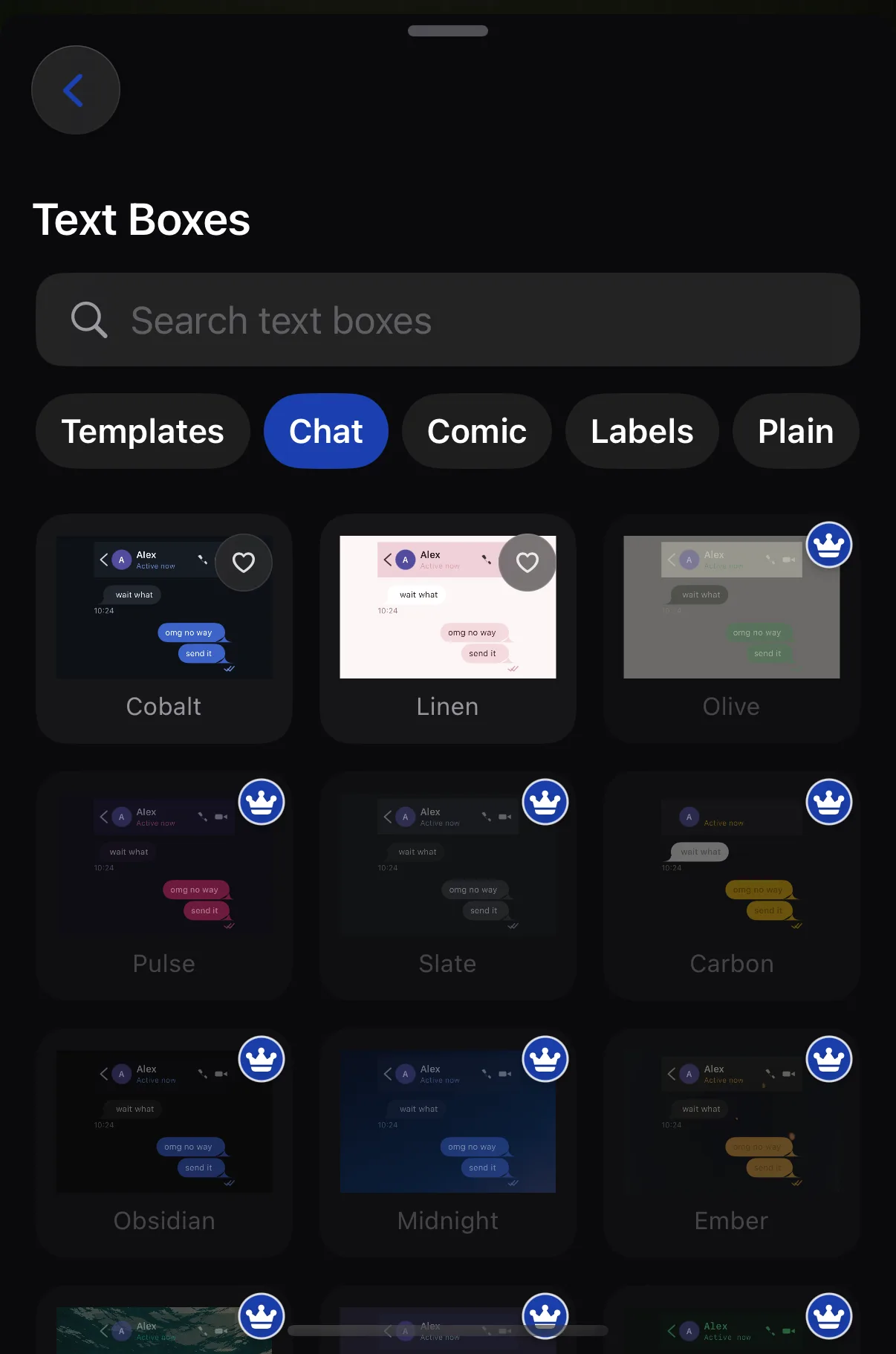
La pestaña Plantillas tiene diseños de tarjeta de un toque (Tarjeta de meme, Lista de niveles y similares); Chat, Cómic, Etiquetas y Simple contienen burbujas de diálogo, pies de foto, etiquetas y cuadros. Toca uno y escribe.
Conversaciones de chat falsas
Crea una conversación de mensajes, burbuja a burbuja.
↳ Toca + → Cuadros de texto → Chat
Elige un estilo de chat y luego toca Ellos o Yo para soltar una burbuja y escribirla directamente en la diapositiva. El botón ••• de la barra de chat contiene marcas de verificación, una burbuja de «escribiendo», marcas de hora y el nombre del contacto, y puedes añadir una reacción a cualquier burbuja. Toca el botón de vista previa de la barra de chat para ver la conversación animarse, elige Lento, Normal o Rápido, y expórtala como vídeo.
Fondos de diapositiva
Un color, una textura o tu propio patrón.
↳ Toca + → Fondos
Color elige cualquier tono, Diseños tiene texturas ya hechas, y Personalizado convierte en mosaico una de tus propias imágenes para formar un patrón. Aplícalo a todas las diapositivas o solo a esta, y guarda los fondos que te gusten.
Dibuja con el dedo
A mano alzada, en un panel o directamente en la diapositiva.
↳ Toca + → Dibujar
Editor a pantalla completa abre un panel de dibujo grande; Dibujar en el lienzo te deja bocetar directamente sobre tu diapositiva. En ambos casos, tus trazos quedan en la diapositiva como una imagen que puedes mover y redimensionar.
Fotos recientes
Imágenes que has usado, a un toque de distancia.
↳ Toca + → Fotos
Cada foto que traes aparece aquí para reutilizarla rápido. Mantén pulsada una para quitarla de Recientes.
Favoritos y cómo ocultar cosas
Selecciona el catálogo a tu gusto.
↳ Mantén pulsado cualquier elemento del panel Añadir
Mantén pulsado cualquier elemento y elige Favorito; un anillo rojo muestra que está marcado. En Cuadros de texto y Marcos de forma hay un corazón en la esquina que puedes tocar directamente en su lugar. Tus favoritos están detrás del mosaico Favoritos en el panel Añadir; activa la estrella de Favoritos en ☰ Más para llegar a ellos desde el lienzo sin abrir el panel. La misma pulsación mantenida ofrece Ocultar, en un elemento o en toda una categoría; recupera cualquier cosa desde el menú ☰ → Elementos ocultos.
Tarjetas que rellenas
Algunos diseños no son solo un diseño de cuadrícula, son una tarjeta con su propio editor rápido. Añade una y luego toca ⋯ en su barra y elige Herramientas.
Editar una tarjeta ya hecha
Añádelo y toca ⋯ para ver sus herramientas.
↳ Añadir una tarjeta → ⋯ → Herramientas
Algunas Plantillas son una tarjeta que rellenas: una tira cómica, una lista de niveles, una fila de estadísticas, una encuesta, una paleta de colores. Añade una desde Plantillas, luego tócala una vez para seleccionarla y toca ⋯ en su barra y elige Herramientas. Se abre un panel con controles hechos para esa tarjeta: filas y pies de foto, valores y etiquetas, colores y cubiertas. Todo lo demás (mover, redimensionar, eliminar) funciona como cualquier otra capa, y cada hueco vacío de la tarjeta acepta una foto con un toque.
Viñetas de cómic (4-Koma)
Una tira de viñetas con pies de foto.
↳ Añadir 4-Koma → ⋯ → Herramientas
Una tarjeta 4-Koma es una tira de viñetas, ideal para un antes/después o un paso a paso. Viñetas define cuántas hay, y cada una tiene su propio pie de foto. Suelta una foto en cualquier viñeta.
Listas de niveles
Filas S, A, B, C para clasificar.
↳ Añadir Lista de niveles → ⋯ → Herramientas
Una lista de niveles es una pila de filas etiquetadas. Ajusta cuántas filas hay, cambia la etiqueta de cada una (S, A, B…) y suelta fotos en una fila para clasificarlas.
Estadísticas, valoraciones e insignias numéricas
Números, estrellas, sellos, placas con nombre.
↳ Añadir una tarjeta de estadística o insignia → ⋯ → Herramientas
Las tarjetas de celdas con insignias etiquetan una cuadrícula de fotos. Diseño ajusta las celdas, las columnas y un encabezado opcional. Luego están las insignias: Números, Estadísticas (una cifra grande con un pie), Valoraciones (estrellas), Marcas (una cuadrícula que se recorre tocando, útil para un seguimiento de hábitos), Sellos, Personas (placas con nombre) y Etapas. Las etiquetas de fila nombran cada fila.
Barras de encuesta y cronologías
Barras de valor, o un riel con fechas.
↳ Añadir Barras de encuesta o Riel de cronología → ⋯ → Herramientas
Una tarjeta de filas es una lista de filas. En el modo Barras, cada fila tiene una etiqueta y un control deslizante de valor mostrado como porcentaje, perfecto para una encuesta. En el modo Cronología, cada fila tiene en su lugar una fecha y un pie de foto.
Texto de portada y cabecera
Composiciones de título estilo revista.
↳ Añadir una tarjeta de portada → ⋯ → Herramientas
Una tarjeta de portada coloca texto grande sobre tu foto: una cabecera, un título y un eslogan. Edita cada línea, y el control deslizante de Velo oscurece la foto detrás de las palabras para que se sigan leyendo bien.
Paletas de colores
Una fila de muestras con nombre.
↳ Añadir Extracción de paleta → ⋯ → Herramientas
Una tarjeta de muestras muestra una paleta. Ajusta cuántas muestras hay (de 3 a 8), activa o desactiva las etiquetas y elige la forma de las muestras: Redondeada, Círculo o Cuadrado. Cada muestra tiene su propio color y etiqueta.
Indicadores y punteros
Etiquetas que señalan tu foto.
↳ Añadir Foco destacado → ⋯ → Herramientas
Una tarjeta de indicadores añade pequeños punteros a una foto. Ajusta cuántos hay (de 2 a 5), escribe el texto de cada uno y arrastra su punto en el panel para apuntar el puntero donde quieras en la imagen.
Tapas de ocultar y revelar
Desenfoca, pixela o convierte una foto en silueta.
↳ Añadir Revelado con desenfoque → ⋯ → Herramientas
Una tarjeta de ocultación cubre tu foto para un revelado. Elige la Cobertura: Desenfoque, Pixelado o Silueta, y la forma del Revelado: Completo, Franja o Círculo. El control deslizante de Intensidad ajusta cuán fuerte es, y una línea de Aviso añade un pie de foto a modo de anticipo.
Qué hay encima de qué
Tu diapositiva es una pila de capas. Aquí es donde la ves y la reorganizas.
Capas: qué hay encima de qué
Tu diapositiva, desmontada.
↳ Toca el botón Capas en la barra de herramientas
Todo lo que hay en una diapositiva se apila, como hojas de papel, y Capas te muestra esa pila. Toca Capas y se apodera del lienzo: tu diapositiva no ha ido a ninguna parte, y el mismo botón (ahora una flecha ‹) la trae de vuelta.
Tienes dos vistas de la misma pila. Arriba, tu diapositiva se inclina y se separa para que puedas ver las hojas por separado. Debajo hay una lista, una fila por capa, con la más frontal arriba. Arrastra una fila por el asa de su izquierda para reordenar la pila.
Cada fila lleva los mismos tres controles: un lápiz para editar esa capa por separado, un ojo para ocultarla y un candado para fijarla. Fondo está abajo del todo con un candado pequeño y ninguno de los tres, porque es la diapositiva misma, así que no se puede reordenar, ocultar ni eliminar. La línea bajo el título indica en qué diapositiva estás y cuántas capas contiene.
Cambia la vista o selecciona varias a la vez
Los tres botones junto al título.
↳ Toca Capas → los botones junto al título
Vista: expandida es un botón, no una etiqueta: tócalo para cambiar entre la pila 3D separada y una vista plana, de frente. Usa la vista plana cuando la inclinación haga difícil reconocer una capa.
El ojo junto a él oculta o muestra todas las capas a la vez, lo cual es la forma más rápida de ver qué se esconde debajo de algo. Tócalo de nuevo para recuperarlo todo.
El último botón activa la selección: marca varias capas y actúa sobre ellas juntas en lugar de una a una. Tócalo de nuevo cuando termines.
Oculta una capa sin eliminarla
Apártalo del camino, y mantenlo a salvo.
↳ Toca Capas → el ojo de cualquier fila
Cada fila de Capas tiene un ojo. Tócalo y ese elemento desaparece de la diapositiva: no se elimina, y tocar el ojo de nuevo lo trae enseguida de vuelta. El ojo de la parte superior del panel oculta o muestra todo a la vez, lo cual es útil para comprobar qué hay debajo. Las capas ocultas siguen ocultas en tus exportaciones, así que úsalo para aparcar algo de lo que no estés seguro.
Edita una capa por separado
Para cualquier cosa enterrada en la pila.
↳ Toca Capas → el lápiz de cualquier fila
Toca el lápiz de una fila y el panel se aparta, dejando ese elemento solo en el lienzo. Todo lo demás se oculta mientras trabajas, así que nada se coge por error. Todas las herramientas normales siguen funcionando. Toca Listo cuando termines y el resto de tu diapositiva vuelve.
Cuando un elemento se extiende por varias diapositivas
Filas prestadas, y por qué aparecen en gris.
↳ Toca Capas → una fila prestada
Si un elemento se extiende por más de una diapositiva, aparece en Capas en cada diapositiva que toca, pero solo la diapositiva que lo posee puede moverlo, ocultarlo o bloquearlo. En las demás diapositivas aparece como una fila prestada, etiquetada «de la diapositiva N» y sin el ojo, el candado ni el asa. Las flechas ‹N · N› de la fila te llevan de una diapositiva a otra de las que abarca. Para reordenarlo u ocultarlo, ve a la diapositiva que lo posee.
Tus diapositivas
Añadir páginas, saltar entre ellas y definir la forma del carrusel.
Ve y gestiona tus diapositivas
Añadir, saltar, reordenar.
↳ Toca el botón Diapositivas, en el extremo derecho de la barra de herramientas
El panel muestra todas las diapositivas en orden. Toca una para saltar a ella, toca + para añadir otra, o arrastra una diapositiva sobre otra para reordenar — los proyectos gratuitos se detienen en dos diapositivas, y Krevez Pro elimina ese límite. Mantén pulsada una diapositiva para más opciones: Duplicar, Mover a la izquierda o derecha, Copiar todos los objetos, Pegar objetos, o Eliminar diapositiva. Para borrar varias a la vez, toca Seleccionar, marca las que no quieras y toca Eliminar; se te preguntará antes, y tu carrusel siempre conserva al menos una diapositiva. La etiqueta 4:5 define la forma de tu carrusel: cuadrada, vertical y ancha siguen siendo gratis, y escribir un tamaño personalizado es una función de Krevez Pro. En un proyecto en el que ya has trabajado, cambiarla inicia un proyecto nuevo con el tamaño nuevo (Krevez guarda primero el actual), así que elige tu forma pronto.
Ver, grabar, exportar
Un botón en la fila de herramientas superior —el icono de pantalla junto a Deshacer y Rehacer— y sus tres opciones.
Ve tu presentación antes de publicar
Míralo como lo verá tu audiencia.
↳ Botón Presentación → Ver presentación
Ver presentación muestra tu carrusel a pantalla completa. Desliza por las diapositivas exactamente como lo hará la gente en redes sociales. Listo te devuelve a la edición.
Graba tu lienzo mientras construyes
Un vídeo del proceso para reels.
↳ Botón Presentación → Grabar vídeo del proceso
Grabar vídeo del proceso, dentro del botón Presentación, captura tu diapositiva mientras la editas: un clip del making-of. Es para proyectos de una sola diapositiva, así que en un carrusel de varias diapositivas la fila permanece en gris. Detén la grabación cuando termines, divide la grabación en secciones, da a cada una una velocidad de 0,25× a 2×, y luego guarda el vídeo. El zoom de la diapositiva se bloquea solo durante la grabación para que la toma quede estable; tus elementos siguen totalmente editables.
Convierte diapositivas en un vídeo
Una presentación lista para publicar.
↳ Botón Presentación (fila de herramientas superior, junto a Deshacer/Rehacer) → Exportar como vídeo…
Exportar como vídeo convierte tus diapositivas en un solo MP4 con fundidos encadenados suaves, unos dos segundos por diapositiva, guardado donde elijas. Hay dos caminos hasta él: el botón Presentación en la fila de herramientas superior (el icono de pantalla junto a Deshacer y Rehacer), y Compartir ▸ Vídeo en la barra superior.
De vuelta en tus proyectos
La pantalla de inicio donde vive cada carrusel.
La pantalla Proyectos
Crear, buscar, reabrir.
Cada carrusel que creas se guarda aquí automáticamente, y con iCloud activado te sigue a tus otros dispositivos. Toca uno para seguir trabajando, busca por nombre, toca Crear para uno nuevo, o usa el botón de importar para abrir un archivo de proyecto de Krevez que alguien te haya enviado.
Ponle un nombre (o no)
En blanco también sirve.
Ponle un nombre a tu proyecto cuando lo creas, o deja el campo en blanco y Krevez lo nombrará por ti. Cámbiale el nombre cuando quieras manteniendo pulsado el proyecto.
Organiza los proyectos en carpetas
Una serie, un cliente, un tema.
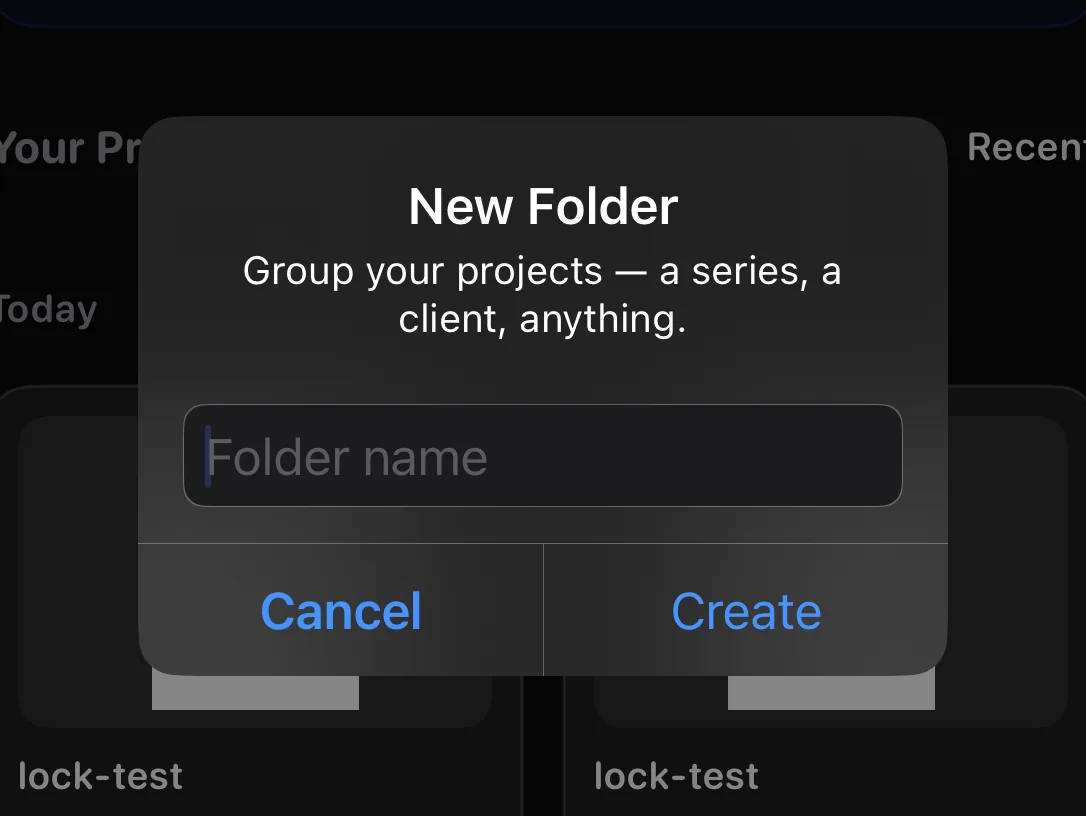
Crea una carpeta y luego archiva proyectos en ella. El filtro sobre tu biblioteca cambia entre Todos los proyectos, Sin archivar y cada carpeta.
Mueve o elimina varios a la vez
Limpieza por lotes.
↳ Pantalla Proyectos → Seleccionar
Toca Seleccionar, marca los proyectos y luego usa el botón de carpeta para moverlos o la papelera para eliminarlos juntos.
Cambia el nombre, duplica o comparte un proyecto
Todo lo que puedes hacer con un solo proyecto.
↳ Pantalla Proyectos → mantén pulsado un proyecto
Mantén pulsado cualquier proyecto en la pantalla Proyectos. Cambiar nombre le da un nombre nuevo. Compartir guarda el proyecto entero como archivo de Krevez que puedes enviar a alguien o conservar como copia de seguridad, con imágenes, fuentes y todo. Duplicar hace una copia, así que puedes probar un cambio sin arriesgar el original. También puedes moverlo a una carpeta desde el mismo menú.
Abre un archivo de Krevez que te hayan enviado
La otra mitad de Compartir.
↳ Pantalla Proyectos → botón de importar
Un archivo de Krevez contiene un proyecto completo. Toca el botón de importar en la parte superior de la pantalla Proyectos, elige el archivo y se añadirá a tu biblioteca como un nuevo proyecto propio; tócalo para abrirlo. Editarlo cambia tu copia, nunca la original.
Palabras que verás
Los términos que usa el resto del Manual, en lenguaje sencillo.
Diccionario en palabras sencillas
Carrusel, diapositiva, capa y otros términos.
Carrusel: una publicación formada por varias imágenes que se recorren deslizando.
Proyecto: todo lo que estás trabajando; todas tus diapositivas, guardadas juntas bajo un nombre.
Diapositiva: una página de tu carrusel. La que estás editando tiene un anillo azul alrededor.
Lienzo: el área de trabajo donde se sitúa tu diapositiva.
Capa: un elemento de una diapositiva (una foto, algo de texto, una pegatina). Las capas se apilan, así que una puede quedar delante de otra.
Fondo: el color, la foto o el patrón detrás de todo lo que hay en una diapositiva.
Plantilla: un diseño ya hecho desde el que puedes partir, o que puedes guardar tú mismo.
Vídeo del proceso: una grabación de ti haciendo una diapositiva, guardada como vídeo.
Pro: la suscripción opcional que desbloquea todos los recursos y elimina el límite diario de exportaciones.